


Avez-vous déjà vérifié votre site WordPress et soudainement vu le message « Indisponible pour une maintenance planifiée » bloqué à l'écran ?
Cela apparaît généralement lorsque WordPress met à jour un plugin, un thème ou un fichier principal. Pendant le processus, il met temporairement votre site en mode maintenance. Mais si la mise à jour est interrompue, votre site peut se bloquer et devenir inaccessible.
Si c'est ce qui se passe en ce moment, ne vous inquiétez pas. Nous avons aidé des milliers de lecteurs à résoudre ce problème exact, et c'est l'une des erreurs les plus rapides à résoudre.
Dans ce guide, nous vous montrerons les étapes simples pour remettre votre site en ligne en quelques minutes, ainsi que des conseils pour éviter que cela ne se reproduise. 🧑💻
Qu’est-ce que le mode maintenance WordPress et pourquoi se produit-il ?
Techniquement, la page de mode maintenance de WordPress n'est pas une erreur. C'est une page de notification.
Pendant le processus de mise à jour, WordPress télécharge les fichiers de mise à jour nécessaires sur votre serveur, les extrait, puis installe la mise à jour.
WordPress met également votre site en mode de maintenance et affiche la notification : « Brièvement indisponible pour maintenance planifiée. Revenez dans une minute. » pendant le processus.

Pour déclencher la notification du mode maintenance, WordPress crée un fichier temporaire .maintenance dans le répertoire racine de votre site web.
Si tout fonctionne normalement, cet avis n'est affiché que pendant quelques secondes. Après la mise à jour réussie, WordPress supprimera automatiquement le fichier de maintenance et désactivera le mode maintenance.
Cependant, parfois, en raison d'une réponse lente du serveur d'hébergement WordPress ou d'un problème de mémoire faible, le script de mise à jour expire et interrompt le processus. Lorsque cela se produit, WordPress n'a pas la possibilité de sortir votre site du mode maintenance.
En d'autres termes, votre site Web WordPress continuera d'afficher la notification de mode maintenance, et vous devrez la corriger manuellement.
Explorons quelques conseils pour le résoudre en un rien de temps. Vous pouvez utiliser ces liens rapides pour passer à différentes parties de notre tutoriel :
- Supprimez le fichier .maintenance
- Dépannage : Que faire si l'erreur persiste ?
- Comment prévenir l'erreur de mode maintenance WordPress à l'avenir
- Astuce bonus : Comment personnaliser la page de mode maintenance
- FAQ autour de l'erreur « Indisponible pour une maintenance planifiée »
- Tutoriel vidéo : Corriger l'erreur « Indisponible pour une maintenance planifiée »
- Plus de guides sur la maintenance WordPress
Commençons !
Supprimez le fichier .maintenance
Pour sortir votre site Web du mode maintenance, il vous suffit de supprimer le fichier .maintenance du dossier racine de votre site à l'aide d'un client FTP comme FileZilla ou de votre gestionnaire de fichiers d'hébergement.
Connectez-vous simplement aux fichiers de votre site Web, trouvez le fichier .maintenance, faites un clic droit dessus et sélectionnez « Supprimer ».
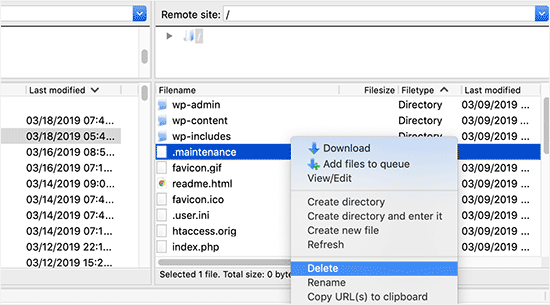
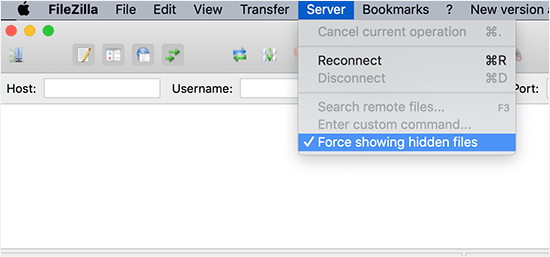
Si vous ne trouvez pas le fichier .maintenance dans votre répertoire racine WordPress, assurez-vous que votre client FTP est configuré pour afficher les fichiers cachés.
Dans FileZilla, par exemple, les fichiers commençant par un point sont traités comme des fichiers système cachés. Vous pouvez forcer le client à les afficher en cliquant sur Serveur » Forcer l'affichage des fichiers cachés dans la barre de menu.
Une fois le fichier .maintenance supprimé, votre site sortira du mode maintenance et l'erreur devrait être corrigée.
Dépannage : Que faire si l'erreur persiste ?
Si vous avez supprimé le fichier .maintenance, mais que votre site est toujours bloqué ou affiche une erreur, alors la mise à jour interrompue a peut-être corrompu un fichier. Cela se produit souvent lorsqu'un plugin est en cours de mise à jour lorsque le processus s'arrête.
Si l'erreur s'est produite lors de la mise à jour d'un plugin WordPress, vous devrez désactiver temporairement tous les plugins WordPress via FTP. Cette étape garantira que le plugin corrompu est désactivé et que votre site Web sera de nouveau en ligne.
Ensuite, vous devrez vous connecter à votre tableau de bord WordPress et activer un plugin à la fois pour voir quel plugin a causé le problème. Après cela, vous devrez installer manuellement la mise à jour du plugin pour qu'il fonctionne correctement.
Si cette erreur s'est produite lors de la mise à jour du logiciel principal de WordPress, vous devrez suivre notre guide pour mettre à jour WordPress en toute sécurité.
Comment prévenir l'erreur de mode maintenance WordPress à l'avenir
Nous savons déjà que l'erreur « Brièvement indisponible pour maintenance planifiée » est souvent causée par une réponse lente du serveur ou une mémoire limitée sur votre plan d'hébergement web.
Pour éviter cette frustration, examinons quelques mesures préventives.
L'une d'elles consiste à mettre à jour les plugins et les thèmes un par un.
Nous voulons tous être efficaces, mais parfois la vitesse peut se retourner contre nous. Lorsque vous cliquez sur le bouton « Mettre à jour » pour tous vos plugins en même temps, WordPress les met à jour dans un ordre décalé. Même un léger retard dans la connexion peut entraîner des conflits et bloquer votre site en mode maintenance.
Au lieu de cela, adoptez une approche plus patiente. Mettez à jour vos thèmes et plugins un par un. De cette façon, si un problème survient, il est plus facile d'identifier le coupable et de résoudre le problème rapidement.

Si la mise à jour un par un conduit toujours à des erreurs de mode maintenance, cela pourrait indiquer que votre plan d'hébergement actuel ne dispose pas des ressources serveur (comme la mémoire PHP) dont votre site web a besoin.
Passer à un plan supérieur ou migrer vers un fournisseur fiable comme Bluehost peut réduire considérablement le risque de rencontrer cette erreur à l'avenir.
Nous vous recommandons également d'explorer les sociétés d'hébergement WordPress gérées. Ces fournisseurs se spécialisent dans l'optimisation des sites Web WordPress pour la vitesse et la fiabilité, ce qui en fait une excellente option pour une expérience plus fluide.
Astuce bonus : Comment personnaliser la page de mode maintenance
Maintenant que vous savez comment résoudre l'erreur de maintenance bloquée, vous voudrez peut-être aussi avoir plus de contrôle sur ce que les visiteurs voient la prochaine fois que vous mettrez à jour votre site.
Le message par défaut « Brièvement indisponible » est simple et peu convivial. Si vous prévoyez des mises à jour planifiées ou des modifications en coulisses, vous pouvez le remplacer par une page de maintenance entièrement personnalisée qui a l'air plus professionnelle.
Cela ne résoudra pas l'erreur si votre site est déjà bloqué, mais c'est un excellent moyen de gérer la maintenance en douceur à l'avenir et d'offrir une meilleure expérience aux visiteurs.
Pour ce faire, nous vous recommandons d'utiliser SeedProd. C'est le meilleur plugin constructeur de pages WordPress et il est doté d'une fonctionnalité de mode maintenance intégrée.
Vous pouvez personnaliser votre page de mode maintenance à l'aide du constructeur glisser-déposer et intégrer différents outils de marketing par e-mail.

Consultez notre avis détaillé sur SeedProd si vous souhaitez plus d'informations sur le plugin.
Tout d'abord, vous devrez installer le plugin SeedProd sur votre site Web. Pour plus de détails, consultez notre guide étape par étape sur la façon d'installer un plugin WordPress.
Après l'activation, allez dans SeedProd » Pages de destination depuis votre panneau d'administration WordPress et cliquez sur le bouton « Configurer une page de maintenance ».

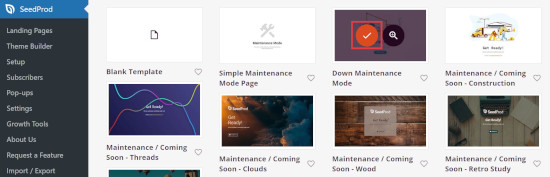
Après cela, vous devrez sélectionner un modèle pour votre page de maintenance.
Passez simplement la souris sur le modèle que vous souhaitez utiliser et cliquez sur l'icône de coche.
Ensuite, vous pouvez personnaliser votre page de maintenance à l'aide du constructeur glisser-déposer de SeedProd.
Le plugin offre des blocs standard pour le texte, les images et les boutons, ainsi que des blocs avancés tels qu'un compte à rebours, un formulaire de contact et des boutons de partage social.
Faites simplement glisser n'importe quel bloc que vous souhaitez depuis le menu de gauche vers le modèle de droite.
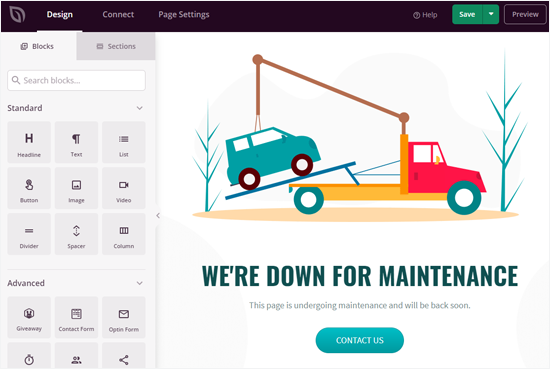
SeedProd facilite également l'organisation des blocs dans le modèle comme vous le souhaitez. De plus, vous pouvez cliquer sur n'importe quel élément pour modifier sa couleur, sa taille, son texte, sa police, etc.
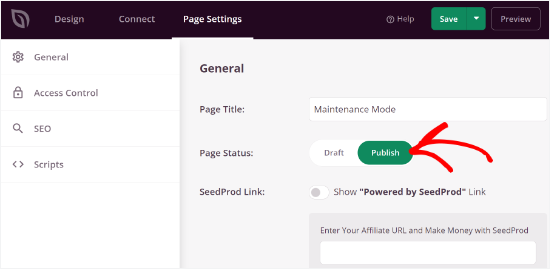
Une fois que vous êtes satisfait de la page de maintenance, cliquez sur le bouton « Enregistrer » pour sauvegarder vos modifications.
Ensuite, allez dans l'onglet « Paramètres de la page » et basculez le commutateur « Statut de la page » sur « Publier » pour publier votre page.
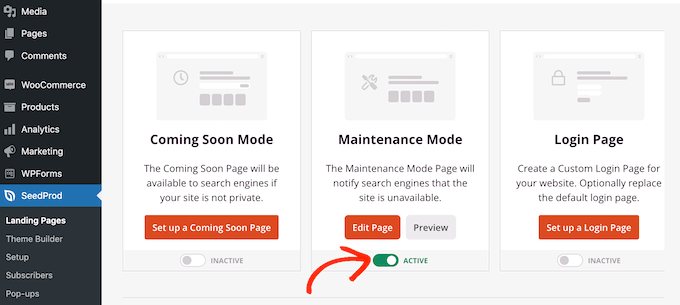
Maintenant, chaque fois que vous mettez à jour votre site Web, activez simplement la page de mode maintenance dans WordPress.
Pour activer la page, allez dans SeedProd » Pages depuis votre tableau de bord WordPress et basculez le Mode Maintenance sur « Actif ».
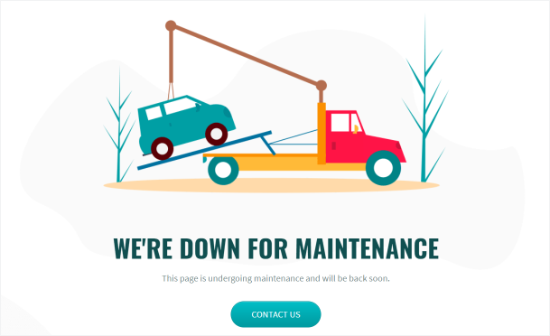
Vous pourrez ensuite visiter votre site web pour voir la page de maintenance en action.
Voici à quoi cela pourrait ressembler :
Pour des idées sur la façon de concevoir votre page de mode maintenance, consultez notre article sur les idées de pages de maintenance.
FAQ autour de l'erreur « Indisponible pour une maintenance planifiée »
Si vous êtes toujours curieux ou avez besoin de réponses rapides, voici quelques-unes des questions les plus fréquentes que nous recevons à propos de cette erreur de maintenance WordPress :
Qu'est-ce qui cause l'erreur « Indisponible brièvement pour maintenance planifiée » dans WordPress ?
Cette erreur se produit généralement lorsque les mises à jour de WordPress sont interrompues ou incomplètes. Elle est souvent due à des temps d'attente du serveur, à des fichiers de mise à jour volumineux ou à la mise à jour de plusieurs plugins ou thèmes en même temps.
Comment puis-je éviter de rester bloqué en mode maintenance lors des mises à jour ?
Pour éviter de rester bloqué en mode maintenance, mettez à jour vos plugins et thèmes un par un, assurez-vous que votre serveur d'hébergement dispose de ressources suffisantes et surveillez les performances de votre site.
Est-il sûr de supprimer le fichier .maintenance ?
Oui, supprimer le fichier .maintenance est sûr et sortira votre site du mode maintenance. Vous pouvez utiliser un client FTP ou le gestionnaire de fichiers de votre hébergeur pour le supprimer du répertoire racine de votre site.
Puis-je personnaliser la page du mode maintenance dans WordPress ?
Oui, en utilisant des plugins comme SeedProd, vous pouvez créer une page de mode maintenance personnalisée pour offrir une meilleure expérience utilisateur pendant que votre site est mis à jour.
Tutoriel vidéo : Corriger l'erreur « Brièvement indisponible pour maintenance programmée »
Avant de partir, n'oubliez pas de consulter notre tutoriel vidéo sur la façon de résoudre l'erreur « Indisponible brièvement pour maintenance planifiée » dans WordPress. Appuyez simplement sur lecture ! ▶️
Plus de guides sur la maintenance WordPress
Nous espérons que cet article vous a aidé à corriger l'erreur « Brièvement indisponible pour maintenance programmée » dans WordPress.
Ensuite, vous voudrez peut-être aussi lire nos autres guides sur :
- La différence entre le mode « Bientôt disponible » et le mode maintenance
- Idées de pages de maintenance que vous pouvez utiliser sur votre site WordPress
- Tâches de maintenance WordPress cruciales à effectuer régulièrement
- Maintenance WordPress vs Hébergement Géré – Lequel est le meilleur ?
- Maintenance WordPress – Guide ultime pour débutants
Si vous avez aimé cet article, abonnez-vous à notre Chaîne YouTube pour des tutoriels vidéo WordPress. Vous pouvez également nous trouver sur Twitter et Facebook.


Kzain
Argh, cette erreur de maintenance est la pire ! J'étais en panique quand je l'ai vue sur mon site. C'est arrivé quand j'ai publié le site pour la première fois et que je mettais à jour les thèmes et les plugins en même temps, mais soudain cette erreur est apparue et a gâché la moitié de ma journée. Merci pour la solution rapide et facile ! Supprimer le fichier .maintenance a été un véritable sauveur. J'ai mis cette page en favoris pour référence future.
Jiří Vaněk
Merci d'avoir expliqué pourquoi ce fichier est créé sur FTP. Je n'arrivais pas à comprendre pourquoi il se crée parfois et parfois non. Je l'ai surtout rencontré sur des sites étrangers, quand on me demandait une réparation. Je connaissais le fichier FTP, mais j'ignorais pourquoi il était créé et restait là. Grâce à votre article, j'ai appris pour la première fois beaucoup plus sur le fonctionnement de tout ce mécanisme.
Support WPBeginner
Glad we could explain the why of the file
Admin
Mich
Bonjour, ce tutoriel fonctionne temporairement pour moi ; lorsque j'essaie de mettre à jour un plugin (n'importe lequel), il continue de dire que la mise à jour a échoué, et le message d'erreur de maintenance réapparaît. Je me suis déconnecté et reconnecté plusieurs fois, j'ai actualisé la page, j'ai supprimé le fichier de maintenance chaque fois qu'il réapparaissait, mais rien ne fonctionne.
Avez-vous une idée de ce qui cause cela ?
Support WPBeginner
Il existe de nombreuses raisons possibles, nous vous recommandons d'utiliser la recommandation de la fin de notre article comme solution de contournement !
Admin
Dana
Merci beaucoup
Support WPBeginner
De rien !
Admin
Larry
Fonctionne pour moi le 01 avril 2022
Support WPBeginner
Heureux que notre guide vous ait été utile !
Admin
waqar ahmad
il m'a fallu deux minutes pour restaurer mon site web. ça a marché comme par magie. merci
Sneh Mishra
Thank you so much for this article, it worked
MUJAHID H
Super, ça a marché, merci
Support WPBeginner
Glad our guide was helpful
Admin
TJ
Pouvez-vous m'aider s'il vous plaît : mon site WordPress indique "Une erreur critique s'est produite".
Support WPBeginner
Ce serait une erreur différente, vous voudrez consulter notre guide ci-dessous pour nos recommandations :
https://www.wpbeginner.com/wp-tutorials/how-to-fix-the-wordpress-white-screen-of-death/
Admin
sir waqas
thanks you. i get my solution
Support WPBeginner
Glad our guide was helpful
Admin
Louis Wandagp
Merci beaucoup, cela m'a beaucoup aidé
Support WPBeginner
Glad our guide was helpful
Admin
Tom
Vous m'avez sauvé – Merci
Support WPBeginner
You’re welcome, glad our guide was helpful
Admin
Valentina Acosta
Merci beaucoup de partager vos connaissances !!
Support WPBeginner
You’re welcome, glad our content is helpful
Admin
Tek Child
Bonjour,
Tout d'abord, merci d'avoir sauvé mon site. J'avais le même problème avec mon site web en localhost et j'étais tellement tendu car je m'apprêtais à le mettre en ligne aujourd'hui. Ce problème est survenu lorsque j'ai essayé de mettre à jour ewww image optimizer. Je ne sais pas comment vous remercier.
Merci pour ces informations.
Support WPBeginner
Glad you found our guide helpful
Admin
David
Merci pour cet article. Je vous dois une bière !
Support WPBeginner
Glad our guide was helpful
Admin
aakash
contenu vraiment excellent, merci pour l'aide
Support WPBeginner
You’re welcome
Admin
Abrar
cela m'a aidé à résoudre ce problème. Merci beaucoup
Support WPBeginner
Glad our guide was helpful
Admin
Manthan Admane
Thank you so much. This helped and fixed my issue
Support WPBeginner
You’re welcome, glad our article could help
Admin
Anjan Pandit
merci beaucoup. ça marche
Support WPBeginner
You’re welcome, glad our guide could help
Admin
Stephen Ogar
Merci beaucoup, le problème est résolu
Support WPBeginner
Glad our guide was helpful
Admin
Matteo
Merci pour votre aide !
Support WPBeginner
You’re welcome
Admin
James
Cet article a fait l'affaire pour moi, j'ai simplement supprimé le fichier du répertoire. Article utile les gars, merci beaucoup.
James
Support WPBeginner
You’re welcome, glad our guide could help
Admin
Syed
Génial, c'est vraiment facile, j'étais inquiet, mais cet article m'a aidé à me débarrasser de toutes mes inquiétudes. Merci beaucoup
Support WPBeginner
Glad our article could help
Admin
hafizws
articles qui ont vraiment aidé à résoudre mon problème
Support WPBeginner
Glad our articles were helpful
Admin
Inioluwa Olaposi
Merci pour l'information.
Support WPBeginner
You’re welcome
Admin
Joseph
Ça a marché comme par magie. Merci pour l'approche « directe » pour fournir des solutions
Support WPBeginner
You’re welcome, glad our article could be helpful
Admin
Heather Cook
Tout cela est très bien, mais je ne peux plus me connecter au site. Comment puis-je réparer quoi que ce soit si je ne peux pas me connecter ? Aide ???!!!
Support WPBeginner
Cet article recommande FTP, que nous couvrons ici : https://www.wpbeginner.com/beginners-guide/how-to-use-ftp-to-upload-files-to-wordpress-for-beginners/
Si vous n'êtes pas à l'aise avec FTP, si vous contactez votre fournisseur d'hébergement, il devrait être en mesure de vous aider.
Admin
amanda
salut,
j'ai eu le message disant brièvement indisponible pour maintenance programmée. vérifiez dans une minute.
Je suis allé sur le site et il affiche juste un écran vide, qu'est-ce que cela signifie ?
merci.
Support WPBeginner
Il y a plusieurs raisons possibles à l'écran blanc, vous voudrez consulter notre article ici : https://www.wpbeginner.com/wp-tutorials/how-to-fix-the-wordpress-white-screen-of-death/
Admin
Ola
Merci, ça a marché.
Support WPBeginner
You’re welcome
Admin
Abduaziz
Merci !!! Ça a vraiment marché !
Support WPBeginner
You’re welcome, glad our recommendation worked
Admin
Juan Carlos Rodríguez
Salut. Merci beaucoup pour ce tutoriel. Vous m'avez évité de réinitialiser mon compte d'hébergement afin de redémarrer ma conception web.
Que Dieu bénisse.
Support WPBeginner
Glad our tutorial could help
Admin
Rahman
ouais, mon site est de nouveau en ligne après avoir supprimé les fichiers de maintenance dans cpanel, j'attends quelques minutes et je garde la maintenance, merci pour l'info
Support WPBeginner
Glad our guide could help
Admin
JustePourDireMerci
Mec, merci pour ce conseil. :D !
Support WPBeginner
You’re welcome
Admin
citra lestari
Merci, merci. J'étais inquiet, mais vos conseils et ceux de vos commentateurs m'ont vraiment aidé
Support WPBeginner
Glad our post could help
Admin
Mahendra
Merci de partager
Phors
Merci. Je l'ai trouvé. J'ai une question. Pourquoi ne pouvons-nous pas mettre à jour le plugin ? Pendant que je mettais à jour, j'ai rencontré cette erreur.
C SaiCharan
Je n'ai pas trouvé le fichier .maintenance... même en mode caché
thian
ouais, attends juste environ 5 minutes plus ou moins, puis ton site web apparaîtra
Adrian
Concis, précis et utile. Merci !
Niket
Je ne peux pas expliquer à quel point je suis reconnaissant après avoir lu ce post
javad
j'ai constaté que lorsque l'hôte ne peut pas se connecter pour mettre à jour WordPress, ce problème survient.
merci.
mais comment pouvons-nous empêcher WP de désactiver les plugins ??
dans ce problème, mon site était accessible mais tous les plugins ne fonctionnaient pas et le sitemap générait une erreur dans Google.
daniel
Merci beaucoup !!! Ça m'a aidé à résoudre mon problème en 2 secondes !!!
Support WPBeginner
Salut Daniel,
Glad you found it helpful Don’t forget to join us on Twitter for more WordPress tips and tutorials.
Admin
Em Capito
Merci ! C'était une solution tellement facile au lieu d'appeler GoDaddy pour essayer de résoudre le problème !
Eduard
Ce serait bien si Wordpress fournissait un script pour supprimer le fichier .maintenance via un lien direct, car si vous n'avez pas accès au FTP, vous êtes mort !
Samuel igwe
Je suis dans ce pétrin, merci d'avoir partagé, tu m'as sauvé car je pensais que mon site avait été piraté
Doug Davis
Merci. Ça a très bien fonctionné.
Paul Okeke
C'est un excellent article. Il m'a fait gagner des heures de recherche et de frustration.
Merci à l'équipe éditoriale de WPBeginner
Support WPBeginner
Ravi que vous ayez trouvé cela utile. Assurez-vous de nous suivre sur Facebook.
Admin
sarfraz khan
Merci pour l'astuce. J'ai appris une chose de plus.
Becky
Merci. Le site est de nouveau opérationnel. Il était bloqué en maintenance. J'ai supprimé le fichier depuis le FTP et tout est revenu à la normale.
1Wanted
Merci, la deuxième méthode m'a aidé. Je suis heureux !