


Avez-vous déjà rencontré l'erreur « Êtes-vous sûr de vouloir faire ceci ? » sur votre site WordPress ? Nous l'avons fait, et nous avons constaté que ce message cryptique peut être causé par divers problèmes, des conflits de plugins aux problèmes de thème.
Cette erreur est particulièrement frustrante car WordPress ne fournit aucune information spécifique sur la façon de la corriger. C'est un message d'erreur générique qui peut apparaître pour plusieurs raisons, laissant de nombreux propriétaires de sites se gratter la tête.
Dans cet article, nous allons vous guider à travers plusieurs méthodes que nous avons utilisées avec succès pour dépanner et corriger l'erreur « Êtes-vous sûr de vouloir faire ceci ? ».
Qu'est-ce qui cause l'erreur « Êtes-vous sûr de vouloir faire ceci ? »
L'erreur « Êtes-vous sûr de vouloir faire ceci ? » apparaît généralement lorsque la vérification du nonce échoue, et les causes les plus probables de cette erreur sont les plugins et les thèmes qui n'utilisent pas cette fonctionnalité correctement.
Les nonces sont des clés uniques qui ajoutent une couche de sécurité pour protéger les URL, les formulaires et les appels Ajax de WordPress contre les abus. Ils garantissent qu'un script provient de votre site Web et non d'une source externe comme un pirate informatique essayant d'accéder à votre site Web WordPress ou à votre blog.
Le plus souvent, cette erreur est causée par un plugin ou un thème installé sur votre site.
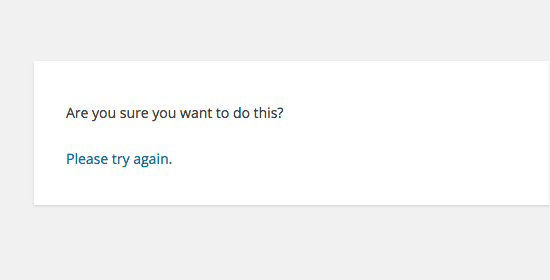
Comme vous pouvez le voir, cette erreur est différente d'une erreur WordPress comme erreur d'établissement de la connexion à la base de données ou ce type de fichier n'est pas autorisé pour des raisons de sécurité, qui vous indique exactement quel est le problème.
Examinons comment résoudre l'erreur « Êtes-vous sûr de vouloir faire cela ? » dans WordPress. Vous pouvez utiliser ces liens rapides pour accéder à une méthode spécifique :
1. Vérifiez vos plugins WordPress
Tout d'abord, vous devez désactiver tous vos plugins et vous assurer que WordPress ne peut localiser aucun plugin installé sur votre site Web.
Connectez-vous simplement à votre site à l'aide d'un client FTP ou de l'application Gestionnaire de fichiers dans votre compte d'hébergement WordPress.
Une fois connecté, accédez au dossier wp-content et renommez le dossier plugins en « plugins.deactivated ».
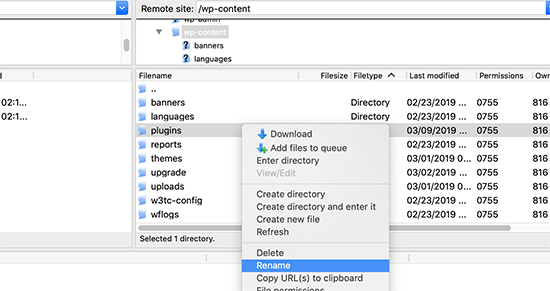
Après cela, vous devez retourner à la page Plugins dans votre espace d'administration WordPress.
Vous verrez une notification pour tous vos plugins, qui sont maintenant désactivés.
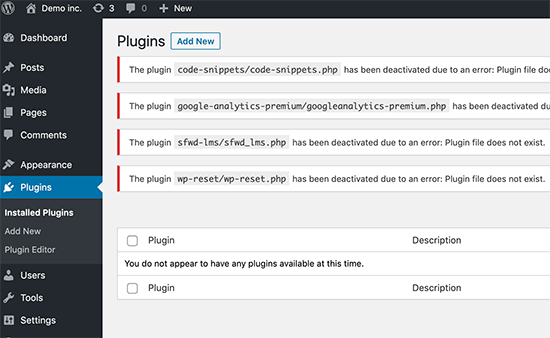
Maintenant que tous vos plugins sont correctement désinstallés et désactivés, vous pouvez essayer de reproduire l'erreur.
Si l'erreur n'apparaît plus, cela signifie que l'un des plugins de votre site web était à l'origine du problème.
Pour déterminer quel plugin était à l'origine du problème, retournez dans les fichiers de votre site à l'aide d'un agent FTP ou du gestionnaire de fichiers et renommez le dossier plugins.deactivated en 'plugins'.
Après cela, visitez la page Plugins dans votre zone d'administration WordPress et activez chaque plugin un par un. Après avoir activé chaque plugin, essayez de reproduire l'erreur jusqu'à ce que vous trouviez celui qui cause le problème.
Cela peut sembler long, mais c'est le moyen le plus simple pour les débutants de trouver un plugin problématique.
2. Vérifiez votre thème WordPress
Si vos plugins WordPress n'étaient pas la cause de ce problème, alors votre thème pourrait être à l'origine de l'erreur « Êtes-vous sûr de vouloir faire ceci ? ».
Vous pouvez enquêter sur votre thème en répétant la même procédure que pour les plugins. Tout d'abord, vous devez vous connecter à votre site Web à l'aide d'un client FTP ou d'un gestionnaire de fichiers et télécharger votre thème actuellement actif sur votre ordinateur comme sauvegarde.
Une fois que vous avez sauvegardé votre thème, vous pouvez le supprimer en toute sécurité de votre serveur Web.
Visitez maintenant la page Apparence » Thèmes dans votre zone d'administration WordPress, et vous verrez une notification : « Le thème actif est cassé. Retour au thème par défaut. »
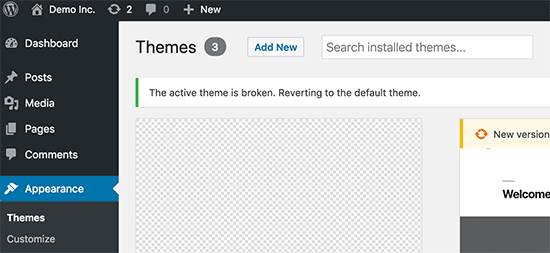
WordPress utilisera maintenant le thème par défaut comme Twenty Twenty-Three pour votre site Web.
Si vous ne parvenez pas à reproduire l'erreur après l'activation du thème par défaut, cela signifie que votre thème était à l'origine de l'erreur « Êtes-vous sûr de vouloir faire cela ? »
Astuce de pro : Parfois, cette erreur peut se produire si votre plugin ou votre thème est obsolète. C'est pourquoi il est important de les maintenir à jour afin qu'ils disposent des dernières fonctionnalités et des correctifs de sécurité. Vous pouvez consulter ces guides pour plus d'informations :
3. Télécharger des plugins et des thèmes au format .zip
Si vous téléchargez des thèmes ou des plugins directement dans le tableau de bord, WordPress vous indiquera généralement si l'installation a réussi ou non.
Si vous téléchargez manuellement ces fichiers via FTP, vous n'obtiendrez généralement pas de message de confirmation. Cela peut être délicat si les fichiers ne sont pas exactement dans le bon format.
Les thèmes et les plugins doivent être téléchargés au format .zip et rien d'autre. Vous n'avez pas non plus besoin de décompresser le fichier avant de le télécharger.
Pour éviter de télécharger des fichiers dans le mauvais format, assurez-vous de ne télécharger que des plugins et des thèmes de développeurs de confiance. Vous pouvez consulter le Centre de solutions WPBeginner pour des recommandations vérifiées.
4. Actualiser votre installation WordPress
Si ni les plugins ni les thèmes de votre site ne causent l'erreur, alors il y a quelques étapes supplémentaires que vous pouvez suivre.
Ces étapes remplaceront essentiellement tous les fichiers WordPress principaux par des copies fraîches téléchargées depuis la source.
Tout d'abord, vous devez effectuer une sauvegarde complète de WordPress pour votre site. Cette étape est importante car elle vous aidera à restaurer facilement votre site Web si quelque chose se passe mal.
Ensuite, connectez-vous à votre site Web à l'aide d'un client FTP ou du Gestionnaire de fichiers et téléchargez le fichier wp-config.php sur votre ordinateur. Ce fichier contient les paramètres de votre base de données WordPress, dont vous aurez besoin plus tard.
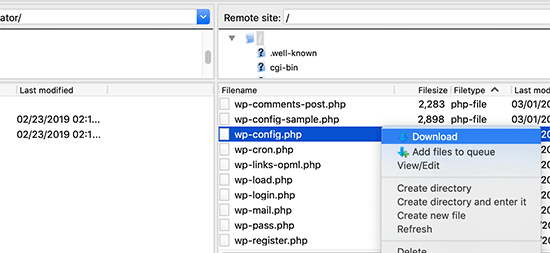
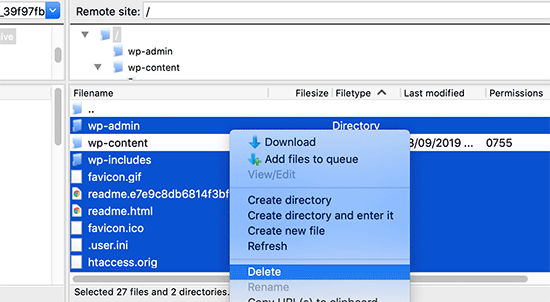
Après cela, vous devez supprimer soigneusement tous les fichiers WordPress de votre serveur.
Cependant, ne supprimez PAS le dossier wp-content et tout son contenu.
Après cela, vous devez télécharger une copie fraîche de WordPress sur votre ordinateur. Vous pouvez la télécharger depuis le site WordPress.org sous forme de fichier zip.
Extrayez le fichier zip sur votre ordinateur et téléchargez les fichiers du dossier 'wordpress' sur votre serveur web via FTP.
Une fois que vous avez téléchargé tous les fichiers, vous pouvez renommer le fichier wp-config-sample.php en 'wp-config.php'.
Maintenant, vous devez modifier le nouveau fichier wp-config et y entrer les informations de votre base de données et de vos tables WordPress. Vous pouvez consulter l'ancien fichier wp-config.php que vous avez téléchargé précédemment pour trouver ces informations.
Veuillez consulter notre article sur la façon de modifier le fichier wp-config.php dans WordPress pour des instructions détaillées.
Vous devez ajouter toutes les sections, à l'exception de « Clés uniques et sels d'authentification ». Supprimez toutes les lignes commençant par define dans cette section :
/**#@+
 * Authentication Unique Keys and Salts.
 *
 * Change these to different unique phrases!
 * You can generate these using the {@link https://api.wordpress.org/secret-key/1.1/salt/ WordPress.org secret-key service}
 * You can change these at any point in time to invalidate all existing cookies. This will force all users to have to log in again.
 *
 * @since 2.6.0
 */
define('AUTH_KEY',         '`+7nTNb<AwtbLA$L-Q7amn;~|wH)ljXv2~TpbP?mLA+M`8H|n1`/Lz-GmAQL{4fB');
define('SECURE_AUTH_KEY',  '/gkAjhhJe`iwO)V-p=J<cN_ +6D{YhrM|=E#C7gD}]c2w~OJ} y}eY^,HWn&-j:a');
define('LOGGED_IN_KEY',    'PtDl2V|01oIXDpq^K,IH-8|rhT +T(ZMpuLq>UD?|W)b3gMfG~g[zr8N6}m%MZ|L');
define('NONCE_KEY',        ']Zj5i*hHlsUWKg2|>YF,X+xpd-_`I[nFmA6ZLw~;EW7g0.s5EaZCAJ=j]./5z^X~');
define('AUTH_SALT',        'e*l:hUsddFIxm1E7y-n#<a0|u- #+SsS@-#$vNz}EY4rY~-x|0_6=Q!TR=MMxUL?');
define('SECURE_AUTH_SALT', 'n]^c9nY>_}3,4)J]S sM6-MI3aB#Qk<Re^j#Lu_|x^*BhO.54aZQTtzJeCo5DWAg');
define('LOGGED_IN_SALT',   'Ba3kd1&J$~~`(|uJ0:v;w+DJ3xW}.B#R9J*r|.+V}*sTuK &8db-Mn+[boHW3{[/');
define('NONCE_SALT',       'nBv-U1qfkCZxS|13%hYdHz*s1^){.KSZWm1A^${`r!d5;EqrH:>1Xx`pwt6?**i}');
Maintenant, vous devez enregistrer et téléverser votre fichier wp-config.php sur votre site web.
C'est tout. Vous avez réussi à actualiser votre installation WordPress. Vous pouvez maintenant continuer et essayer de reproduire l'erreur sur votre site Web.
5. Videz votre cache WordPress
En plus des méthodes que nous avons mentionnées, vous voudrez peut-être également essayer de vider le cache de votre WordPress. Si vous avez activé un plugin de mise en cache dans WordPress, les données mises en cache peuvent parfois causer des erreurs inattendues.
Pour plus d'informations, consultez notre guide sur la façon de vider votre cache dans WordPress.
6. Augmentez votre limite de mémoire PHP
Une autre méthode consiste à augmenter votre limite de mémoire PHP.
Les plugins et scripts exécutés sur votre site WordPress nécessitent une certaine quantité de mémoire PHP pour fonctionner correctement. Si ces scripts dépassent la mémoire allouée, cela peut également provoquer l'erreur « Êtes-vous sûr de vouloir faire ceci ? ».
Pour plus de détails, consultez notre guide sur comment augmenter la mémoire PHP pour corriger l'erreur de mémoire épuisée de WordPress.
Que faire si je ne parviens pas à corriger l'erreur ?
Nous comprenons que la résolution des problèmes WordPress puisse parfois être frustrante. C'est pourquoi nous avons préparé un guide pratique de dépannage WordPress qui vous montre comment enquêter et résoudre les problèmes WordPress comme un pro.
WordPress est utilisé par des millions de personnes. Quel que soit le problème que vous rencontrez, il est probable que des milliers d'autres personnes l'aient déjà rencontré et l'aient résolu.
Vous pouvez également trouver une solution en entrant simplement l'erreur dans la recherche Google. Pour des résultats plus utiles, ajoutez « site:wpbeginner.com » avant votre terme de recherche pour trouver un guide étape par étape facile pour le résoudre.
Alternativement, vous pouvez mettre en signet notre guide complet sur les erreurs WordPress courantes et comment les corriger.
Enfin, envisagez de contacter le développeur de votre plugin ou thème et/ou votre fournisseur d'hébergement WordPress. Ils pourraient avoir une idée de la cause de cette erreur. Vous pouvez lire notre guide sur comment demander de l'aide pour WordPress pour plus d'informations.
Apprenez des moyens de résoudre d'autres erreurs WordPress
Vous rencontrez d'autres erreurs WordPress ? Consultez ces guides :
- Comment corriger l'erreur critique dans WordPress (étape par étape)
- Comment résoudre l'erreur 503 Service Unavailable dans WordPress
- Comment corriger l'erreur « Le site rencontre des difficultés techniques » dans WordPress
- Comment corriger les champs personnalisés qui n'apparaissent pas dans WordPress (Guide facile)
- Comment corriger le problème de téléversement d'images dans WordPress
- Comment corriger l'erreur ERR_NAME_NOT_RESOLVED dans WordPress (étape par étape)
Nous espérons que cet article vous a aidé à corriger l'erreur « Êtes-vous sûr de vouloir faire ceci ? » dans WordPress. Vous voudrez peut-être aussi consulter notre liste des problèmes les plus courants de l'éditeur de blocs dans WordPress et notre guide sur comment réparer la recherche WordPress qui ne fonctionne pas.
Si vous avez aimé cet article, abonnez-vous à notre Chaîne YouTube pour des tutoriels vidéo WordPress. Vous pouvez également nous trouver sur Twitter et Facebook.


david
Dans ceci, et l'article qui y renvoie, vous avez complètement manqué le point :
On peut même créer volontairement cette erreur, cela n'a rien à voir avec les plugins, les thèmes, ... mais avec le cœur de wp !
Ce qui est programmé si primitivement qu'il ne réalise pas que sur un autre onglet vous êtes déconnecté de votre site... !
Ensuite, lorsque vous cliquez sur l'onglet actif « mettre à jour le plugin » ou autre, il pose cette question très sage et méga énervante = redondante « Voulez-vous vraiment faire cela ? »
Bien sûr ! Quand je clique, j'ai toujours vraiment vraiment l'intention de faire ce sur quoi j'ai CLiqué. Pff !
Au lieu de cela, on devrait toujours écrire « Vous êtes déconnecté, veuillez rafraîchir cette page pour continuer » – ou mieux : qu'elle rafraîchisse la page elle-même !
Jay Castillo
J'étais sur le point d'écrire un commentaire comme le vôtre David. Je suis totalement d'accord avec vous.
Cela m'arrive aussi parfois lorsque j'édite un article de blog, puis je mets les fenêtres en veille prolongée. Lorsque je reviens le lendemain ou le surlendemain au même écran d'édition d'article et que j'édite un peu et que j'essaie d'enregistrer, le redoutable message « Êtes-vous sûr de vouloir faire cela ? » apparaît.
Il s'avère que je suis déjà déconnecté et tout ce que j'ai à faire est de me reconnecter et le message disparaît.
Nelson
J'ai essayé plusieurs fois de télécharger le thème forestier dans WP mais je reçois continuellement le message « Êtes-vous sûr de vouloir faire cela ? Veuillez réessayer. »
Toute suggestion est appréciée.
Nelson Cruz
J'ai essayé plusieurs fois de télécharger le thème forestier dans WP mais je reçois continuellement le message « Êtes-vous sûr de vouloir faire cela ? Veuillez réessayer. »
Toute suggestion est appréciée.
Anita Elder
Thank you! Your steps helped me figure out why I was getting that annoying message. It was one of the plug-ins apparently.
Pradnya
Hi,
I am newly installing wordpress for a brand new site, and I am getting this error when I try to install a new theme from my machine as a zip file.
I tried to delete the lines as you suggested in the config file.
Still it has not sorted this issue.
Could you please help me out?
Angelo
Being honest, yet they (Wordpress) did not resolved this issue. I had the same issue this day, and I cannot cal it ”solved” because it is not solved. Indeed I had to connect the server via FileZila with my FTP to can add my theme (Divi) in wp-content>public_html>theme>and paste the folder with the whole theme from the zip file (do not paste the zip file into server). But the error is still in Wordpress (not at mine) but Wordpress did not solved this issue, yet.
So, if you meet this error, say hello to it, smile, don’t be upset, smile again, drink some water, go to pee, come back, connect with your server, and enjoy.
sobhan
i have same problem then i have changed my theme from twenty seventeen to twenty sixteen and it has worked properly.
Ulysses Harmony Garcia
Hi!
I recently installed WordPress on my Windows VPS using WAMP with Remote Desktop Connections, so no need for an FTP client. Unfortunately, when I tried importing my WordPress dot com file to the one on my server, it gave me this error, followed by please try again. I think I remember checking the box to upload all attachments, and I assigned a user from the dropdown menu.
In the WWW/name_of_site, I don’t have any plugins or themes folder, so I don’t know if it was caused by either one of these.
Also, do you have any articles on explaining the difference between web hosting shared hosting, cloud hosting, or VPS)? I tried to navigate to ip_address/name_of_site on another computer, but I got a 403 forbidden message. What could be going on?
I would greatly appreciate it if you could answer my questions.
Sarfras
J'ai constaté que sur mon site web, lorsque j'essayais d'activer/désactiver un plugin dans une fenêtre sans rafraîchir la page, cette erreur apparaissait.
Je veux dire que je me suis connecté au panneau d'administration et à la page des plugins, et dans un nouvel onglet, je me connecte à nouveau, puis je dois rafraîchir la page des plugins avant d'activer ou de désactiver le plugin, sinon vous obtenez l'erreur ci-dessus.
Peut-être que cela aidera quelqu'un
Gillian
J'ai essayé beaucoup de choses mais cela a fonctionné…
J'ai téléchargé le dossier zippé de l'« installation WordPress uniquement », puis j'ai extrait les fichiers. Ensuite, j'ai déplacé ce dossier dézippé dans le dossier Thèmes.
C'est tout ! Ça a marché……
Brandy Gallagher
JE DOIS savoir comment télécharger ce thème.. J'ai tout essayé dans CPanel et j'ai essayé de désactiver tous mes plugins. S'il vous plaît, aidez-moi au plus vite…
Support WPBeginner
Veuillez consulter notre guide sur comment installer un thème WordPress.
Admin
Bob M
J'ai augmenté la limite post_max_size et upload_max_filesize dans l'éditeur de version PHP dans cPanel pour résoudre ce problème.
Marco Yandun
« J'ai augmenté la limite post_max_size et upload_max_filesize dans l'éditeur de version PHP dans cPanel pour résoudre ce problème. »
Ça a aussi marché pour moi
Paolo
Cela a fonctionné pour moi. Je n'ai que 3 plugins et le thème par défaut twenty seventeen et j'ai toujours cette erreur lorsque j'essaie de télécharger le thème que j'ai acheté. Je me suis connecté à mon cPanel -> Sélecteur de version PHP -> basculer vers les options PHP. J'ai augmenté post _max_filesize et upload_max_filesize à 16M et cela a fonctionné. Il était défini par défaut à 2M pour moi et le thème que j'essayais d'installer fait 9 Mo. Merci Bob M d'avoir partagé cette solution.
Cody
Cela a fonctionné pour moi !!
James
Sauveur de vie absolu, merci !
Christian
Cela n'a pas fonctionné pour moi, mais il est toujours bon de savoir comment dépanner. Ce qui a fonctionné pour moi, c'est de télécharger le fichier (décompressé) via Filezilla FTP.
ekpono
ça a marché. J'ai copié le fichier du thème dans le dossier wp-content. merci les gars
Keith
J'ai eu le message « Êtes-vous sûr de vouloir faire ceci »... mais j'essayais de charger le fichier .zip de « Tous les fichiers et la documentation » depuis Theme Forest.
J'ai plutôt téléchargé le .zip de « Fichiers WordPress installables uniquement » et l'ai chargé de la manière habituelle dans Apparence -> Thèmes et cela a fonctionné.
Peut-être que cela aidera certains.
Greg
Vider les cookies personnels du navigateur pour le site spécifique a fait l'affaire pour moi. Peut aider quelqu'un. . . autant vider aussi le cache personnel du navigateur. . .
Maria
I’m not sure if that’s possibly the reason (I’m the super newbie) but after dragging the zip file to the desktop instead of uploading directly from the download folder it worked.
Phill
Les gars, ça a marché pour moi comme ça :
Allez dans le dossier de votre projet WordPress -> wp-content.
Extrayez votre thème dans ce dossier. N'essayez pas de mettre un fichier .zip.
J'espère que cela pourra vous aider.
Twiga
Merci, Phill. Copier le dossier extrait dans wp-content a également fonctionné pour moi.
Mahdi
Merci. Ça a aussi marché pour moi.
Muqeed
merci ça marche
rediyus
merci wpbeginner ! c'est vraiment utile
avinash
je reçois un message lors du téléchargement d'un nouveau thème zip « Êtes-vous sûr de vouloir faire cela ?
Veuillez réessayer. » s'il vous plaît pour que je puisse héberger un nouveau thème
Ijaz Ahmad
Erreur de temps de chargement des thèmes, monsieur, aidez-moi s'il vous plaît
Avertissement : La longueur du contenu POST de 30017322 octets dépasse la limite de 8388608 octets dans
Inconnu à la ligne 0
Êtes-vous sûr de vouloir faire cela ?
Veuillez réessayer.
Alex
J'ai trouvé le plugin qui cause l'erreur. Comment puis-je le corriger ?
Support WPBeginner
Signalez l'erreur à l'auteur du plugin.
Admin
Tahir
Je pense que c'est très facile, allez dans wordpress -> wp-content -> theme et téléchargez votre fichier sans .zip
merci
Dileep
J'ai une erreur lors du téléchargement d'un nouveau thème.
Comme ceci…
” Êtes-vous sûr de vouloir faire cela ?
Veuillez réessayer ”
Veuillez trouver une solution
diseño web mallorca
Merci pour la correction
Varun Jain
Augmentez simplement la taille du téléversement de fichiers et le temps d'exécution.
max_execution_time = 180
max_input_time = 600
post_max_size = 128M
upload_max_filesize = 256M
et redémarrez tous les services, cela fonctionnera.
Merci
Sajid
où se trouve le fichier php.ini ? Je reçois cette erreur sur le serveur wamp local.. aidez-moi s'il vous plaît
Vincent
a fonctionné à merveille !
Erico Reis
Vraiment la meilleure solution !
Gershon
Je suis en train d'écrire un nouveau thème (en suivant un livre) et j'obtiens ce message d'erreur flou lorsque j'essaie de l'activer.
Aucune des suggestions n'a fonctionné pour moi. (
Andrew Lopez
Bonjour Gershon –
J'ai effectué les mêmes étapes que dans l'article et je n'ai pas non plus réussi à résoudre mon problème. J'ai reçu le même message d'erreur que celui décrit dans l'article et j'ai remarqué que ma taille de téléversement n'était que de 2 Mo. Je prévois d'augmenter la taille de téléversement et cela devrait (en espérant) résoudre mon problème.
Quelle est la taille de votre téléversement ? Voyez si c'est votre problème.
Cordialement,
Adam
J'avais le même problème. Tous les autres thèmes que j'ai dans le dossier des thèmes allaient absolument bien et s'activaient correctement. Cependant, un thème me donnait cette erreur lorsque j'essayais de l'activer. En y regardant de plus près, j'ai constaté que j'avais des espaces dans le nom du dossier du thème, c'est-à-dire que j'avais appelé le dossier qui contenait les fichiers du thème « Primary School Theme ». Lorsque j'ai supprimé les espaces, l'erreur a disparu. J'espère que cela aidera
LP_Dave
Je ne pense pas comprendre les étapes de la dernière solution. Je suis confus par la formulation : Donc je n'ajoute pas la section « Clés d'authentification uniques et sels », ce qui signifie que je ne garde aucun texte vert. Mais alors si je supprime toutes les lignes qui commencent par define, cela élimine tout le texte restant posté. Donc, est-ce que je supprime simplement toutes ces lignes du fichier wp-config.php ?
Edit : J'ai réussi à résoudre mon problème en créant un fichier php.ini, similaire à la suggestion d'Anthony Gore, via cPanel. Je pense toujours que les instructions ci-dessus sont confuses cependant.
Andrew
J'ai eu cela à la connexion, j'ai donc dû désactiver les plugins et les thèmes via FTP. Je n'ai toujours pas trouvé le problème, mais j'ai ensuite regardé l'URL et ce n'était pas juste mysite.com/wp-admin, c'était comme une ancienne URL où j'avais vidé le cache de mon navigateur et cela m'avait déconnecté du site. J'essayais donc de me connecter à ce qui était probablement une ancienne URL temporaire qui n'existait plus.
mohsin
est-ce le problème pour les thèmes Ripped ??
Dayley
j'essaie depuis des jours, où et comment puis-je trouver php.ini ?!
Mukhtar
créez une page phpinfo et trouvez la variable « Loaded Configuration File »
Tashreef Shareef
Connectez-vous à votre serveur en utilisant FTP. Trouvez ensuite php.ini sous /etc/php5/apache2.
Tondrux
etc/ est vide pour moi.
jbc
anciens problèmes mais mêmes solutions : Au cas où l'un d'entre vous ne parviendrait pas à localiser php.ini, veuillez en créer un nouveau ou contacter votre fournisseur d'hébergement, il vous donnera accès à php.ini, s'il ne le fait pas, alors créez un php.ini..
D'ailleurs, j'ai rencontré ce problème, et je suis un vrai débutant sur wp...
statut actuel résolu après création d'un nouveau php.ini.
Anthony Gore
C'est souvent causé par les paramètres de php.ini. Si cette erreur se produit lorsque vous essayez de télécharger un fichier, c'est probablement votre taille de publication maximale ou votre taille de téléchargement de fichier maximale. Trouvez php.ini et modifiez ces paramètres :
max_execution_time = 180
max_input_time = 600
post_max_size = 128M
upload_max_filesize = 256M
Sadhik
Ça fonctionne. Les gars, vérifiez votre php.ini avant de commencer quoi que ce soit… Merci Anthony Gore…
Lina
Thank you so much! Unfortunately I’ve tried everything else before I read comments but finally it’s working. Thanks again.
Tobersheer
Vous êtes un génie
robrecord
Je l'ai résolu en supprimant les cookies pour le site en question. C'était parce que j'avais déplacé l'installation vers un nouveau serveur.
Syed Balkhi
Avez-vous essayé de remplacer les clés SALT de votre fichier wp-config.php (dernière solution de l'article) ?
Saqib
Je suis dans la même situation, la dernière solution n'a pas de sens, il doit y avoir quelque chose à voir avec le thème premium que j'ai téléchargé... Je devrai contacter l'auteur.
Au fait, il n'est pas mentionné qu'il est compatible avec WP 4.0... #zut
Algot Henge
Pas de succès. Nouvelle installation de Wordpress. Pas de plugins. Pas d'autres thèmes que par défaut. Même erreur. Ce ne doit pas être le problème, mais je n'arrive pas à le résoudre.
Luke Woods
Je viens de passer à la version 4.0 et maintenant je ne peux plus publier aucun article - puis-je revenir à la version 3.9 ?
Veuillez commenter, Cordialement. Luke
Ken
J'ai essayé de changer le fichier de configuration comme vous l'avez suggéré. Aucune différence. Toujours incapable de spammer/mettre à la corbeille les commentaires
Ken
J'ai un problème avec une installation de wordpress pratiquement propre (dernière version). Tous les plugins supprimés. Le thème est "Twenty Thirteen". J'obtiens ce message en essayant de supprimer un seul commentaire. (Je n'ai pas essayé de changer le fichier de configuration pour supprimer les définitions des clés).
La partie intéressante est que la case :
« Les utilisateurs doivent être enregistrés et connectés pour commenter » est cochée.
La case
« N'importe qui peut s'enregistrer » n'est pas cochée.
Je suis le seul utilisateur à ce stade.
Le commentaire a été fait par Derrick %/hdkspjbhk805 31.134.253.132
Il peut y avoir un problème qui n'applique pas les règles.
Et ensuite la fuite perturbe d'une manière ou d'une autre la pile de commentaires.
Owen
J'ai parfois ce problème lorsque j'essaie d'enregistrer le CSS personnalisé de Jetpack et je ne suis pas sûr pourquoi.
karen
La désactivation de votre thème ne peut-elle pas causer des problèmes avec vos widgets qui n'auraient plus leur contenu tel que configuré — et alors — vous seriez coincé à refaire ce qui pourrait représenter un travail en double important ? Je ne suis pas assez avancé pour savoir si je pose la question correctement. Mais récemment, j'ai travaillé sur un site, j'ai changé de thème et puis ARGH ! J'ai dû revenir en arrière et refaire beaucoup de travail pour remettre le bon contenu dans le bon widget.