


Votre bouton « Ajouter un média » dans WordPress ne fonctionne pas ? Ce petit problème peut rendre difficile l'ajout d'images ou de vidéos à vos articles. De nombreux utilisateurs de WordPress rencontrent ce problème, et c'est frustrant car il n'y a pas de messages d'erreur pour aider.
Heureusement, nous avons trouvé comment résoudre ce problème exact. Nous savons ce qui le cause généralement et comment le résoudre.
Dans ce guide, nous vous montrerons deux façons de réparer votre bouton « Ajouter un média ». Nous avons une solution rapide si vous êtes d'accord pour ajouter du code. Nous avons également une méthode étape par étape pour trouver ce qui cause le problème si vous souhaitez le résoudre complètement.
Qu'est-ce qui fait que le bouton « Ajouter un média » de WordPress cesse de fonctionner ?
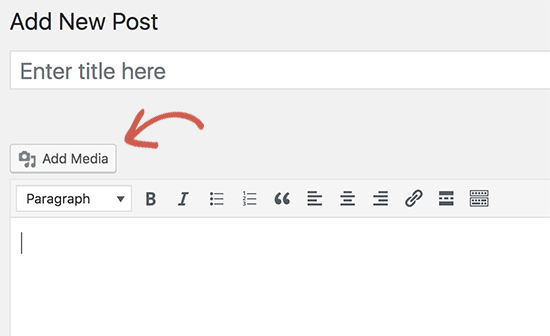
Le bouton « Ajouter un média » dans l'éditeur WordPress classique peut cesser de fonctionner en raison de conflits de scripts ou de styles dans vos plugins ou thèmes sur votre site.
Le comportement par défaut de WordPress est de combiner tous les scripts et feuilles de style requis et de les charger en même temps. Ceci est généralement fait dans la zone d'administration de WordPress pour améliorer les performances et la vitesse.
Cela dit, s'il y a un conflit dans ces scripts ou styles, en particulier au sein des plugins ou des thèmes, cela peut perturber la fonctionnalité JavaScript de l'éditeur de publication WordPress. Cela peut désactiver le bouton « Ajouter un média ».
Cela étant dit, examinons comment dépanner et résoudre le problème du bouton « Ajouter un média » qui ne fonctionne pas dans WordPress. Vous pouvez utiliser les liens rapides ci-dessous pour accéder à une méthode spécifique :
Méthode 1 : Corriger le bouton « Ajouter un média » qui ne fonctionne pas en ajoutant du code à wp.config.php
La solution rapide consiste à ajouter le code suivant à votre fichier wp-config.php. Vous pouvez le faire en modifiant le fichier wp-config.php et en ajoutant ce code juste avant la ligne qui dit « C'est tout, arrêtez de modifier ! Bon blogging » :
define('CONCATENATE_SCRIPTS', false );
Ce code indique simplement à WordPress de charger chaque script séparément, ce qui permet d'éviter un conflit JavaScript avec des scripts défectueux et les fonctionnalités de base de WordPress.
Après avoir ajouté le code, allez-y et visitez l'écran de modification de la publication pour voir si le bouton « Ajouter un média » fonctionne maintenant sur votre blog WordPress.
Remarque : D'après notre expérience, l'ajout de ce code n'est pas une solution à long terme appropriée car vous avez toujours un script qui cause le problème. Pour cette raison, nous vous recommandons d'essayer également la méthode suivante.
Méthode 2 : Corriger le bouton « Ajouter un média » qui ne fonctionne pas en dépannant votre thème ou plugin
Si vous souhaitez une solution à long terme à ce problème, vous devez effectuer quelques conseils de dépannage WordPress de base pour déterminer quel plugin ou thème peut causer le problème.
Nous vous recommandons fortement de faire cela sur votre site de staging plutôt que sur un site en direct. Voici un guide étape par étape sur comment créer un site de staging WordPress.
De plus, toutes les meilleures sociétés d'hébergement WordPress, comme Bluehost, SiteGround et WP Engine, offrent une fonctionnalité de staging en un clic.
Une façon de trouver la source du problème est d'utiliser l'outil d'inspection sur la page de l'éditeur classique. Il vous montrera les erreurs de console, qui peuvent vous mener à la source du conflit.
Une autre façon est de commencer par désactiver tous vos plugins WordPress, puis de voir si cela résout le bouton « Ajouter un média ». Si c'est le cas, cela signifie que l'un des plugins était à l'origine du problème.
Pour plus de détails, vous pouvez consulter notre guide sur comment désactiver les plugins WordPress.
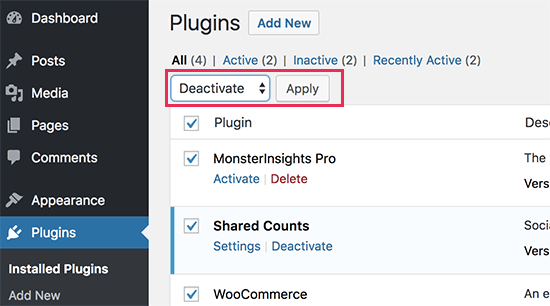
Vous pouvez maintenant activer les plugins un par un, et après avoir activé un plugin, vérifiez simplement le bouton « Ajouter un média ». Cela vous aidera à trouver quel plugin cause le problème.
Une fois que vous avez trouvé le plugin problématique, vous pouvez le remplacer par un autre plugin ou demander de l'aide à l'auteur du plugin.
Si la désactivation des plugins ne résout pas le problème, l'étape suivante consiste à passer temporairement à un thème WordPress par défaut comme Twenty Twenty-One ou Twenty Twenty-Three.

Si le passage au thème par défaut résout le problème pour vous, cela signifie que votre thème est à l'origine du conflit. Vous pouvez alors demander de l'aide à l'auteur du thème ou passer à un autre thème WordPress.
Une fois que vous avez trouvé la source du problème sur votre site de staging, vous pouvez appliquer la correction à votre site web WordPress en direct.
Facultatif : Envisagez de passer à l'éditeur de blocs Gutenberg
Bien que nous ayons fourni des solutions pour l'éditeur classique, il convient d'envisager de passer à l'éditeur de blocs Gutenberg. Ce nouvel éditeur pourrait non seulement résoudre votre problème de bouton « Ajouter un média », mais aussi offrir plusieurs autres avantages.
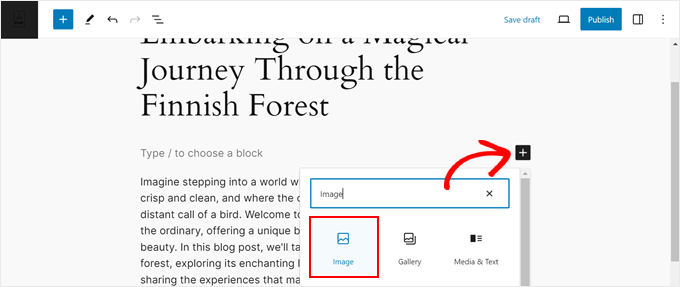
L'éditeur de blocs est maintenant la norme dans WordPress, et il gère les médias différemment. Au lieu de s'appuyer sur un seul bouton « Ajouter un média », chaque bloc peut avoir ses propres options d'insertion de médias.
Cela signifie que vous êtes moins susceptible de rencontrer le type de problème que nous abordons dans cet article.
De plus, à mesure que WordPress continue d'évoluer, de nombreux plugins et thèmes sont optimisés principalement pour l'éditeur de blocs. Certaines fonctionnalités plus récentes peuvent ne pas être entièrement compatibles avec l'éditeur classique.
En passant à l'éditeur de blocs, vous vous assurez d'utiliser la version la plus à jour et la plus largement prise en charge de WordPress.
Si vous hésitez à changer, ne vous inquiétez pas. Bien qu'il y ait une courbe d'apprentissage, vous pouvez lire notre guide sur comment utiliser l'éditeur de blocs WordPress pour des instructions étape par étape.
Nous avons également un guide pour vous aider à résoudre les problèmes courants de l'éditeur de blocs.
Guides d'experts pour résoudre les erreurs WordPress courantes
Vous rencontrez d'autres erreurs WordPress courantes ? Consultez ces articles pour les corriger :
- Comment corriger les images mises en avant apparaissant deux fois dans les articles WordPress – Résolvez le problème frustrant des images mises en avant en double dans vos articles.
- Comment corriger l'erreur de téléversement d'image HTTP dans WordPress – Dépanner et résoudre les problèmes de téléversement d'images sur votre site WordPress.
- Comment corriger l'erreur d'échec du post-traitement de l'image dans WordPress – Apprenez à surmonter les échecs de traitement d'image lors du téléversement dans votre médiathèque.
- Comment corriger le problème de l'éditeur de site vierge dans WordPress (étape par étape) – Résolvez le problème d'un écran vierge dans l'éditeur de site WordPress.
- Comment corriger les champs personnalisés n'apparaissant pas dans WordPress – Découvrez des solutions lorsque vos champs personnalisés disparaissent mystérieusement de l'éditeur.
- Comment corriger l'écran blanc de la mort de WordPress (étape par étape) – Naviguez à travers l'une des erreurs les plus redoutées de WordPress avec notre guide complet.
- Comment corriger l'erreur 504 Gateway Timeout dans WordPress – Comprenez et résolvez cette erreur courante liée au serveur qui affecte votre site WordPress.
- Comment corriger le menu de navigation WordPress apparaissant sous la barre d'administration – Apprenez quoi faire si le menu de navigation de votre site est caché ou chevauche la barre d'administration.
- La modification rapide de WordPress ne fonctionne pas ? Voici comment la corriger en un rien de temps – Découvrez pourquoi la modification rapide cesse de fonctionner ou disparaît et comment la corriger facilement.
Nous espérons que cet article vous a aidé à apprendre comment corriger le problème du bouton « Ajouter un média » qui ne fonctionne pas dans WordPress. Vous voudrez peut-être aussi consulter notre guide sur la façon de corriger l'erreur de publication programmée manquée dans WordPress et nos meilleurs choix pour les meilleurs plugins WordPress pour la gestion des images.
Si vous avez aimé cet article, abonnez-vous à notre Chaîne YouTube pour des tutoriels vidéo WordPress. Vous pouvez également nous trouver sur Twitter et Facebook.


Megan Alves
Bonjour ! Je n'ai même pas de bouton « ajouter un média » sur mon nouvel écran de publication. J'ai déjà utilisé WordPress (un autre compte) et je n'ai jamais vu ça.
Pouvez-vous me conseiller ?
Megan
Support WPBeginner
WordPress est passé à l'éditeur de blocs, c'est pourquoi vous ne voyez pas le bouton Ajouter un média. Vous voudrez consulter notre guide sur l'utilisation de l'éditeur de blocs ici : https://www.wpbeginner.com/beginners-guide/how-to-use-the-new-wordpress-block-editor/
Admin
Tabish Hyyat
Merci ! C'est moi qui ai posé la question, mais le fait est que je l'ai testé dans un thème de micro-blogging (P2) et je voulais supprimer les crédits du pied de page, donc après avoir essayé des plugins, j'ai supprimé du code, après quoi le problème de téléchargement est survenu sur le FRONT-END. Maintenant, ce lien n'est pas à des fins publicitaires, mais je veux que vous regardiez ici : j'ai remis le code mais même maintenant, il ne fait pas ce qu'il devrait.
Support WPBeginner
Salut Tabish,
Veuillez essayer de désactiver tous les thèmes WordPress et de passer à un thème par défaut. Nous suspectons que l'utilisation du plugin autoptimize pourrait causer le problème.
Admin