


Discord est une application de chat VOIP bien connue qui vous permet de créer vos propres communautés et permet aux utilisateurs de communiquer entre eux par texte, voix et vidéo. En 2024, Discord compte environ 227 millions d'utilisateurs actifs.
Connecter votre site WordPress à votre communauté Discord peut améliorer l'interaction des utilisateurs et stimuler l'engagement en offrant un canal de communication transparent.
L'intégration d'un widget Discord dans votre site Web permettra aux visiteurs de rejoindre et d'interagir directement avec votre serveur Discord, que vous favorisiez une communauté autour du jeu, de l'enseignement ou de la collaboration créative.
Dans cet article, nous vous montrerons comment intégrer facilement un widget Discord dans WordPress.
Pourquoi ajouter un widget Discord à votre site WordPress ?
Le chat Discord permet aux utilisateurs de communiquer entre eux par messages, appels vocaux et appels vidéo.
En intégrant un widget Discord sur votre site Web WordPress, vous pouvez offrir à vos utilisateurs un moyen de se connecter. Ce widget affichera le nombre total de membres de votre serveur Discord et fournira également un lien d'invitation pour que les nouveaux membres puissent rejoindre.
En permettant aux utilisateurs de WordPress de rejoindre la salle de chat Discord, vous pouvez bâtir une énorme communauté pour votre site Web et encourager les visiteurs à rester plus longtemps sur votre site.
De plus, vous pouvez utiliser le widget Discord pour fournir un support client en créant des canaux dédiés aux questions de support et en offrant un support en direct à vos utilisateurs.
Cela dit, voyons comment ajouter un widget Discord dans WordPress.
Comment intégrer un widget Discord dans WordPress
Pour intégrer un widget Discord dans WordPress, vous devez visiter le site Web officiel de Discord.
Ici, vous devrez créer un compte utilisateur Discord et un serveur Discord pour votre communauté.
Étape 1 : Créer un compte et un serveur Discord
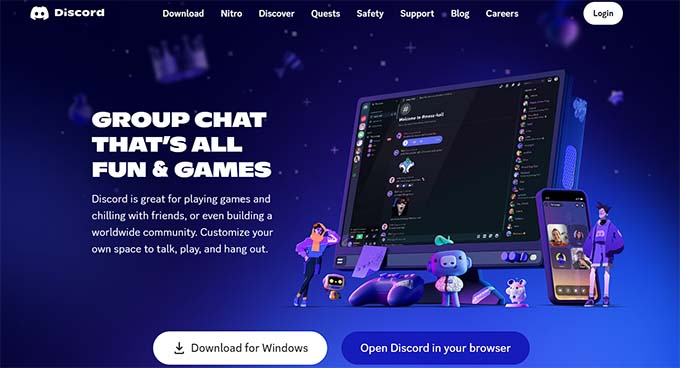
Une fois sur le site Discord, cliquez simplement sur le bouton « Connexion » en haut à droite de l'écran si vous avez déjà un compte Discord.
Cependant, si vous n'avez pas de compte, cliquez sur le bouton « Ouvrir Discord dans votre navigateur ».
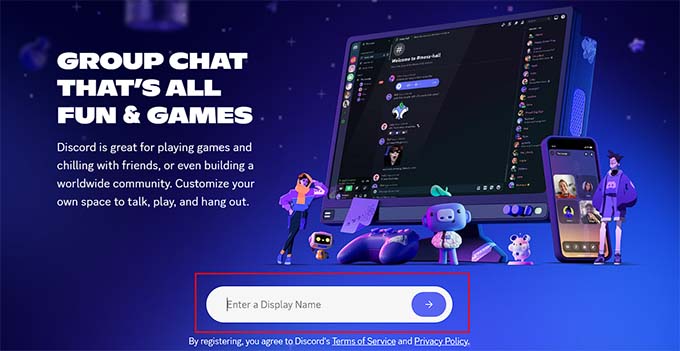
Il vous sera alors demandé de choisir un nom d'utilisateur pour votre compte Discord.
Ce sera votre identifiant pour que les autres vous trouvent, mais vous pouvez changer votre nom d'affichage serveur par serveur.
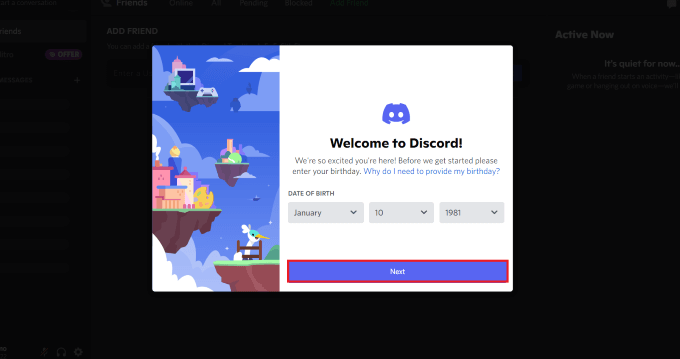
Ensuite, Discord vous redirigera vers la page « Canaux » et vous demandera votre date de naissance.
Entrez simplement vos informations et cliquez sur le bouton « Suivant » pour continuer.
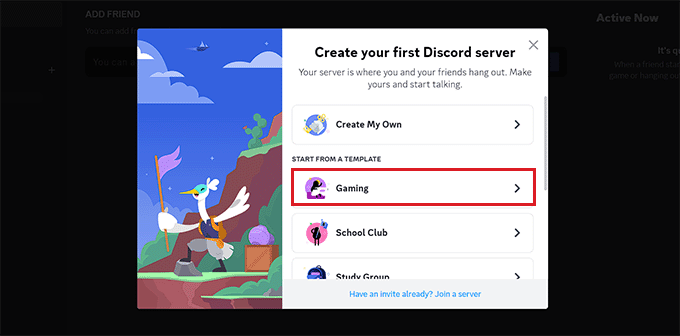
Après cela, il vous sera demandé de créer votre premier serveur Discord. Vous pouvez soit créer votre propre modèle, soit en choisir un parmi ceux prédéfinis.
Pour ce tutoriel, nous utiliserons le modèle de serveur « Gaming ».
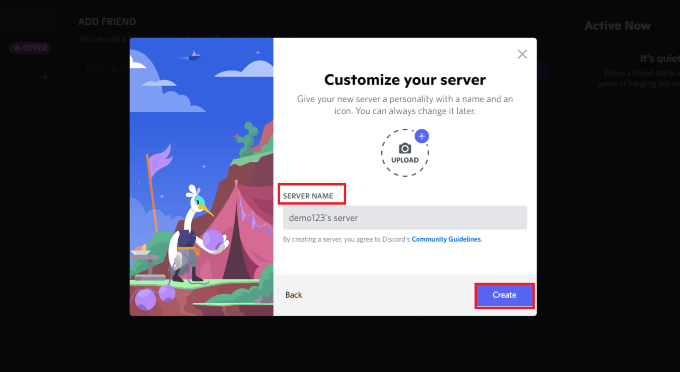
Ensuite, il vous sera demandé de choisir un « Nom de serveur » pour votre salon de discussion. Vous pouvez également télécharger une image pour le serveur.
Une fois que vous avez terminé, cliquez simplement sur le bouton « Créer » pour créer votre serveur Discord.
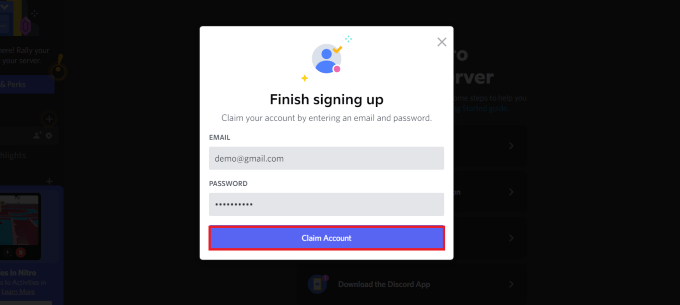
Enfin, il vous sera demandé de fournir votre adresse e-mail et de choisir un mot de passe pour votre compte Discord.
Une fois que vous avez fourni ces informations, cliquez sur le bouton « Revendiquer le compte ».
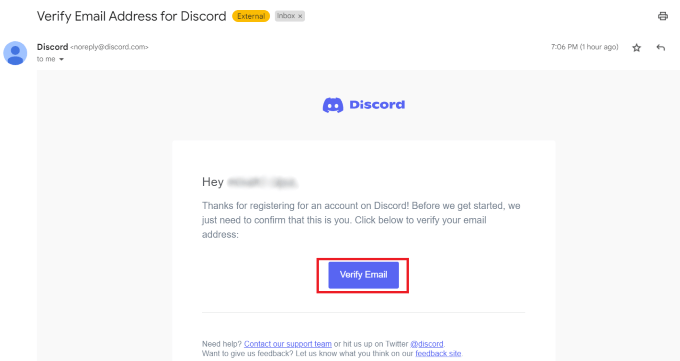
Discord enverra alors un e-mail de vérification à votre adresse e-mail.
Une fois que vous aurez vérifié votre compte, votre serveur sera configuré.
Vous n'avez plus qu'à intégrer le widget Discord dans WordPress.
Pour ce faire, cliquez sur l'icône de flèche à côté du nom de votre serveur en haut de la page « Salons » de Discord.
Cela ouvrira un menu déroulant où vous devrez cliquer sur l'option « Paramètres du serveur ».
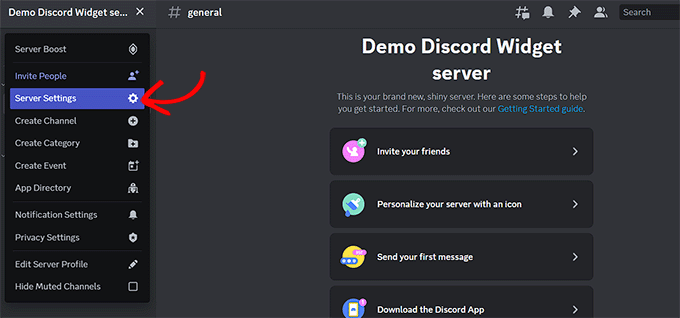
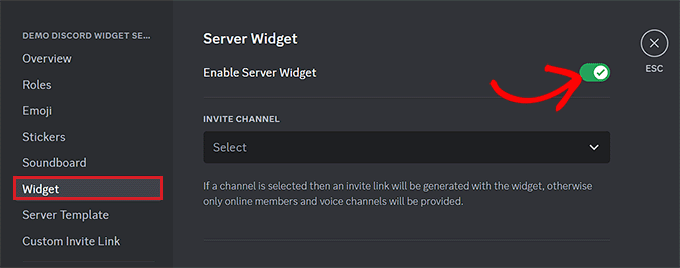
Vous serez maintenant dirigé vers la page « Paramètres du serveur ». De là, cliquez sur l'onglet « Widget » dans la barre latérale.
Cela ouvrira les paramètres du « Widget de serveur » à l'écran, où vous devrez activer le commutateur « Activer le widget de serveur ».
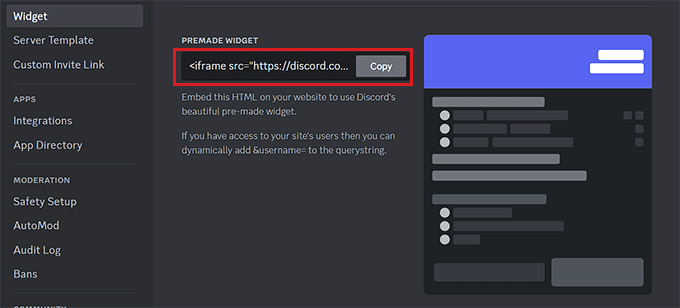
Après cela, faites défiler jusqu'à la section « Widget prédéfini » et cliquez sur le bouton « Copier » sous l'option « Widget prédéfini ».
Vous pouvez maintenant intégrer le widget Discord n'importe où sur votre site Web en collant ce code.
Étape 2 : Intégrer le widget Discord dans WordPress
Tout d'abord, accédez à la page ou à l'article WordPress où vous souhaitez intégrer le widget Discord.
Une fois sur place, cliquez sur le bouton « + » d'ajout de bloc dans le coin supérieur gauche de l'écran pour ouvrir le menu des blocs.
À partir de là, trouvez et ajoutez le bloc HTML personnalisé à la page/publication. Ensuite, collez simplement le code HTML du widget dans le bloc.
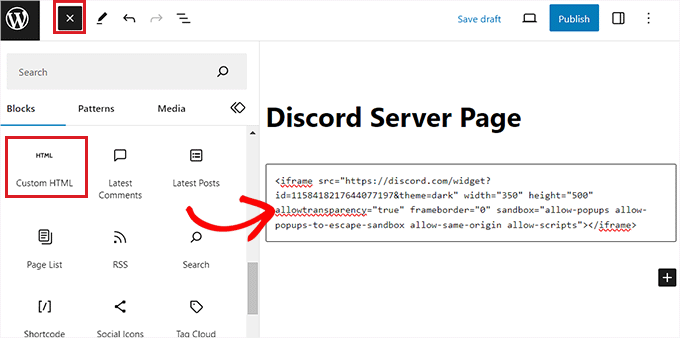
Après cela, cliquez sur le bouton « Publier » ou « Mettre à jour » en haut pour enregistrer vos paramètres. Le widget Discord sera maintenant intégré à votre blog ou site Web WordPress.
Voici à quoi ressemblait le widget Discord sur notre site de démonstration.
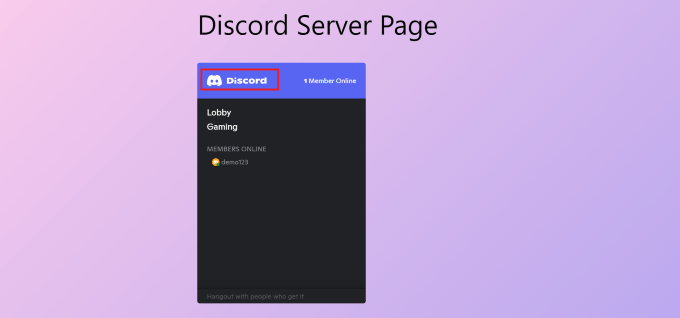
Notez que vous pouvez intégrer le widget Discord dans n'importe quelle zone de votre thème prenant en charge les blocs, telle qu'une barre latérale, un en-tête ou un pied de page.
Bonus : Créer des salons de discussion dans WordPress
Si vous ne souhaitez pas utiliser Discord, vous pouvez créer des salons de discussion directement sur votre blog WordPress. De cette façon, une invite de messagerie instantanée s'affichera sur votre site où les utilisateurs pourront laisser leurs opinions sur vos publications ou en discuter avec d'autres visiteurs.
Vous pouvez facilement créer une salle de discussion avec Simple Ajax Chat. Ce plugin gratuit vous permet d'ajouter des salles de discussion n'importe où sur votre site WordPress. Elles peuvent être ouvertes au public ou réservées aux utilisateurs connectés. Pour en savoir plus, consultez notre avis sur Simply Ajax Chat.
Tout d'abord, vous devez installer et activer le plugin Simple Ajax Chat. Pour plus de détails, consultez notre guide pour débutants sur comment installer un plugin WordPress.
Après l'activation, visitez la page Paramètres » Simple Ajax Chat où vous pouvez ajouter un nom et un message par défaut pour la salle de discussion. Vous pouvez également décider si vous souhaitez autoriser les utilisateurs non enregistrés à participer, ajouter votre logo personnalisé, configurer les couleurs de la marque, et bien plus encore.
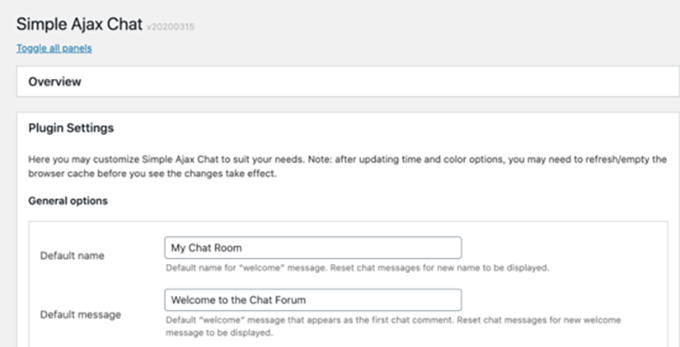
Une fois que vous avez terminé, cliquez simplement sur le bouton « Enregistrer les paramètres » pour sauvegarder vos réglages. Ensuite, faites défiler jusqu'à la section Shortcode & Balise de modèle et développez l'onglet.
À partir de là, vous pouvez copier le shortcode et le coller n'importe où sur votre site Web où vous souhaitez ajouter une salle de discussion.
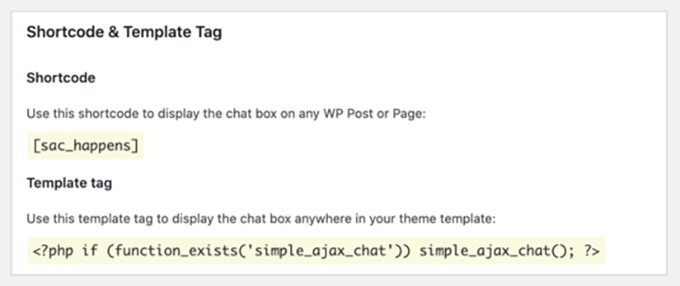
Pour plus de détails, vous pouvez consulter notre tutoriel sur comment créer une salle de discussion dans WordPress pour vos utilisateurs.
Nous espérons que cet article vous a aidé à apprendre comment intégrer facilement le widget Discord dans WordPress. Vous voudrez peut-être aussi consulter notre tutoriel sur comment ajouter une carte interactive dans WordPress et notre article sur comment intégrer des vidéos TikTok sur votre site Web.
Si vous avez aimé cet article, abonnez-vous à notre Chaîne YouTube pour des tutoriels vidéo WordPress. Vous pouvez également nous trouver sur Twitter et Facebook.


Dennis Muthomi
Merci pour ce guide complet !
Une chose que j'ai trouvée particulièrement précieuse a été la mention de l'utilisation de Discord pour le support client. Cela pourrait changer la donne pour de nombreux propriétaires de sites WordPress cherchant à améliorer l'engagement de leurs utilisateurs. J'ai personnellement utilisé Discord pour la création de communautés, et je peux attester de son efficacité pour favoriser les interactions en temps réel.