


Lorsque nous avons commencé à examiner la publicité Snapchat pour les boutiques WooCommerce, nous avons été stupéfaits du nombre d'entreprises qui diffusaient des publicités sans suivi de pixel approprié.
En fait, les boutiques avec des pixels Snapchat correctement ajoutés voient généralement leurs performances publicitaires jusqu'à 30 % meilleures.
Le défi n'est pas seulement de copier-coller du code, mais de s'assurer que votre pixel suit les bons événements et fournit des données précises pour vos campagnes.
Après avoir aidé de nombreux propriétaires de boutiques, nous avons développé une méthode infaillible pour configurer correctement le pixel Snapchat.
Dans ce guide, nous vous guiderons tout au long du processus d'ajout du pixel Snapchat à votre boutique WooCommerce.
⚡ Résumé rapide : Ajouter le Pixel Snapchat à WooCommerce
Un pixel Snapchat est un outil de suivi qui vous aide à mesurer le succès de vos campagnes publicitaires. Dans ce guide, nous vous montrerons deux méthodes simples pour l'installer :
- Méthode 1 : Utilisation de WPCode (Recommandé). C'est la méthode la plus sûre pour ajouter des extraits de code à WordPress sans planter votre site.
- Méthode 2 : Utilisation de FunnelKit Automation. C'est un excellent choix si vous souhaitez créer des flux de marketing automatisés pour votre boutique.
Qu'est-ce qu'un pixel Snapchat et pourquoi l'utiliser ?
Un pixel Snapchat est un extrait de code JavaScript que vous ajoutez à votre site Web pour suivre la façon dont les visiteurs interagissent avec votre contenu. Il connecte votre site WordPress à la plateforme publicitaire de Snapchat afin que vous puissiez mesurer le succès de vos campagnes publicitaires.
Lorsqu'un utilisateur Snapchat clique sur votre publicité et visite votre boutique, le pixel vous rapporte ses actions. Cela vous permet de voir exactement quelles publicités génèrent des ventes afin que vous puissiez optimiser votre budget marketing.
Voici les principaux avantages de l'utilisation d'un pixel Snapchat :
- Suivre les conversions de la boutique : Vous pouvez surveiller des actions spécifiques comme les achats et les inscriptions. Cela vous aide à voir quelles campagnes publicitaires rapportent réellement de l'argent.
- Atteignez le bon public : Le pixel vous permet de créer des audiences personnalisées basées sur le comportement des visiteurs. Vous pouvez montrer de nouvelles publicités spécifiquement aux personnes qui ont consulté un produit mais sont parties sans acheter.
- Améliorez le marketing sur tous les canaux : Vous pouvez combiner les données Snapchat avec vos autres outils d'analyse. Cela vous donne une vision claire de l'ensemble du parcours client.
- Optimisez pour de meilleurs résultats : Comme le pixel suit les données en temps réel, vous pouvez ajuster rapidement votre stratégie. Vous pouvez arrêter de dépenser de l'argent sur les publicités peu performantes et augmenter celles qui fonctionnent.
Événements que vous pouvez suivre avec le pixel WooCommerce Snapchat
L'ajout d'un pixel Snapchat à votre boutique WooCommerce est une décision judicieuse pour suivre les interactions des utilisateurs avec votre site. Voici quelques événements clés que vous pouvez suivre :
- Vue de page : Lorsqu'un utilisateur consulte une page spécifique de votre site Web.
- Ajout au panier : Lorsqu'un utilisateur ajoute un article à son panier d'achat.
- Lancement de la procédure de paiement : Lorsqu'un utilisateur commence le processus de paiement.
- Achat : Lorsqu'un utilisateur qui effectue un achat ou une transaction sur votre site web accède à la page de remerciement.
- Recherche : Lorsqu'un visiteur utilise la barre de recherche pour trouver un produit dans votre boutique.
- Afficher le contenu : Lorsqu'une personne consulte un contenu spécifique comme des articles de blog ou des détails de produit.
- Inscription : Lorsqu'un utilisateur crée un compte ou s'abonne à votre newsletter.
Au-delà du suivi des événements, le pixel Snapchat vous permet de collecter des informations détaillées sur les utilisateurs. Cela inclut des variables d'événement telles que l'ID du produit, qui identifie le produit concerné, et le prix du produit au moment de l'événement.
Chaque transaction a un identifiant unique, et vous pouvez également suivre la devise utilisée et la catégorie du produit ou de la page consultée.
De plus, le pixel Snapchat collecte des données utilisateur. Cela inclut les adresses e-mail à des fins de marketing et de retargeting, les numéros de téléphone pour le marketing personnalisé, et les adresses IP pour aider à identifier la localisation de l'utilisateur.
Astuce d'expert : Vous cherchez encore plus de données sur ce que font les visiteurs sur votre site web ? MonsterInsights peut vous aider à visualiser toutes sortes d'analyses e-commerce, y compris votre taux de conversion, vos profits et vos revenus. Pour plus de détails, consultez notre guide sur comment configurer le suivi e-commerce dans WordPress.
Dans cette optique, nous allons vous présenter 2 méthodes pour ajouter un pixel Snapchat pour WooCommerce dans WordPress. Vous pouvez utiliser les liens rapides ci-dessous pour accéder à la méthode que vous souhaitez utiliser :
- Comment créer un pixel Snapchat
- Méthode 1 : Ajouter le pixel Snapchat pour WooCommerce dans WordPress à l'aide de WPCode
- Méthode 2 : Ajouter le pixel Snapchat pour WooCommerce dans WordPress à l'aide de FunnelKit Automation
- Tester le pixel Snapchat sur votre site WordPress
- Astuce bonus : Optimisez votre boutique WooCommerce et augmentez vos ventes
- Questions fréquemment posées sur les pixels Snapchat
Avant de passer aux 2 méthodes, préparons d'abord votre pixel Snapchat.
Comment créer un pixel Snapchat
Pour créer un Pixel Snapchat, vous devez vous connecter à votre compte Snapchat Ad Manager.
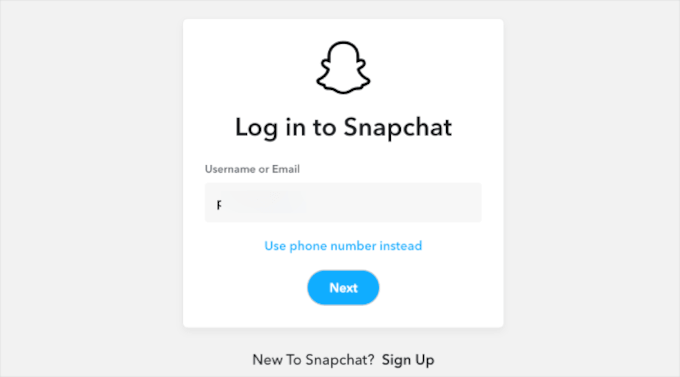
Si vous n'avez pas encore de compte, vous devrez en créer un.
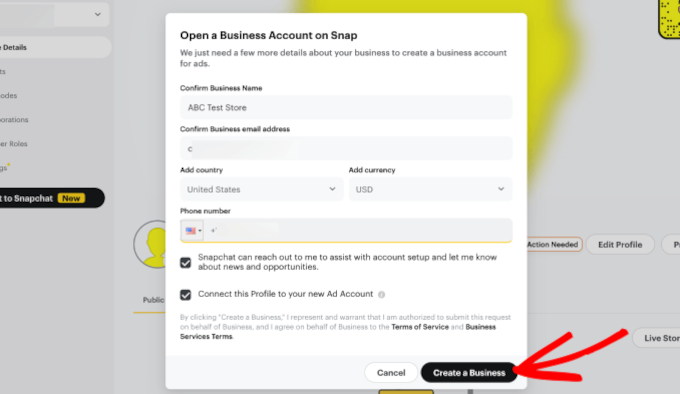
Entrez simplement les détails de votre entreprise, y compris votre nom, votre e-mail et votre pays, pour accéder au tableau de bord.
Après avoir saisi les détails, cliquez sur « Créer une entreprise ».
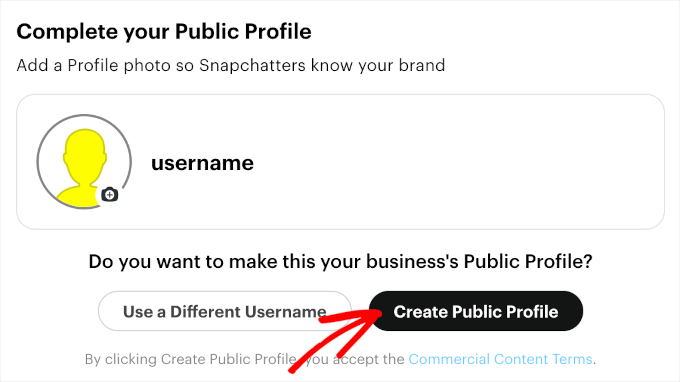
Ensuite, vous arriverez à la section « Complétez votre profil public ».
Assurez-vous de vérifier votre nom d'utilisateur et votre photo de profil. Et si tout est correctement configuré, cliquez simplement sur le bouton « Créer un profil public ».
La prochaine étape consiste à choisir un objectif publicitaire. Snapchat en propose cinq :
- Visites sur le Web : Lorsque les utilisateurs cliquent sur votre publicité et visitent votre site Web.
- Ma marque sur Snapchat : Interactions des utilisateurs avec le profil Snapchat de votre marque, telles que la visualisation de votre profil public ou son abonnement.
- Appels et SMS : Lorsque les utilisateurs cliquent sur votre publicité pour appeler ou envoyer un SMS à votre entreprise directement depuis leur appareil.
- Installations d'applications : Lorsque les utilisateurs cliquent sur votre publicité et installent votre application mobile.
- Visites d'applications : Lorsque les utilisateurs cliquent sur votre publicité et ouvrent votre application mobile.
Étant donné que nous allons utiliser le pixel Snapchat pour suivre les métriques de performance de votre boutique WooCommerce, choisissons « Visites Web ».
Une fois que vous avez sélectionné l'option, vous devrez entrer l'URL de votre site dans le champ de texte qui apparaît.
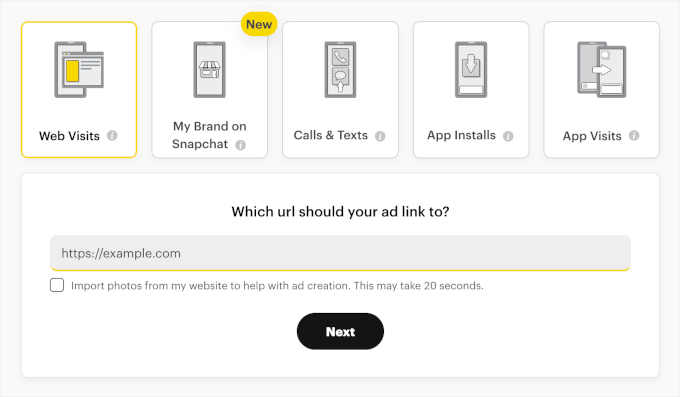
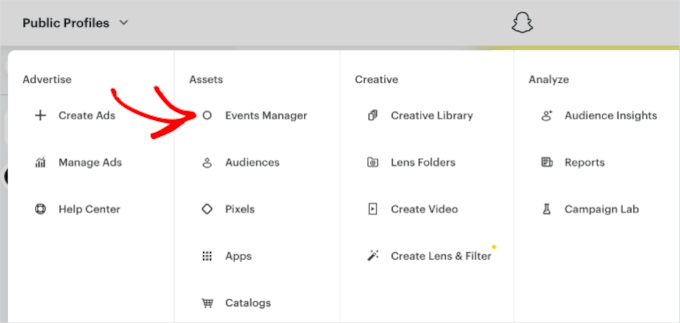
Une fois que vous avez fait cela, dirigeons-nous vers le menu déroulant dans le coin supérieur gauche et sélectionnons « Gestionnaire d'événements » sous la section « Actifs ».
Cela ouvrira la zone de gestion des pixels, où vous pourrez créer votre pixel Snapchat.
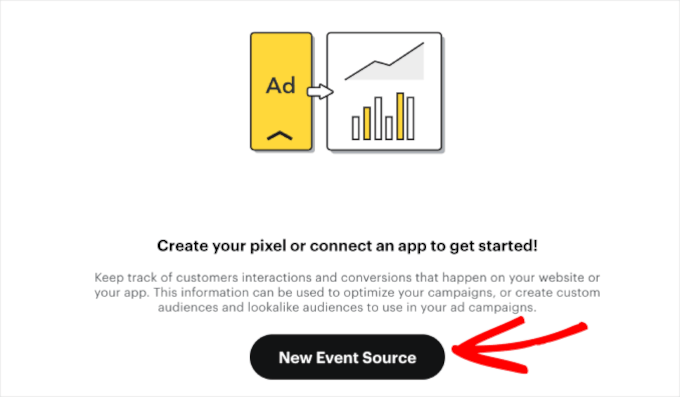
Sur l'écran suivant, il vous sera demandé de créer votre pixel ou de connecter une application pour commencer.
Cliquez sur le bouton « Nouvelle source d'événement ».
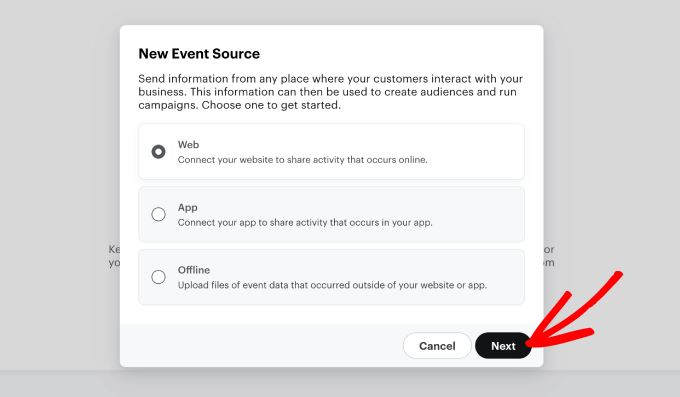
Lorsque la fenêtre contextuelle apparaît, vous pouvez choisir la source d'événement pour vos pixels.
Comme vous souhaitez suivre les interactions des utilisateurs pour votre site WooCommerce, sélectionnez « Web ». Cliquez ensuite sur « Suivant ».
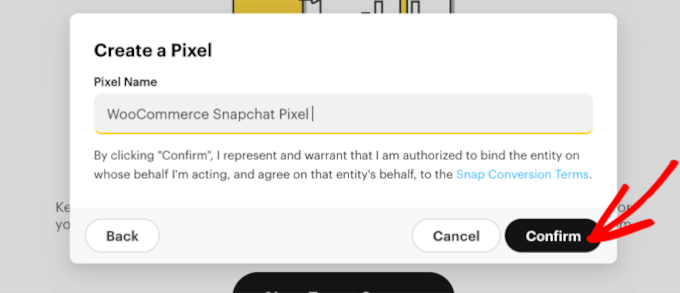
Il vous sera demandé de donner un nom à votre pixel. Nous vous recommandons d'utiliser le nom de votre boutique, afin qu'il soit facile à identifier plus tard.
Cliquez ensuite sur le bouton « Confirmer ».
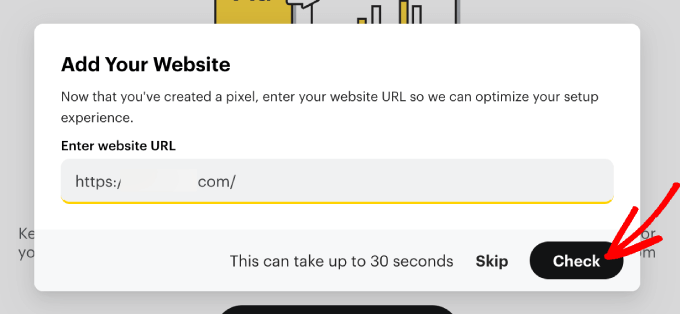
Entrez maintenant simplement l'URL de votre site Web afin que Snapchat puisse optimiser votre expérience de configuration.
Cliquez sur le bouton « Vérifier ». Vous pouvez ensuite attendre que le processus de vérification se termine.
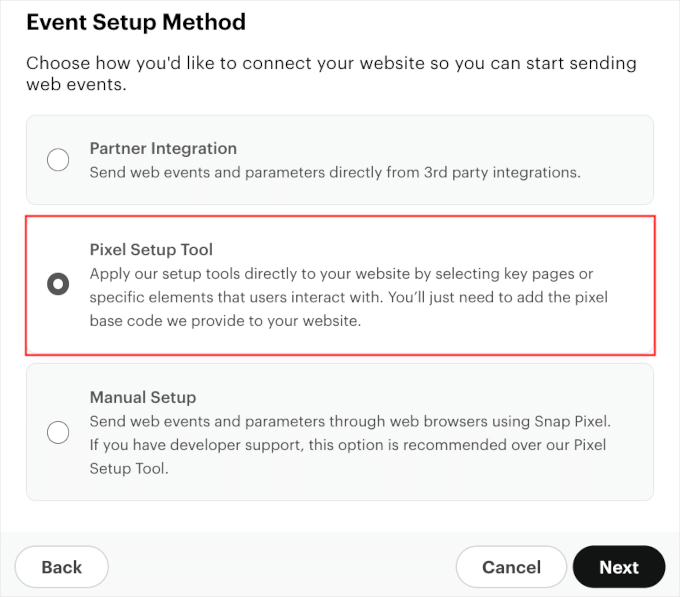
Une fois terminé, vous devrez sélectionner la manière dont vous souhaitez connecter le pixel Snapchat à votre site Web WooCommerce.
Cliquez sur « Outil de configuration de pixel », puis sur « Suivant ».
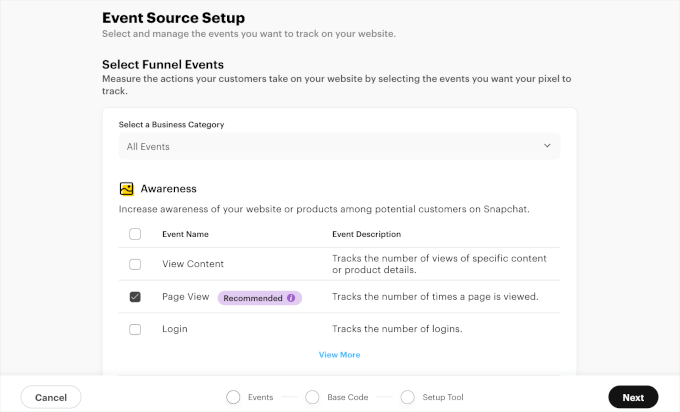
Sur l'écran suivant, vous choisirez les événements de funnel à suivre.
Le pixel Snapchat peut vous aider à suivre de nombreux événements de funnel. Il est conseillé de commencer par les métriques portant la mention « Recommandé ». Faites défiler la page pour connaître l'événement recommandé pour chaque funnel : « Notoriété », « Considération » et « Conversion ».
Vous pouvez également vérifier tous ces événements de funnel pour obtenir des informations à 360 degrés sur le parcours utilisateur de votre WooCommerce.
Une fois que vous avez décidé des événements de funnel, cliquez sur « Suivant ».
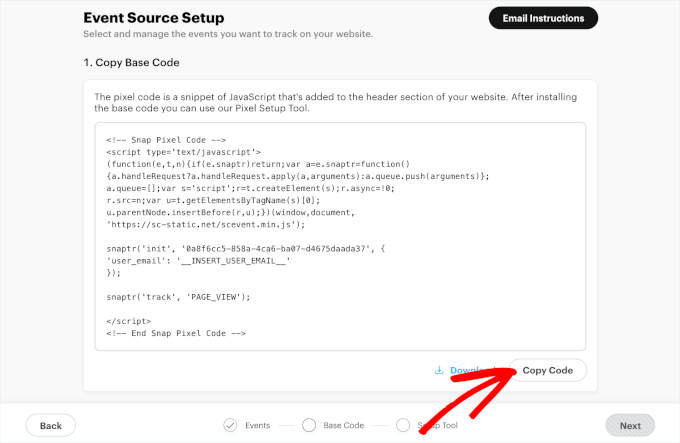
Vous devriez maintenant pouvoir voir votre code de base du pixel Snapchat.
Si vous faites défiler cette page, vous verrez des instructions étape par étape sur la façon d'ajouter le code de base à votre site Web WordPress. Il vous suffit de les suivre.
Maintenant, vous voudrez copier le code de base du pixel Snapchat. Cliquez donc sur le bouton « Copier le code ».
Et voilà ! Vous êtes maintenant prêt à ajouter ce code à votre boutique WooCommerce en utilisant la méthode 1 ou 2.
Important : Ne fermez pas cet onglet de navigateur pour l'instant. Vous devrez revenir à cet écran exact pour vérifier le pixel après avoir collé le code dans WordPress.
Méthode 1 : Ajouter le pixel Snapchat pour WooCommerce dans WordPress à l'aide de WPCode
La manière la plus simple d'ajouter un pixel Snapchat à WordPress WooCommerce est d'utiliser WPCode.
WPCode vous permet d'ajouter du PHP, du HTML, du CSS personnalisé, et bien plus encore sans avoir à modifier les fichiers de thème de votre site. Ainsi, vous pouvez personnaliser et étendre les fonctionnalités de votre site sans le mettre en danger.
De plus, nous utilisons WPCode pour ajouter des extraits personnalisés et étendre les fonctionnalités de nos marques. Nous savons donc que c'est le meilleur plugin d'extraits de code pour tout site WordPress. Pour plus d'informations à ce sujet, vous pouvez lire notre avis sur WPCode.

Pour commencer, vous voudrez installer le plugin WPCode. Si vous avez besoin d'aide, veuillez consulter notre guide sur l'installation d'un plugin WordPress.
Remarque : Vous pouvez utiliser la version gratuite de WPCode pour ajouter le pixel Snapchat à votre site web WooCommerce.
Cependant, la mise à niveau vers la version premium débloquera l'accès à la bibliothèque complète de plus de 100 extraits de code approuvés par des experts. De plus, vous obtiendrez le module complémentaire Conversions Pixel, qui vous permet de suivre les pixels et de lancer des campagnes de retargeting sur les plateformes de médias sociaux populaires.
Une fois activé, allons dans Extraits de code » En-tête et Pied de page. Vous pouvez maintenant coller le code de base que vous avez copié de votre gestionnaire d'annonces Snapchat dans le champ « En-tête ».
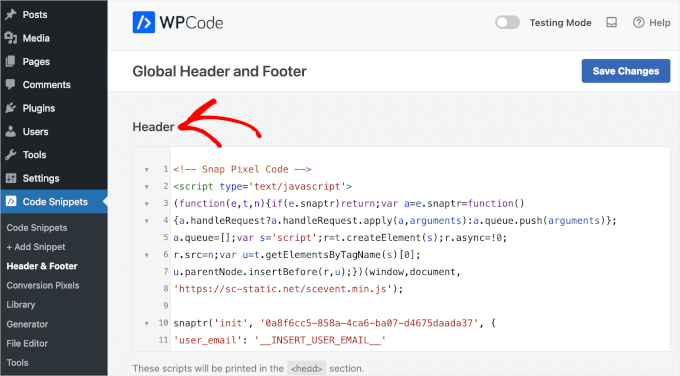
Ensuite, cliquez sur « Enregistrer les modifications ».
Une fois que vous avez fait cela, retournez à l'onglet Gestionnaire de publicités Snapchat que vous avez laissé ouvert.
Trouvez la section « Vérifier l'implémentation du pixel ». Entrez l'URL de votre site Web et cliquez sur « Vérifier ». Vous devriez voir un message de succès indiquant que le pixel est actif.
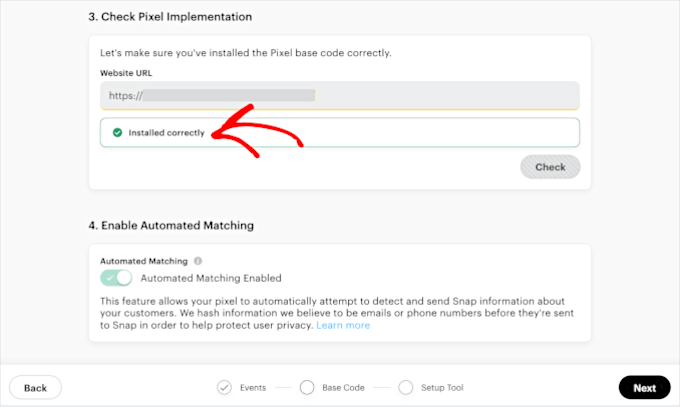
Cliquez sur « Suivant ».
Cet outil ouvrira votre site Web réel dans une nouvelle fenêtre avec une superposition Snapchat. Il vous permet de définir des événements en cliquant sur des boutons spécifiques de votre site.
Par exemple, naviguez vers une page produit et cliquez sur le bouton « Ajouter au panier ». La superposition Snapchat vous demandera si vous souhaitez suivre ce clic de bouton comme un événement « Ajouter au panier ». Confirmez la sélection pour l'enregistrer.
Note : Cette méthode visuelle est idéale pour suivre les clics simples sur les boutons. Cependant, elle peut ne pas suivre avec précision les données dynamiques, telles que le prix spécifique ou l'ID du produit de l'article acheté.
Si vous avez besoin de données détaillées pour les rapports sur le retour sur les dépenses publicitaires (ROAS), nous vous recommandons d'utiliser la méthode 2 ci-dessous.
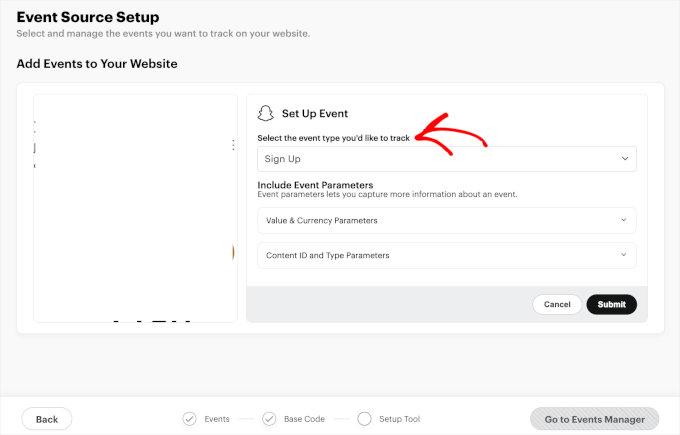
Ensuite, vous pourriez vouloir définir des paramètres.
Les paramètres sont des détails supplémentaires que vous pouvez ajouter à vos événements de pixel. Ils sont facultatifs mais peuvent être utiles pour suivre et comprendre le comportement des utilisateurs sur votre site. Quelques exemples de paramètres incluent les identifiants de produit et les montants des transactions.
Par exemple, ici, nous avons défini des paramètres pour l'ID de contenu sur la page. En choisissant le bouton « Démarrer maintenant », nous pouvons suivre si les utilisateurs effectuent l'action souhaitée et voir si le bouton d'appel à l'action fonctionne.
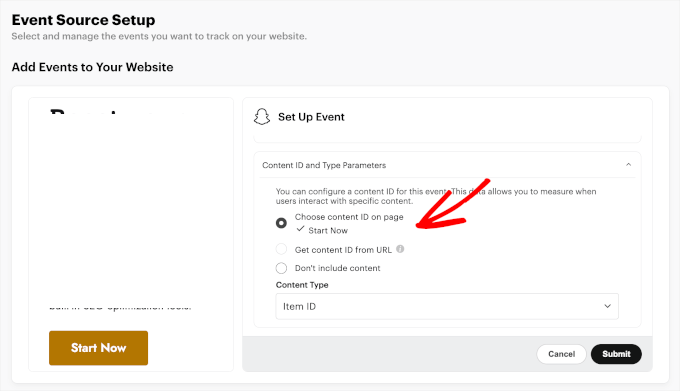
Après avoir configuré un événement et son paramètre, vous pouvez en créer d'autres si nécessaire. Répétez simplement le processus, et une fois que tout est prêt, vous pouvez cliquer sur Soumettre » Terminer la configuration » Confirmer la configuration.
Et voilà. Votre site WooCommerce devrait maintenant suivre le Pixel Snapchat.
Pour accéder à l'aperçu du pixel, vous devrez naviguer vers Gestionnaire d'événements » Voir les détails du pixel.
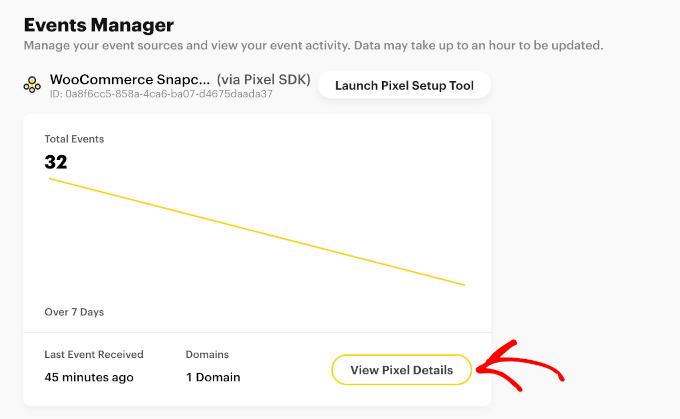
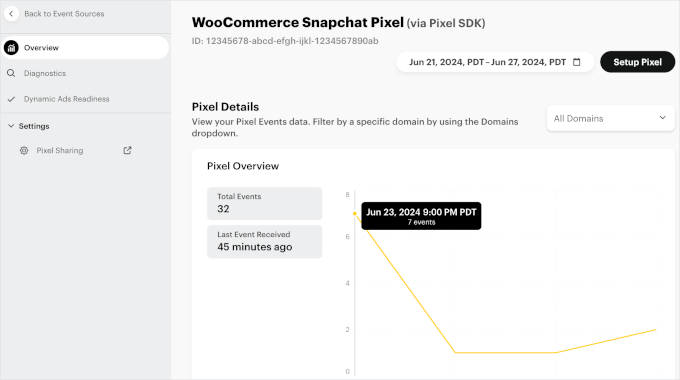
Dans la section 'Aperçu', vous pouvez consulter des statistiques plus détaillées pour tous vos événements enregistrés et la date du dernier événement.
Survolez simplement les points de contact sur le graphique pour voir la distribution de vos événements.
Méthode 2 : Ajouter le pixel Snapchat pour WooCommerce dans WordPress à l'aide de FunnelKit Automation
Dans cette méthode, nous utiliserons FunnelKit (anciennement WooFunnels). C'est l'un des meilleurs constructeurs d'entonnoirs de vente pour WooCommerce.
FunnelKit offre une intégration de pixel intégrée qui suit automatiquement les données complexes telles que les totaux du panier et les identifiants de commande. Cela vous donne des rapports plus précis que la méthode manuelle.
Pour plus d'informations sur le plugin, consultez notre avis complet sur FunnelKit.
Si vous ne l'avez pas déjà fait, vous devrez installer le plugin FunnelKit. Pour plus de détails, suivez notre tutoriel sur comment installer un plugin WordPress.
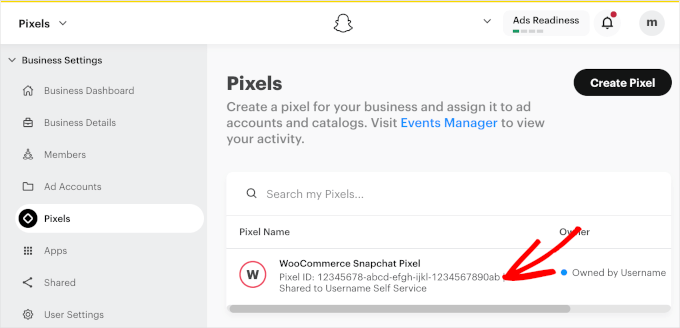
Avant de vérifier les paramètres du plugin, vous avez besoin de votre identifiant de pixel Snapchat. Retournez à votre gestionnaire d'événements Snapchat. Vous verrez votre identifiant de pixel répertorié directement sous le nom de votre pixel dans le coin supérieur gauche. Copiez cette chaîne de chiffres.
Maintenant, allons sur votre tableau de bord WordPress.
À partir d'ici, vous voudrez aller dans FunnelKit » Settings » Pixel Tracking et ouvrir l'onglet « Snapchat ».
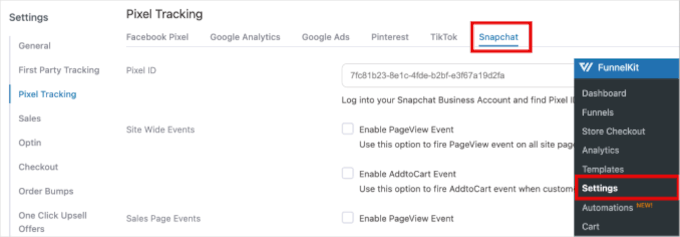
Ensuite, vous pouvez coller l'ID du pixel dans le champ « Pixel ID ».
Astuce d'expert : Avec FunnelKit, vous pouvez également suivre d'autres campagnes de médias sociaux. Les plateformes de médias sociaux populaires qui s'intègrent à ce plugin incluent Facebook, Instagram, Pinterest et TikTok.
Ci-dessous, vous pouvez également choisir les événements que vous souhaitez que votre pixel commence à suivre.
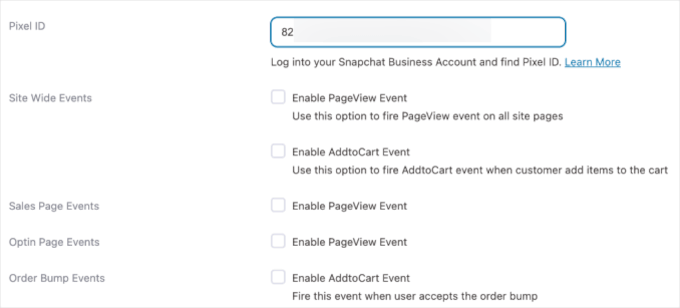
Par exemple, FunnelKit vous permet de suivre les événements suivants :
- Événements sur tout le site. Suivez les interactions des utilisateurs sur l'ensemble du site Web, telles que les vues de page ou les clics.
- Événements de page de vente. Suivez les actions sur les pages de vente, comme la visualisation de la page ou le clic sur les boutons « Ajouter à la liste de souhaits ».
- Événements de page d'optin. Suivez les activités sur les pages d'optin, telles que les soumissions de formulaires, les inscriptions à des concours sociaux ou d'autres clics sur des boutons.
- Événements de complément de commande. Suivez les interactions avec les offres supplémentaires lors du paiement.
- Événements de paiement. Suivez les actions des utilisateurs pendant le processus de paiement, comme la saisie des informations de paiement.
- Événements d'achat. Suivez les transactions terminées et les détails des achats.
Pour maximiser votre suivi, il est conseillé de suivre tous vos événements. Ainsi, vous pouvez collecter le plus de données possible.
Par exemple, il est utile de suivre chaque étape du parcours client afin d'optimiser et d'ajuster vos campagnes en conséquence.
Une fois que vous avez décidé des événements à suivre, vous pouvez cliquer sur « Enregistrer ».
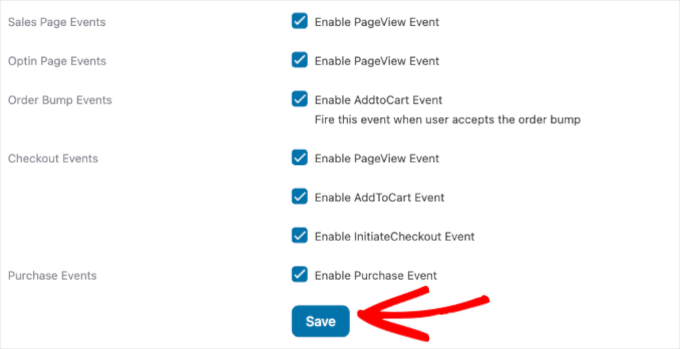
Et voilà ! Vous avez ajouté un pixel Snapchat à votre boutique WooCommerce.
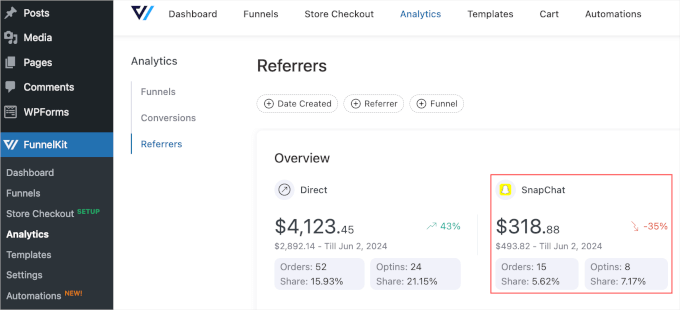
Pour voir les performances du pixel Snapchat, vous pouvez naviguer vers FunnelKit » Analytics » Referrers. Ensuite, localisez simplement la section Snapchat dans la liste des campagnes disponibles.
Tester le pixel Snapchat sur votre site WordPress
Après avoir configuré le pixel Snapchat dans votre boutique, il est conseillé de vous assurer qu'il fonctionne.
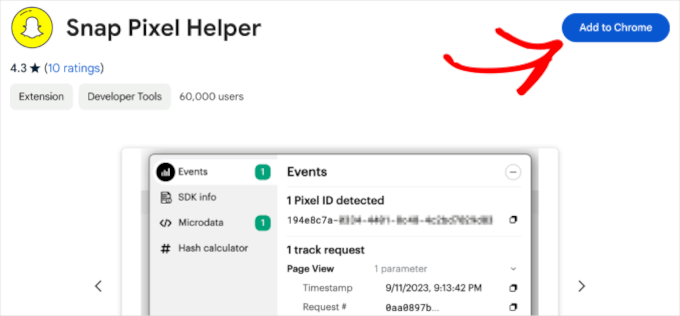
Le moyen le plus simple de vérifier si votre pixel fonctionne est d'utiliser une extension Chrome comme Snap Pixel Helper.
Assurez-vous d'utiliser Google Chrome, puis ajoutez-le en tant qu'extension.
Vous devrez maintenant visiter votre boutique WooCommerce. Il est conseillé de tester tous les différents événements que vous avez listés pour le suivi dans les étapes précédentes.
Par exemple, il est conseillé d'ajouter des produits au panier ou d'effectuer un achat fictif pour vérifier que les pixels fonctionnent pour chaque type d'événement utilisateur.
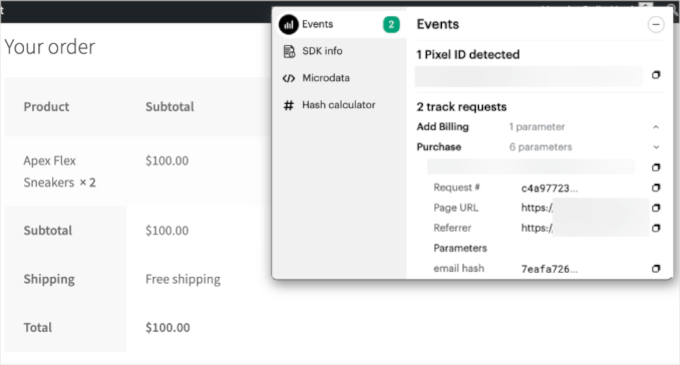
Une fois que vous voyez qu'un ID de pixel est détecté et que tous les événements ont été suivis, vous êtes prêt à partir !
Astuce bonus : Optimisez votre boutique WooCommerce et augmentez vos ventes
Maintenant que vous avez configuré le pixel Snapchat pour suivre les performances de votre WooCommerce, vous êtes déjà sur la bonne voie pour optimiser votre boutique et augmenter vos ventes.
WooCommerce est une plateforme populaire et conviviale pour les débutants, avec de nombreux outils, mais vous pouvez faire plus pour développer votre entreprise. Voici quelques moyens simples d'améliorer votre boutique :
- Accélérez votre site web pour de meilleures performances.
- Améliorez l'expérience d'achat pour fidéliser les clients.
- Affinez vos entonnoirs de vente pour augmenter les conversions.
- Simplifiez le processus de paiement pour une transaction plus fluide.
La bonne nouvelle ? Ces changements sont faciles à appliquer et ne nécessitent aucune connaissance en codage. Pour plus de détails, consultez nos astuces d'experts pour augmenter les ventes WooCommerce.
Questions fréquemment posées sur les pixels Snapchat
Dans cette section, nous répondrons à certaines des questions les plus fréquemment posées sur l'ajout de pixels Snapchat aux sites web WooCommerce.
Comment obtenir des pixels sur Snapchat ?
Commencez par vous connecter à Snapchat Ads Manager. Ensuite, vous devrez naviguer vers Actifs » Pixels » Créer un pixel.
Suivez les instructions pour nommer votre pixel et générer le code. Une fois que vous avez le code, vous pouvez l'ajouter à votre site web en utilisant un plugin comme WPCode ou FunnelKit. Cela vous aidera à suivre les interactions des utilisateurs sur votre site et à optimiser vos campagnes publicitaires.
Où ajouter le code du pixel dans WooCommerce ?
L'ajout du pixel Snapchat à l'en-tête de votre site WooCommerce est important pour un suivi efficace.
Placer le code du pixel dans l'en-tête garantit qu'il se charge sur chaque page dès le début, capturant les interactions des utilisateurs sur l'ensemble de votre site. Cela améliore la précision en enregistrant toutes les activités pertinentes au fur et à mesure qu'elles se produisent.
Les pixels de suivi sont-ils illégaux ?
Non, les pixels de suivi ne sont pas illégaux. Cependant, les lois sur la protection de la vie privée comme le RGPD et le CCPA exigent que vous informiez les visiteurs que vous collectez leurs données.
Vous devez divulguer le pixel dans votre politique de confidentialité et obtenir généralement le consentement de l'utilisateur via une bannière de cookies avant que le code de suivi ne s'active.
Comment lier un pixel à un site web ?
Vous liez un pixel en plaçant un extrait de code spécifique dans la section d'en-tête du HTML de votre site web. Pour les utilisateurs de WordPress, la méthode la plus sûre est d'utiliser un plugin comme WPCode.
Cela vous permet d'insérer le code globalement sans risquer d'erreurs en modifiant directement les fichiers de votre thème.
Le Pixel Snapchat ralentit-il mon site web ?
Le Pixel Snapchat a généralement un impact négligeable sur la vitesse du site car il se charge de manière asynchrone, ce qui signifie qu'il s'exécute en arrière-plan pendant que le contenu de votre page se charge.
Cependant, l'ajout de trop de scripts de suivi tiers peut finir par affecter les performances, il est donc préférable de n'utiliser que les pixels dont vous avez strictement besoin pour votre marketing.
Nous espérons que cet article vous a aidé à apprendre comment ajouter un pixel Snapchat dans WooCommerce. Ensuite, vous voudrez peut-être aussi consulter notre guide sur comment proposer des produits upsell dans WooCommerce et notre tutoriel sur comment ajouter des notes client aux commandes WooCommerce.
Si vous avez aimé cet article, abonnez-vous à notre Chaîne YouTube pour des tutoriels vidéo WordPress. Vous pouvez également nous trouver sur Twitter et Facebook.




Vous avez une question ou une suggestion ? Veuillez laisser un commentaire pour lancer la discussion.