


Souhaitez-vous accepter facilement les paiements par carte de crédit sur votre site WordPress ?
Par défaut, WordPress ne propose pas d'options de paiement par carte de crédit, mais il existe de nombreux plugins et outils qui peuvent vous aider à résoudre ce problème.
Dans cet article, nous allons partager 2 méthodes simples pour accepter les paiements par carte de crédit sur votre site WordPress.
Pourquoi accepter les paiements par carte de crédit dans WordPress ?
Les cartes de crédit et de débit sont la forme de paiement en ligne la plus courante dans le monde.
Si vous vendez des produits ou services sur votre site Web WordPress, il est important d’accepter les paiements par carte de crédit.
Accepter les paiements par carte de crédit améliorera votre taux de conversion et réduira l’abandon de panier.
Remarque : Vous devrez activer HTTPS/SSL sur votre site Web afin de pouvoir accepter les paiements par carte de crédit en toute sécurité. Pour plus de détails, vous pouvez suivre notre guide sur comment obtenir un certificat SSL gratuit pour votre site WordPress.
Souvent, les utilisateurs ne souhaitent pas configurer une boutique en ligne complète avec un panier d’achat pour accepter les paiements par carte de crédit. Cela est tout à fait logique, surtout si vous ne vendez qu’un seul produit ou si vous acceptez des paiements pour des services de conseil ou autres.
Dans ce cas, tout ce dont vous avez besoin est un simple formulaire de commande en ligne avec une option de paiement par carte de crédit.
Cela dit, voyons comment vous pouvez accepter les paiements par carte sur votre site Web. Utilisez simplement les liens ci-dessous pour accéder à la méthode que vous préférez.
Méthode 1. Accepter les paiements par carte de crédit dans WordPress avec WP Simple Pay
Pour cette méthode, nous utiliserons WP Simple Pay, le meilleur plugin de paiement Stripe du marché. Avec WP Simple Pay, vous pouvez accepter des paiements sans avoir à configurer et utiliser un plugin e-commerce compliqué.
WP Simple Pay s’intègre à la plateforme de traitement des cartes de crédit Stripe. Comme tous les processeurs de paiement, Stripe facture des frais minimes par transaction. Cependant, l’inscription à Stripe est gratuite.
Pour cette méthode, nous allons créer un bouton de paiement que vous pourrez ajouter à n'importe quelle page ou publication.
Nous utiliserons WP Simple Pay Lite car il est 100 % gratuit. Si vous avez besoin de fonctionnalités plus avancées, il existe également WP Simple Pay Pro. Cette version offre plus d’options de personnalisation, un constructeur de formulaires par glisser-déposer et des e-mails de reçu de paiement personnalisés.
Vous devrez d’abord installer et activer le plugin WP Simple Pay. Si vous avez besoin d’aide, consultez notre guide sur comment installer un plugin WordPress.
Après l'activation, le plugin lancera automatiquement l'assistant de configuration de WP Simple Pay. Pour commencer à accepter les paiements par carte de crédit, cliquez sur le bouton « Commençons ».
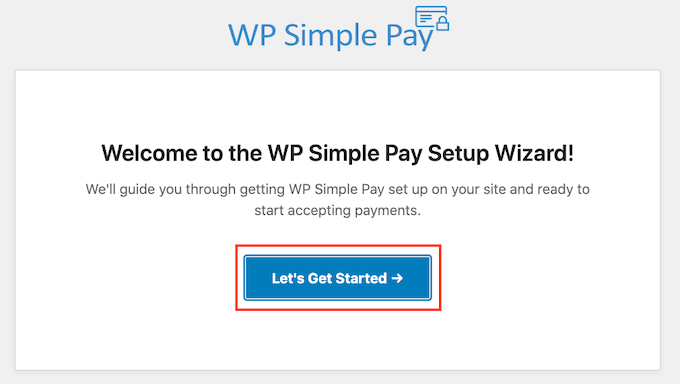
La première étape consiste à connecter WP Simple Pay à votre compte Stripe.
Si vous n'avez pas encore de compte Stripe, ne vous inquiétez pas. L'assistant de configuration vous guidera pas à pas dans le processus de création d'un nouveau compte.
Tout d'abord, cliquez sur le bouton « Se connecter avec Stripe ».

Sur l’écran suivant, WP Simple Pay vous demandera une adresse e-mail.
Si vous êtes déjà inscrit auprès de Stripe, assurez-vous de saisir l'adresse qui est liée à votre compte Stripe.
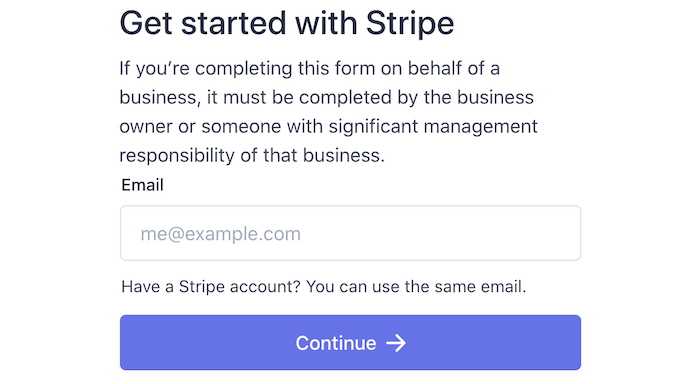
Vous n'avez pas de compte Stripe ? Saisissez alors l'adresse e-mail que vous souhaitez utiliser pour votre nouveau compte Stripe.
Cliquez ensuite simplement sur le bouton Continuer.
WP Simple Pay va maintenant vérifier s'il existe un compte Stripe lié à votre adresse e-mail. S'il trouve un compte, WP Simple Pay vous demandera votre mot de passe Stripe.
S'il ne trouve pas de compte, WP Simple Pay vous guidera dans le processus d'inscription auprès de Stripe. Suivez simplement les instructions à l'écran pour créer un compte et le connecter à WP Simple Pay.
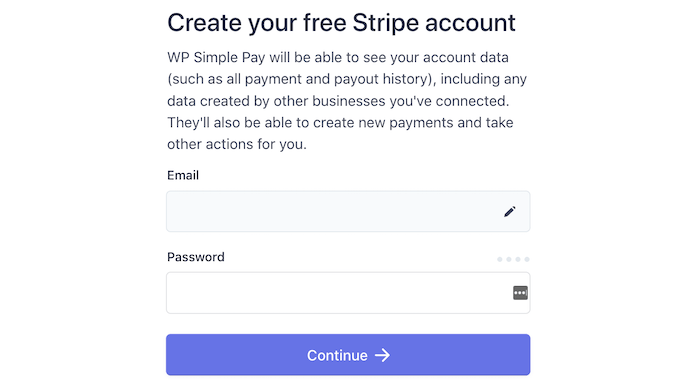
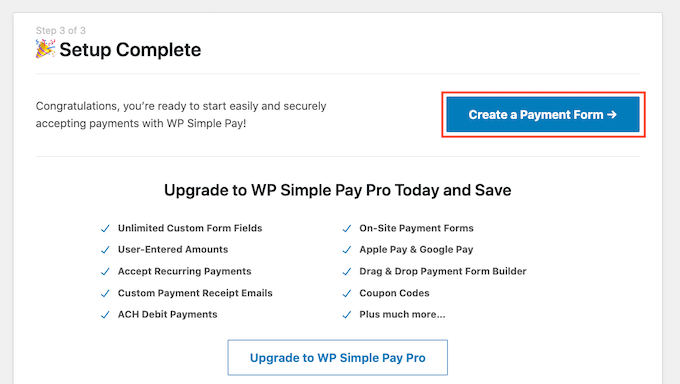
Après avoir connecté WP Simple Pay et Stripe, vous êtes prêt à créer votre bouton de paiement.
Cliquez simplement sur « Créer un formulaire de paiement ».
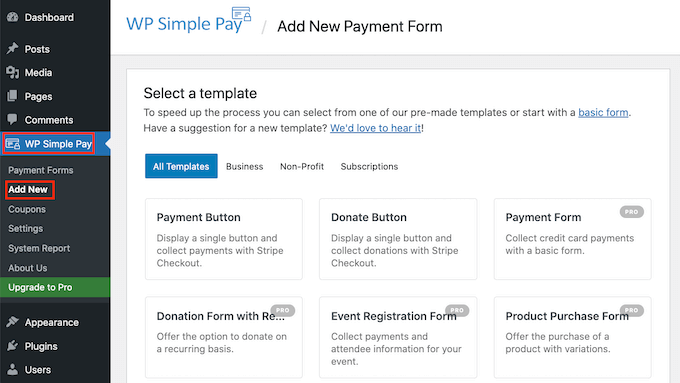
Vous pouvez également créer un bouton de paiement en allant sur WP Simple Pay » Ajouter nouveau.
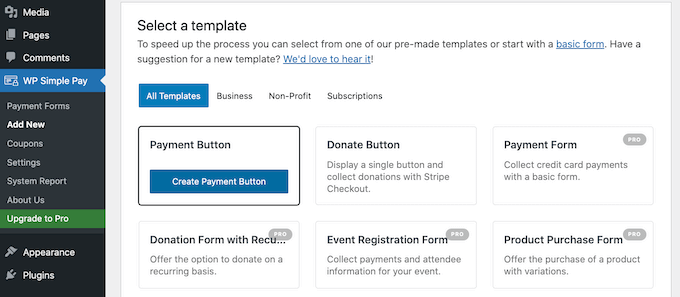
Survolez maintenant votre souris sur le modèle « Bouton de paiement ».
Cliquez ensuite sur « Créer un bouton de paiement ».
Saisissez maintenant un nom pour votre bouton de paiement dans le champ « Titre ».
Les visiteurs de votre site ne verront pas ce nom car il est uniquement destiné à votre référence.
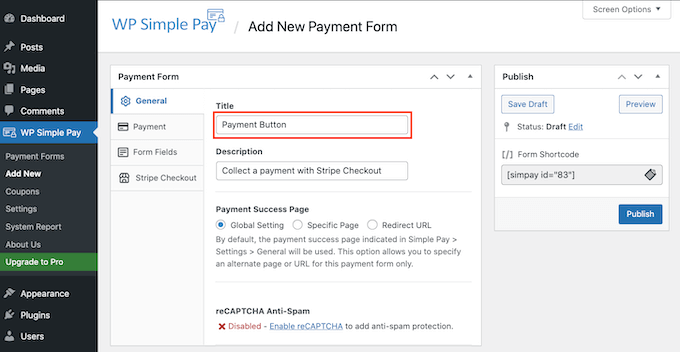
Vous pouvez également ajouter plus de détails dans le champ Description. Encore une fois, WordPress ne l'affichera pas aux visiteurs de votre site, mais il peut être utile pour votre propre référence.
Cliquez maintenant sur l'onglet Paiement.
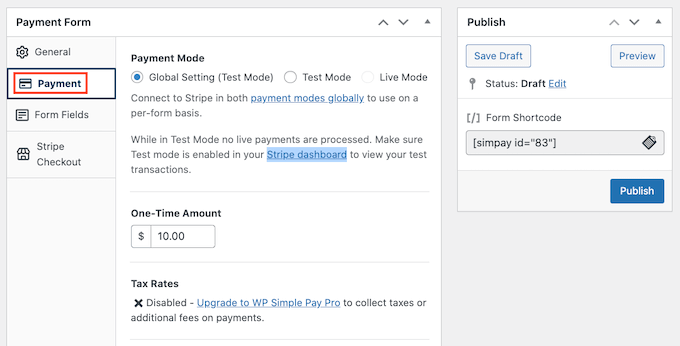
À partir de là, vous pouvez décider combien d'argent facturer avec votre bouton de paiement.
Allez-y et saisissez ce nombre dans le champ « Montant unique ».
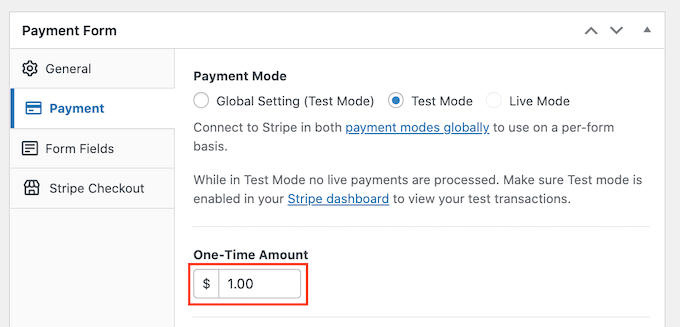
WP Simple Pay utilise la devise dollar par défaut.
Si vous souhaitez accepter des paiements dans une autre devise, allez sur WP Simple Pay » Réglages. Vous pouvez ensuite sélectionner l'onglet Général » Devise. Vous y trouverez tout ce dont vous avez besoin pour changer la devise par défaut.
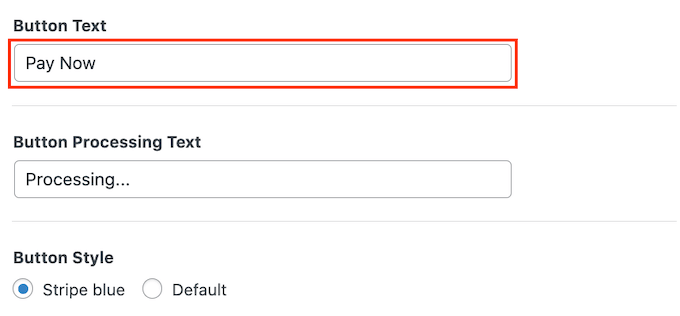
Ensuite, faites défiler jusqu'à la section Texte du bouton.
C'est le texte que WordPress affichera sur votre bouton. Par défaut, WP Simple Pay utilise « Payer maintenant » comme libellé de son bouton.
Pour changer cela, tapez simplement un nouveau texte dans le champ Texte du bouton.
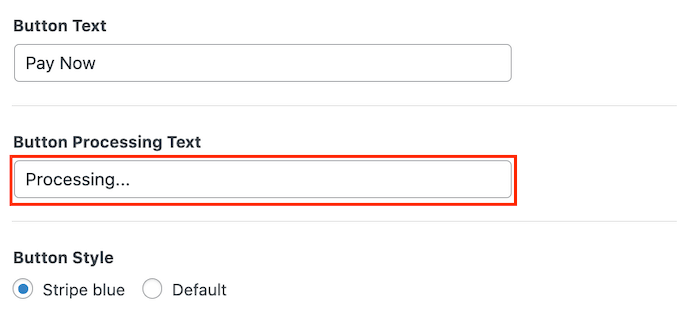
Dans cette section, vous pouvez également modifier le Texte de traitement du bouton.
C'est le texte que WP Simple Pay affichera aux visiteurs pendant qu'il traite leurs informations de paiement.
WP Simple Pay utilise le style de bouton de votre thème WordPress pour le style de bouton « Défaut ».
Une autre option est d'utiliser le style « Bleu Stripe », qui utilise un dégradé et des coins arrondis.

Pendant que vous apportez ces modifications, vous voudrez peut-être vérifier à quoi ressemblera votre bouton de paiement pour vos visiteurs.
Pour prévisualiser le produit fini, cliquez sur le bouton Aperçu.
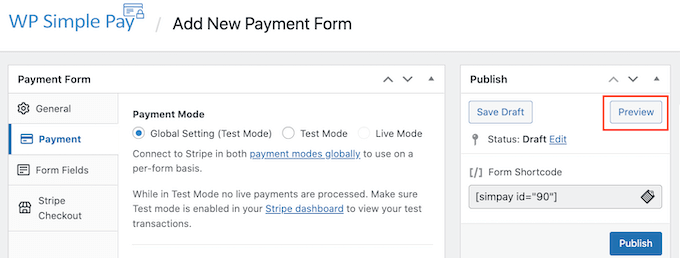
Une fois que vous êtes satisfait de ce que vous voyez dans l'aperçu, il est temps d'ajouter le bouton à votre site Web WordPress.
Pour ce faire, cliquez sur le bouton Publier.
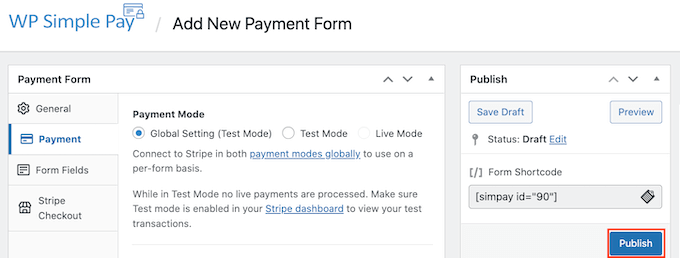
Vous pouvez maintenant ajouter votre bouton à n’importe quelle page ou publication pour accepter les paiements par carte de crédit sur votre site WordPress, y compris vos pages produits et vos pages de destination. Vous pouvez également ajouter le bouton à toute zone prête pour les widgets de votre site.
Tout ce dont vous avez besoin est un morceau de shortcode que WP Simple Pay crée automatiquement.
Pour obtenir ce code, trouvez simplement le champ « Shortcode du formulaire ». Cliquez ensuite sur son bouton « Copier ».
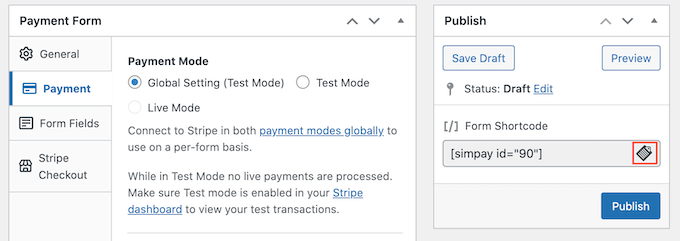
Vous pouvez maintenant coller ce shortcode dans n’importe quelle page, publication ou zone de widget. Pour plus de détails sur la façon de placer le shortcode, vous pouvez consulter notre guide sur comment ajouter un shortcode dans WordPress.
Après avoir collé ce shortcode, votre bouton de paiement apparaîtra sur votre site WordPress.
Avant de commencer à accepter les paiements, il est bon de tester votre bouton.
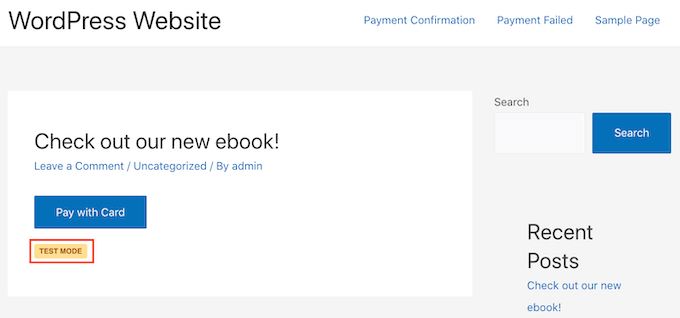
WP Simple Pay crée votre nouveau bouton de paiement en mode test par défaut. Votre site Web ne traitera aucun paiement par carte de crédit tant qu'il sera en mode test.
Pour confirmer que WP Simple Pay est actuellement dans ce mode, regardez la barre d'outils tout en haut de votre tableau de bord WordPress. Vous devriez y voir « Mode test ».
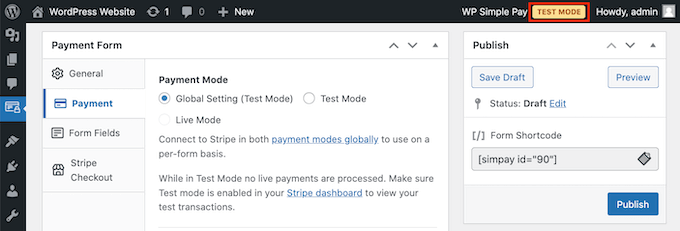
Si vous vous rendez sur la page ou la publication où vous avez ajouté ce bouton, vous devriez également voir « Mode test » directement sous votre bouton.
En ce qui concerne le test de votre bouton, il y a un problème.
Stripe n'affiche pas les paiements de test par défaut ! Heureusement, il existe une solution simple.
Pour voir vos données de test, connectez-vous à votre tableau de bord Stripe dans un nouvel onglet. Cliquez ensuite sur l’onglet Paiements.
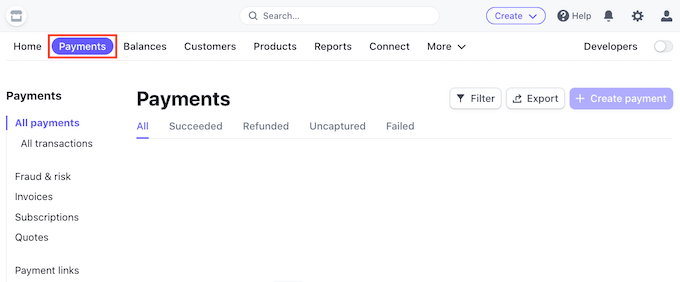
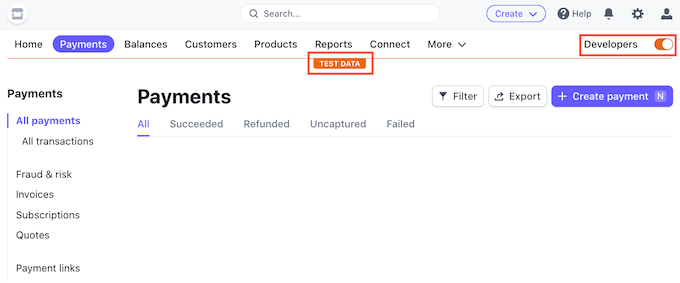
Ensuite, cliquez simplement sur le curseur « Développeurs » dans le coin supérieur droit.
Le tableau de bord Stripe se mettra à jour pour afficher une bannière « Données de test ». Tous les paiements de test apparaîtront désormais dans votre tableau de bord Stripe.
Vous êtes maintenant prêt à mettre votre bouton à l'épreuve.
Le moyen le plus simple de le faire est de revenir à votre site Web WordPress. Rendez-vous ensuite sur la page où vous avez ajouté votre bouton pour accepter les paiements par carte de crédit.
Vous pouvez maintenant cliquer sur ce bouton. Suivez ensuite les instructions à l'écran pour soumettre un paiement de test. Après avoir envoyé le paiement de test, basculez vers votre tableau de bord Stripe. Vous verrez maintenant votre paiement de test dans le tableau de bord.
Maintenant que vous avez vérifié que tout fonctionne correctement, il est temps de sortir votre bouton du mode test.
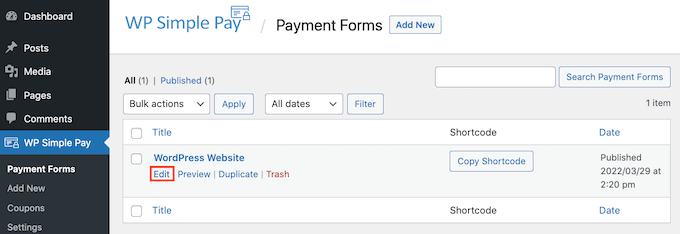
Allez simplement dans WP Simple Pay » Formulaires de paiement. Vous pouvez ensuite passer votre souris sur votre bouton de paiement et cliquer sur le lien Modifier.
Trouvez l'onglet Paiement dans le menu de gauche et cliquez dessus.
Enfin, cochez la case « Mode Live » dans la zone « Mode de paiement ».
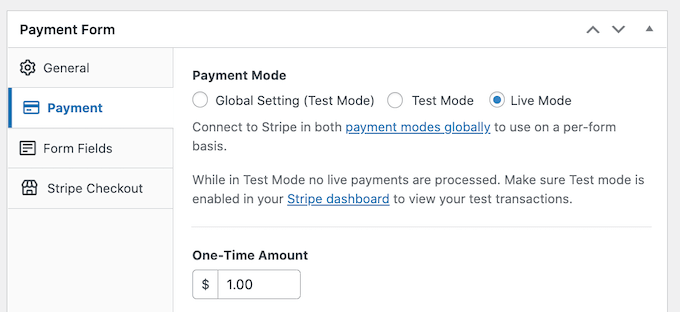
N'oubliez pas de cliquer sur le bouton « Mettre à jour » en haut de votre écran pour enregistrer vos modifications.
Maintenant, vous pouvez visiter votre site Web pour voir votre bouton de paiement en direct.
Méthode 2. Accepter les paiements par carte de crédit dans WordPress avec WPForms
Si vous souhaitez créer un bouton de paiement simple, la méthode WP Simple Pay présentée ci-dessus est un excellent choix.
Cependant, il peut parfois être nécessaire de collecter plus d'informations auprès de vos visiteurs en créant un formulaire de paiement.
Cela signifie que vous aurez besoin d'un plugin de création de formulaires flexible et puissant.
WPForms est le meilleur plugin de formulaire de contact WordPress. Vous pouvez l’utiliser pour ajouter rapidement tout type de formulaire, y compris des formulaires de paiement, à votre site Web WordPress.
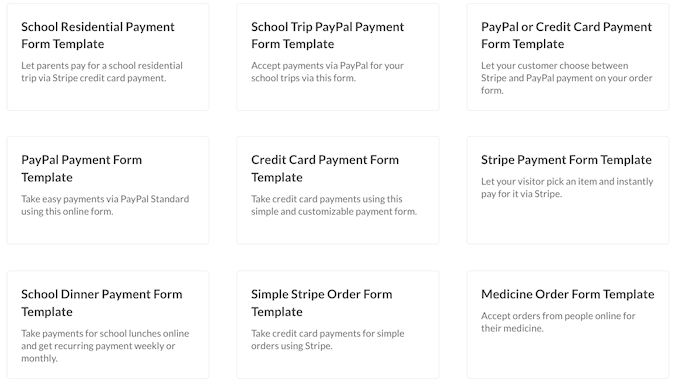
WPForms dispose même d'une tonne de modèles de paiement et de cartes de crédit qui peuvent vous aider à démarrer rapidement.
Pour ce tutoriel, nous utiliserons la version WPForms Pro car elle vous donne accès au module complémentaire Stripe Pro. Ce puissant module complémentaire vous permet d'accepter les paiements par carte de crédit dans WordPress en utilisant la passerelle de paiement populaire Stripe, sans frais de transaction supplémentaires.
Vous pouvez également utiliser WPForms pour accepter les paiements par carte de crédit en utilisant Square, Authorize.net et PayPal. Nous recommandons Stripe car c'est ce que nous utilisons comme processeur de paiement.
Note : Il existe également une version gratuite de WPForms qui vous permet d'accepter les paiements via Stripe. Cependant, il y a des frais supplémentaires de 3 % sur les paiements effectués via vos formulaires.
Tout d'abord, vous devrez installer et activer WPForms Pro. Si vous avez besoin d'aide, consultez notre guide sur comment installer un plugin WordPress.
Après avoir activé WPForms, rendez-vous dans WPForms » Paramètres dans votre tableau de bord WordPress.

Vous pouvez maintenant entrer votre clé de licence dans le champ « Clé de licence ». Vous trouverez cette clé dans votre compte WPForms.
Après avoir activé le plugin principal, il est temps d'installer le module complémentaire Stripe.
Dans votre tableau de bord WordPress, allez dans WPForms » Modules complémentaires.
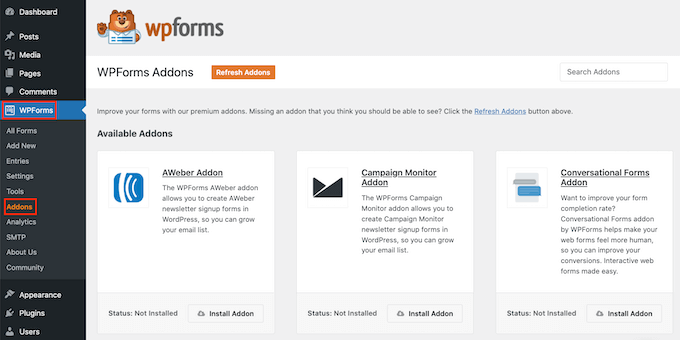
Faites simplement défiler jusqu'à ce que vous trouviez le module complémentaire Stripe.
Cliquez ensuite sur son bouton « Installer le module complémentaire ».

Ensuite, allez dans WPForms » Paramètres.
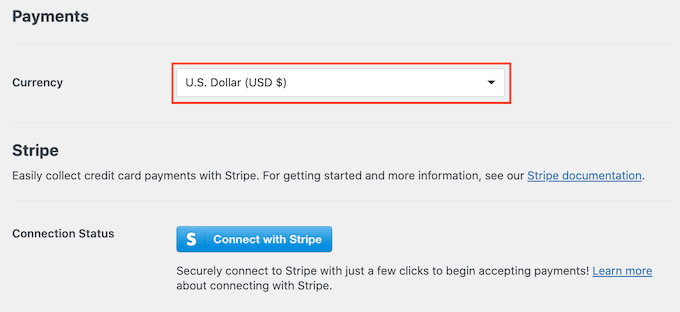
Ensuite, cliquez sur l'onglet Paiements.
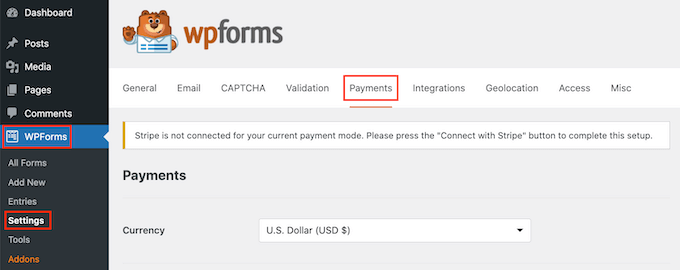
Par défaut, WPForms collectera les paiements en dollars américains.
Si vous préférez accepter les paiements dans une autre devise, ouvrez simplement le menu déroulant Devise et choisissez dans la liste.
L'étape suivante consiste à connecter WP Simple Pay à votre compte Stripe.
Pour établir cette connexion, faites défiler jusqu'à la section État de la connexion. Cliquez ensuite simplement sur le bouton « Se connecter avec Stripe ».
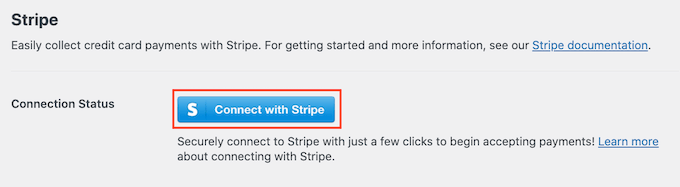
Cela ouvre un nouvel onglet. Vous pouvez maintenant suivre les instructions à l'écran pour créer un nouveau compte Stripe ou connecter WPForms à votre compte Stripe existant.
Une fois que vous êtes connecté avec succès à Stripe, il est temps de créer votre formulaire de paiement. Pour ce faire, rendez-vous sur WPForms » Ajouter nouveau.
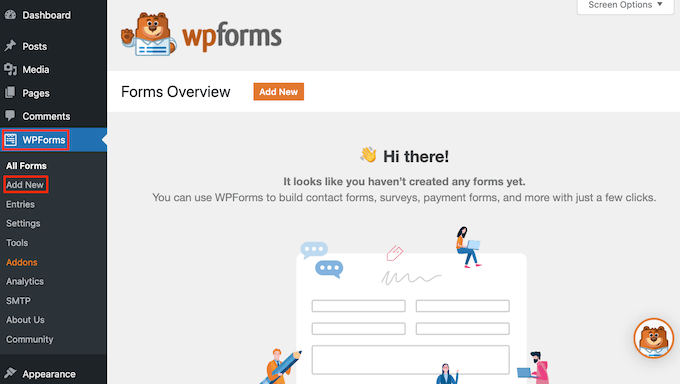
Vous pouvez maintenant taper un nom pour votre formulaire dans le champ « Nommez votre formulaire ».
Les visiteurs de votre site ne verront pas le nom, il est donc juste pour votre référence.
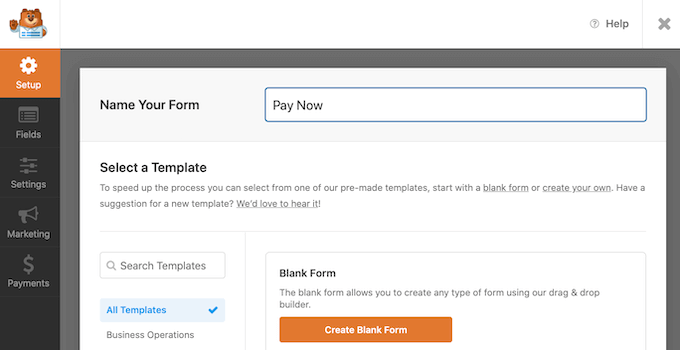
WPForms propose différents modèles pour vous permettre de démarrer rapidement et de créer toutes sortes de formulaires. Comme nous créons un formulaire de paiement, vous voudrez peut-être taper « paiement » ou « carte de crédit » dans le champ « Rechercher des modèles ».
Cela affichera tous les modèles qui contiennent le mot « paiement » ou « carte de crédit » dans le titre.
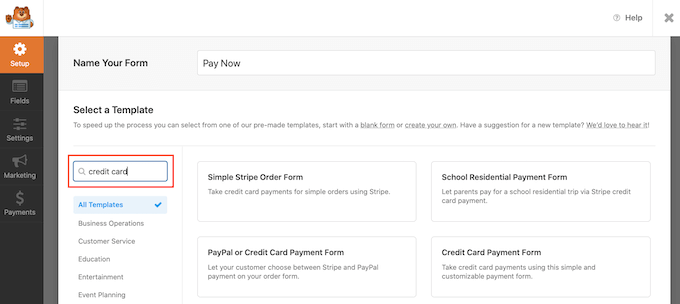
Pour examiner de plus près un modèle, placez simplement votre souris sur ce modèle.
Cliquez ensuite sur le bouton Voir la démo.
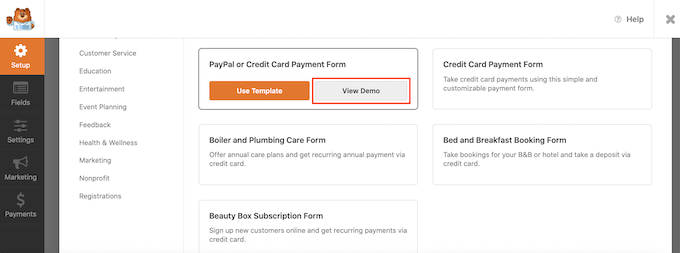
WPForms affichera maintenant ce modèle dans un nouvel onglet.
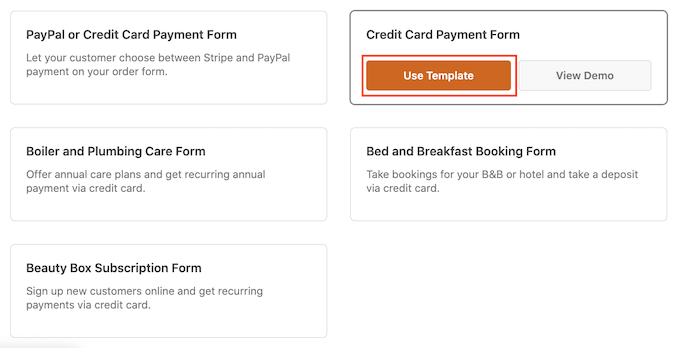
Lorsque vous trouvez un design que vous souhaitez utiliser, cliquez sur le bouton Utiliser le modèle. Pour ce tutoriel, nous utiliserons le modèle de formulaire de paiement par carte de crédit.
Votre modèle WPForms choisi s'ouvrira maintenant dans un nouvel onglet, prêt à être personnalisé.
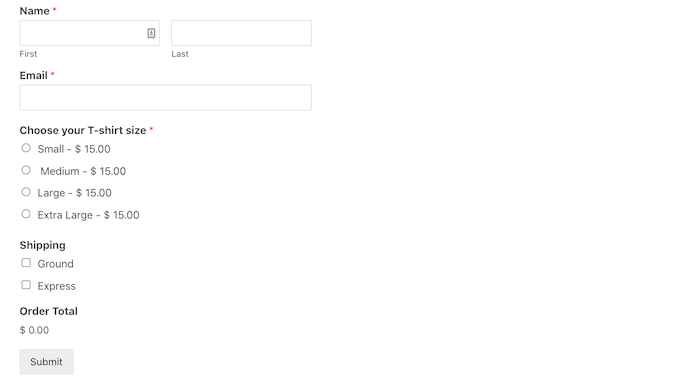
Le formulaire de paiement par carte de crédit contient des champs où les clients peuvent taper leur nom et leur adresse e-mail. Il contient également une section « Choisissez votre article » où les visiteurs peuvent sélectionner l'article qu'ils souhaitent acheter.
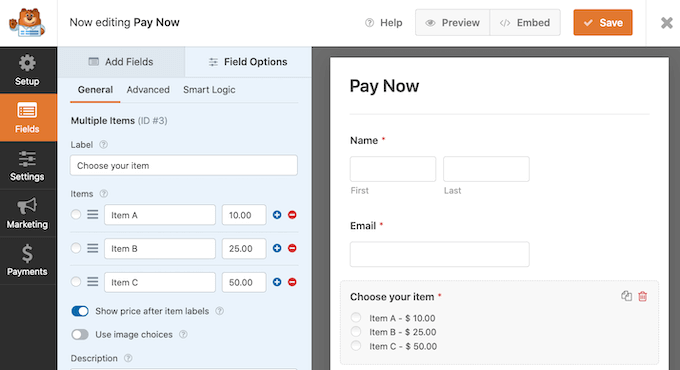
Vous pouvez utiliser cette section pour offrir aux visiteurs un choix de produits ou de services.
Une autre option consiste à laisser les visiteurs personnaliser un seul produit. Par exemple, vous pourriez proposer le même T-shirt dans différentes tailles ou couleurs.
Pour personnaliser cette section, cliquez simplement dessus. La barre latérale WPForms se mettra à jour pour afficher tous les paramètres de cette section.
Pour modifier un texte, supprimez simplement le texte par défaut, puis tapez le mot ou la phrase que vous souhaitez utiliser à la place. Par exemple, vous pourriez supprimer « Choisissez votre article » et le remplacer par « Choisissez la taille de votre T-shirt ».
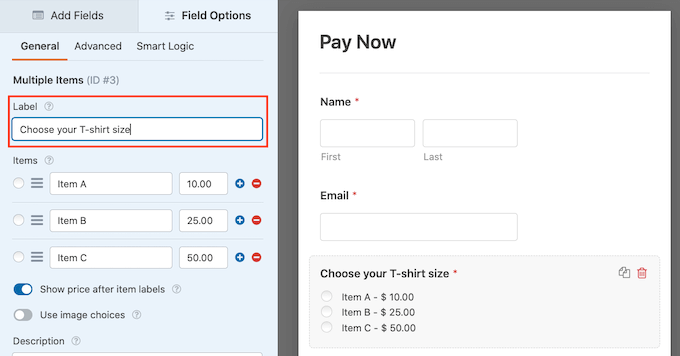
Vous pouvez également modifier le prix de chaque article.
Pour ce faire, supprimez simplement le nombre de substitution pour cet élément. Vous pouvez maintenant taper le nouveau montant dans ce champ.
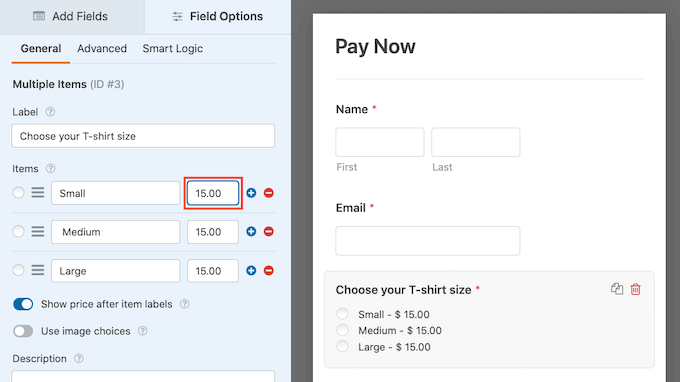
Vous pouvez également modifier le texte que WordPress utilise pour ses éléments de substitution en suivant le même processus que ci-dessus.
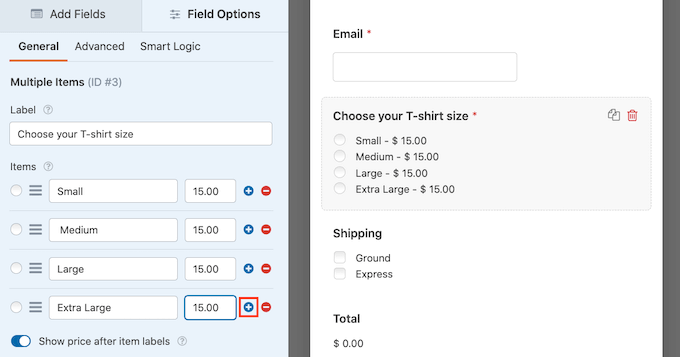
Par défaut, ce modèle permet aux visiteurs de choisir entre trois éléments. Si vous souhaitez ajouter d'autres options, cliquez simplement sur l'icône +.
Cela ajoute un nouvel « élément », prêt à être personnalisé.
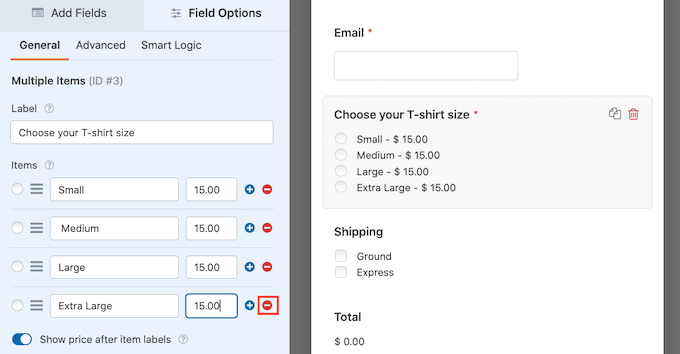
Pour supprimer un élément de cette section, cliquez sur son icône « - ».
Cette option disparaîtra alors de votre formulaire de paiement par carte de crédit.
Ensuite, ce modèle offre aux visiteurs le choix entre les méthodes d'expédition « Colissimo » ou « Express ».
Pour modifier cette section, cliquez simplement dessus. La barre latérale WPForms se mettra à jour pour afficher tous les paramètres de cette section.
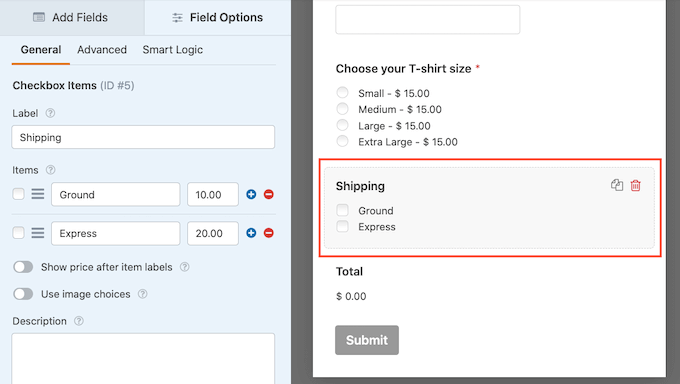
Vous pouvez modifier le texte de substitution, et ajouter et supprimer des options d'expédition en suivant le processus décrit ci-dessus.
Vous pouvez également modifier le prix de chaque méthode d'expédition. Si vous souhaitez offrir la livraison gratuite, vous pouvez simplement définir ce prix à 0 $.
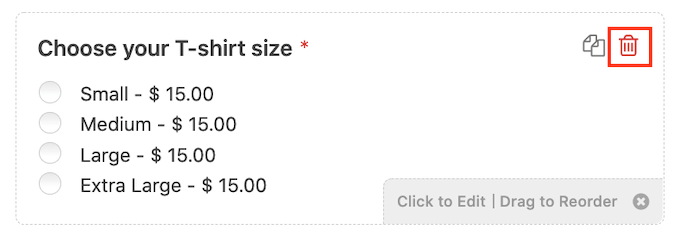
Une autre option consiste à supprimer complètement cette section.
Pour supprimer une section de votre modèle, survolez simplement cette section avec votre souris. Cliquez ensuite sur l'icône de corbeille.
Ensuite, vous devez ajouter le champ de carte de crédit Stripe à votre formulaire. Ce champ collectera les informations de paiement du client.
Pour ajouter ce champ, cliquez simplement sur l'onglet « Ajouter des champs ».
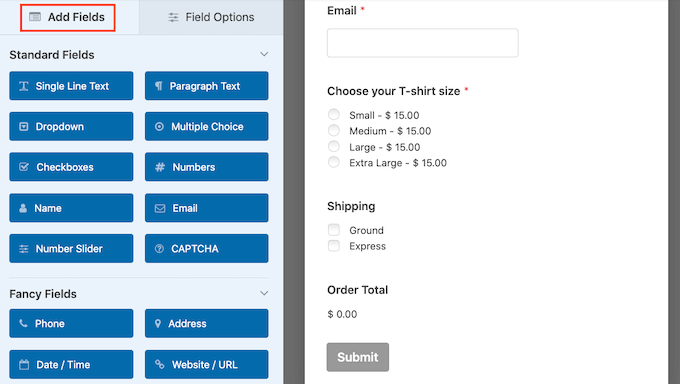
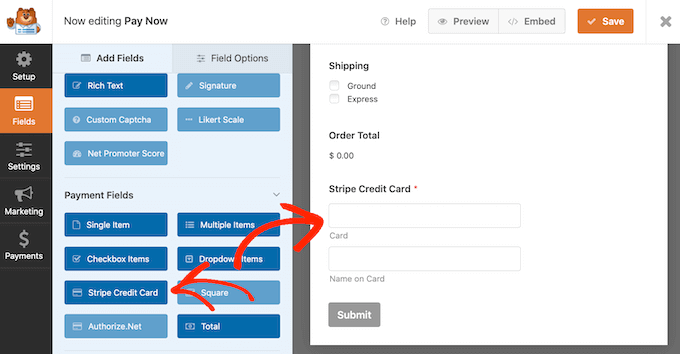
Faites ensuite défiler jusqu'à la section « Champs de paiement ».
Vous pouvez maintenant faire glisser le champ de carte de crédit Stripe à sa place sur votre formulaire de paiement.
Vous voudrez peut-être ajouter quelques champs supplémentaires au modèle pour collecter plus d'informations auprès de vos visiteurs, telles que leur adresse de livraison ou leur numéro de téléphone. Répétez simplement le processus ci-dessus pour ajouter de nouveaux champs à votre formulaire.
Vous pouvez également modifier l'ordre d'apparition de ces champs en utilisant le glisser-déposer.
Maintenant que votre formulaire est configuré, activons les paiements pour ce formulaire. Pour ce faire, il vous suffit de cliquer sur l'onglet « Paiements » dans le menu de gauche, puis de sélectionner « Stripe ».
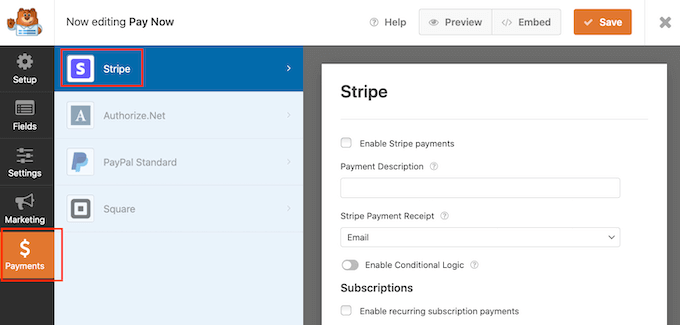
Après cela, cochez simplement la case à côté de l'option « Activer les paiements Stripe ».
Vous pouvez maintenant taper une description dans le champ Description du paiement. Ce texte apparaîtra sur le relevé de carte de crédit du client.
Vous avez également la possibilité d'envoyer un reçu par e-mail à vos clients. Pour créer un reçu par e-mail, ouvrez le menu déroulant Reçu de paiement Stripe. Vous pouvez ensuite choisir « E-mail ».
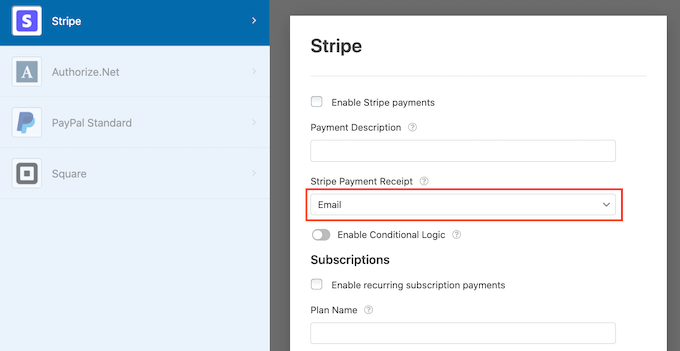
WPForms vous permet également de configurer une logique conditionnelle intelligente pour vos formulaires. C'est ici que vous choisissez d'afficher ou de masquer le champ du formulaire de paiement en fonction des options sélectionnées par votre client.
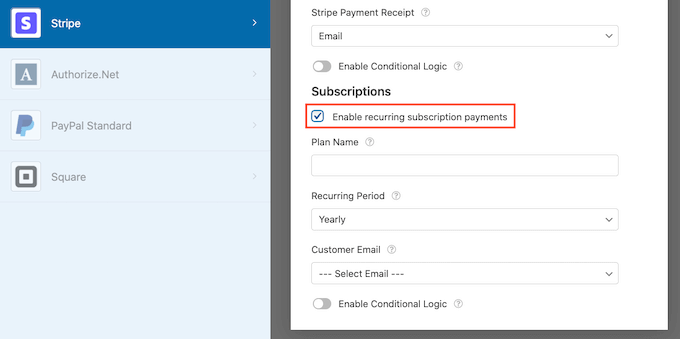
Sur cet écran, vous pouvez également activer les paiements par abonnement récurrent et sélectionner la période récurrente. Cela peut être utile pour créer des abonnements et vendre des adhésions.
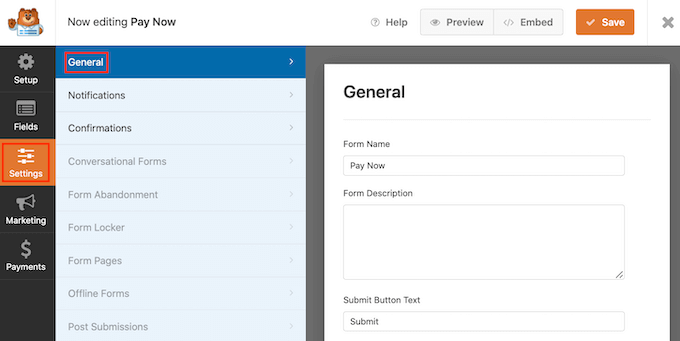
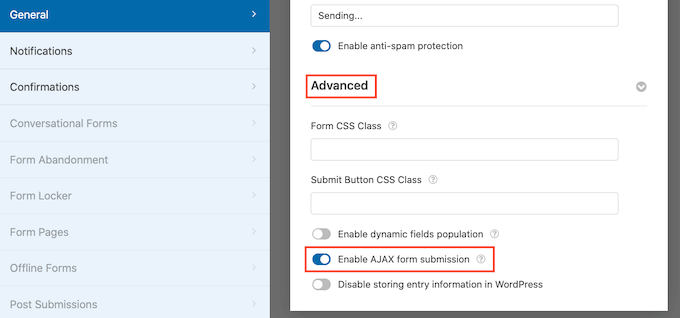
Ensuite, vous devrez activer les soumissions de formulaire AJAX pour utiliser le champ Carte de crédit Stripe. Les soumissions de formulaire AJAX permettent aux clients de soumettre des formulaires sans recharger toute la page. Cela peut améliorer l'expérience client.
Pour activer les soumissions AJAX, allez simplement dans Paramètres » Général.
Cliquez ensuite pour développer la section Avancé.
Enfin, cochez la case « Activer la soumission de formulaire AJAX ».
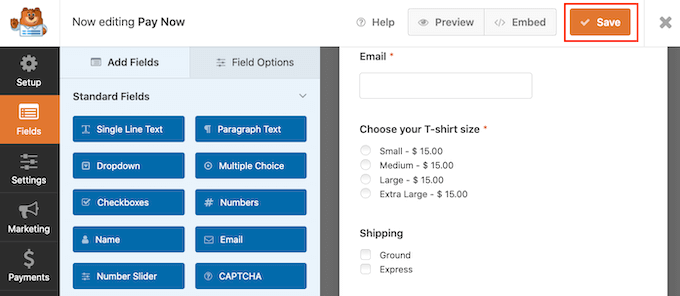
Lorsque vous êtes satisfait de l'apparence de votre formulaire de paiement par carte de crédit, il est temps d'enregistrer vos modifications.
Pour ce faire, cliquez simplement sur le bouton Enregistrer en haut de l'écran.
La prochaine étape consiste à configurer les notifications de votre formulaire.
Chaque fois qu'un client remplit le formulaire de paiement, WPForms enverra par défaut un e-mail à votre administrateur WordPress.
Parfois, vous devrez peut-être envoyer ces e-mails à une adresse différente. Vous pourriez même vouloir informer plusieurs personnes.
C'est facile à faire avec WPForms. Pour personnaliser vos notifications par e-mail, cliquez sur l'onglet Paramètres. Sélectionnez ensuite Notifications.
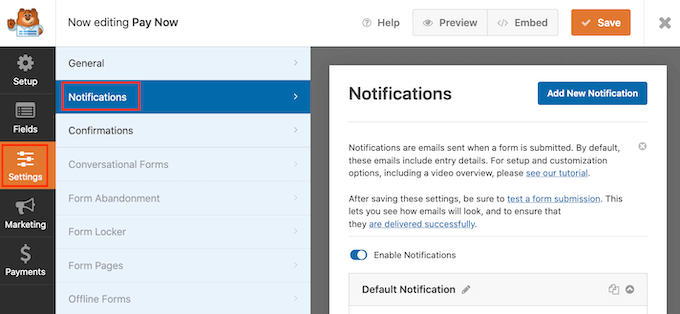
Sur cet écran, trouvez le champ « Envoyer à l'adresse e-mail ». Par défaut, il est défini sur {admin_email}. Il s'agit d'une valeur dynamique qui indique à WordPress d'utiliser l'e-mail d'administration WordPress.
Vous pouvez supprimer ce texte dynamique et le remplacer par toute autre adresse e-mail. Tapez simplement la nouvelle adresse dans le champ « Envoyer à l'adresse e-mail ».
Si vous souhaitez envoyer un e-mail à plusieurs personnes, séparez simplement chaque adresse par une virgule.
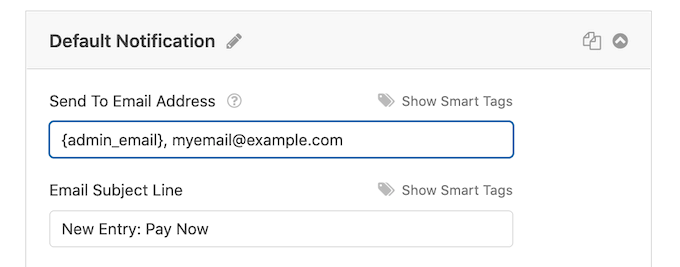
Vous pouvez également modifier le message de l'e-mail. Par exemple, vous voudrez probablement changer son texte et son objet.
Après avoir créé ces e-mails, vous voudrez vous assurer qu'ils sont envoyés dans la boîte de réception de l'e-mail du destinataire et non dans le dossier spam.
La meilleure façon de procéder est d'utiliser un fournisseur de services SMTP pour améliorer la délivrabilité des e-mails. Pour plus de détails, consultez notre guide sur la façon de résoudre le problème d'envoi d'e-mails par WordPress.
Vous pourriez également vouloir envoyer une notification séparée à vos clients. Par exemple, vous pourriez confirmer leur achat ou leur envoyer un message de remerciement. WPForms enverra cet e-mail automatiquement chaque fois qu'un client soumettra le formulaire de paiement.
Pour envoyer un e-mail à vos clients, cliquez sur le bouton « Ajouter une nouvelle notification ».

WPForms vous demandera de fournir un nom pour cette notification. Appelons-la « Notification client ».
Après cela, WPForms affichera tous les champs de notification que vous pouvez personnaliser.
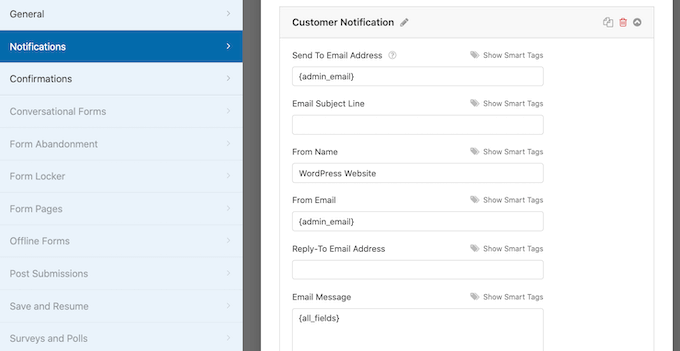
Pour vous assurer que WPForms envoie cette notification à la bonne adresse, cliquez sur le lien « Afficher les balises intelligentes » à côté de l'option « Envoyer à l'adresse e-mail ».
Sélectionnez ensuite simplement le champ « E-mail ». Cela permet à WPForms d'utiliser l'adresse e-mail fournie par le client lors de la soumission de son paiement.
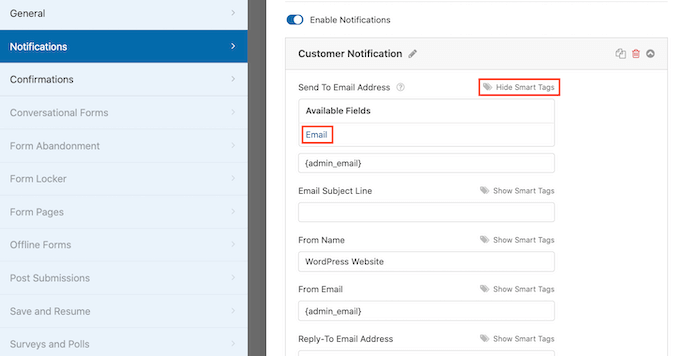
Vous pouvez maintenant personnaliser le reste de l'e-mail de notification. Par exemple, vous pourriez vouloir modifier la ligne d'objet ou ajouter plus de texte au message de l'e-mail.
Vous pouvez également personnaliser l'e-mail à l'aide de balises intelligentes. Par exemple, vous pourriez ajouter le nom du client ou des informations sur le produit qu'il vient d'acheter.
Après cela, vous pouvez vous rendre à l'onglet « Confirmations ».
WPForms utilise « Message » comme option par défaut. Cela signifie que votre site affichera un message de remerciement chaque fois qu'un client soumettra le formulaire de paiement.
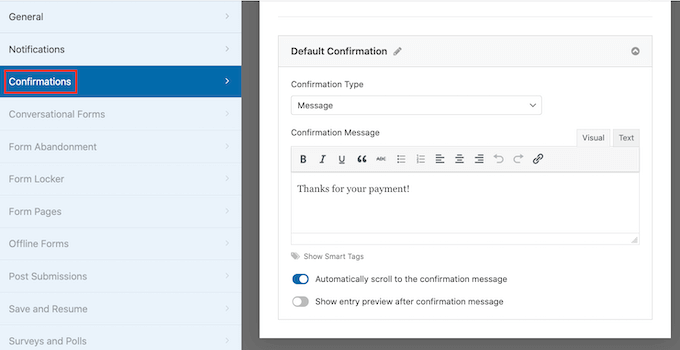
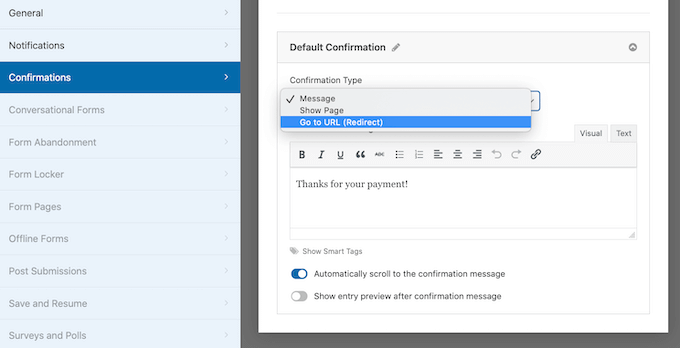
Au lieu d'afficher un message, vous pourriez préférer afficher une page spécifique ou rediriger les clients vers une autre URL.
Pour apporter cette modification, ouvrez simplement le menu déroulant « Type de confirmation ». Vous pouvez maintenant choisir parmi les options disponibles.
La dernière étape consiste à ajouter ce formulaire à votre site Web WordPress.
Pour l'ajouter à un article, ouvrez simplement l'article de blog que vous souhaitez modifier.
Cliquez ensuite sur l'icône plus (+).
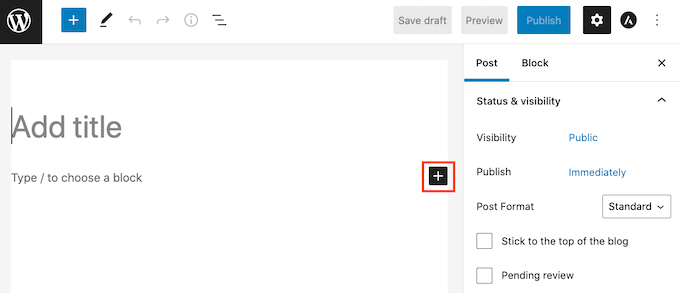
Dans la fenêtre contextuelle qui apparaît, tapez « WPForms » pour trouver le bon bloc.
Une fois que vous cliquez sur le bloc WPForms, il sera ajouté à votre page.
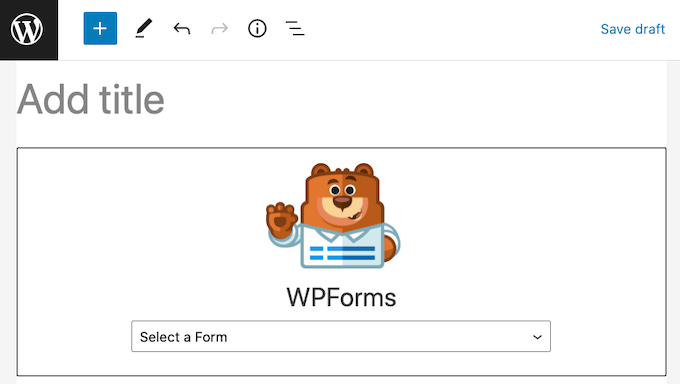
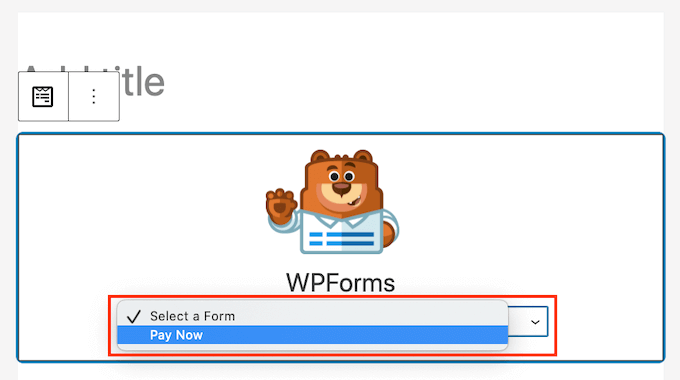
Dans votre nouveau bloc, cliquez pour ouvrir le menu déroulant.
Vous verrez maintenant une liste de tous les formulaires que vous avez créés à l'aide de WPForms. Cliquez simplement pour sélectionner votre formulaire de paiement.
Si vous êtes satisfait de l'apparence du formulaire, vous pouvez publier ou mettre à jour la page.
Vous pouvez maintenant visiter votre site Web pour voir votre formulaire en direct. Vous êtes prêt à commencer à accepter les paiements par carte de crédit sur votre site Web WordPress.
Façons bonus d'accepter les paiements par carte de crédit dans WordPress
Bien que WP Simple Pay et WPForms soient les moyens les plus simples d'accepter les paiements par carte de crédit dans WordPress, certains utilisateurs peuvent avoir des besoins différents.
Par exemple, vous pourriez vouloir créer une boutique en ligne pour vendre des produits physiques, des livres électroniques, des cours en ligne, ou même accepter des dons.
Dans ces cas, vous pourriez avoir besoin d'une solution complète pour votre cas d'utilisation spécifique :
- MemberPress – C'est une excellente solution lorsque vous souhaitez vendre des cours en ligne ou des adhésions. Il propose des moyens d'accepter les paiements par carte de crédit en utilisant Stripe et Authorize.net.
- Easy Digital Downloads – C'est parfait pour vendre des téléchargements numériques comme des livres électroniques, de la musique, des logiciels, et plus encore. EDD vous permet d'accepter les cartes de crédit ainsi que d'avoir plusieurs options de paiement sur le panier.
- WooCommerce – C'est un plugin eCommerce WordPress populaire qui vous permet de vendre des produits physiques en ligne. WooCommerce vous permet d'accepter les paiements par carte de crédit par défaut. Vous pouvez également utiliser le plugin gratuit Stripe Payment Gateway pour WooCommerce, qui offre des fonctionnalités supplémentaires.
Nous espérons que cet article vous a aidé à apprendre comment accepter facilement les paiements par carte de crédit sur votre site Web WordPress. Vous voudrez peut-être aussi consulter notre liste des plugins WordPress indispensables pour les sites Web professionnels, ou consulter notre guide sur comment créer une newsletter par e-mail de la bonne manière.
Si vous avez aimé cet article, abonnez-vous à notre Chaîne YouTube pour des tutoriels vidéo WordPress. Vous pouvez également nous trouver sur Twitter et Facebook.




Todd Starks
Je travaille sur un site et ils veulent accepter des paiements pour n'importe quel montant. Il n'y a pas de produit spécifique, juste un paiement simple. Ce plugin fonctionnera-t-il pour cela ?
Support WPBeginner
Vous pouvez le définir comme un montant défini par l'utilisateur si vous le souhaitez.
Admin
mustafa
ce chemin est-il disponible pour les particuliers et les entreprises ?
je suis un particulier qui aimerait vendre mes services sur mon site WordPress. est-il possible d'utiliser cette méthode ?
Support WPBeginner
Oui, vous pouvez l'utiliser en tant que particulier
Admin
Lasha
Je veux que le client paie par carte de crédit et que ce paiement aille sur mon compte bancaire, pas sur PayPal. Est-ce possible ?
Support WPBeginner
Vous utiliseriez Stripe à partir de ce guide si vous vouliez éviter PayPal.
Admin
Brenda Davis
Bonjour, je m'appelle Brenda et je suis toute nouvelle dans la création de mon site web. J'ai du mal à connecter woocommerce et pay pal à mon site qui sert à la fois de boutique et de blog. Mon domaine est via Blue host et Wordpress. J'ai réinitialisé mon site 6 fois. Une fois que j'ai commencé à installer plusieurs plugins comme on me l'a dit, mon site web a planté. Heureusement, Blue host l'a réinitialisé. et je n'avais pas perdu mon design. Mais maintenant, woo commerce ne se connecte pas et pay pal non plus. S'il vous plaît, aidez-moi. Je vous remercie d'avance pour votre temps.
Brenda
Support WPBeginner
Cela dépendrait de l'erreur spécifique que vous rencontrez pour connecter PayPal, mais vous voudriez probablement vérifier auprès de WooCommerce pour vous assurer qu'il n'y a aucun problème avec le plugin lui-même.
Admin
Moolah
Je veux lancer de nouvelles solutions d'affaires ! Pouvez-vous me donner quelques conseils.
Support WPBeginner
Cela dépendrait de ce que vous recherchez. Si vous recherchez des moyens de monétiser votre site, vous pourriez consulter notre article ici : https://www.wpbeginner.com/beginners-guide/make-money-online/
Admin
Mason Canyon
J'essaie de savoir si je peux mettre un widget Paypal sur n'importe quelle version de Wordpress ou si j'ai besoin d'un certain niveau. Je comprends que je ne peux pas l'ajouter sur une version gratuite, mais qu'en est-il des plans Blogger, Personnel ou Premium. Faut-il obligatoirement le plan Business ? Merci pour toute aide que vous pourrez m'apporter à ce sujet.
Support WPBeginner
Pour clarifier, il semble que vous soyez sur WordPress.com et que nos tutoriels soient pour les sites WordPress.org : https://www.wpbeginner.com/beginners-guide/self-hosted-wordpress-org-vs-free-wordpress-com-infograph/
Vous auriez probablement besoin du plan business sur WordPress.com pour ajouter du HTML personnalisé.
Admin
Rob
qu'en est-il des propriétaires de sites WordPress internationaux qui ne peuvent pas s'inscrire sur paypal ou stripe car leur pays n'est pas listé !! existe-t-il une autre méthode pour ajouter une passerelle de paiement afin que les clients puissent payer leurs achats. Merci
Support WPBeginner
Sauf avis contraire, nous n'avons pas d'alternative recommandée pour le moment mais nous resterons attentifs.
Admin
s sah
Comment puis-je accepter les paiements par carte de débit ?
Support WPBeginner
Stripe est une méthode que vous pourriez utiliser pour accepter les cartes de débit.
Admin
Patrick
vous avez oublié de mentionner qu'il faut acheter le plugin d'abord !
Support WPBeginner
Nos excuses si nous n'avons pas été assez clairs, nous allons certainement chercher à améliorer cela, nous indiquons dans l'article : « Bien qu'ils aient une version Lite qui est gratuite, vous aurez besoin de leur plan PRO pour accéder aux modules de paiement. »
Admin
O Moses
Merci pour cet excellent article
Je voudrais savoir comment intégrer cette méthode de paiement à mon compte bancaire local.
Je veux dire, quand un client effectue un achat sur mon site web en utilisant la méthode de paiement décrite ci-dessus, comment l'argent arrivera-t-il sur mon compte bancaire local ?
Support WPBeginner
Bonjour,
Lorsque vous créez un compte Stripe, vous pouvez ajouter les détails de votre compte bancaire à votre compte Stripe. Une fois que l'argent arrive sur votre compte Stripe, vous pouvez le transférer sur votre compte bancaire.
Admin
Dave Wilde
Bonjour.
Alors, les plugins Stripe, PayPal et Payeezy fonctionnent avec Wordpress. Y a-t-il d'autres passerelles ou VT qui fonctionnent dans Wordpress ou avec WP ?
Merci,
Dave
Richard Rottman
Si vous avez un compte First Data Payeezy et que vous souhaitez accepter les paiements par carte de crédit dans WordPress, j'ai créé un plugin gratuit qui se trouve dans le répertoire des plugins WordPress.
https://wordpress.org/plugins/wp-payeezy-pay/
Jonathan
Ce n'est pas mentionné ici, mais avec Stripe, vous obtenez deux ensembles de clés API, une pour un site en production et une pour un environnement de test.
J'utiliserais d'abord les clés de test pour effectuer quelques « paiements » afin de voir si tout fonctionne comme prévu. Une fois satisfait, passez aux clés en direct. (assurez-vous évidemment que les pages ne sont pas accessibles aux clients avec les clés de test)
Si vous utilisez d'abord les clés en direct et que les choses ne fonctionnent pas comme prévu, vous aurez des problèmes avec les clients