


Préférez-vous manger dans un restaurant vide ou dans un restaurant animé par des clients satisfaits ? La plupart des gens choisiraient le restaurant animé, et le même principe s'applique à votre site web.
C'est pourquoi, chez WPBeginner, nous affichons nos statistiques de lectorat comme preuve sociale. Cela renforce instantanément la confiance et l'autorité, rendant les visiteurs plus susceptibles d'interagir avec notre contenu.
Vous pouvez faire de même sur votre site WordPress en affichant le nombre d'abonnés à votre liste d'e-mails, de followers sur les réseaux sociaux ou d'abonnés YouTube.
Dans cet article, nous vous montrerons comment présenter facilement ces chiffres d'abonnés impressionnants sur votre site WordPress, transformant les visiteurs occasionnels en fans fidèles et renforçant votre crédibilité.

Pourquoi afficher votre nombre d'abonnés dans WordPress ?
Un nombre d'abonnés est le nombre de personnes inscrites à un service ou une plateforme. Vous verrez souvent des nombres d'abonnés ou de followers sur les sites de médias sociaux populaires.
Ajouter vos nombres d'abonnés à WordPress est une forme de preuve sociale.
Si les utilisateurs voient que beaucoup de personnes sont des abonnés ou des followers, ils sont plus susceptibles de considérer votre site Web comme une autorité dans votre niche de blogging.
Par exemple, ici sur WPBeginner, nous affichons notre nombre total de lecteurs pour encourager les autres visiteurs à nous suivre ou à s'abonner.

Il existe toutes sortes de décomptes d'abonnés que vous pouvez afficher sur votre site, y compris les abonnés à la newsletter par e-mail, les utilisateurs de site d'adhésion, les followers sur les réseaux sociaux, et plus encore.
Cela dit, examinons comment vous pouvez afficher tous vos décomptes d'abonnés dans WordPress. Utilisez simplement les liens rapides ci-dessous pour accéder directement à la méthode que vous souhaitez utiliser.
- Afficher plusieurs décomptes d'abonnés sur les réseaux sociaux avec un plugin WordPress
- Afficher les décomptes individuels d'abonnés sur les réseaux sociaux dans WordPress
- Afficher le nombre d'abonnés de votre liste d'e-mails dans WordPress
- Afficher le nombre total d'utilisateurs enregistrés dans WordPress
- Augmenter le nombre de vos abonnés et de vos followers dans WordPress
Méthode 1. Afficher plusieurs décomptes d'abonnés sur les réseaux sociaux avec un plugin WordPress
Avec cette méthode, vous pouvez afficher plusieurs décomptes de followers sur les réseaux sociaux ensemble sur votre site WordPress. Si vous avez un grand nombre de followers sur les réseaux sociaux sur différents réseaux, cela peut être un excellent moyen de montrer votre autorité.
Pour ce faire, nous utiliserons le plugin Ultimate Social Icons. Il s'intègre à plus de 200 plateformes et vous permet d'afficher facilement le nombre d'abonnés pour plusieurs réseaux à la fois.
La première chose à faire est d'installer et d'activer le plugin. Pour plus de détails, consultez notre guide étape par étape sur comment installer un plugin WordPress.
Après activation, une nouvelle option de menu appelée « Ultimate Social Media Icons » apparaîtra dans votre panneau d'administration WordPress.
Vous devez cliquer dessus pour afficher les paramètres du plugin.
Ensuite, cliquez sur la liste déroulante « Quelles icônes souhaitez-vous afficher sur votre site ? » et cochez la case correspondant aux icônes sociales que vous souhaitez afficher.
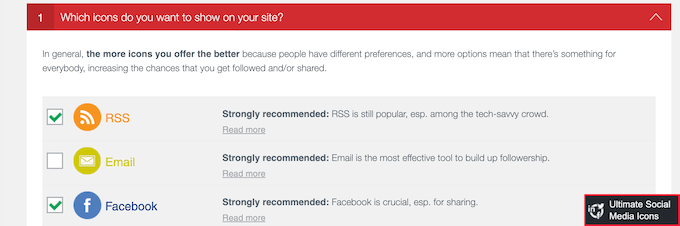
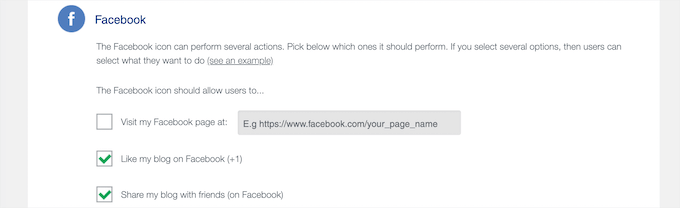
Ensuite, cliquez sur la liste déroulante « Que voulez-vous que les icônes fassent ? ». Ici, vous pouvez configurer les actions que les visiteurs peuvent effectuer lorsqu'ils interagissent avec vos icônes.
Par exemple, si vous avez sélectionné Facebook, vous avez alors la possibilité que les utilisateurs aiment votre page, visitent votre page, et plus encore.
Ensuite, cliquez pour développer la section « Où doivent-elles être affichées ? ».
Ici, vous pouvez choisir où vos icônes apparaîtront.
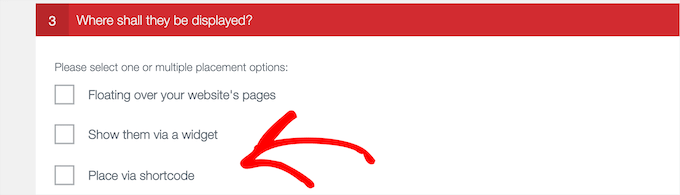
Vous aurez plusieurs options, notamment les ajouter dans un widget, les faire survoler votre site, utiliser un shortcode, et plus encore.
Si vous souhaitez avoir la flexibilité de placer le nombre d'abonnés n'importe où sur votre site, cochez la case « Placer via shortcode ».
Cela vous donnera un shortcode que vous pourrez ajouter n'importe où sur votre site WordPress.

Si vous utilisez l'option shortcode, assurez-vous de copier le shortcode, car nous l'ajouterons à votre site à une étape ultérieure.
Il est maintenant temps de configurer vos nombres d'abonnés. Cliquez simplement sur le menu déroulant « Voulez-vous afficher les nombres à côté de vos icônes », puis cliquez sur le bouton radio « Oui ».
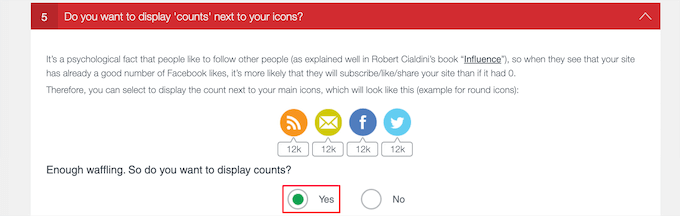
En dessous, vous devrez peut-être saisir des informations supplémentaires, en fonction des plateformes et des services que vous avez sélectionnés précédemment.
Par exemple, pour afficher votre nombre d'abonnés Facebook, vous devrez saisir l'ID de votre page Facebook.
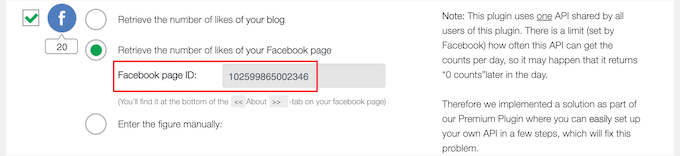
Le plugin explique bien les actions que vous devez entreprendre et les informations que vous devrez saisir pour chaque réseau social.
Une fois que vous avez terminé la configuration des paramètres du plugin, faites défiler jusqu'en bas de la page et cliquez sur le bouton « Enregistrer tous les paramètres ».
Maintenant, vous pouvez ajouter vos boutons de comptage de partages sociaux à votre blog WordPress.
Vous pouvez les ajouter à n'importe quel article, page ou zone de widget. Pour l'ajouter à un article, ouvrez simplement l'article de blog que vous souhaitez modifier.
Ensuite, cliquez sur l'icône d'ajout de bloc « Plus » et recherchez « Shortcode », puis sélectionnez le bloc.
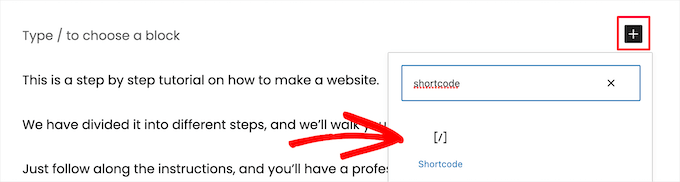
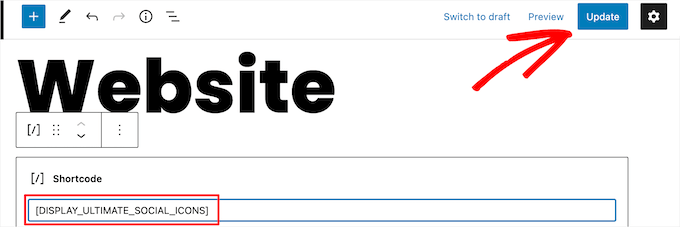
Ensuite, collez le shortcode du plugin que vous avez copié précédemment.
Ensuite, cliquez sur le bouton « Mettre à jour » ou « Publier » pour enregistrer vos modifications.
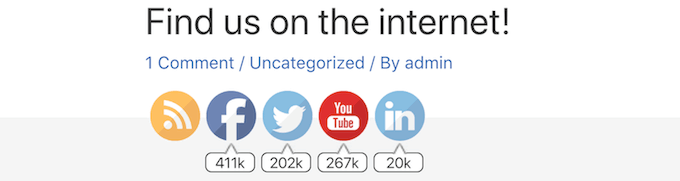
Vous pouvez maintenant visiter votre site Web pour voir vos nombres d'abonnés sur les réseaux sociaux en direct.
Si vous souhaitez ajouter le shortcode à une page ou à une zone de widget, les étapes seront similaires.
Pour en savoir plus, consultez notre guide pour débutants sur comment ajouter un shortcode dans WordPress.
Méthode 2. Afficher les nombres d'abonnés individuels sur les réseaux sociaux dans WordPress
Cette méthode consiste à afficher les nombres d'abonnés individuels sur les réseaux sociaux pour Facebook, YouTube et Twitter.
Si vous êtes très actif et avez un grand nombre d'abonnés sur un réseau social spécifique, alors c'est une excellente option.
Affichez votre nombre d'abonnés Facebook dans WordPress
Si vous avez un grand nombre d'abonnés Facebook, vous pouvez facilement afficher ce nombre sur votre site.
Pour ce faire, vous utiliserez le plugin Page Facebook. Ceux-ci fonctionnent de manière similaire aux plugins WordPress standard, mais sont créés par Facebook.
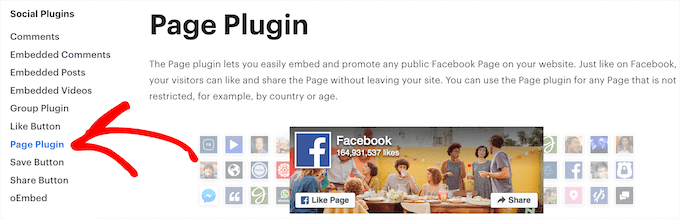
Tout d'abord, vous devez vous rendre sur le site Web Meta for Developers pour créer votre code d'intégration de plugin. Vous verrez une liste de tous les différents plugins Facebook que vous pouvez ajouter à votre site Web.
À partir de là, sélectionnez 'Page Plugin' dans la barre latérale gauche.
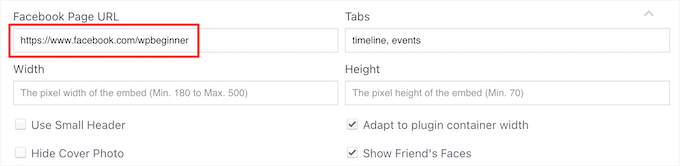
Ensuite, entrez l'URL de votre page Facebook. Ensuite, vous devez informer Facebook quel contenu il doit afficher sur votre site Web.
Au-delà de votre nombre d'abonnés, vous pouvez également afficher votre chronologie, vos événements ou vos messages.
Si vous souhaitez afficher plusieurs types de contenu, séparez simplement chaque valeur par une virgule. Par exemple, si vous vouliez afficher votre chronologie plus les événements à venir, vous taperiez 'timeline, events'.
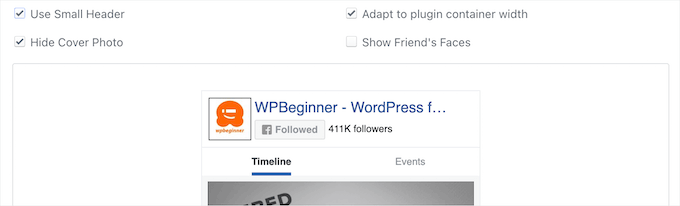
L'aperçu en direct se mettra à jour automatiquement afin que vous puissiez jouer avec les paramètres pour voir ce qui vous convient. Vous pouvez également modifier la largeur et la hauteur de votre plugin Facebook.
Si vous souhaitez réduire la taille de votre contenu Facebook, vous pouvez cocher la case 'Utiliser l'en-tête petit'. Vous pouvez même supprimer complètement la photo de couverture Facebook en cochant la case 'Masquer la photo de couverture'.
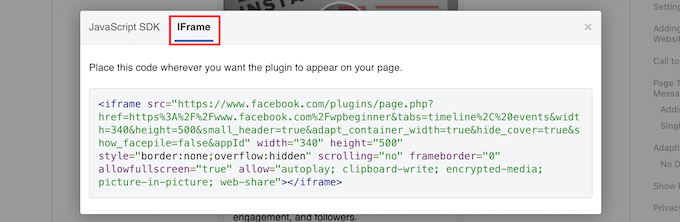
Une fois que vous êtes satisfait de ce que vous voyez dans l'aperçu, vous devez cliquer sur le bouton 'Obtenir le code'. Cela ouvre une fenêtre contextuelle contenant tous les différents codes d'intégration.
Dans cette fenêtre contextuelle, sélectionnez l'onglet « iFrame » et copiez le code.
Ensuite, vous devez ouvrir la publication ou la page où vous souhaitez ajouter votre nombre d'abonnés Facebook.
Ensuite, cliquez sur l'icône d'ajout de bloc « Plus » et recherchez « HTML personnalisé », puis sélectionnez le bloc.
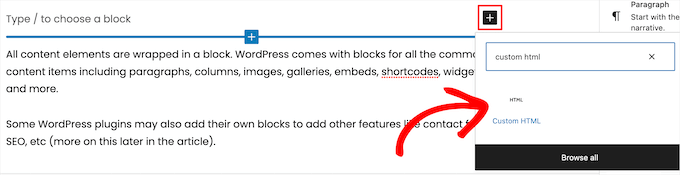
Après cela, collez votre code HTML dans ce bloc.
Vous pouvez également cliquer sur l'option « Aperçu » pour vérifier si le code HTML fonctionne correctement. Vous devriez maintenant voir votre nombre d'abonnés Facebook intégré à votre site Web WordPress.
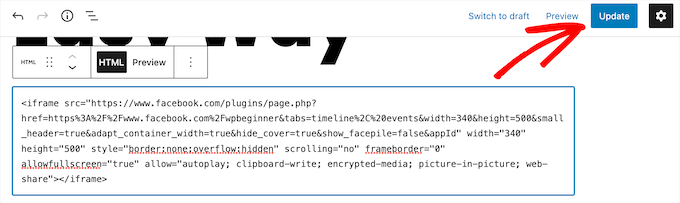
Si vous êtes satisfait du résultat, cliquez sur le bouton « Publier » ou « Mettre à jour » pour enregistrer vos modifications. Pour en savoir plus, consultez notre guide sur comment intégrer facilement du code iFrame dans WordPress.
Vous pouvez également ajouter votre nombre d'abonnés Facebook à n'importe quel widget ou zone de barre latérale de votre site. Cela peut être un excellent moyen d'afficher votre nombre d'abonnés Facebook sur l'ensemble de votre site Web.
Pour ce faire, allez dans Apparence » Widgets. Ensuite, cliquez sur l'icône d'ajout de bloc « Plus » et recherchez « HTML personnalisé », puis sélectionnez le widget.
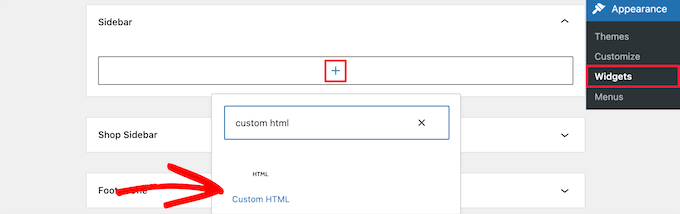
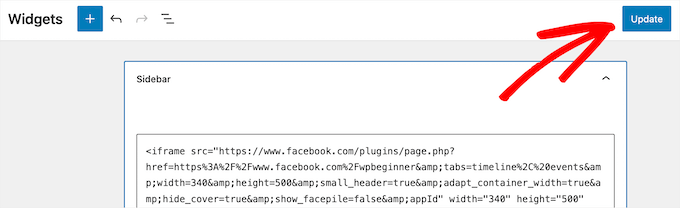
Ensuite, vous pouvez coller votre code HTML comme ci-dessus.
N'oubliez pas de cliquer sur le bouton « Mettre à jour » en haut de votre écran pour enregistrer vos modifications.
Vous pouvez maintenant visiter votre site Web pour prévisualiser vos modifications.
Vous devriez pouvoir voir votre nombre d'abonnés Facebook en direct.

Affichez votre nombre d'abonnés YouTube dans WordPress
Similaire à Facebook, YouTube dispose d'un outil que vous pouvez utiliser pour afficher votre nombre d'abonnés YouTube. Cela permet aux visiteurs de voir facilement votre nombre total d'abonnés et de suivre votre chaîne.
Tout d'abord, vous devrez connaître l'ID de votre chaîne YouTube. Pour le trouver, rendez-vous sur YouTube et cliquez sur l'icône de votre profil dans le coin supérieur droit.
Ensuite, cliquez sur « Paramètres ». Puis, dans le menu de gauche, cliquez sur « Paramètres avancés ». Cela ouvre un écran contenant l'ID de votre chaîne.
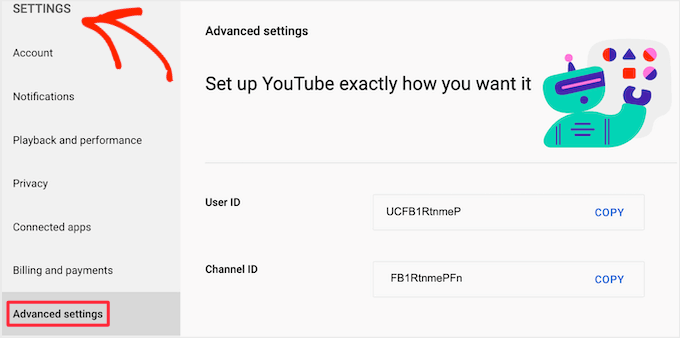
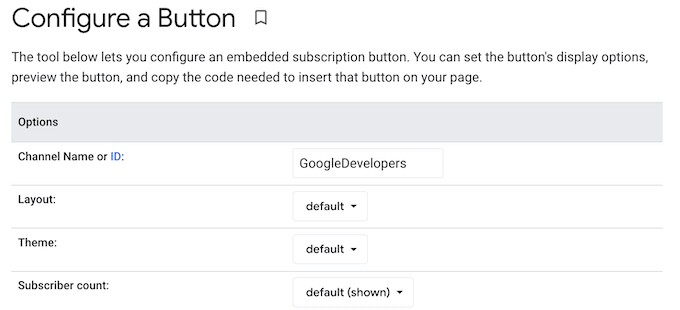
Une fois que vous avez ces informations, vous devez vous rendre sur le site Web des développeurs YouTube.
Maintenant, vous pouvez entrer votre ID dans le champ « Nom de la chaîne ou ID ».
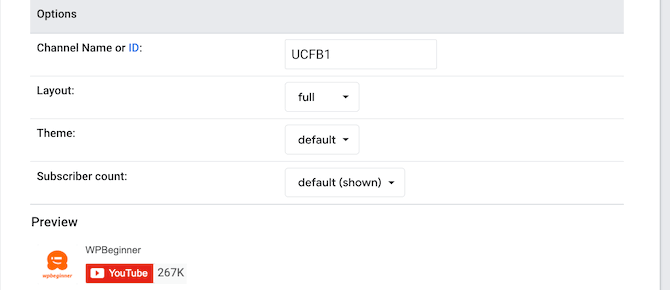
L'aperçu sera mis à jour pour afficher votre nombre total d'abonnés.
Il existe plusieurs façons de styliser votre bouton d'abonnement. Cela inclut l'affichage de votre photo de profil et du nom de votre chaîne.
Vous pouvez essayer différents paramètres pour voir ce qui convient le mieux à votre site.
Au fur et à mesure que vous personnalisez le bouton, YouTube mettra à jour automatiquement le code d'intégration. Lorsque vous serez satisfait de l'apparence de votre bouton S'abonner, vous devrez copier ce code.
Ensuite, vous pouvez coller le code d'intégration dans n'importe quel article, page ou zone de widget, comme ci-dessus.
Pour plus de détails, vous pouvez consulter notre guide sur comment ajouter du HTML dans WordPress.
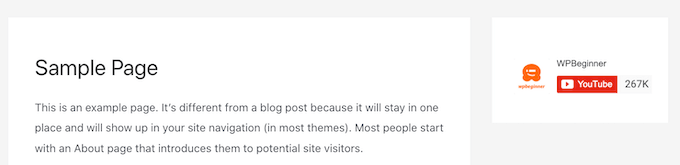
Voici à quoi cela ressemblait sur notre site de démonstration.
Afficher votre nombre d'abonnés Twitter dans WordPress
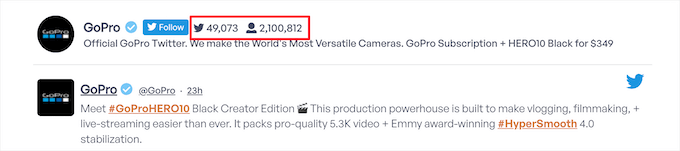
Si vous êtes actif sur Twitter et que vous avez un grand nombre de followers, vous pouvez l'afficher sur votre blog WordPress.
La façon la plus simple de le faire est d'utiliser le plugin Smash Balloon Twitter Feed Pro. C'est l'un des meilleurs plugins Twitter pour WordPress et il permet d'afficher facilement votre flux Twitter et votre nombre de followers.
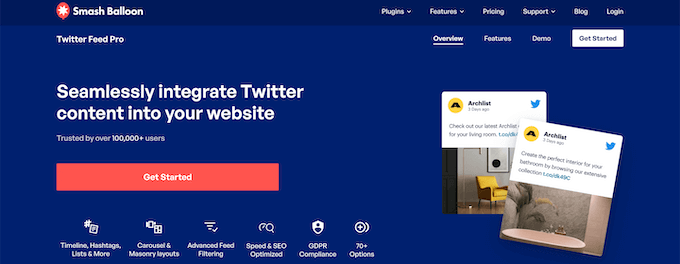
Ce plugin vous donne un contrôle total sur le contenu Twitter que vous souhaitez ajouter à votre site. Vous pouvez afficher votre nombre d'abonnés et votre flux en utilisant le bloc inclus ou en l'ajoutant comme widget de barre latérale.
Pour en savoir plus, consultez notre guide étape par étape sur comment ajouter vos flux de médias sociaux à WordPress.
Méthode 3. Afficher le nombre d'abonnés à votre liste d'e-mails dans WordPress
Afficher le nombre de vos abonnés par e-mail peut servir d'incitation pour que les lecteurs rejoignent votre liste d'e-mails. Si vous avez une grande liste d'e-mails, afficher le nombre d'abonnés sur votre site peut être une excellente preuve sociale.
Nous utiliserons Constant Contact, cependant, les étapes seront similaires si vous utilisez un service de marketing par e-mail comme HubSpot, Drip, Brevo (anciennement Sendinblue), ou un autre fournisseur.
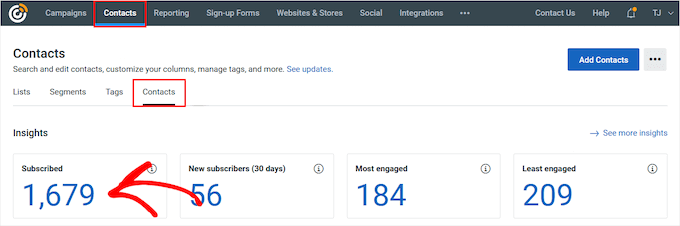
La première chose à faire est de vous connecter à votre compte et de cliquer sur l'onglet « Contacts », puis sur l'option de menu plus petite « Contacts ».
Cela listera le nombre total d'abonnés par e-mail que vous avez. Vous devez noter ce nombre car vous l'ajouterez à votre site.
Ensuite, vous pouvez ajouter le nombre d'abonnés à n'importe quelle page, publication ou zone de widget de votre site.
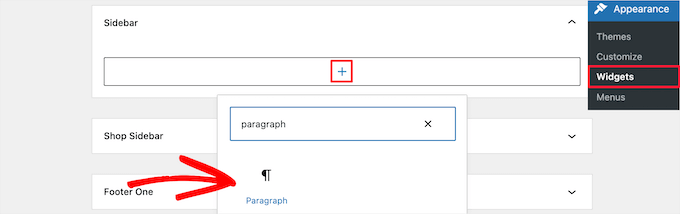
Nous vous montrerons comment l'ajouter à un widget de barre latérale, mais les étapes seront similaires si vous l'ajoutez à un autre emplacement.
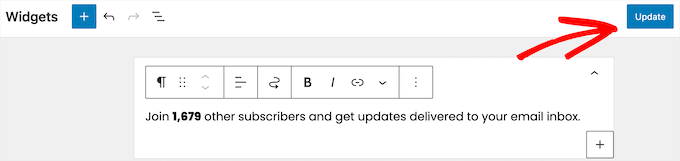
Ensuite, vous devez aller dans Apparence » Widgets. Une fois sur place, cliquez sur l'icône d'ajout de bloc « Plus » afin de pouvoir rechercher le widget « Paragraphe », puis sélectionnez-le.
Vous pouvez ensuite personnaliser le texte comme vous le souhaitez. Vous pouvez même ajouter le texte au-dessus de vos formulaires d'abonnement par e-mail, de vos fenêtres contextuelles sur ordinateur et mobile, et plus encore.
Une fois que vous avez terminé, assurez-vous de cliquer sur le bouton « Mettre à jour » pour enregistrer vos modifications.
Vous pouvez maintenant visiter votre site Web pour voir vos totaux d’abonnés par e-mail en temps réel.
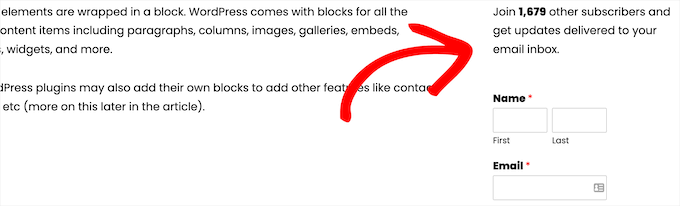
Bien que cette méthode ne soit pas automatisée, vous pouvez facilement mettre à jour vos décomptes d’abonnés en vous connectant simplement à votre fournisseur de marketing par e-mail et en vous assurant que vos chiffres sont toujours exacts.
Vous pouvez en faire une tâche à mettre à jour chaque mois, voire chaque trimestre.
Méthode 4. Afficher le nombre total d’utilisateurs enregistrés dans WordPress
Certains sites Web permettent l'inscription des utilisateurs afin que les visiteurs puissent commenter, publier et effectuer d'autres actions sur le site.
D'autres sites comme les sites d'adhésion, les cours en ligne, les forums WordPress, et plus encore permettent également l'inscription des utilisateurs lors de l'inscription.
Si vous avez un grand nombre d’utilisateurs enregistrés, vous voudrez peut-être afficher ce nombre pour encourager davantage d’inscriptions.
Cette méthode nécessite l'ajout de code à votre site WordPress. Si vous ne l'avez jamais fait auparavant, consultez notre guide sur la copie de snippets du web dans WordPress.
Ensuite, vous pouvez ajouter l'extrait de code suivant directement à votre fichier functions.php, ou utiliser un plugin d'extraits de code tel que WPCode (recommandé).
Remarque : Il existe un plugin gratuit WPCode, mais vous aurez besoin de WPCode Pro si vous souhaitez créer un shortcode personnalisé. Voir ci-dessous pour plus de détails.
// Function to return user count
function wpb_user_count() {
$usercount = count_users();
$result = $usercount['total_users'];
return $result;
}
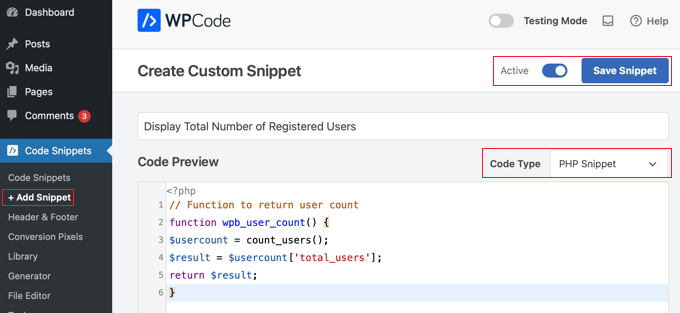
Assurez-vous de sélectionner « Fragment PHP » dans le menu déroulant Type de code. Ensuite, vous devriez activer l'interrupteur en haut de la page sur « Actif », puis cliquer sur le bouton « Enregistrer le fragment » pour stocker le fragment de code.
Vous devrez maintenant créer un shortcode que vous pourrez utiliser pour afficher le nombre de vos utilisateurs enregistrés n'importe où sur votre site WordPress.
Faites simplement défiler vers le bas jusqu'à la section « Insertion » et cliquez sur l'option « Shortcode » à côté de « Méthode d'insertion ».
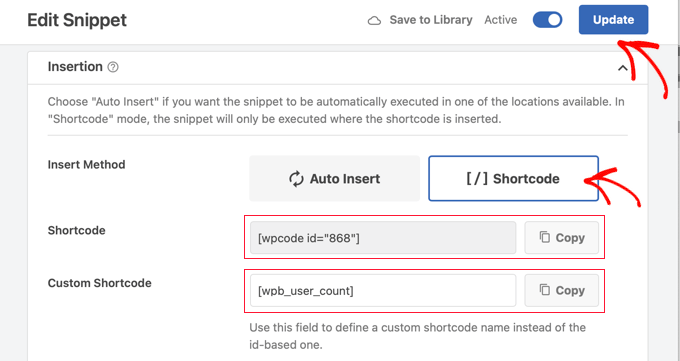
WPCode créera automatiquement un nouveau shortcode pour vous. Dans la capture d'écran ci-dessus, il s'agit de [wpcode id="868"], mais il sera probablement différent pour votre site web.
Si vous utilisez la version Pro de WPCode, vous pouvez créer un shortcode personnalisé avec un nom plus utile. Dans cet exemple, nous avons utilisé le shortcode [wpb_user_count].
Assurez-vous de cliquer sur le bouton « Mettre à jour » en haut de la page pour mettre à jour l'extrait de code avec le nouveau shortcode, puis copiez votre shortcode en utilisant l'un des boutons « Copier ».
Vous pouvez maintenant ouvrir n'importe quelle page, publication ou zone de widget où vous souhaitez afficher le nombre d'utilisateurs.
Pour cet exemple, nous vous montrerons comment l'ajouter à une zone prête pour les widgets d'un thème classique. Mais les étapes sont similaires pour toute autre zone de votre site web.
Allez simplement dans Apparence » Widgets, cliquez sur l'icône « Plus » pour ajouter un bloc, puis recherchez « HTML personnalisé » et sélectionnez le bloc.
Gardez à l'esprit que le shortcode affiche uniquement le nombre d'utilisateurs enregistrés. Si vous ne fournissez aucun contexte, il s'agit simplement d'un nombre aléatoire.
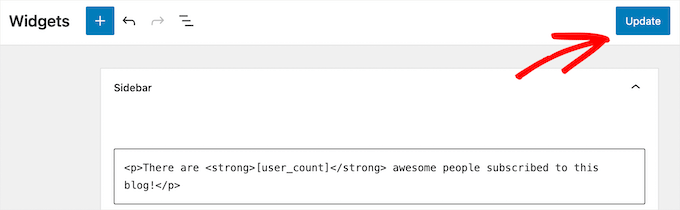
Pour vous assurer que les visiteurs comprennent qu'il s'agit du nombre de vos abonnés, il est bon d'ajouter du texte de support. Par exemple, vous pouvez ajouter le formatage HTML suivant.
<p>There are <strong>[wpb_user_count]</strong> awesome people subscribed to this blog!</p>
Assurez-vous de coller le bon shortcode ici s'il est différent du vôtre.
Une fois que vous avez terminé la personnalisation, assurez-vous de cliquer sur le bouton « Mettre à jour » pour enregistrer vos modifications.
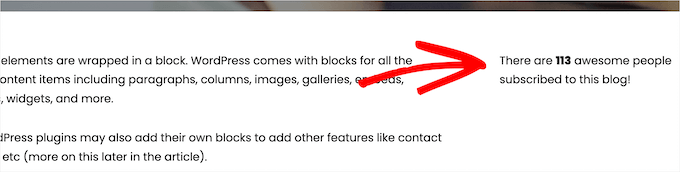
Vous pouvez maintenant visiter votre site pour voir le nombre de vos utilisateurs enregistrés en temps réel.
Sur notre site de test, vous pouvez le voir sur le côté gauche de la page.
Si vous ne vous sentez pas à l'aise pour modifier le code de votre site, une autre option consiste à utiliser un plugin. Pour en savoir plus, consultez notre guide sur la façon d'afficher le nombre total d'utilisateurs enregistrés dans WordPress.
Vous pouvez également afficher une liste des utilisateurs récemment enregistrés sous forme de liste. Pour en savoir plus, consultez notre guide sur la façon d'afficher les utilisateurs récemment enregistrés dans WordPress.
Augmenter le nombre de vos abonnés et de vos followers dans WordPress
L'affichage de vos grands nombres d'abonnés peut donner à vos utilisateurs la poussée dont ils ont besoin pour convertir. Cependant, il y a toujours place à l'amélioration de vos taux de conversion en affichant encore plus de preuves sociales.
Voici quelques-uns des meilleurs plugins WordPress qui vous aideront à augmenter encore plus vos abonnés et vos followers :
- TrustPulse — il utilise l'effet FOMO et affiche une bulle de notification des actions récentes des utilisateurs pour aider à augmenter les conversions jusqu'à 15 %.
- Smash Balloon — l'un des meilleurs plugins de médias sociaux pour WordPress qui affiche vos flux de médias sociaux pour augmenter le temps passé sur le site et développer votre nombre d'abonnés.
- PushEngage — l'un des meilleurs logiciels de notification push pour inciter vos visiteurs à revenir sur votre site Web et à rejoindre votre liste d'e-mails, vous suivre sur les médias sociaux ou devenir un client.
Nous espérons que cet article vous a aidé à apprendre comment afficher tous vos nombres d'abonnés dans WordPress. Vous voudrez peut-être consulter notre guide sur la façon de mener un concours sur les réseaux sociaux pour développer votre site et nos sélections d'experts des meilleurs plugins LinkedIn pour WordPress pour gagner de nouveaux clients.
Si vous avez aimé cet article, abonnez-vous à notre Chaîne YouTube pour des tutoriels vidéo WordPress. Vous pouvez également nous trouver sur Twitter et Facebook.





Vous avez une question ou une suggestion ? Veuillez laisser un commentaire pour lancer la discussion.