


Voulez-vous désactiver le bouton Options d'écran dans WordPress ? Le bouton Options d'écran permet aux utilisateurs d'afficher et de masquer des éléments sur différentes pages du tableau de bord WordPress.
Cependant, si vous partagez le tableau de bord avec d'autres personnes, ce bouton peut causer des problèmes, surtout si quelqu'un masque accidentellement un réglage important. Heureusement, nous avons trouvé comment désactiver facilement cette fonctionnalité.
Dans cet article, nous vous montrerons comment désactiver le bouton Options d'écran dans WordPress.
Pourquoi vous pourriez vouloir désactiver le bouton Options d'écran
Si vous visitez certaines zones du tableau de bord WordPress, vous verrez un bouton « Options d'écran » dans le coin supérieur droit.
Ce bouton permet aux utilisateurs connectés de personnaliser le tableau de bord en affichant et en masquant des réglages importants.
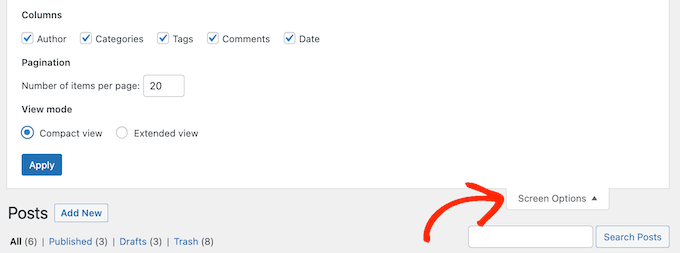
Si vous êtes un blogueur solo ou un propriétaire de site Web, le bouton Options d'écran est un moyen simple de personnaliser le tableau de bord d'administration de WordPress. Cependant, cela peut causer des problèmes si vous partagez le tableau de bord avec d'autres personnes.
Par exemple, si vous gérez un blog multi-auteurs, un auteur peut masquer un paramètre important.
À ce stade, les autres auteurs ne peuvent pas accéder facilement à cette option, ce qui peut causer des problèmes avec le flux éditorial sur les blogs WordPress multi-auteurs.
Dans cette optique, voyons comment vous pouvez désactiver le bouton d'options d'écran dans WordPress. Utilisez simplement les liens rapides ci-dessous pour accéder directement à la méthode que vous souhaitez utiliser :
Méthode 1 : Utilisation de Adminimize (Désactiver les options d'écran pour des rôles d'utilisateur spécifiques)
Parfois, vous voudrez peut-être désactiver le bouton d'options d'écran pour des rôles d'utilisateur spécifiques.
Par exemple, si vous acceptez des articles invités sur votre blog WordPress, vous pourriez masquer le bouton à tous les utilisateurs ayant le rôle d'Invité.
Le moyen le plus simple de désactiver les options d'écran pour des rôles spécifiques est d'utiliser Adminimize. Ce plugin gratuit vous permet de masquer du contenu à certains utilisateurs.
Par exemple, vous pouvez désactiver la barre d'administration WordPress pour tous les utilisateurs sauf les administrateurs, masquer certaines options de menu et sous-menu, et plus encore.
Tout d'abord, vous devrez installer et activer le plugin Adminimize. Pour plus de détails, consultez notre guide étape par étape sur comment installer un plugin WordPress.
Après l'activation, rendez-vous sur Paramètres » Adminimize. Sur cette page, cliquez sur le lien « Options globales ».
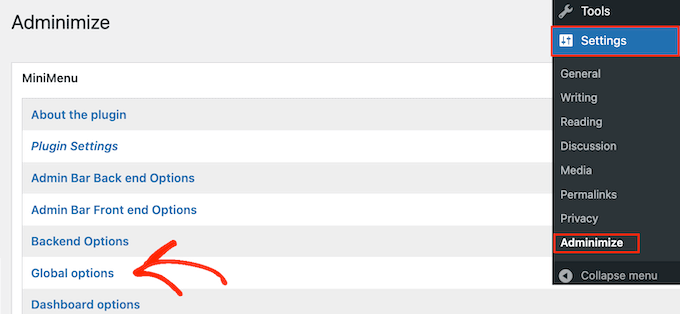
Vous verrez maintenant tout le contenu que vous pouvez masquer dans le tableau de bord d'administration. En haut de l'écran, Adminimize affiche également tous les différents rôles d'utilisateur sur votre site Web WordPress.
Ici, trouvez simplement « Options de l'écran » puis cochez la case pour chaque rôle où vous souhaitez désactiver le bouton des options de l'écran.
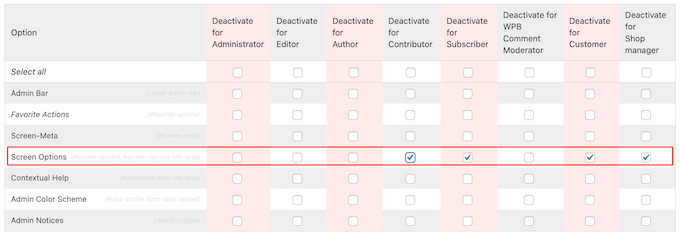
Pour masquer d'autres contenus, suivez simplement le même processus décrit ci-dessus. Par exemple, vous pourriez vouloir masquer les notifications d'administration à tous sauf aux administrateurs du site.
Pour plus de détails, consultez notre guide sur comment masquer les éléments inutiles de l'administration WordPress.
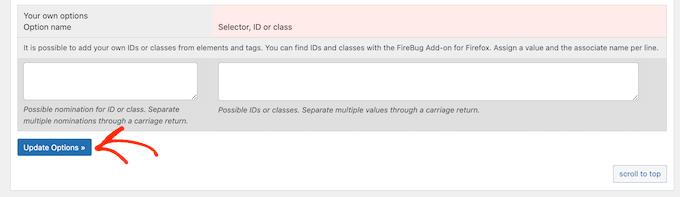
Lorsque vous êtes satisfait des modifications, cliquez simplement sur « Mettre à jour les options » pour enregistrer vos paramètres.
Méthode 2 : Utiliser WPCode (Désactiver les options d'écran pour tous les utilisateurs)
Alternativement, vous pouvez désactiver le bouton des options d'écran pour tous les utilisateurs. Ceci est utile si vous avez passé du temps à affiner et améliorer la zone d'administration de WordPress et que vous souhaitez empêcher quiconque de modifier ces paramètres.
Vous pouvez désactiver les options d'écran pour tous les utilisateurs en ajoutant du code personnalisé à votre site Web. Cependant, même une petite erreur dans un extrait de code personnalisé peut causer des erreurs WordPress courantes ou casser complètement votre site.
C'est là qu'intervient WPCode.
WPCode est le meilleur plugin d'extraits de code utilisé par plus de 2 millions de sites Web WordPress. Il permet d'ajouter facilement du code personnalisé dans WordPress sans modifier le fichier functions.php de votre thème.
Tout d'abord, vous devrez installer le plugin gratuit WPCode. Pour plus d'informations, consultez notre guide étape par étape sur comment installer un plugin WordPress.
Ensuite, vous devrez visiter la page Extraits de code » Ajouter un extrait dans votre tableau de bord d'administration.
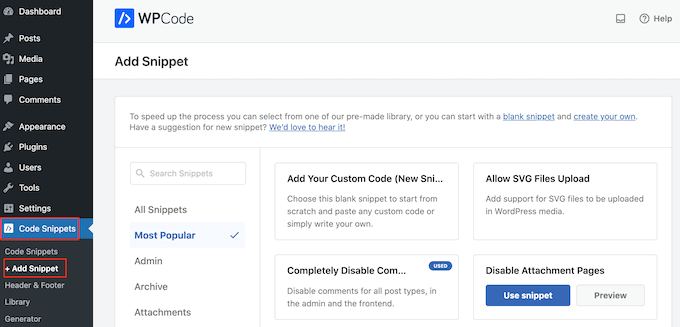
Ici, vous verrez tous les extraits prêts à l'emploi que vous pouvez ajouter à votre blog ou site Web WordPress.
Ceux-ci incluent des extraits qui vous permettent de désactiver complètement les commentaires WordPress, de télécharger des fichiers que WordPress ne prend pas en charge par défaut, et plus encore.
WPCode est livré avec un extrait prêt à l'emploi qui masquera le bouton des options d'écran pour tous les utilisateurs, y compris les administrateurs du site.
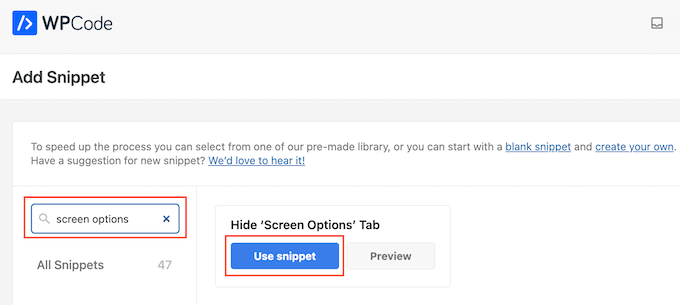
Pour trouver l'extrait approprié, tapez « Options d'écran » dans la barre de recherche. Lorsque l'extrait de code apparaît, survolez-le avec la souris, puis cliquez sur le bouton « Utiliser l'extrait » lorsqu'il apparaît.
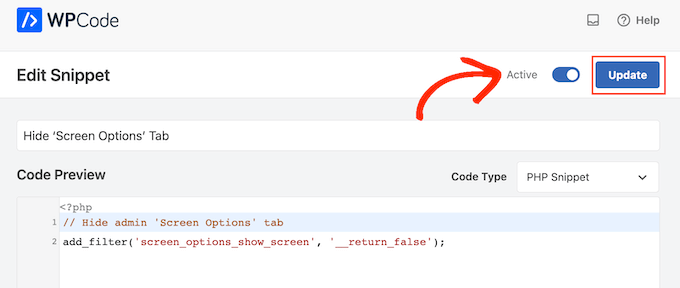
Vous verrez maintenant la page « Modifier l'extrait », qui contient déjà tous les bons réglages.
Cliquez simplement sur le commutateur « Inactif » pour qu'il devienne « Actif ». Enfin, cliquez sur « Mettre à jour » pour activer l'extrait.
Une fois cela fait, le bouton des options d'écran disparaîtra du tableau de bord pour tous les utilisateurs et limitera l'accès au tableau de bord.
À un moment donné, vous pourriez avoir besoin d'accéder à nouveau aux options d'écran. Pour ce faire, désactivez simplement l'extrait de code en allant dans Extraits de code » Extraits.
Ici, trouvez l'extrait « Masquer l'onglet Options d'écran », et cliquez sur son commutateur « Statut » pour qu'il passe du bleu (activé) au gris (désactivé).
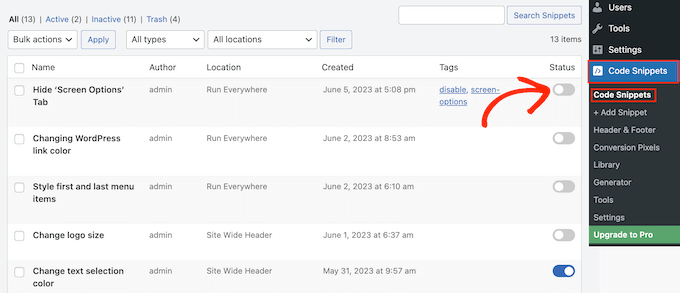
Une fois cela fait, vous pourrez accéder au bouton des options d'écran.
Comment afficher le bouton des options d'écran aux administrateurs
WPCode est livré avec un extrait prêt à l'emploi qui masque les options d'écran pour tous les utilisateurs. Cependant, vous pouvez également masquer le bouton pour tout le monde sauf les administrateurs en ajoutant du code PHP personnalisé.
Encore une fois, rendez-vous dans Extraits de code » Ajouter un extrait dans le tableau de bord WordPress.
Cette fois, vous devrez ajouter du code personnalisé à votre site Web WordPress en survolant « Ajouter votre code personnalisé ». Cliquez ensuite sur le bouton « + Ajouter un extrait personnalisé ».

Ensuite, sélectionnez « Extrait PHP » comme type de code dans la liste des options qui apparaissent à l'écran.

Vous serez ensuite dirigé vers la page Créer un extrait personnalisé.
Pour commencer, tapez un titre pour l'extrait de code personnalisé. Cela peut être n'importe quoi qui vous aide à identifier l'extrait dans le tableau de bord WordPress.
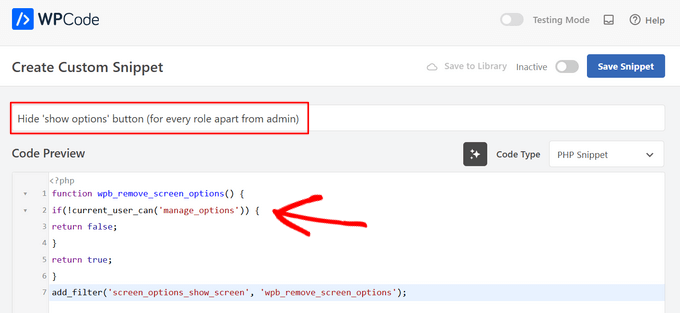
Ensuite, collez simplement l'extrait suivant dans l'éditeur de code :
function wpb_remove_screen_options() {
if(!current_user_can('manage_options')) {
return false;
}
return true;
}
add_filter('screen_options_show_screen', 'wpb_remove_screen_options');
Après cela, il est temps de rendre l'extrait actif en cliquant sur le bouton « Inactif » afin qu'il devienne « Actif ».
Enfin, cliquez sur « Enregistrer l'extrait ».
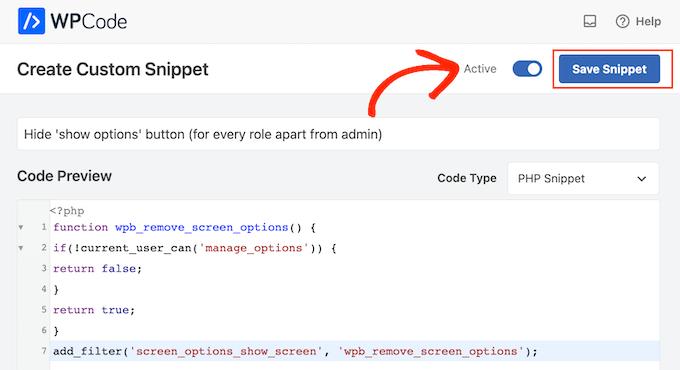
Désormais, le bouton des options d'écran disparaîtra du tableau de bord WordPress pour tous, sauf pour les administrateurs du site.
Nous espérons que cet article vous a aidé à apprendre comment désactiver facilement le bouton des options d'écran dans WordPress. Vous voudrez peut-être aussi consulter notre guide sur comment créer un widget WordPress personnalisé ou notre sélection d'experts des meilleures façons de protéger votre zone d'administration.
Si vous avez aimé cet article, abonnez-vous à notre Chaîne YouTube pour des tutoriels vidéo WordPress. Vous pouvez également nous trouver sur Twitter et Facebook.




kzain
Le bouton Options de l'écran peut être déroutant pour les nouveaux utilisateurs,
surtout sur le site de mon équipe. Le plugin Adminimize (sans le nommer directement) semble être une solution parfaite – facile à configurer et me permet de contrôler qui voit ces options.
Un grand merci pour l'explication claire des deux méthodes !
Shayne Alvares
Merci pour ce super tutoriel. J'ai en fait besoin de désactiver l'option VISITER LE SITE pour un utilisateur. Est-ce possible ? Toute aide sera appréciée.
Support WPBeginner
Le plugin Adminimize a également l'option de désactiver cela.
Admin
taj md
comment désactiver un plugin sur l'écran de bureau
Support WPBeginner
Pour désactiver les plugins dans n'importe quelle version, vous devrez aller dans la section des plugins de votre zone d'administration.
Admin
Mohamed elhosary
Comment ajouter d'autres colonnes dans les options de l'écran ?
Les options de l'écran de « tous les articles » affichent des colonnes comme Auteur, Catégories, Tags, Statistiques, Mais la colonne « Liens internes reçus » ne s'affiche pas.
Alors comment ajouter cette colonne « Liens internes reçus », s'il vous plaît aidez-moi.
Support WPBeginner
Si ce paramètre a été ajouté par un plugin, vous devrez contacter le support du plugin et leur demander d'ajouter cela comme une option dans les options de l'écran.
Admin
Bob
Comment puis-je modifier mes options d'écran sur mobile ?
– Je me suis connecté avec le même utilisateur sur le bureau et j'ai sélectionné les colonnes dont j'ai besoin, j'ai appuyé sur appliquer et tout allait bien.
– Je me suis connecté sur le mobile mais toutes les colonnes s'affichent toujours.
1- Y a-t-il un moyen de spécifier quelles colonnes afficher uniquement sur mobile ?
2- Ou que suis-je censé faire ?
Merci !
Bhaskar
Comment pouvons-nous désactiver les options d'écran sur tous les multisites, sauf pour le superadministrateur ?
Support WPBeginner
Salut Bhaskar,
Vous pouvez utiliser le code suivant sur un multisite WordPress pour n'autoriser que l'administrateur du réseau à voir le bouton des options de l'écran.
function wpb_remove_screen_options() { if(!current_user_can('manage_network')) { return false; } return true; } add_filter('screen_options_show_screen', 'wpb_remove_screen_options');1-click Use in WordPress
Admin