


Lorsqu'il s'agit d'apporter des mises à jour ou des modifications importantes à votre site WordPress, le faire directement peut être risqué. C'est là qu'intervient un site de staging.
C'est un clone parfait de votre site web en direct où vous pouvez tester en toute sécurité les modifications, résoudre les problèmes et affiner les mises à jour avant de les déployer sur votre site principal.
Chez WPBeginner, nous utilisons des sites de staging pour tester les mises à jour du site web avant de les publier sur nos sites en direct. Cela nous évite des temps d'arrêt potentiels, des fonctionnalités cassées et d'autres complications.
Dans ce guide étape par étape, nous vous montrerons comment créer facilement un environnement de staging pour votre site WordPress. Nous couvrirons plusieurs méthodes différentes et la plupart d'entre elles ne nécessitent que quelques clics.
Qu'est-ce qu'un site de staging ?
Un site de staging est un clone de votre site web en direct utilisé pour tester les modifications avant de les mettre en ligne. Les sites de staging vous aident à détecter les erreurs, afin de ne pas casser votre site web en direct.
Par le passé, il était très difficile de configurer un site de staging WordPress, mais cela a changé, de sorte que même une personne non technique peut le faire.
De nombreux utilisateurs installent WordPress localement sur leurs ordinateurs Windows ou Mac pour tester les modifications. Une fois les mises à jour terminées, ils téléchargent simplement ces modifications depuis localhost vers le serveur en ligne.
Le plus gros problème avec cette approche est que se passe-t-il si quelque chose qui fonctionnait sur votre localhost ne fonctionne pas sur le serveur en ligne ?
Souvent, les sites locaux et les serveurs d'hébergement WordPress en ligne ne fonctionnent pas dans le même environnement.
Comme le site de staging est hébergé sur votre serveur d'hébergement web, vous pouvez facilement éviter toutes ces erreurs car il fonctionne avec la même configuration serveur que votre site en ligne.
Cela dit, examinons comment configurer un site de staging pour WordPress.
Comment créer facilement un site de staging WordPress
Il existe plusieurs façons de créer un site de staging pour WordPress. La plus simple est d'utiliser la fonctionnalité de site de staging intégrée à votre fournisseur d'hébergement.
Certaines des meilleures sociétés d'hébergement WordPress proposent déjà des sites de staging en 1 clic. Si votre site web est hébergé chez l'une d'entre elles, vous pouvez facilement créer un site de staging sans aucun problème.
Si vous n'avez pas l'une de ces solutions d'hébergement populaires, nous avons également une solution pour vous aider à créer un site de staging WordPress à l'aide d'un plugin (et même manuellement).
Pour une navigation plus rapide, vous pouvez utiliser la navigation ci-dessous pour accéder à la section la plus pertinente pour vous :
Créer un site de staging sur Bluehost
Bluehost est l'une des meilleures sociétés d'hébergement WordPress. Ils offrent une solution de site de staging rapide en 1 clic avec tous leurs plans.
Tout d'abord, vous devez vous rendre sur votre tableau de bord Bluehost et visiter la section « Mes sites ».
Ensuite, passez à l'onglet « Plugins » et activez le commutateur à côté de l'option « Bluehost Plugin ».
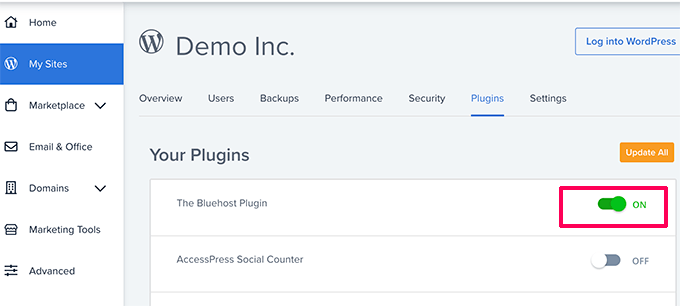
Après cela, rendez-vous sur le tableau de bord de votre site WordPress et visitez la page Bluehost » Staging.
Cliquez maintenant sur le bouton « Créer un site de staging ».

Bluehost préparera maintenant l'environnement de staging pour votre site web.
Une fois cela fait, une section « Site de staging » s'affichera où vous devrez cocher la case « Pas en cours d'édition ».

Une invite s'ouvrira alors sur votre écran vous demandant de passer au site de staging.
À partir de là, cliquez sur le bouton « Switch ».

Une fois basculé, vous verrez un bouton à l'écran indiquant que vous travaillez sur le site de staging.
Vous pouvez continuer à travailler sur votre site web sans craindre que cela n'affecte votre site en direct.

Déploiement des modifications du site de staging vers le site en direct sur Bluehost
Lorsque vous êtes prêt à pousser les modifications du staging vers le site en direct, allez simplement sur la page Bluehost » Staging depuis la barre latérale d'administration de WordPress.
À partir de là, vous verrez le menu déroulant des options de déploiement à côté de votre site de staging. Vous pouvez déployer uniquement les fichiers, uniquement la base de données, ou déployer toutes les modifications.
Si vous n'êtes pas sûr, cliquez sur le bouton « Déployer toutes les modifications » pour continuer.

Après cela, cliquez sur le bouton « Déployer le site » à côté du menu déroulant.
Cela ouvrira une fenêtre contextuelle où il vous sera demandé de confirmer que vous souhaitez déployer le site de staging sur le site de production. Cliquez sur le bouton « Déployer » pour continuer.
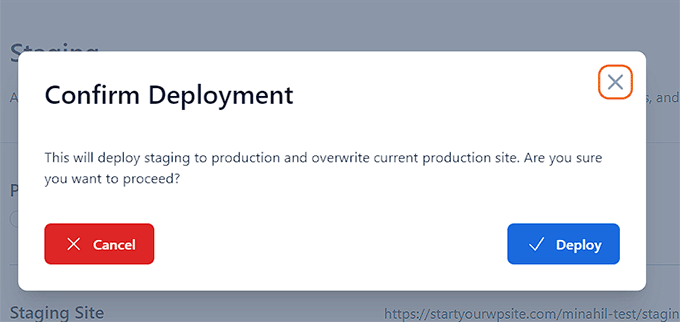
Bluehost va maintenant commencer à déployer votre site de staging sur le site en direct. Selon la taille de votre site web, cela peut prendre un certain temps.
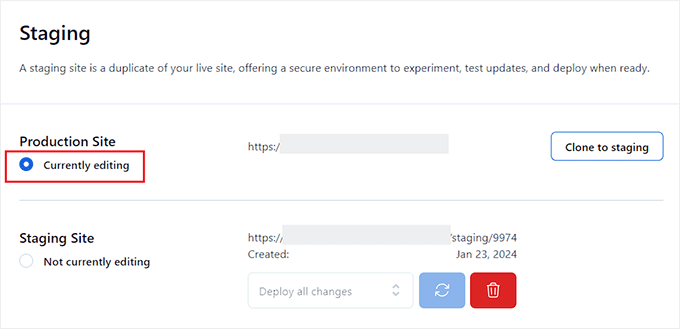
Vous pouvez maintenant revenir à votre site web en direct pour voir vos modifications en action en cliquant sur le bouton radio sous l'option Site de production.
Clonage du site de production vers le staging
Maintenant, lorsque vous revenez au site web de production, les modifications que vous y apportez ne sont pas automatiquement synchronisées avec votre site de staging.
À l'avenir, si vous souhaitez tester d'autres éléments sur votre site de staging, vous devrez dupliquer votre site.
Pour ce faire, vous devez visiter la page Bluehost » Staging et cliquer sur le bouton « Cloner vers le staging ».
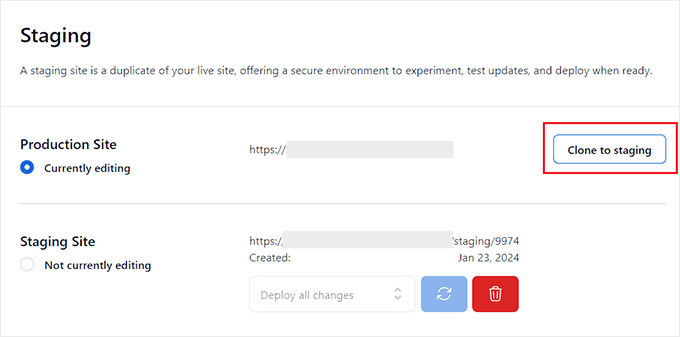
Bluehost clonera alors les dernières modifications de votre site web en direct vers votre site de staging. Après cela, vous pourrez passer au site de staging pour les tests et le développement.
Créer un site de staging sur SiteGround
SiteGround est une autre société d'hébergement WordPress de premier plan offrant une fonctionnalité de staging en 1 clic avec leurs plans GrowBig et GoGeek.
Nous utilisons cet hébergement chez WPBeginner et en avons eu une excellente expérience. Il a été fiable, rapide et facile à gérer, ce qui en fait un choix solide pour notre site Web.
Pour en savoir plus, consultez notre avis sur SiteGround.
Si votre site Web est hébergé chez SiteGround, voici comment configurer un site Web de staging.
Tout d'abord, vous devez vous connecter à votre tableau de bord SiteGround et passer à l'onglet Websites. À partir de là, vous devez choisir Site Tools sous votre site Web.
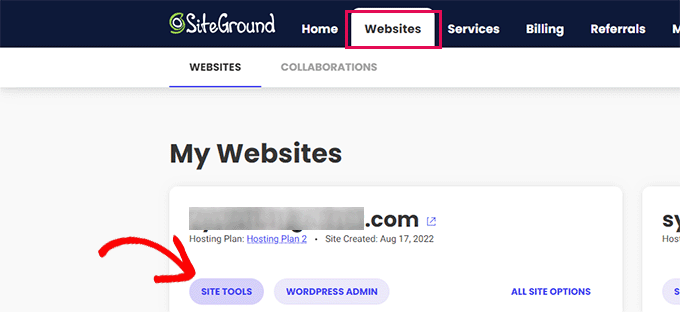
Sur l'écran suivant, vous devez cliquer sur le menu WordPress » Staging dans la colonne de gauche.
À partir de là, sélectionnez votre site Web, puis donnez un nom à votre copie de staging.
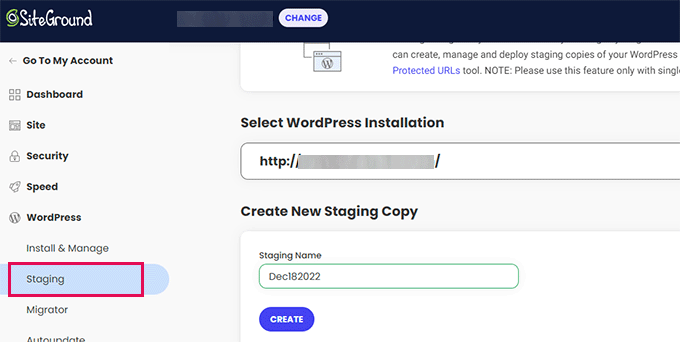
Cliquez sur le bouton « Créer » pour continuer et Siteground créera une copie de staging de votre site Web.
Après cela, vous devez cliquer sur le bouton « Accéder aux URL protégées » afin de pouvoir protéger par mot de passe votre site Web de staging et le garder privé.

Sur l'écran suivant, Siteground remplira automatiquement l'URL et le chemin d'accès de votre site Web de staging.
Vous devez entrer le nom d'utilisateur et le mot de passe que vous souhaitez utiliser pour protéger votre site de staging.
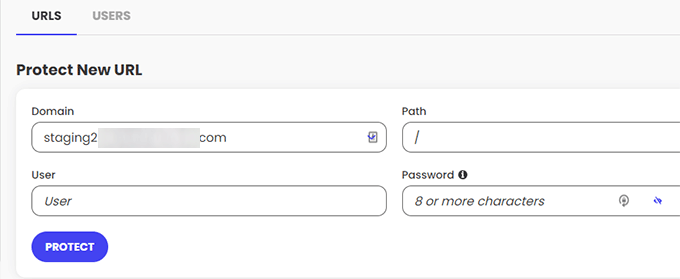
Cliquez sur le bouton « Protéger » pour enregistrer vos paramètres.
Vous pouvez maintenant retourner à la page WordPress » Staging et cliquer sur le bouton « Se connecter au panneau d'administration » à côté de votre site de staging.
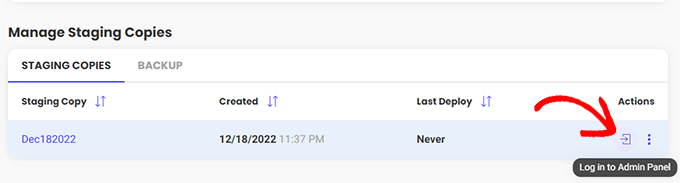
SiteGround ouvrira maintenant la zone d'administration de WordPress de votre site de staging. Vous pouvez tester vos modifications sur ce site de staging.
Déployer les modifications sur votre site Web en direct
Une fois que vous avez testé vos modifications sur le site de staging, vous voudrez peut-être les fusionner sur votre site Web en direct.
SiteGround rend cela facile aussi.
Cliquez simplement sur le menu WordPress » Staging dans la colonne de gauche. Ensuite, cliquez sur le menu à trois points à côté de votre site de staging dans la section « Gérer les copies de staging ».
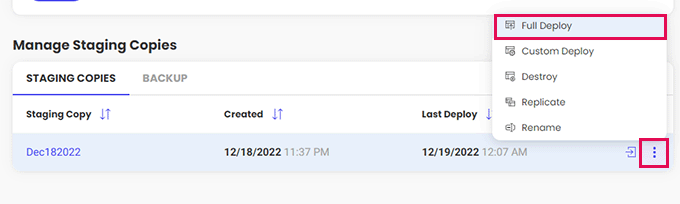
Le menu vous proposera deux options de déploiement. Vous pouvez choisir l'option « Déploiement complet » ou « Déploiement personnalisé ».
L'option « Déploiement complet » fusionne tout du site de staging vers votre site Web en direct. Le « déploiement personnalisé » vous permet de sélectionner les fichiers ou les données que vous souhaitez fusionner.
En cas de doute, choisissez l'option « Déploiement complet ».
SiteGround copiera alors le site de staging sur votre site Web en direct.
Fusionner le site en direct vers votre site de staging
Les modifications que vous apportez à votre site Web en direct ne sont pas automatiquement copiées sur votre site de staging.
Chaque fois que vous avez besoin de travailler sur votre site de staging, répétez le processus ci-dessus pour créer un nouveau site de staging.
Créer un site de staging sur WP Engine
WP Engine est la meilleure société d'hébergement WordPress géré au monde. L'hébergement WordPress géré est un service de conciergerie pour votre site WordPress où le fournisseur d'hébergement s'occupe des mises à jour, des sauvegardes, de la sécurité et des performances.
WP Engine offre une solution de staging en un clic avec tous leurs plans. Si vous utilisez WP Engine pour héberger votre site Web, voici comment configurer un environnement de staging pour votre site.
Tout d'abord, vous devez vous connecter à votre tableau de bord WP Engine. Ensuite, allez à la page « Sites » et sélectionnez votre site Web en cliquant dessus.
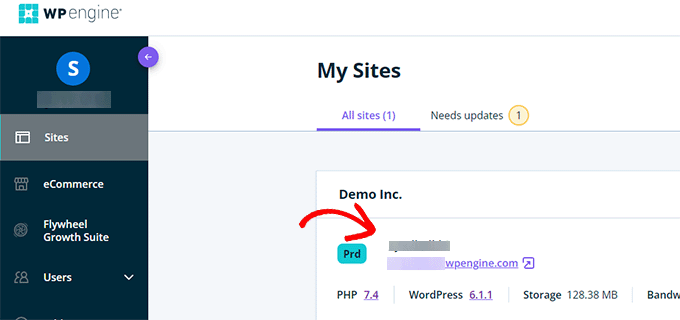
Cela vous amènera à votre tableau de bord de site Web.
Maintenant, vous devez cliquer sur le lien « Ajouter un environnement de staging » dans la colonne de gauche ou le sélectionner sous le nom de votre site en haut.
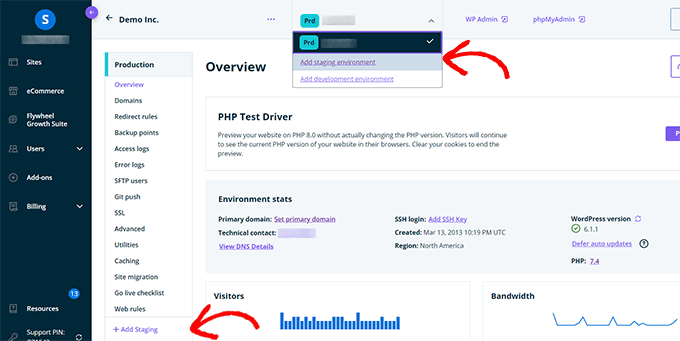
Cela vous amènera à l'écran « Ajouter un environnement ».
Il vous sera demandé de choisir comment vous souhaitez procéder avec votre environnement de staging.
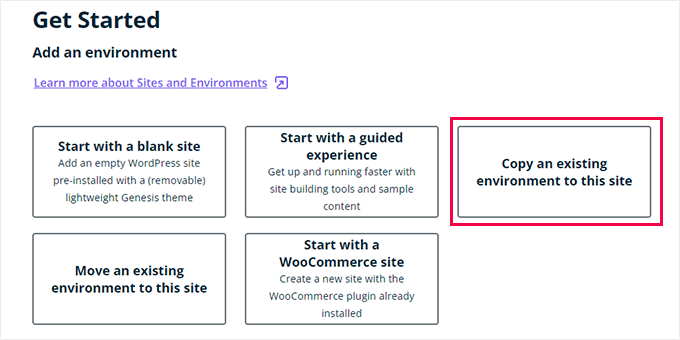
Voici ce que fait chacune de ces options :
- « Commencer avec un nouveau site vierge » crée un nouveau site vide.
- « Commencer avec une expérience guidée » crée un nouveau site avec une expérience guidée et du contenu de démonstration.
- « Copier un environnement existant vers ce site » copiera votre environnement de production ou de développement vers ce site (par exemple, copier votre site en direct vers cet environnement).
- « Déplacer un environnement existant » déplace un environnement vers ce site (par exemple, déplacer l'environnement de développement vers le Staging).
- « Commencer avec un site WooCommerce » crée un nouveau site WordPress avec WooCommerce préinstallé.
Puisque vous souhaitez créer une copie de staging de notre site Web en direct, vous devrez cliquer sur l'option « Copier un environnement existant vers ce site ».
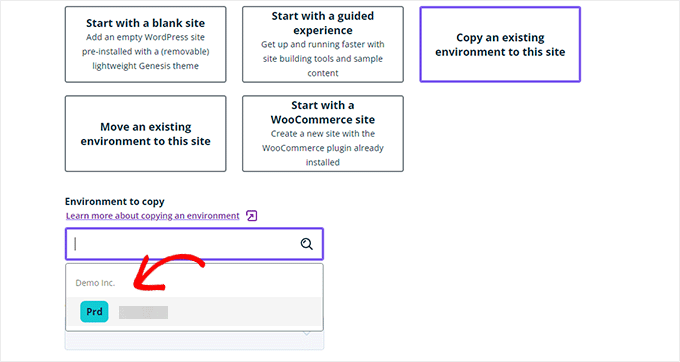
Après avoir choisi un environnement, choisissez la dernière sauvegarde que vous souhaitez copier, puis cliquez sur le bouton « Suivant » pour continuer.
Maintenant, vous devrez fournir un nom pour votre site de staging. Ce nom sera utilisé dans l'URL de votre site de staging. Ensuite, choisissez STG (staging) comme type d'environnement.
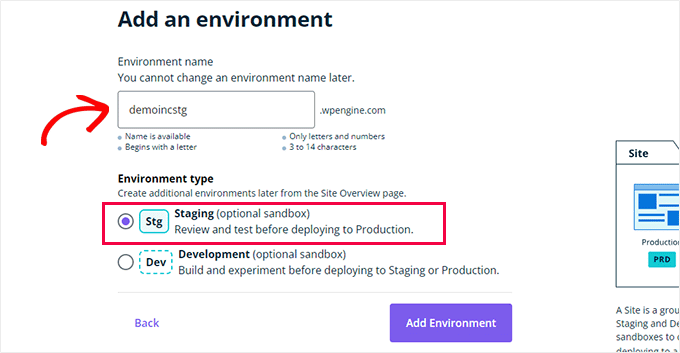
Cliquez sur le bouton « Créer un environnement » pour continuer.
WP Engine va maintenant créer un site de staging pour vous. Ensuite, vous serez redirigé vers le tableau de bord de votre environnement de staging.
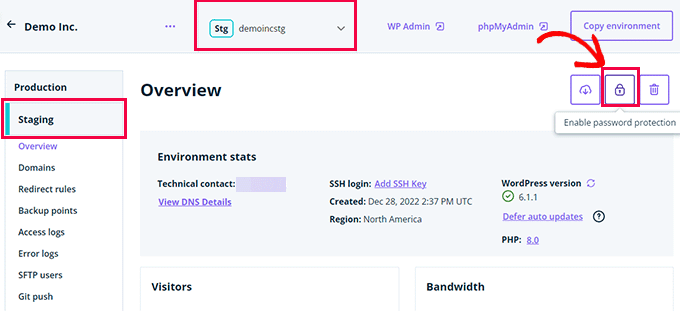
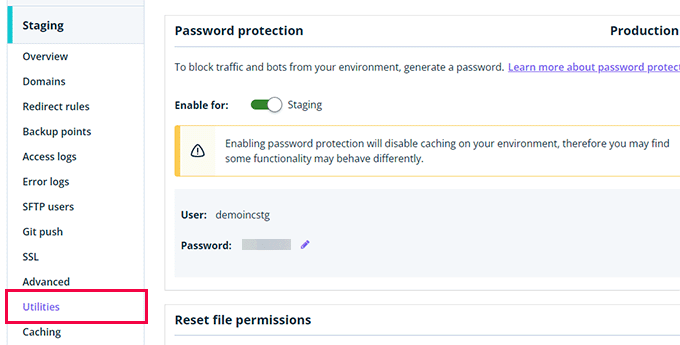
Ensuite, vous devez cliquer sur le bouton Cadenas pour activer la protection par mot de passe de votre site de staging.
Après cela, vous devez passer à l'onglet « Utilitaires » pour copier votre nom d'utilisateur et votre mot de passe de site de staging.
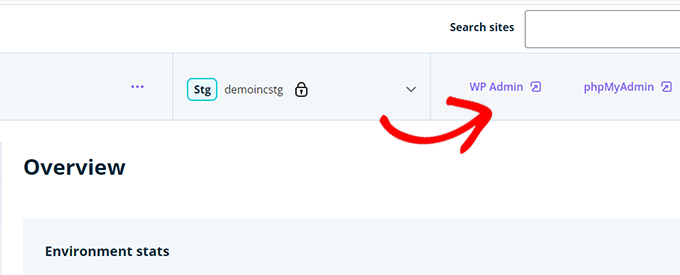
Vous pouvez maintenant cliquer sur le bouton « WP Admin » en haut pour vous connecter à votre site web de staging.
N'hésitez pas à apporter des modifications et à essayer des fonctionnalités sur le site web de staging, tout comme vous le feriez sur un site WordPress typique que vous installez ailleurs.
Déployer les modifications du site de staging vers le site web en direct sur WP Engine
Vous souhaitez fusionner les modifications que vous avez apportées sur le site web de staging vers votre site web en direct ?
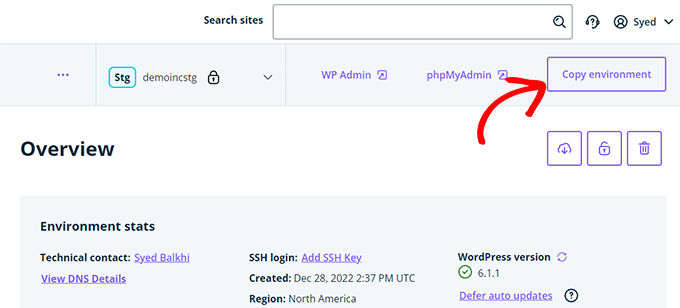
Cliquez simplement sur le bouton « Copier l'environnement » pour commencer le déploiement.
Cela vous amènera à la page des options. À partir de là, vous devez choisir vos environnements source et destination pour la copie.
Ici, vous sélectionnerez votre site web de staging comme environnement source et votre site web de production ou en direct comme environnement de destination.
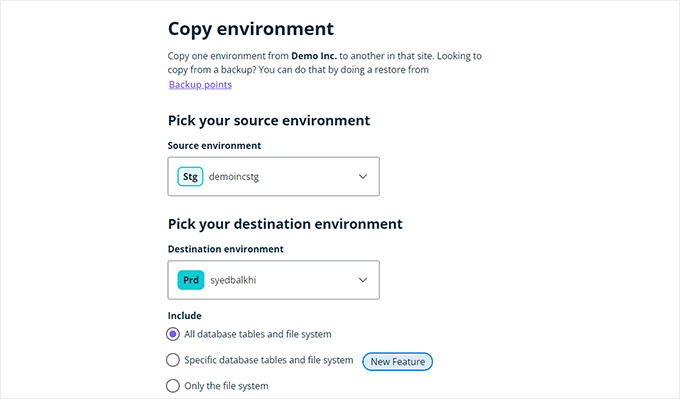
Vous pouvez choisir ce que vous souhaitez copier. Par exemple, vous pouvez copier toutes les tables de base de données et tous les fichiers, des fichiers et tables de base de données spécifiques, ou uniquement le système de fichiers.
Remarque : Si vous copiez tout, vous perdrez toutes les données stockées sur votre site web en direct après l'avoir utilisé pour créer l'environnement de staging. Cela peut inclure des données importantes telles que de nouveaux articles, pages, clients et commandes. Il est donc judicieux d'effectuer une sauvegarde de votre site en direct avant de déployer depuis le staging.
Ensuite, cliquez sur le bouton « Examiner et confirmer » pour commencer le déploiement. La copie de tout vers votre site web en direct prendra un certain temps.
Vous recevrez une notification par e-mail une fois le processus terminé.
Créer un site de staging à l'aide d'un plugin WordPress
Si votre société d'hébergement WordPress ne propose pas de fonctionnalité de site de staging, vous pouvez toujours créer un site de staging à l'aide d'un plugin WordPress.
Il y a quelques inconvénients à utiliser cette méthode.
Premièrement, un plugin aura un contrôle limité sur votre serveur d'hébergement. C'est pourquoi il peut ne pas toujours donner les meilleurs résultats.
Deuxièmement, le plugin que nous allons utiliser stockera votre site de staging sur ses propres serveurs. Si vous êtes préoccupé par la confidentialité et la protection des données, cela pourrait ne pas être idéal pour vous.
Enfin, le plugin présente plusieurs incompatibilités connues. Veuillez consulter leur page d'incompatibilités pour vous assurer que votre site web est compatible.
Cela étant dit, voyons comment créer un site WordPress de staging à l'aide d'un plugin WordPress.
La première chose que vous devez faire est d'installer et d'activer le plugin WP Stagecoach. Pour plus de détails, consultez notre guide étape par étape sur comment installer un plugin WordPress.
Après l'activation, le plugin ajoutera un nouvel élément de menu intitulé WP Stagecoach à votre barre d'administration. Cliquer dessus vous mènera à la page des paramètres du plugin.
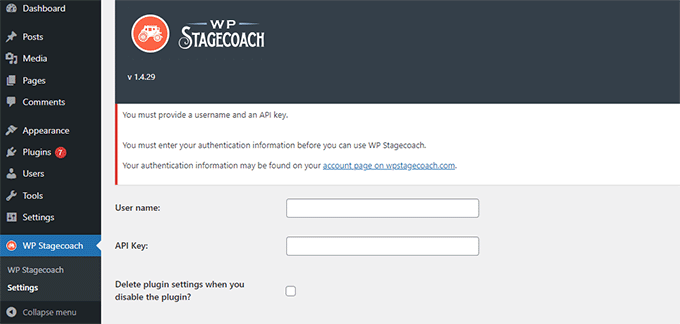
Vous devrez entrer votre nom d'utilisateur WP Stagecoach et la clé API, que vous pouvez trouver dans votre compte sur le site web du plugin.
Après cela, vous devez visiter la page WP Stagecoach » WP Stagecoach et choisir un nom pour votre site de staging. Ce nom sera également utilisé comme sous-domaine de votre site WordPress de staging.

N'oubliez pas de cocher la case à côté de l'option « Protéger le site de staging par mot de passe ». Cela protégera votre site de staging de la vue publique et des moteurs de recherche.
Cliquez sur le bouton « Faire la diligence » pour continuer.
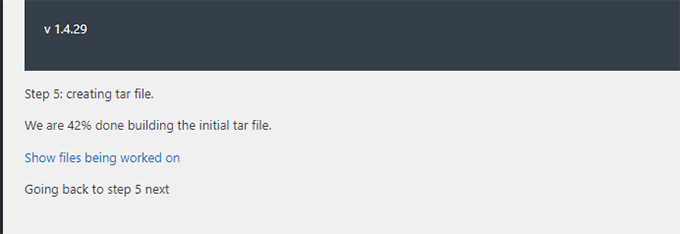
Le plugin va maintenant créer une sauvegarde de vos fichiers et de votre base de données WordPress afin de les exporter pour votre site de staging.
Cela peut prendre un certain temps en fonction de la taille de votre site web WordPress.
Une fois terminé, vous verrez le lien vers votre site de staging et sa zone d'administration.
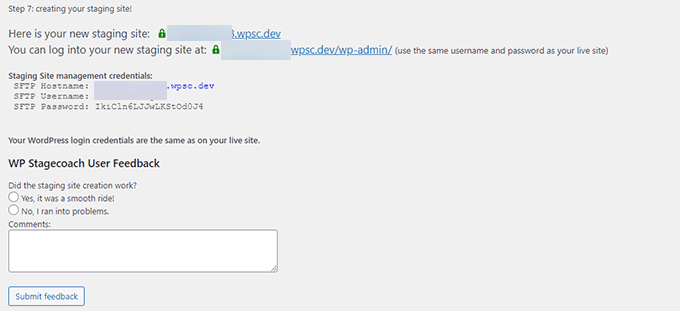
Vous pouvez cliquer sur le lien pour visiter votre site de staging et commencer à y travailler.
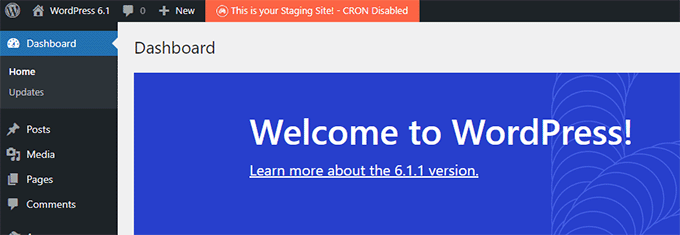
Vous remarquerez un message orange vif dans la barre d'administration en haut, indiquant que vous travaillez sur votre site de staging.
Déployer le site de staging vers le site en direct avec WP Stagecoach
Une fois que vous êtes prêt à importer les modifications sur votre site en direct, rendez-vous sur la page WP Stagecoach » Importer les modifications et cliquez sur le bouton de recherche de modifications.
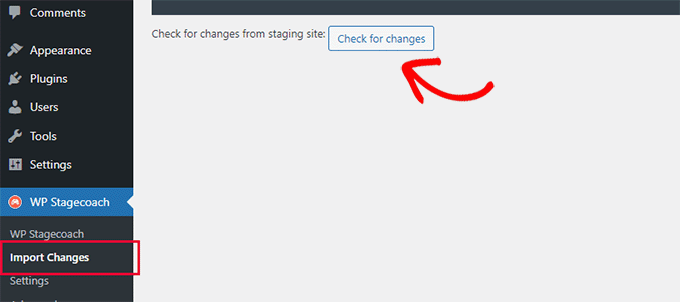
Le plugin recherchera alors les modifications sur votre site de staging, puis vous proposera des options pour les importer.
Vous pouvez choisir parmi toutes les modifications, les modifications de fichiers ou les modifications de base de données.
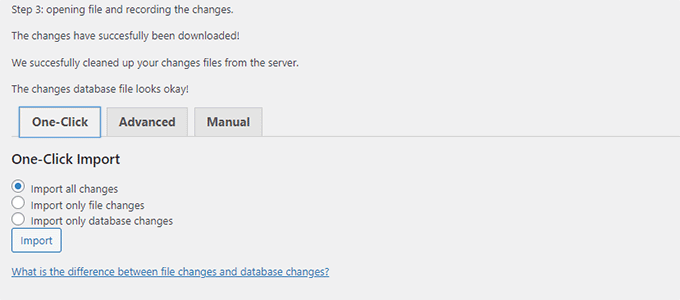
Le plugin vous montrera la progression de l'importation et vous notifiera une fois qu'elle sera terminée.
Vous pouvez maintenant tester votre site en direct pour voir si toutes les modifications ont été importées avec succès.
Créer un site de staging pour WordPress manuellement
Cette méthode vous apprendra à créer manuellement un site de staging pour votre installation WordPress. Elle s'adresse aux utilisateurs avancés et demande plus de travail que les autres méthodes décrites ci-dessus.
Un autre inconvénient de cette méthode est que votre site web sera temporairement indisponible lors du déploiement des modifications du staging vers le serveur en direct.
Cela dit, voyons comment créer manuellement un environnement de staging pour votre site WordPress.
Tout d'abord, vous devez créer un sous-domaine pour votre site web de staging. Si vous utilisez Bluehost, accédez au tableau de bord de votre compte d'hébergement et basculez vers l'onglet 'Avancé'.
Ensuite, cliquez sur le bouton 'Gérer' à côté de l'option 'cPanel'.
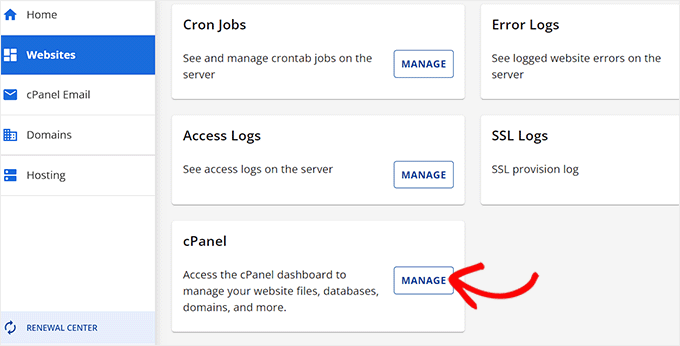
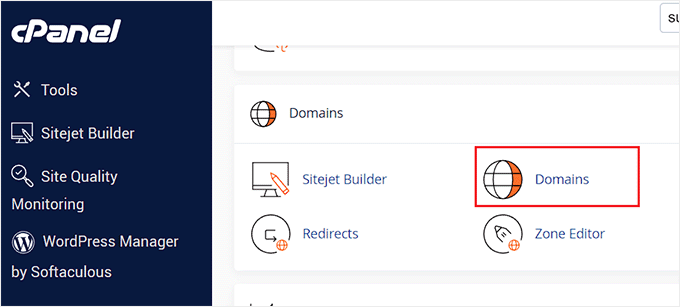
Cela ouvrira le cPanel dans un nouvel onglet où vous devrez faire défiler jusqu'à la section 'Domaine'.
À partir de là, cliquez sur l'option 'Domaines'.
Cela ouvrira une liste de tous les domaines de votre compte d'hébergement. Ici, vous devez cliquer sur le bouton 'Créer un nouveau domaine'.
Une fois que vous aurez fait cela, une nouvelle page s'ouvrira à l'écran où vous devrez écrire votre sous-domaine suivi du nom de domaine dans le champ 'Domaine' comme ceci :
subdomain.example.com
Après cela, cliquez simplement sur le bouton 'Soumettre' pour enregistrer vos paramètres.
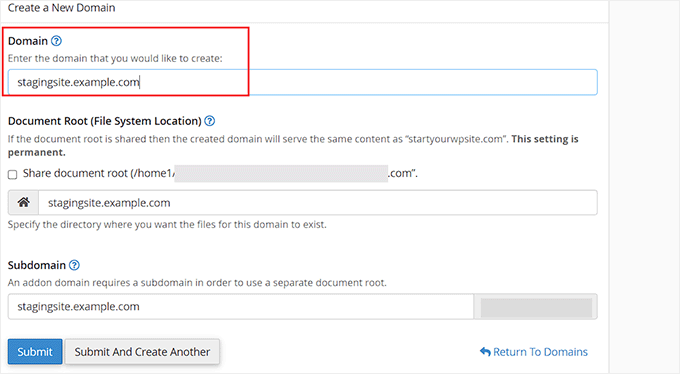
Note : Nous utilisons Bluehost dans nos captures d'écran d'exemple, votre écran peut donc être différent.
Votre panneau de contrôle d'hébergement ajoutera maintenant votre sous-domaine, que vous pourrez utiliser pour importer votre site WordPress en direct.
Ensuite, vous devez installer et activer le plugin gratuit Duplicator sur votre site en direct. Si vous avez besoin de toutes les fonctionnalités, vous pouvez obtenir la version premium de Duplicator ici.
Plusieurs de nos marques partenaires ont également utilisé cet outil pour créer des sauvegardes et ont obtenu d'excellents résultats. Pour en savoir plus, consultez notre avis sur Duplicator.
Après activation, vous devez cliquer sur le menu Duplicator dans la barre latérale d'administration de votre WordPress et cliquer sur le bouton « Créer nouveau » sous Sauvegardes.
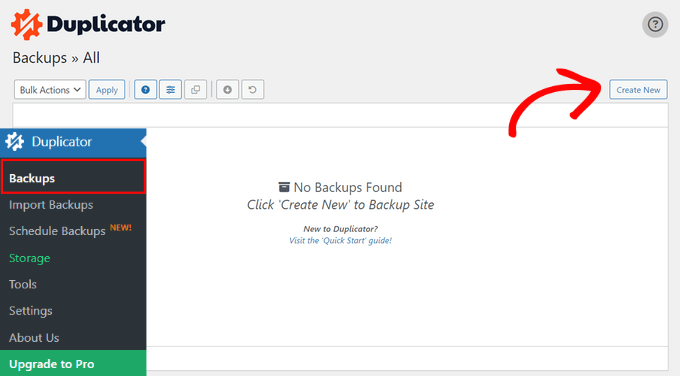
Ensuite, vous pouvez entrer un nom pour votre sauvegarde et cliquer sur le bouton « Suivant » pour continuer.
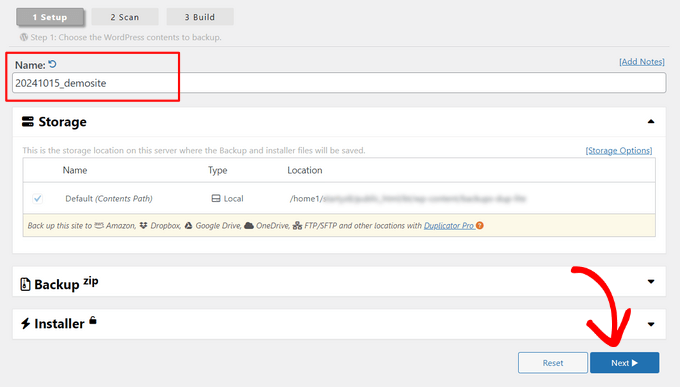
Après cela, Duplicator exécutera l'assistant de duplication de site web.
Tout d'abord, il effectuera quelques tests pour voir si tout est en ordre. Si tous les éléments sont marqués « Bon », cliquez sur le bouton « Construire ».
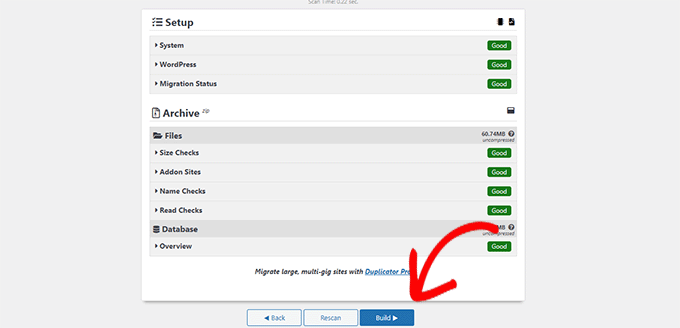
Le plugin va maintenant commencer à créer un package de sauvegarde Duplicator pour votre site WordPress. Ce processus peut prendre quelques minutes en fonction de la taille de votre site web.
Une fois terminé, vous verrez les options de téléchargement pour l'Installeur et le package Archive. Vous devez cliquer sur le bouton « Télécharger les deux fichiers » pour télécharger les deux fichiers sur votre ordinateur.
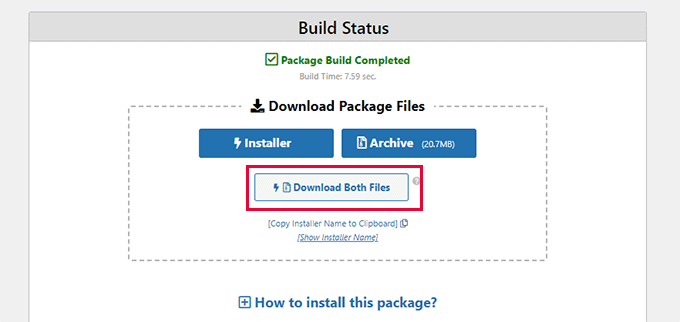
Vous devrez télécharger ces deux fichiers dans le répertoire de fichiers du sous-domaine que vous venez de créer. Pour plus de détails, consultez notre guide sur comment utiliser FTP pour télécharger des fichiers sur votre site WordPress.
Ensuite, votre nouveau site WordPress de staging aura besoin d'une nouvelle base de données. Créons-en une.
Rendez-vous dans le panneau de contrôle de votre compte d'hébergement WordPress et basculez vers l'onglet 'Avancé'.
Ensuite, faites défiler jusqu'à la section 'Bases de données' et cliquez sur le bouton 'Gérer' à côté.
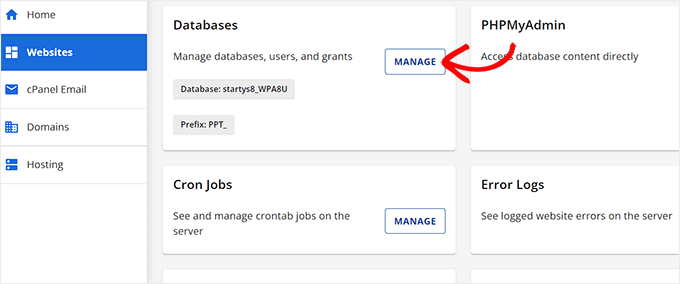
Si vous n'utilisez pas Bluehost, votre environnement d'hébergement WordPress peut être légèrement différent. Ne vous inquiétez pas, recherchez simplement la section Bases de données.
Cela vous mènera à la page 'Bases de données MySQL' où vous pourrez commencer par fournir un nom pour votre base de données.
Ensuite, cliquez sur le bouton 'Créer une base de données'.
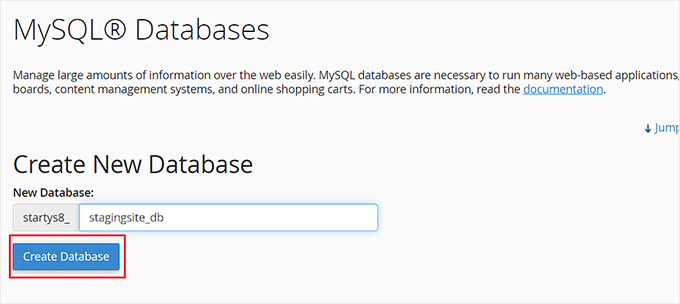
Ensuite, vous devez créer un utilisateur MySQL pour votre base de données.
Faites défiler jusqu'à la section Utilisateurs MySQL et fournissez un nom d'utilisateur et un mot de passe pour votre nouvel utilisateur de base de données.
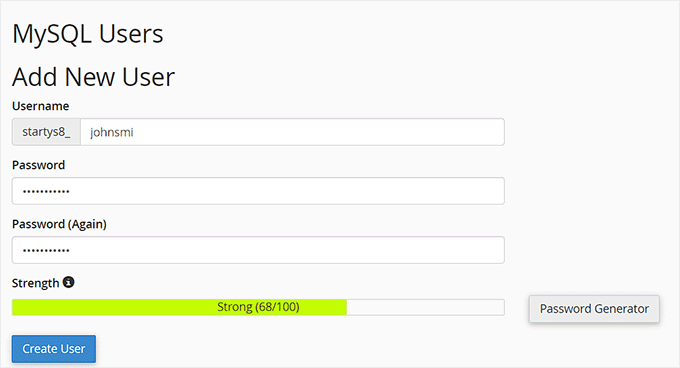
Vous devez maintenant accorder à cet utilisateur la permission d'accéder et de modifier la base de données que vous avez créée précédemment.
Faites simplement défiler jusqu'à la section 'Ajouter un utilisateur à la base de données' et sélectionnez votre base de données et l'utilisateur que vous venez de créer.
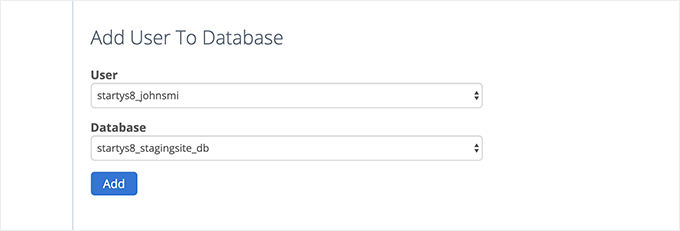
Ensuite, cliquez sur le bouton 'Ajouter' pour continuer.
Il vous sera demandé de sélectionner les privilèges pour l'utilisateur. Allez-y et cochez la case 'Tous les privilèges', puis cliquez sur le bouton 'Apporter les modifications'.
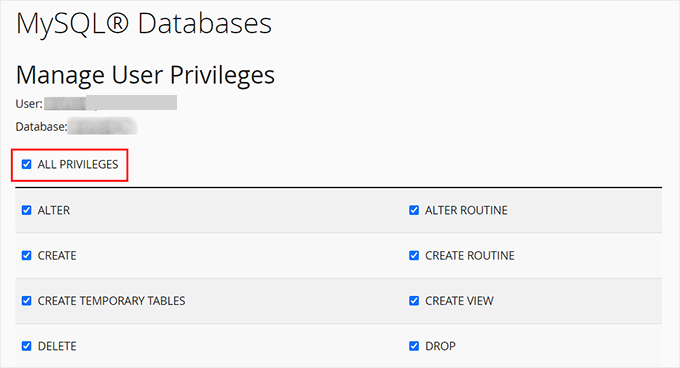
Votre base de données est maintenant prête à être utilisée pour votre site de staging.
Ensuite, vous devez ouvrir un nouvel onglet de navigateur et entrer le sous-domaine de votre site de staging comme ceci :
https://votresousdomaine.example.com/installer.php
N'oubliez pas de remplacer votresousdomaine par le sous-domaine réel et example.com par votre propre nom de domaine.
Cela lancera l'assistant d'installation de Duplicator.
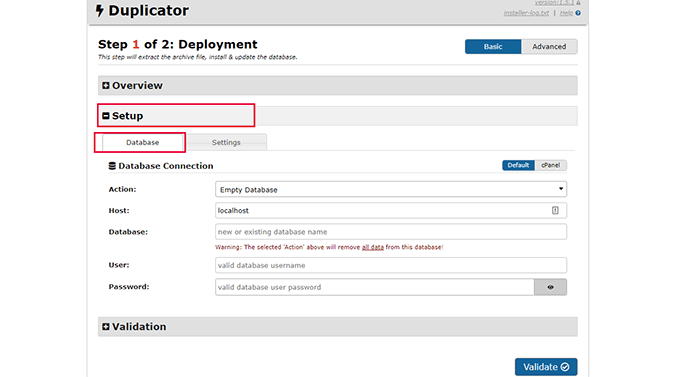
Dans la section 'Configuration', l'installateur vous demandera d'entrer les informations de votre base de données WordPress.
Votre hôte sera probablement localhost. Ensuite, vous entrerez les détails de la base de données que vous avez créée pour votre nouveau nom de domaine à l'étape précédente.
Cliquez sur le bouton 'Valider' pour vous assurer que Duplicator peut se connecter à votre base de données.
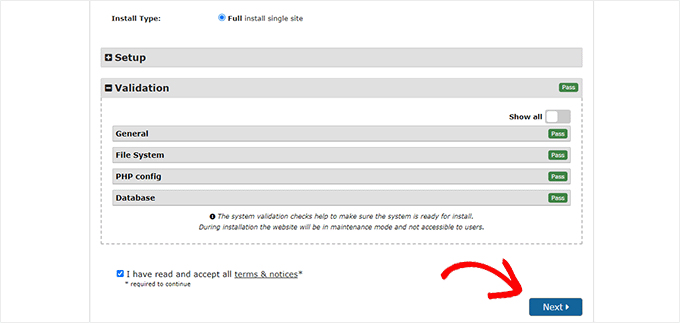
Une fois terminé, cliquez sur le bouton 'Suivant' pour continuer.
Duplicator va maintenant décompresser votre base de données et vos fichiers WordPress et les importer sur votre site de staging.
Une fois terminé, vous verrez un message de succès.
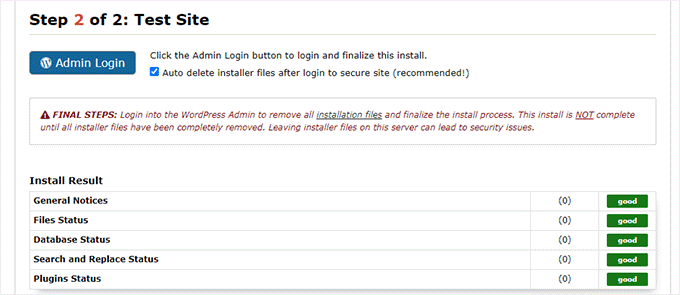
Vous pouvez cliquer sur le bouton « Connexion administrateur » pour accéder à la zone d'administration WordPress de votre site Web sur le nouveau site de staging.
Votre site de staging est maintenant configuré. Vous pouvez le protéger en ajoutant une protection par mot de passe au sous-domaine.
Accédez au tableau de bord de votre compte d'hébergement et basculez vers l'onglet « Avancé ».
Après cela, faites défiler jusqu'à la section « cPanel » et cliquez sur le bouton « Gérer » à côté.
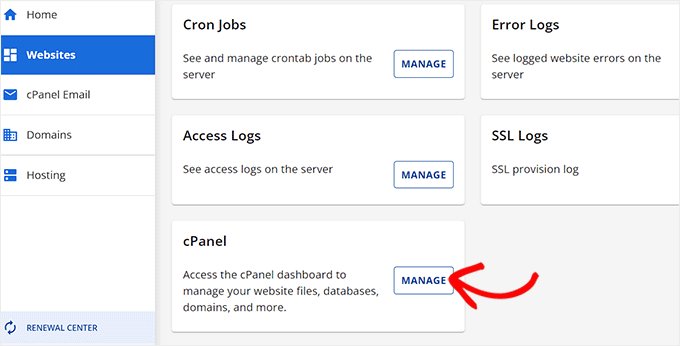
Cela ouvrira le cPanel dans une nouvelle fenêtre où vous devrez faire défiler jusqu'à la section « Fichiers ».
À partir de là, cliquez sur l'icône « Confidentialité du répertoire ».

Ensuite, vous devez sélectionner le dossier de votre sous-domaine, puis sélectionner l'option « protéger ce répertoire par mot de passe ».
Il vous sera demandé de fournir un nom pour ce paramètre, puis de cliquer sur le bouton « Enregistrer ».
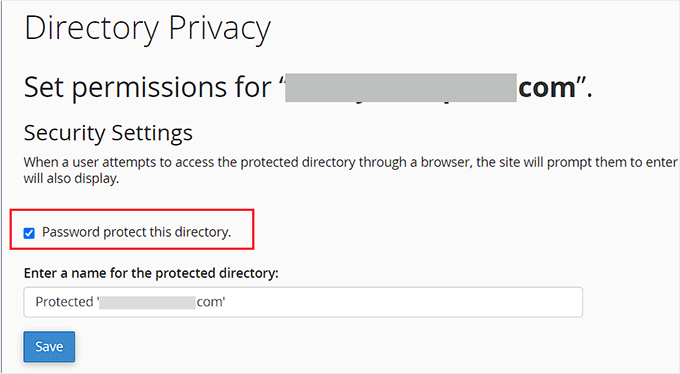
Votre site de staging sera désormais protégé par un mot de passe, le gardant ainsi hors de portée des moteurs de recherche et des regards du public.
Vous pouvez maintenant travailler sur votre site de staging et y apporter toutes les modifications nécessaires.
Déployer manuellement le site de staging en production
Une fois que vous êtes prêt à déployer les modifications de votre site de staging vers le serveur de production, vous suivrez les mêmes étapes que celles décrites ci-dessus.
Créez simplement un nouveau package Duplicator sur votre site de staging et téléchargez les fichiers Installer et Archive sur votre ordinateur (voir les instructions ci-dessus).
Ensuite, vous devez vous rendre sur votre site de production et effectuer une sauvegarde complète de WordPress (vous pouvez également utiliser Duplicator pour créer une sauvegarde complète).
Une fois que vous avez terminé, vous devrez supprimer tous les fichiers et dossiers WordPress de votre site de production. Cela signifie que votre site WordPress sera indisponible pendant un certain temps.
Enfin, suivez les instructions ci-dessus pour exécuter l'assistant d'installation de Duplicator afin d'importer le site de staging sur le serveur de production.
Comme vous pouvez le constater, la dernière méthode n'est pas du tout la meilleure. De nombreux éléments du processus peuvent endommager votre site.
Nous vous suggérons d'éviter cette méthode à tout prix, sauf si vous n'avez pas d'autre choix. Nous recommandons d'utiliser un hébergeur fiable comme Bluehost, SiteGround, ou WP Engine avec des fonctionnalités de site de staging intégrées.
Nous espérons que cet article vous a aidé à apprendre comment créer facilement un environnement de staging pour votre site WordPress. Si vous rencontrez des problèmes, consultez notre guide sur comment tester votre site avant la mise à jour vers Gutenberg. Vous pourriez également vouloir apprendre comment utiliser WordPress Playground dans votre navigateur pour les tests.
Si cet article vous a plu, abonnez-vous à notre chaîne YouTube pour des tutoriels vidéo WordPress. Vous pouvez également nous retrouver sur Twitter et Facebook.




Lynda Joy
Bonjour,
J'ai fait les cinq premières étapes environ, puis je me suis perdue à « téléverser votre contenu Wordpress sur. J'ai donc complètement gâché mon site et j'aimerais savoir comment annuler ce que j'ai fait.
Merci.
– Lynda
Rachel
Merci beaucoup pour ceci – je suis une grande débutante mais j'essaie de comprendre comment faire ces choses moi-même afin de pouvoir lancer un nouveau design en utilisant d'abord un site de test pour bien faire les choses. J'ai réussi à suivre vos instructions à la lettre jusqu'à cette partie :
« Après avoir copié votre base de données, vous devez copier vos fichiers WordPress, plugins, thèmes et téléchargements. Téléchargez d'abord une copie fraîche de WordPress depuis WordPress.org. Téléversez le contenu de WordPress sur votre site de staging. Attention, ne lancez pas encore l'installation de WordPress »
Pouvez-vous s'il vous plaît me conseiller sur la façon de faire cela ou me diriger vers un autre article d'instructions ? Je n'arrive pas à trouver comment faire autrement. Merci beaucoup d'avance
Sanket D.
J'ai donc réussi à créer mon environnement de staging – j'ai tous mes médias, thèmes, plugins, tout le reste transféré correctement. Cependant, j'avais apporté quelques modifications à mon thème (pas par le biais de codes, mais par les paramètres intégrés du thème — des choses basiques comme un logo personnalisé (que je peux voir dans ma médiathèque), la couleur du thème, la mise en page de la page d'accueil, etc. Ces modifications sont la seule chose qui, pour une raison quelconque, manque sur mon site de staging. Quelqu'un sait pourquoi cela pourrait être ?
byberkan
J'espère que vous trouverez la solution. Le même problème existe pour moi.
Joe
Il semble que nous devions faire les étapes ici après avoir notre thème, plugin, etc.
Mark Park
Excellent article ! Juste une chose qui n'est pas claire pour moi.
Si j'ai le site web actuel non-WordPress sur un nom de domaine example.com et que je veux construire un nouveau site web en utilisant WordPress et le développer dans un environnement de staging sur un sous-domaine dev.example.com – est-ce possible ?
Puis-je créer un sous-domaine dev.example.com et installer WP sur le même serveur utilisé par le site web actuel non-WP ?
Plus tard, lorsque le site web sera terminé, je voudrai connecter mon site développé avec WP au nom de domaine example.com.
Merci pour votre aide.
Support WPBeginner
Oui, c'est possible. Assurez-vous de bloquer les moteurs de recherche sur votre sous-domaine de développement.
Admin
Maria
Merci pour cet article très utile ! Je suis dans une situation similaire à celle de Mark, cependant mon site web actuel est un site WordPress. Puis-je toujours développer le site web redessiné sur un site de staging dans un sous-domaine ? Et si oui, dois-je créer une nouvelle base de données ?
byberkan
Vous n'avez vraiment pas lu l'article, n'est-ce pas ?
Benito
Bonjour, excellent article, mais que faire si je ne veux pas utiliser XAMPP, et que je veux juste utiliser un sous-domaine comme site de staging, puis pousser les changements en direct ? Quelle serait la meilleure façon de déployer les changements ?
Raj
Ce processus va-t-il créer un utilisateur de base de données et l'ajouter à la base de données que nous avons créée lors de la copie, en lui donnant tous les privilèges par lui-même ? ou devons-nous créer un utilisateur de base de données à un moment donné ?
Raj
D'accord, j'ai essayé.. les deux façons.
Une fois, j'ai créé l'utilisateur de la base de données avant d'installer WordPress sur le site de staging et cela a fonctionné. L'autre fois, je ne l'ai pas fait et j'ai eu le problème « Nous avons pu nous connecter au serveur de base de données (ce qui signifie que votre nom d'utilisateur et votre mot de passe sont corrects) mais nous n'avons pas pu sélectionner la base de données a*******_ata_d2db. »
Cela signifie pour moi qu'il faut créer un utilisateur manuellement, la simple copie de la base de données ne suffit pas. N'est-ce pas ?
Sanny
Raj, je vois la même erreur (« Impossible de sélectionner la base de données »). Comment l'avez-vous résolu ?
Scott
J'espère que vous avez trouvé une solution, mais juste pour que d'autres puissent la trouver, vous devez effectivement créer un utilisateur de base de données (ce qui n'est pas clair dans cet article). En utilisant Bluehost, j'ai dû faire environ trois étapes. La première étape consiste à utiliser le cPanel des bases de données MySQL pour accéder à la liste des bases de données MySQL. Une fois là, j'ai pu voir que la nouvelle base de données de staging que j'avais copiée à l'aide de phpMyAdmin selon l'article, n'avait aucun utilisateur privilégié assigné. J'ai donc créé un utilisateur, mais j'ai ensuite découvert que l'utilisateur que j'avais créé avait trop de caractères (16 est le maximum). Une fois que j'ai réglé cela, j'ai dû ajouter cet utilisateur à une base de données en utilisant la même page MySQL. Dans le cadre de cette étape d'assignation, j'ai pu sélectionner « TOUS LES PRIVILÈGES » pour faire de cet utilisateur un utilisateur privilégié pour cette nouvelle base de données de staging. Une fois tout cela configuré, j'ai pu configurer WordPress pour qu'il se connecte à la base de données de staging.
Gayle
Ressource formidable ! J'ai atteint un point de blocage avec le staging WP et j'ai trouvé ceci. Sauveur ! Merci ! Les seules choses que j'ajouterais seraient des informations méta pour les débutants comme moi. : )
LizP
Aïe, trop difficile pour moi !
Deborah
Merci pour le tutoriel. Je semble bloqué sur l'une des toutes premières étapes. Lorsque je clique sur "go" après avoir modifié les URL dans SQL, je reçois le message « # MySQL a retourné un jeu de résultats vide (c'est-à-dire zéro ligne) »
Voici comment j'ai entré les données :
UPDATE wp_options SET option_value = REPLACE(option_value, ‘http://www.example.co.za/wp’, ‘http://staging.example.co.za’);
UPDATE wp_postmeta SET meta_value = REPLACE(meta_value, ‘http://www.example.co.za/wp’, ‘http://staging.example.co.za’);
UPDATE wp_posts SET guid = REPLACE(guid, ‘http://www.example.co.za/wp’, ‘http://staging.example.co.za’);
UPDATE wp_posts SET post_content = REPLACE(post_content, ‘http://www.example.co.za/wp’, ‘http://staging.example.co.za’);
Quelqu'un peut-il m'aider s'il vous plaît ?
Merci
Andreas Kofoed
Bonjour,
Tout d'abord, merci pour ce tutoriel incroyable.
J'ai rencontré un problème jusqu'à présent et c'est lorsque j'essaie d'entrer mon sous-domaine via
www.staging.example.com. Je reçois ce message : err_connection_timed_out ???Andreas Kofoed
Bonjour,
J'ai résolu ce problème car il était dû à un préfixe de table.
Maintenant, mon staging.mysite.com est opérationnel, mais le style et la mise en page sont totalement différents.
Comment faire pour que mes fichiers dans mon thème enfant s'appliquent au thème actuel ???
Il semble qu'il manque beaucoup d'images, de CSS et certains paramètres de base ?…
Patrick
Merci pour ce super tutoriel !
Je constate qu'après avoir tout configuré, les commentaires sur le blog principal sont maintenant dirigés vers le sous-domaine du blog de staging. Je ne trouve rien dans les paramètres qui explique ce comportement. Les sous-domaines prennent-ils peut-être la priorité pour une raison quelconque ?
Des idées ?
Jennifer Filgate
Peut-être que lorsque vous avez exécuté l'opération pour mettre à jour les URL dans votre base de données, vous l'avez effectuée sur la base de données de votre site en production au lieu de celle du nouveau site de staging ? Vous devez sélectionner la base de données du site de staging après l'avoir créée, avant d'exécuter l'opération. Peut-être avez-vous oublié cette étape de sélection.
Arjun Singhal
J'ai eu des erreurs concernant les certificats SSL. Je suis un débutant en ce qui concerne l'utilisation de Git et de l'invite de commande sur mon Mac. Je n'ai donc pas pu synchroniser tout comme je le voulais.
De plus, il semble que les étapes soient bonnes pour synchroniser les fichiers des disques locaux avec le serveur – les modifications dans le dossier du thème, etc.
Cependant, aucun mécanisme de synchronisation n'est mis en évidence pour les modifications du serveur MySQL dans le cas de Wordpress.
Evan
Je ne sais pas. Cela semble vraiment confus.
Donc, un Git Bucket est comme un intermédiaire entre votre ordinateur local et le serveur de développement hébergé ? Par exemple, si j'ai website.com, alors je crée dev.website.com, puis je crée un compte et un dépôt vide dans Git Bucket, puis je crée un dossier vide sur mon ordinateur local, et j'édite les fichiers localement et je les synchronise avec le dépôt Git Bucket, puis comment puis-je commiter sur le site en production ? Y a-t-il une connexion et un contrôle sur le site en production ? Il semble que, de là, vous synchronisiez votre dépôt Git Bucket avec dev.website.com
Et ensuite ? J'aimerais que cet article ait un schéma pour comprendre comment tout cela fonctionne. Cela a peut-être du sens pour vous qui le faites toute la journée, mais pour la première fois, c'est une expérience vertigineuse. Surtout que plusieurs points de cette configuration ont échoué et que j'ai dû trouver des solutions personnalisées pour chacun. À ce stade, j'ai créé dev.website.com, copié tous les fichiers du site en production, copié la base de données, l'ai connectée, me suis connecté au site Wordpress dev.website.com, me suis assuré que tout allait bien, mais maintenant... je suis perdu quant à ce que je dois faire ensuite.
Dans votre article, vous nous demandez d'INIT un répertoire local sur notre ordinateur. Eh bien, j'essaie SOURCE TREE de Git Bucket, qui soit dit en passant a l'air super. Mais maintenant quoi ? Une aide sur la procédure à suivre ? Quelle est la logique de tout cela ?
Je crée un dossier sur mon disque local, il se synchronise avec un dépôt Git Bucket afin que les gens puissent développer collaborativement. Mais qui télécharge les modifications sur le serveur dev.website.com ? Les utilisateurs n'ont-ils pas besoin de pouvoir le faire pour voir les modifications en direct sur le serveur ? Alors, comment tout cela se connecte-t-il ?
Et comment mettez-vous à jour les modifications finales sur le site Web en direct une fois que vous êtes prêt ? Mec, je suis confus. J'ai passé 3 jours à configurer cela et je ne comprends pas cette prochaine étape, car je ne comprends pas comment tout cela fonctionne.
Une aide ?
Oscar
Salut Evan, bien que je sois sûr que tu aies trouvé la solution maintenant car cela fait des mois, j'ai pensé que cela pourrait aider d'autres personnes ayant la même question. Après avoir validé votre code dans le contrôle de version, vous déplacerez vos modifications vers le serveur de votre choix (dev/staging/production) en utilisant la fonctionnalité de déploiement. Ceci est décrit dans la section ci-dessus intitulée « Déploiement des modifications de BitBucket vers le site de staging ». J'espère que cela clarifie les choses !
vjohnson
Je suis vraiment un débutant, et j'ai lu l'article plusieurs fois. Je pense que mon environnement est presque configuré, la pièce qui semble manquer est dans l'étape d'installation. Les instructions disent de copier les fichiers mais de ne pas installer "encore", quand dans ce processus dois-je exécuter une installation de wp ? Je ne suis pas sûr si certains des problèmes que j'ai rencontrés sont dus à mon hébergeur qui est hostgator ou à quelque chose que j'ai mal fait. Toute suggestion serait la bienvenue.
Ce qui se passe à ce stade, c'est qu'il n'y a pas d'erreurs mais rien n'est rendu à l'URL de ma zone de staging.
Martin
Bon article. Bien que, tout au long, vous parliez de configurer un site de développement sur le serveur en tant que sous-domaine. Mais à la fin, vous utilisez un serveur Xammp local.
Comment configureriez-vous un environnement de test sur le serveur où le domaine est hébergé ? Utilisez-vous également Bitbucket pour cela ?
Merci, salut.
Alberto Serrano
Bonjour, j'ai créé un site de staging avec succès, mais mon site en production avait déjà un petit problème avec un plugin. J'ai contacté le développeur et il m'a demandé mes identifiants d'administrateur. En suivant vos conseils dans un autre article, je lui ai donné les identifiants de connexion à mon site de staging et il a résolu le problème. Pour apporter les modifications sur le site en production, il m'a dit d'importer la base de données du site de staging vers le site en production. Ma préoccupation concerne les modifications SQL que j'ai apportées à la base de données de staging. Si je copie la base de données, mon site en production ne va-t-il pas maintenant rediriger vers le site de staging ? Je ne trouve pas les requêtes SQL pour les supprimer.
Merci
Support WPBeginner
Consultez notre tutoriel sur la façon de mettre à jour les URL lors du déplacement d'un site WordPress.
Admin
isagani
salut,
super article, j'ai suivi toutes les instructions et cela m'a donné une vision claire sur l'utilisation de git et de l'environnement de staging. j'espère que tous les experts feront ce que vous avez fait pour que beaucoup puissent passer de débutant à avancé.
Merci beaucoup.
Isagani
Kristof Bernaert
Un article parfait qui m'a aidé à tout configurer.
Mon environnement de staging est sur le même hébergement Linux partagé, juste dans un autre répertoire.
Je l'ai aussi utilisé comme dépôt pour git.
Avec Coda, je travaille en ligne dans ce staging. Dès que je sauvegarde les fichiers modifiés (principalement du CSS), je vois instantanément les mises à jour.
Je n'ai donc pas besoin des fichiers locaux sur mon ordinateur portable.
Mais comment extraire ces fichiers distants sous le dossier staging, sans récupérer une copie locale ?
Merci !
Kristof
bcall
Merci pour l'article !
J'ai un problème cependant : j'ai deux bases de données et je ne suis pas sûr de laquelle (ou peut-être les deux) est connectée à mon site en ligne. J'ai vérifié le fichier wp-config.php et il est lié à une base de données avec un nom différent, qui n'apparaît pas dans ma liste de bases de données (dans phpMyAdmin). Est-il possible que la base de données ait été renommée ?
Nick Jubrey
Regardez dans votre fichier wp-config.php, c'est là que wp est dirigé vers cette base de données particulière, la base de données que vous utilisez sera listée là.
Tiffany Johnson
J'ai quelques problèmes avec le site de développement qui reconnaît mon thème et mon contenu. J'ai copié les fichiers suivants avant d'exécuter mon installation de wordpress, mais les pages et le contenu ne sont toujours pas reconnus. J'ai vérifié les fichiers et mes médias sont dans le fichier uploads, mes thèmes sont présents, tout comme mes plugins, mais aucun d'entre eux n'est reconnu sur le site wordpress actuel.
/wp-content/uploads
/wp-content/themes
/wp-content/plugins
Des suggestions sur ce que je peux essayer d'autre ? Merci !
Nicole
J'ai le même problème. Des suggestions sur quoi essayer ? J'ai suivi les instructions pour copier ces fichiers d'un dossier à l'autre, et c'est au bon endroit.
Brad Scott
@WPBeginner,
Dans mon cas.
Créer le sous-domaine : staging.example.com
Créer le répertoire racine : public_html/staging
Il faut exécuter les requêtes SQL suivantes :
La NOUVELLE_URL doit être http://example.com/staging et non http://staging.example.com
Connexion : http://example.com/staging/wp-login.php
Santé et merci
byberkan
Brad, cela signifie donc que vous n'utilisez pas le sous-domaine. Vous l'utilisez simplement comme un sous-répertoire, pour lequel vous n'aviez pas besoin de créer de sous-domaine.
Paula Lay
Merci beaucoup pour ce tutoriel ! Les instructions étape par étape sont parfaites pour quelqu'un qui n'a jamais fait cela auparavant. J'ai rencontré un problème où j'obtenais un message d'erreur après avoir créé un sous-domaine (quelque chose comme un problème de configuration du DNS). Pour quiconque rencontre ce problème, videz le cache et les cookies de votre navigateur, et vous verrez alors le bon écran. Cela m'a pris des jours pour comprendre (j'ai attendu quelques jours car je pensais qu'il faudrait environ 24 heures pour que le domaine se propage).
Random Dev
Wow. Ne serait-il pas plus simple, en réduisant pas mal d'étapes et la complexité technique de ce processus, d'utiliser simplement un plugin de sauvegarde avec une fonction de migration (recherche/remplacement dans la base de données)... au lieu de copier les bases de données manuellement, *et* au lieu d'utiliser Git/Bitbucket ? Ou est-ce que je ne comprends pas quelque chose ?
Cannonpult
Pour les petits sites, peut-être. Mais les plugins comme Duplicator commencent à échouer ou ont des rendements décroissants significatifs sur les sites plus importants. Par exemple, si vous travailliez sur un site avec beaucoup de médias, Duplicator ne serait jamais capable de tout transférer. Vous obtiendrez des messages d'avertissement et devrez laisser des médias de côté lors du transfert.
Oui, ce tutoriel serait excessif pour un petit blog. Mais c'est absolument la méthode à adopter pour, disons, un site woocommerce avec 3 000 produits (y compris les images et les données personnalisées).
L'autre considération majeure est la fréquence des changements. Certains sites sont assez autonomes une fois qu'ils sont en ligne. Peut-être que vous ne mettez à jour que le cœur + les plugins et effectuez quelques changements mineurs par an. D'autres sites pourraient nécessiter des changements hebdomadaires, voire plus fréquents. Dans ce cas, cela deviendrait une corvée d'attendre les sauvegardes, puis de restaurer une sauvegarde sur le nouveau site (en croisant les doigts pour que cela fonctionne à chaque fois). En utilisant la méthode décrite dans le tutoriel, vous pouvez valider des changements plus petits à la fois, juste après les avoir testés.
mgiulio
Excellent article. Je cherchais des informations sur les meilleures pratiques pour les sites de staging WordPress. La section supplémentaire sur le flux de travail git-bitbucket est très appréciée.
nwesource
Fantastic tutorial, thank you! I know WPEngine.com has a staging site built into their hosting options which seems fantastic although I haven’t tried it just yet. Are there any other easier options you know of to setup and operate a staging site, with more of a plugin functionality like WPEngine? They literally have a clone to staging button and a clone to live button that makes this seem like a process from the 80’s LOL…
Tutoriel incroyable, merci pour ce contenu de niveau professionnel !
L'équipe de WPBeginner
Non, vous devez d'abord extraire le dossier zip, puis télécharger le contenu du répertoire WordPress sur votre site de staging.
Tony Leary
Quelqu'un peut-il élaborer sur cette étape :
« Téléchargez d'abord une copie fraîche de WordPress depuis WordPress.org. Téléchargez le contenu de WordPress sur votre site de staging. Notez que vous ne devez pas encore lancer l'installation de WordPress. »
J'ai lu cela comme « 1) télécharger le fichier zip de WordPress depuis WordPress.org et 2) télécharger le fichier .zip dans le dossier /staging via le gestionnaire de fichiers ». Cependant, je ne pense pas que ce soit correct.
bcall
Vous pouvez télécharger le fichier .zip, puis extraire le contenu dans le gestionnaire de fichiers.
L'équipe de WPBeginner
Il est fort probable que votre sous-domaine ne soit pas configuré correctement.
Julius
J'ai en fait trouvé le problème... et il a été résolu... cependant, je ne peux pas ajouter d'images à ma bibliothèque... quelqu'un d'autre a-t-il rencontré ce problème.
Hans Lindgren
L'installation de WordPress fonctionne-t-elle sous Windows ?
(Si oui, vous devez accorder des autorisations NTFS de modification à IUSR sur C:WindowsTemp)
Julius
Tutoriel génial... cependant, après avoir tenté de me connecter au site de staging, je suis redirigé vers le message « Oups ! Google Chrome n'a pas pu trouver http ». Qu'est-ce que je fais mal ?
Julius
C'est vraiment un excellent tutoriel et quelque chose que je voulais faire depuis un certain temps. Mon problème est que lorsque je visite l'écran de connexion WP, il semble que le style de mon thème ne soit pas appliqué. Est-ce normal ? De plus, lorsque j'entre mes identifiants du site en direct dans les champs du site de staging, cela ne me connecte pas. Cela me redirige vers le message « Oups ! Google Chrome n'a pas pu trouver http ». Est-ce que je fais quelque chose de mal ?
Sloan Stewart
Article très utile. Le seul problème que j'ai est que lorsqu'il commence à parler de contrôle de version, il passe de la focalisation sur l'installation alternative de WordPress sur le serveur à une installation locale sur la machine de quelqu'un.
J'imagine que l'on construirait son site localement (j'utilise WAMP) puis qu'on utiliserait Git/Bitbucket & Ftploy pour mettre à jour son installation WordPress de développement/staging ? Cela signifierait qu'on aurait trois versions du site WordPress à tout moment [Production, Développement/Staging, Local].
Comment s'assurer que son installation WordPress locale reste compatible avec la base de données et d'autres configurations sur le serveur ? Ou existe-t-il un moyen d'utiliser Git/Bitbucket/Ftploy sur le serveur sans avoir à impliquer une copie locale de son site WordPress.
Karlis
Faut-il créer un utilisateur pour sa base de données phpmyadmin fraîchement créée ?
L'équipe de WPBeginner
Non, ce tutoriel n'est pas écrit pour WordPress multisite.
Aathi
Bonjour,
Le processus ci-dessus fonctionnera-t-il pour le multisite WordPress ?
Cheryl S.
Parce que je développe généralement dans une zone de staging sur mon serveur, puis que je le déplace vers le serveur du client pour le mettre en ligne, revenir aux versions précédentes est presque impossible. Cet article m'a fait sérieusement envisager d'implémenter le contrôle de version avec Git et Bitbucket. Merci beaucoup pour ce tutoriel.
L'équipe de WPBeginner
Oui, ce serait une meilleure approche.
Mimi Bondi
Merci. Est-il sûr de simplement copier tous les fichiers du site « test » et de les coller par-dessus les fichiers « live » actuels via FTP ? Ou y a-t-il plus que cela ?
Mimi Bondi
Serait-ce la meilleure façon de dupliquer un site Web, de le configurer avec un nouveau thème/contenu, puis de le copier sur le site Web actuel en direct ?
Je veux changer de thème, mais c'est un travail assez important, donc au lieu de l'activer puis d'essayer frénétiquement de résoudre les problèmes pendant des jours, je cherche un moyen de copier mon site actuel, de tout changer "en arrière-plan" puis de rendre le nouveau site en direct. S'il vous plaît, faites-moi savoir si c'est même possible ?
Mimi Bondi
Une fois que j'aurai mon site exactement comme je le veux dans l'environnement de staging,
y a-t-il un moyen sûr de copier ces fichiers sur le site réel en direct ?
Mon objectif est de changer de thème, mais comme cela impliquerait pas mal de
configuration, je cherche un moyen de le faire en toute sécurité et de ne remplacer mon
contenu actuel par le nouveau contenu que lorsqu'il sera prêt (sans changer
les permaliens et le SEO, j'espère). Est-ce possible ?
Larry
Excellent article... J'ai pu suivre les instructions étape par étape et terminer la création du site de développement sur mon serveur d'hébergement. Félicitations à l'auteur.
Mike
J'ai quelques problèmes lorsque j'essaie d'exécuter les requêtes SQL pour modifier les références au site de staging. Je reçois l'erreur suivante :
"
#1064 – Vous avez une erreur dans votre syntaxe SQL ; consultez le manuel correspondant à votre version du serveur MySQL pour la bonne syntaxe à utiliser près de '1
UPDATE wp_options SET option_value = REPLACE(option_value, 'http://example' à la ligne 1
"
Ma requête SQL est la suivante :
”
1
UPDATE wp_options SET option_value = REPLACE(option_value, ‘http://example.com’, ‘http://dev.example.com’);
2
UPDATE wp_postmeta SET meta_value = REPLACE(meta_value, ‘http://example.com’, ‘http://dev.example.com’);
3
UPDATE wp_posts SET guid = REPLACE(guid, ‘http://example.com’, ‘http://dev.example.com’);
4
UPDATE wp_posts SET post_content = REPLACE(post_content, ‘http://example.com’, ‘http://dev.example.com’);
”
Ai-je oublié une étape ou y a-t-il une erreur dans ma requête ? Merci pour votre aide.
Mike
Laissez tomber, j'ai résolu mon problème. N'hésitez pas à supprimer ce commentaire.
djramc
j'ai le même problème. puis-je demander comment avez-vous résolu ce problème ?
merci d'avance
#1064 – Vous avez une erreur dans votre syntaxe SQL ; vérifiez le manuel correspondant à votre version du serveur MySQL pour la bonne syntaxe à utiliser près de ‘)’ à la ligne 1
Support WPBeginner
Vous devez supprimer les numéros des lignes, remplacer example.com par l'URL de votre site en direct et dev.example.com par l'URL de votre site de développement ou de staging.
Admin
Bevis Larsen
Cet article est très utile pour l'utilisateur qui souhaite créer une application WordPress avancée
Brad E
J'ai suivi les instructions et le site de staging fonctionne. Cependant, tous les liens, pages et même la connexion reviennent au site en direct et non au site de staging. Comment puis-je résoudre ce problème ?
Support WPBeginner
vous devez changer l'adresse du site et l'adresse de WordPress. Pour ce faire, vous devez exécuter cette requête SQL dans phpmyadmin pour la base de données de votre site de staging :
UPDATE wp_options SET option_value = REPLACE(option_value, ‘ORIGINAL_URL’, ‘NEW_URL’);
UPDATE wp_postmeta SET meta_value = REPLACE(meta_value, ‘ORIGINAL_URL’, ‘NEW_URL’);
UPDATE wp_posts SET guid = REPLACE(guid, ‘ORIGINAL_URL’, ‘NEW_URL’);
UPDATE wp_posts SET post_content = REPLACE(post_content, ‘ORIGINAL_URL’, ‘NEW_URL’);
N'oubliez pas de remplacer l'URL d'origine par l'URL de votre site en direct et l'URL nouvelle par l'URL de votre site de staging.
Admin
Brad E
OK – ça marche maintenant. J'ai dû exécuter la requête plusieurs fois, mais j'ai réussi. Le problème que j'ai maintenant, c'est que tous les paramètres du thème ont disparu. L'en-tête, les widgets, l'arrière-plan, etc. sont réglés sur les valeurs par défaut du thème. Je ne suis pas sûr de la façon de mettre à jour les paramètres pour qu'ils correspondent à ceux du site en direct. J'ai copié les 3 fichiers du répertoire wp-content. Merci pour cet excellent article et votre soutien.
ROHIT
Bonjour,
Comme d'habitude, je viens de lire votre excellent article sur le staging. J'ai juste une question en tête en ce moment : si des modifications sont apportées à la base de données lors du travail sur un projet, dois-je la téléverser séparément sur le serveur depuis l'environnement local, alors que les fichiers seront automatiquement déployés via ftploy ?
Santé et merci.
Continuez votre bon travail.
Clive
Si je fais des modifications sur mon projet WP local, je comprends que les fichiers de mon thème sont modifiés, et ceux-ci sont téléversés sur le staging via BitBucket/Ftploy. Qu'en est-il de la base de données/des tables de mon projet local ? Je ne comprends pas pourquoi celles-ci ne sont pas incluses non plus ? Ou la base de données/les tables sur le staging seraient-elles mises à jour en fonction des modifications de thème qui sont téléversées ? Merci !!
Support WPBeginner
Clive, dans votre dépôt BitBucket, vous ne pouvez stocker que vos fichiers WordPress. FTPloy synchronise simplement ces fichiers sur votre site de staging.
Admin
Paul Sweany
Que recommandez-vous lorsque des modifications sont apportées à la base de données ? Disons que je crée une nouvelle page ; dois-je simplement réimporter la base de données sur le serveur de développement après y avoir apporté des modifications sur ma copie locale ? De plus, pour la déplacer de dev à live, des recommandations autres que l'importation manuelle et l'exécution d'une recherche et remplacement pour corriger l'URL ?
Glen Clay
Comme d'habitude, excellent article et juste au moment où j'en avais besoin. Continuez votre excellent travail ! Par ailleurs, je suis sur mon iPhone et cette barre noire flottante « Trending » qui me gêne sans cesse pour commenter. Cet article m'a tellement bénéficié que j'ai dû faire plusieurs tentatives pour pouvoir commenter.
Support WPBeginner
Glen, merci pour votre retour. Nous allons examiner la question.
Admin
Eben
Je n'ai pas vraiment eu de précisions sur ce qu'il faut faire avec la base de données de staging et comment transférer les modifications vers la base de données live, surtout si votre client a apporté des modifications au site live pendant que vous apportiez des modifications au site de staging et qu'il y a des modifications dans les deux bases de données.
C'est un domaine des environnements de staging avec WordPress sur lequel je n'arrive pas à me faire une idée claire.
Support WPBeginner
Le staging est principalement destiné au développement, lors du travail sur des thèmes ou des plugins. Nous avons importé la base de données uniquement pour avoir des données réelles à tester. Ce n'est pas censé être un miroir synchronisé de votre site live.
Admin
Juliana Maggioli
Je ne sais pas si c'est la même chose que la question d'Eben, mais tout se passe bien jusqu'à... : télécharger/transférer le contenu de staging vers le site live. En supposant que tout soit parfait en staging, comment faire en sorte que toute cette structure/contenu parfait devienne le site live, sans risques ?
Damien Carbery
J'ai commencé à utiliser WP Migrate DB (http://wordpress.org/plugins/wp-migrate-db/) pour convertir les URL et les chemins dans la base de données. Il convertira également les URL et les chemins qui se trouvent dans des données sérialisées.
Je copie donc les fichiers sur le serveur de staging et je crée une base de données, puis j'exporte la base de données en direct via WP Migrate DB et je l'importe dans la nouvelle base de données via phpMyAdmin.
Le plus gros problème est lorsque le site en direct est mis à jour avant que je ne ramène la base de données du serveur de staging.
Zimbrul
Si vous avez Softaculous, il est encore plus facile de déployer un site de staging vers le site en direct : vous pouvez cloner le site vers un emplacement sur le même serveur.
C'est ce que je fais : je crée l'environnement de staging et, une fois terminé, je vais simplement dans la liste de mes installations WordPress dans le panneau de contrôle Softaculous et je « clone » le site vers l'emplacement en direct. L'emplacement en direct doit être vide de tout autre fichier pour que cela fonctionne.
Support WPBeginner
C'est une autre façon de faire.
Admin
Giacomo Ardesi
Salut Zimbrul, peux-tu donner plus de détails sur Softaculous et comment tu l'as utilisé s'il te plaît ?
Giacomo Ardesi
Salut Zimbrul, pourriez-vous s'il vous plaît donner plus de détails sur la façon dont vous utilisez Softaculous pour cloner votre site de staging WP ? Merci !
M Asif Rahman
Merci Syed & L'équipe, c'est l'un des guides de staging pour WP les plus complets et compréhensibles pour les lecteurs normaux. Bien fait.