


Au fil des ans, nous avons testé de nombreux services de marketing par e-mail et aidé les utilisateurs de WordPress à créer des formulaires d'abonnement pour leurs sites. Récemment, l'un de nos lecteurs a demandé la meilleure façon d'ajouter un formulaire d'abonnement Mailchimp à leur site Web WordPress.
Mailchimp est un outil de marketing par e-mail populaire qui offre un constructeur de formulaires. Cependant, ce constructeur a des fonctionnalités et des options de personnalisation limitées. L'ajout d'un formulaire d'abonnement personnalisé vous offre plus de flexibilité et vous aide à développer votre liste d'e-mails.
Dans cet article, nous vous montrerons comment créer un formulaire d'abonnement Mailchimp dans WordPress avec des champs personnalisés.
Pourquoi ajouter un formulaire d'abonnement Mailchimp personnalisé dans WordPress ?
Ajouter un formulaire d'abonnement à votre site Web WordPress est un excellent moyen de communiquer avec vos utilisateurs.
Vous pouvez envoyer des newsletters, des annonces de nouveaux produits, des annonces et d'autres informations tout en créant un lien direct avec votre public.
Mailchimp est l'un des services de marketing par e-mail les plus populaires. Il vous aide à constituer une liste d'adresses e-mail, à envoyer des e-mails et à configurer des campagnes d'e-mails automatisées. De plus, il offre également un générateur de formulaires que vous pouvez utiliser pour créer un formulaire d'abonnement et l'intégrer sur votre site Web.
Cependant, le générateur de formulaires de Mailchimp est très basique et n'offre pas beaucoup d'options de personnalisation. Vous disposez d'un nombre limité de champs de formulaire parmi lesquels choisir, et il n'y a aucun paramètre pour changer la couleur, la police, etc. Il ajoute également la marque Mailchimp en bas.
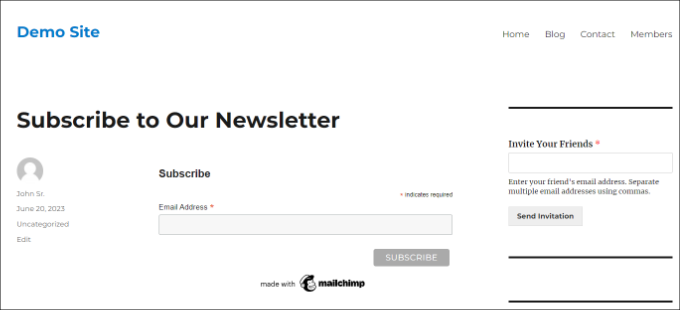
La création d'un formulaire d'abonnement Mailchimp personnalisé vous offre plus de flexibilité et de contrôle. Vous pouvez ajouter toutes sortes de champs de formulaire, modifier leur apparence, ajouter une logique conditionnelle pour afficher des champs en fonction des réponses de l'utilisateur, et plus encore.
Comme Mailchimp a des limitations, vous voudrez peut-être également consulter notre guide sur pourquoi WPBeginner est passé de Mailchimp à Drip.
Cela dit, regardons comment vous pouvez créer un formulaire d'abonnement Mailchimp avec des champs personnalisés.
Comment créer un formulaire d'abonnement Mailchimp dans WordPress
La façon la plus simple d'ajouter un formulaire d'abonnement Mailchimp à WordPress est d'utiliser WPForms. C'est le meilleur plugin de formulaire de contact pour WordPress utilisé par plus de 6 millions de professionnels.
WPForms est un plugin convivial pour les débutants qui offre un générateur de formulaires par glisser-déposer, plus de 1300 modèles prédéfinis et de nombreuses options de personnalisation. Le meilleur, c'est qu'il s'intègre facilement à Mailchimp.
Remarque : Pour ce tutoriel, nous utiliserons la version Pro de WPForms car elle inclut le module complémentaire Mailchimp et les champs de formulaire personnalisés. Il existe également la version WPForms Lite qui est disponible gratuitement, mais elle n'offre pas d'intégration Mailchimp.
Étape 1 : Connecter Mailchimp à WPForms
Tout d'abord, vous devrez installer et activer le plugin WPForms. Si vous avez besoin d'aide, veuillez consulter notre guide sur comment installer un plugin WordPress.
Après l'activation, vous devrez aller dans WPForms » Paramètres et ajouter la clé de licence. Vous pouvez trouver la clé dans votre espace de compte WPForms.
Après avoir saisi la clé de licence, cliquez sur le bouton « Vérifier la clé ».

Ensuite, vous devrez installer le module complémentaire Mailchimp.
Vous pouvez le faire en allant dans WPForms » Modules complémentaires depuis le panneau d'administration WordPress. De là, naviguez vers le module complémentaire Mailchimp et cliquez sur le bouton 'Installer le module complémentaire'.
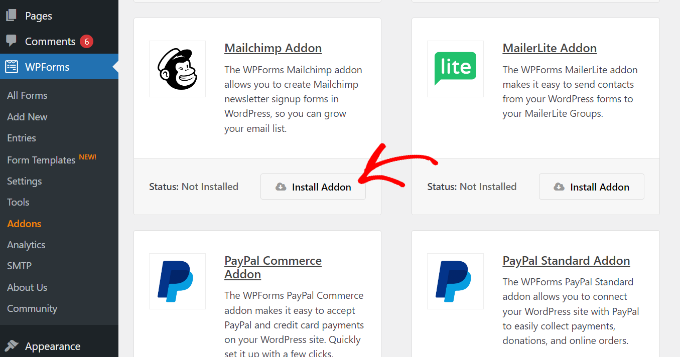
Le module complémentaire devrait maintenant être installé et activé.
Une fois cela fait, allez simplement dans WPForms » Paramètres depuis votre tableau de bord WordPress et passez à l'onglet 'Intégrations'.
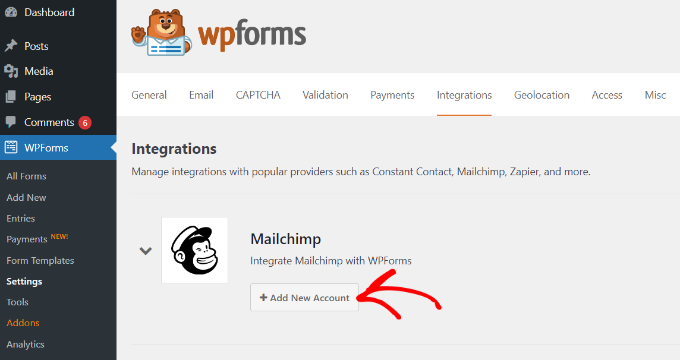
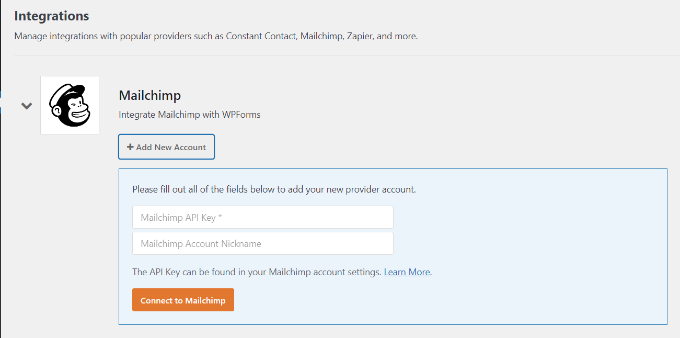
Ensuite, vous pouvez développer les paramètres Mailchimp, puis cliquer sur le bouton '+ Ajouter un nouveau compte' sous Mailchimp.
Dès que vous le faites, vous verrez plus d'options. Pour intégrer Mailchimp, vous devez entrer la clé API et un surnom de compte. Cela permettra à WPForms de communiquer avec votre compte Mailchimp.
Créer des clés API Mailchimp pour l'intégration WPForms
Pour créer une clé API afin de connecter WPForms, vous devrez d'abord vous connecter à votre compte Mailchimp.
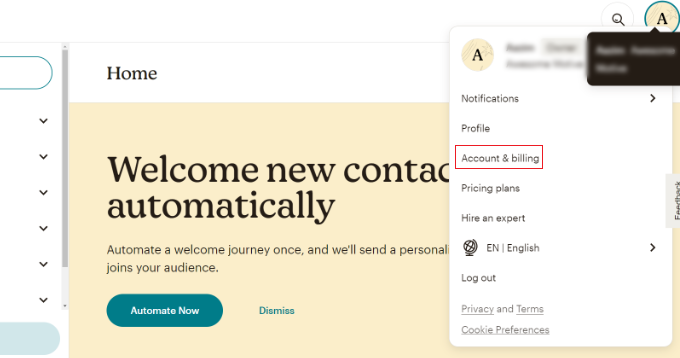
Une fois connecté, cliquez simplement sur votre avatar dans le coin supérieur droit et sélectionnez l'option « Compte et facturation ».
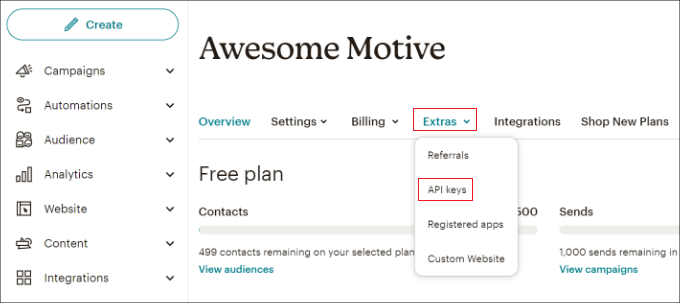
Sur la page suivante, vous verrez différents paramètres de compte.
Cliquez simplement sur le menu déroulant « Extras » puis sélectionnez l'option « Clés API ».
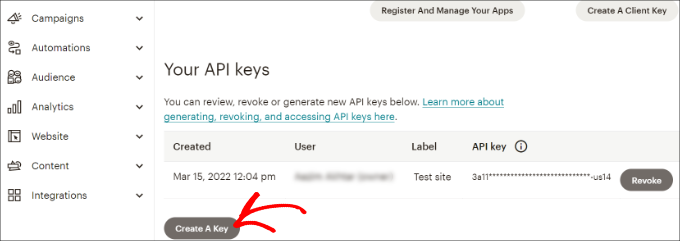
Ensuite, vous pouvez copier une clé API existante à utiliser pour votre intégration WPForms.
Si vous n'avez jamais généré de clé auparavant, cliquez simplement sur le bouton « Créer une clé ».
Après cela, vous pouvez entrer un nom pour votre nouvelle clé API.
Une fois cela fait, cliquez simplement sur le bouton « Générer la clé ».
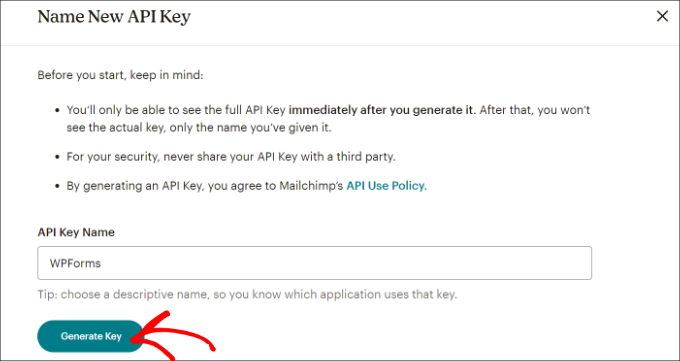
Ensuite, vous verrez la nouvelle clé API.
Copiez la clé et cliquez sur le bouton « Terminé ».
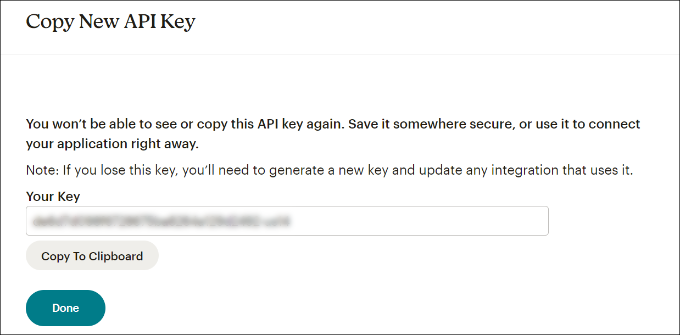
Vous pouvez maintenant revenir à l'onglet ou à la fenêtre du navigateur avec vos paramètres d'intégration WPForms.
À partir de là, collez simplement la clé dans le champ « Clé API ». Vous pouvez également ajouter un surnom de compte Mailchimp pour vous souvenir à quel compte vous êtes connecté.
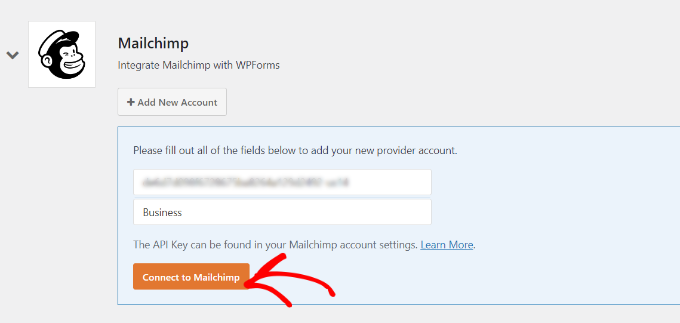
Après avoir entré la clé, cliquez sur le bouton « Connecter à Mailchimp ».
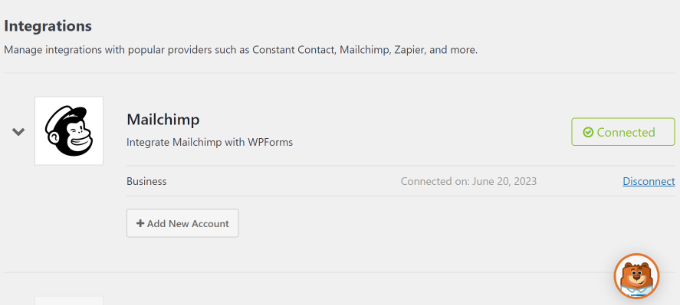
Vous devriez maintenant voir un bouton vert « Connecté » à côté des paramètres Mailchimp, indiquant que l'outil de marketing par e-mail est correctement intégré à WPForms.
Étape 2 : Concevoir un formulaire d'inscription Mailchimp avec des champs personnalisés
Maintenant que vous avez intégré Mailchimp à WPForms, la prochaine étape consiste à créer un formulaire d'inscription avec des champs personnalisés.
Tout d'abord, vous devrez aller dans WPForms » Ajouter nouveau depuis le tableau de bord WordPress. Ensuite, vous pouvez entrer un nom en haut et sélectionner un modèle de formulaire.
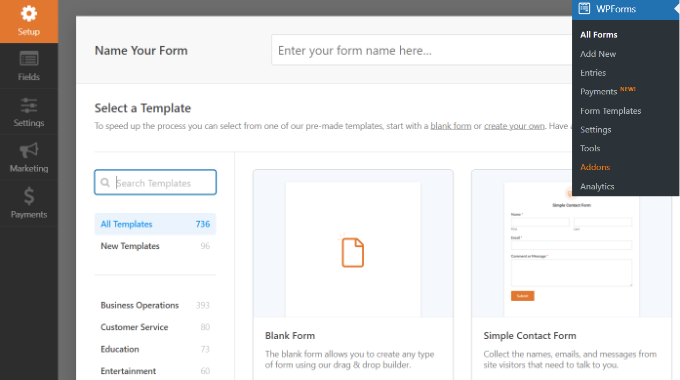
WPFomrs propose de nombreux modèles de formulaires préconçus, vous pouvez donc en choisir un rapidement et le personnaliser.
Il propose même des modèles de formulaires pour Mailchimp. Par exemple, vous pouvez créer un formulaire de contact d'inscription, un formulaire d'inscription à la newsletter ou un formulaire de marketing par e-mail.
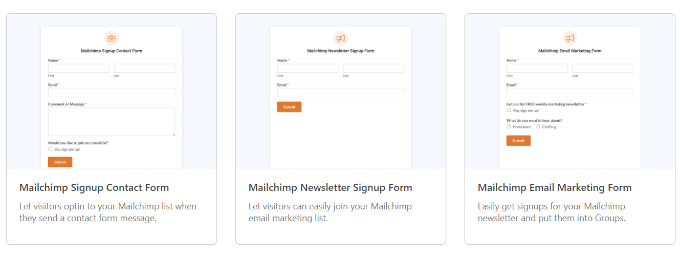
Pour ce tutoriel, nous choisirons le modèle de formulaire d'inscription à la newsletter Mailchimp.
Sur l'écran suivant, vous verrez le constructeur de formulaires par glisser-déposer de WPForms. Ici, vous pouvez personnaliser le formulaire et ajouter des champs personnalisés à partir du menu de gauche.
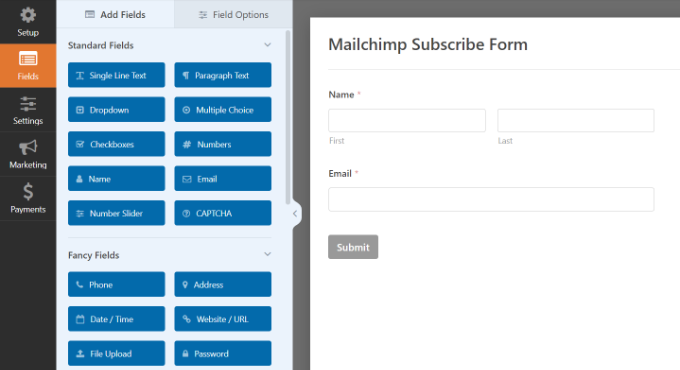
Le modèle de formulaire par défaut inclura un champ Nom et un champ Email.
Cependant, vous pouvez simplement faire glisser n'importe quel champ de formulaire et le déposer sur le modèle. Il existe des champs pour ajouter du texte, des options de liste déroulante, des questions à choix multiples, des numéros de téléphone, des adresses, la date et l'heure, des sites Web, des mots de passe, et plus encore.
Par exemple, si vous utilisez un service téléphonique professionnel, vous pouvez ajouter un champ Téléphone. Cela vous aidera à envoyer des messages SMS ou à contacter les abonnés par téléphone.
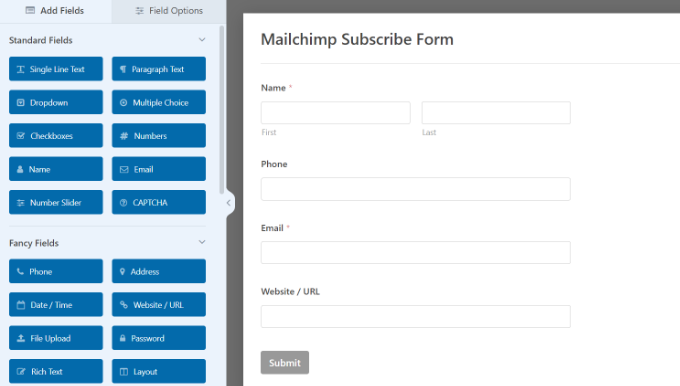
Vous pouvez ajouter un champ de case à cocher et permettre aux utilisateurs de sélectionner leurs centres d'intérêt. De cette façon, vous pouvez segmenter vos abonnés et leur envoyer des e-mails ciblés.
Ensuite, vous pouvez modifier davantage chaque champ de formulaire dans le modèle. Choisissez simplement un champ, et vous verrez plus d'options dans le panneau de gauche.
Par exemple, nous avons modifié les options dans le champ de formulaire Cases à cocher.
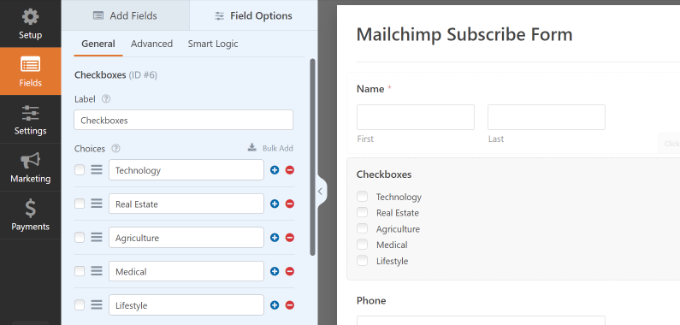
Vous pouvez également modifier l'étiquette du champ de formulaire, le rendre obligatoire, ajouter des images aux options de case à cocher, et plus encore.
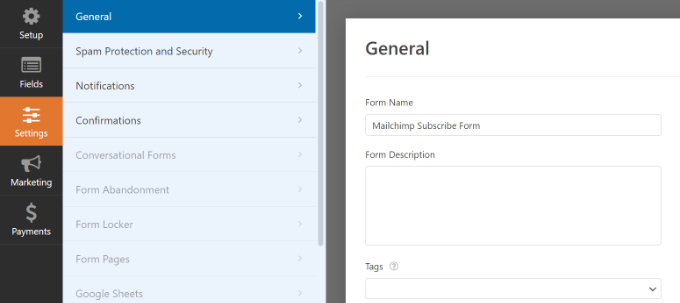
Une fois que vous avez terminé d'ajouter des champs de formulaire personnalisés, passez à l'onglet « Paramètres » dans le menu de gauche. Dans les paramètres généraux, vous pouvez modifier le nom et la description du formulaire, ajouter des balises, modifier le texte du bouton de soumission, et plus encore.
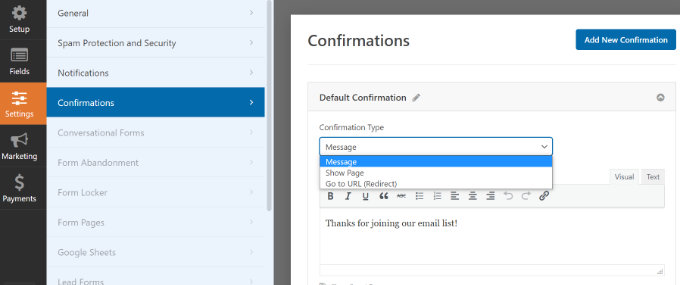
Ensuite, vous pouvez passer à l'onglet « Confirmations » et choisir ce que les abonnés verront une fois qu'ils auront soumis un formulaire.
WPForms vous permet d'afficher un message, une page spécifique comme une page de remerciement, ou de rediriger les utilisateurs vers une URL.
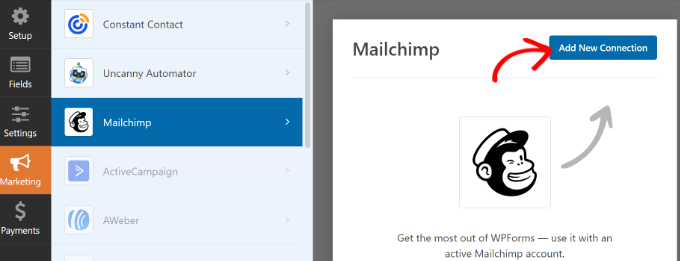
Après cela, vous pouvez aller dans l'onglet « Marketing » du panneau de gauche, puis sélectionner Mailchimp.
À partir de là, cliquez simplement sur le bouton « Ajouter une nouvelle connexion ».
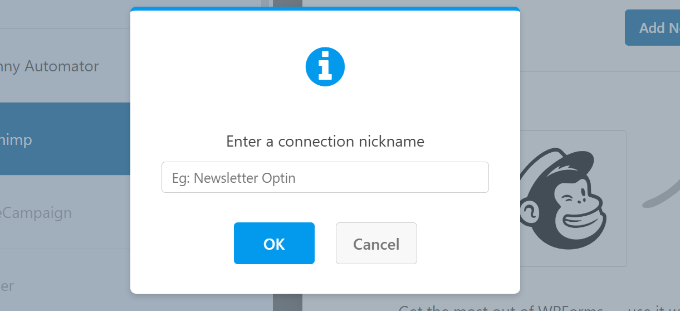
Ensuite, une petite fenêtre contextuelle s'ouvrira où vous devrez entrer le surnom de Mailchimp.
Après l'avoir saisi, cliquez sur le bouton « OK ».
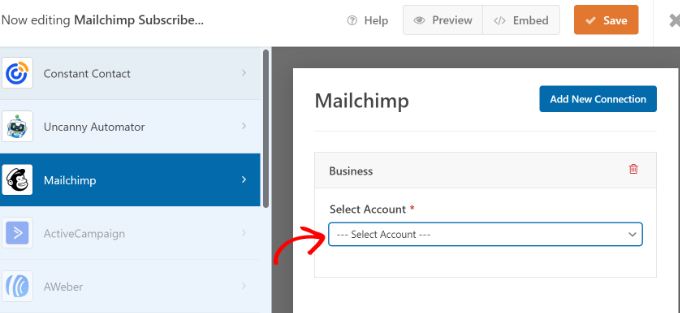
Ensuite, vous pouvez choisir le compte Mailchimp que vous avez connecté précédemment.
Cliquez simplement sur le menu déroulant « Sélectionner un compte » et choisissez votre compte.
Après cela, d'autres options apparaîtront.
Vous pouvez sélectionner l'audience dans le menu déroulant à laquelle les nouveaux abonnés seront ajoutés.
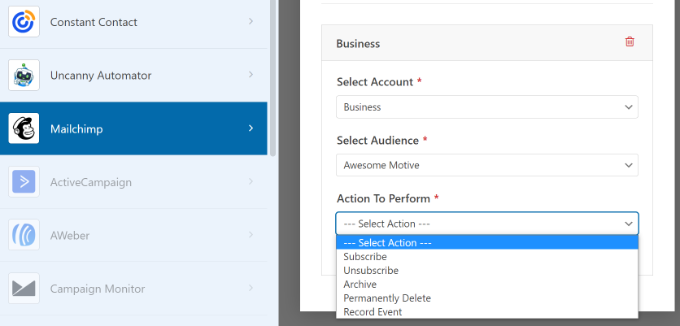
Il existe différentes actions parmi lesquelles choisir, mais pour ce tutoriel, nous sélectionnerons l'option « S'abonner ». Cela ajoutera l'utilisateur en tant que nouveau contact à votre compte Mailchimp.
Ensuite, vous pouvez faire défiler vers le bas pour voir des paramètres supplémentaires. Par exemple, il existe une option pour choisir le champ WPForms où les utilisateurs peuvent entrer leurs adresses e-mail.
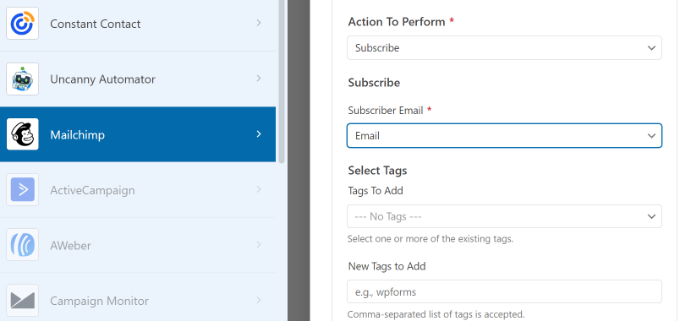
Vous avez également des options pour ajouter des tags aux nouveaux abonnés et une note au profil de l'utilisateur.
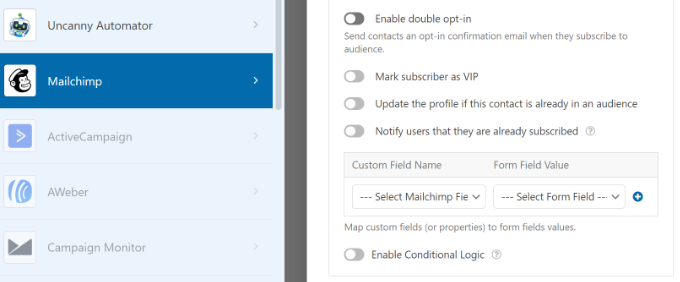
Si vous faites défiler plus bas, vous verrez d'autres paramètres facultatifs. Par exemple, vous pouvez activer la double confirmation, marquer l'abonné comme VIP, mettre à jour son profil si le contact est déjà dans une audience, et plus encore.
Maintenant, vous êtes prêt à ajouter votre formulaire d'abonnement Mailchimp à votre blog WordPress ou site Web.
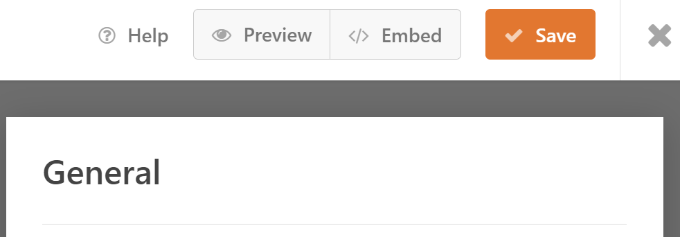
Dans le constructeur de formulaires WPForms, vous verrez une option « Intégrer » en haut. Cliquez sur le bouton « Enregistrer » pour sauvegarder vos modifications, puis cliquez sur le bouton « Intégrer ».
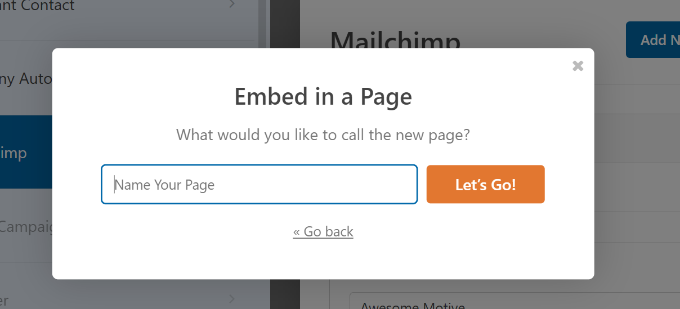
Ensuite, une fenêtre contextuelle s'ouvrira, vous demandant de sélectionner une page existante ou d'en créer une nouvelle.
Pour ce tutoriel, nous utiliserons l'option ‘Créer une nouvelle page’ (Create New Page).

Après cela, vous devrez entrer un nom pour votre nouvelle page.
Une fois cela fait, cliquez simplement sur le bouton « C'est parti ! ».
Ensuite, vous verrez un aperçu de votre formulaire dans l'éditeur de contenu WordPress.
Vous pouvez ensuite cliquer sur le bouton « Publier » en haut pour rendre votre formulaire d'abonnement Mailchimp actif.
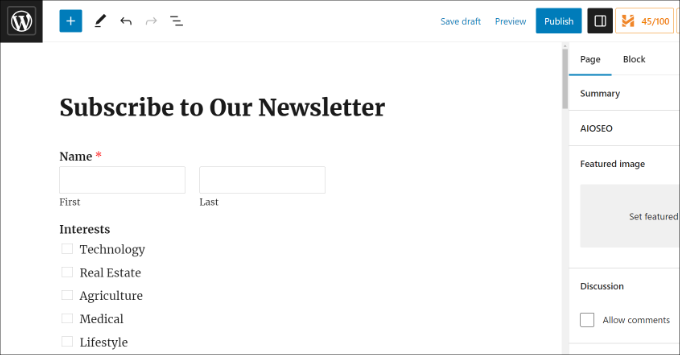
Vous avez maintenant créé avec succès un formulaire d'abonnement Mailchimp avec des champs personnalisés.
Vous pouvez visiter votre site web pour voir le formulaire en action.
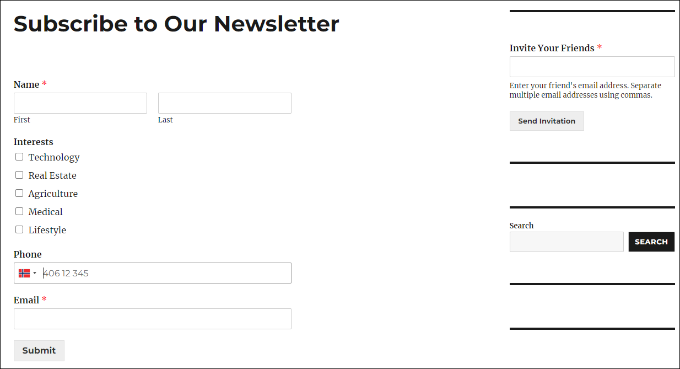
Vous pouvez également faire beaucoup plus avec Mailchimp et WordPress. Par exemple, vous pouvez l'intégrer avec OptinMonster et afficher vos formulaires d'abonnement dans des campagnes pop-up.
Pour en savoir plus, veuillez consulter notre guide ultime sur l'utilisation de Mailchimp et WordPress.
Nous espérons que cet article vous a aidé à apprendre comment créer un formulaire d'abonnement Mailchimp dans WordPress avec des champs personnalisés. Vous voudrez peut-être également consulter notre guide sur les moyens faciles de développer votre liste d'e-mails plus rapidement et nos sélections d'experts pour les plugins WordPress indispensables pour développer votre site Web.
Si vous avez aimé cet article, abonnez-vous à notre Chaîne YouTube pour des tutoriels vidéo WordPress. Vous pouvez également nous trouver sur Twitter et Facebook.





Ralph
Really good and easy guide I upgraded my form with it.
However after 4 years with mailchimp I think about moving on. Pricing became a little bit expensive. What alternatives do you recomend for someone with small email list (2k contacts) that sends 2 newsletters per month? You guys know a lot about good alternatives and probably have guides for them already
Support WPBeginner
Nous avons quelques options différentes à considérer dans notre liste ci-dessous !
https://www.wpbeginner.com/showcase/best-email-marketing-services/
Admin
Jiří Vaněk
Merci pour cette explication détaillée sur la façon de s'inscrire et d'utiliser Mailchimp. Je voulais créer une newsletter pour un ami et je ne m'attendais pas à ce que quelque chose d'aussi courant, utilisé par tant de monde, soit si difficile pour moi. J'ai passé pas mal de temps sur Mailchimp, et la partie la plus difficile pour moi a été d'importer les e-mails puis de les connecter à Mailchimp. Merci !
Support WPBeginner
You’re welcome
Admin