


Récemment, l'un de nos utilisateurs nous a demandé s'il était possible de créer un manuel de formation en ligne dans WordPress. Chez WPBeginner, nous avons des années d'expérience pour aider les utilisateurs à démarrer avec WordPress et à créer des manuels de formation.
Les manuels de formation sont utiles pour l'intégration de nouveaux employés, le partage d'informations et d'instructions sur les produits, l'apprentissage des clients sur l'utilisation de vos produits et services, et plus encore. Avec les bons outils, vous pouvez facilement ajouter des manuels de formation à votre site web.
Dans cet article, nous allons vous montrer comment créer un manuel de formation en ligne dans WordPress.
Pourquoi créer un manuel de formation en ligne dans WordPress ?
Bien que certaines personnes pensent que les manuels de formation appartiennent au passé, ils sont toujours très importants pour accomplir une tâche correctement.
L'objectif d'un manuel de formation en ligne est de fournir un ensemble d'instructions et de directives pour accomplir une tâche, un travail ou un processus. Que vous ayez une équipe à distance ou une entreprise en personne, les manuels de formation peuvent aider à éduquer vos employés et vos clients.
Par exemple, vous pouvez utiliser des manuels de formation pour l'intégration de nouveaux employés. Cette documentation permet aux nouveaux membres du personnel d'en apprendre davantage sur votre entreprise, sur la manière d'effectuer certaines tâches et de comprendre différents processus.
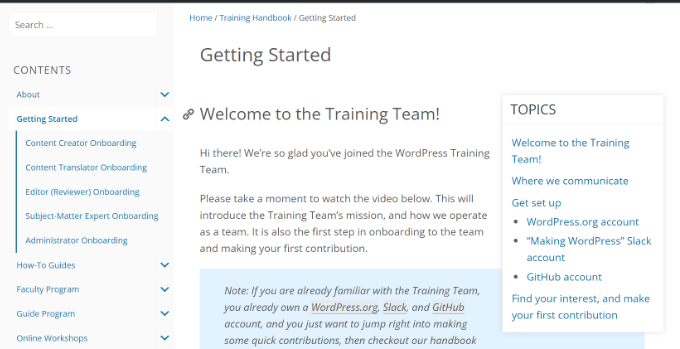
Vous pouvez également créer un manuel de formation en ligne pour un projet ou une tâche spécifique. Le manuel documentera toutes les étapes et aidera les gens à accomplir la tâche correctement.
Les manuels de formation en ligne peuvent également être utiles pour les clients. Vous pouvez éduquer les utilisateurs sur la façon de configurer et d'utiliser correctement vos produits dans votre documentation en ligne.
Cela dit, examinons comment créer un manuel de formation en ligne dans WordPress.
Configuration d'un plugin de manuel de formation en ligne WordPress
La meilleure façon de créer un manuel de formation en ligne dans WordPress est d'utiliser la suite de plugins HeroThemes. HeroThemes possède le meilleur plugin de base de connaissances WordPress et le thème qui vous permet d'ajouter des manuels de formation sans modifier le code.
Les plugins HeroThemes sont très faciles à utiliser et offrent de nombreuses fonctionnalités qui vous permettent de fournir un support client exceptionnel. Par exemple, vous pouvez ajouter une base de connaissances détaillée à votre site, gérer les tickets et les e-mails de support, et ajouter des FAQ pour améliorer le temps de réponse.
Tout d'abord, vous devrez visiter le site Web HeroThemes et vous inscrire pour obtenir un compte. Vous aurez besoin au moins du plugin Heroic Knowledge Base pour créer un manuel de formation en ligne.
Une fois que vous avez créé un compte, l'étape suivante consiste à télécharger le plugin WordPress Heroic Knowledge Base. Vous pouvez le trouver dans votre tableau de bord de compte sous Téléchargements.
Ensuite, vous devrez installer le plugin sur votre site Web. Si vous avez besoin d'aide, veuillez consulter notre guide sur comment installer un plugin WordPress.
Après l'activation, vous verrez l'écran de bienvenue. Entrez votre clé de licence et cliquez sur le bouton « Activer ».
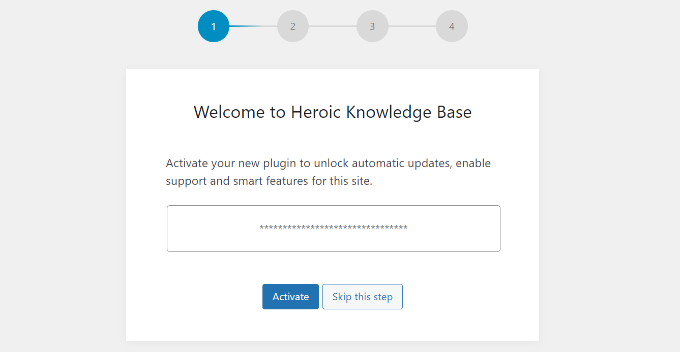
Ensuite, vous devrez suivre l'assistant de configuration à l'écran pour configurer le plugin.
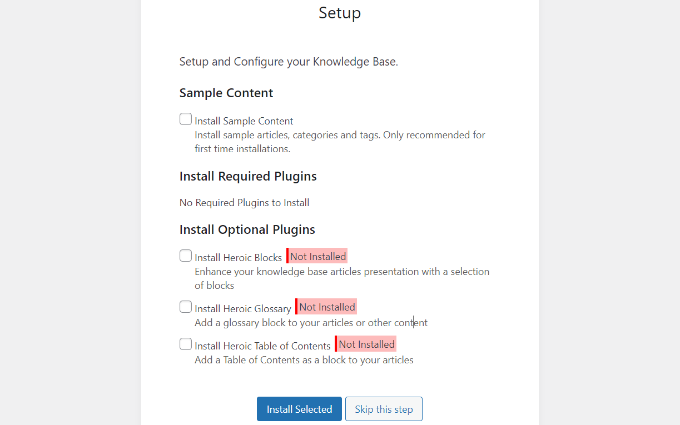
Par exemple, il vous sera demandé d'installer du contenu d'exemple, des catégories et des étiquettes. Nous vous recommandons de sauter cette étape, car le plugin remplira automatiquement la section de la base de connaissances.
Après cela, vous pouvez également installer des plugins optionnels tels que Heroic Blocks, Heroic Glossary et Heroic Table of Contents. Pour ce tutoriel, nous installerons les plugins supplémentaires afin de pouvoir créer une documentation avancée.
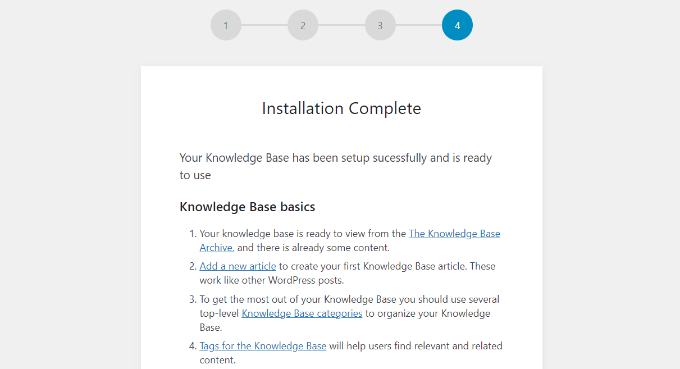
Ensuite, vous verrez que le processus d'installation est terminé.
Le plugin affichera également des instructions de base pour votre section de base de connaissances.
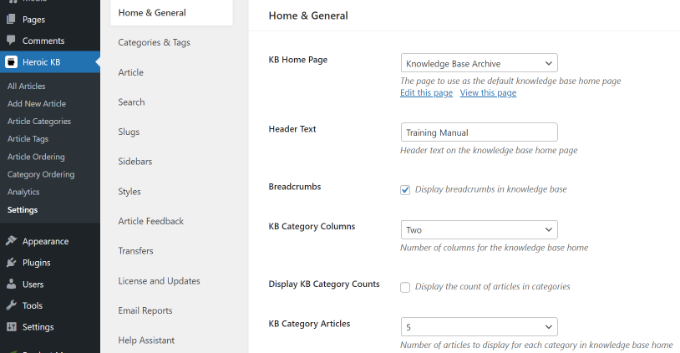
Après cela, vous pouvez aller dans Heroic KB » Paramètres depuis le panneau d'administration WordPress.
Dans les paramètres « Accueil et général », vous pouvez choisir la page d'accueil de la base de connaissances, modifier le texte de l'en-tête, choisir le nombre de colonnes de catégories à afficher, activer les fils d'Ariane, et plus encore.
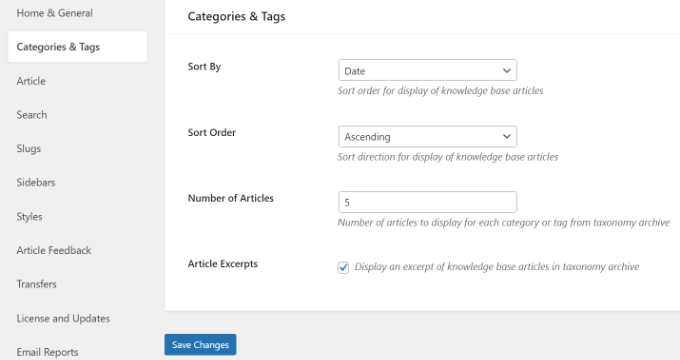
Si vous passez à l'onglet « Catégories & Étiquettes », vous trouverez plus de paramètres.
Par exemple, il existe des options pour trier les catégories par date, titre, nombre de commentaires, et plus encore. D'autres options incluent l'ordre de tri, le nombre d'articles et l'affichage des extraits d'articles.
Ensuite, vous pouvez aller dans l'onglet « Barres latérales ».
Ici, vous verrez des options pour changer la position de la barre latérale dans le manuel de formation. Il existe également une option pour rendre la barre latérale de l'article fixe.
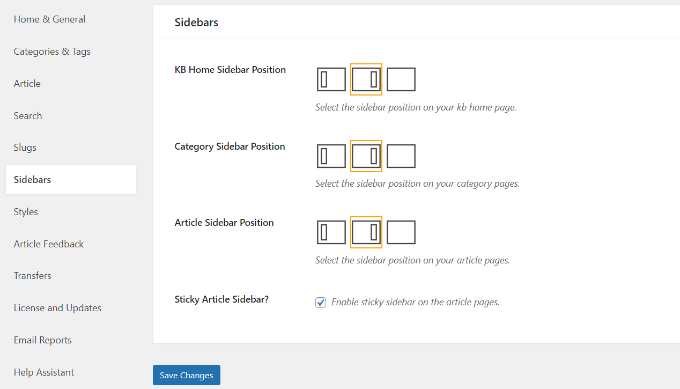
Enfin, vous pouvez vous rendre dans l'onglet « Style » depuis le menu de gauche.
Le plugin vous permet de modifier la largeur de votre manuel de formation, de changer les couleurs des liens, le style des titres, et plus encore.
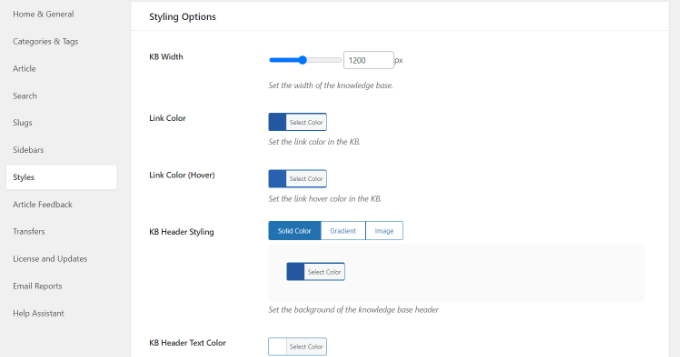
Lorsque vous avez terminé, n'oubliez pas de sauvegarder vos modifications.
Il existe également d'autres paramètres proposés par le plugin que vous pouvez explorer et modifier.
Maintenant, la prochaine étape consiste à ajouter du contenu et à créer un manuel de formation en ligne.
Créer des catégories pour votre manuel de formation en ligne
Pour commencer, vous devrez d'abord créer des catégories pour votre manuel de formation en ligne. Cela vous permettra d'organiser votre documentation.
Rendez-vous simplement sur Heroic KB » Catégories d'articles depuis le tableau de bord WordPress.
Ici, vous pouvez organiser le contenu du manuel de formation en créant différentes catégories ou en modifiant celles qui existent déjà.
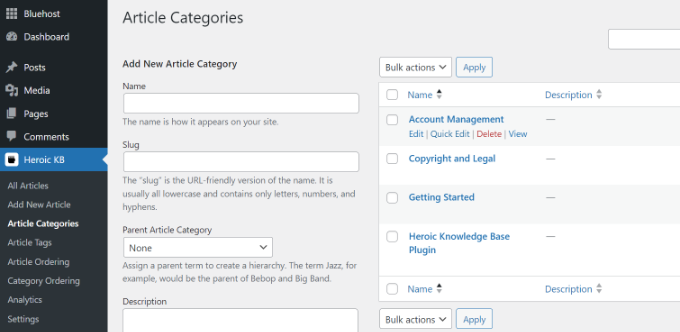
Par exemple, si vous souhaitez créer une nouvelle catégorie, entrez simplement un nom, décidez d'un slug, choisissez une catégorie parente s'il s'agit d'une sous-catégorie, et ajoutez la nouvelle catégorie d'articles.
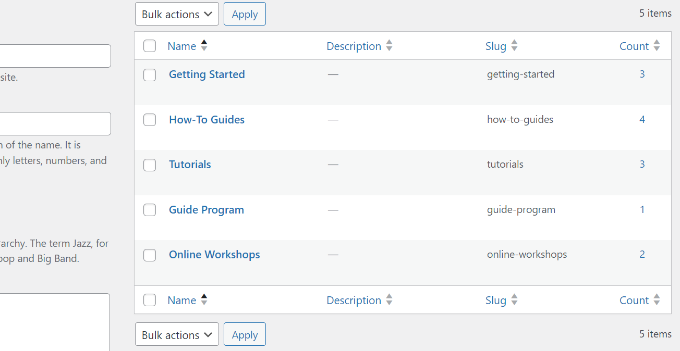
Pour ce tutoriel, nous avons ajouté 5 nouvelles catégories au manuel de formation.
Ensuite, rendez-vous sur Heroic KB » Ordre des catégories depuis le tableau de bord WordPress.
Utilisez simplement l'interface glisser-déposer pour changer l'ordre des catégories de votre manuel de formation en ligne.
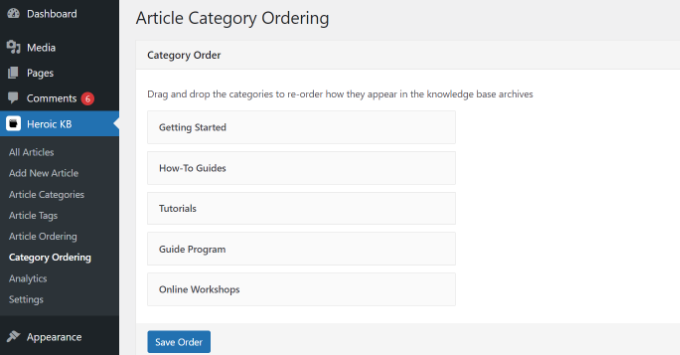
Lorsque vous avez terminé, cliquez simplement sur le bouton « Enregistrer l'ordre » en bas.
Ajout de contenu à votre manuel de formation en ligne
Une fois vos catégories prêtes, vous pouvez ajouter de nouveaux articles pour chaque section.
Notez que par défaut, HeroThemes ajoutera du contenu à la section de la base de connaissances sur votre site Web WordPress si vous avez installé du contenu d'exemple pendant le processus de configuration.
Vous pouvez consulter ces articles en allant sur Heroic KB » Tous les articles depuis le tableau de bord WordPress.
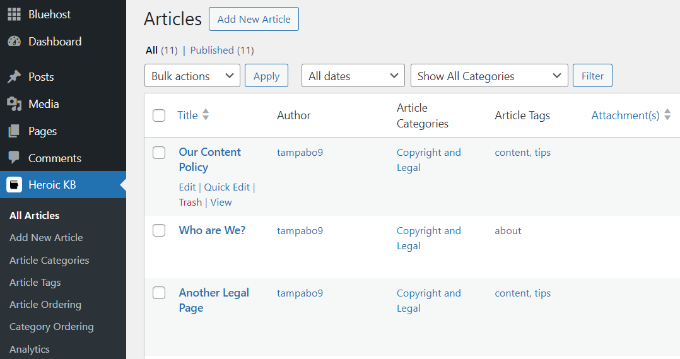
Ensuite, vous pouvez modifier ou supprimer ces pages et ajouter les vôtres pour créer un manuel de formation.
Pour ajouter du nouveau contenu à votre manuel de formation en ligne, cliquez simplement sur le bouton « Ajouter un nouvel article » en haut.
Cela vous mènera à l'éditeur de contenu WordPress, où vous pourrez ajouter du nouveau texte et le personnaliser.
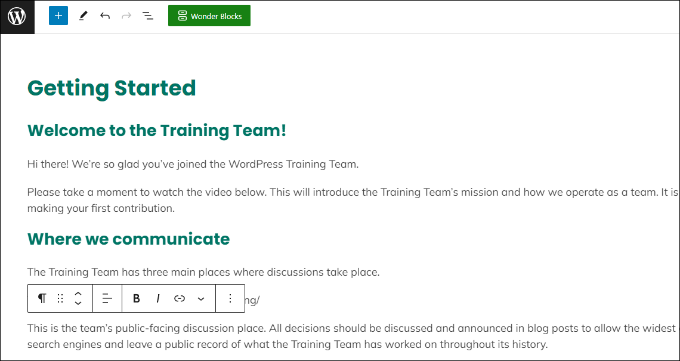
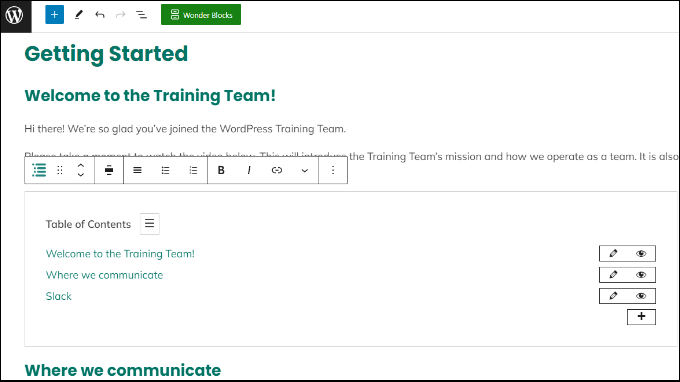
HeroThemes propose un bloc de table des matières. Vous pouvez l'utiliser dans vos articles de manuel de formation pour aider les utilisateurs à naviguer facilement dans la publication.
Cliquez simplement sur le bouton « + » pour ajouter le bloc Heroic Table of Contents. Ensuite, vous pouvez modifier chaque titre dans la table des matières et masquer différents titres.
En outre, HeroThemes propose également Heroic Blocks qui peuvent ajouter du contenu interactif à vos articles de manuel de formation en ligne.
Par exemple, vous pouvez ajouter le bloc Message héroïque pour afficher une notification importante, un avertissement ou des informations supplémentaires.
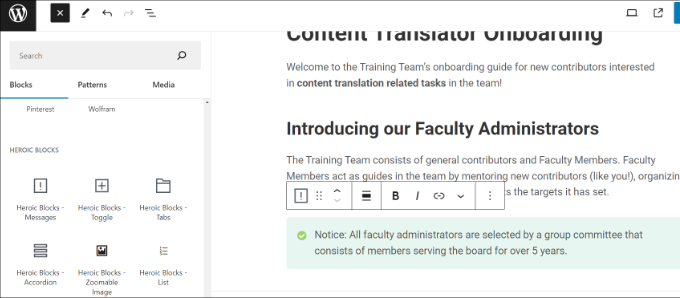
Vous pouvez également inclure un bloc d'accordéon/bascule ici. Cela permet de regrouper le contenu connexe. Les utilisateurs peuvent cliquer pour développer la section et afficher des informations supplémentaires.
D'autres blocs proposés par HeroThemes incluent des onglets, des listes, des images zoomables, et plus encore. N'hésitez pas à prendre votre temps pour expérimenter avec différents blocs et créer votre manuel de formation en ligne.
Vous pouvez également sélectionner la catégorie pour votre nouvel article dans le manuel de formation en ligne.
Accédez simplement à la section Catégories d'articles du menu des paramètres de l'article sur la droite et choisissez une catégorie.
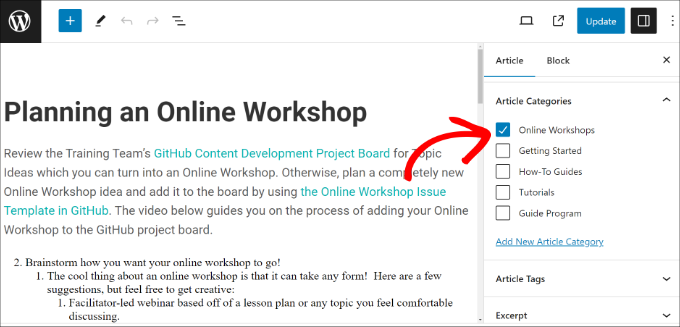
Une fois que vous avez ajouté le contenu, publiez ou mettez simplement à jour votre page.
Ensuite, vous pouvez aller dans Heroic KB » Ordre des articles depuis le panneau d'administration de WordPress. Ici, vous pouvez choisir une option dans le menu déroulant « Catégorie », puis modifier l'ordre de chaque article dans la catégorie respective.
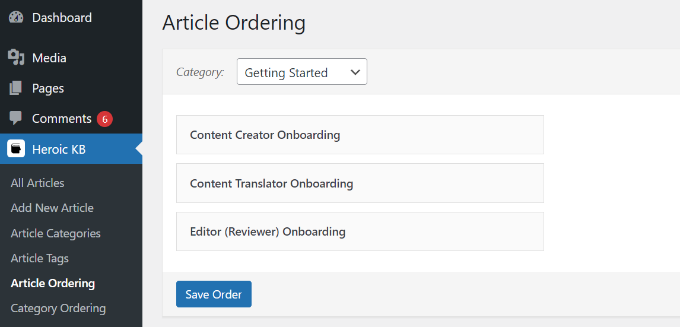
Lorsque vous avez terminé, cliquez sur le bouton « Enregistrer l'ordre ».
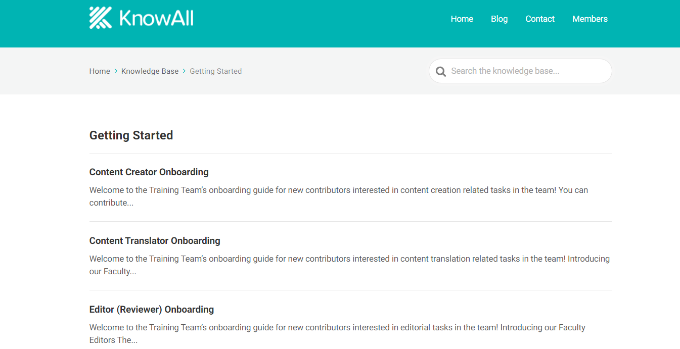
Maintenant, vous pouvez visiter votre site web WordPress pour voir le manuel de formation en ligne en action.

Par exemple, nous avons plusieurs catégories dans le manuel de formation, comme « Premiers pas » et « Tutoriels ».
Cliquer sur l'une de ces catégories affichera le contenu du manuel de formation.
Vous voudrez également vous assurer que votre manuel de formation fait partie de votre menu WordPress afin que les lecteurs puissent le trouver facilement. Pour plus de détails, vous pouvez consulter notre guide sur la façon d'ajouter un menu de navigation dans WordPress.
Restreindre l'accès au manuel de formation en ligne
HeroThemes offre également la possibilité de restreindre l'accès à votre manuel de formation en ligne.
Par exemple, disons que vous avez un manuel d'intégration des employés qui contient des informations sensibles sur l'entreprise. Vous pouvez restreindre son accès en autorisant uniquement les utilisateurs connectés à le consulter.
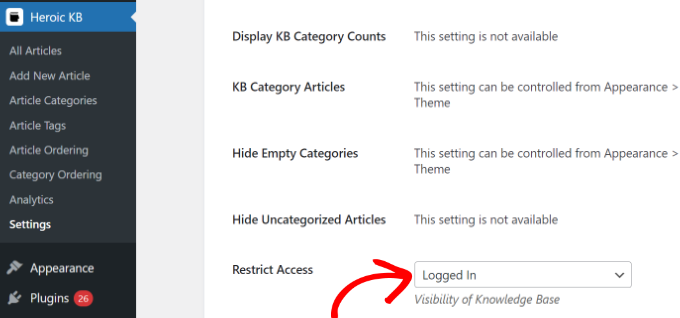
Pour commencer, allez simplement dans Heroic KB » Paramètres depuis le tableau de bord WordPress. Sous l'onglet des paramètres « Accueil et général », faites défiler jusqu'à la section « Restreindre l'accès ».
À partir de là, vous pouvez cliquer sur le menu déroulant et sélectionner l'option « Connecté ».
En outre, HeroThemes vous permet également de restreindre l'accès à certaines catégories du manuel de formation.
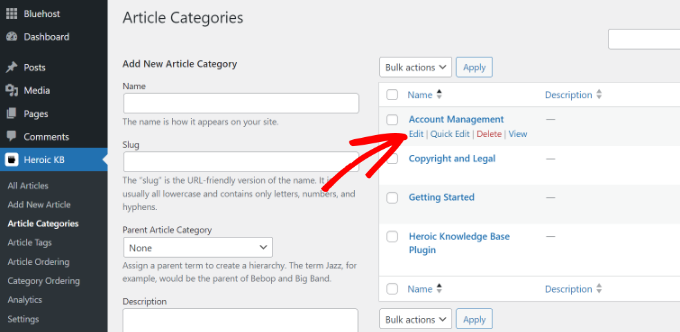
Allez simplement dans Heroic KB » Catégories d'articles depuis le panneau d'administration WordPress. Ensuite, modifiez toute catégorie que vous souhaitez restreindre.
Ensuite, vous devrez faire défiler jusqu'à la section « Accès à la catégorie ».
À partir de là, cliquez sur le menu déroulant et sélectionnez l'option « Connecté ».
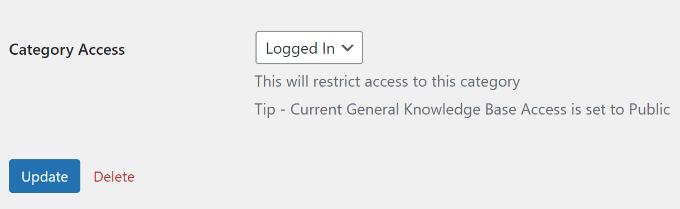
Une fois que vous avez terminé, cliquez sur le bouton « Mettre à jour ».
Désormais, seuls les utilisateurs connectés peuvent consulter cette catégorie spécifique dans le manuel de formation en ligne.
Nous espérons que cet article vous a aidé à apprendre comment créer un manuel de formation en ligne dans WordPress. Vous voudrez peut-être aussi consulter notre guide ultime sur la sécurité WordPress et les meilleurs plugins LMS WordPress.
Si vous avez aimé cet article, abonnez-vous à notre Chaîne YouTube pour des tutoriels vidéo WordPress. Vous pouvez également nous trouver sur Twitter et Facebook.



Vous avez une question ou une suggestion ? Veuillez laisser un commentaire pour lancer la discussion.