


Etsy est une place de marché fantastique pour vendre des produits créatifs et faits à la main, mais il arrive un moment où elle peut commencer à sembler restrictive.
J'ai entendu les mêmes frustrations encore et encore de la part des propriétaires de boutiques Etsy : frais élevés, personnalisation limitée et la peur constante qu'Etsy puisse modifier ses politiques à tout moment.
Alors, quelle est la solution ? Créer votre propre boutique de type Etsy avec WordPress !
Avec WordPress, vous pouvez personnaliser chaque détail de votre boutique, garder une plus grande partie de vos profits et bâtir une marque prospère selon vos propres conditions.
Dans ce guide, je vais couvrir deux approches. Je vais vous montrer comment configurer une nouvelle boutique de type Etsy avec WordPress, et comment migrer une boutique Etsy existante vers WordPress (afin de ne pas perdre tout le travail que vous avez déjà investi dans votre entreprise en ligne).
Je couvre beaucoup de terrain dans cet article, alors utilisez les liens rapides ci-dessous pour sauter à la section sur laquelle vous souhaitez en savoir plus en premier :
- Etsy vs WordPress – Lequel est le meilleur ?
- Comment créer une boutique de type Etsy avec WordPress
- Ce dont vous avez besoin avant de créer votre boutique
- Étape 1 : Obtenir un hébergement web
- Étape 2 : Installer WordPress et WooCommerce sur votre hébergement web
- Étape 3 : Choisir un thème WordPress de type Etsy pour votre boutique
- Step 4: Start Building Fresh or Migrate Your Etsy Shop
- Étape 5 : Finaliser la configuration de votre WooCommerce
- Outils bonus pour augmenter les ventes et sécuriser votre boutique
- Foire aux questions sur la création d'une boutique WordPress de type Etsy
- Ressources supplémentaires : Continuez à apprendre
Etsy vs WordPress – Lequel est le meilleur ?
Etsy est une place de marché en ligne pour les créatifs. Les gens utilisent souvent Etsy pour vendre des articles faits à la main, des créations personnalisées, des bijoux et des vêtements. C'est devenu un endroit spécialisé pour ce type de produits.
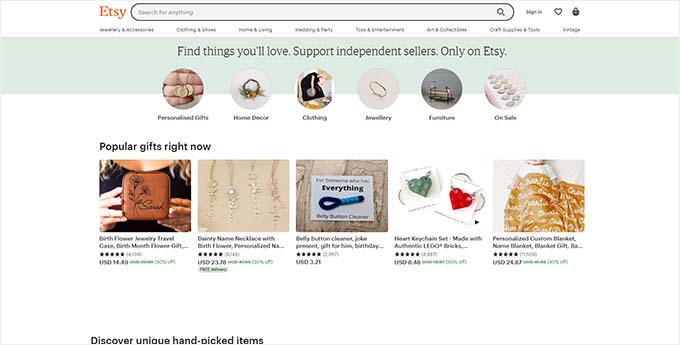
Etsy est une plateforme fantastique pour lancer rapidement votre boutique. Elle est facile à utiliser, dispose d'un trafic intégré et d'une clientèle nombreuse et établie.
Cependant, à mesure que votre entreprise se développe, vous pourriez constater qu'Etsy ne vous offre pas la flexibilité et le contrôle dont vous avez besoin.
En revanche, WordPress est le constructeur de sites web le plus populaire au monde. Il vous permet de créer presque tous les types de sites web imaginables, y compris des boutiques de commerce électronique complètes si vous utilisez un plugin comme WooCommerce.
Avec WordPress, vous n'êtes pas limité par les restrictions de la plateforme et vous avez la liberté de construire une identité de marque unique. Bien qu'il faille un peu plus d'efforts pour le configurer, WordPress est l'alternative à Etsy offrant le plus d'avantages à long terme pour les vendeurs.
Pour vous aider à décider quelle plateforme vous convient le mieux, voici une comparaison rapide côte à côte de WordPress et d'Etsy :
| Etsy | WordPress (avec WooCommerce) | |
|---|---|---|
| Facilité d'utilisation | Très facile, configuration rapide | Modéré, nécessite un certain effort initial |
| Contrôle | Limité, avec de nombreuses restrictions de plateforme | Liberté totale |
| Image de marque | Options de personnalisation limitées | Contrôle total de votre marque |
| Frais | Frais de référencement, de transaction et de traitement des paiements | Coûts d'hébergement et de nom de domaine, plus les frais potentiels de thèmes et de plugins |
| Marketing | Outils marketing intégrés limités, tels que les publicités Etsy | Contrôle total de votre SEO et de votre marketing |
| Clients | Public intégré d'utilisateurs Etsy existants | Besoin de trouver et de construire votre propre public |
| SEO | Contrôle SEO limité | Liberté SEO complète |
Essentiellement, je recommande :
- Etsy si vous partez de zéro et que vous souhaitez une plateforme simple et facile à utiliser.
- WordPress si vous voulez un contrôle total sur votre image de marque, votre marketing et l'expérience client. Bien qu'il y ait une courbe d'apprentissage plus importante par rapport à Etsy, WordPress est une excellente option si vous êtes sérieux au sujet de la croissance d'une entreprise en ligne à long terme.
Avez-vous pris votre décision ? Continuez à lire si vous souhaitez créer votre boutique avec WordPress.
Comment créer une boutique de type Etsy avec WordPress
Maintenant, je vais vous montrer exactement comment créer une boutique similaire à Etsy avec WordPress.
Gardez à l'esprit que je vais couvrir comment faire cela entièrement à partir de zéro, mais je vais aussi vous montrer comment migrer une boutique préexistante depuis Etsy.
Les premières étapes sont identiques, alors ne vous inquiétez pas pour l'instant. Je vous indiquerai quand le processus prendra des directions différentes.
Mais d'abord, voici un aperçu rapide de ce dont vous aurez besoin pour continuer.
Ce dont vous avez besoin avant de créer votre boutique
Avant de pouvoir commencer à construire votre nouvelle boutique, vous devrez d'abord accomplir quelques étapes essentielles.
Ces étapes sont requises, que vous partiez de zéro ou que vous migriez depuis une boutique Etsy existante :
- Un nom de domaine. Vous voudrez choisir un nom mémorable, facile à épeler et qui reflète votre marque. Je recommande également de vérifier si le nom est disponible sur les plateformes de médias sociaux. Sécuriser un nom de marque cohérent sur le web vous fera gagner beaucoup de temps plus tard.
- Un compte d'hébergement de site web. C'est là que les fichiers de votre boutique seront stockés. Un fournisseur d'hébergement fiable peut garantir que votre site est toujours en ligne et accessible aux clients.
- Certificat SSL. Cela crée une connexion sécurisée entre votre boutique et vos clients, protégeant les informations sensibles telles que les détails de paiement. C'est essentiel pour établir la confiance et accepter les paiements sur votre site web.
- WooCommerce. C'est un plugin eCommerce gratuit que vous pouvez utiliser pour vendre des produits physiques et numériques illimités en ligne. Il ajoute essentiellement toutes les fonctionnalités eCommerce que WordPress n'inclut pas par défaut.
Vous ne savez pas par où commencer ? Je recommande SiteGround pour WooCommerce :
C'est un fournisseur d'hébergement fiable et abordable, officiellement recommandé par WooCommerce lui-même. Ils nous ont constamment impressionnés par leurs performances rapides et leur excellent support client.
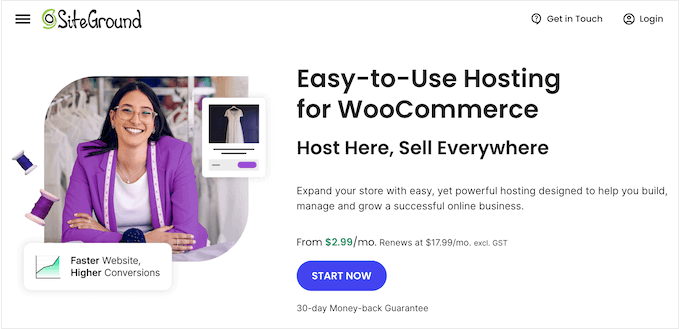
⭐ Nous hébergeons WPBeginner et plusieurs de nos sites partenaires sur SiteGround. Pour en savoir plus sur nos expériences avec cette plateforme d'hébergement populaire, consultez notre avis sur SiteGround.
SiteGround offre tout ce dont vous avez besoin pour construire votre boutique en ligne. Vous bénéficiez d'un SSL gratuit, d'un e-mail professionnel et d'un enregistrement de domaine gratuit pour la première année.
Vous bénéficiez également de sauvegardes quotidiennes, qui sont essentielles pour une boutique en ligne car si quelque chose tourne mal, vous ne perdrez pas d'importantes données clients et commandes.
De plus, SiteGround inclut un Réseau de Diffusion de Contenu (CDN) gratuit pour accélérer votre site, garantissant une expérience d'achat fluide et rapide pour vos clients.
Pour plus d'options, consultez notre sélection du meilleur hébergement WooCommerce.
Étape 1 : Obtenir un hébergement web
La première étape consiste à acheter un hébergement pour votre boutique WooCommerce. Encore une fois, vous devez accomplir toutes ces étapes, que vous migriez depuis Etsy ou que vous mettiez en place une nouvelle boutique.
Pour commencer, vous pouvez visiter le site web de SiteGround et cliquer sur le bouton « Démarrer maintenant ».
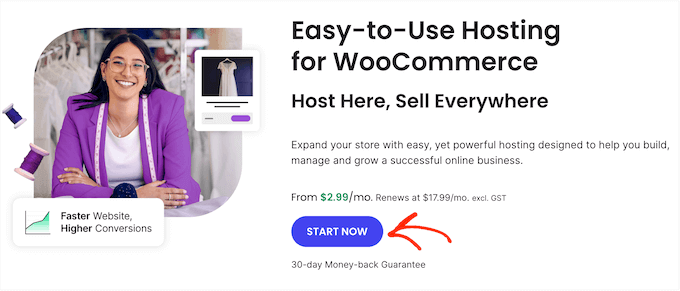
Cela vous amène à la page des tarifs, où vous pouvez choisir un plan d'hébergement.
Ne vous inquiétez pas de choisir le plan parfait dès maintenant. Le plan StartUp de SiteGround est livré avec un certificat SSL et WooCommerce déjà installé.
C'est un excellent point de départ, et vous pourrez toujours passer à une version supérieure plus tard si votre boutique reçoit beaucoup de visiteurs.
D'après mon expérience, il est beaucoup plus judicieux de commencer petit et d'augmenter progressivement à mesure que votre entreprise se développe, plutôt que de dépenser trop pour des fonctionnalités dont vous n'avez pas encore besoin.
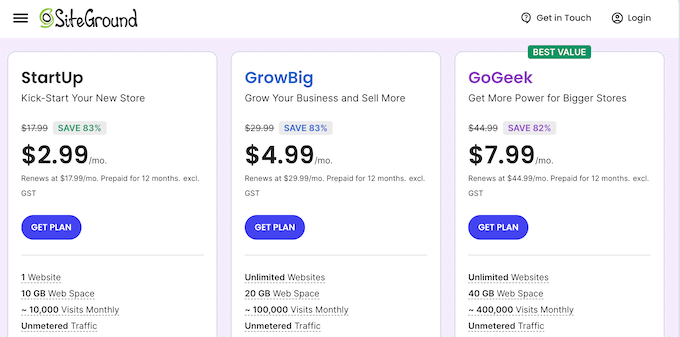
Après avoir choisi un plan, cliquez sur « Obtenir le plan ».
Ensuite, il est temps de choisir un nom de domaine pour votre boutique de type Etsy.
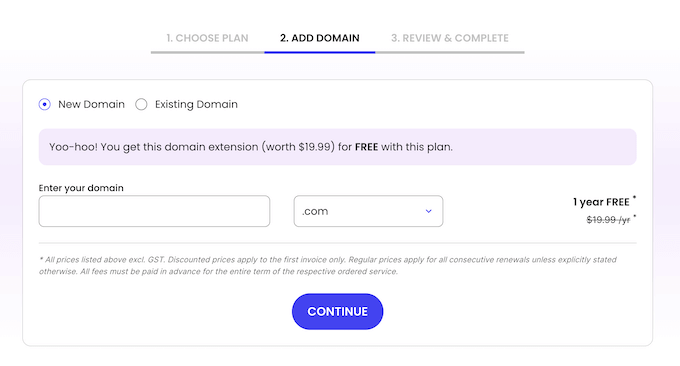
Un nom de domaine solide est essentiel pour aider les acheteurs à trouver votre site sans aucune confusion.
💡 Besoin d'aide pour choisir un nom de domaine ? Consultez alors notre guide sur la façon de choisir le nom de domaine parfait pour votre site web.
Lors du choix d'un nom de domaine, prêtez attention au coût de ce domaine après la première année. Vous devrez intégrer ce montant dans votre budget.
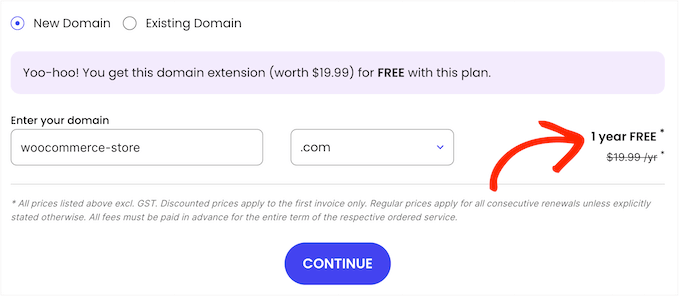
Après avoir choisi un nom de domaine, cliquez sur le bouton « Continuer ».
SiteGround vous demandera alors vos informations de compte, telles que votre nom et votre adresse e-mail.
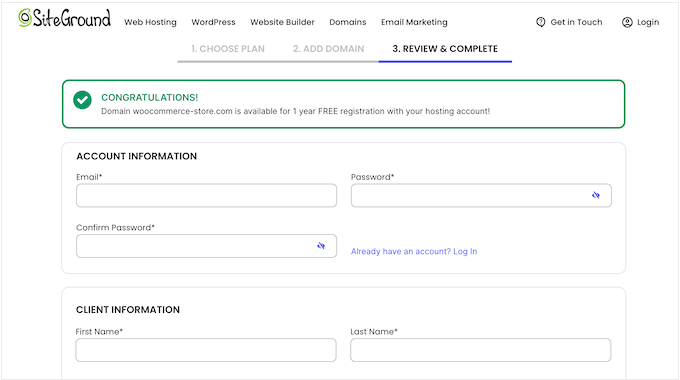
Après avoir ajouté ces informations, faites défiler jusqu'à la section « Services supplémentaires » et assurez-vous que « Enregistrement de domaine » est sélectionné.
Si ce n'est pas le cas, vous devrez le sélectionner.
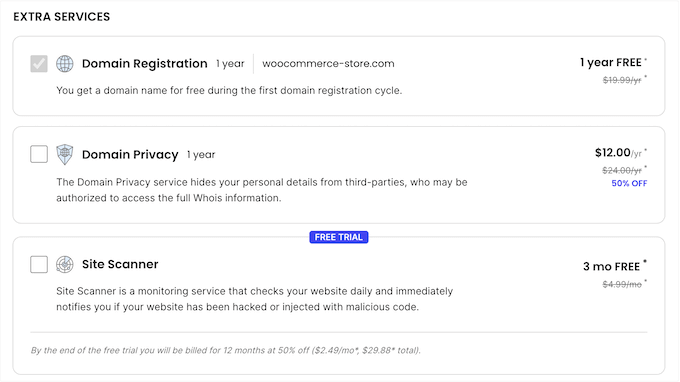
Vous aurez également la possibilité d'acheter des extras optionnels. Mon conseil est de les ignorer pour l'instant. Vous pourrez toujours ajouter d'autres fonctionnalités plus tard si vous en avez besoin.
Après avoir saisi vos informations de paiement et acheté votre hébergement, vous recevrez un e-mail avec des instructions sur la façon de vous connecter à Site Tools, qui est votre panneau de contrôle d'hébergement web.
C'est le tableau de bord où vous pouvez gérer votre site, y compris la configuration des notifications par e-mail et demander de l'aide à WordPress.
Étape 2 : Installer WordPress et WooCommerce sur votre hébergement web
Lorsque vous vous inscrivez chez SiteGround en utilisant notre lien, il est facile d'installer WordPress et WooCommerce sur votre site.
Connectez-vous simplement au tableau de bord Site Tools avec le nom d'utilisateur et le mot de passe que vous avez créés lors de votre inscription à SiteGround.
Ici, sélectionnez « WordPress » puis « Installer et gérer » dans le menu de gauche.
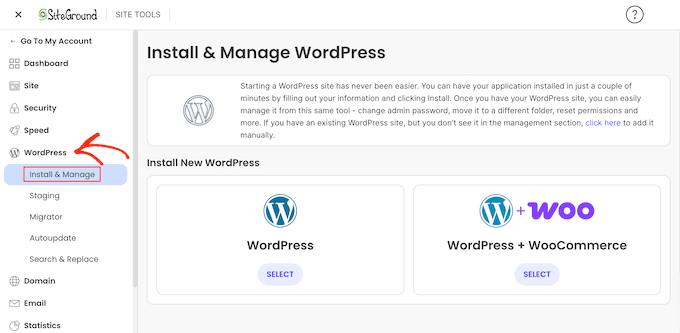
Sur cet écran, trouvez la section « WordPress + Woo ».
Dans cette section, cliquez sur « Sélectionner ».
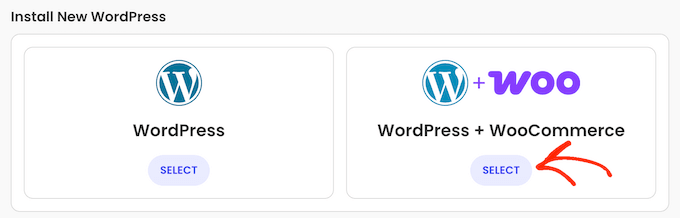
Vous verrez maintenant des champs supplémentaires que vous pouvez configurer, tels que la sélection du domaine où vous souhaitez installer WordPress et WooCommerce.
Vous devrez également saisir le nom d'utilisateur, le mot de passe et l'adresse e-mail que vous souhaitez utiliser pour gérer votre nouvelle boutique.

Lorsque vous êtes satisfait des informations que vous avez saisies, cliquez sur le bouton « Installer ». En quelques minutes, votre nouvelle boutique sera prête.
Vous pouvez maintenant vous connecter au tableau de bord WordPress en accédant directement à yoursite.com/wp-admin/ dans votre navigateur web.
💡 Il est conseillé de mettre en favori votre site.com/wp-admin/ dans votre navigateur. Faites-moi confiance, vous visiterez cette page souvent !
Utilisez-vous un autre hébergeur de sites web WordPress, tel que Bluehost, Hostinger, ou HostGator ? Consultez notre guide complet sur comment installer WordPress, qui couvre tous les principaux fournisseurs d'hébergement.
Selon votre choix de fournisseur d'hébergement, vous devrez peut-être installer et configurer WooCommerce manuellement. Pour un guide détaillé étape par étape, consultez notre guide sur WooCommerce simplifié.
Vous êtes maintenant prêt à commencer à construire votre boutique de style Etsy.
Étape 3 : Choisir un thème WordPress de type Etsy pour votre boutique
Contrairement à Etsy, WooCommerce vous donne un contrôle total sur l'apparence de votre boutique. Ceci est essentiel pour établir votre propre marque et faire une forte première impression auprès des acheteurs.
L'apparence de votre site Web est déterminée par son thème WordPress.
Par défaut, chaque site WordPress commence avec un thème basique. Si vous visitez votre nouveau site, il ressemblera à ceci :

C'est assez basique, vous voudrez donc généralement le remplacer par un thème qui correspond mieux à votre marque et à vos objectifs pour la boutique.
La bonne nouvelle est qu'il existe des milliers de thèmes gratuits et premium parmi lesquels choisir. Par exemple, vous pouvez installer l'thèmes WordPress populaires et les personnaliser selon vos préférences.

Lors de la sélection d'un thème pour votre boutique en ligne, vous voudrez quelque chose qui capture l'essence de votre marque et des produits que vous vendez.
Il peut s'agir d'artisanat fait à la main, de cadeaux personnalisés audacieux, de bijoux d'inspiration vintage, ou de tout autre chose.
Avec autant de thèmes parmi lesquels choisir, il est facile de se sentir dépassé.
Pour vous faciliter la tâche, nous avons sélectionné les meilleurs thèmes WordPress WooCommerce que vous pouvez utiliser sur votre boutique.
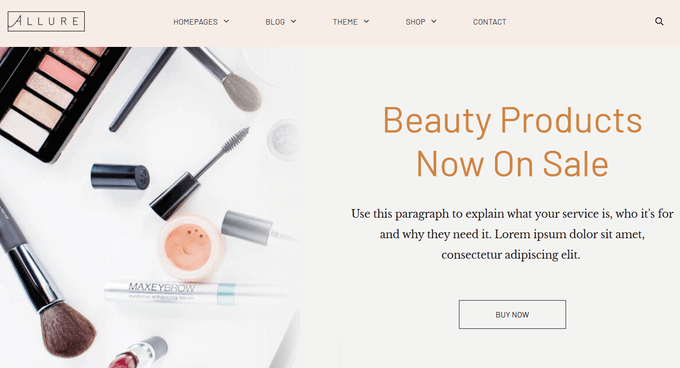
La liste contient des thèmes WordPress gratuits et payants.
Chaque thème de la liste est également adapté aux mobiles. C'est incroyablement important, car nos statistiques sur le e-commerce montrent que 76 % des acheteurs ont effectué un achat depuis leur téléphone portable. Vous ne voulez pas manquer toutes ces ventes.
Je ne peux pas garantir que vous trouverez un thème qui ressemble exactement au site Web d'Etsy. Cependant, vous devriez être en mesure de trouver un thème qui y ressemble. De plus, vous pouvez personnaliser le thème choisi pour qu'il ressemble davantage à votre vision créative.
La majeure partie de cette personnalisation se fait dans le personnalisateur de thème WordPress, qui vous permet de modifier les couleurs, les polices, les mises en page, et plus encore avec un aperçu en direct.
Pour un guide complet, consultez notre guide sur comment utiliser le personnaliseur de thème WordPress.
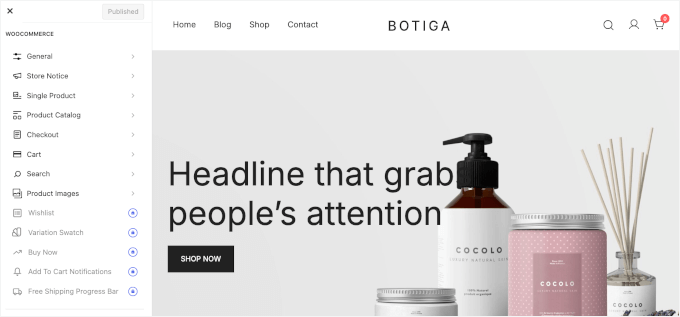
Ou, si vous finissez par utiliser un thème bloc, vous devrez apprendre comment utiliser l'éditeur de site complet.
Et ne vous inquiétez pas si vous n'êtes pas un expert en technologie – installer un thème est super facile ! Suivez simplement notre guide étape par étape, et votre boutique sera magnifique en quelques minutes.
⭐ Besoin de plus de conseils ? Consultez alors notre guide pour débutants sur la façon de choisir le thème WordPress parfait pour votre site Web.
Une autre option pour concevoir votre boutique est d'utiliser un constructeur de sites Web et de pages de destination comme SeedProd.
SeedProd est un puissant constructeur par glisser-déposer, incroyablement populaire et facile à utiliser.
Nous l'avons utilisé pour construire la plupart de nos sites Web partenaires, y compris Duplicator, WPForms, et WP Charitable.

Avec SeedProd, vous pouvez créer des pages de destination époustouflantes, des pages d'accueil et même des sites Web entiers.
Il est également livré avec des modèles prêts à l'emploi conçus spécifiquement pour les boutiques WooCommerce.
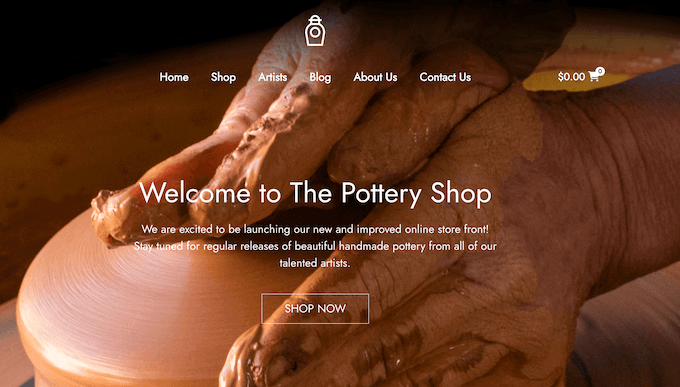
Alternativement, SeedProd dispose d'un constructeur IA qui peut créer un site Web personnalisé en quelques secondes. Pour plus de détails sur son utilisation, consultez notre guide sur comment créer un site Web WordPress à l'aide de l'IA.
Étape 4 : Commencez à construire à neuf ou migrez votre boutique Etsy
🚨 Note importante : Choisissez votre voie ❗
Les étapes suivantes varieront selon que vous configurez une nouvelle boutique ou que vous migrez une boutique existante d'Etsy.
Continuez à lire si vous démarrez une nouvelle boutique, ou passez à la Méthode 2 si vous devez migrer votre boutique Etsy.
Méthode 1 : Commencer à zéro avec WordPress + WooCommerce
Si vous partez de zéro, vous pouvez commencer à ajouter des articles à votre boutique en ligne immédiatement.
Pour ajouter votre premier article dans WooCommerce, accédez à votre tableau de bord WordPress, puis allez dans Produits » Ajouter.
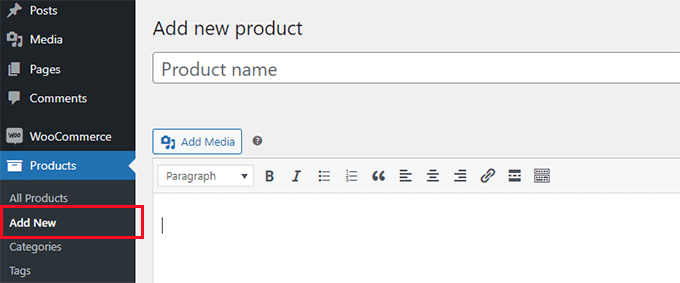
Vous commencerez par ajouter un titre et une description détaillée du produit.
Ensuite, dans la colonne de droite, vous pouvez ajouter des catégories de produits, des étiquettes et des images. Je recommande de télécharger des photos haute résolution afin que les clients puissent avoir un aperçu clair de ce qu'ils achètent.
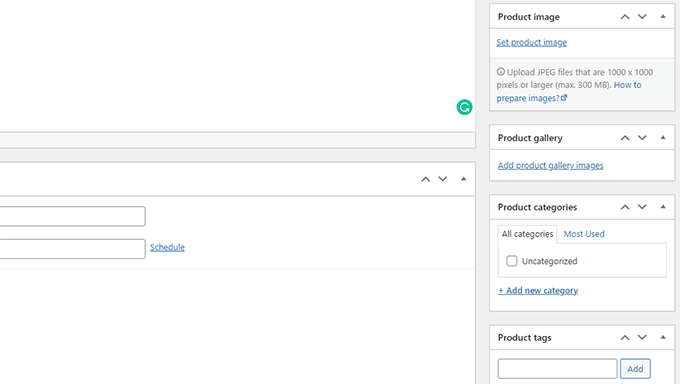
Sous la zone de description, vous verrez la boîte « Données produit ».
À partir d'ici, vous pouvez définir le prix du produit, l'inventaire, l'expédition et d'autres attributs.
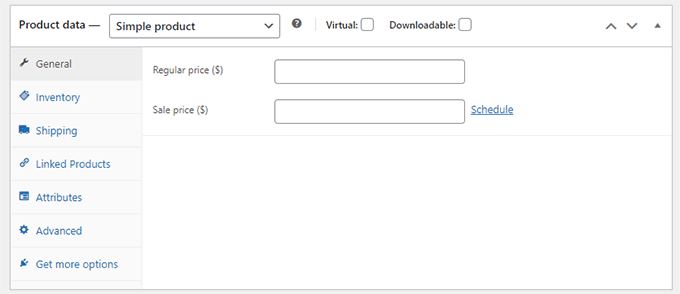
Ne vous inquiétez pas de tout faire parfaitement du premier coup, car vous pourrez toujours modifier vos produits plus tard.
Une fois que vous êtes satisfait de toutes les informations produit que vous avez saisies, vous pouvez cliquer sur le bouton « Publier » pour rendre le produit visible sur votre site web.
Répétez simplement ce processus pour tous les produits que vous souhaitez ajouter.
Pour plus de détails, consultez notre tutoriel WooCommerce.
Méthode 2 : Importer votre boutique Etsy existante
Vous avez déjà une boutique Etsy et vous souhaitez la transférer sur WordPress ? De nombreux utilisateurs se retrouvent dans cette situation, recherchant plus de contrôle et de flexibilité sur leur boutique en ligne.
Dans cette section, je vais vous montrer comment importer facilement vos données de boutique Etsy existantes directement dans votre nouveau site web WordPress. Cela vous fera gagner beaucoup de temps et d'efforts, afin que vous puissiez mettre votre nouvelle boutique en ligne rapidement.
Pour ce faire, vous pouvez simplement exporter vos données de listage Etsy sous forme de fichier CSV. Vous pouvez ensuite télécharger ce fichier dans WooCommerce. Cependant, cette méthode présente quelques limitations dont vous devez être conscient :
Produits numériques manquants
Tous les produits numériques que vous exportez d'Etsy apparaîtront comme des produits physiques dans WooCommerce. C'est un problème courant, mais il est facile à résoudre.
Après avoir importé vos produits, vous devrez vous rendre dans votre tableau de bord WooCommerce et marquer chaque produit comme « Virtuel » ou « Téléchargeable ». J'en parlerai plus en détail plus loin dans cet article, mais c'est quelque chose à garder à l'esprit.
Images de produits manquantes
Lorsqu'un produit Etsy a plusieurs images, aucune de ces images n'est importée. Cela se produit car WooCommerce s'attend à ce que toutes les URL d'images soient dans une seule colonne. Cependant, Etsy place chaque URL d'image dans sa propre colonne séparée.
Ne vous inquiétez pas, il existe une solution simple à ce problème.
Après avoir exporté votre fichier CSV d'Etsy, vous devrez ouvrir le fichier dans un programme de tableur comme Google Sheets ou Microsoft Excel. Ensuite, recherchez une colonne qui contient tous les liens pour les images de vos produits.
Vous pouvez ensuite combiner toutes les URL d'images dans la même cellule, séparées par des virgules. Cela garantit que WooCommerce voit toutes les images associées à ce produit.
N'oubliez pas de supprimer les colonnes vides une fois que vous avez terminé.
⭐ Astuce de pro : Avant de commencer le processus d'importation, il est judicieux de sauvegarder votre site WordPress. On ne sait jamais quand quelque chose pourrait mal tourner, et il vaut mieux prévenir que guérir.
Si vous êtes prêt à continuer, la première étape consiste à exporter vos listes de produits d'Etsy. Rendez-vous sur votre boutique Etsy et connectez-vous à votre compte, si ce n'est pas déjà fait.
Dans la barre d'outils, cliquez sur l'icône Shop Manager.
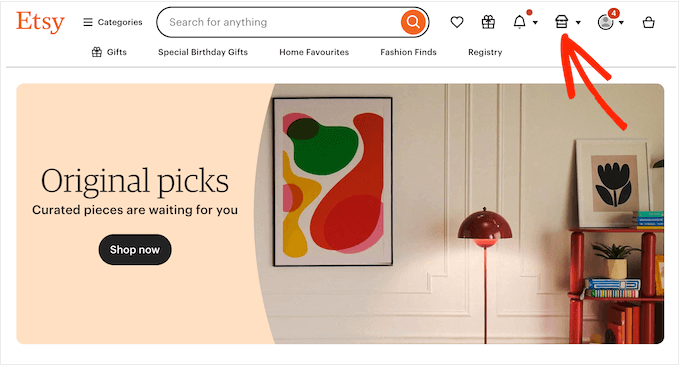
Dans le menu de gauche, sélectionnez « Paramètres ».
Ensuite, choisissez l'onglet « Télécharger les données ».
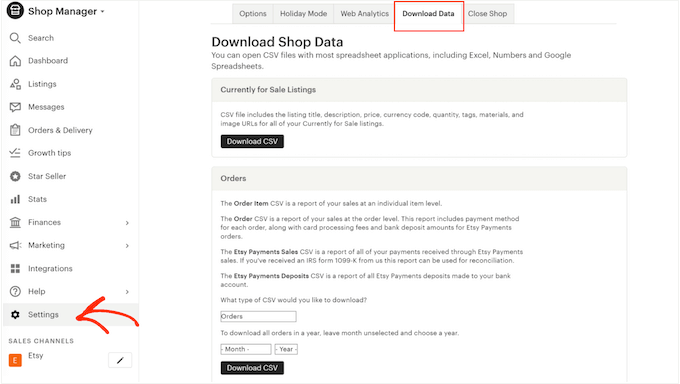
Sous « Articles actuellement en vente », sélectionnez « Télécharger le CSV ».
Etsy va maintenant créer un fichier CSV contenant le titre, la description, le prix, le code de devise et d'autres détails importants de chaque produit.
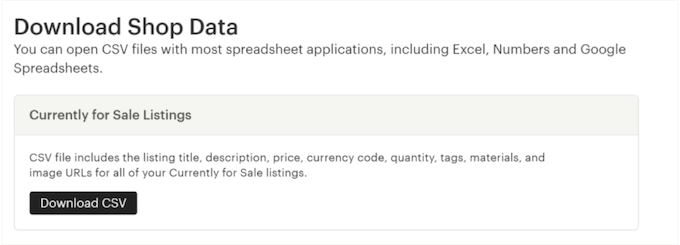
Après avoir exporté votre fichier CSV d'Etsy, je vous recommande de l'ouvrir pour vous assurer que tout est correctement formaté.
Comme je l'ai mentionné précédemment, si un produit a plusieurs images, assurez-vous de combiner toutes les URL de ces images dans une seule colonne. Assurez-vous également de séparer chaque URL par une virgule.
Cette étape simple garantira que toutes les images de vos produits seront correctement importées dans WooCommerce.
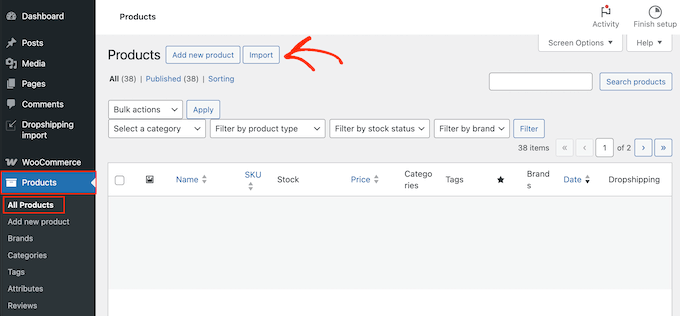
Lorsque vous êtes satisfait de la configuration du fichier, allez dans Produits » Tous les produits dans votre tableau de bord WordPress.
Ici, cliquez sur le bouton « Importer ».
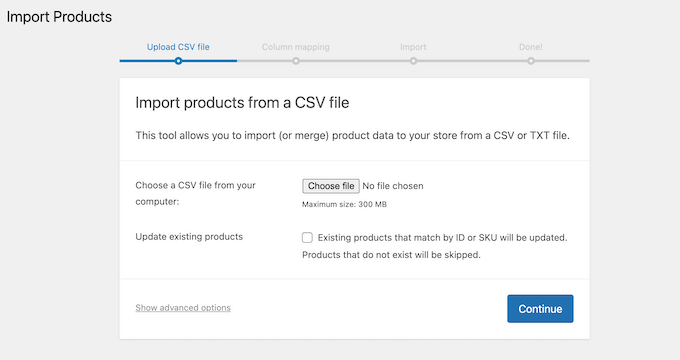
Ensuite, cliquez sur « Choisir un fichier » et sélectionnez le fichier CSV que vous avez exporté d'Etsy.
Après cela, cliquez sur « Continuer ».
Tout d'abord, WooCommerce vérifiera rapidement votre fichier pour s'assurer qu'il est dans un format compatible.
Après cela, vous serez dirigé vers l'écran « Correspondance des colonnes ». Ici, vous devrez faire correspondre les données de votre fichier CSV aux champs de produits dans WooCommerce.
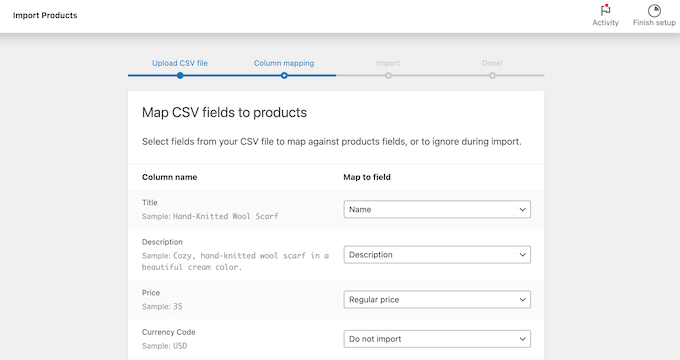
Puisque vous avez examiné le fichier CSV au préalable, ce processus de correspondance devrait se dérouler sans problème. Cependant, il est toujours important de vérifier chaque correspondance attentivement.
Une petite erreur ici peut causer toutes sortes de problèmes, alors je vérifie toujours tout avant de passer à l'étape suivante.
Si vous trouvez un problème avec le mappage d'une colonne, il est facile de le corriger. Ouvrez simplement le menu déroulant pour ce champ et sélectionnez une valeur différente dans la liste.
Lorsque vous êtes prêt, cliquez sur « Exécuter l'importateur ».
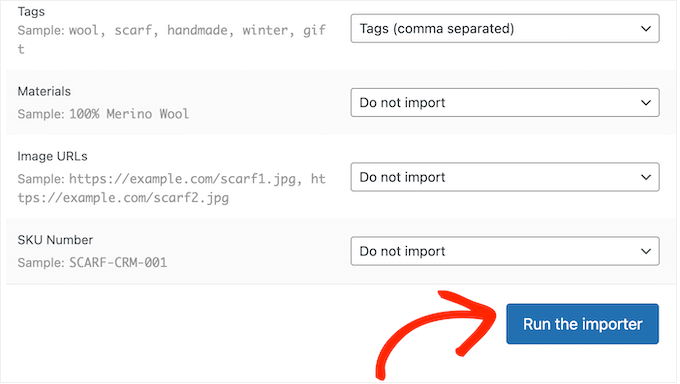
WooCommerce va maintenant exécuter l'importateur pour vous.
Une fois terminé, il est conseillé de passer rapidement en revue ces nouveaux produits importés. Pour ce faire, cliquez sur le bouton « Voir les produits ».
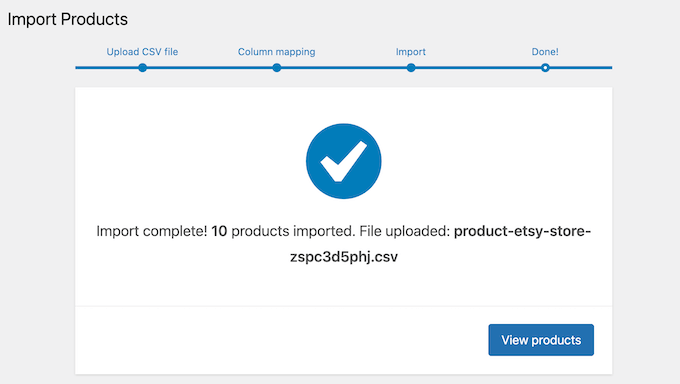
Cela vous amène à l'écran Produits » Tous les produits, où vous pouvez voir tous vos produits importés.
Pour apporter des modifications à un article, cliquez sur son bouton « Modifier ».
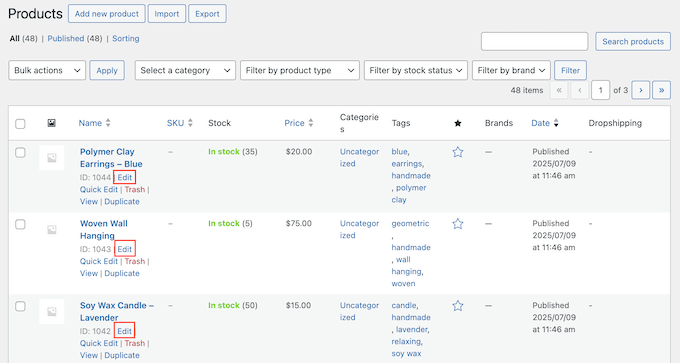
Cela ouvrira le produit pour modification.
Comme je l'ai mentionné précédemment, WooCommerce importera vos produits numériques comme des articles physiques par défaut.
Pour corriger cela, ouvrez simplement le produit pour modification et faites défiler jusqu'à la boîte « Données produit ». Ici, cochez la case à côté de « Virtuel » ou « Téléchargeable ».
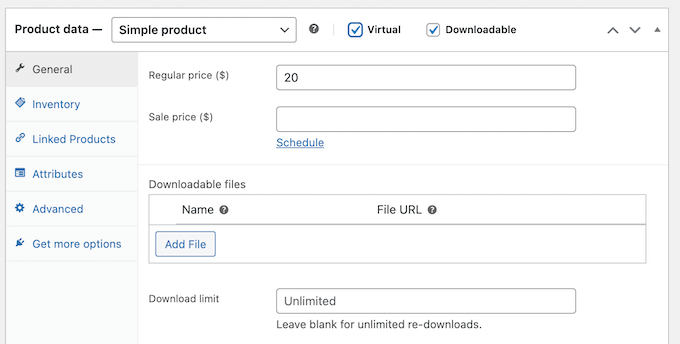
Ces deux types de produits sont similaires, mais il existe quelques différences clés :
- Un produit virtuel est tout ce qui n'a pas besoin d'être expédié, comme un service de conception de logo personnalisé ou un billet pour un atelier en ligne.
- Un produit téléchargeable est un fichier spécifique que le client reçoit après l'achat. Par exemple, un eBook, une impression d'art numérique, ou un patron de couture PDF sont tous des produits téléchargeables.
L'élément important : un produit peut être à la fois virtuel et téléchargeable. Un modèle PDF téléchargeable est également un produit virtuel car vous n'avez pas besoin de l'expédier au client.
Étape 5 : Finaliser la configuration de votre WooCommerce
Lorsque vous avez terminé d'ajouter tous vos produits à votre nouvelle boutique en ligne, la partie la plus longue est terminée. Mais vous devrez toujours gérer quelques détails supplémentaires.
Vous devrez configurer des éléments tels que les passerelles de paiement, la taxe de vente, et plus encore.

Ces étapes finales varient beaucoup d'une boutique à l'autre, mais vous pouvez obtenir des instructions détaillées pour les réaliser dans notre tutoriel WooCommerce étape par étape.
Outils bonus pour augmenter les ventes et sécuriser votre boutique
J'adore que WordPress me donne un contrôle total sur ma boutique en ligne. Cela signifie que je peux la personnaliser exactement comme je le souhaite avec l'aide de milliers de puissants plugins WordPress.
Considérez les plugins comme des applications pour votre site WordPress. Je les utilise pour ajouter de nouvelles fonctionnalités à mon site, comme des formulaires de contact, Google Analytics, et bien plus encore.
Avec plus de 60 000 plugins dans le seul répertoire officiel WordPress.org, vous pouvez trouver un plugin pour presque tout.
Cependant, avec autant d'options, choisir les bons plugins pour votre boutique peut sembler décourageant. Pour vous aider, voici ma liste des meilleurs plugins dont toute boutique en ligne a besoin.
Croissance – Attirer des clients et augmenter les ventes
Lancer ma boutique en ligne n'était que la première étape. Pour attirer des clients et réaliser des ventes, j'ai trouvé essentiel de me concentrer sur le marketing et l'optimisation.
Cela dit, voici mes meilleurs plugins pour que votre boutique soit un succès :
- WPForms Lite : J'utilise ce plugin convivial pour débutants afin d'ajouter des formulaires de contact à mon site WordPress. Il est très simple pour les clients de me contacter pour toute question ou problème.
- All in One SEO Lite : C'est mon plugin de prédilection pour améliorer le SEO de mon WordPress et attirer plus de visiteurs depuis des moteurs de recherche comme Google.
- MonsterInsights (Gratuit) : Je l'utilise pour suivre toutes mes statistiques importantes de visiteurs avec Google Analytics. Il me donne des informations précieuses sur les performances de ma boutique et le comportement des acheteurs.
- OptinMonster Lite : Je compte sur ce plugin pour créer des pop-ups attrayants qui augmentent les ventes et l'engagement client. C'est aussi ma façon préférée de construire une liste d'e-mails remplie d'abonnés fidèles.
- FunnelKit : Enfin, ce plugin me permet de créer facilement des tunnels de vente, d'ajouter des upsells à mon panier, et d'automatiser mes efforts marketing pour générer plus de ventes et de revenus.
Sécurité – Protéger vos clients et vos données
Les boutiques en ligne traitent des informations sensibles, telles que les détails de paiement des clients, ce qui en fait une cible de choix pour les pirates informatiques. La protection de votre site est non négociable lorsqu'il s'agit d'établir la confiance avec votre public.
Heureusement, j'ai trouvé de nombreux plugins qui peuvent améliorer considérablement la sécurité du site, donnant à vos clients la confiance dont ils ont besoin pour acheter en toute sécurité.
- Sucuri : J'utilise ce plugin pour protéger mon site web contre les logiciels malveillants, le piratage et les attaques par force brute, garantissant une expérience d'achat en ligne sûre et sécurisée pour mes clients.
- MalCare : Ce plugin analyse les logiciels malveillants et offre une protection contre le piratage sur mon site web, ajoutant encore plus de sécurité pour moi et les données de mon public.
- Duplicator : Je ne lance jamais un site sans ce plugin de sauvegarde WordPress gratuit.
Il existe également des tonnes de plugins conçus spécifiquement pour WooCommerce.
Vous pouvez consulter notre liste des meilleurs plugins WooCommerce gratuits pour trouver des outils utiles pour votre boutique.
Foire aux questions sur la création d'une boutique WordPress de type Etsy
Je sais que la mise en place d'une boutique similaire à Etsy peut sembler un peu décourageante. Vous avez probablement une tonne de questions sur les exigences techniques, les coûts et la façon de commencer.
C'est pourquoi j'ai mis en place cette section FAQ.
Mon objectif est de vous donner des réponses claires et directes aux questions les plus courantes que j'entends de la part d'autres propriétaires de boutiques comme vous. Plongeons et répondons à vos questions !
Ai-je besoin de compétences en codage pour gérer une boutique WordPress ?
Non, vous n'en avez pas besoin ! WordPress est conçu pour être convivial, même pour les débutants.
Bien que savoir coder puisse vous offrir des options de personnalisation supplémentaires, ce n'est pas obligatoire. Avec WordPress, j'ai constaté que vous pouvez créer une boutique en ligne magnifique et entièrement fonctionnelle en utilisant des thèmes, des plugins et des constructeurs par glisser-déposer, le tout sans toucher une seule ligne de code.
En fait, j'ai lancé mon premier site WordPress sans aucune connaissance en codage. Avec un peu de patience et les bons tutoriels, tout le monde peut le faire.
Que deviennent mes avis Etsy si je migre vers WordPress ?
Malheureusement, vous ne pouvez pas transférer directement vos avis d'Etsy vers votre nouvelle boutique WordPress. Ils resteront sur la plateforme Etsy.
Cependant, il y a quelques choses que vous pouvez faire. Je recommande toujours d'encourager vos clients Etsy à laisser de nouveaux avis sur votre site WordPress. Par exemple, vous pourriez leur offrir une réduction sur leur prochain achat s'ils publient un avis.
Vous pouvez également présenter certains de vos meilleurs avis Etsy sur votre nouveau site en tant que témoignages. C'est un excellent moyen d'établir la confiance avec les nouveaux visiteurs.
Quels passerelles de paiement puis-je utiliser avec WooCommerce ?
WooCommerce, c'est qu'il prend en charge une vaste gamme de passerelles de paiement. Le meilleur choix pour vous dépendra de votre emplacement, des besoins de votre entreprise et des préférences de vos clients. Cependant, certaines des options les plus fiables que j'ai utilisées sont Stripe, PayPal, Authorize.net et Square.
Combien coûte réellement la gestion d'une boutique WordPress par rapport à Etsy ?
Le coût de gestion d'une boutique WordPress peut varier considérablement, mais voici une ventilation générale de ce à quoi vous pouvez vous attendre à payer annuellement :
- Hébergement : 35 $ – 360 $+
- Domaine : 0 $ – 20 $
- Thème : 0 $ – 100 $+ (une fois)
- Plugins : 0 $ – 200 $+
De nombreuses passerelles de paiement, comme Stripe ou PayPal, facturent également des frais de transaction, qui sont généralement d'environ 2,9 % + 0,30 $ par transaction. Cependant, avec WordPress, vous êtes libre de choisir la passerelle de paiement qui offre les meilleurs tarifs pour votre entreprise.
En comparaison, les frais d'Etsy sont principalement des frais de transaction et de mise en vente. Généralement, vous serez facturé d'un frais de transaction de 6,5 % du prix total, y compris l'expédition et l'emballage cadeau. Etsy facture également 0,20 $ de frais de mise en vente par article.
Ces frais peuvent s'accumuler rapidement.
Puis-je continuer à vendre sur Etsy et WordPress en même temps ?
Oui ! Il n'y a aucune règle qui dit que vous devez fermer votre boutique Etsy.
D'après mon expérience, vendre sur les deux plateformes est un excellent moyen de diversifier vos sources de revenus. N'oubliez pas que la gestion de deux boutiques à la fois demandera plus de temps et d'efforts de votre part. Pour plus de détails, consultez notre guide sur comment ajouter votre boutique Etsy dans WordPress.
La chose la plus importante que j'ai trouvée est de garder votre inventaire synchronisé entre les deux plateformes. Sinon, vous risquez de vendre trop. C'est un casse-tête que vous voulez absolument éviter.
Pour faciliter cela, vous pouvez utiliser des services tiers ou des plugins conçus pour synchroniser automatiquement les stocks entre ces deux plateformes, tels que Etsy Integration For WooCommerce.
Comment choisir le meilleur thème pour une boutique de style Etsy ?
Je recommande de rechercher un thème qui a un design épuré et une mise en page personnalisable, afin que vous puissiez le mettre à jour pour refléter votre marque. Vous devriez également choisir un thème qui est responsive sur mobile et optimisé pour les ventes.
Pour plus de conseils, consultez mon guide sur comment choisir un thème WordPress. Alternativement, vous pouvez consulter ma meilleure sélection des meilleurs thèmes WooCommerce pour des recommandations spécifiques.
Ressources supplémentaires : Continuez à apprendre
Si vous avez suivi les instructions, votre boutique de style Etsy devrait maintenant être en ligne et prête à fonctionner.
Pour obtenir les meilleurs résultats de votre nouvelle boutique, il est important de continuer à apprendre et à développer vos connaissances WordPress.
Dans cette optique, voici quelques ressources gratuites utiles que je recommande personnellement de consulter sur WPBeginner :
- WooCommerce SEO Facile. Vous voulez améliorer le classement de votre boutique dans les moteurs de recherche ? Ce guide ultime vous montre comment obtenir plus de trafic organique et atteindre un public plus large.
- Meilleurs plugins WooCommerce pour votre boutique (la plupart sont GRATUITS). Je me réfère toujours à ce guide lorsque je souhaite ajouter de nouvelles fonctionnalités à ma boutique pour améliorer ses performances et augmenter mes taux de conversion.
- Comment configurer le suivi des conversions WooCommerce. Vous voulez savoir exactement comment votre boutique se porte ? Apprenez à suivre les indicateurs clés tels que les ventes, les revenus, le comportement des clients et les taux de conversion afin d'optimiser votre boutique pour réussir.
- Comment personnaliser la page de paiement WooCommerce (facilement). Découvrez comment optimiser votre processus de paiement pour offrir une expérience fluide et facile à vos clients.
- Meilleur CRM WooCommerce pour développer votre boutique. J'ai constaté qu'utiliser un bon système de gestion de la relation client (CRM) est essentiel pour améliorer le service client, augmenter les ventes et mieux comprendre mon audience.
J'ai aussi une petite astuce pour vous. Vous pouvez utiliser Google pour trouver des tutoriels sur notre site. Ajoutez simplement 'wpbeginner' à côté de votre terme de recherche, et vous trouverez des réponses à toutes vos questions WordPress.
J'espère que cet article vous a aidé à quitter Etsy et à créer une boutique similaire à Etsy avec WordPress. Vous voudrez peut-être aussi consulter notre sélection d'experts des meilleurs plugins de reporting et d'analyse WooCommerce, ou notre tutoriel sur comment modifier les pages WooCommerce.
Si vous avez aimé cet article, abonnez-vous à notre Chaîne YouTube pour des tutoriels vidéo WordPress. Vous pouvez également nous trouver sur Twitter et Facebook.


SaifZiya
Merci pour ce guide ultime. Je pense qu'il me sera utile si je me décide à créer une boutique en ligne.