


Nous avons entendu de nombreux propriétaires de sites WordPress qui partagent la même frustration. Leurs formulaires sont corrects, mais sur les pages AMP, ils se chargent trop lentement ou ne fonctionnent tout simplement pas.
Un propriétaire de petite entreprise nous a même raconté comment ses clients abandonnaient leur formulaire de commande car il mettait une éternité à se charger sur mobile.
Si vous avez décidé d'utiliser AMP pour accélérer votre site, vous avez besoin d'une solution pour vos formulaires. Nous avons trouvé une approche simple que tout le monde peut utiliser pour créer des formulaires compatibles AMP sans maux de tête ni codage.
Après avoir essayé de nombreux plugins et méthodes, nous avons découvert un moyen fiable de créer des formulaires rapides et adaptés aux mobiles qui fonctionnent réellement.
Dans ce guide, nous vous expliquerons la manière la plus simple de créer des formulaires AMP pour votre site WordPress, étape par étape. Que vous souhaitiez un formulaire de contact, un sondage ou un formulaire de commande qui se charge instantanément sur mobile.
Pourquoi créer un formulaire AMP dans WordPress ?
Accelerated Mobile Pages, ou AMP, est un projet de Google qui permet aux sites web de se charger plus rapidement sur les appareils mobiles.
Bien que l'AMP offre une excellente expérience de navigation mobile en accélérant le chargement de vos pages web, il désactive de nombreuses fonctionnalités utiles sur votre site WordPress.
L'une d'entre elles est les formulaires de contact. Étant donné que l'AMP utilise un ensemble limité de HTML et de JavaScript, vos formulaires WordPress ne peuvent pas se charger correctement sur les pages AMP.
Alternativement, vous pouvez utiliser l'un des nombreux thèmes WordPress réactifs qui offrent d'excellentes performances sur ordinateur et mobile. De cette façon, vous n'avez pas à faire de compromis sur le style de votre site Web pour offrir une expérience supérieure sur mobile.
Cependant, si vous utilisez AMP sur votre site WordPress, vous pouvez utiliser un plugin pour afficher les formulaires. Voici un bref aperçu de tous les sujets que nous aborderons dans ce guide :
Allons-y !
Ajout de formulaires AMP dans WordPress (étape par étape)
La meilleure façon de créer un formulaire AMP est d'utiliser WPForms. C'est le plugin de formulaire de contact WordPress le plus convivial pour les débutants qui vous aide à créer des formulaires WordPress prêts pour l'AMP. Leur équipe a travaillé avec Google pour faciliter la création de formulaires AMP pour WordPress.
💡 Remarque : Nous utilisons WPForms chez WPBeginner pour afficher la plupart de nos formulaires, y compris le formulaire de contact et notre sondage annuel. Si vous souhaitez en savoir plus à ce sujet, vous pouvez consulter notre avis détaillé sur WPForms.
Étape 1 : Installer et activer le plugin WPForms
Les versions Lite et Pro de WPForms vous permettent de créer un formulaire de contact AMP de base. Mais pour ce tutoriel, nous utiliserons la version WPForms Pro car elle offre plus de fonctionnalités, des outils d'IA, des modèles de formulaires, des extensions et des options de personnalisation.
Pour commencer, vous pouvez visiter le site web de WPForms et créer un compte. Ensuite, cliquez sur le bouton « Obtenir WPForms maintenant », sélectionnez un plan et terminez le processus d'inscription.

Une fois inscrit, vous serez redirigé vers le tableau de bord de votre compte WPForms. De là, vous pouvez télécharger le fichier du plugin et copier votre clé de licence — vous aurez besoin des deux dans les étapes suivantes.
Il est maintenant temps d'ajouter WPForms à votre site. Depuis votre zone d'administration WordPress, allez dans Plugins » Ajouter un nouveau plugin.

Sur l'écran suivant, recherchez « WPForms ».
Lorsque vous voyez WPForms dans les résultats, cliquez sur « Installer maintenant », puis sur « Activer ».

Si vous avez besoin d'aide supplémentaire pour cette étape, consultez notre guide sur comment installer un plugin WordPress.
Après l'activation, allez dans WPForms » Paramètres dans votre tableau de bord.
Collez votre clé de licence dans le champ « Clé de licence » et cliquez sur « Vérifier la clé » pour connecter votre compte.

Une fois cela fait, WPForms est installé, activé et prêt à être utilisé sur votre site.
Étape 2 : Ajouter AMP à votre site WordPress
Avant de créer un formulaire, il est important que vous ayez configuré AMP sur votre site WordPress.
Pour utiliser AMP avec WordPress, vous devez installer et activer le plugin AMP officiel pour WordPress depuis votre panneau « Plugins » dans la zone d'administration.
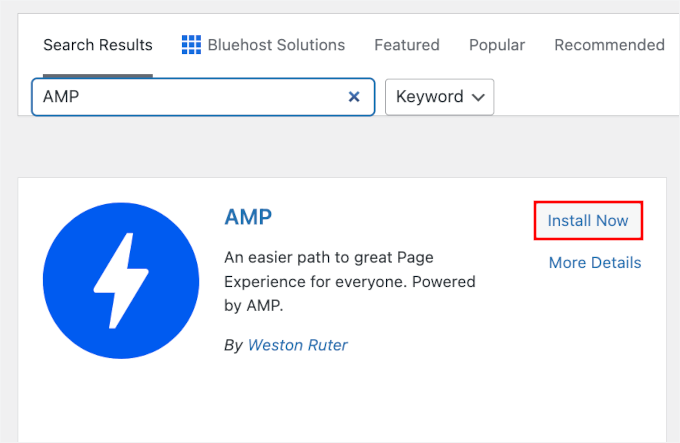
Pour plus de détails, consultez notre guide étape par étape sur comment installer un plugin WordPress.
Une fois activé, le plugin ajoutera automatiquement la prise en charge de Google AMP pour votre site WordPress.
Cependant, vous pouvez modifier les paramètres AMP de votre site Web en accédant à AMP » Paramètres depuis votre tableau de bord.

Si vous êtes débutant, nous vous recommandons de choisir le mode Lecteur (parfois appelé Classique). Cela garantit que votre site de bureau principal reste exactement le même, tandis que les visiteurs mobiles obtiennent la version AMP ultra-rapide.
Pour plus de détails, consultez notre guide sur comment configurer correctement Google AMP sur votre site WordPress.
Une fois que vous avez configuré AMP, l'étape suivante consiste à créer un formulaire de contact compatible AMP sur votre site WordPress.
Étape 3 : Créer un nouveau formulaire AMP dans WPForms
Rendez-vous simplement sur la page WPForms » Ajouter nouveau pour créer un nouveau formulaire WordPress.

WPForms est compatible avec AMP par défaut, vous n'aurez donc pas besoin d'activer de paramètres spéciaux.
Sur l'écran de configuration du formulaire, vous pouvez commencer par nommer votre formulaire.

Ensuite, vous choisirez comment vous allez construire le formulaire.
Vous pouvez sélectionner le formulaire vierge si vous souhaitez commencer à partir de zéro. Si vous préférez l'option plus facile et plus rapide, vous pouvez utiliser le générateur de formulaires IA. Cela vous permettra de créer votre formulaire avec une simple invite.

Ou, utilisez un modèle prédéfini que vous pouvez modifier rapidement selon vos besoins. WPForms Pro est livré avec plus de 2 000 modèles pré-faits parmi lesquels vous pouvez choisir !
Pour ce tutoriel, nous choisirons le modèle 'Formulaire de contact simple'.

Ensuite, vous verrez la page du constructeur de formulaires, où il existe différentes options pour personnaliser votre modèle.
À partir d'ici, vous pouvez ajouter ou supprimer des champs de formulaire. Pour ajouter un nouveau champ à votre formulaire, vous pouvez simplement cliquer sur un champ de formulaire du panneau de gauche et le faire glisser sur le modèle de formulaire.

📝 Note : Le style « Moderne » pour les champs déroulants utilise du JavaScript incompatible avec AMP. Pour résoudre ce problème, cliquez sur votre champ déroulant, allez dans l'onglet Avancé et changez le Style en Classique.
Après cela, vous pourrez configurer les options des champs.
Cliquez simplement sur un champ, puis « Options du champ » apparaîtra sur la gauche.
Par exemple, vous pouvez modifier l'étiquette et le format d'un champ, en faire un champ obligatoire, configurer la logique conditionnelle, et plus encore. De même, vous pouvez personnaliser tous les autres champs.
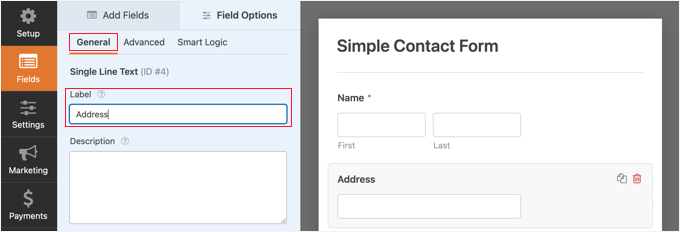
Vous pouvez également ajouter d'autres champs à vos formulaires. WPForms propose des champs de base comme le menu déroulant et le curseur, ainsi que des champs plus avancés comme le sélecteur de date et la séparation de page.
Faites simplement glisser et déposez les types de champs du panneau de gauche vers la droite, ou réorganisez-les dans l'aperçu du formulaire en les faisant glisser vers le haut ou vers le bas.
Après cela, vous pouvez cliquer sur l'onglet « Paramètres » pour configurer les paramètres de votre formulaire.
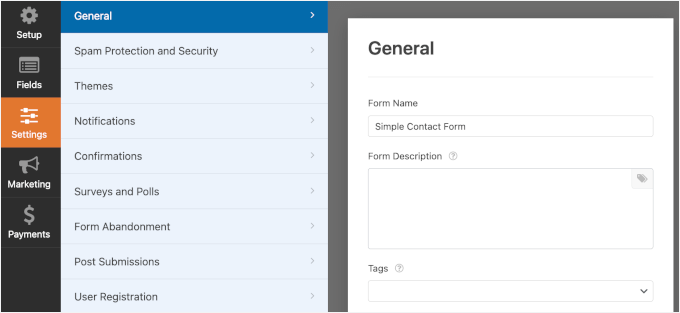
Les paramètres « Général » vous permettent de modifier le nom de votre formulaire, le texte du bouton de soumission, le texte de traitement du bouton de soumission, et plus encore.
Ensuite, vous pouvez cliquer sur l'onglet « Notifications » pour configurer les notifications par e-mail pour vous informer lorsqu'un utilisateur complète le formulaire.
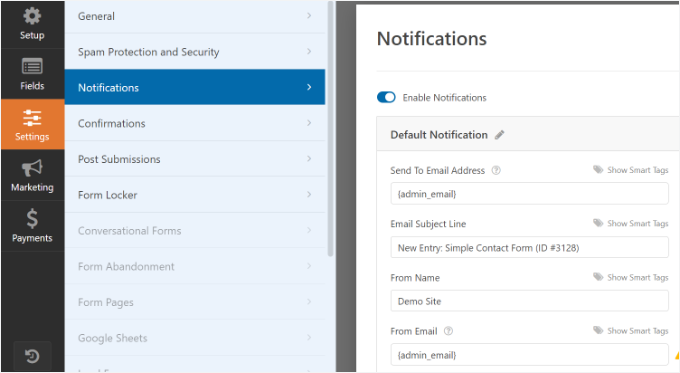
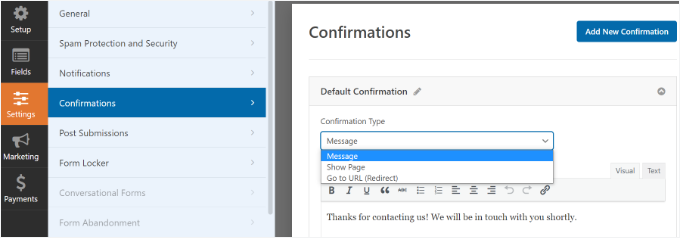
Ensuite, vous pouvez cliquer sur l'onglet « Confirmation » pour configurer un message de confirmation à afficher lorsqu'un utilisateur soumet le formulaire.
WPForms vous permet d'afficher un message, d'afficher une page ou de rediriger les utilisateurs vers une URL lors de la soumission du formulaire.
Une fois la configuration terminée, vous pouvez enregistrer votre formulaire.
Étape 4 : Ajoutez votre formulaire AMP à une page
Maintenant que votre formulaire est prêt, vous pouvez l'ajouter à votre site WordPress.
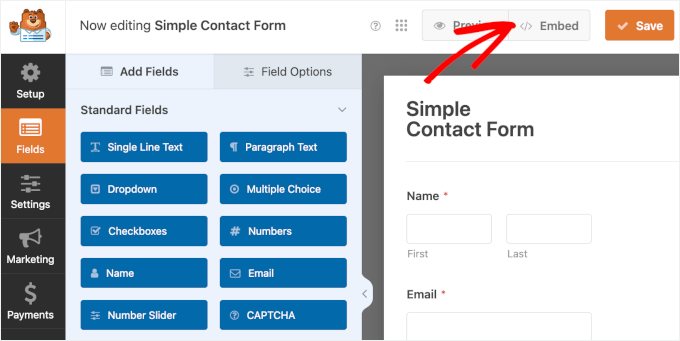
Dans le constructeur de formulaires WPForms, vous verrez un bouton « Intégrer » en haut. Cliquez simplement dessus pour ajouter votre formulaire à une nouvelle page ou à une page existante.
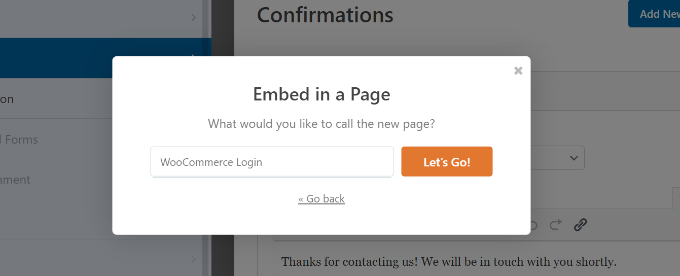
Ensuite, une fenêtre contextuelle s'ouvrira, vous demandant de créer une nouvelle page ou de choisir une page existante.
Nous sélectionnerons l'option « Créer une nouvelle page » pour ce tutoriel.

Ensuite, vous devrez entrer un nom pour votre nouvelle page de formulaire.
Une fois que c'est fait, cliquez simplement sur le bouton ‘Allons-y’ (Let’s Go).
À partir d'ici, vous verrez un aperçu de votre formulaire AMP dans l'éditeur de contenu.
Alternativement, vous pouvez également utiliser le bloc WPForms pour ajouter le formulaire dans l'éditeur de contenu.
Sélectionnez votre formulaire AMP dans le menu déroulant.

Ensuite, vous pouvez publier ou mettre à jour votre page.
C'est tout ! Vous n'avez rien d'autre à configurer. Le plugin WPForms ajoutera désormais un support AMP complet à votre formulaire.
Si vous voulez voir à quoi cela ressemble, vous pouvez ouvrir la page sur votre téléphone portable. Si vous utilisez le mode Lecteur, vous pouvez ouvrir la page sur votre navigateur de bureau pour la tester en ajoutant /amp/ ou /?amp à la fin de l'URL de votre page, comme ceci :
https://www.example.com/contact/?amp
Ajout de Google reCAPTCHA à votre formulaire AMP
Par défaut, WPForms inclut des paramètres anti-spam pour détecter et bloquer le spam. De plus, vous pouvez utiliser Google reCAPTCHA pour réduire les soumissions de spam.
Pour utiliser Google reCAPTCHA avec vos formulaires AMP, vous devez enregistrer votre site pour Google reCAPTCHA v3 et obtenir les clés API Google.
Tout d'abord, vous devrez vous rendre sur le site web Google reCAPTCHA et cliquer sur le bouton « v3 Admin Console » en haut à droite de la page.

Après cela, vous devrez vous connecter avec votre compte Google. Une fois terminé, vous verrez la page « Enregistrer un nouveau site ».
Ensuite, vous devez entrer le nom de votre site Web dans le champ Libellé. Les pages Google AMP ne peuvent pas gérer la case à cocher standard « Je ne suis pas un robot » (v2). Par conséquent, vous devez utiliser reCAPTCHA v3, qui fonctionne de manière invisible en arrière-plan.
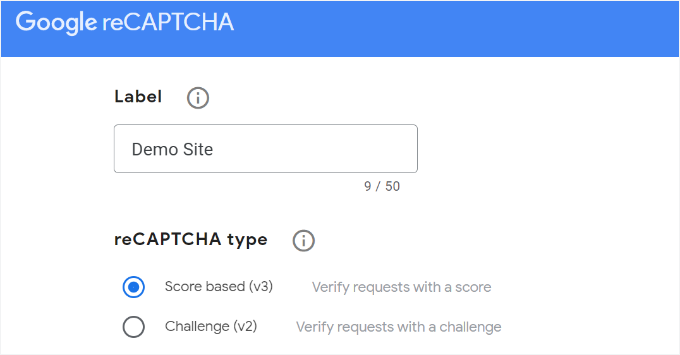
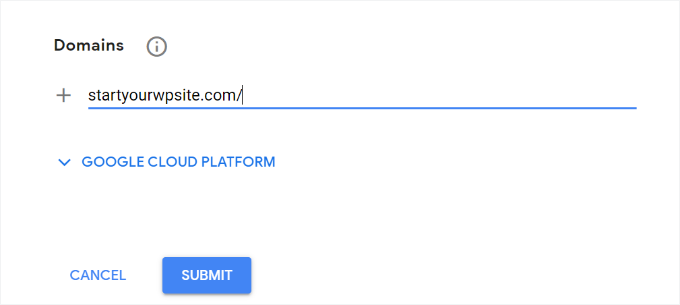
Après cela, entrez votre nom de domaine (sans https://www.) dans le champ Domaines.
Ensuite, cliquez sur le bouton « Soumettre ».
Ensuite, vous verrez un message de succès ainsi que la clé de site et la clé secrète pour ajouter reCAPTCHA à votre site.
Copiez simplement ces clés.
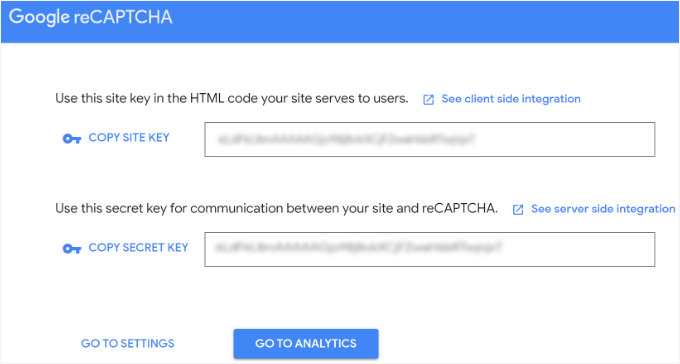
Maintenant, vous avez les clés API Google pour ajouter reCAPTCHA à vos formulaires. Cependant, un autre réglage est nécessaire pour assurer la compatibilité AMP avec reCAPTCHA.
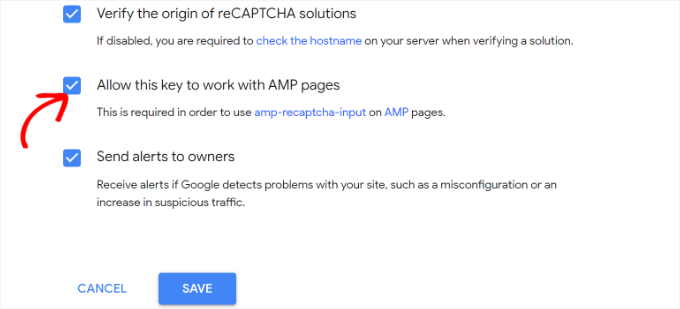
Tout d'abord, vous devrez cliquer sur le lien « Accéder aux paramètres ».
Ensuite, vous verrez à nouveau les paramètres reCAPTCHA avec la case à cocher « Autoriser cette clé à fonctionner avec les pages AMP ». Cochez simplement la case et cliquez sur le bouton « Enregistrer » ci-dessous.
Maintenant que vous avez les clés API Google pour ajouter reCAPTCHA aux formulaires AMP, vous devez les saisir dans WPForms.
Vous pouvez ouvrir la page WPForms » Paramètres » CAPTCHA dans votre tableau de bord WordPress.
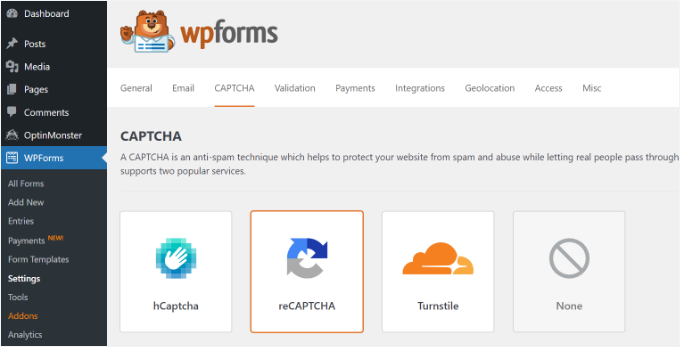
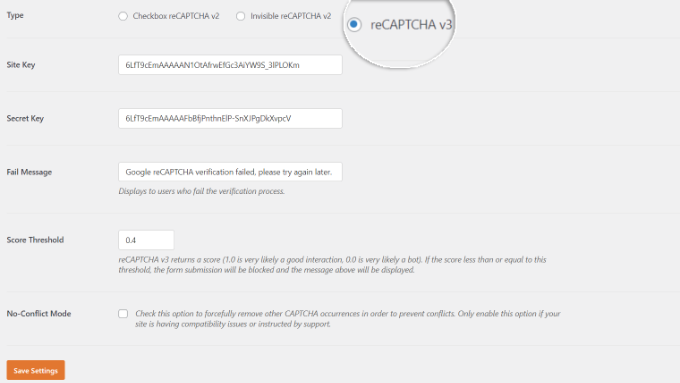
Ensuite, vous pouvez faire défiler vers le bas et choisir l'option « reCAPTCHA v3 ».
Après cela, collez simplement la clé de site et la clé secrète. Lorsque vous avez terminé, cliquez simplement sur le bouton « Enregistrer les paramètres ».
Maintenant que Google reCAPTCHA est ajouté à WPForms, vous pouvez l'activer dans vos formulaires si nécessaire.
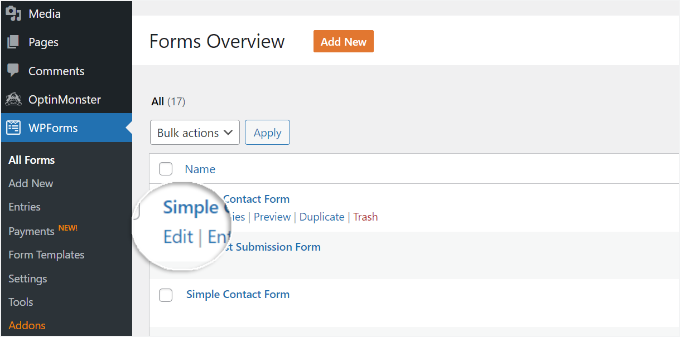
Accédez à WPForms » Tous les formulaires et sélectionnez le formulaire où vous souhaitez activer reCAPTCHA. Cliquez simplement sur le bouton « Modifier » sous le nom du formulaire.
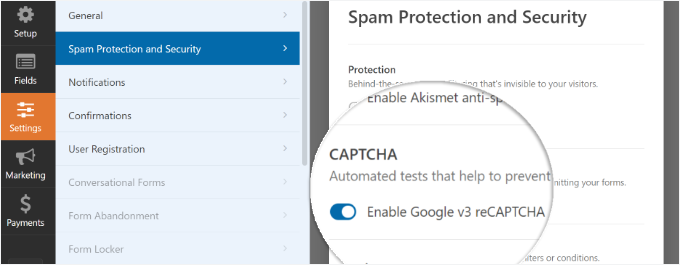
Une fois l'écran de configuration du formulaire apparu, cliquez sur l'onglet « Paramètres » et sélectionnez l'onglet « Protection contre le spam et sécurité ».
À partir de là, activez simplement l'option Google v3 reCAPTCHA.
Une fois cela fait, enregistrez votre formulaire en cliquant sur le bouton « Enregistrer » dans le coin supérieur droit.
Après cela, vous pouvez revisiter votre page de contact et voir le formulaire AMP avec reCAPTCHA en action.
Astuce bonus : Rendez votre site WordPress adapté aux mobiles
Créer des formulaires AMP est un excellent début, mais rendre l'ensemble de votre site adapté aux mobiles améliorera encore votre expérience utilisateur. Voici quelques conseils rapides :
- Utilisez un menu de navigation adapté aux mobiles : Facilitez la navigation sur votre site et aidez les visiteurs à trouver ce dont ils ont besoin, même sur les petits écrans.
- Ajustez l'emplacement et la taille de vos boutons d'appel à l'action : Assurez-vous que vos boutons d'appel à l'action sont faciles à toucher et visibles sans avoir à faire défiler trop loin.
- Priorisez la vitesse de votre site web : Compressez les images et utilisez des plugins de mise en cache pour réduire les temps de chargement.
Un site optimisé pour mobile maintient l'engagement des visiteurs et vous aide à obtenir plus de conversions de vos formulaires !
Pour plus de détails, vous pouvez consulter notre guide sur comment créer un site WordPress adapté aux mobiles.
FAQ : Créer des formulaires AMP dans WordPress
Avant de conclure, voici des réponses rapides à quelques questions courantes sur AMP et son utilisation avec les formulaires WordPress.
Qu'est-ce que AMP dans WordPress ?
AMP (Accelerated Mobile Pages) est un framework qui aide vos pages à se charger plus rapidement sur les appareils mobiles en utilisant une version simplifiée de HTML et JavaScript. Dans WordPress, AMP signifie généralement la création d'une version légère de vos pages optimisée pour la vitesse sur les téléphones et tablettes.
AMP est-il toujours pertinent ?
Pour la plupart des sites Web, AMP n'est plus nécessaire. Google privilégie désormais les Core Web Vitals, que vous pouvez améliorer en utilisant un thème rapide et réactif et un bon plugin de mise en cache. Cependant, les éditeurs de nouvelles et les grands sites médiatiques peuvent encore bénéficier d'AMP.
Comment créer des pages AMP dans WordPress ?
La méthode la plus simple consiste à utiliser un plugin AMP. Il peut générer automatiquement des versions AMP de vos pages et articles. Après en avoir installé un, vous pouvez choisir quel contenu doit avoir une version AMP et ajuster les paramètres de base depuis votre tableau de bord WordPress.
Quels sont les inconvénients d'AMP ?
Vous avez moins de contrôle sur la conception, certains plugins et scripts ne fonctionneront pas, et les fonctionnalités avancées (comme certaines animations, outils de suivi ou JavaScript personnalisé) peuvent être restreintes. Cela peut rendre votre site plus limité par rapport à une page WordPress normale.
Autres guides sur l'utilisation des formulaires WordPress
Nous espérons que cet article vous a aidé à apprendre comment créer facilement des formulaires AMP dans WordPress. Ensuite, vous voudrez peut-être aussi consulter nos guides sur :
- Comment personnaliser et styliser vos formulaires WordPress
- Comment utiliser les formulaires de contact pour développer votre liste d'e-mails dans WordPress
- Comment créer des formulaires conformes au RGPD dans WordPress
- Guide ultime pour l'utilisation des formulaires WordPress
- Meilleurs constructeurs de formulaires en ligne (Sélections d'experts)
Si cet article vous a plu, abonnez-vous à notre chaîne YouTube pour des tutoriels vidéo WordPress. Vous pouvez également nous retrouver sur Twitter et Facebook.




Jiří Vaněk
C'est une excellente nouvelle. Je peux enfin utiliser le potentiel de WP Forms payant que j'ai sur le site (c'est-à-dire, en plus de pouvoir l'utiliser sur tous les sites que j'ai réalisés grâce aux sites illimités). Merci pour les instructions détaillées sur la façon d'utiliser WP Forms sur les sites Web avec AMP.
Konrad
Super info ! Pour ceux qui ont un budget limité, existe-t-il de bonnes alternatives gratuites à WPForms qui offrent la compatibilité AMP ?
Support WPBeginner
Si nous en trouvons une que nous recommandons, nous ne manquerons pas de la partager !
Admin
Adrian
Cet article change la donne pour quiconque cherche à optimiser les performances mobiles de son site WordPress avec les Accelerated Mobile Pages (AMP). L'explication claire et concise de l'impact de l'AMP sur les formulaires WordPress, et les conseils qui en découlent pour créer des formulaires compatibles AMP à l'aide de WPForms, sont incroyablement précieux.
Support WPBeginner
Heureux que vous ayez trouvé cela utile !
Admin
Shafqat Khan
Excellent tutoriel ! Les formulaires AMP sont cruciaux pour les performances mobiles, et votre guide simplifie le processus avec WPForms. J'apprécie les étapes claires, en particulier pour l'ajout de Google reCAPTCHA, qui est essentiel pour la sécurité. Vos articles sont toujours une ressource précieuse !
Support WPBeginner
Nous sommes heureux que vous trouviez notre contenu utile !
Admin
Ralph
Il semble que ce soit une bonne idée de le faire si mon site peut être plus rapide sur mobile. Personnellement, je n'aime pas utiliser mon smartphone pour lire des sites web, mais d'après Google Analytics, je vois que mon site est passé de 55-60% d'utilisateurs mobiles par mois à 73-75% d'utilisateurs mobiles par mois. Parfois, c'est plus bas, mais c'est une tendance inévitable que tous les blogueurs devraient respecter et à laquelle s'adapter.
Support WPBeginner
Glad you liked our recommendation
Admin
Aman
Merci WP Beginner, utile pour mon site web et fonctionne parfaitement bien.
Support WPBeginner
Nous sommes heureux d'apprendre que notre guide a pu aider !
Admin
faizan
J'ai appris des informations sur WP Beginner et j'ai rassemblé beaucoup de choses qui peuvent m'aider à créer le meilleur site web.
Support WPBeginner
Glad to hear our guides have been helpful
Admin
Mikolaj
Excellent article ! C'est très utile pour quiconque souhaite maintenir son site WordPress compatible AMP tout en ayant des formulaires. WPForms semble être la solution. Merci pour le partage !
Support WPBeginner
Glad you found the post helpful!
Admin
Czarek
Cet article est une ressource précieuse pour quiconque cherche à optimiser son site WordPress pour les utilisateurs mobiles tout en conservant la fonctionnalité des formulaires. Il est important de reconnaître que si les Accelerated Mobile Pages (AMP) peuvent considérablement accélérer un site web, cela se fait souvent au détriment de la suppression de certaines fonctionnalités, y compris les formulaires. Le fait que cet article aborde ce problème en proposant une solution est très bénéfique.
La recommandation d'utiliser WPForms pour créer des formulaires compatibles AMP est particulièrement remarquable car elle offre une méthode simple et efficace pour garantir que votre site web reste convivial sur les appareils mobiles. Cette approche peut aider les propriétaires de sites web à trouver un équilibre entre vitesse et fonctionnalité, garantissant une expérience utilisateur positive.
Ma question est : y a-t-il des considérations spécifiques ou des meilleures pratiques à garder à l'esprit lors de la mise en œuvre de formulaires AMP sur un site WordPress utilisant WPForms, en particulier en termes de conception de formulaire, d'expérience utilisateur et d'impact potentiel sur le SEO ?
Support WPBeginner
Pour les formulaires AMP, l'essentiel est de s'assurer que vos utilisateurs peuvent utiliser le formulaire et qu'il n'y a pas de problèmes de mise en forme étranges lors de la visualisation.
Admin
Ronald
Qu'en est-il des formulaires de contenu soumis par les utilisateurs (pour les articles ou les types d'articles personnalisés) ? Qu'en est-il des formulaires d'inscription/connexion des utilisateurs ? Je sais que WP Forms a ces fonctionnalités moyennant des coûts premium, mais fonctionnent-elles toujours avec AMP ?
Support WPBeginner
Actuellement, la prise en charge AMP n'est valable que pour la fonctionnalité de formulaire de contact de base.
Admin
Irene
C'est bien. J'ajoute AMP et reCaptcha à mon site car j'utilise déjà wpforms lite. Mais j'espère que cela ne consommera pas trop de ressources.
Merci WPbeginners. Vous suivre a été l'une des meilleures décisions que j'ai prises cette année. Que Dieu bénisse le jour où je vous ai trouvé.
Support WPBeginner
Glad our guide could be helpful
Admin