


Lorsque nous avons lancé notre site d'adhésion vidéo gratuit sur WPBeginner, nous avons essayé plusieurs plateformes coûteuses. La plupart étaient trop compliquées ou nous donnaient peu de contrôle sur nos vidéos et nos membres.
C'est alors que nous nous sommes tournés vers WordPress + MemberPress. Construire notre site là-bas nous a donné la pleine propriété, une meilleure expérience pour nos membres et d'importantes économies.
Si vous avez pensé à créer votre propre site d'adhésion vidéo, cela peut sembler écrasant avec autant de pièces mobiles. La bonne nouvelle est que WordPress rend le processus beaucoup plus simple qu'il n'y paraît.
Dans ce guide, nous vous montrerons étape par étape comment créer un site d'adhésion vidéo professionnel avec WordPress. Nous couvrirons tout, de l'enregistrement des membres et la protection du contenu aux paiements et à la diffusion vidéo fluide.
De quoi avez-vous besoin pour démarrer un site Web d'adhésion vidéo et pourquoi en créer un ?
La meilleure façon de créer un site d'adhésion vidéo est avec WordPress car il possède tous les outils nécessaires. Pour commencer, vous aurez besoin de :
- Un nom de domaine. Ce sera l'adresse de votre site web, comme
wpbeginner.com. - Un compte d'hébergement Web. C'est là que tous les fichiers de votre site Web seront stockés.
- Un plugin d'adhésion. Il sert à ajouter des plans d'abonnement et à restreindre l'accès au contenu payant.
- Une plateforme d'hébergement vidéo. Ceci permet de diffuser des vidéos en toute sécurité uniquement aux abonnés payants.
Avant de commencer à expliquer comment créer un site Web d'adhésion vidéo, il est important de comprendre pourquoi c'est une excellente idée.
Premièrement, un site d'adhésion vidéo vous permet de vous connecter avec votre public d'une manière plus personnelle.
Ainsi, au lieu de dépendre de publicités qui peuvent interrompre vos vidéos, vous aurez un espace où vos abonnés pourront profiter de votre contenu sans distractions. Cela aide à construire une communauté fidèle qui se soucie vraiment de ce que vous créez.
Une autre raison majeure de créer un site d'adhésion est la possibilité de gagner un revenu stable. Avec des plans d'abonnement, vous pouvez accepter des paiements récurrents, ce qui peut vous aider à investir dans du meilleur équipement ou de nouvelles idées de contenu.
Ce type de soutien financier facilite la fluidité de vos idées créatives et vous permet d'essayer de nouvelles choses. De plus, lorsque vous proposez du contenu exclusif, vos abonnés se sentiront spéciaux et appréciés, ce qui les rendra plus susceptibles de rester.
Pour en savoir plus sur l'offre de contenu exclusif, vous pouvez lire notre guide sur les moyens de protéger le contenu dans WordPress.
La création d'un site Web d'adhésion vidéo entièrement fonctionnel peut prendre moins de 60 minutes, et nous vous guiderons à chaque étape.
Voici les étapes que nous allons couvrir pour vous aider à créer un site web d'adhésion puissant avec WordPress :
- Démarrer un site web d'adhésion vidéo
- Choisir un module complémentaire d'adhésion vidéo pour WordPress
- Configurer votre site web d'adhésion vidéo WordPress
- Ajouter des méthodes de paiement
- Créer des plans d'abonnement pour un site d'adhésion vidéo
- Creating Access Rules for Video Membership Plans
- Ajouter du contenu réservé aux membres dans MemberPress
- Uploading Members-Only Videos in MemberPress
- Building a Pricing Page for Your Membership Plans
- Intégrer des formulaires de connexion et d'inscription pour votre site d'adhésion vidéo
- Personnaliser les modèles d'e-mails pour votre site d'adhésion
- Conseils bonus pour développer votre site Web d'adhésion vidéo
- FAQ : Créer un site Web d'adhésion WordPress
- Ressources supplémentaires pour les sites Web d'adhésion WordPress
Prêt ? Commençons.
Étape 1. Démarrer avec un site web d'adhésion vidéo
Le moyen le plus simple de créer un site web d'adhésion vidéo est d'utiliser WordPress. C'est le meilleur constructeur de sites web du marché et il vous permet de créer n'importe quel type de site web imaginable.
Avant de commencer, vous devrez vous assurer que vous utilisez le bon type de WordPress. Il existe deux types de WordPress sur le marché.
Tout d'abord, il y a WordPress.com, qui est une plateforme hébergée idéale pour les blogs simples. Ensuite, il y a WordPress.org, également connu sous le nom de WordPress auto-hébergé, qui offre une liberté totale pour créer tout type de site Web, y compris un site d'adhésion puissant. Nous utiliserons WordPress.org auto-hébergé pour ce tutoriel.
Pour plus de détails, consultez notre comparaison de WordPress.com vs WordPress.org.
Nous utiliserons WordPress.org auto-hébergé car il vous offre une liberté totale et un accès instantané à toutes les fonctionnalités de WordPress prêtes à l'emploi.
Maintenant, vous aurez besoin d'un nom de domaine et d'un compte d'hébergement pour un site web WordPress auto-hébergé.
Un nom de domaine coûte généralement environ 14,99 $ par an, et les plans d'hébergement web commencent à partir de 7,99 $ par mois.
Si vous débutez, vous voudrez réduire les coûts autant que possible sans compromettre votre entreprise.
Heureusement, Bluehost a accepté d'offrir aux utilisateurs de WPBeginner une réduction généreuse sur l'hébergement avec un domaine gratuit. En gros, vous pouvez commencer pour 2,99 $ par mois.
Bluehost est l'une des plus grandes sociétés d'hébergement sur le marché, et c'est un fournisseur d'hébergement WordPress officiellement recommandé.
Une fois que vous aurez créé votre compte d'hébergement, Bluehost installera automatiquement WordPress pour vous.
Vous pouvez simplement vous connecter à votre tableau de bord WordPress directement depuis votre compte d'hébergement en cliquant sur le bouton « Modifier le site ».

Si vous avez besoin d'aide supplémentaire, vous pouvez consulter notre tutoriel d'installation de WordPress ou suivre notre guide étape par étape sur comment démarrer un blog.
Étape 2. Choisir un module d'extension d'adhésion vidéo WordPress
Il existe plusieurs plugins d'adhésion WordPress qui vous permettent de créer un site Web d'adhésion. Cependant, chacun d'entre eux a ses propres avantages et inconvénients.
Pour plus de détails, vous pouvez vous référer à notre comparaison complète des meilleurs plugins d'adhésion WordPress.
Mais avant de choisir un plugin d'adhésion, vous devez décider quel type de site d'adhésion vidéo vous souhaitez créer.
Par exemple, si vous voulez simplement que les utilisateurs s'inscrivent et puissent télécharger quelques petites vidéos, alors vous pouvez le faire avec WPForms. Il est livré avec la prise en charge des passerelles de paiement populaires comme PayPal et Stripe.
De plus, vous pouvez rediriger les utilisateurs pour télécharger un fichier ou vers n'importe quelle URL une fois qu'ils ont soumis un formulaire.
Cependant, si vous souhaitez un contrôle d'accès approprié, des plans d'abonnement, des abonnements à plusieurs niveaux, et plus encore, alors vous aurez besoin d'un module complémentaire complet d'adhésion vidéo WordPress comme MemberPress.
Chez WPBeginner, nous utilisons réellement MemberPress pour construire notre site vidéo gratuit. Il a tout ce dont nous avons besoin pour nous assurer que tout fonctionne sans problème, et vous pouvez en savoir plus dans notre examen détaillé de MemberPress.
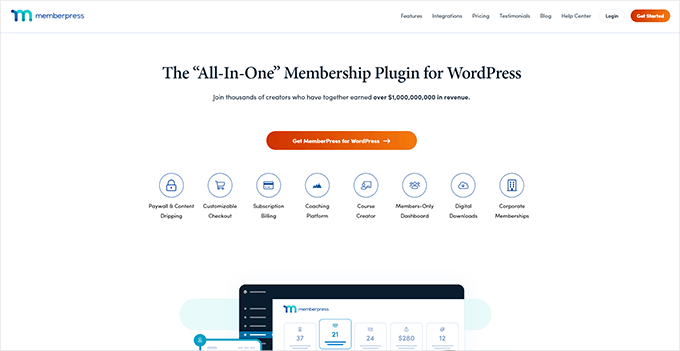
MemberPress est le meilleur plugin d'adhésion et de protection de contenu WordPress du marché. Il vous permet d'accepter des paiements, de créer des niveaux d'adhésion, de restreindre l'accès aux pages vidéo en fonction des niveaux, et plus encore.
Vous pouvez également l'utiliser pour vendre des cours en ligne. De plus, si vous choisissez d'héberger vos vidéos sur AWS (plus d'informations à ce sujet plus tard), MemberPress fournit une extension pour héberger vos fichiers vidéo dans le cloud.
Il possède toutes les fonctionnalités dont vous aurez besoin pour gérer un site Web d'adhésion vidéo et s'intègre à tous les outils que vous pourriez vouloir utiliser pour développer votre entreprise.
ℹ️ Alternatives : Si vous recherchez une alternative, nous vous recommandons également Thrive Apprentice ou AccessAlly. Ce sont certains des meilleurs plugins LMS pour vendre des cours en ligne, et ils incluent des fonctionnalités d'adhésion pour protéger votre contenu des non-membres.
Étape 3. Configuration de votre site Web d'adhésion vidéo WordPress
Nous utiliserons MemberPress pour configurer un site Web d'adhésion vidéo dans WordPress.
Tout d'abord, vous devez installer et activer le plugin MemberPress. Pour plus de détails, consultez notre guide étape par étape sur comment installer un plugin WordPress.
Après l'activation, vous devez visiter la page MemberPress » Paramètres pour configurer les paramètres du plugin.
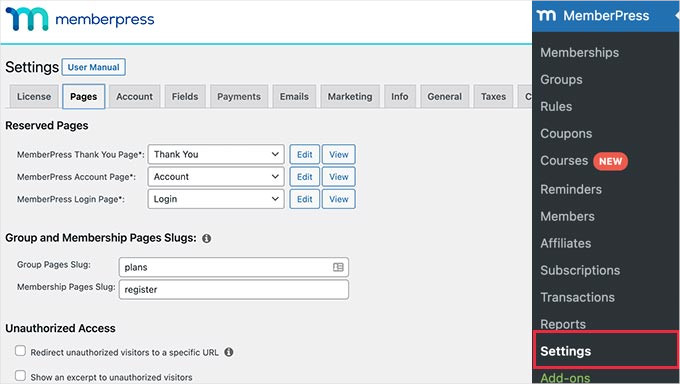
Nous allons vous guider à travers les paramètres les plus importants à configurer dans les prochaines étapes.
Étape 4. Ajout des méthodes de paiement
Sur la page des paramètres, vous verrez de nombreux onglets différents.
La première chose que vous devez configurer est une passerelle de paiement, qui vous permet d'accepter les paiements sur votre site d'adhésion.
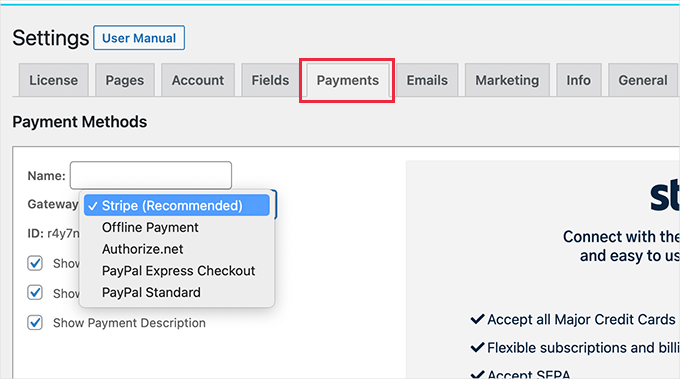
MemberPress prend en charge PayPal (Standard, Express et Pro), Stripe et Authorize.net dès le départ. Pour configurer une méthode de paiement, il vous suffit de la sélectionner et de fournir les informations d'identification requises.
Facultativement, vous pouvez également choisir d'ajouter plusieurs méthodes de paiement. Par exemple, vous pouvez ajouter Stripe puis ajouter PayPal pour les utilisateurs qui préfèrent ne pas partager les détails de leur carte de crédit.
Après avoir ajouté les méthodes de paiement, n'oubliez pas de cliquer sur le bouton « Mettre à jour les options » pour enregistrer vos paramètres avant de passer à l'étape suivante.
Étape 5. Créer des plans d'abonnement pour un site d'adhésion vidéo
Ensuite, vous devez créer différents niveaux d'abonnement auxquels les utilisateurs peuvent s'abonner.
Par exemple, vous pouvez créer des plans avec différents avantages, niveaux d'accès et fonctionnalités. Vous pouvez même créer un plan d'adhésion gratuit qui permet aux utilisateurs de regarder des vidéos de démonstration et d'accéder à du contenu gratuit.
Pour créer un nouveau plan d'adhésion, allez simplement à la page MemberPress » Memberships et cliquez sur le bouton « Ajouter » en haut.
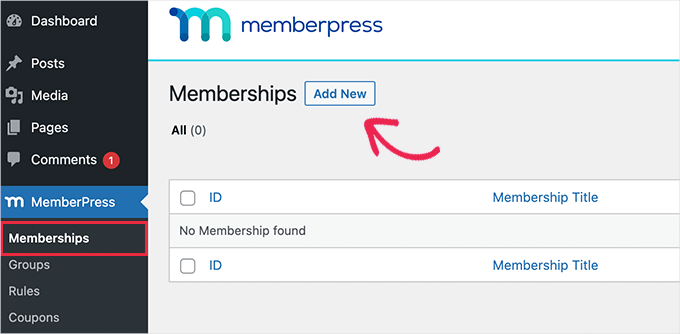
Sur l'écran suivant, vous devrez fournir un titre pour le plan d'adhésion, puis ajouter des détails dans l'éditeur de publication.
Ensuite, vous devez définir le prix, le type de facturation, l'intervalle et l'expiration de ce plan dans la section « Conditions d'adhésion » dans la colonne de droite.
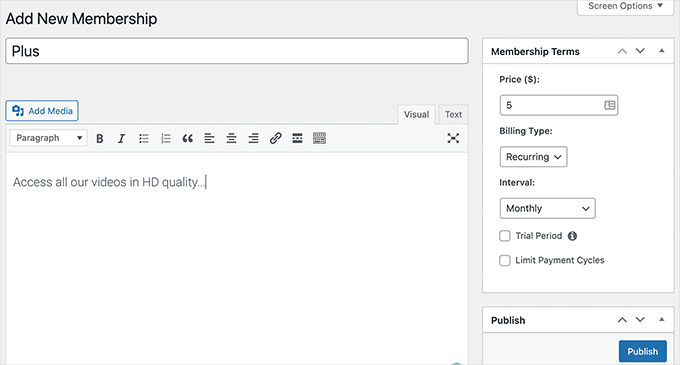
Par exemple, dans la capture d'écran ci-dessus, nous avons créé un plan d'adhésion vidéo avec des paiements mensuels récurrents.
Maintenant, vous devez faire défiler vers le bas jusqu'à la boîte « Options d'adhésion » sous l'éditeur. À partir de là, vous pouvez personnaliser les autorisations du plan et les options d'adhésion.
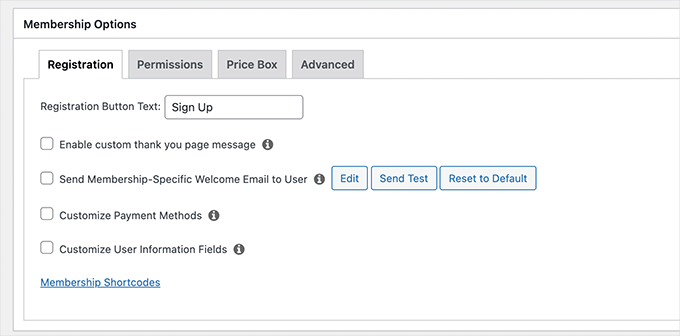
Une fois que vous êtes satisfait du plan, vous pouvez continuer et le publier.
Si vous souhaitez créer d'autres niveaux d'adhésion, répétez simplement le processus pour créer d'autres plans d'adhésion selon vos besoins.
Étape 6. Création des règles d'accès pour les plans d'adhésion vidéo
Maintenant que vous avez configuré les niveaux d'adhésion, l'étape suivante consiste à configurer les règles d'accès.
MemberPress est livré avec de puissantes règles de contrôle d'accès, qui vous permettent de restreindre l'accès à tout contenu de votre site Web en fonction du plan d'adhésion d'un utilisateur.
Pour configurer les règles, rendez-vous simplement sur la page MemberPress » Règles et cliquez sur le bouton « Ajouter » pour créer une nouvelle règle.
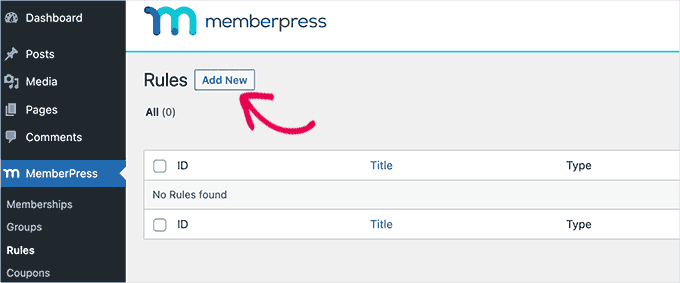
La page d'édition de règle vous permet de sélectionner et d'associer différentes conditions à n'importe quel plan d'adhésion.
Par exemple, vous pouvez sélectionner tout le contenu correspondant à un tag ou une catégorie particulier pour qu'il ne soit disponible qu'aux membres du plan « Plus ».
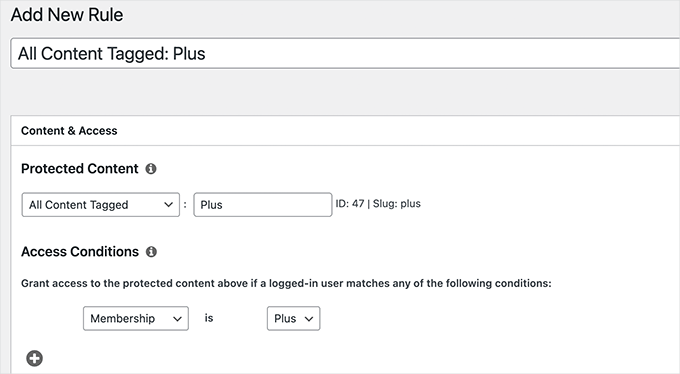
Vous pouvez également cibler des articles et des pages spécifiques, une URL spécifique, et plus encore.
Configuration des règles de contenu en cascade
MemberPress est également livré avec une fonctionnalité de contenu progressif. Cela vous permet de donner automatiquement accès aux utilisateurs à vos vidéos selon un calendrier au lieu de débloquer tout le contenu premium dès leur inscription.
La fonctionnalité de contenu goutte à goutte aide à maintenir l'engagement des utilisateurs plus longtemps et les empêche de se sentir dépassés. Par exemple, vous pourriez créer une règle qui publie automatiquement vos vidéos de cours de la « Semaine 2 » exactement 7 jours après l'inscription d'un membre, comme ceci :
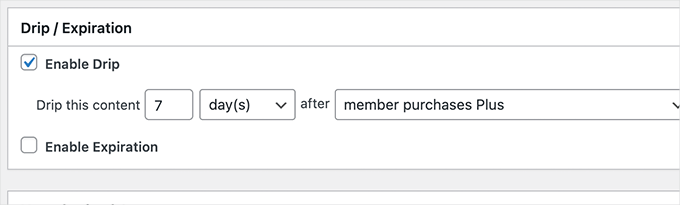
Une fois que vous êtes satisfait des paramètres des « Règles », vous pouvez cliquer sur le bouton « Enregistrer la règle » pour l'appliquer.
N'hésitez pas à créer d'autres règles pour vos plans d'adhésion vidéo selon vos besoins.
Étape 7. Ajout de contenu réservé aux membres dans MemberPress
MemberPress rend très facile l'ajout de contenu réservé aux membres sur votre site web.
Tout d'abord, vous devrez créer un article ou une page pour ajouter votre vidéo et restreindre l'accès à cette page selon vos besoins.
Après cela, nous vous montrerons comment intégrer des vidéos réservées aux membres avec confidentialité et sécurité afin qu'elles ne soient pas facilement volées sur votre site web.
Pour commencer, créez simplement un nouvel article ou une nouvelle page dans WordPress, puis ajoutez la balise ou la catégorie que vous avez précédemment ajoutée comme règle à l'étape 6.
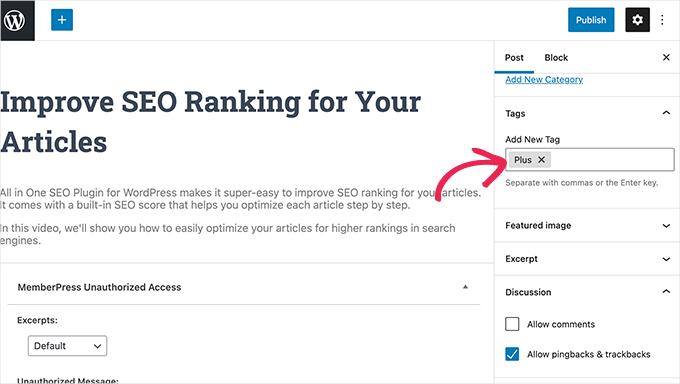
Quand ce sera prêt, vous pourrez simplement continuer et publier votre article ou page restreint.
Étape 8. Téléchargement de vidéos réservées aux membres dans MemberPress
L'un des défis les plus importants auxquels sont confrontés les sites Web d'abonnement vidéo est la manière d'offrir la meilleure expérience de visionnage avec un contrôle total sur qui a accès aux vidéos payantes.
Nous vous recommandons fortement de ne pas simplement télécharger des vidéos dans votre bibliothèque de médias WordPress et de les ajouter à vos articles et pages.
Premièrement, ce n'est ni sécurisé ni privé. Deuxièmement, les fichiers vidéo nécessitent beaucoup de bande passante, de stockage et de ressources serveur, ce qui ralentira ou même fera planter votre site Web.
Pour en savoir plus sur ce sujet, consultez notre article expliquant pourquoi vous ne devriez jamais télécharger de vidéos dans WordPress.
Nous recommandons 2 solutions possibles qui fonctionneront de manière fiable pour votre site Web d'adhésion vidéo : Vimeo ou AWS.
Méthode 1. Intégration de vidéos réservées aux membres via Vimeo
La première option est Vimeo. Leurs plans payants vous offrent des contrôles de confidentialité plus poussés et vous permettent d'intégrer facilement des vidéos sur votre site d'adhésion.
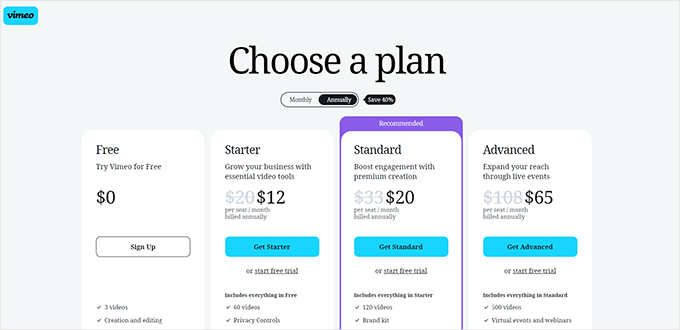
Avec Vimeo Plus, vous pouvez :
- Rendez vos vidéos privées.
- Rendre les vidéos indisponibles sur Vimeo même. Vous pouvez toujours téléverser et gérer des vidéos depuis votre tableau de bord Vimeo, mais les autres ne pourront pas les visionner sur Vimeo.
- Définissez des restrictions au niveau du domaine afin que vos vidéos réservées aux membres ne puissent être intégrées et lues que sur votre propre site web.
- Protégez vos vidéos par mot de passe et plus encore !
Outre les fonctionnalités de confidentialité et de sécurité, Vimeo offre à vos utilisateurs une bien meilleure expérience de streaming.
L'intégration de vidéos Vimeo sur votre site web réservé aux membres est très facile. Il vous suffit de copier-coller l'URL de la vidéo dans votre contenu, et WordPress la récupérera et l'intégrera automatiquement.
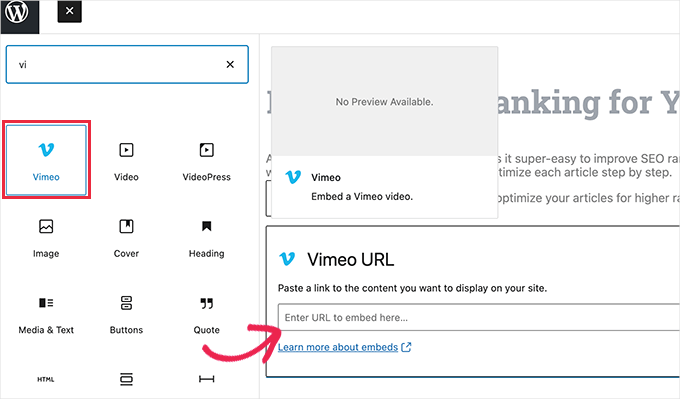
ℹ️ Alternative : Vous envisagez YouTube ? Consultez notre comparaison directe de YouTube vs. Vimeo pour des informations !
Méthode 2. Télécharger des vidéos réservées aux membres via AWS
Pour cette méthode, vous hébergerez vos vidéos sur la plateforme AWS d'Amazon. Cette méthode connecte MemberPress au stockage cloud sécurisé d'Amazon. Elle permet à MemberPress de livrer en toute sécurité vos fichiers vidéo privés uniquement à vos membres payants, sans les rendre publics.
Notez qu'Amazon Web Services est un service de paiement à l'utilisation.
Après avoir utilisé le niveau gratuit limité, AWS vous facturera le stockage consommé par vos vidéos et les données transférées lorsque les gens les regardent. Nous vous recommandons de consulter régulièrement votre tableau de bord de facturation pour suivre les coûts.
Pour commencer, vous devez visiter le site web Amazon Web Services (AWS) et vous inscrire pour obtenir un compte.
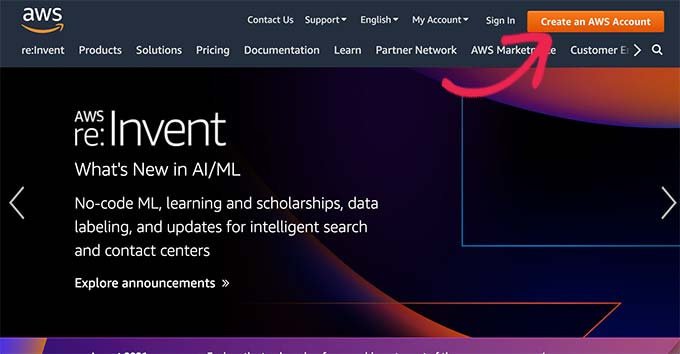
AWS propose une multitude de services cloud que vous pouvez utiliser. Pour un site web d'adhésion vidéo, nous utiliserons le stockage cloud Amazon S3 pour héberger nos fichiers vidéo.
Cliquez simplement sur le menu « Services » en haut, puis recherchez S3.
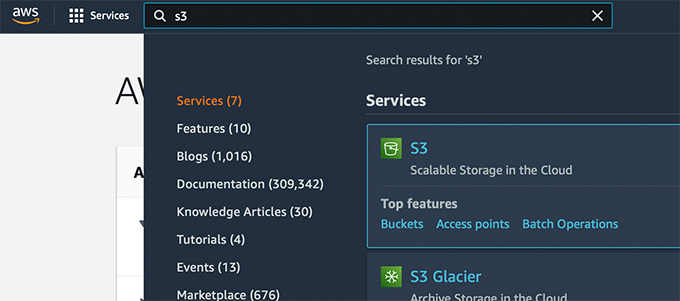
Cela vous mènera au tableau de bord de stockage cloud S3. Le stockage cloud S3 est organisé en buckets. Vous pouvez créer plusieurs buckets pour chacun de vos sites web ou projets.
Alors, créons un bucket pour stocker vos fichiers vidéo réservés aux membres.
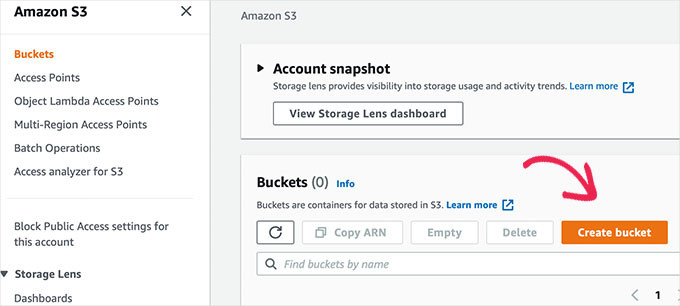
Sur l'écran suivant, vous devez fournir un nom pour votre bucket et choisir une région.
Assurez-vous que le nom de votre compartiment est uniquement en minuscules et que vous utilisez une région proche de la majorité de vos utilisateurs.
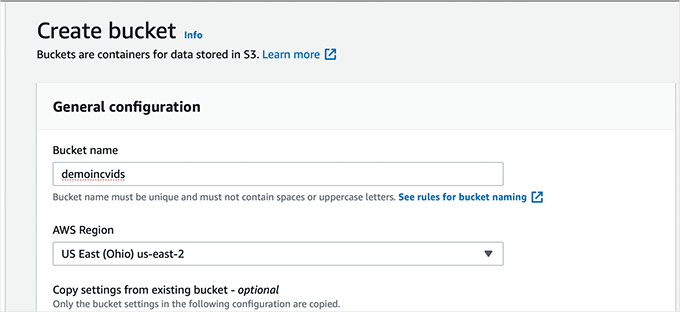
Vous pouvez laisser le reste des paramètres tels quels et cliquer sur le bouton « Créer un compartiment » pour continuer.
AWS va maintenant créer un compartiment où vous pourrez télécharger des fichiers. Cliquez simplement sur le nom de votre compartiment pour l'ouvrir et cliquez sur le bouton « Télécharger » pour ajouter votre première vidéo.
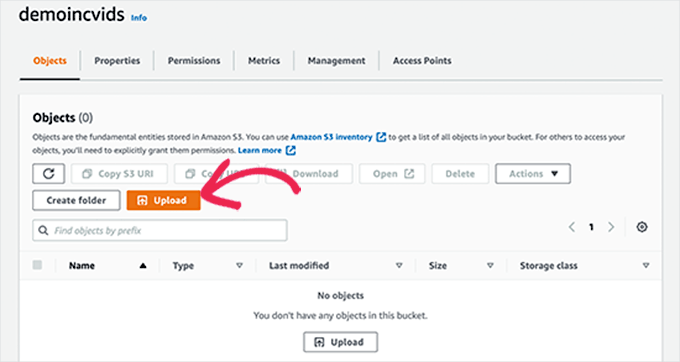
Répétez le processus si vous avez besoin de télécharger plus de fichiers maintenant ou plus tard.
Une fois les fichiers vidéo téléchargés sur AWS, ils ne sont pas visibles publiquement. Pour permettre à MemberPress d'afficher ces vidéos en toute sécurité à vos membres, vous devez créer des identifiants de sécurité spéciaux qui lieront votre site WordPress à votre compte AWS.
Cliquez simplement sur le titre « Compte » en haut à droite de l'écran, puis sélectionnez « Informations d'identification de sécurité ».
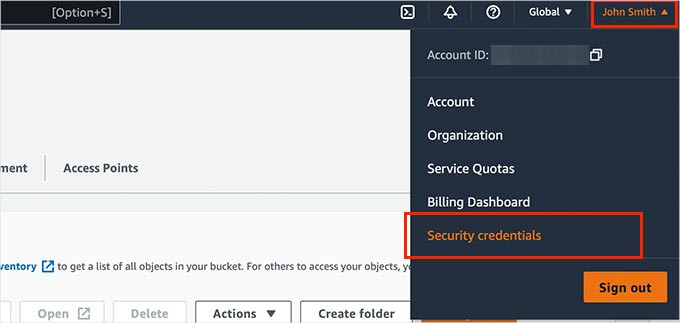
Sur l'écran suivant, vous pouvez cliquer sur l'onglet « Clés d'accès » pour le développer.
À partir de là, vous devrez cliquer sur le bouton « Créer une nouvelle clé d'accès » pour générer de nouvelles clés.
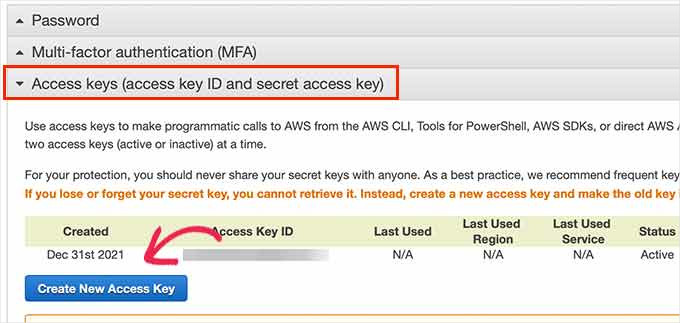
Cela ouvrira une fenêtre contextuelle, où vous cliquerez sur le lien « Afficher les clés d'accès ».
Ensuite, vous voudrez copier votre « ID de clé d'accès » et votre « Clé d'accès secrète » dans un fichier texte, car vous en aurez besoin plus tard.
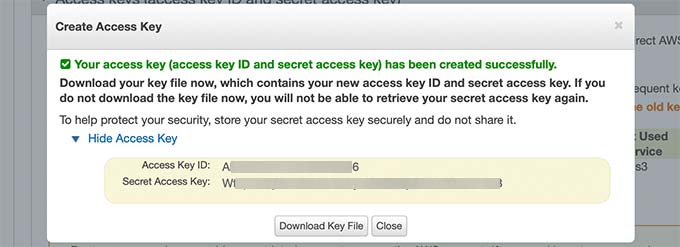
Ensuite, passons à la zone d'administration de votre site Web WordPress et allons à la page MemberPress » Extensions.
À partir de là, vous devez faire défiler jusqu'à Amazon Web Services (AWS) et cliquer sur le bouton « Installer l'extension ».
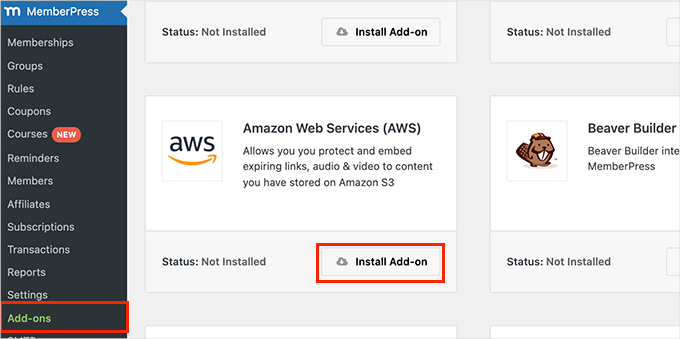
Après cela, vous devez connecter MemberPress à votre compte AWS.
Allez simplement à la page MemberPress » Paramètres et basculez vers l'onglet « AWS ».
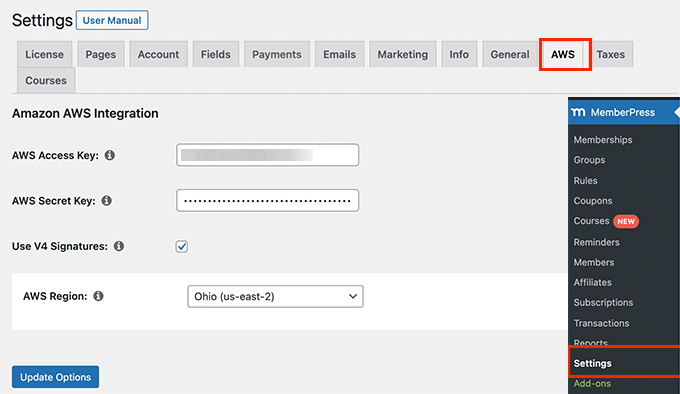
Ici, vous pouvez coller l'« ID de clé d'accès » et la « Clé d'accès secrète » que vous avez copiés précédemment.
En dessous, cochez la case à côté de l'option Signature V4, puis sélectionnez votre région AWS. Il s'agit de la même région que celle que vous avez choisie lors de la configuration de votre « S3 Bucket ».
N'oubliez pas de cliquer sur le bouton « Mettre à jour les options » pour enregistrer vos paramètres.
Maintenant que vous avez connecté MemberPress à votre compte AWS, vous pouvez ajouter vos vidéos à vos articles et pages réservés aux membres.
Vous devrez intégrer la vidéo en utilisant un shortcode comme celui-ci :
[mepr-s3-video src="your-bucket-name/your-video-filename.mp4"]
Assurez-vous que la valeur src est correcte : nom du bucket + barre oblique (/) + nom exact du fichier de votre vidéo.
Vous pouvez trouver l'emplacement de votre vidéo dans le tableau de bord S3 de votre compte Amazon AWS. Cliquez simplement sur votre bucket, puis sur le nom du fichier pour voir l'emplacement du fichier.
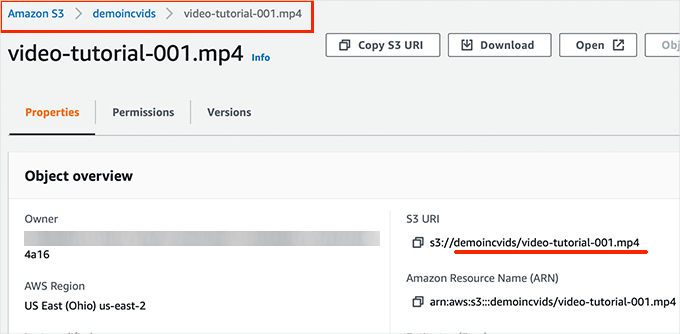
🚨 Important : N'utilisez pas l'« URL d'objet » complète du tableau de bord AWS. Le code court ne fonctionnera pas si vous collez l'URL entière. Vous devez uniquement utiliser le nom du compartiment et du fichier.
Après avoir ajouté le shortcode, vous pouvez enregistrer votre article ou votre page.
Ensuite, prévisualisez-le pour voir votre vidéo intégrée en action.

À partir de là, vous pouvez répéter le processus pour ajouter d'autres vidéos réservées aux membres à votre site Web.
Étape 9. Création d'une page de tarifs pour vos plans d'adhésion
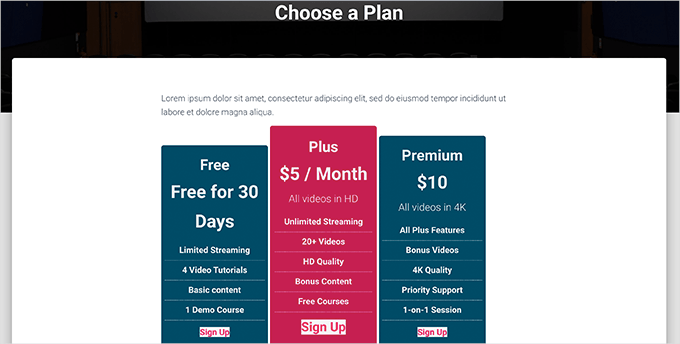
Si vous proposez plusieurs niveaux d'abonnement, il est judicieux de créer une page de tarification où les utilisateurs peuvent les comparer. Dans MemberPress, vous pouvez utiliser la fonctionnalité Groupes pour afficher plusieurs plans d'adhésion ensemble dans un tableau de tarification professionnel.
C'est aussi la page vers laquelle les utilisateurs qui tentent d'accéder à du contenu restreint seront redirigés.
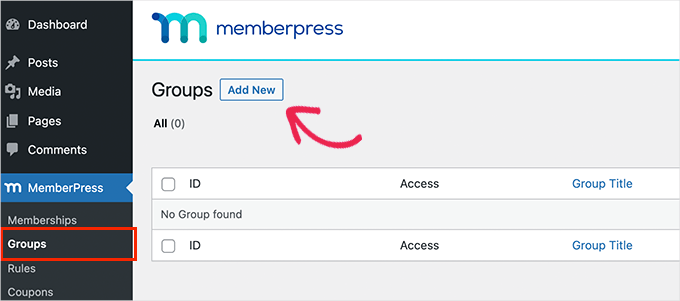
Pour commencer, vous devrez aller dans MemberPress » Groupes et cliquer sur le bouton « Ajouter nouveau ».
Sur l'écran suivant, vous devez fournir un titre pour votre page de tarifs. Il sera également utilisé dans l'URL de votre page de tarifs de groupe.
En dessous, vous choisirez les plans que vous souhaitez inclure.
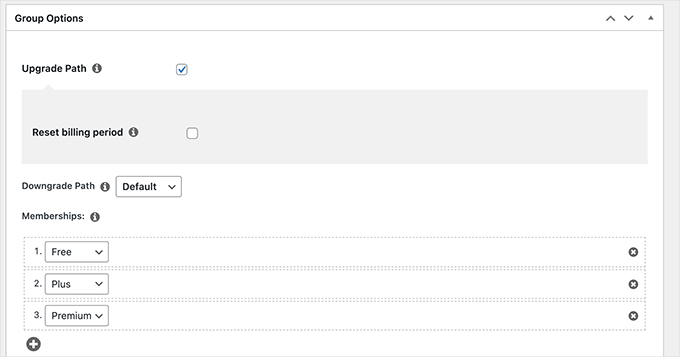
Vous pouvez également choisir un thème pour le tableau des prix. Heureusement, MemberPress est livré avec quelques modèles prêts à l'emploi pour cela.
Une fois que tout semble correct, cliquez sur le bouton « Publier » pour rendre votre plan visible publiquement.
Pour prévisualiser votre page de tarifs, cliquez simplement sur « Voir le groupe » après l'avoir publiée.
Redirection des utilisateurs vers votre page de plans d'adhésion
Maintenant que vous avez une page de tarification, vous pouvez configurer MemberPress pour rediriger automatiquement
les utilisateurs non autorisés vers celle-ci.
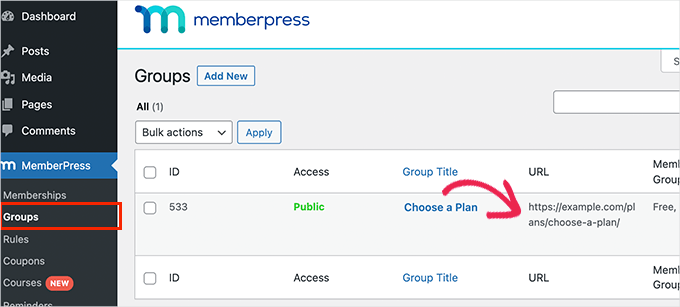
Pour ce faire, vous devez d'abord aller dans MemberPress » Groupes et copier l'URL à côté du groupe que vous avez créé précédemment.
Ensuite, allons dans MemberPress » Réglages et passons à l'onglet « Pages ».
À partir de là, vous devrez faire défiler jusqu'à la section « Accès non autorisé ».
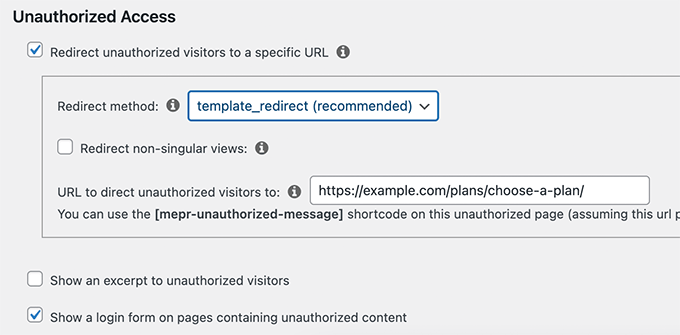
Ensuite, cochons la case à côté de l'option « Rediriger les visiteurs non autorisés vers une URL spécifique » puis collons l'URL du groupe que vous avez copiée précédemment.
N'oubliez pas de cliquer sur le bouton « Mettre à jour les options » pour enregistrer vos paramètres.
Désormais, les utilisateurs non autorisés seront redirigés vers la page des plans tarifaires lorsqu'ils accéderont à votre contenu ou à vos vidéos réservés aux membres.
Étape 10. Intégrer les formulaires de connexion et d'inscription pour votre site d'adhésion vidéo
Maintenant que tout est configuré, facilitons la connexion des utilisateurs à leurs comptes ou leur inscription.
MemberPress rend très facile l'ajout de formulaires de connexion à votre site Web. Naviguez simplement vers la page Apparence » Widgets et ajoutez le widget « Connexion MemberPress » à une barre latérale.
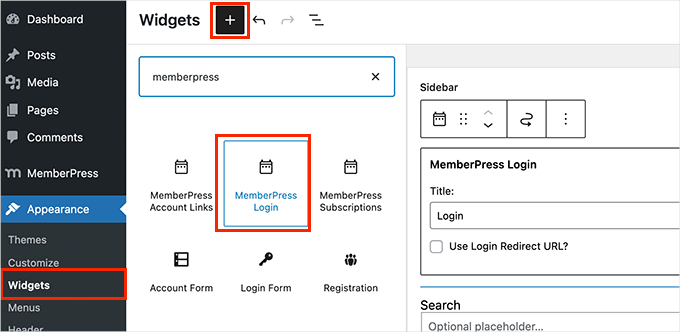
N'oubliez pas de cliquer sur le bouton « Mettre à jour » pour enregistrer les paramètres de votre widget.
L'étape suivante consiste à ajouter un lien vers la page de prix dans le menu de navigation de votre site web.
Pour ce faire, vous pouvez aller dans Apparence » Menus et cliquer sur l'onglet « Groupes » pour le développer. Ensuite, vous devrez sélectionner le groupe de plans tarifaires que vous avez créé précédemment, puis cliquer sur le bouton « Ajouter au menu ».
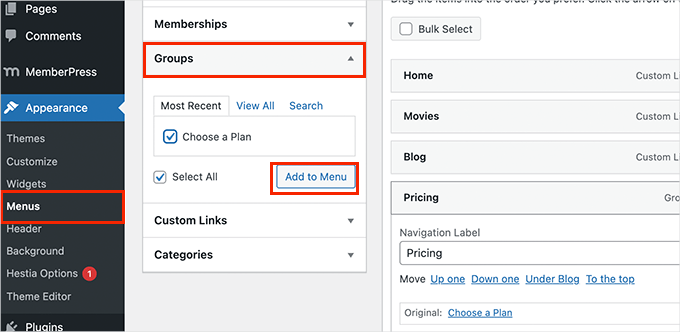
N'oubliez pas de cliquer sur le bouton « Enregistrer » pour sauvegarder vos modifications.
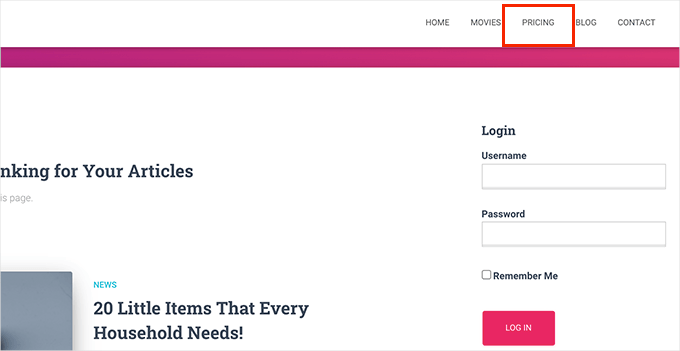
Vous pouvez maintenant vous déconnecter de la zone d'administration et visiter votre site web pour voir le tout en action.
🔗 Connexe : Si vous souhaitez empêcher le partage de mots de passe par les utilisateurs, consultez notre guide sur la façon de restreindre la connexion des utilisateurs à un seul appareil dans WordPress.
Étape 11. Personnalisation des modèles d'e-mails pour votre site d'adhésion
Votre site Web d'adhésion vidéo enverra des e-mails aux utilisateurs lorsqu'ils s'inscriront, oublieront leur mot de passe ou lorsque leur adhésion sera sur le point d'expirer.
Vous pouvez personnaliser ces modèles d'e-mails dans MemberPress.
Allez simplement dans MemberPress » Paramètres et basculez vers l'onglet « E-mails ». À partir de là, vous verrez la liste des e-mails que votre site d'adhésion vidéo enverra, et vous pourrez modifier chacun d'eux.
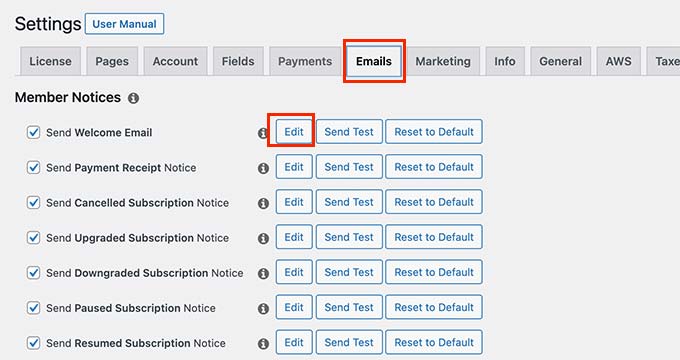
Cela ouvrira le modèle d'e-mail dans un éditeur de texte brut.
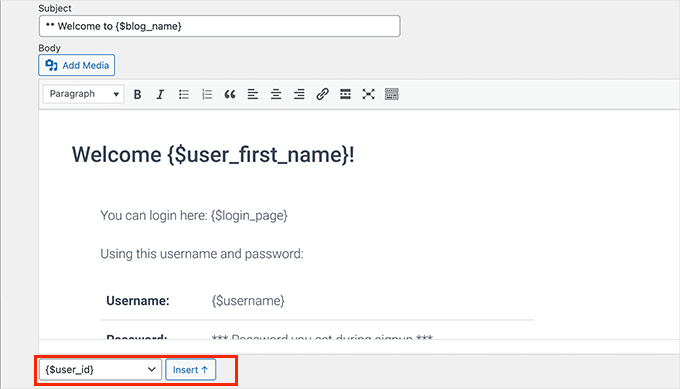
Vous pouvez utiliser les balises intelligentes ci-dessous pour personnaliser les messages et les adapter au ton et au message de votre propre marque.
🚨 Important : N'oubliez pas d'envoyer des e-mails de test pour vous assurer qu'ils fonctionnent. Pour plus d'aide, consultez notre guide sur la façon de résoudre le problème d'envoi d'e-mails de WordPress.
Conseils bonus pour développer votre site Web d'adhésion vidéo
Maintenant que votre site d'adhésion vidéo est prêt, discutons de la manière d'attirer plus d'utilisateurs sur votre site Web et de les encourager à s'inscrire.
Heureusement, l'utilisation de MemberPress et WordPress vous donne accès à des outils incroyablement puissants pour développer votre entreprise. Voici quelques indispensables :
- OptinMonster – Le meilleur outil de génération de prospects et d'optimisation de la conversion sur le marché qui vous permet de convertir facilement les visiteurs de votre site Web en abonnés payants.
- All in One SEO – Le meilleur plugin SEO WordPress qui vous permet d'optimiser vos vidéos et l'ensemble de votre site Web pour les moteurs de recherche sans aucune compétence technique.
- SeedProd – Le meilleur plugin de création de pages WordPress pour créer facilement de belles pages de destination personnalisées pour votre site Web d'adhésion vidéo.
- WPForms – Le meilleur constructeur de formulaires WordPress sur le marché, qui vous permet de créer des formulaires de contact, des formulaires de connexion et d'inscription, des formulaires d'inscription d'utilisateurs, et plus encore.
- MonsterInsights – Vous permet de suivre facilement les performances de votre site Web en utilisant Google Analytics. Il affiche des rapports conviviaux pour les débutants afin de voir votre meilleur contenu et de suivre les conversions pour augmenter les ventes.
Besoin de plus de recommandations ? Consultez notre liste des plugins WordPress indispensables pour tous les sites Web.
FAQ : Créer un site Web d'adhésion WordPress
Examinons quelques-unes des questions les plus courantes sur la création d'un site d'adhésion vidéo.
Quelle est la meilleure plateforme pour héberger mes vidéos d'adhésion ?
Pour les vidéos privées réservées aux membres, nous recommandons d'utiliser une plateforme d'hébergement vidéo dédiée comme Vimeo ou AWS. Ces services offrent des contrôles de confidentialité avancés, tels que des restrictions au niveau du domaine, qui empêchent vos vidéos d'être intégrées sur d'autres sites Web.
Bien que YouTube soit populaire, il n'est pas idéal pour le contenu premium car vous avez moins de contrôle sur la monétisation et l'expérience de visionnage. Vous pouvez en savoir plus dans notre comparaison YouTube vs. Vimeo.
Combien coûte la création d'un site d'adhésion vidéo ?
Le coût peut varier en fonction de vos besoins, mais vous pouvez commencer pour un prix raisonnable. Les principales dépenses sont un nom de domaine (environ 14,99 $/an), l'hébergement Web (à partir de 2,99 $/mois avec notre offre Bluehost), et un plugin d'adhésion comme MemberPress.
Vous devrez également tenir compte du coût d'un service d'hébergement vidéo privé comme Vimeo, qui propose des forfaits pour les créateurs de contenu.
Puis-je proposer un essai gratuit pour mon site d'adhésion vidéo ?
Absolument. Offrir un essai gratuit est un excellent moyen d'attirer de nouveaux abonnés. Des plugins comme MemberPress ont des fonctionnalités intégrées qui vous permettent de configurer facilement des périodes d'essai pour n'importe lequel de vos plans d'abonnement.
Comment puis-je promouvoir mon nouveau site d'adhésion vidéo ?
La promotion de votre site est la clé de son succès. Vous pouvez commencer par créer une liste d'e-mails avec un outil comme OptinMonster, optimiser votre site pour les moteurs de recherche avec All in One SEO, et créer des pages de destination dédiées avec SeedProd.
Ressources supplémentaires pour les sites Web d'adhésion WordPress
Nous espérons que cet article vous a aidé à créer un site d'adhésion vidéo dans WordPress.
Si vous avez trouvé cela utile, vous pourriez également vouloir consulter nos guides sur :
- Comment créer un portail client dans WordPress (méthode facile)
- Comment organiser des événements réservés aux membres dans WordPress
- Comment créer votre propre communauté privée dans WordPress
- Comment créer un répertoire de membres consultable dans WordPress
- Comment ajouter un forum dans WordPress (méthodes faciles)
- Comment restreindre la connexion des utilisateurs à un seul appareil
- Comment vendre des adhésions de groupe pour des équipes d'entreprise
Si vous avez aimé cet article, abonnez-vous à notre Chaîne YouTube pour des tutoriels vidéo WordPress. Vous pouvez également nous trouver sur Twitter et Facebook.




maj
Puis-je configurer un plan d'abonnement pour les téléchargements de vidéos ?
Par exemple, j'ai les niveaux A, B, C.
Ceux qui s'abonnent au niveau A – peuvent télécharger des vidéos pendant toute la durée de l'adhésion 5 fois
Ceux qui s'abonnent au niveau B – peuvent télécharger des vidéos pendant toute la durée de l'adhésion 15 fois
Ceux qui s'abonnent au niveau C – peuvent télécharger des vidéos pendant toute la durée de l'adhésion 25 fois..
Toutes les limites de téléchargement seront réinitialisées mensuellement.
Et une fois leur limite de téléchargement épuisée, ils ne pourront plus télécharger de vidéos jusqu'à ce que leur limite soit réinitialisée le mois suivant.
Support WPBeginner
À moins que nous n'entendions le contraire, ce n'est pas une option actuellement, mais peut-être à l'avenir !
Admin
R J
Salut – Comment puis-je configurer un site web de type YouTube sur WordPress ?
Support WPBeginner
Avant de chercher à créer un tel site, nous vous recommandons d'abord de consulter nos recommandations concernant le téléchargement de vidéos sur votre site ci-dessous.
https://www.wpbeginner.com/beginners-guide/why-you-should-never-upload-a-video-to-wordpress/
Admin
Kevin Rabbit
Excellent article. J'aimerais offrir aux membres un forum et un service de chat. Serait-il possible de le faire ? Cela leur permettrait de discuter de sujets et de s'envoyer des messages sans trop dépendre de l'administrateur pour répondre à tout.
J'aimerais également savoir ce que vous utilisez pour ce formulaire. J'aimerais que les gens puissent s'abonner aux commentaires comme vous le faites ici.
Merci
Kevin
Support WPBeginner
Vous pouvez utiliser un plugin de forum pour ajouter un forum à votre site, nous avons un article qui explique comment configurer bbPress pour un forum dans notre article ci-dessous : https://www.wpbeginner.com/wp-tutorials/how-to-add-a-forum-in-wordpress-with-bbpress/
We use the default WordPress comments and not a form for our site
Admin
Achim Gehrig
Super tutoriel !
Avez-vous des recommandations pour utiliser une bibliothèque vidéo existante sur YouTube au lieu de Vimeo ou AWS ?
Support WPBeginner
Pour le moment, nous n'avons pas de méthode recommandée pour utiliser YouTube avec les options de confidentialité actuelles de YouTube.
Admin