


Remplir un long formulaire peut sembler décourageant, surtout lorsque toutes les questions apparaissent sur une seule page. De nombreux utilisateurs perdent intérêt en cours de route, ce qui peut réduire vos taux de conversion.
En divisant un long formulaire en pages plus petites et gérables, vous rendez le processus beaucoup plus facile et plus accessible. Ce simple changement peut entraîner une forte augmentation du nombre de personnes qui complètent et soumettent réellement vos formulaires.
La bonne nouvelle ? Créer un formulaire multipage dans WordPress est plus facile que vous ne le pensez. Avec le plugin WPForms, vous pouvez utiliser le champ Page Break pour diviser le formulaire en différentes sections.
Dans ce guide, nous vous expliquerons les étapes exactes pour créer votre propre formulaire multipage convivial dans WordPress. Ainsi, vous pourrez rendre les longs formulaires plus faciles à compléter et améliorer vos conversions globales. 🙌

Pourquoi et quand avez-vous besoin d'un formulaire multipage dans WordPress ?
Vous pourriez avoir besoin d'un formulaire WordPress multipage lorsque votre formulaire est long ou comporte de nombreuses questions. Le diviser en plus petites parties le rend plus facile à remplir et augmente la probabilité que les gens le terminent.
L'ajout de formulaires à votre site Web est le moyen le plus simple de collecter des informations et de vous connecter avec vos utilisateurs, que ce soit pour contacter, s'inscrire à la newsletter ou pour des sondages.
Mais les longs formulaires peuvent être écrasants et poussent souvent les utilisateurs à abandonner avant d'avoir terminé.
Pour résoudre ce problème, nous recommandons d'utiliser des formulaires multipages. En divisant vos questions en sections plus petites, vous rendez le formulaire moins intimidant pour les utilisateurs.
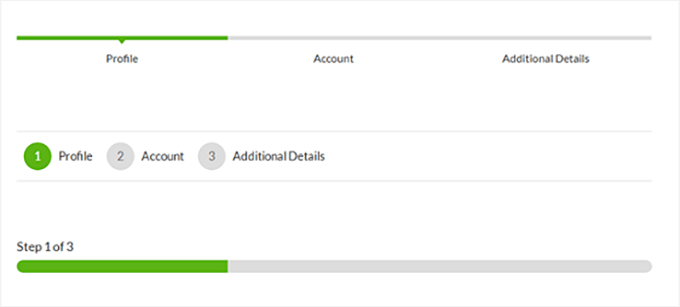
Voici un exemple :
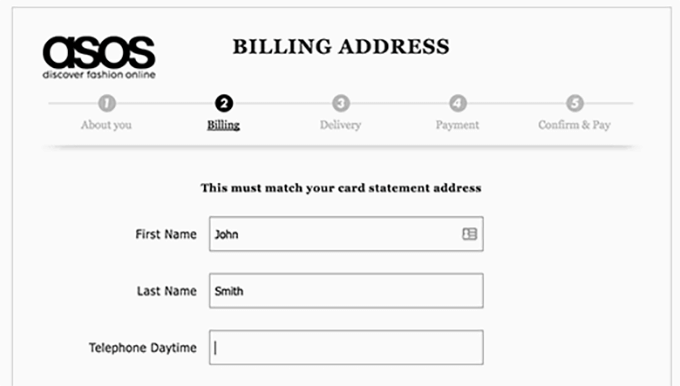
Examinons ce qui rend les formulaires multipages si efficaces :
- Barre de progression : Les utilisateurs peuvent voir où ils en sont, ce qui les motive à terminer.
- Moins de champs à la fois : Seules quelques questions apparaissent sur chaque page, ce qui donne l'impression que le formulaire est plus court et moins stressant.
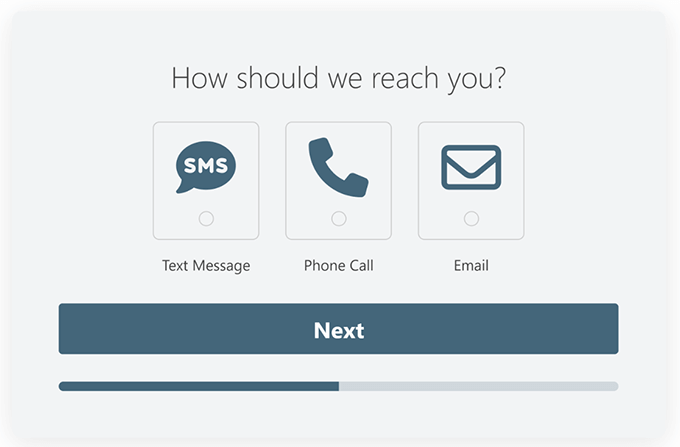
- Fonctionnalités interactives : Vous pouvez ajouter des éléments tels que des choix d'images ou des éléments conversationnels pour rendre le formulaire plus attrayant.
Ces fonctionnalités peuvent aider à améliorer l'expérience utilisateur et à augmenter le taux de complétion de votre formulaire – en particulier pour des formulaires tels que « demande de devis » ou la génération de prospects.
Créer un formulaire WordPress multipage avec WPForms
La meilleure façon de créer un formulaire multipage dans WordPress est d'utiliser le plugin WPForms. C'est le meilleur constructeur de formulaires WordPress qui vous permet de créer tout type de formulaire dont vous avez besoin.
Plus de 6 millions de propriétaires de sites Web utilisent WPForms, y compris nous ici sur WPBeginner. Nous l'utilisons pour afficher notre formulaire de contact, mener des enquêtes annuelles auprès de nos lecteurs, gérer les demandes de migration, et plus encore. Consultez notre avis complet sur WPForms pour plus d'informations sur ses fonctionnalités.

💡 Remarque : Pour ce tutoriel, vous aurez besoin au moins du plan Basic de WPForms, qui inclut les fonctionnalités de formulaire multipage et les options avancées. Vous avez un budget limité ? Les lecteurs de WPBeginner peuvent obtenir 50 % de réduction sur n'importe quel plan en utilisant le coupon WPForms lors du paiement.
Cela dit, il existe également une version gratuite de WPForms Lite que vous pouvez essayer.
Cela dit, nous allons vous expliquer comment créer un formulaire multipage dans WordPress :
- Étape 1 : Installer et activer le plugin WPForms
- Étape 2 : Créez votre formulaire multipage dans WordPress
- Étape 3 : Ajoutez votre formulaire multipage aux articles et pages WordPress
- Bonus Tip: Take WordPress Multi-Part Forms to the Next Level
- FAQ sur l'ajout d'un formulaire multipage dans WordPress
- Plus de guides pour utiliser les formulaires WordPress
Étape 1 : Installer et activer le plugin WPForms
La première étape consiste à configurer votre compte WPForms. Vous pouvez vous rendre sur le site Web de WPForms et cliquer sur le bouton « Obtenir WPForms maintenant ».
À partir de là, sélectionnez simplement un plan, remplissez les détails nécessaires et suivez les instructions à l'écran pour terminer le processus.
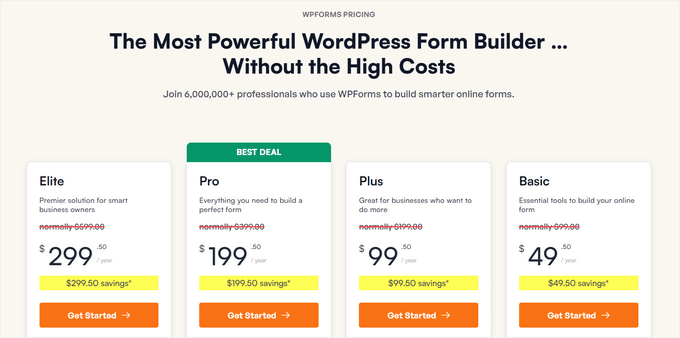
Une fois votre inscription terminée, vous accéderez à votre tableau de bord WPForms. À l'intérieur, vous trouverez votre clé de licence. Copiez votre clé pour l'utiliser à l'étape suivante.
Une fois cela fait, installons et activons le plugin WPForms via l'administration WordPress. Allez simplement dans Plugins » Ajouter un nouveau plugin pour commencer.

Sur l'écran suivant, vous pouvez utiliser la barre de recherche pour trouver rapidement le plugin WPForms.
Ensuite, cliquez sur le bouton « Installer maintenant » et « Activer » lorsqu'il apparaît.

Pour plus de détails, consultez notre guide étape par étape sur comment installer un plugin WordPress.
Après l'activation, visitez la page WPForms » Réglages, entrez votre clé de licence et cliquez sur le bouton « Vérifier la clé ». (Vous pouvez obtenir cette clé dans votre tableau de bord WPForms.)

Après avoir vérifié votre clé de licence, vous êtes maintenant prêt à créer votre premier formulaire multipage dans WordPress.
Étape 2 : Créez votre formulaire multipage dans WordPress
Pour commencer, accédons à la page WPForms » Ajouter un nouveau depuis votre zone d'administration WordPress pour lancer le constructeur de formulaires par glisser-déposer.

Cela vous mènera à la page de configuration à l'intérieur du constructeur de formulaires.
Allez-y et entrez d'abord un titre pour votre formulaire.
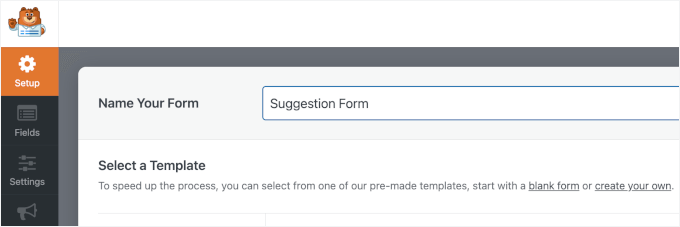
Après cela, vous choisirez comment vous allez créer votre formulaire.
WPForms propose plus de 2 000 modèles de formulaires pré-construits pour vous aider à gagner du temps. Vous pouvez rapidement en sélectionner un et le modifier selon vos besoins. Il existe également un modèle de formulaire vierge que vous pouvez utiliser pour créer un formulaire entièrement personnalisé.
Mieux encore, vous pouvez utiliser WPForms AI pour construire rapidement votre formulaire. Tout ce que vous avez à faire est d'écrire une courte description, et le constructeur de formulaires IA générera le formulaire pour vous.

Pour ce tutoriel, nous allons utiliser le modèle « Formulaire de suggestion ».
Passez simplement la souris sur la boîte du modèle et cliquez sur le bouton « Utiliser le modèle » pour commencer.
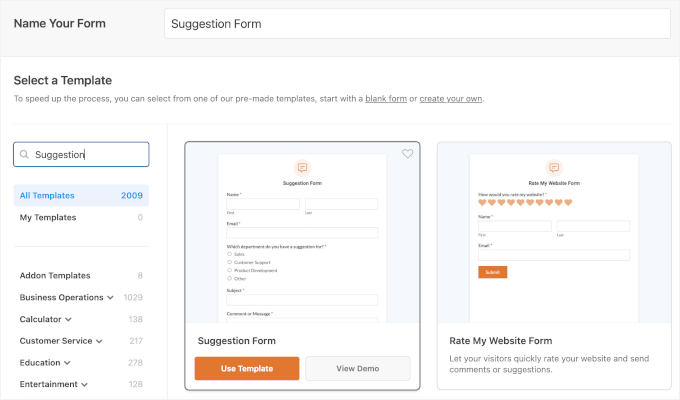
Cela vous mènera à leur constructeur de formulaires, où vous pourrez le personnaliser.
Faites simplement glisser les champs de la colonne de gauche et déposez-les dans votre modèle de formulaire. Vous pouvez également sélectionner des champs de formulaire existants et les personnaliser davantage.
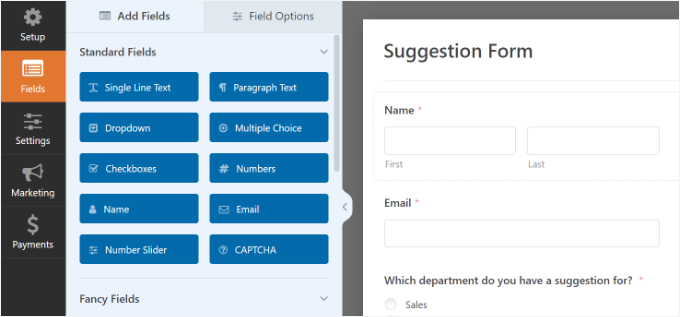
Après avoir ajouté quelques champs de formulaire, vous êtes prêt à ajouter une nouvelle page à votre formulaire.
Allez-y et ajoutez le champ « Saut de page » sous la section « Fancy Fields » de la colonne de gauche.
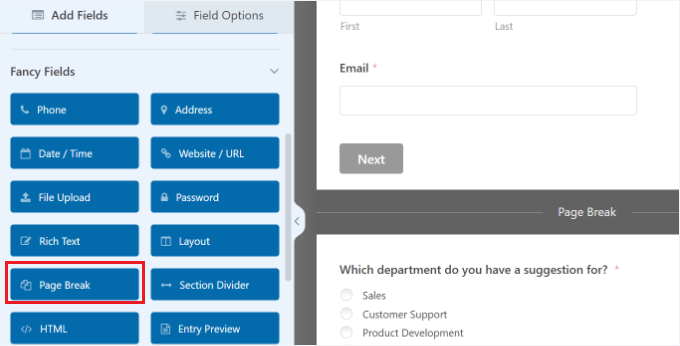
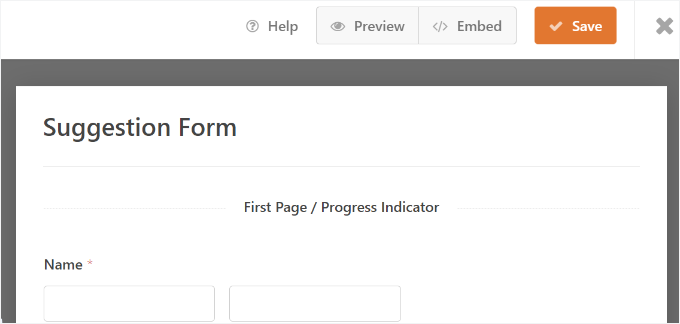
Vous remarquerez que WPForms ajoutera un marqueur de saut de page en bas et un marqueur « Première page / Indicateur de progression » en haut de la page.
Il déplacera également le bouton de soumission vers la page suivante, et votre première page aura maintenant un bouton « Suivant » à la place.
Pour modifier les propriétés de votre formulaire multipage, cliquez sur le marqueur « Première page / Indicateur de progression » en haut.
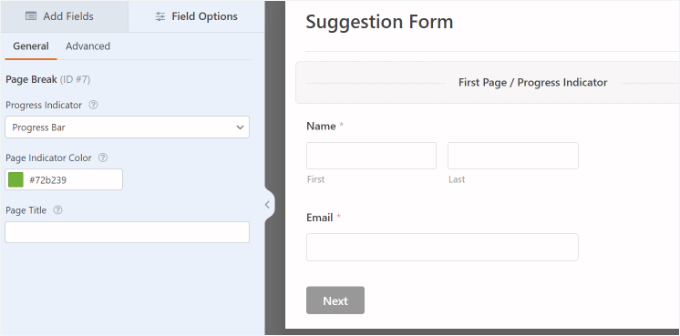
Dans la barre latérale gauche, vous pouvez :
- Choisissez le type d'indicateur de progression (barre simple, cercles, connecteurs ou aucun).
- Personnalisez la couleur de votre indicateur de page.
- Ajoutez un titre pour la première page.
Ces options vous permettent de personnaliser l'apparence de votre formulaire multipage pour les utilisateurs.
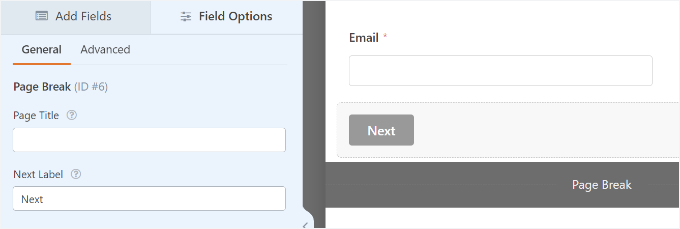
Ensuite, cliquez sur le marqueur ‘Page Break’ pour modifier ses propriétés. Ici, vous pouvez :
- Changer le texte du bouton ‘Suivant’.
- Fournir un titre pour la page suivante.
Vous pouvez ensuite ajouter autant de sauts de page que nécessaire.
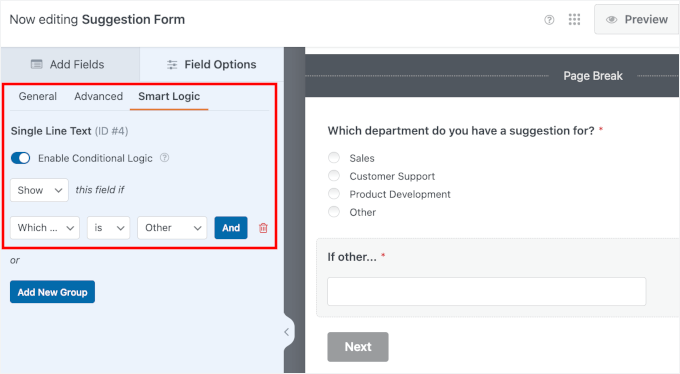
Vous pouvez également utiliser la logique conditionnelle pour afficher ou masquer des champs en fonction des réponses de l'utilisateur.
Dans ce modèle, vous pouvez voir qu'il est déjà configuré pour le champ ‘Si autre…’. Vous pouvez vérifier en cliquant dessus et en allant dans l'onglet ‘Logique intelligente’.
Lorsque vous avez terminé, cliquez simplement sur le bouton ‘Enregistrer’ en haut à droite.
Vous avez maintenant terminé de créer votre formulaire multipage. La prochaine étape consiste à ajouter le formulaire à votre site web.
Étape 3 : Ajoutez votre formulaire multipage aux articles et pages WordPress
WPForms rend l'ajout de formulaires à WordPress extrêmement facile.
Vous pouvez cliquer sur le bouton « Intégrer » en haut du constructeur de formulaire et ajouter le formulaire à une nouvelle page ou à une page existante.

Pour ce tutoriel, nous choisirons l'option ‘Sélectionner une page existante’.
Dans la fenêtre contextuelle suivante, vous pouvez sélectionner une page dans le menu déroulant et cliquer sur le bouton « Allons-y ».

Cela vous mènera à l'éditeur de blocs WordPress.
À partir de là, vous pouvez cliquer sur le bouton ‘+’ pour ajouter le bloc WPForms.

WPForms chargera ensuite le bloc dans l'éditeur de contenu.
À partir de là, vous pouvez sélectionner votre formulaire multipage dans le menu déroulant.
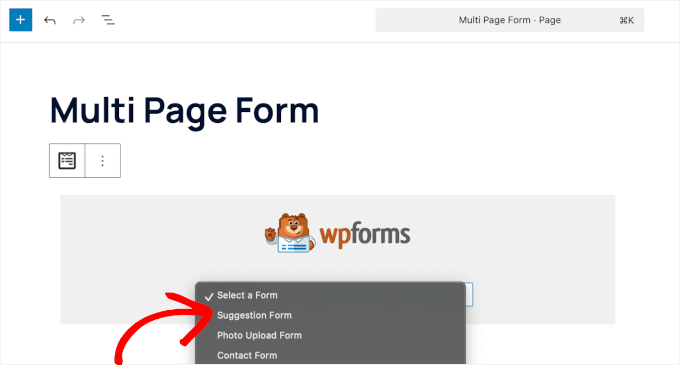
Après cela, vous devriez voir un aperçu de votre formulaire dans l'éditeur de blocs.
À partir d'ici, vous pouvez personnaliser l'apparence de votre formulaire sur votre article ou votre page.
Par exemple, dans le panneau de blocs WPForms à droite, vous pouvez activer le Titre et la description du formulaire ou styliser le formulaire à l'aide d'un thème qui correspond au design de votre site.
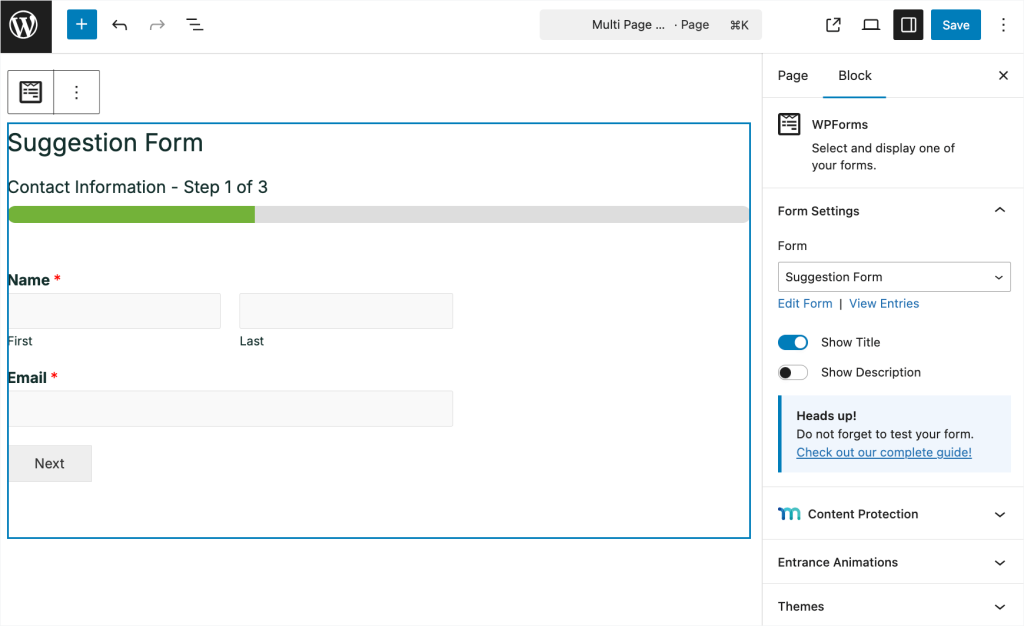
Lorsque vous êtes satisfait de l'apparence, publiez votre page ou votre article.
Une fois cela fait, vous pouvez visiter votre site Web WordPress pour voir votre formulaire multipage en action :
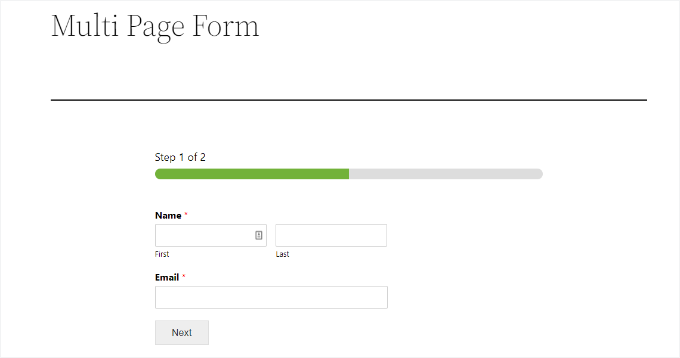
Pour plus de détails, vous pouvez consulter notre guide sur comment intégrer des formulaires dans WordPress.
Astuce bonus : Poussez les formulaires multiparts WordPress au niveau supérieur
Maintenant, si vous êtes comme nous et d'autres propriétaires d'entreprise avisés, vous voulez probablement savoir comment faire passer vos formulaires de génération de prospects au niveau supérieur.
Il y a deux choses que vous pouvez faire pour améliorer considérablement vos conversions de formulaires multipages WordPress.
1. Formulaires de prospects interactifs
WPForms est livré avec un addon de formulaires de prospects qui vous permet d'améliorer votre taux de complétion de formulaires grâce à une conception de mise en page de formulaire attrayante. (Veuillez noter que l'addon de formulaires de prospects est disponible avec le plan WPForms Pro ou supérieur.)
Essentiellement, cela vous permet de présenter aux utilisateurs une question à la fois, rendant vos formulaires moins intimidants et plus faciles à compléter.
Cela fonctionne particulièrement bien pour une demande de devis et d'autres formulaires de génération de prospects sur votre site. Voici un exemple de ce à quoi cela ressemble :
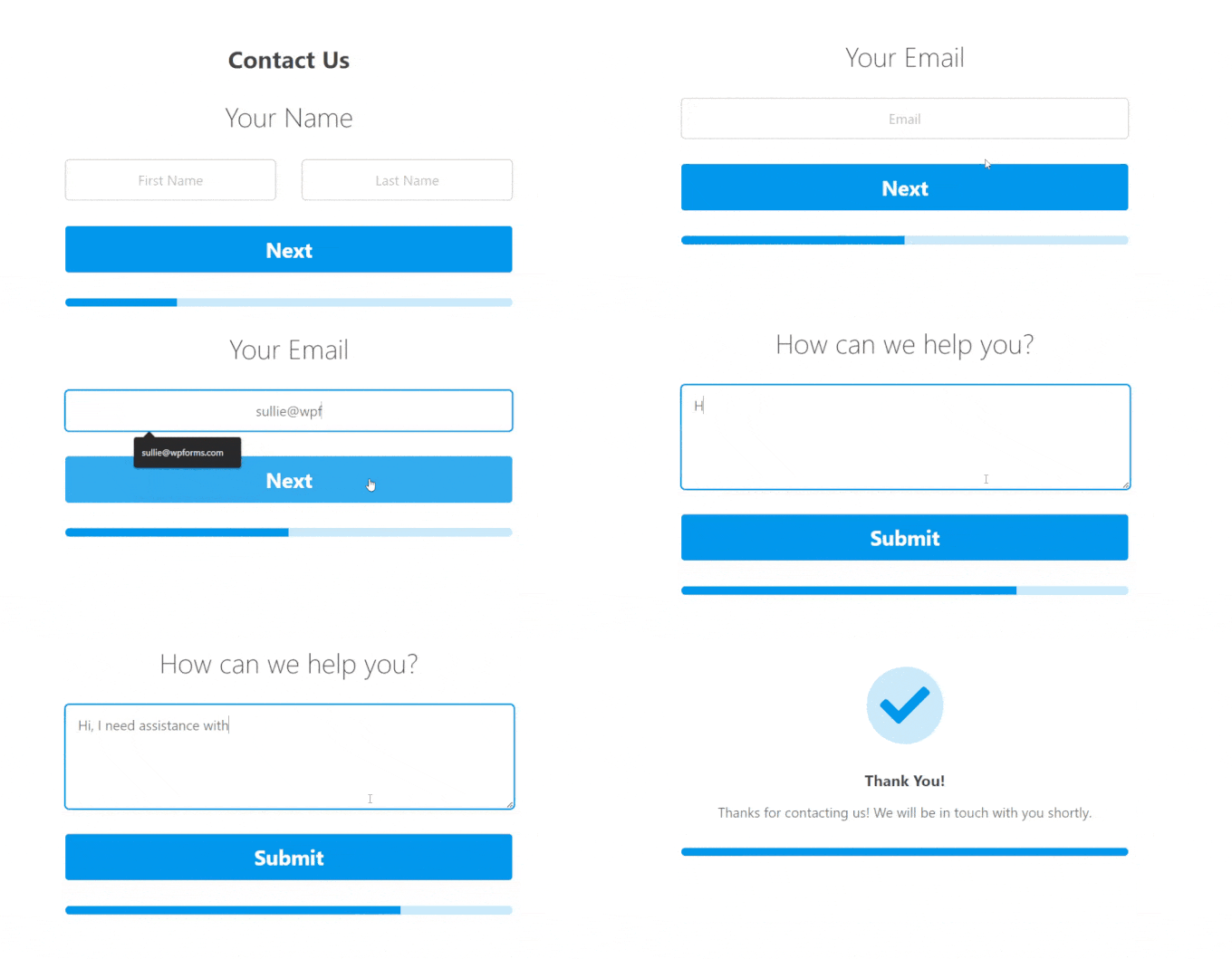
Cela s'appuie essentiellement sur le principe des formulaires conversationnels que WPForms a été le pionnier dans les premiers jours. Les formulaires conversationnels adoptent l'approche d'une question à la fois, similaire à une conversation en face à face.
Pour le dire simplement : l'addon Lead Forms affiche une question à la fois dans votre page existante. Pendant ce temps, l'addon Conversational Forms crée une page de destination dédiée en plein écran pour une expérience sans distraction.

Pour plus de conseils, consultez notre guide sur comment créer des formulaires plus interactifs dans WordPress.
2. Activer les soumissions partielles de formulaires
Saviez-vous que 81 % des personnes abandonnent les formulaires avant de les terminer ? Des études montrent que ce chiffre peut être assez élevé, en particulier pour les formulaires plus longs, c'est pourquoi la sauvegarde des entrées partielles est si précieuse.
C'est pourquoi nous recommandons d'activer les soumissions partielles de formulaires dans WordPress. Le module complémentaire WPForms Form Abandonment vous permet de le faire facilement. (Cette fonctionnalité puissante est disponible avec le plan WPForms Pro et supérieur.)
Vous pouvez simplement l'activer en allant dans l'onglet Suivi des abandons de formulaires dans les paramètres du constructeur de formulaires.
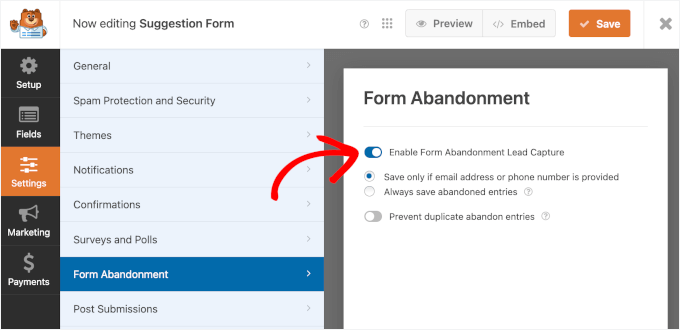
Cela vous permet d'envoyer des messages de suivi ciblés à ceux qui abandonnent votre formulaire pour augmenter votre taux de conversion des ventes.
FAQ sur l'ajout d'un formulaire multipage dans WordPress
Vous avez d'autres questions sur la création de formulaires multipages ? Voici quelques réponses rapides pour vous aider.
Puis-je avoir plusieurs formulaires sur une seule page ?
Oui, vous pouvez ajouter plus d'un formulaire sur une seule page WordPress. Mais si vous collectez des informations connexes, il est généralement préférable d'utiliser un formulaire multipage à la place. Cela permet de garder les choses organisées et rend le processus plus facile pour vos visiteurs.
Que se passe-t-il si un utilisateur abandonne le formulaire à mi-chemin ?
Par défaut, les données du formulaire ne sont enregistrées que lorsque quelqu'un le soumet. Si vous utilisez WPForms Pro, vous pouvez activer le module complémentaire Form Abandonment pour capturer automatiquement les entrées partielles. Ainsi, vous pouvez toujours contacter les personnes qui n'ont pas terminé de remplir le formulaire.
Puis-je ajouter un bouton « Précédent » à mon formulaire multipage ?
Oui ! La plupart des constructeurs de formulaires vous permettent d'ajouter un bouton « Précédent » afin que les utilisateurs puissent revenir en arrière et modifier leurs réponses avant de continuer. C'est un petit détail qui peut rendre vos formulaires plus conviviaux.
Comment puis-je créer un formulaire en plusieurs étapes dans WordPress sans plugin ?
C'est possible, mais pas très pratique. Vous devriez écrire le code vous-même en utilisant HTML et CSS, vous assurer que les informations sont correctement saisies, et construire un système pour traiter et enregistrer les soumissions. L'utilisation d'un plugin comme WPForms est beaucoup plus rapide et plus facile pour la plupart des utilisateurs.
ChatGPT peut-il créer des formulaires ?
ChatGPT peut vous aider à écrire le HTML ou à planifier le fonctionnement de votre formulaire, y compris une mise en page en plusieurs étapes ou un flux de questions. Mais vous devrez toujours ajouter le formulaire à WordPress vous-même et gérer des éléments tels que la conception, la validation et l'enregistrement des entrées.
Plus de guides pour utiliser les formulaires WordPress
Nous espérons que cet article vous a aidé à ajouter un formulaire multipage dans WordPress.
Si vous avez trouvé cela utile, vous pourriez également consulter nos guides sur :
- Comment afficher un formulaire de contact flottant dans WordPress
- Comment utiliser les formulaires de contact pour développer votre liste d'e-mails dans WordPress
- Façons d'utiliser la logique conditionnelle dans vos formulaires WordPress
- Comment ajouter la fonctionnalité Enregistrer et continuer dans les formulaires WordPress
- Le guide ultime pour utiliser les formulaires WordPress (tout ce que vous devez savoir)
Si cet article vous a plu, abonnez-vous à notre chaîne YouTube pour des tutoriels vidéo WordPress. Vous pouvez également nous retrouver sur Twitter et Facebook.




Ani Kenechi
Bonjour,
j'utilise WPForms et ils sont géniaux, mais j'ai des problèmes avec le téléchargement. il ne télécharge pas les fichiers sur la plupart des navigateurs. et c'est frustrant.
J'utilise le téléchargement à la fin d'un formulaire en plusieurs parties de 7 parties
Support WPBeginner
Cela dépendrait de votre problème spécifique et des fichiers téléchargés. Si vous contactez le support de WPForms, ils devraient être en mesure de vous aider directement pour votre site spécifique et le problème que vous rencontrez.
Admin
Tony Ruffo
Bonjour, j'aimerais collecter la première étape d'un formulaire multipart dans une fenêtre de curseur de révolution, puis passer les valeurs au formulaire multipart réel à l'étape 2. J'aimerais que le formulaire multipart ait l'étape 1 lorsqu'il est appelé directement. Est-ce que cette folie est possible ?
jaya
s'il vous plaît, aidez-moi à ajouter une action onclick lorsque nous cliquons sur le dernier bouton de soumission, le message de bienvenue apparaît sous la barre de progression
Alicia
Ce formulaire multipage peut-il être utilisé en conjonction avec le processus d'inscription de buddypress ? j'aimerais vraiment que mes utilisateurs aient un formulaire multipage pour remplir leur profil… des idées à ce sujet :)…Gracias
Alexander Dahlerup
Salut WPBEGINNER
Est-il possible d'ajouter des images à votre formulaire, afin de montrer à vos clients les différentes options qui peuvent être choisies ?
Cordialement
mike friskney
Bonjour,
Est-il possible de créer un tableau dans WPForms ?
Mike
Ali
Merci beaucoup
serait heureux de trouver un plugin gratuit qui offre des paramètres de formulaire avancés
Lenlie Ada
Bonjour,
Bonjour. Et merci beaucoup pour cet article de blog.
Pour être honnête, je suis nouveau sur Wordpress et je commence tout juste à créer mon propre site Web pour une entreprise en ligne.
Ma question est : WPForms a-t-il la capacité de mettre une « option de téléchargement audio, vidéo, images » sur l'une des pages des formulaires ? Parce que je prévois d'utiliser WPForms pour un formulaire de commande où le client devra télécharger des éléments comme l'une des exigences pour la commande.
Cordialement,
Lenlie
Support WPBeginner
Oui, WPForms vous permet d'ajouter un champ de téléchargement à votre formulaire. Vous pouvez également sélectionner les types de fichiers et la taille maximale des fichiers que les utilisateurs peuvent télécharger dans les paramètres du champ.
Admin