


Ajouter des formulaires HubSpot à WordPress peut être un peu frustrant. Parfois, votre formulaire n'apparaît tout simplement pas là où vous le souhaitez, ou vous vous retrouvez bloqué dans des paramètres de plugin qui n'ont pas beaucoup de sens.
Si vous craignez de manquer de nouveaux prospects à cause de cela, nous sommes là pour vous aider.
Au fil des ans, nous avons trouvé des moyens simples et fiables de connecter les formulaires HubSpot à WordPress. Le meilleur dans tout ça ? Il n'est pas nécessaire de toucher au code ou de se débattre avec des étapes de configuration compliquées.
Dans ce guide, nous vous montrerons deux méthodes simples pour faire fonctionner vos formulaires HubSpot sur votre site. Ainsi, vous pourrez capturer des prospects directement dans votre CRM et vous concentrer sur votre entreprise. 💼

Pourquoi utiliser HubSpot pour créer des formulaires ?
HubSpot facilite la création et la gestion de formulaires qui capturent des prospects et les envoient directement à votre application CRM de HubSpot. Lorsqu'une personne remplit votre formulaire, ses coordonnées sont automatiquement ajoutées à votre base de données HubSpot, vous permettant ainsi de faire un suivi avec des messages personnalisés.
De plus, le créateur de formulaires HubSpot est simple à utiliser, même si vous n'avez aucune expérience technique. Comme la plupart des créateurs de formulaires, il vous permet de créer rapidement des formulaires personnalisés en faisant glisser et déposer des champs.
De plus, HubSpot est un logiciel très populaire.
Il y a de fortes chances que vous puissiez le connecter à presque tous les outils pour petites entreprises, tels que les services de marketing par e-mail, les logiciels d'automatisation du marketing et d'autres systèmes.
Gardez également à l'esprit que HubSpot peut facilement s'intégrer à d'autres plugins de formulaire de contact populaires tels que WPForms, Formidable Forms, et plus encore.
Avant de commencer, nous allons couvrir deux méthodes dans ce guide. Voici ce que vous devez savoir :
- Méthode 1 (HubSpot) : Idéale si vous souhaitez un lien direct et simple vers HubSpot et que vous n'avez pas besoin de nombreuses fonctionnalités de formulaire personnalisées.
- Méthode 2 (WPForms avec le module complémentaire HubSpot) : Idéale si vous souhaitez des formulaires flexibles et personnalisables pour toutes les parties de votre site Web (pas seulement pour envoyer des contacts à HubSpot) et que vous avez besoin de plus de fonctionnalités de conception ou avancées.
Cela étant dit, voyons comment vous pouvez créer un formulaire HubSpot dans WordPress :
Méthode 1 : Créer un formulaire HubSpot à l'aide du plugin HubSpot
Vous pouvez facilement créer un formulaire HubSpot pour votre site Web WordPress en utilisant le plugin HubSpot.
Tout d'abord, vous devez installer et activer le plugin HubSpot. Depuis votre tableau de bord WordPress, vous pouvez naviguer vers Plugins » Ajouter un nouveau plugin.

Sur l'écran suivant, vous pouvez utiliser la barre de recherche pour trouver rapidement le plugin HubSpot.
Ensuite, cliquez simplement sur « Installer maintenant » puis sur le bouton « Activer », lorsqu'il apparaît. Pour plus de détails, consultez notre guide sur comment installer un plugin WordPress.

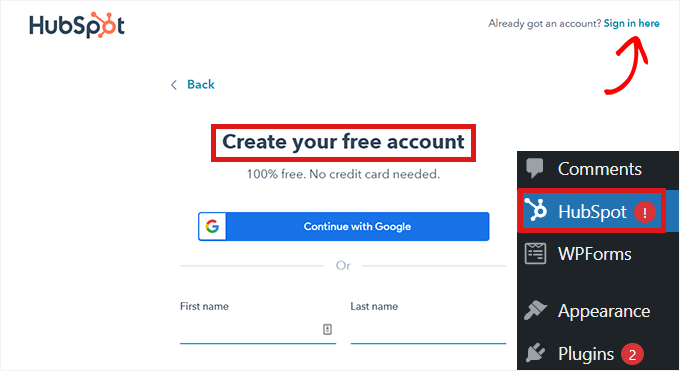
Après activation, le plugin ajoutera un nouvel élément de menu dans la barre latérale d'administration de WordPress. Cliquez simplement sur HubSpot pour accéder à l'assistant de configuration, où vous pourrez créer un compte HubSpot si vous n'en avez pas déjà un.
Si vous avez un compte, vous devez cliquer sur le lien « Connectez-vous ici » en haut.
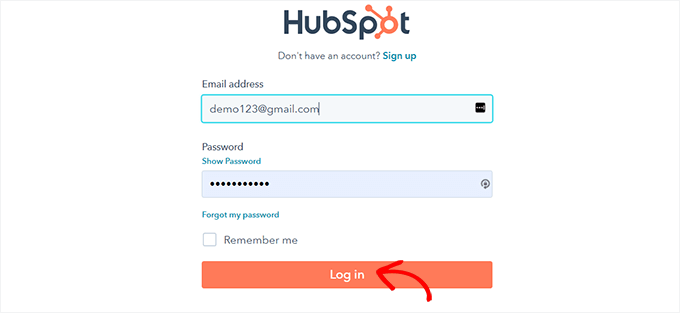
Cela ouvrira une fenêtre contextuelle « Connexion HubSpot ».
Tapez simplement votre nom d'utilisateur et votre mot de passe, puis cliquez sur le bouton « Connexion ».
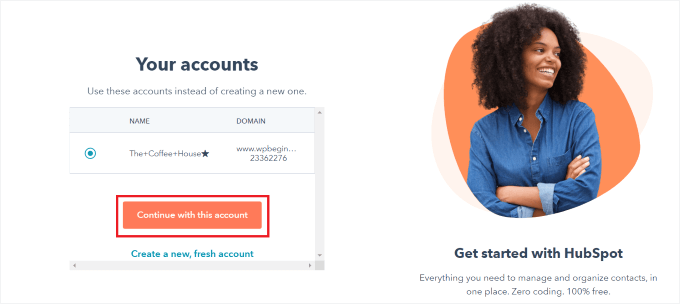
Après vous être connecté, HubSpot vous demandera si vous souhaitez continuer avec le compte avec lequel vous venez de vous connecter.
Cliquez simplement sur le bouton « Continuer avec ce compte ».
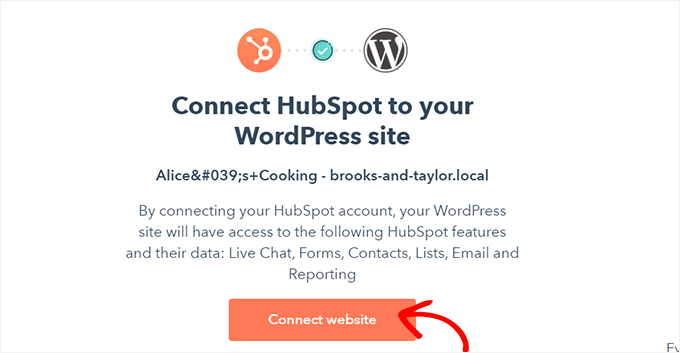
Ensuite, il vous sera demandé de connecter votre compte HubSpot à votre site Web WordPress.
Cliquez simplement sur le bouton « Connecter le site Web ».
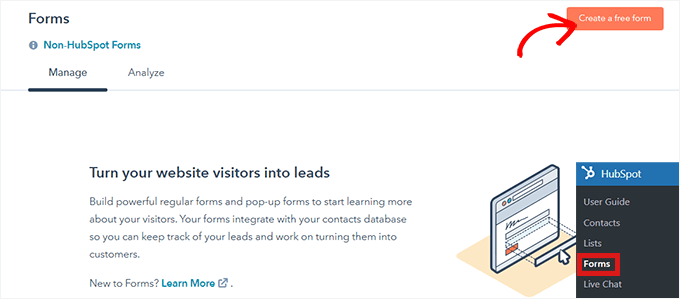
Une fois que vous avez connecté le site Web WordPress à votre compte HubSpot, accédez à HubSpot » Formulaires depuis le tableau de bord d'administration WordPress.
Cela vous mènera à la page « Formulaires », où vous pouvez simplement cliquer sur le bouton « Créer un formulaire gratuit » en haut à droite pour commencer.
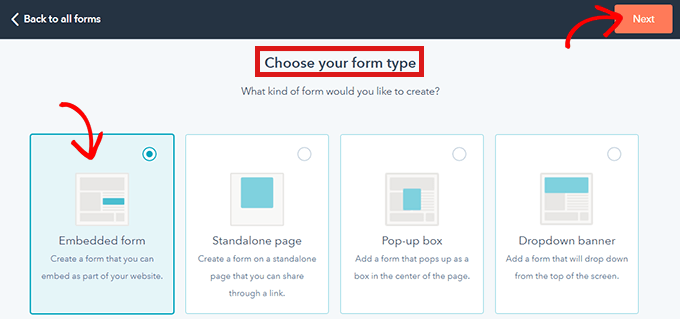
Ensuite, vous devez sélectionner votre type de formulaire et cliquer sur le bouton « Suivant » en haut.
Pour ce tutoriel, nous allons créer un « formulaire intégré ».
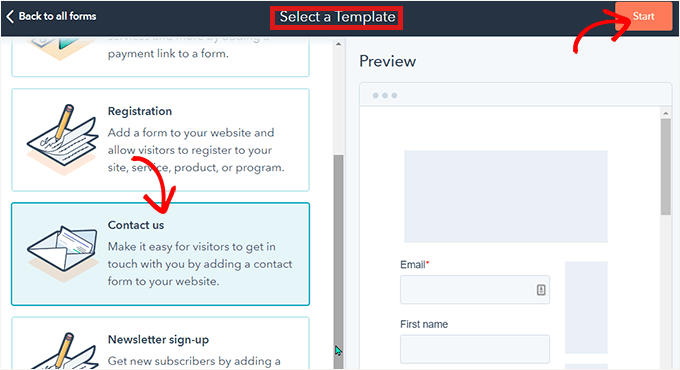
Après cela, vous serez dirigé vers la bibliothèque de modèles HubSpot.
Choisissez simplement votre modèle préféré, tel que « Inscription » ou « Contactez-nous ». Ensuite, cliquez simplement sur le bouton « Démarrer » en haut.
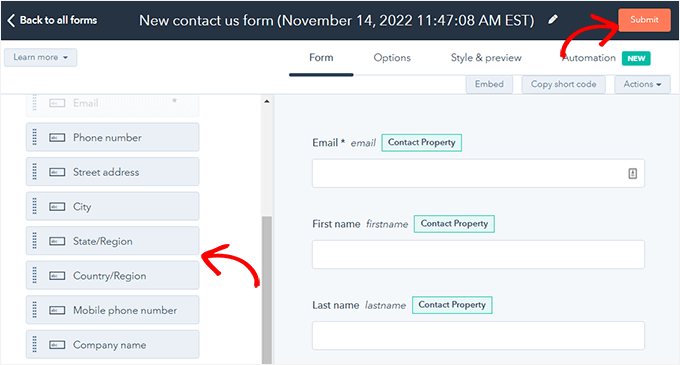
Maintenant que vous êtes dans l'éditeur de formulaire, vous pouvez modifier le modèle de formulaire pré-fait en faisant glisser et déposer des champs de la gauche vers l'aperçu à droite.
Lorsque vous avez terminé la personnalisation, cliquez simplement sur le bouton « Soumettre » en haut.
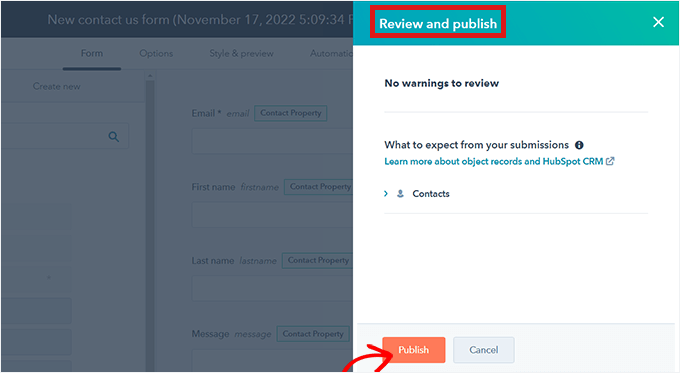
Cela ouvrira une fenêtre contextuelle « Vérifier et publier ».
Faites simplement défiler vers le bas et cliquez sur le bouton « Publier ».
Après cela, une fenêtre contextuelle apparaîtra sur votre écran. Comme il s'agit d'un formulaire intégré, un shortcode sera fourni.
Maintenant, cliquez simplement sur le bouton « Copier » à côté du shortcode.
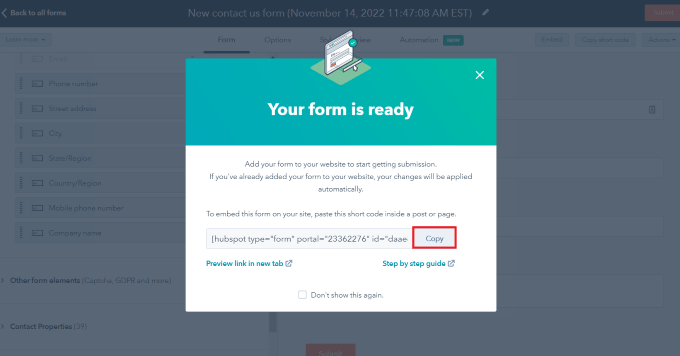
Vous pouvez intégrer ce code sur n'importe quelle page où vous souhaitez ajouter votre formulaire HubSpot. Pour plus d'informations, consultez notre guide sur comment ajouter des shortcodes dans WordPress.
Méthode 2 : Créer un formulaire HubSpot à l'aide de WPForms
Vous pouvez également créer un formulaire HubSpot en utilisant WPForms, qui est livré avec un module complémentaire d'intégration HubSpot. WPForms est le meilleur créateur de formulaires de contact WordPress par glisser-déposer, avec plus de 6 millions d'installations actives.
Nous utilisons WPForms pour notre formulaire de contact, notre formulaire de demande de migration de site et nos enquêtes annuelles auprès des lecteurs de WPBeginner ; c'est pourquoi nous le recommandons vivement.
Pour en savoir plus sur le plugin, consultez notre avis complet sur WPForms.
Remarque : Vous aurez besoin au minimum d'un plan Elite pour accéder au module complémentaire HubSpot.
La première chose à faire est d'obtenir votre compte WPForms.
Sur le site Web de WPForms, cliquons sur le bouton « Obtenir WPForms maintenant », choisissons un plan et complétons le processus d'inscription.

Une fois inscrit, vous obtiendrez votre propre tableau de bord WPForms. Ici, vous pouvez trouver votre fichier zip WPForms et votre clé de licence.
Maintenant, vous pouvez retourner dans votre espace d'administration WordPress pour installer et activer le plugin WPForms.
Ensuite, utilisez simplement la fonction de recherche pour trouver rapidement le plugin WPForms.
Dans le résultat de la recherche, cliquez simplement sur le bouton « Installer maintenant », puis sur « Activer » pour terminer le processus. Consultez notre guide détaillé sur comment installer un plugin WordPress si vous avez besoin d'aide.

Après l'activation, vous devrez ajouter votre clé de licence pour activer les fonctionnalités premium.
Allez dans WPForms » Paramètres, entrez votre clé et cliquez sur le bouton « Vérifier la clé ».

Ensuite, allons dans WPForms » Extensions pour activer l'extension HubSpot.
Localisez simplement l'extension HubSpot et cliquez sur le bouton « Mettre à niveau maintenant » (vous aurez besoin d'un plan Elite pour accéder à cette fonctionnalité).
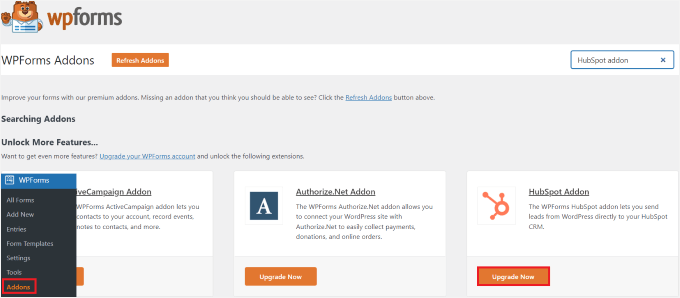
Cela vous mènera à votre page « Compte WPForms ».
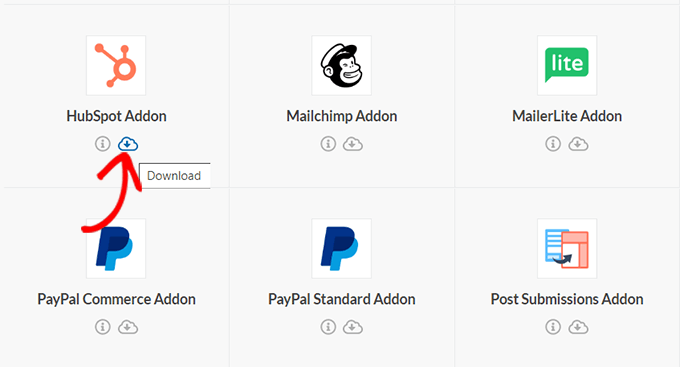
Ici, faites simplement défiler vers le bas jusqu'à l'« Extension HubSpot » et cliquez sur le bouton de téléchargement.
Après cela, vous pouvez installer et activer le module complémentaire HubSpot de la même manière que vous avez installé et activé le plugin.
Ensuite, allez dans WPForms » Paramètres depuis le tableau de bord WordPress.
Ensuite, rendez-vous dans l'onglet « Intégrations ».
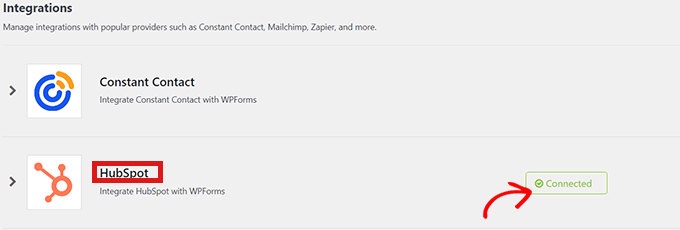
Ici, vous trouverez HubSpot dans la liste des intégrations. Cliquez simplement sur l'icône de flèche pour développer la section, puis vous pouvez cliquer sur le bouton « Ajouter un nouveau compte ».
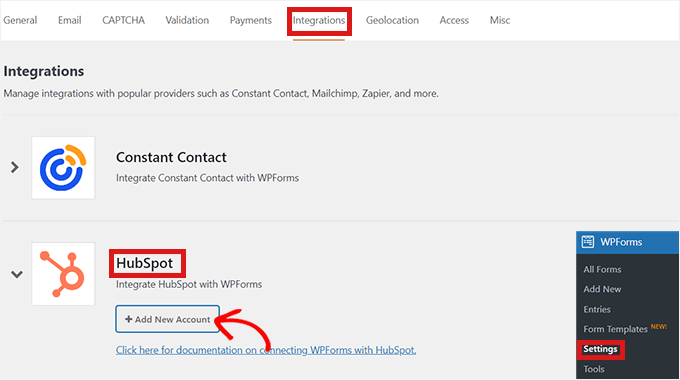
Une invite s'ouvrira, vous demandant de vous connecter à votre compte HubSpot. Tapez simplement vos identifiants de connexion à votre compte HubSpot.
Si vous n'avez pas encore de compte, vous pouvez en créer un ici.
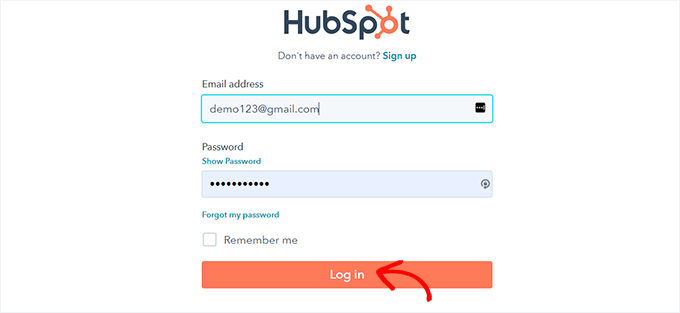
Ensuite, il vous sera demandé si vous souhaitez continuer avec ce compte.
Cliquez simplement sur le bouton « Continuer avec ce compte ».
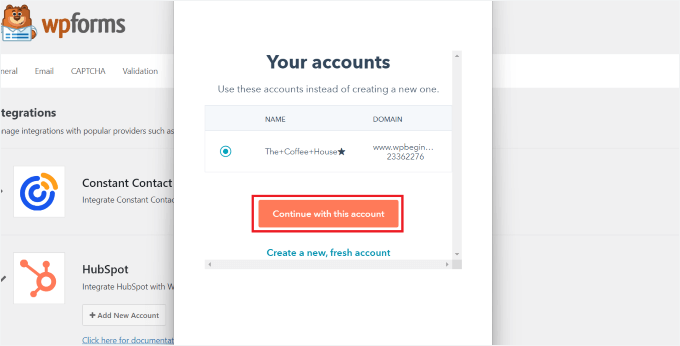
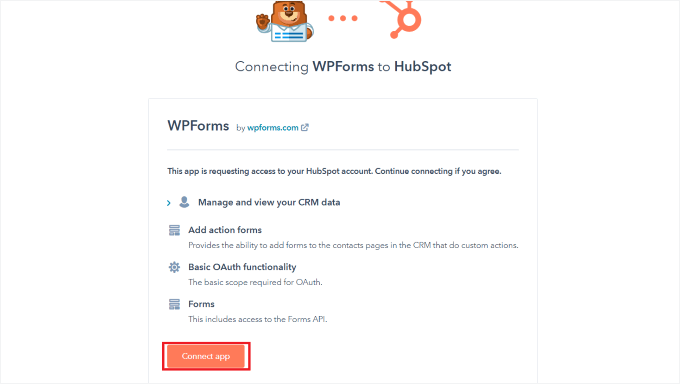
Après cela, une fenêtre contextuelle vous sera présentée vous demandant de connecter WPForms à Hubspot.
Cliquez sur le bouton « Connecter l'application » en bas de la page.
Sur votre tableau de bord WordPress, retournez à l'écran « Intégrations ».
Vous devriez maintenant voir ‘Connecté’ à côté de la section HubSpot.
Il est maintenant temps de créer votre formulaire HubSpot.
Pour commencer, allez à WPForms » Ajouter nouveau depuis l'espace d'administration de WordPress.

Sur l'écran « Configuration », vous pouvez nommer votre nouveau formulaire.
Une fois cela fait, vous choisirez comment vous allez créer votre formulaire. WPForms vous permet de commencer à partir de zéro, d'utiliser un créateur de formulaires basé sur l'IA et de sélectionner un modèle de formulaire dans la bibliothèque de modèles WPForms.
Si vous souhaitez utiliser WPForms AI, il vous suffit d'entrer une simple requête. Le générateur de formulaires IA générera le formulaire pour vous en un instant.

Pour ce tutoriel, nous utiliserons un modèle prédéfini.
Vous pouvez survoler celui que vous souhaitez utiliser et cliquer sur le bouton « Utiliser le modèle ».

Après cela, vous serez dirigé vers l'interface WPForms, où vous pourrez modifier le modèle de formulaire. Pour une présentation complète, vous pouvez consulter notre guide sur comment créer un formulaire de contact.
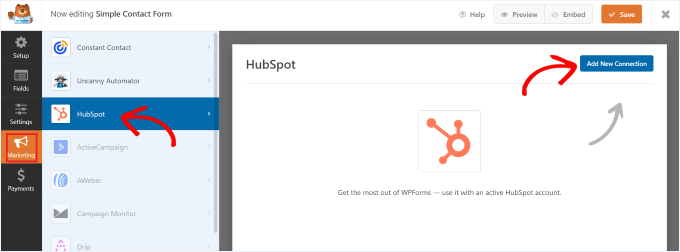
Maintenant, cliquez sur l'option « Marketing » dans la barre de menu à gauche. Sélectionnez simplement « HubSpot » dans la liste des intégrations.
Une fenêtre contextuelle HubSpot apparaîtra alors à l'écran. Cliquez simplement sur le bouton « Ajouter une nouvelle connexion » en haut.
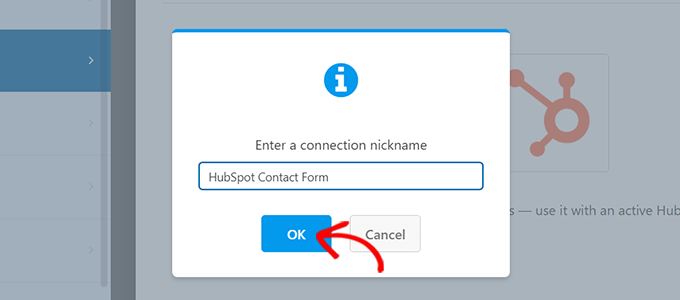
WPForms vous demandera alors d'entrer un surnom pour une connexion.
Vous êtes libre de choisir le nom que vous souhaitez, car personne ne le verra à part vous. Cliquez simplement sur le bouton « OK » lorsque vous avez terminé.
WPForms vous demandera alors de sélectionner votre compte HubSpot et de choisir une action à effectuer. Sélectionnez simplement votre compte dans le champ « Sélectionner le compte ».
Ensuite, choisissez l'option « Créer/Mettre à jour un contact » dans le champ « Action à effectuer ».
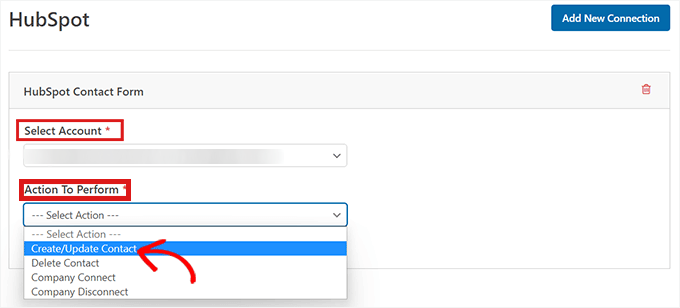
Après avoir sélectionné cette option, divers nouveaux paramètres apparaîtront dans le formulaire.
Remplissez ces champs en conséquence. Puisque nous voulons envoyer les contacts de votre formulaire de génération de prospects à HubSpot, nous sélectionnerons l'option « Créer/Mettre à jour un contact ».
Tous ces champs, tels que les noms des prospects, les e-mails et le statut du prospect, seront mis à jour dans la base de données HubSpot.
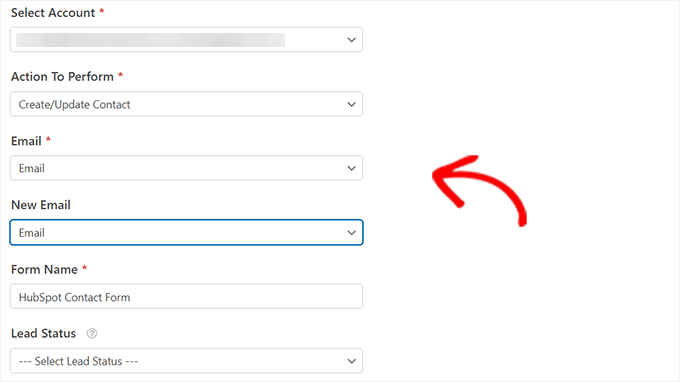
Ensuite, vous êtes prêt à personnaliser votre formulaire dans le constructeur de formulaires.
Créez simplement des champs par glisser-déposer depuis le côté gauche vers l'aperçu en direct sur la droite.
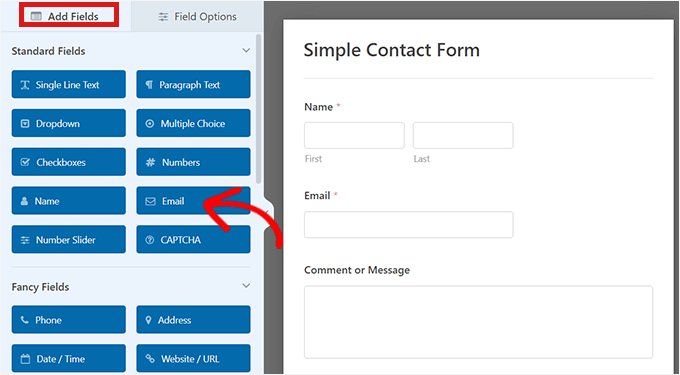
Vous pouvez ajouter toutes les informations que vous souhaitez collecter et organiser dans votre compte HubSpot.
Une fois satisfait, cliquez sur le bouton « Intégrer » situé en haut du constructeur de formulaires pour ajouter le formulaire à votre site WordPress.

Cela ouvrira l'invite « Intégrer dans une page ».
Si vous souhaitez intégrer votre formulaire HubSpot sur une nouvelle page, cliquez sur l'option « Créer une nouvelle page ».
Pour intégrer un formulaire sur une page existante, cliquez sur l'option « Sélectionner une page existante ».

Après cela, choisissez simplement la bonne page dans le menu déroulant qui apparaît.
Cliquez maintenant sur le bouton « C'est parti ».
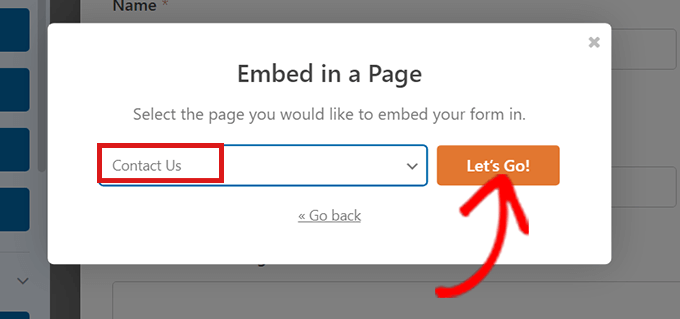
Vous serez automatiquement redirigé vers la page que vous avez sélectionnée dans le menu déroulant. Le formulaire HubSpot y sera déjà intégré.
Cliquez simplement sur le bouton « Publier » en haut de l'éditeur de contenu pour mettre en ligne votre nouveau formulaire.
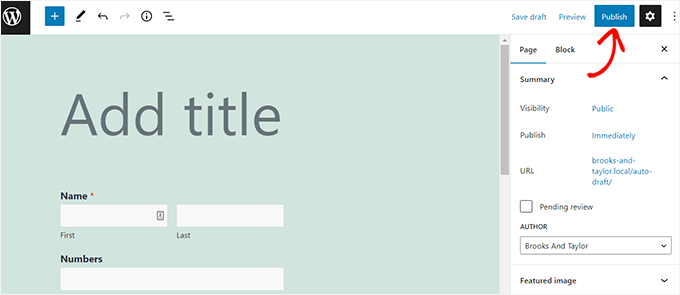
Pour plus de détails, consultez notre guide sur la façon d'intégrer des formulaires dans WordPress.
Astuce bonus : Configurer les analyses HubSpot pour suivre vos formulaires HubSpot
Créer un formulaire n'est que la première étape — si vous souhaitez développer votre blog WordPress ou votre site Web, il est important de comprendre les performances de vos formulaires.
Grâce aux analyses intégrées de HubSpot, vous pouvez suivre les soumissions de formulaires. Cela vous aide à voir quels formulaires fonctionnent bien et lesquels nécessitent des améliorations.
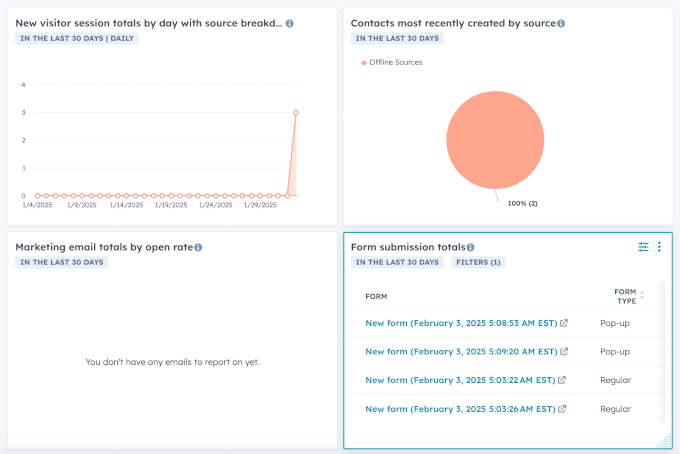
Le suivi des performances des formulaires facilite également l'identification des points de dépose et la réduction de l'abandon des formulaires.
Pour plus de détails, vous pouvez consulter notre guide sur la façon de configurer HubSpot Analytics dans WordPress.
Plus de guides sur l'utilisation des formulaires dans WordPress
C'est tout ! Nous espérons que vous avez appris comment créer un formulaire HubSpot dans WordPress. Vous voudrez peut-être aussi consulter nos guides sur :
- Comment créer des formulaires conversationnels dans WordPress
- Conseils pour créer des formulaires plus interactifs dans WordPress
- Bonnes pratiques pour la conception de pages de formulaire de contact (avec exemples)
- Guide ultime pour utiliser les formulaires WordPress (tout ce que vous devez savoir)
- Meilleurs constructeurs de formulaires en ligne (Sélections d'experts)
Si vous avez aimé cet article, abonnez-vous à notre Chaîne YouTube pour des tutoriels vidéo WordPress. Vous pouvez également nous trouver sur Twitter et Facebook.


Vous avez une question ou une suggestion ? Veuillez laisser un commentaire pour lancer la discussion.