


Si vous êtes un créateur YouTube, vous cherchez peut-être un moyen de publier automatiquement vos vidéos sur WordPress, car cela peut grandement simplifier le processus de création de contenu. En automatisant cette tâche, vous pouvez gagner un temps précieux tout en élargissant l'offre multimédia de votre site.
Heureusement, il existe plusieurs méthodes pour publier automatiquement depuis YouTube vers WordPress. Vous pouvez utiliser des outils comme Smash Balloon et IFTTT pour connecter votre chaîne YouTube à WordPress et publier de nouvelles vidéos sous forme d'articles.
Dans cet article, nous vous montrerons comment créer facilement un article WordPress à partir d'une vidéo YouTube, étape par étape. Nos méthodes sont très conviviales pour les débutants et ne nécessiteront aucune connaissance en codage de votre part.
Pourquoi publier automatiquement des vidéos YouTube sur WordPress ?
Les vidéos sont l'un des types de contenu les plus engageants sur Internet. L'engagement des utilisateurs et le temps passé par les utilisateurs sur un site Web sont des facteurs importants pour le classement SEO.
WordPress rend super facile l'intégration de vidéos YouTube dans vos articles et pages WordPress.
Cependant, vous devrez le faire manuellement à chaque fois. Cela fonctionne très bien pour les chaînes YouTube qui créent des articles détaillés accompagnant leurs vidéos YouTube.
D'un autre côté, certains éditeurs YouTube souhaitent simplement publier automatiquement la dernière vidéo sur leur site Web.
Cela dit, examinons deux méthodes simples pour publier automatiquement des vidéos YouTube sur votre site Web WordPress :
Méthode 1 : Créer un nouvel article WordPress à partir d'une vidéo YouTube à l'aide d'IFTTT
IFTTT est un outil en ligne qui permet aux utilisateurs d'automatiser des applications populaires. IFTTT signifie « if this then that » (si ceci alors cela). C'est un service puissant qui vous permet d'automatiser certaines tâches en fonction de vos critères spécifiés. Par exemple :
Si ceci se produit : « Une nouvelle vidéo est mise en ligne sur YouTube ».
Alors faites cela : « Créez un nouvel article dans WordPress ».
L'exemple ci-dessus s'appelle un Applet. Vous pouvez en créer pour de nombreux services en ligne, plateformes de médias sociaux, appareils intelligents, et même votre site WordPress.
Consultez notre article sur comment automatiser WordPress et les réseaux sociaux avec IFTTT pour plus d'exemples.
Pour publier vos vidéos YouTube depuis IFTTT vers WordPress, la première chose à faire est de visiter le site Web d'IFTTT.
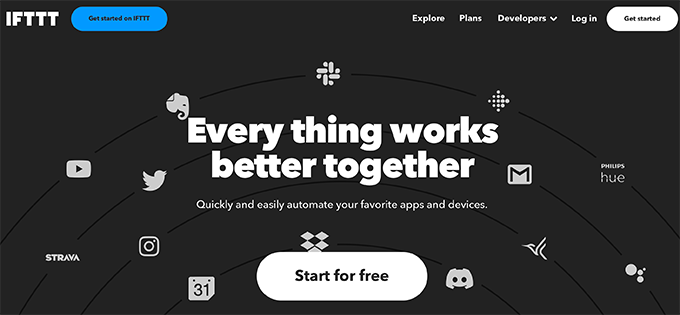
IFTTT propose un plan premium, mais vous pouvez également vous inscrire gratuitement sur le site.
Une fois inscrit, vous pouvez créer votre premier applet en cliquant sur le bouton « Create » (Créer) en haut.
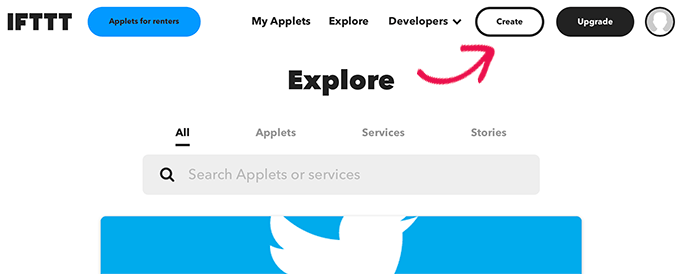
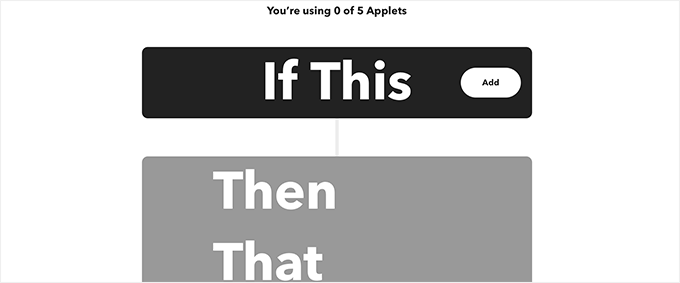
Cela vous amènera à l'assistant If This Then That.
Tout d'abord, cliquez sur le bouton « Add » (Ajouter) pour sélectionner l'application qui déclenchera cet applet.
Cela vous mènera à la page « Choose a service » (Choisir un service).
Puisque vous souhaitez publier automatiquement des vidéos YouTube, vous devez sélectionner YouTube comme plateforme.
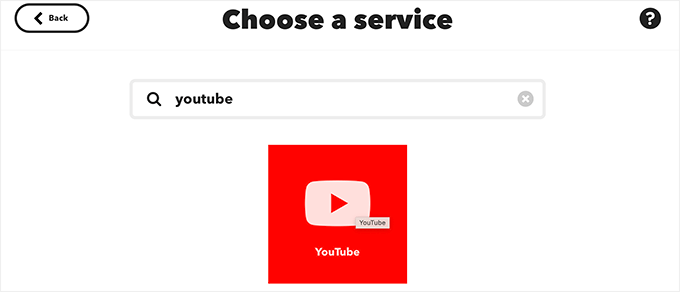
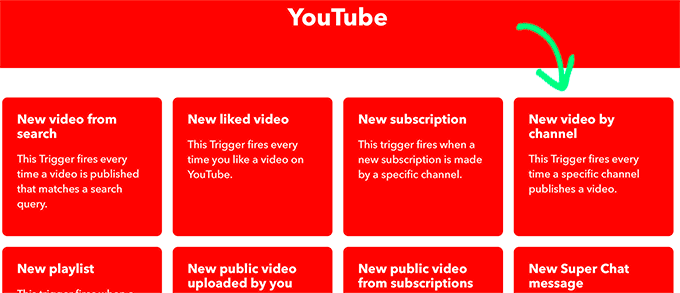
Dès que vous sélectionnez YouTube, IFTTT vous montrera une série de déclencheurs que vous pouvez utiliser.
Vous devez sélectionner « New Video by Channel » (Nouvelle vidéo par chaîne) comme déclencheur.
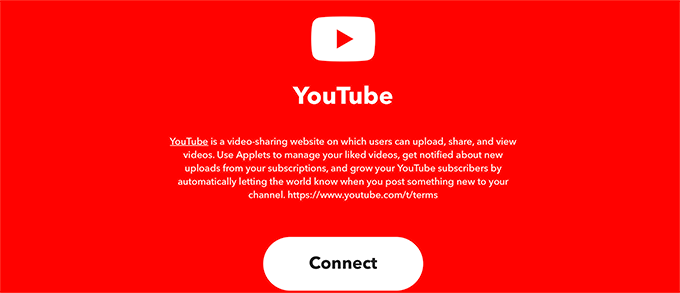
Ensuite, vous verrez une invite vous demandant de connecter votre compte YouTube à IFTTT.
Cliquez sur le bouton « Connecter ».
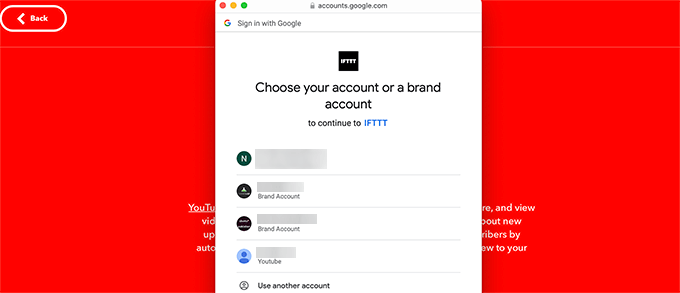
Cela ouvrira une fenêtre contextuelle dans une nouvelle fenêtre.
Ici, vous devez sélectionner le compte YouTube que vous utilisez pour gérer votre chaîne.
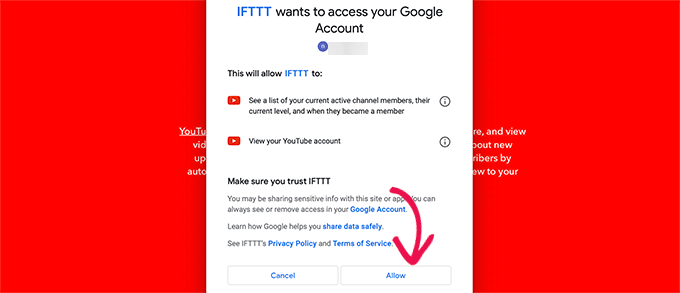
Cela vous mènera à l'étape suivante, où IFTTT vous demandera l'autorisation de consulter votre compte YouTube.
Cliquez sur le bouton « Autoriser » pour continuer.
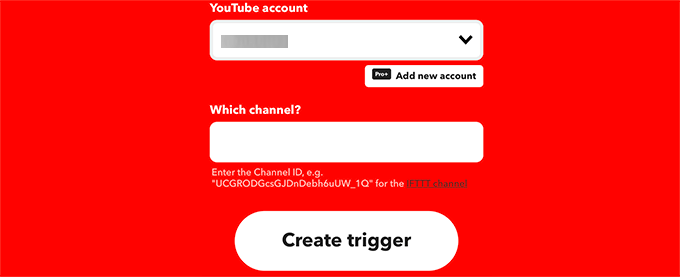
Après l'autorisation, vous devez entrer votre compte YouTube et votre identifiant de chaîne.
Une fois que vous avez fait cela, cliquez sur le bouton « Créer un déclencheur ».
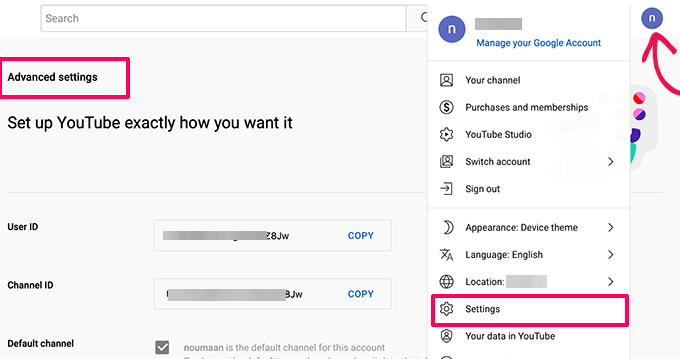
Remarque : Vous pouvez trouver votre identifiant de chaîne en visitant le site Web de YouTube et en cliquant sur l'icône de votre profil.
À partir de là, sélectionnez Paramètres, puis basculez vers l'onglet Paramètres avancés.
Une fois que vous avez créé le déclencheur, IFTTT vous invitera à remplir la partie Then That.
C'est l'action que vous souhaitez effectuer après qu'IFTTT a trouvé une nouvelle vidéo publiée sur votre chaîne.
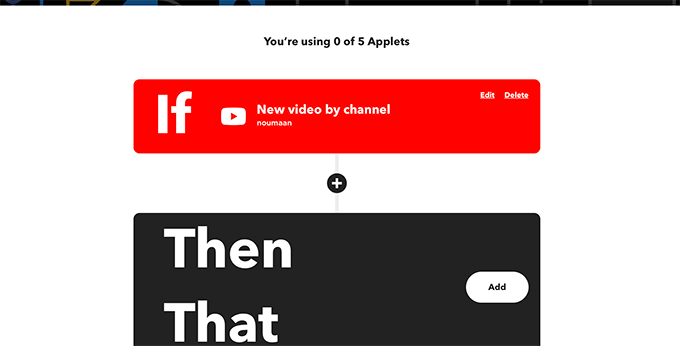
Cliquez sur le bouton Ajouter pour continuer.
Sur l'écran suivant, vous devez rechercher et sélectionner WordPress.
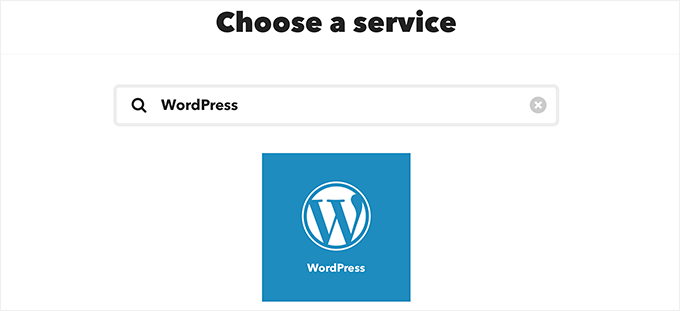
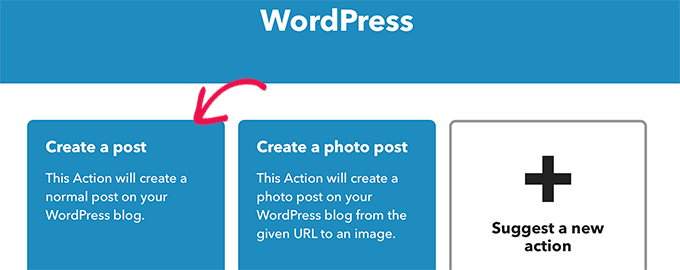
Après cela, vous devez cliquer sur « Créer un article » comme action que vous souhaitez effectuer.
Cela vous mènera à l'étape suivante.
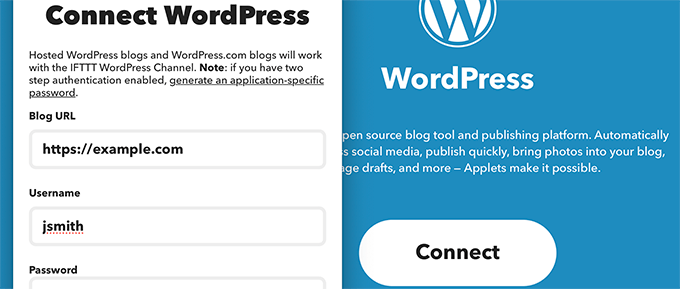
Ici, IFTTT vous invitera à connecter votre site WordPress.
Vous pouvez le faire en entrant l'URL de votre site Web WordPress, votre nom d'utilisateur et votre mot de passe.
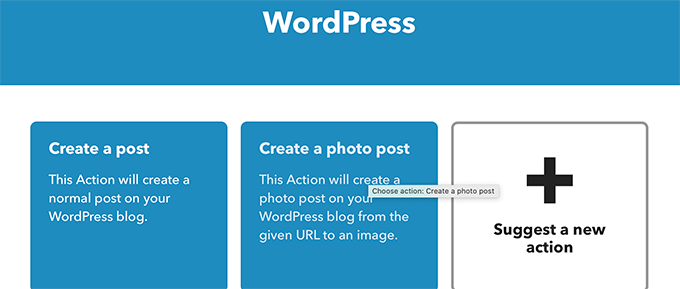
Une fois connecté, vous serez invité à choisir l'action que vous souhaitez effectuer.
Cliquez sur l'action « Créer un article » pour continuer.
Sur l'écran suivant, vous pouvez choisir différentes options pour l'article WordPress que vous souhaitez créer à partir de la vidéo YouTube.
Important : Assurez-vous que la balise URL de la vidéo YouTube est entourée d'une balise de paragraphe. Cela garantira que WordPress pourra détecter et intégrer la vidéo.
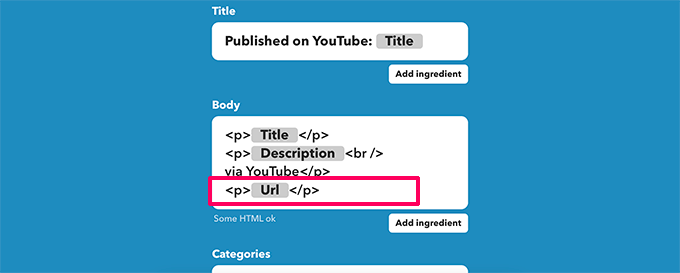
Vous pouvez modifier le titre de l'article, le contenu, la catégorie et les étiquettes. Si vous le souhaitez, vous pouvez également ajouter des éléments dynamiques en cliquant sur le bouton Ajouter un ingrédient.
Vous pouvez également choisir de publier immédiatement ou d'enregistrer l'article comme brouillon pour le publier plus tard.
N'hésitez pas à modifier ces options. La seule option que vous devez inclure dans le corps de l'article est l'URL de la vidéo YouTube afin que la vidéo apparaisse dans votre article de blog WordPress.
Une fois que vous avez terminé, cliquez sur le bouton Créer pour continuer, et IFTTT vous montrera alors un résumé de votre applet.
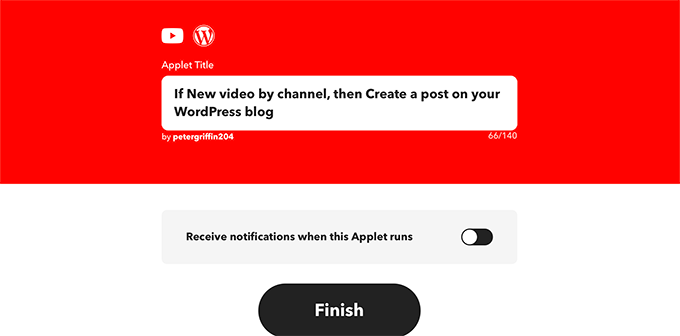
Vous pouvez éventuellement activer les notifications lorsque cette applet s'exécute. N'oubliez pas de cliquer sur le bouton Terminer pour enregistrer et activer votre applet.
Désactiver le raccourcissement d'URL dans IFTTT
Maintenant, avant de pouvoir tester votre applet IFTTT, vous devez d'abord désactiver la fonction de raccourcissement d'URL dans IFTTT.
Par défaut, IFTTT utilisera un service de raccourcissement d'URL pour les URL YouTube, ce qui empêcherait WordPress d'intégrer la vidéo.
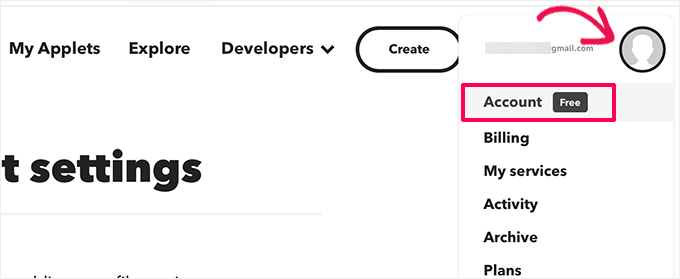
Pour résoudre ce problème, cliquez simplement sur votre icône de profil en haut et choisissez l'élément de menu Compte.
À partir d'ici, faites défiler jusqu'à la section Raccourcissement d'URL.
Après cela, décochez la case à côté de l'option « Raccourcir automatiquement l'URL ».
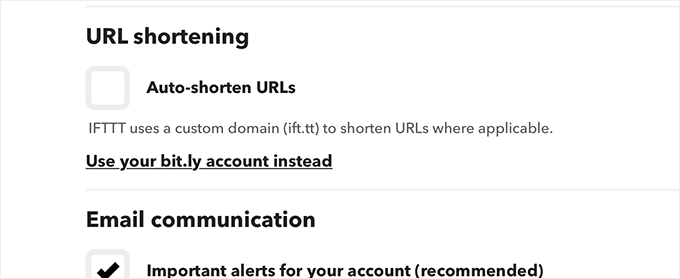
N'oubliez pas de cliquer sur le bouton « Mettre à jour » pour enregistrer vos modifications.
Vous pouvez maintenant télécharger une nouvelle vidéo sur votre chaîne YouTube et la voir apparaître automatiquement comme un nouvel article sur votre site WordPress.
Méthode 2 : Poster automatiquement des vidéos YouTube sur WordPress avec Smash Balloon
Cette méthode vous permet d'afficher automatiquement vos vidéos YouTube sur votre site Web WordPress.
Elle ne créera pas de nouveaux articles de blog pour chaque vidéo YouTube. Au lieu de cela, elle récupérera automatiquement vos dernières vidéos et les affichera magnifiquement.
Cette méthode vous aide à éviter les effets négatifs du SEO WordPress dus au contenu dupliqué et au manque de contenu original dans les articles vidéo uniquement.
Elle vous permet également de créer des flux de galerie YouTube personnalisés et de les intégrer n'importe où sur votre site Web.
Pour ce tutoriel, nous utiliserons le plugin Smash Balloon YouTube Feed. C'est le meilleur plugin WordPress pour YouTube du marché et il vous permet d'afficher automatiquement vos publications sur les réseaux sociaux sur votre site Web WordPress.
Tout d'abord, vous devez installer et activer le plugin Smash Balloon YouTube Feed. Pour plus de détails, consultez notre guide étape par étape sur comment installer un plugin WordPress.
Après l'activation, visitez la page Flux YouTube » Paramètres depuis le tableau de bord d'administration de WordPress. Entrez ici votre clé de licence et cliquez sur le bouton « Activer ».
Vous pouvez obtenir ces informations depuis votre compte sur le site web de Smash Balloon.

Ensuite, accédez à la page Flux YouTube » Tous les flux depuis la barre latérale d'administration de WordPress.
Ici, cliquez sur le bouton « Ajouter nouveau » pour créer un flux YouTube.

Cela vous mènera à l'écran « Sélectionner le type de flux », où vous pourrez choisir si vous souhaitez ajouter une playlist, des vidéos uniques ou des diffusions en direct sur votre site Web.
Puisque vous souhaitez afficher automatiquement les nouvelles vidéos YouTube, nous vous recommandons d'utiliser l'option « Chaîne ».
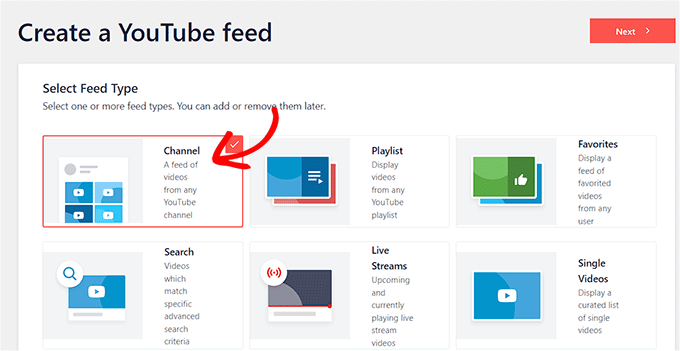
Une fois que vous aurez fait cela, Smash Balloon vous demandera de fournir la clé API de votre compte YouTube pour le connecter au plugin.
Si vous avez déjà une clé API, copiez-la et collez-la simplement dans la zone « Entrer la clé API » et cliquez sur le bouton « Ajouter ».
Cependant, si vous n'avez pas de clé API pour votre compte YouTube, vous pouvez consulter notre tutoriel sur comment créer une galerie vidéo dans WordPress pour plus de détails.

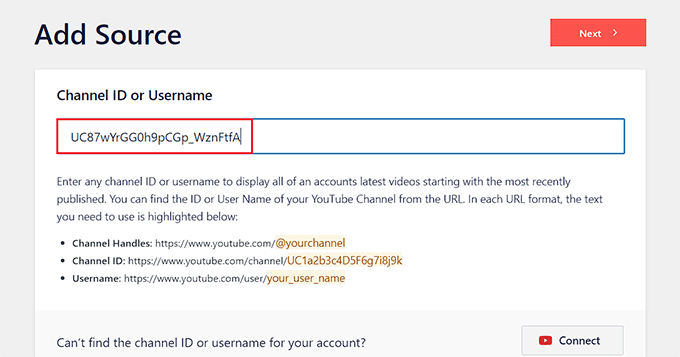
Vous serez maintenant dirigé vers la page « Ajouter une source », où vous devrez ajouter l'ID de votre chaîne pour la connecter à votre site WordPress.
Pour ce faire, visitez votre chaîne YouTube et copiez le texte qui suit « /channel/ » ou « /user/ » dans l'URL en haut.
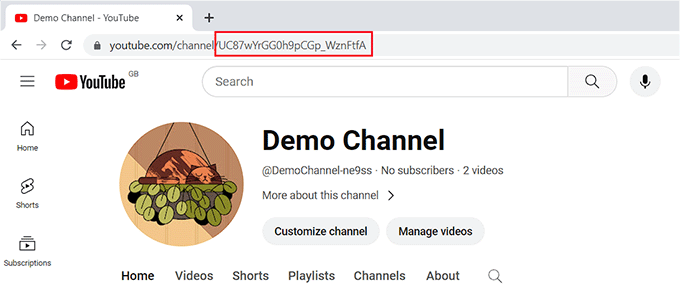
Maintenant, retournez à votre tableau de bord d'administration WordPress et collez l'ID sous l'option « Ajouter une source ».
Ensuite, cliquez sur le bouton « Connecter » pour connecter votre chaîne YouTube au plugin.
Cela vous mènera à l'étape suivante, où vous devrez sélectionner un modèle pour votre flux YouTube.
Après avoir fait votre choix, cliquez sur le bouton « Suivant » pour continuer.

Cela ouvrira l'éditeur de flux de Smash Balloon sur votre écran, où vous verrez un aperçu de votre chaîne YouTube à droite avec les paramètres de personnalisation à gauche.
À partir d'ici, vous pouvez modifier la mise en page, ajouter des boutons, configurer les paramètres vidéo, et bien plus encore. Pour plus de détails, vous pouvez consulter notre tutoriel sur comment afficher les dernières vidéos de la chaîne YouTube dans WordPress.
Après la personnalisation, cliquez simplement sur le bouton « Enregistrer » pour sauvegarder vos paramètres, puis sur le bouton « Intégrer ».
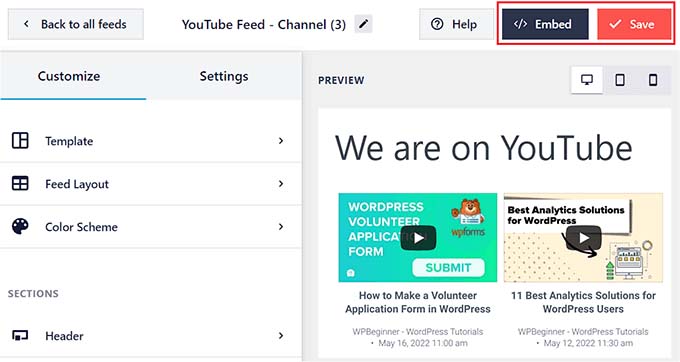
Cela ouvrira une invite à l'écran.
À partir d'ici, copiez le code d'intégration pour le flux YouTube. Ensuite, cliquez sur l'icône « X » pour quitter l'éditeur de flux.
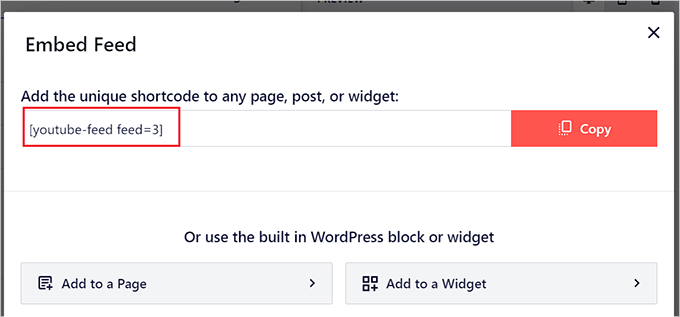
Ouvrez maintenant la page ou l'article où vous souhaitez afficher le flux de votre chaîne YouTube depuis le tableau de bord WordPress.
Une fois sur place, cliquez sur le bouton « Ajouter un bloc » (+) en haut à gauche pour ouvrir le menu des blocs. À partir de là, ajoutez le bloc « Feeds For YouTube ».
Ensuite, collez simplement le shortcode pour le flux YouTube sous l'option « Paramètres du shortcode » dans le panneau de bloc.
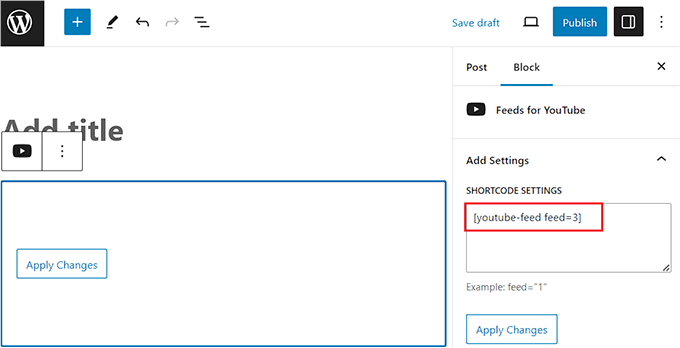
Enfin, cliquez sur le bouton « Mettre à jour » ou « Publier » pour enregistrer vos paramètres.
Vous pouvez maintenant afficher votre article et votre page pour voir vos vidéos YouTube affichées dans une grille soignée.
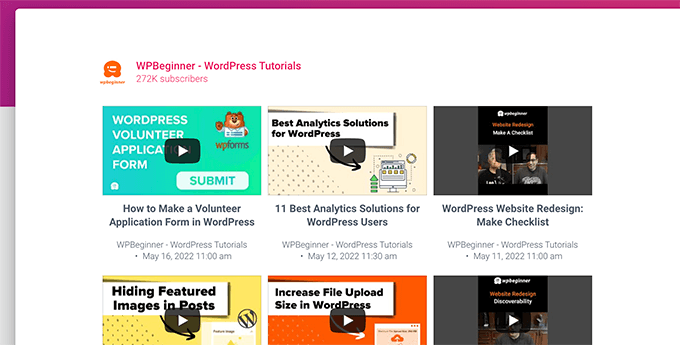
Désormais, chaque fois que vous publierez une nouvelle vidéo sur votre chaîne YouTube, le flux sur votre site WordPress sera automatiquement mis à jour.
Bonus : Créer automatiquement un article à partir de publications Facebook
Vous pouvez également utiliser IFTTT pour créer une publication Facebook chaque fois que vous publiez un nouvel article de blog WordPress. Cela peut générer plus de trafic vers votre plateforme de médias sociaux, renforcer votre présence sur les médias sociaux et accroître la visibilité de votre site Web.
Pour ce faire, visitez le site Web d'IFTTT et créez un compte. Après cela, vous serez dirigé vers la page « Explorer » où vous pourrez rechercher un applet qui vous conviendra.
Nous vous recommandons de cliquer sur l'applet « WordPress to FB Page » dans la liste.
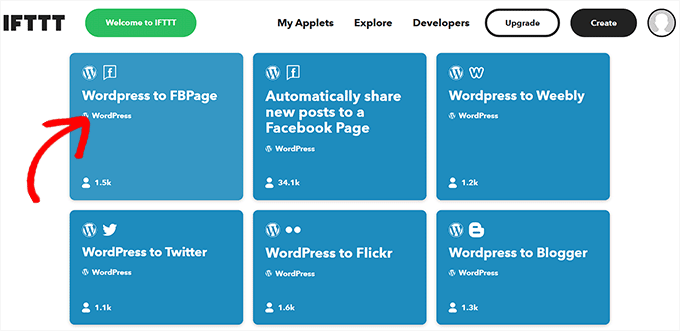
Cela vous dirigera vers un nouvel écran où vous devrez activer le commutateur « Connecter » sur « ON ». Ensuite, ajoutez les détails de votre blog WordPress et de votre compte Facebook.
Ensuite, cliquez sur le bouton « Paramètres » en haut.
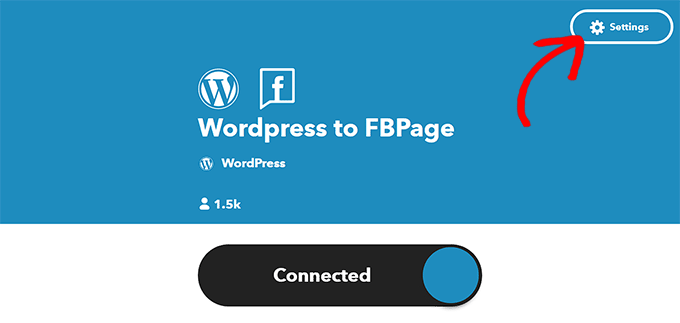
Vous serez maintenant dirigé vers le bouton « Créer », où vous pourrez sélectionner le déclencheur et l'action pour créer un flux de travail automatisé efficace.
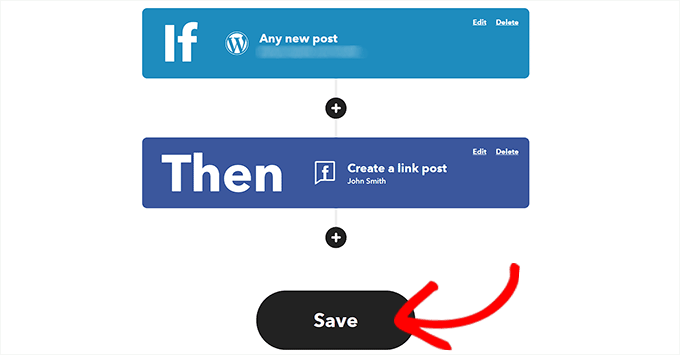
Pour ce faire, cliquez sur le bouton « Ajouter » à côté de l'option « Si Ceci ».
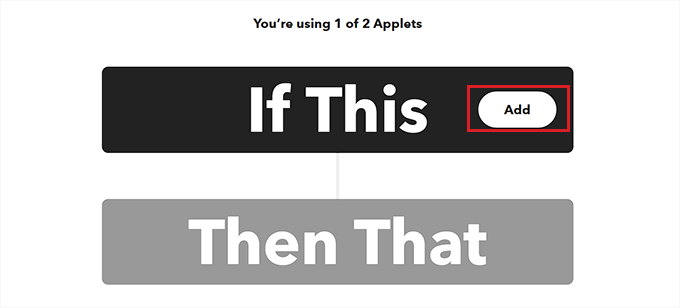
Cela ouvrira une liste de déclencheurs WordPress où vous devrez choisir le déclencheur « Tout nouvel article ».
Cela vous ramènera à la page « Créer », où vous devrez cliquer sur le bouton « Ajouter » à côté de l'option « Alors Cela ».
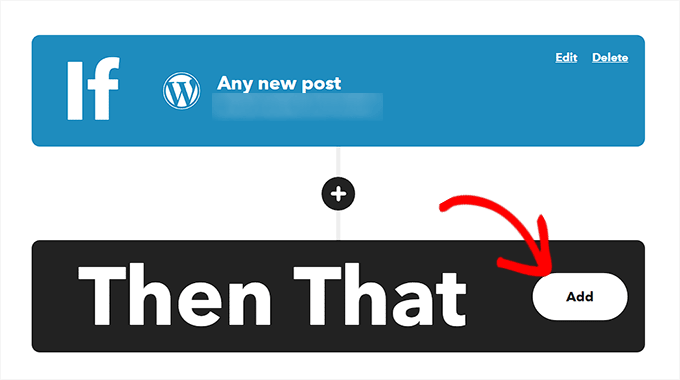
Ensuite, vous pouvez dire à IFTTT de partager le lien de l'article WordPress sur votre page Facebook une fois qu'un nouvel article a été publié sur votre site Web.
Ensuite, cliquez sur le bouton « Ajouter une action ».
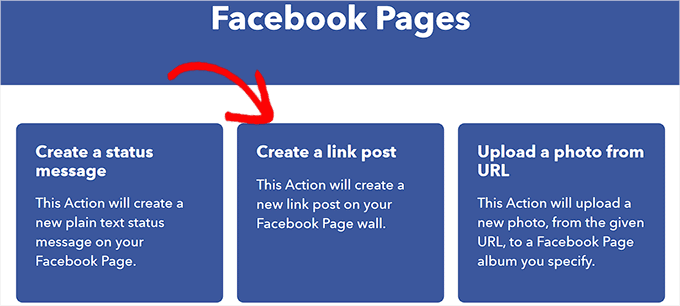
Vous avez maintenant créé avec succès un flux de travail IFTTT. Cliquez simplement sur le bouton « Enregistrer » pour l'activer.
Pour plus d'informations, vous pouvez consulter notre tutoriel sur comment automatiser WordPress et les réseaux sociaux avec IFTTT.
Nous espérons que cet article vous a aidé à apprendre comment créer automatiquement des articles WordPress à partir de vidéos YouTube. Vous voudrez peut-être également consulter notre liste des meilleurs plugins de preuve sociale pour WordPress et notre tutoriel sur comment ajouter un bouton d'abonnement YouTube dans WordPress.
Si vous avez aimé cet article, abonnez-vous à notre Chaîne YouTube pour des tutoriels vidéo WordPress. Vous pouvez également nous trouver sur Twitter et Facebook.





Mike
Bonjour, c'est bien pour IFTTT pour les NOUVELLES vidéos, mais qu'en est-il si je voulais générer des articles à partir de vidéos existantes sur YouTube, par exemple, des vidéos dans une playlist. Y a-t-il un moyen de le faire ?
Support WPBeginner
Pour le moment, nous n'avons pas de méthode rétroactive recommandée pour créer les articles.
Admin
Zakir A. Qureshi
Bonjour à tous, si je fais de l'AutoBlog avec YouTube, y a-t-il un problème de droit d'auteur, s'il vous plaît guidez-moi, merci.
Support WPBeginner
Salut Zakir,
Si vous avez créé la vidéo et que vous en possédez les droits, il n'y aurait pas de problème de droit d'auteur.
Admin
John
S'il vous plaît, j'ai essayé d'utiliser ifttt pour WordPress, après connexion, il ne crée pas d'article sur mon site web. Quand je vérifie le rapport sur ifttt, il dit : Quelque chose ne va pas avec les services WordPress.
Support WPBeginner
Salut John,
Réessayez de vous connecter. Si cela ne fonctionne pas, c'est que xmlrpc est désactivé. Si vous utilisez la validation en deux étapes pour vous connecter, vous devrez créer un mot de passe spécifique à l'application pour qu'IFTTT puisse l'utiliser.
Admin
Nick Barban
Hi found this article by accident. I was investigating autoblogging after an article i read on google+ from WP B. ive signed up with IFTTT but i dont know know wether im being blind or stupid i ve tried to set up an application password but I cant find anywhere to set this up within my wordpress site. Im guessing that as im using clef authentication to log in, this is causing the problem. Can i get round this problem by deactivating clef and relogging in via login and password? will that give me the option to set up application passwords. And can i reactivate clef once this is set up and the application passwords still work. Primary reason for setting this up is to have a live autoblog update of new videos being posted on YouTube. Im likely to be posting quite a few this year. Thanks for your help in advance. Nick
Support WPBeginner
Vous pouvez essayer de désactiver Clef pour les tests et si cela fonctionne, demandez au support de Clef comment contourner ce problème.
Admin
L'équipe de WPBeginner
De rien.
L'équipe de WPBeginner
Non, IFTTT n'ajoute pas de code d'intégration à vos publications. Il ajoute uniquement l'URL de la vidéo YouTube. WordPress obtient ensuite le code d'intégration via oEmbed. Vous voudrez peut-être consulter ce guide sur comment rendre vos vidéos responsives dans WordPress en utilisant Fitvids.
Jose_Martino
Merci d'avoir mieux expliqué la nature du problème, cependant, je n'ai toujours pas réussi à résoudre le problème de l'oembed ajoutant l'ancien code flash lors de l'utilisation d'IFTTT.
J'ai ajouté le plugin Fitvids et configuré comme mentionné dans l'article, mais le problème persiste. Je n'avais pas remarqué que si j'ajoutais manuellement l'URL YouTube à un article, le code iframe approprié était utilisé, mais je vois toujours le problème se produire uniquement lorsque j'utilise IFTTT.
Avez-vous des idées sur ce qui pourrait causer ce problème ? Je suis confronté à ce problème depuis un certain temps et il est frustrant de ne pas trouver la solution. À part ce problème, cela fonctionne très bien ! Merci encore pour votre réponse.
Jose_Martino
Wow, je viens de remarquer ce que je faisais de mal, j'ai choisi le code d'intégration au lieu de l'URL dans la recette. Avec l'URL, la recette fonctionne comme vous le mentionnez, l'URL est automatiquement traduite par le site Web en code iframe.
Si vous utilisez l'ingrédient EmbedCode, le code d'intégration est ajouté à la publication mais il utilise le code flash. Dieu merci, j'ai lu votre article et j'ai réalisé que je pouvais simplement utiliser l'ingrédient URL et que je n'avais pas besoin d'utiliser EmbedCode.
Merci encore pour toute votre aide
Jose_Martino
J'utilise ce service pour publier mes vidéos YouTube, cependant, j'ai récemment découvert que IFTTT utilise l'ancien code d'intégration YouTube pour publier les vidéos YouTube sur votre page WordPress, et par conséquent, lorsqu'un visiteur consulte votre article sur son téléphone, les vidéos ne s'affichent pas. J'aimerais qu'IFTTT passe au format iframe pour le code d'intégration, car sinon c'est une excellente fonctionnalité.
Rareș Ghinga
Il est indiqué qu'il recherchera les nouvelles vidéos. Qu'en est-il des anciennes vidéos téléchargées/favoris ?
L'équipe de WPBeginner
Cela peut être causé par un plugin de sécurité installé sur votre site.
Assurez-vous également que l'adresse WordPress et l'adresse du site sont les mêmes URL dans les paramètres. Si vous avez une configuration où WordPress est installé dans un répertoire différent de l'adresse du site, vous devrez utiliser l'adresse WordPress sur IFTTT.
Michiel Andreae
Excellente idée. Je cherchais exactement cela. Malheureusement, mon IFTTT ne peut pas se connecter à mon site WordPress. Il renvoie « Live channel fields value is not a valid Wordpress url ». Avez-vous une idée de comment je peux résoudre ce problème ?
jc
vous avez un super site web et c'est l'information que je recherche en ce moment. J'ai déjà un compte et je vais configurer cela aujourd'hui. Comme toujours, merci beaucoup de partager toutes ces informations pertinentes. Bien que je sois assez nouveau sur WordPress, ces articles sont d'une grande aide. Vous expliquez les instructions de manière très claire, concise et facile à comprendre. Merci encore !
Syntocode Tomisin
Wow! great service from IFTTT..Thanks for sharing
Mohammed
Merci,
IFTTT excellent service je l'utilise déjà sur de nombreux sites.