


Nous y sommes tous passés : un lecteur vous envoie un e-mail pour vous demander s'il peut s'abonner uniquement à vos « Tutoriels WordPress » ou à vos « Recettes ». Ils aiment votre contenu mais souhaitent avoir plus de contrôle sur les sujets qu'ils voient dans leur lecteur de flux.
Bien que WordPress crée automatiquement des flux RSS pour chaque catégorie, il n'est pas exactement évident de savoir comment s'y abonner. Pire encore, il nous a été difficile de trouver un plugin simple pour résoudre ce problème.
C'est pourquoi nous avons élaboré ce guide. Nous vous montrerons comment ajouter facilement des options d'abonnement RSS spécifiques aux catégories à votre site WordPress en utilisant simplement un peu de code et le plugin WPCode, facile à utiliser pour les débutants.
Pourquoi permettre aux utilisateurs de s'abonner à des catégories dans WordPress ?
Les catégories vous permettent de regrouper vos articles de blog par sujets et sections. Cela peut aider les visiteurs à trouver du contenu intéressant et pertinent, tout en améliorant leur expérience.
Par exemple, si vous avez un blog de voyage, vous pourriez créer des catégories telles que Hébergement, Itinéraires et Conseils de sécurité.
WordPress crée automatiquement un flux RSS pour chaque page de catégorie de votre blog. Ainsi, les visiteurs peuvent s'abonner à votre contenu et recevoir une notification chaque fois que vous publiez un nouvel article de blog qui pourrait les intéresser.
Pour plus d'informations, veuillez consulter notre guide complet sur comment utiliser RSS dans WordPress.
Cela dit, voyons comment vous pouvez permettre aux utilisateurs de s'abonner à des catégories individuelles sur votre site WordPress.
Comment permettre aux utilisateurs de s'abonner aux catégories dans WordPress avec WPCode
Ce tutoriel nécessite l'ajout de code à votre site WordPress.
Souvent, les tutoriels vous demanderont de modifier les fichiers de votre thème, mais cela peut entraîner toutes sortes d'erreurs WordPress courantes. Dans le pire des cas, cela peut même rendre votre site web inaccessible.
Pour cette raison, nous recommandons d'utiliser WPCode. C'est le meilleur plugin d'extraits de code pour WordPress qui vous permet d'ajouter du CSS, du PHP, du HTML personnalisé, et plus encore à votre site web sans mettre votre site en danger.
Tout d’abord, vous devrez installer et activer le plugin gratuit WPCode. Pour plus d’informations, consultez notre guide étape par étape sur comment installer un plugin WordPress.
Une fois le plugin activé, allez dans Code Snippets » Ajouter un snippet. Ici, vous verrez tous les snippets WPCode prêts à l'emploi que vous pouvez ajouter à votre site.
Survolez simplement votre souris sur l'option « Ajouter votre code personnalisé (Nouveau snippet) » et cliquez sur le bouton « Utiliser le snippet » lorsqu'il apparaît.

Ensuite, vous devez choisir un type de code dans la liste des options qui apparaissent à l'écran.
Pour ce tutoriel, sélectionnez « Extrait PHP ».

Maintenant, vous pouvez choisir l'une des méthodes ci-dessous pour permettre aux utilisateurs de s'abonner aux catégories dans WordPress. N'hésitez pas à utiliser ces liens rapides pour accéder à la méthode souhaitée :
- Méthode 1 : Ajouter un lien d'abonnement RSS aux pages de catégories WordPress
- Méthode 2 : Ajouter une icône RSS aux pages de catégories WordPress
- Méthode 3 : Ajouter plusieurs options d'abonnement pour les catégories dans WordPress
- Astuce bonus : Ajouter un abonnement par e-mail pour les catégories dans WordPress
Méthode 1 : Ajouter un lien d'abonnement RSS aux pages de catégories WordPress
Une solution consiste à ajouter un lien « S'abonner » aux pages de catégories de votre site. Ce sont les pages qui affichent tous les articles d'une catégorie spécifique.
Par exemple, www.example.com/category/wordpress listerait tous les articles de la catégorie « WordPress ».
Après avoir choisi l'option de code personnalisé dans WPCode et défini le type de code sur PHP, vous devez saisir un titre pour l'extrait de code.
Le titre est uniquement pour votre référence, vous pouvez donc utiliser ce que vous voulez.
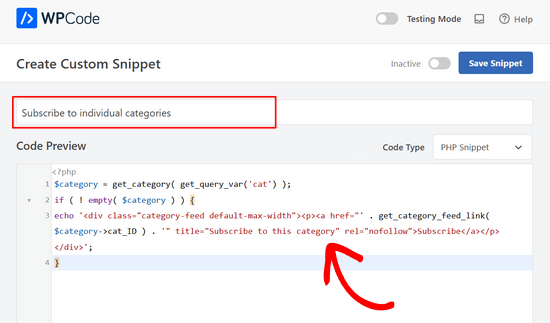
Une fois cela fait, collez simplement le code suivant dans la boîte « Aperçu du code » :
$category = get_category( get_query_var('cat') );
if ( ! empty( $category ) ) {
echo '<div class="category-feed default-max-width"><p><a href="' . get_category_feed_link( $category->cat_ID ) . '" title="Subscribe to this category" rel="nofollow">Subscribe</a></p></div>';
}
Cet extrait de code générera dynamiquement un bouton « S'abonner » pour la page de catégorie actuelle, permettant aux utilisateurs de s'abonner au flux RSS de la catégorie.
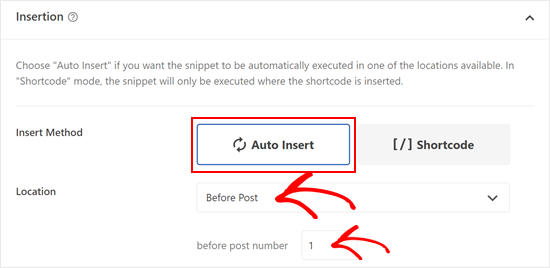
Une fois cela fait, faites défiler jusqu'à la boîte « Insertion » et sélectionnez « Insertion automatique » si ce n'est pas déjà sélectionné.
Vous pouvez ensuite ouvrir le menu déroulant « Emplacement » et choisir « Avant l'article » dans la section Catégories, Archives, Étiquettes, Taxonomies.
Ensuite, insérez « 1 » dans « numéro avant l'article ». Cela garantit que le lien d'abonnement s'affiche après le titre de la catégorie et avant votre premier article de la catégorie sur votre blog.
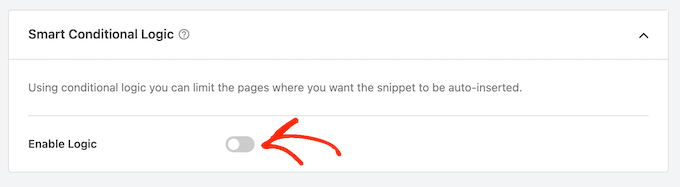
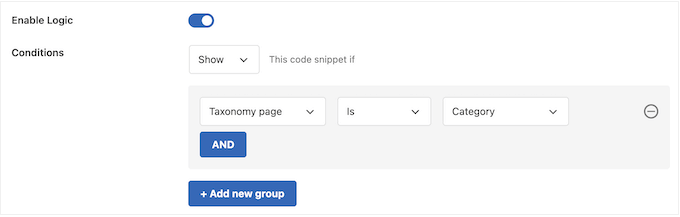
Pour afficher le lien uniquement sur les pages de catégorie, faites défiler jusqu'à la section « Logique conditionnelle intelligente ».
Ici, cliquez sur le curseur « Activer la logique ».
Vous pouvez maintenant ouvrir le menu déroulant « Conditions » et sélectionner « Afficher ».
Après cela, ouvrez le prochain ensemble de menus déroulants et sélectionnez « Page de taxonomie », « Est » et « Catégorie ». Cela ajoutera le code uniquement à vos pages de catégorie.
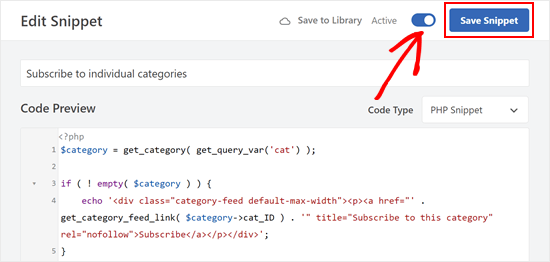
Une fois cela fait, il est temps de rendre le extrait actif en faisant défiler jusqu'en haut de l'écran.
Vous pouvez maintenant cliquer sur le bouton « Inactif » pour qu'il devienne « Actif », puis cliquer sur le bouton « Enregistrer le extrait ».
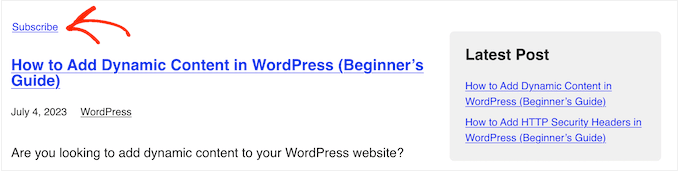
Maintenant, si vous visitez n'importe quelle page de catégorie, vous verrez le nouveau lien « S'abonner » en direct.
Voici à quoi cela ressemblait sur notre blog WordPress de démonstration :
Méthode 2 : Ajouter une icône RSS aux pages de catégories WordPress
Une autre option consiste à ajouter une icône RSS aux pages de catégorie. Cela peut attirer davantage l'attention du visiteur qu'un simple lien.
Pour ajouter une icône RSS à vos pages de catégorie WordPress, vous devrez commencer par télécharger l'icône que vous souhaitez utiliser. Vous pouvez utiliser n'importe quelle icône, mais vous trouverez un logo au format PNG sur le site officiel de RSS.
Une fois que vous avez un logo, téléchargez simplement le fichier dans la médiathèque WordPress. Vous devrez ensuite obtenir l'URL de l'image, car vous l'utiliserez à l'étape suivante.
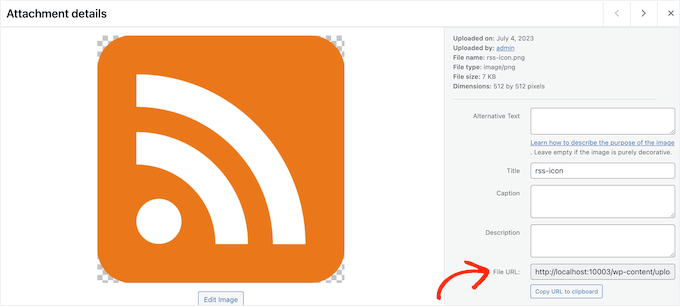
Une fois cela fait, créez un nouvel extrait de code PHP dans WPCode en suivant le même processus décrit ci-dessus. Cependant, cette fois, collez l'extrait suivant dans l'éditeur WPCode :
$category = get_category( get_query_var('cat') );
if ( ! empty( $category ) ) {
    echo '<div class="category-feed default-max-width"><a href="' . get_category_feed_link( $category->cat_ID ) . '" title="Subscribe to this category" rel="nofollow"><img src="http://example.com/wp-content/uploads/2023/07/rss-icon.png" width="32" height="32" alt="Subscribe" /></a></div>';
}
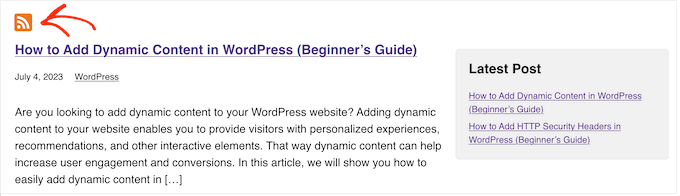
Ce fragment de code fait la même chose que la méthode précédente, mais il ajoute un bouton avec une icône RSS pour la page de catégorie actuelle. Vous devrez remplacer l'URL http://example.com par le lien vers l'icône RSS que vous avez téléchargée à l'étape précédente.
Une fois de plus, définissez le code pour qu'il s'exécute uniquement sur les pages de catégorie, puis publiez-le en suivant le même processus décrit ci-dessus.
Maintenant, si vous visitez n'importe quelle page de catégorie, vous verrez l'icône RSS en direct.
Méthode 3 : Ajouter plusieurs options d'abonnement pour les catégories dans WordPress
La plupart des personnes qui utilisent un lecteur RSS auront déjà installé l'extension de navigateur du service afin de pouvoir ajouter facilement de nouveaux flux. Cependant, vous pouvez souvent les encourager à s'abonner en ajoutant les icônes de ces différents services.
À titre d'exemple, nous vous montrerons comment ajouter des boutons pour Feedly et Inoreader, mais vous pouvez utiliser les mêmes étapes pour ajouter d'autres services de votre choix.
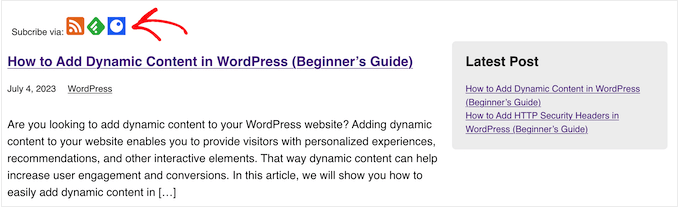
Pour commencer, vous devrez ajouter les icônes des services que vous souhaitez afficher. Vous pouvez souvent trouver des icônes appropriées sur le site Web du service ou en effectuant une recherche rapide sur Google.
Pour chaque icône RSS, vous devrez noter son URL dans la médiathèque WordPress.
Une fois cela fait, créez simplement un nouveau fragment PHP en suivant le même processus décrit ci-dessus avec WPCode. Cependant, cette fois, vous devrez ajouter le code suivant :
$category = get_category( get_query_var('cat') );

if ( ! empty( $category ) ) {
    echo '<div class="category-feed default-max-width"><p>Subscribe via: <a href="' . get_category_feed_link( $category->cat_ID ) . '" title="Subscribe to this category" rel="nofollow"><img src="http://localhost:10003/wp-content/uploads/2023/07/rss-icon.png" width="32" height="32" alt="Subscribe" /></a>

    <a href="http://www.feedly.com/i/subscription/feed/' . get_category_feed_link( $category->cat_ID ) . '" title="Subscribe via Feedly" rel="nofollow"><img src="http://localhost:10003/wp-content/uploads/2023/07/feedly.png" width="32" height="32" alt="Subscribe" /></a>

    <a href="https://www.inoreader.com/?add_feed=' . get_category_feed_link( $category->cat_ID ) . '" title="Subscribe via Inoreader" rel="nofollow"><img src="http://localhost:10003/wp-content/uploads/2023/07/inoreader.png" width="32" height="32" alt="Subscribe" /></a>

    </p></div>';
}
Ce fragment de code génère dynamiquement plusieurs options « S'abonner » pour la page de catégorie actuelle, permettant aux utilisateurs de s'abonner au flux RSS de la catégorie via divers lecteurs de flux.
Comme précédemment, vous devrez remplacer chaque lien par l'URL de l'image que vous souhaitez afficher sur votre site web WordPress.
Astuce bonus : Ajouter un abonnement par e-mail pour les catégories dans WordPress
De nombreux utilisateurs ne connaissent pas le RSS, il est donc judicieux de proposer également des abonnements par e-mail.
Pour ajouter un abonnement par e-mail aux catégories, vous devrez utiliser un service de marketing par e-mail. Nous recommandons Constant Contact ou Brevo (anciennement Sendinblue) car ils offrent une fonctionnalité RSS vers e-mail.
Après avoir choisi un service de marketing par e-mail, vous devrez créer une liste d'e-mails et configurer une campagne par e-mail.
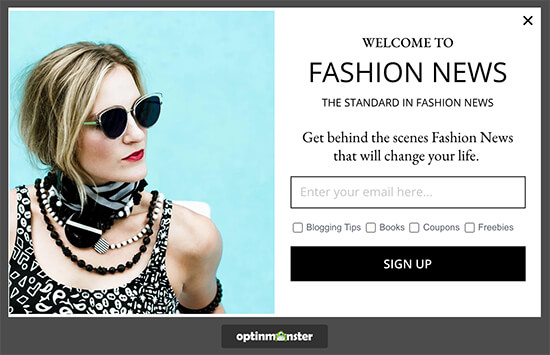
Pour collecter des abonnés, nous vous recommandons d'utiliser OptinMonster. C'est le meilleur logiciel de génération de prospects qui vous aide à convertir les visiteurs en abonnés et en clients.
Vous pouvez utiliser OptinMonster pour créer des formulaires d'inscription avec des cases à cocher de catégorie sans écrire une seule ligne de code.
Après cela, vous pouvez suivre notre guide étape par étape sur comment notifier les abonnés des nouveaux articles.
Nous espérons que ce tutoriel vous a aidé à apprendre comment permettre aux utilisateurs de s'abonner aux catégories dans WordPress. Vous voudrez peut-être aussi apprendre comment styliser différemment les catégories individuelles dans WordPress et notre guide pour débutants sur l'inclusion des catégories et sous-catégories dans les URL WordPress.
Si vous avez aimé cet article, abonnez-vous à notre Chaîne YouTube pour des tutoriels vidéo WordPress. Vous pouvez également nous trouver sur Twitter et Facebook.




Sina
Salut, qu'en est-il si nous voulons avoir notre fonctionnalité d'abonnement en envoyant des notifications push dans le navigateur de l'utilisateur ?
Existe-t-il un plugin pour faire cela, comme MailChimp pour l'e-mail ?
Support WPBeginner
Pour les notifications push, vous voudrez consulter notre guide ci-dessous :
https://www.wpbeginner.com/wp-tutorials/how-to-add-web-push-notification-to-your-wordpress-site/
Admin
Devesh Pal
Tout d'abord, immense fan de votre site, très informatif, merci encore pour votre service !
Ma situation est la suivante : mon site web a disons 5 catégories au total et l'exigence est de les afficher toutes. L'utilisateur peut s'abonner à n'importe laquelle des 5 catégories qu'il souhaite.
Ce que j'ai fait jusqu'à présent, j'ai créé une option d'abonnement pour tous mes blogs en utilisant les flux, mais pas spécifiquement pour les catégories. Pouvez-vous m'aider dans ce sens ! Merci de répondre !
Un grand merci pour votre soutien jusqu'à présent et à l'avance !
Support WPBeginner
Salut Davesh,
Chaque catégorie de votre blog a aussi son propre flux RSS. Vous pouvez utiliser ce flux RSS et créer une option d'abonnement tout comme vous l'avez fait pour vos flux principaux de blog. Veuillez consulter l'article ci-dessus pour plus de détails.
Admin
Devesh
D'accord !
Donc, puis-je fusionner le flux de toutes les catégories et n'afficher qu'un seul champ d'abonnement qui peut afficher des options pour sélectionner une ou plusieurs/toutes les catégories ?
Support WPBeginner
Salut Devesh,
Oui. De nombreux services d'e-mail vous permettent de créer plusieurs campagnes RSS par e-mail. Vous pouvez en créer une pour chacune de vos catégories, puis créer un formulaire qui permet aux utilisateurs de choisir les listes auxquelles ils souhaitent s'abonner.
subhash
pouvez-vous expliquer comment afficher les catégories
roman
Y a-t-il un moyen pour l'utilisateur de gérer ses abonnements ? Quelque chose comme une page ou un widget avec toutes les cases à cocher où il pourrait se désabonner ou s'abonner à une autre catégorie ?
L'équipe de WPBeginner
Oui, vous pouvez, mais vous devrez modifier le code pour les balises.
Kath Rowling
Pouvez-vous vous abonner à certaines balises au lieu de catégories ?
Ahmed
Y a-t-il un moyen de créer quelque chose comme Reddit où l'on s'abonne à des catégories et on les voit toutes sur une page séparée ?
Karen
Bonjour, je construis un site pour une association à but non lucratif et ils veulent une page/zone « back office » juste pour le comité/les coordinateurs, afin qu'ils reçoivent un identifiant et un mot de passe pour accéder aux documents, photos, formulaires, etc. – pas une fonction de type abonné. Pouvez-vous m'aider ? Merci karen
Brenda
Y a-t-il un moyen de faire cela avec des taxonomies personnalisées ?
Support WPBeginner
Oui, les instructions de base sont les mêmes, utilisez
get_term_feed_link( $term_id, $taxonomy = 'nomdetaxonomiepersonnalisée', $feed = 'rss2' )au lieu de la fonctionget_category_feed_link().Admin
Swapnali
Salut !
This tutorial is awesome… Thanks..
Was finding very difficult to get category subscription for users. Find your tutorial and work was done in just few minutes. Thanks once again.
Je veux demander une chose, j'utilise Mailchimp gratuit, cela va-t-il créer un problème ?
Kimberly
Beau tutoriel, merci beaucoup.
Marc A. Flego
Tout d'abord, j'adore ce site web ! Deuxièmement, j'ai une question… Et si vous vouliez afficher ces mêmes liens d'abonnement aux catégories sur votre page de blog principale ou même sur un article de blog individuel ?
J'ai supposé que cela impliquerait d'intégrer le même code dans blog.php et single.php, mais ce n'est pas le cas – les liens apparaissent, mais ils ne redirigent pas correctement lorsqu'on clique dessus.
Quelqu'un d'autre a-t-il essayé cela ?
Personnel éditorial
Salut Marc,
La solution la plus simple serait d'utiliser manuellement l'URL/le flux de votre catégorie. Sur d'autres pages, la variable $category n'est pas disponible par défaut. De plus, la fonction wp_list_categories a l'option d'afficher toutes les catégories avec des liens de flux.
http://codex.wordpress.org/Template_Tags/wp_list_categories
Admin
Marc A. Flego
Hmm, donc il n'y a pas d'URL de flux de catégorie variable qui puisse être liée à différents articles de blog ? Je pensais que ce serait une fonction assez basique dans WordPress. Si un article de blog peut afficher une étiquette de catégorie à côté, pourquoi ne peut-il pas afficher un lien vers ce flux sur la même page ? Peut-être que je rate quelque chose...
Badar ul islam
Ce tutoriel est super utile pour les personnes qui ont beaucoup de catégories sur leur blog ou site web, surtout si elles ont plus d'une niche sur leur site.
Tuan Vo
Awesome!!! Very very very very useful post
Zach Smith
this was actually informative – not like most of what i see online. sharing