


Avez-vous du mal à maintenir votre blog à jour avec du nouveau contenu tout en gérant tout le reste sur votre site ?
Permettre aux utilisateurs de soumettre des articles est un moyen fantastique de développer votre bibliothèque de contenu et de bâtir une communauté active sans avoir à écrire chaque mot vous-même.
Chez WPBeginner, nous gérons des sites multi-auteurs depuis plus de 16 ans et avons testé d'innombrables flux de soumission. Nous connaissons les meilleures méthodes pour accepter le contenu des utilisateurs tout en gardant votre site sécurisé et organisé.
Dans cet article, nous vous montrerons comment permettre aux utilisateurs de soumettre des articles à votre site WordPress en utilisant trois méthodes simples.
Pourquoi autoriser les utilisateurs à soumettre des articles sur votre site WordPress ?
Le contenu généré par les utilisateurs est très utile pour attirer de nouveaux visiteurs sur votre site Web et développer votre entreprise.
Vous pouvez permettre aux utilisateurs de soumettre des articles invités, d'ajouter des images à votre galerie, ou de créer de nouvelles fiches d'établissement dans votre annuaire d'entreprises.
De cette façon, vous obtiendrez plus de contenu pour votre blog WordPress et couvrirez différents sujets dans votre niche. Cela aide également à augmenter votre lectorat et à obtenir différentes perspectives sur des sujets importants.
Avec le contenu généré par les utilisateurs, vous pouvez même créer une communauté et leur donner une plateforme pour partager leurs points de vue et leurs idées. De plus, l'ajout de contenu de haute qualité à votre site WordPress peut également améliorer votre classement dans les moteurs de recherche.
Cela dit, examinons les trois façons de permettre aux utilisateurs de soumettre des articles sur votre site WordPress sans écrire de code. Vous pouvez utiliser les liens ci-dessous pour choisir une méthode de votre choix :
- Méthode 1 : Soumissions d'articles WordPress depuis le front-end avec WPForms
- Méthode 2 : Accepter le contenu généré par les utilisateurs avec le plugin User Submitted Posts
- Méthode 3 : Permettre aux utilisateurs de s'inscrire et de soumettre des articles dans WordPress
- Bonus : Stylisez votre formulaire de soumission d'articles d'utilisateurs avec WPForms
- Tutoriel vidéo
- Foire aux questions sur les articles soumis par les utilisateurs
- Ressources supplémentaires
Méthode 1 : Soumissions d'articles WordPress depuis le front-end avec WPForms
Si vous souhaitez que vos utilisateurs soumettent des articles depuis le front-end de votre site WordPress sans visiter la zone d'administration, alors cette méthode est pour vous.
Vous aurez besoin de WPForms, qui, à notre avis, est le meilleur plugin de formulaire de contact WordPress du marché. Il est très facile de créer des formulaires à l'aide d'un constructeur par glisser-déposer.
En fait, nous utilisons WPForms sur le site WPBeginner pour tous nos besoins en formulaires de contact. De plus, nous l'avons testé et évalué en profondeur dans de nombreux autres contextes. Nous avons constaté qu'il offre environ 2000 modèles préconçus et une protection complète contre le spam.
De plus, il offre même une intégration facile avec les passerelles de paiement. Cela peut être utile si vous prévoyez de facturer les utilisateurs pour la soumission d'articles. Pour en savoir plus sur le plugin, consultez notre avis complet sur WPForms.
Pour commencer, vous devez installer et activer le plugin WPForms. Pour des instructions détaillées, consultez notre guide étape par étape sur comment installer un plugin WordPress.
Remarque : WPForms dispose également d'une version gratuite. Cependant, vous aurez besoin du plan pro du plugin pour débloquer le module complémentaire de soumission d'articles.
Après activation, visitez la page WPForms » Paramètres depuis la barre latérale d'administration de WordPress pour saisir votre clé de licence.
Vous pouvez obtenir ces informations depuis votre compte sur le site Web de WPForms. Une fois que vous avez entré la clé, cliquez sur le bouton « Vérifier la clé ».

Après vérification, rendez-vous sur la page WPForms » Modules complémentaires depuis le tableau de bord WordPress.
À partir d'ici, faites défiler vers le bas jusqu'à « Addon de soumission d'articles » et cliquez sur le bouton « Installer l'addon ».
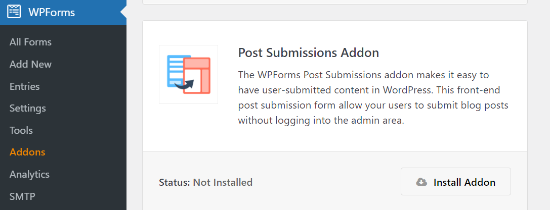
WPForms installera et activera maintenant le module complémentaire Post Submissions pour vous. Vous verrez le statut comme actif lorsqu'il sera installé.
Vous êtes maintenant prêt à créer un formulaire de soumission d'articles sur votre site web.
Pour commencer, allez simplement à la page WPForms » Ajouter un nouveau depuis la zone d'administration. Cela vous mènera à la page « Sélectionner un modèle », où vous devrez fournir un nom pour votre formulaire.
Après cela, choisissez simplement le modèle « Formulaire de soumission d'articles de blog » dans la liste.
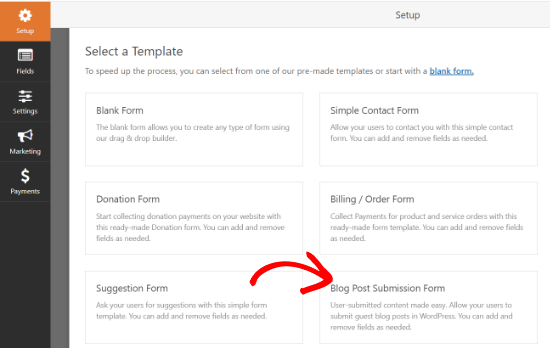
WPForms lancera maintenant le modèle dans son constructeur de formulaires. Ici, vous remarquerez un aperçu du formulaire dans le coin droit de l'écran et les options de champ dans la colonne de gauche.
Vous pouvez maintenant facilement ajouter de nouveaux champs depuis le panneau de gauche, supprimer des champs existants et réorganiser leur ordre à l'aide du constructeur par glisser-déposer.
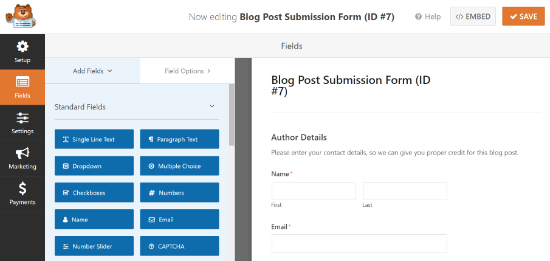
WPForms permet à vos utilisateurs de sélectionner des catégories d'articles, d'ajouter des images mises en avant, des extraits d'articles, et même d'ajouter des champs personnalisés.
Vous pouvez également modifier les champs du formulaire en cliquant dessus. Cela vous donnera des options pour renommer un champ, changer son format, ajouter une description, modifier sa taille, activer la logique conditionnelle, et plus encore.
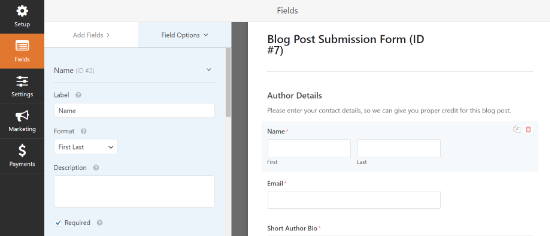
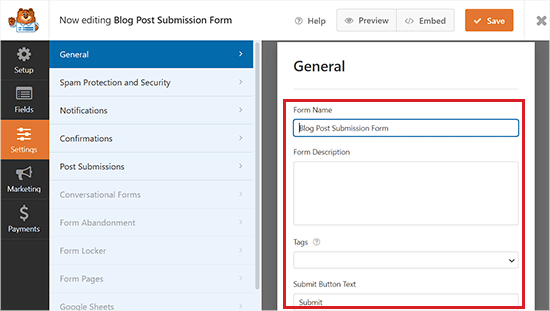
Une fois que vous êtes satisfait du formulaire, cliquez sur l'onglet « Paramètres » dans le menu de gauche.
Maintenant, dans l'onglet des paramètres « Général », vous pouvez renommer votre formulaire, ajouter une description, modifier le texte du bouton de soumission, activer les champs dynamiques, activer la soumission de formulaire AJAX, et plus encore.
Vous pouvez également activer le commutateur « Désactiver le stockage des informations d'entrée dans WordPress ». Cela empêche les entrées du formulaire d'encombrer votre base de données, mais ne vous inquiétez pas, l'article de blog réel sera toujours créé et enregistré dans votre section Articles WordPress.
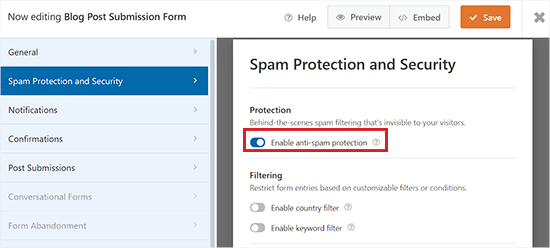
Après cela, passez à l'onglet « Protection contre le spam et sécurité » dans la colonne de gauche.
Par défaut, WPForms activera l'option de protection anti-spam. Ceci est parce que cela aide à empêcher les gens de soumettre des articles de blog indésirables.
Cependant, vous pouvez désactiver cette option en basculant le commutateur « Activer la protection anti-spam » sur inactif. Gardez à l'esprit que nous ne recommandons pas de désactiver la protection anti-spam dans vos formulaires.
Vous pouvez également intégrer votre formulaire avec des services populaires de protection contre le spam tels que Akismet, reCAPTCHA et Cloudflare Turnstile pour sécuriser davantage vos entrées de formulaire.
Pour des instructions détaillées, veuillez consulter notre tutoriel sur comment bloquer le spam des formulaires de contact dans WordPress.
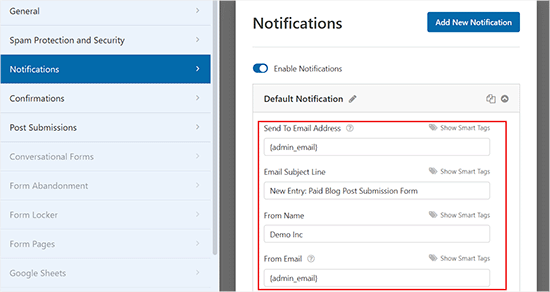
Ensuite, vous pouvez aller à l'onglet « Notifications » et modifier l'e-mail sur lequel vous recevrez une notification lorsqu'une personne soumettra un formulaire.
WPForms utilisera votre e-mail d'administrateur par défaut.
Cependant, vous pouvez le changer pour n'importe quel autre e-mail, et si vous souhaitez recevoir des notifications sur plusieurs e-mails, séparez-les simplement à l'aide d'une virgule.
Pour plus de détails, veuillez consulter notre tutoriel sur comment envoyer des e-mails de confirmation après la soumission d'un formulaire WordPress.
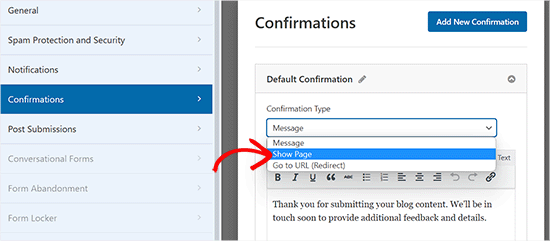
Après cela, allez à l'onglet « Confirmations » pour configurer un message que vos utilisateurs verront lorsqu'ils soumettront un formulaire.
Vous pouvez afficher un message, afficher une page ou rediriger les utilisateurs vers une URL spécifique en utilisant le menu déroulant « Type de confirmation ».
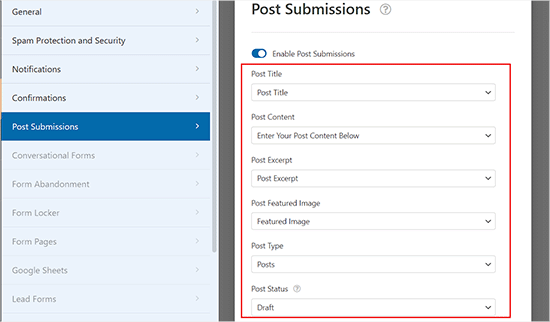
Ensuite, passez à l'onglet « Soumissions d'articles ». Sur cet écran, vous devez faire correspondre les champs de votre formulaire aux champs d'article correspondants dans WordPress.
Par exemple, assurez-vous que le menu déroulant « Titre de l'article » est défini sur le champ « Titre de l'article » de votre formulaire, et faites correspondre « Image mise en avant » à votre champ de téléchargement de fichier.
Par défaut, les articles soumis par les utilisateurs seront enregistrés comme « Brouillons » en attente de révision. Cependant, vous pouvez également modifier le type d'article et permettre aux utilisateurs de soumettre du contenu à vos types d'articles personnalisés.
Après cela, n'oubliez pas de cliquer sur le bouton « Enregistrer » dans le coin supérieur droit de l'écran pour enregistrer votre formulaire.
Maintenant, vous pouvez cliquer sur le bouton de fermeture (x) pour quitter le constructeur de formulaire et ajouter le formulaire à votre site Web.
Ajoutez le formulaire de soumission d'articles de blog à votre site Web
Tout d'abord, vous devez ouvrir une page/un article existant ou nouveau où vous souhaitez ajouter le formulaire de soumission d'articles de blog.
Une fois sur place, cliquez sur le bouton « Ajouter un bloc » (+) en haut à gauche de l'écran pour ouvrir le menu des blocs.
À partir d'ici, localisez et ajoutez le bloc WPForms à la page/au article.
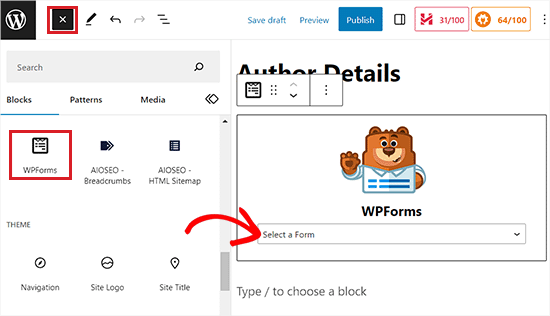
Ensuite, vous pouvez sélectionner votre formulaire de soumission d'article dans le menu déroulant du bloc WPForms.
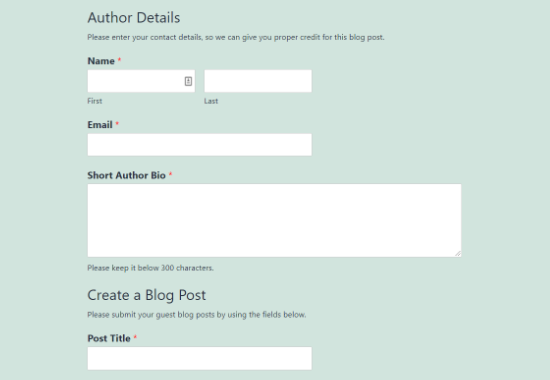
Maintenant, enregistrez ou publiez votre page, puis visitez votre site web pour voir le formulaire de soumission d'article en action.
Méthode 2 : Accepter le contenu généré par les utilisateurs avec le plugin User Submitted Posts
Si vous cherchez un moyen gratuit d'ajouter un formulaire de soumission de blog à votre site web, alors cette méthode est pour vous.
Tout d'abord, vous devez installer et activer le plugin User Submitted Posts. Pour plus de détails, consultez notre guide pour débutants sur comment installer un plugin WordPress.
Après l'activation, accédez à la page Paramètres » User Submitted Posts depuis l'espace d'administration de WordPress et développez l'onglet « Paramètres du plugin ».
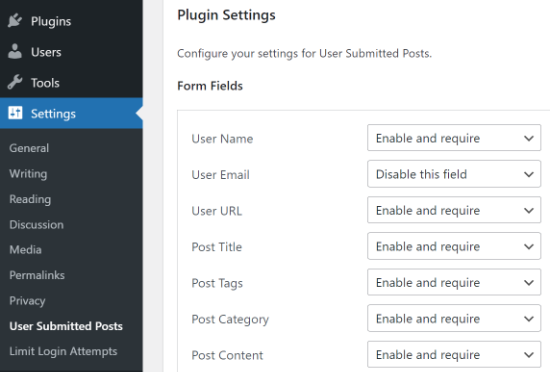
À partir d'ici, vous pouvez sélectionner les champs que vous souhaitez afficher sur le formulaire de soumission d'article et masquer tout champ que vous ne voulez pas que les utilisateurs voient.
Vous pouvez également choisir un auteur par défaut pour tout contenu soumis par les utilisateurs. Cependant, nous vous recommandons de créer un nouvel utilisateur invité sur votre site WordPress et d'attribuer tous les articles soumis par les utilisateurs à cet utilisateur.
Vous pouvez également autoriser les utilisateurs à télécharger des images et définir une limite sur le nombre d'images et la taille maximale des images. Vous pouvez même définir une image téléchargée par l'utilisateur comme image mise en avant.
Après avoir examiné tous les paramètres du plugin, cliquez sur le bouton « Enregistrer les paramètres » pour sauvegarder vos modifications.
Vous êtes maintenant prêt à ajouter le formulaire d'articles soumis par les utilisateurs à votre site web.
Ajouter le formulaire d'articles soumis par les utilisateurs à votre site web
Tout d'abord, ouvrez une page existante ou nouvelle où vous souhaitez ajouter le formulaire d'articles soumis par les utilisateurs dans l'éditeur de blocs.
Une fois que vous y êtes, cliquez sur le bouton « Ajouter un bloc » (+) dans le coin supérieur gauche, puis ajoutez le bloc Shortcode à la page.
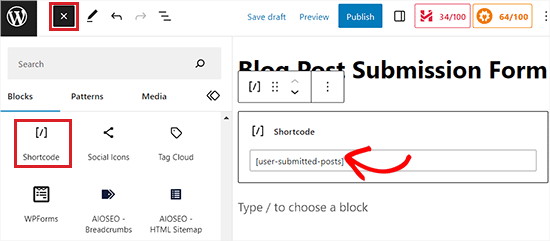
Après cela, ajoutez le shortcode suivant dans le bloc :
[user-submitted-posts]
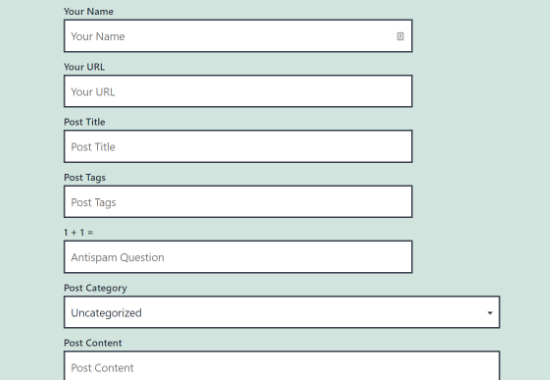
Vous pouvez maintenant enregistrer ou publier votre page et la visiter pour voir votre formulaire de publication soumis par les utilisateurs en action.
Méthode 3 : Permettre aux utilisateurs de s'inscrire et de soumettre des articles dans WordPress
WordPress est livré avec des rôles et capacités d'utilisateurs intégrés qui vous permettent d'exécuter un site WordPress multi-auteurs.
Vous pouvez permettre aux utilisateurs de s'inscrire sur votre site et de créer du contenu en utilisant l'interface d'administration WordPress avec des capacités limitées.
Tout d'abord, vous devez activer l'inscription des utilisateurs sur votre site WordPress.
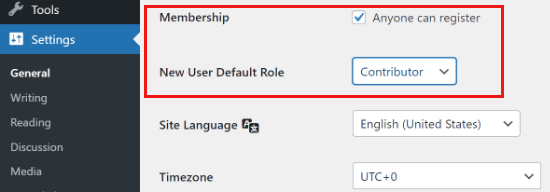
Pour ce faire, visitez la page Paramètres » Général depuis la barre latérale d'administration et cochez l'option « Tout le monde peut s'inscrire » à côté de l'étiquette Adhésion.
Après cela, choisissez « Contributeur » ou « Auteur » comme rôle utilisateur par défaut. Nous recommandons de choisir Contributeur car ces utilisateurs ne peuvent pas publier d'articles sans votre approbation. Si vous choisissez Auteur, ils peuvent publier du contenu directement, sans votre révision.
Enfin, n'oubliez pas de cliquer sur le bouton « Enregistrer les modifications » pour sauvegarder vos changements.
Les utilisateurs peuvent maintenant s'inscrire sur votre site WordPress en visitant les pages de connexion et d'inscription de WordPress. Vous pouvez même créer un formulaire d'inscription personnalisé dans WordPress.
Une fois inscrits, les utilisateurs pourront se connecter à votre site WordPress et soumettre des articles en tant qu'auteurs.
Problèmes avec cette méthode :
De nombreux débutants trouvent cette méthode un peu difficile pour différentes raisons.
Par exemple, si vous utilisez l'authentification à deux étapes sur votre site WordPress, vos utilisateurs peuvent avoir du mal à se connecter.
De nombreux sites Web protègent par mot de passe le répertoire d’administration de WordPress. Permettre aux utilisateurs de s’inscrire et d’utiliser la zone d’administration de WordPress signifie que vous devrez leur communiquer ce mot de passe.
Les utilisateurs enregistrés ayant des rôles d'auteur peuvent voir les autres articles que vous avez sur votre site web.
De plus, donner un accès backend n'est pas complètement sécurisé. Des utilisateurs malveillants pourraient potentiellement télécharger des fichiers nuisibles ou remplir votre site Web de contenu spam si vous ne faites pas attention.
Pour éviter que cela ne se produise, vous voudrez peut-être consulter notre guide ultime sur la sécurité de WordPress.
Si ces problèmes vous dérangent, vous pouvez utiliser les méthodes n°1 ou n°2 pour permettre aux utilisateurs de soumettre des articles WordPress sans se connecter à la zone d'administration.
Bonus : Stylisez votre formulaire de soumission d'articles d'utilisateurs avec WPForms
Avec WPForms, vous pouvez également styliser votre formulaire afin qu’il attire plus d’utilisateurs et les encourage à soumettre des articles ou des images sur votre site Web.
Vous pouvez même personnaliser le formulaire selon le design de votre marque pour améliorer l'expérience utilisateur et renforcer la confiance de votre public.
Pour styliser votre formulaire de soumission de publication, vous devez d'abord visiter la page WPForms » Paramètres. Assurez-vous que l'option « Utiliser le balisage moderne » est cochée (elle est généralement activée par défaut sur les nouvelles installations).
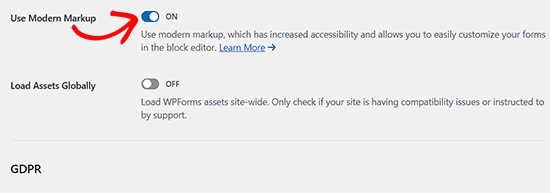
Après cela, cliquez sur le bouton « Enregistrer les paramètres » pour sauvegarder vos modifications.
Ensuite, visitez l'article ou la page où vous avez ajouté votre formulaire de soumission d'articles et ouvrez le panneau de blocs sur le côté droit de l'écran.
Ici, vous verrez différentes options pour modifier les styles, les tailles et les couleurs des champs de votre formulaire. Vous pouvez également modifier la couleur d'arrière-plan des champs du formulaire depuis la droite.
Une fois que vous avez terminé, n'oubliez pas de cliquer sur le bouton « Mettre à jour » ou « Publier » pour enregistrer vos paramètres.
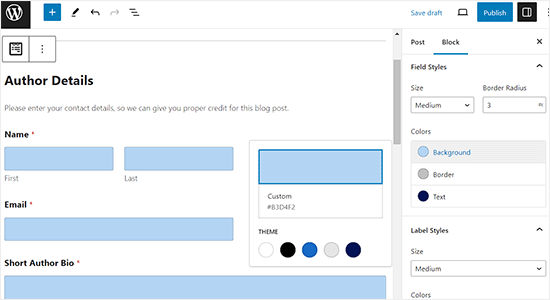
Pour des instructions plus détaillées, vous pouvez consulter notre tutoriel sur comment personnaliser et styliser vos formulaires WordPress.
Tutoriel vidéo
Si vous préférez apprendre en regardant, consultez notre tutoriel vidéo :
Foire aux questions sur les articles soumis par les utilisateurs
Chez WPBeginner, nous recevons souvent des questions de lecteurs qui souhaitent accepter des articles invités ou du contenu utilisateur. Voici les réponses à certaines des questions les plus fréquentes.
1. Dois-je approuver les publications avant qu'elles n'apparaissent sur mon site ?
Oui, absolument. Par défaut, WPForms et le plugin User Submitted Posts enregistrent les nouvelles entrées comme « En attente de révision » ou « Brouillon ». Cela vous donne un contrôle total. Vous pouvez lire, modifier et approuver le contenu avant qu'il ne soit publié sur votre site web.
2. Les utilisateurs peuvent-ils télécharger des images avec leurs articles ?
Oui. Vous pouvez ajouter un champ de téléchargement de fichiers à votre formulaire de soumission. Cela permet aux utilisateurs de joindre une image mise en avant ou d'autres photos. Vous pouvez même définir des limites sur la taille et le type de fichier pour économiser de l'espace serveur.
3. Les utilisateurs doivent-ils s'inscrire ou se connecter pour soumettre une publication ?
Non, ils n'en ont pas besoin. Si vous utilisez la méthode 1 (WPForms) ou la méthode 2 (User Submitted Posts), n'importe qui peut soumettre du contenu sans créer de compte. C'est souvent plus sûr car vous n'avez pas à donner accès à des inconnus à votre espace d'administration WordPress.
4. Puis-je facturer des frais aux utilisateurs pour soumettre une publication ?
Oui, vous le pouvez. Si vous créez un annuaire de niche ou un tableau d'offres d'emploi, vous pourriez vouloir facturer les annonces. WPForms s'intègre avec des passerelles de paiement comme Stripe et PayPal, vous pouvez donc accepter des paiements directement via votre formulaire de soumission.
5. Est-ce que permettre les soumissions d'utilisateurs est sûr pour mon site web ?
C'est généralement sûr si vous utilisez un formulaire côté client. Cela maintient les utilisateurs éloignés des paramètres de backend de votre site. Nous recommandons également d'utiliser des outils de protection anti-spam comme Akismet ou Cloudflare Turnstile pour bloquer les soumissions de bots.
Ressources supplémentaires
Nous espérons que cet article vous a aidé à apprendre comment permettre aux utilisateurs de soumettre des publications sur votre site WordPress. Vous pourriez également vouloir consulter ces ressources supplémentaires :
- Comment bloquer le spam des formulaires de contact dans WordPress
- Comment autoriser les utilisateurs à télécharger des images dans WordPress
- Guide pour débutants sur les rôles et permissions d'utilisateur WordPress
- Guide ultime pour créer un site d'adhésion WordPress
- Comment améliorer votre flux de travail éditorial dans les blogs WordPress multi-auteurs
Si vous avez aimé cet article, abonnez-vous à notre Chaîne YouTube pour des tutoriels vidéo WordPress. Vous pouvez également nous trouver sur Twitter et Facebook.


James Lee
bonnes réponses !
Je suis en train de créer un site web qui permet aux membres enregistrés de télécharger leurs photos de mariage et de voyage. Quelqu'un peut-il me recommander des thèmes ou des plugins pour cela ??
C'est comme Instagram et chacun a son propre compte/page pour voir les images.
Lekizo
vous pouvez utiliser le plugin Peepso ou Buddy Press
Johnpaul Onwueme
J'utilise la zone d'administration pour accepter les articles invités, je vais la changer pour un plugin.
Merci
john
je veux aussi ce genre de chose, dites-moi s'il vous plaît ?
Morris Ilagan
comment puis-je accepter les articles soumis par les utilisateurs ?
Syazani
Bonjour,
Je voudrais savoir concernant la deuxième méthode, y a-t-il un moyen de faire apparaître le champ de contenu plus grand, sans que l'utilisateur ait à l'agrandir lui-même.
Je veux dire que certains utilisateurs ne savent peut-être pas comment faire cela et même avec des instructions fournies, cela pourrait être peu clair. Merci
JASSIM
Salut,
merci pour cet excellent article comme d'habitude de WP beginner,
j'ai une question concernant bbPress – maintenant, lorsque les membres essaient d'ajouter un sujet, ils peuvent le faire sans aucun éditeur visuel n'apparaissant dans leur navigateur.
Je veux leur permettre de créer des sujets via le tableau de bord WP afin qu'ils puissent facilement personnaliser leur sujet et ajouter des médias si nécessaire.
2- comment restreindre un forum spécifique dans bbpress à des membres spécifiques qui peuvent uniquement ajouter des sujets, tandis que les autres utilisateurs ne peuvent que répondre.
Merci
miracle ofodi
s'il vous plaît, pour le moment, j'ai suivi vos instructions, mon article de front-end ne se soumet toujours pas automatiquement au site, il doit toujours être publié par l'administrateur, que dois-je faire ? s'il vous plaît, aidez-moi.
Mushiii hussain
Wpbeginner Thanks for great helping Platform i am biggest visitor from many years and i did many blogs from you tips thanks you so much for this
Well, I want to know about submit link form? like i want to make website like Delicious or youmob etc where users can add there links like a bookmarking website so please let me know which Plugin i can use for that
Merci
Cordialement
Ayo
J'ai un problème que j'espère résoudre bientôt ! J'ai des personnes qui soumettent des articles, mais nous avons un éditeur qui les modifie avant que nous les publions. Par conséquent, nous n'avons pas besoin que l'auteur réel télécharge l'article. Nous préférons le faire nous-mêmes, mais nous voulons toujours ajouter l'auteur en tant que contributeur avec sa biographie et sa photo sans lui donner les droits complets de « Contributeurs » dans WordPress. Comment pouvons-nous ajouter les informations sans envoyer d'e-mail à l'auteur ?
Support WPBeginner
Salut Ayo,
Vous pouvez créer un rôle utilisateur personnalisé dans WordPress avec des autorisations spécifiques.
Admin
Alesh001
comment puis-je créer un lien sur mon article pour que le lecteur puisse facilement cliquer dessus pour en savoir plus sur ce site. Merci
Virgilio Sanchez
Salut, je travaille avec une application pour promouvoir la vente de voitures, et j'ai besoin que les gens téléchargent leurs offres, ils posteront seulement une photo et une description de leur voiture. Quel plugin puis-je utiliser pour cela. Merci
Babafemi
Urgent monsieur, s'il vous plaît aidez-moi, j'ai un plugin personnalisé pour les dons de bienfaisance connecté à une passerelle locale. Je souhaite que tous les utilisateurs soumettent le formulaire sans s'inscrire. j'ai actuellement ces paramètres mais cela ne fonctionne pas :
form action='”.get_admin_url().”admin-post.php’ method=’post’
Le formulaire ci-dessus est censé appeler :
add_menu_page( ‘Confirm’, ”,’read’, ‘iswform/webpay_confirm.php’, ”, ”, 6 );
Cela ne fonctionne que pour les utilisateurs connectés, s'il vous plaît, comment puis-je le faire fonctionner pour TOUS les utilisateurs.
Merci
Marissa
Excellent article ! Je voulais juste vous remercier pour votre commentaire
sur mon récent article de blog ! Apprécié !
Steve
Salut, y a-t-il un moyen de mettre à jour cette vidéo et ces captures d'écran pour 2016 car la visite du tableau de bord et les captures d'écran ne ressemblent plus à la vidéo, donc cela n'aide pas beaucoup. Merci
Mike Berra
Cela n'apparaît pas sur mon blog de la même manière que votre image en haut. Est-ce que je fais quelque chose de mal ? Voici le lien vers ma page
Merci pour votre aide
MB
Support WPBeginner
Il semble que le CSS de votre thème affecte le formulaire. Veuillez contacter le développeur de votre thème pour obtenir de l'aide.
Admin
Kay
Quelqu'un qui s'y connaît en WP peut-il me dire comment rediriger les auteurs vers une page de paiement lorsqu'ils cliquent sur publier ? Je pense que si j'autorise tous les utilisateurs par défaut à s'inscrire en tant qu'auteurs, je veux qu'ils puissent avoir une idée de l'utilisation de WP et, après avoir composé un nouvel article, lorsqu'ils sont prêts à publier, les rediriger vers ma page de paiement lorsqu'ils cliquent sur « PUBLIER ».
alexh
Bonjour, j'essaie de créer un formulaire en plusieurs étapes où l'utilisateur peut ajouter autant d'étapes qu'il le souhaite à la volée. Chaque étape aurait son propre titre, sa description et un ensemble d'images. Pouvez-vous me donner quelques conseils sur la façon de faire cela ?
Merci d'avance !
Kelly
Existe-t-il un moyen de configurer les téléchargements de vidéos soumis par les utilisateurs pour qu'ils fonctionnent avec les utilisateurs enregistrés ? De plus, ces utilisateurs enregistrés pourraient-ils modifier les vidéos qu'ils ont téléchargées ?
Toute aide serait appréciée.
Merci.
Elsie
Bonjour
Je cherchais un widget qui me permettrait de créer une page où mes lecteurs pourraient soumettre leurs photos de bébé préférées sur une page d'invités. Je pense avoir trouvé ce que je cherchais !
Puis-je faire une suggestion ? Vos informations sont excellentes et complètes – cependant, je pense que la vidéo est trop rapide pour qu'un débutant puisse la suivre. Vous devez la ralentir et ajouter un peu plus d'explications sur ce que vous faites. J'ai dû la regarder plusieurs fois pour être sûr de faire la bonne chose.
Merci et je reviendrai chercher d'autres conseils. C'est un site de premier ordre !
Cordialement
Elsie
Michelle
Avez-vous trouvé une solution ? Je veux aussi que les utilisateurs soumettent des photos quotidiennement avec une petite description sur une page de responsabilisation fitness.
Mark
Même situation exacte pour moi… Je veux que les utilisateurs puissent faire cela aussi : photos annotées sur mon site de rénovation. Quelqu'un peut-il me recommander des plugins WP bien testés et sécurisés ? Merci beaucoup !
rajat
après avoir créé une nouvelle page, comment puis-je l'ajouter à mon site web ????
chfakht
Alors, comment puis-je permettre à l'utilisateur d'ajouter son propre produit sur mon site e-commerce en utilisant ce plugin
merci
Debadi Roy
Si quelqu'un publie un contenu dupliqué, que faire dans ce cas.
Alors vous lui donnez simplement votre e-mail et vous obtenez un fichier Doc. de sa part et vous vérifiez d'abord, puis vous le soumettez sur votre propre site web
Gene
Le thème de mon blog permet les photos mises en avant. J'utilise le plugin « User Submitted Posts », mais quand quelqu'un télécharge une ou plusieurs photos avec son article, je n'ai pas réussi à les trouver. Tout ce que je vois, c'est l'article en attente dans mon fichier d'articles. J'ai également vérifié mes fichiers multimédias et mon e-mail, mais aucune photo n'y est envoyée. Où devrais-je chercher ?
Matt
Salut tout le monde, je cherche quelque chose d'extrêmement simple que je ne trouve nulle part. Je veux permettre aux utilisateurs d'ajouter du contenu aux pages uniquement, pas sous forme de publications. Je veux qu'ils puissent aller sur une page spécifique que j'ai avec du contenu et leur permettre d'ajouter à ce contenu en soumettant un formulaire et de le laisser s'ajouter à la page sous le contenu actuel.
Quelqu'un sait où trouver quelque chose comme ça ?
Attiq Haroon
il devrait y avoir une authentification reCaptcha dans le plugin User submitted posts. La protection anti-spam par défaut « Question de défi » n'est tout simplement pas suffisante.
L'équipe de WPBeginner
Non, vous êtes au bon endroit. Le seul changement majeur depuis la première publication de cet article est que l'interface d'administration de WordPress a changé. Cependant, vous trouverez la plupart des widgets, paramètres et menus exactement comme nous les avons montrés dans la vidéo.
Emily
Bonjour,
J'ai parcouru votre publication, et je pense que les paramètres ont changé assez récemment, ce qui signifie que ces instructions ne sont pas très utiles. Avez-vous un guide disponible pour cela ? Si je cherche simplement au mauvais endroit, s'il vous plaît faites-le moi savoir
Merci
Luc
Salut, j'essaie de comprendre où et comment autoriser cela dans un réseau multisite, quand je vais dans général sur l'un de mes sites dans le réseau MU, je ne vois pas le bouton "n'importe qui peut s'inscrire" où je peux autoriser les gens à publier sur le blog !, des idées sur comment faire cela, ce site dans le réseau est également activé pour bb press d'ailleurs,
Dans l'attente d'une réponse,
Cordialement
Luc
guest
J'ai donc créé le formulaire... Une fois que l'utilisateur soumet une publication à partir du formulaire, où va-t-il pour la voir ? Comment puis-je faire une liste de toutes les différentes publications des gens ?
L'équipe de WPBeginner
Vous les trouverez dans vos publications avec le statut En attente de révision
Paul
Bonjour. Où modère-je ? Je ne trouve pas la zone où le contenu soumis par l'utilisateur attend mon approbation. Merci
Mike Mike
Je voudrais vous demander si cela fonctionne bien avec le plugin Hide My WP ? Maintenant, je télécharge des images via un plugin soumis par l'utilisateur mais je n'ai pas pu trouver les images. Alors où puis-je les trouver ? S'il vous plaît, donnez-moi une solution.. Merci.. Mike Mike
yash
Merci pour les informations ci-dessus. Mais y a-t-il un moyen qui permet aux utilisateurs de publier une galerie entière ou plus d'une image en une seule étape ?
L'équipe de WPBeginner
Oui, vous pouvez le faire en créant un rôle utilisateur personnalisé. Consultez notre guide sur l’ajout ou la suppression de capacités aux rôles utilisateur dans WordPress. Une fois que vous avez créé un rôle utilisateur avec les capacités souhaitées. Vous pouvez ensuite aller dans Paramètres et sous le champ « N’importe qui peut s’inscrire », sélectionner votre rôle utilisateur personnalisé comme rôle par défaut.
ForumWebUser Monsieur
bonjour,
Mais le problème que je vois est qu'en utilisant un formulaire en dehors des pages d'administration, même un utilisateur anonyme pourra l'utiliser. Me dites-vous que si je n'attribue pas automatiquement tous les articles soumis par les utilisateurs à un utilisateur spécifique, l'article échouera pour les utilisateurs anonymes ? C'est ça ?
Parce que sinon, je crois que les utilisateurs anonymes pourront publier.
Et je ne veux pas que les utilisateurs anonymes puissent publier.
merci,
fwu
ForumWebUser Monsieur
Bonjour,
J'ai compris les deux façons de permettre aux utilisateurs de publier. L'une consiste à attribuer automatiquement aux utilisateurs le rôle leur permettant de le faire, puis l'utilisateur utilise la page d'administration pour publier. L'autre consiste à activer une page de publication afin que n'importe quel utilisateur puisse publier.
Qu'en est-il d'un terme intermédiaire ? Seul un utilisateur enregistré peut être en mesure de publier, mais cet utilisateur ne devrait avoir que le rôle d'abonné et ne pas utiliser la page d'administration, de sorte que la publication devrait être effectuée à l'aide d'une page de publication créée avec l'un des plugins cités.
Je pense que ce que j'essaie d'accomplir devrait être plus facile à réaliser, mais je ne suis pas sûr.
Une aide à ce sujet ?
ps : une autre exigence : chaque publication doit être approuvée avant d'être publiée.
merci,
fwu
Arosh Khan
Puis-je changer la page ou puis-je créer un nouveau formulaire où afficher les articles soumis au lieu de les afficher sur la page des articles récents par défaut de WordPress ?
Jason
Ai-je besoin d'un plugin si je veux ajouter un bouton « nouvelle publication » et un bouton « mise à jour par e-mail » qui dirigeront les visiteurs vers l'endroit où ils peuvent s'inscrire ou se connecter, s'ils ne l'ont pas déjà fait ?
Support WPBeginner
Vous pouvez simplement ajouter un lien vers la page d'inscription/connexion et utiliser le CSS pour styliser ces liens comme des boutons.
Admin
younes
Salut…
J'ai créé un thème personnalisé…
Après l'installation du plugin User Submitted Posts, son éditeur de texte enrichi ne s'affiche pas…
Mais dans un autre thème, il s'affiche
(veuillez regarder en bas de la page d'accueil de mon site web)
adresse de mon site : http://www.w3-farsi.com
aidez-moi s'il vous plaît
Support WPBeginner
Younes, il semble qu'un autre plugin ou une fonctionnalité de votre thème WordPress cause un conflit avec le plugin User Submitted Posts. Veuillez tester en passant à un thème par défaut et en désactivant tous les plugins sauf User Submitted Posts. S'il commence à fonctionner correctement, réactivez vos plugins un par un jusqu'à ce que vous trouviez celui qui cause le conflit. Si aucun plugin ne cause le conflit, passez à votre thème actuel. De cette façon, vous pourrez dépanner le problème. Faites-nous savoir si cela résout votre problème.
Admin
younes
salut…
merci pour la réponse…
j'ai désactivé tous les plugins sauf celui des articles soumis par les utilisateurs… et j'ai basculé sur le thème par défaut… le plugin fonctionne parfaitement, puis j'ai changé de thème mais ça ne fonctionne pas…
je pense que la fonctionnalité de mon thème est incomplète…
puis-je envoyer mon thème à votre email pour le dépannage.
s'il vous plaît aidez-moi...
Manish
Bonjour,
Existe-t-il un plugin WP qui permet aux utilisateurs de s'enregistrer en tant qu'auteur et de publier des articles depuis le front-end. Ce dont j'ai besoin, c'est qu'aucun autre utilisateur ne puisse voir les articles des autres, sauf l'administrateur, et que les articles n'apparaissent sur le site qu'après approbation par l'administrateur.
david
Bonjour, je suis en train de mettre en place un site WordPress pour que les gens puissent publier des remèdes naturels qui ont fonctionné pour eux (sous forme d'article), et rendre ces articles accessibles à ceux qui recherchent un remède. L'une des exigences est que seul l'auteur de l'article (et l'administrateur du site) puisse modifier son contenu, mais que les autres utilisateurs du site puissent voir et commenter l'article.
J'aimerais que l'ajout/la modification d'un article soit une expérience conviviale où l'auteur n'a qu'à s'inscrire/se connecter pour ajouter/modifier un article – sans avoir à accéder à la zone d'administration.
J'aimerais également collecter le contenu des articles dans une table MySQL. Est-ce possible ? Ou pouvez-vous suggérer une autre façon de faire ?
Merci pour votre aide
David
Support WPBeginner
Nous pensons que les méthodes décrites ci-dessus devraient fonctionner pour vous. Tous vos articles sont déjà stockés dans une table MySQL pour les articles de votre base de données WordPress. Vous pouvez exporter une seule table à l'aide de phpMyAdmin, puis l'importer dans une base de données différente ou comme une table différente.
Admin
Meret
Bonjour,
Merci pour l'article. Je travaille sur un projet et je souhaite que les gens partagent leur expérience sur mon blog. Par conséquent, je ne veux pas investir trop d'argent pour l'instant. Puis-je utiliser Contact Form 7 à la place ? Ou peut-être un autre plugin gratuit fiable ?
Merci.
Support WPBeginner
user submitted posts is a free plugin.
Admin
Meret
Yes, it is Thank you. And it works fine. Now I am trying to find a way to make some adjustments such as language & css. Wish me luck!
kamal
bonjour, je suis débutant sur word press, je veux qu'un utilisateur publie sur mon site, j'ai suivi toutes les étapes mais entre le shortcode, c'est-à-dire après l'option de téléchargement d'images, mon wordpress affiche le shortcode et le tag de modèle comme dernière option et après cela, les options de restauration et d'enregistrement des paramètres. je veux qu'un utilisateur publie sur mon site..
Grzegorz
Pourquoi l'image mise en avant ne s'affiche-t-elle pas dans l'article ? Comment y remédier ?
Support WPBeginner
Votre thème prend-il en charge les images mises en avant ? assurez-vous d'avoir le tag de modèle the_post_thumbnail() dans le fichier single.php de votre thème ou le fichier de modèle pertinent. Si cela ne vous aide pas, veuillez contacter le support du plugin.
Admin
Grant
Bonjour, j'ai récemment reçu un e-mail indiquant que j'avais reçu un nouvel article soumis par un utilisateur, je suis allé dans mon /wp-admin pour vérifier et il n'y avait pas de nouveaux articles dans la section Articles. Quelqu'un sait où l'article pourrait être ? Merci beaucoup !
Support WPBeginner
Par défaut, les articles devraient apparaître comme brouillons. Si ce n'est pas le cas, testez les paramètres de votre plugin en ajoutant quelques articles factices.
Admin
Jonny
Existe-t-il un moyen de configurer User Submitted Posts pour qu'il fonctionne uniquement avec les utilisateurs enregistrés (au lieu d'utiliser l'interface d'administration WordPress par défaut) ? De plus, ces utilisateurs enregistrés pourraient-ils modifier les articles qu'ils ont téléchargés ?
Toute aide serait appréciée.
Merci.
Support WPBeginner
C'est possible, bien que les articles soumis par les utilisateurs ne soient probablement pas idéaux pour cela. Aucun utilisateur ne peut modifier les articles qu'il a soumis, sauf s'il a des privilèges d'auteur ou d'éditeur sur votre site et peut accéder à la zone d'administration.
Admin
Jonny
Merci pour votre réponse.
Que recommanderiez-vous comme solution idéale pour que les utilisateurs s'inscrivent afin de télécharger et modifier leurs articles (tout en permettant à l'administrateur de modérer ces articles téléchargés et chaque fois qu'ils les modifient) ? Il semble que la meilleure solution serait WP User Frontend, bien que je ne sois pas sûr si l'administrateur peut modérer un article s'il a été modifié.
Merci d'avance pour vos commentaires.
Zack
Salut, le plugin est génial, mais est-il possible de mettre le contenu utilisateur sur une page différente (pas la page du blog que wp fait automatiquement).
Support WPBeginner
Actuellement, il ne prend en charge que les articles.
Admin
Arslan
Merci pour la publication.
J'ai entendu dire que l'hébergement d'un site basé sur WordPress rend le serveur d'hébergement assez lent. Pourriez-vous me faire savoir si c'est vrai et s'il existe des paramètres spéciaux pour garantir une expérience fluide aux utilisateurs lors de la navigation.
Support WPBeginner
Non, cela ne ralentit pas le serveur d’hébergement. Cependant, pour vous assurer qu’un site WordPress utilise correctement les ressources du serveur, vous pouvez utiliser un plugin de mise en cache tel que W3 Total Cache
Admin
Arslan
Merci pour la réponse. Je vais me pencher sur ce plugin.
Todd
Merci beaucoup.
Jakub
Hello,
you’re a genius,I so need this right now.I was desperatedly looking for this guide for about a month now.Thank you,thanks million times thanks
Nounou
merci, une publication fantastique, j'avais vraiment besoin de telles informations
Zimbrul
Excellent article encore une fois de WP Beginner. Je me demandais l'autre jour comment permettre aux gens de soumettre des articles et des nouvelles sur l'un de mes sites et cet article tombe à pic.
Niall Burke
Je réfléchis à implémenter quelque chose de similaire depuis un certain temps. La fonctionnalité des articles soumis par les utilisateurs offre plus de fonctionnalités que je ne le pensais – un aperçu très utile !