


Imaginez perdre un nouveau client simplement parce qu'il n'a pas pu trouver votre porte d'entrée. Cela arrive plus souvent que vous ne le pensez lorsque les sites Web d'entreprise manquent d'indications claires.
Chez WPBeginner, nous avons aidé d'innombrables propriétaires de petites entreprises à résoudre ce problème exact. L'ajout d'une carte appropriée n'aide pas seulement les gens à vous trouver. Cela renforce la confiance immédiatement.
Dans ce guide, nous vous montrerons comment ajouter Google Maps dans WordPress de la bonne manière. Nous couvrirons à la fois une méthode manuelle rapide et une option puissante et optimisée pour le référencement afin d'améliorer votre classement.
Pourquoi ajouter Google Maps dans WordPress ?
Saviez-vous que Google Maps est l'application de navigation la plus populaire sur toutes les plateformes ?
Si vous avez une adresse de bureau ou de magasin physique, l'ajout de Google Maps à votre site WordPress permet à vos utilisateurs de trouver facilement vos magasins physiques, restaurants ou points de vente. Cela vous aide à attirer plus de clients et à générer plus d'affaires.
De plus, l'intégration de Google Maps peut également améliorer votre SEO WordPress. Selon Google, 46 % de toutes les recherches sont locales. L'ajout de Google Maps à WordPress peut renforcer votre SEO local et améliorer votre visibilité dans les recherches locales.
Il existe maintenant deux façons d'intégrer Google Maps dans WordPress, et nous allons vous montrer les deux.
L'avantage de la deuxième méthode est qu'elle suit toutes les bonnes pratiques de SEO local. Ainsi, si vous l'utilisez, Google commencera à inclure votre emplacement sur Google Maps. Il affichera également les informations de votre entreprise telles que le nom, le logo, l'adresse, le numéro de téléphone et les heures d'ouverture dans les résultats de recherche locaux.
Cela étant dit, voyons comment vous pouvez ajouter Google Maps à WordPress. Vous trouverez ci-dessous les liens rapides que vous pouvez utiliser pour accéder à la section de votre choix :
Comment ajouter Google Maps dans WordPress sans plugin
Si vous souhaitez simplement intégrer rapidement Google Maps dans un article ou une page WordPress, vous pouvez utiliser la méthode iFrame par défaut.
Rendez-vous simplement sur le site web de Google Maps et tapez n'importe quelle adresse postale dans la zone de recherche.
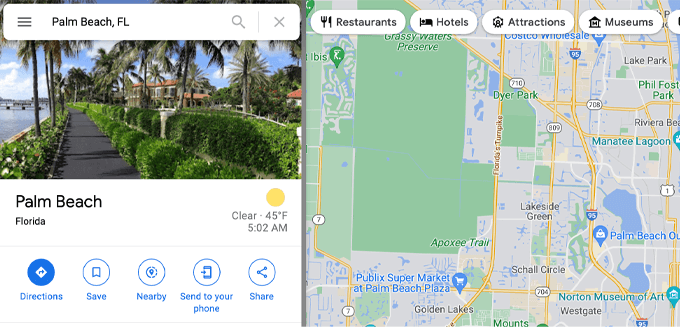
Ensuite, vous devez cliquer sur l'icône Partager, et une fenêtre contextuelle s'affichera avec l'option d'envoyer un lien de localisation ou d'intégrer une carte.
Vous devez sélectionner l'option « Intégrer une carte ».
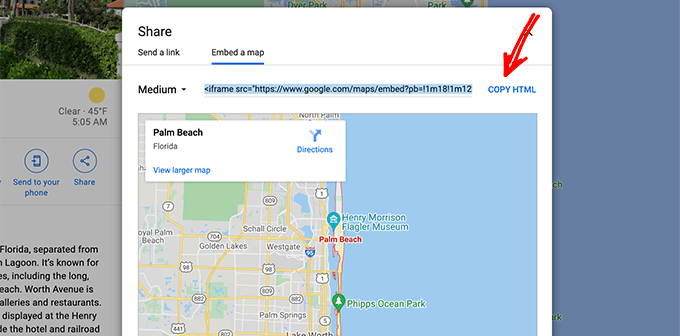
Après cela, copiez simplement le code HTML pour Google Maps, puis ouvrez la page où vous souhaitez intégrer la carte.
Dans l'éditeur de blocs, vous devez ajouter un bloc HTML personnalisé.
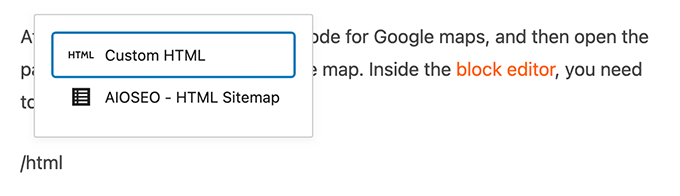
Vous pouvez maintenant simplement coller le code d'intégration que vous avez copié de Google Maps.
Après cela, vous devez mettre à jour ou publier la page pour prévisualiser les modifications.
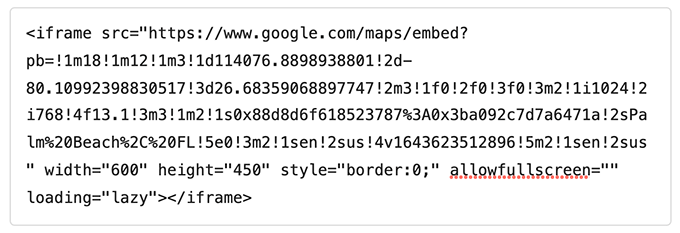
Cette méthode fonctionne pour intégrer rapidement Google Maps, mais elle ne vous offre pas les avantages SEO maximum.
Si vous êtes une petite entreprise, un restaurant ou une boutique en ligne avec un ou plusieurs emplacements physiques, nous vous recommandons d'utiliser la solution suivante pour maximiser vos classements SEO locaux. Elle utilise un balisage de schéma approprié (données structurées) pour vous aider à mieux vous classer dans les résultats de recherche locaux.
Comment ajouter Google Maps à WordPress avec un plugin SEO local
La meilleure façon d'ajouter Google Maps et d'optimiser votre site pour le SEO local est d'utiliser All in One SEO (AIOSEO).
C'est le meilleur plugin SEO pour WordPress car il vous aide à obtenir de meilleurs classements SEO sans modifier le code ni engager un développeur. Plus de 3 millions de professionnels utilisent AIOSEO pour améliorer leur classement dans les moteurs de recherche.
Pour ce tutoriel, nous utiliserons la version Pro d'AIOSEO car elle inclut la fonctionnalité SEO Local et d'autres options d'optimisation puissantes. Il existe également une version gratuite d'AIOSEO que vous pouvez utiliser pour commencer à optimiser votre site pour les moteurs de recherche.
Tout d'abord, vous devrez installer et activer le plugin AIOSEO dans WordPress. Pour plus de détails, veuillez consulter notre tutoriel sur comment installer un plugin WordPress.
Après l'activation, le plugin lancera l'assistant de configuration. Vous pouvez cliquer sur le bouton « Commencer » pour configurer le plugin. Si vous avez besoin d'aide, veuillez vous référer à notre guide sur comment configurer correctement All in One SEO dans WordPress.

Ensuite, vous pouvez aller dans All in One SEO » SEO Local depuis votre tableau de bord WordPress.
Cliquez ensuite sur le bouton « Activer le SEO Local » pour commencer à configurer les paramètres locaux.
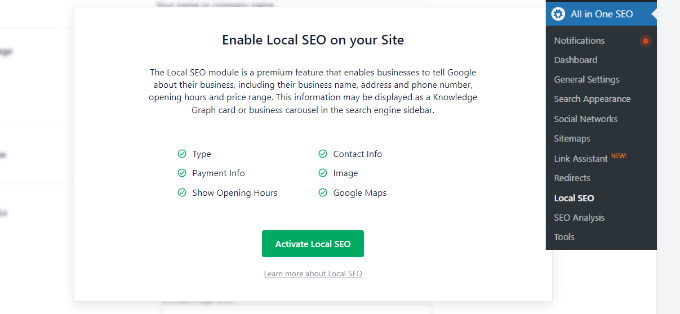
Une fois le module complémentaire SEO Local pour WordPress activé, vous pouvez ajouter un emplacement unique ou plusieurs emplacements dans AIOSEO et les afficher sur Google Maps. Nous vous montrerons comment ajouter les deux à votre site Web.
Ajout d'un emplacement unique
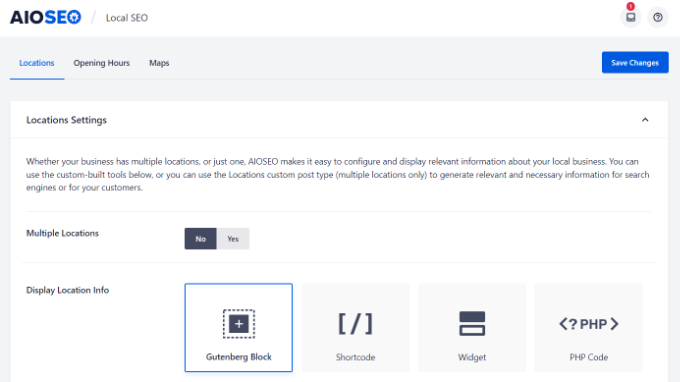
Pour ajouter vos emplacements, les informations de votre entreprise, vos heures d'ouverture, et plus encore, vous devez d'abord aller dans All in One SEO » SEO Local et ouvrir l'onglet « Emplacements ».
Si vous n'avez qu'un seul emplacement physique, laissez l'option « Emplacements multiples » réglée sur Non.
Après cela, faites défiler jusqu'à la section « Cartes » pour épingler votre emplacement exact.
Commencez simplement à taper votre adresse dans le champ de recherche de la carte, et Google Maps la trouvera pour vous.
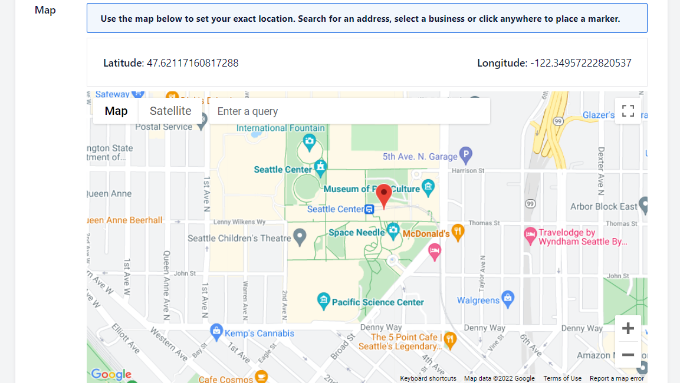
Une fois que vous avez entré votre emplacement, n'oubliez pas de cliquer sur le bouton « Enregistrer les modifications ».
Ajout d'emplacements multiples
Si vous avez plus d'un emplacement physique, vous devrez activer le paramètre « Emplacements multiples » dans l'onglet « Emplacement » de Local SEO.
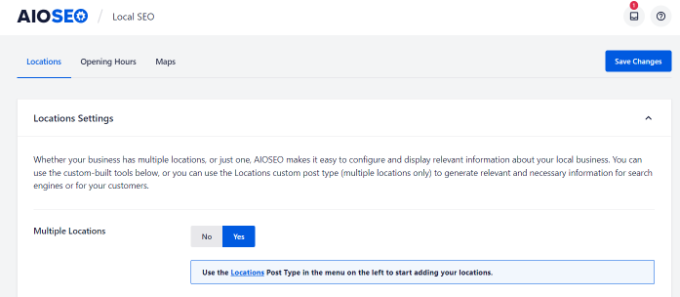
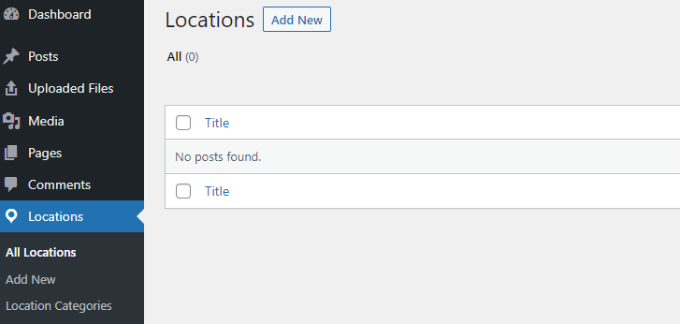
Après cela, un nouveau menu Emplacements apparaîtra dans votre panneau d'administration WordPress.
Accédez à Emplacements, puis cliquez sur le bouton « Ajouter ».
Une fois dans l'éditeur WordPress, faites défiler jusqu'à la section « Carte ».
Ici, vous pouvez entrer votre adresse dans la boîte de recherche de la carte.
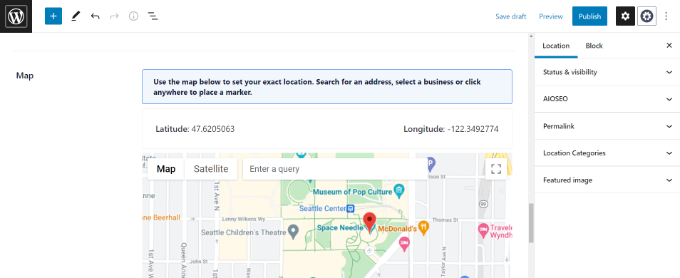
Après avoir entré votre emplacement sur la carte et ajouté les informations de l'emplacement, cliquez sur le bouton « Publier ».
Vous pouvez maintenant répéter cette étape et ajouter autant d'emplacements que vous le souhaitez pour votre entreprise.
Une fois que vous avez terminé d'ajouter vos emplacements, vous pouvez aller dans l'onglet « Cartes » dans le menu All in One SEO » Local SEO.
Ici, vous devrez entrer une clé API Google Maps.
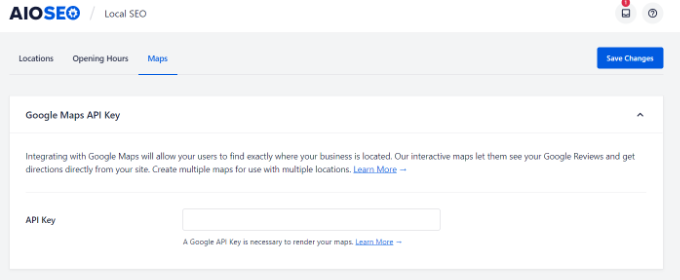
Maintenant, voyons comment créer une clé API pour Google Maps.
Création d'une clé API Google Maps
Pour commencer, vous devrez visiter le site web de la Plateforme Google Maps et cliquer sur le bouton « Commencer ».
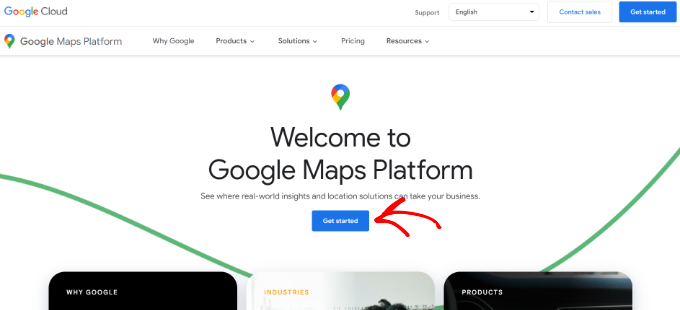
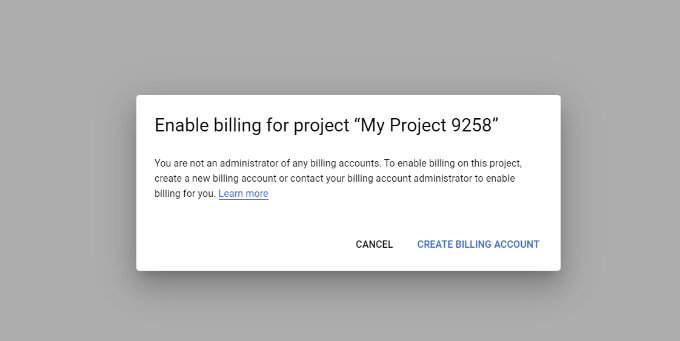
Après vous être connecté avec votre compte Google, vous devrez configurer un compte de facturation.
Google Maps Platform a une tarification à l'utilisation, et ils offrent les 200 premiers dollars d'utilisation mensuelle gratuitement pour tous les utilisateurs. Pour la plupart des sites Web, cela couvrira facilement un simple embed de carte comme celui que nous créons dans ce tutoriel.
Ne vous inquiétez pas, ils ne vous factureront aucuns frais à moins que vous ne passiez manuellement à un compte payant.
Pour commencer, cliquez sur le bouton « Créer un compte de facturation ».
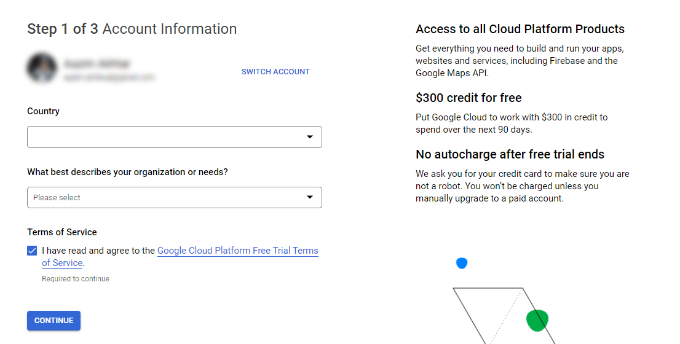
Ensuite, vous pouvez sélectionner votre pays et choisir ce qui décrit le mieux votre organisation dans le menu déroulant.
Une fois que vous avez sélectionné ces informations, cochez la case des Conditions d'utilisation, puis cliquez sur le bouton « Continuer ».
Sur l'écran suivant, vous devrez entrer votre numéro de téléphone pour vérification.
Une fois que vous avez fait cela, cliquez sur le bouton « Envoyer le code ».
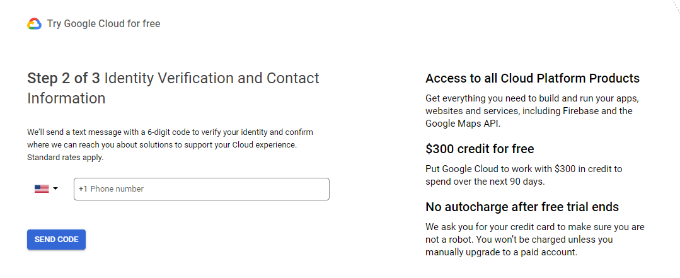
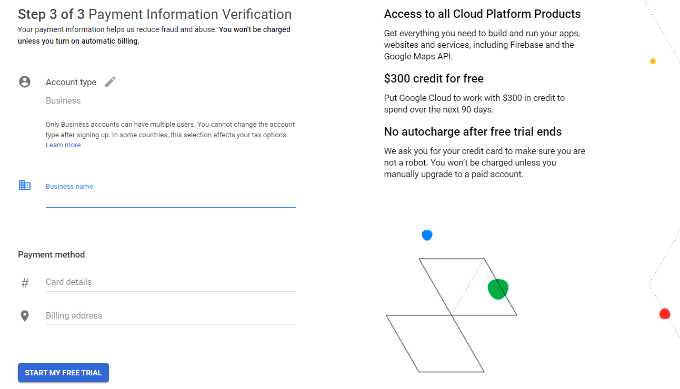
Après avoir vérifié le code, la prochaine étape consiste à saisir le nom de votre entreprise, les détails de votre mode de paiement et votre adresse de facturation.
Une fois que vous avez saisi ces détails, cliquez sur le bouton « Démarrer mon essai gratuit ».
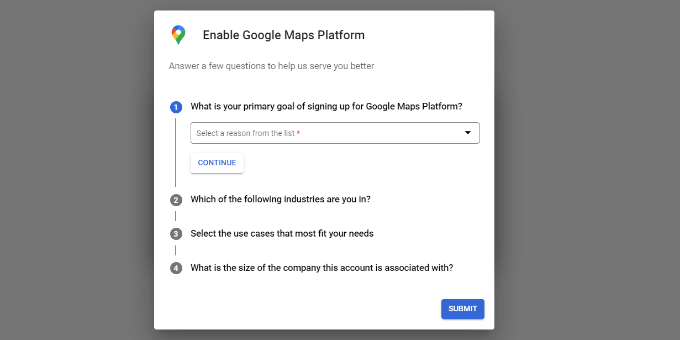
Ensuite, on vous posera une série de 4 questions sur votre organisation et sur la manière dont vous utiliserez la plateforme Google Maps.
Google Maps vous interrogera sur votre objectif principal d'utilisation de la plateforme, votre secteur d'activité, le cas d'utilisation que vous sélectionnez et la taille de votre entreprise.
Après avoir répondu à ces questions, cliquez sur le bouton « Soumettre ».
Vous verrez maintenant une fenêtre contextuelle avec votre clé API Google Maps.
Vous pouvez copier et enregistrer cette clé dans un fichier texte pour une utilisation future. Nous vous recommandons également de restreindre la clé API au domaine de votre site Web pour éviter toute utilisation non autorisée.
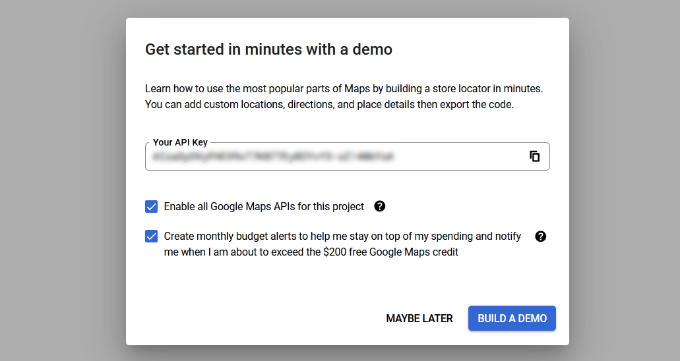
Maintenant que vous avez créé une clé API Google Maps, vous devrez retourner à votre tableau de bord WordPress pour la saisir dans les paramètres SEO Local d'AIOSEO.
Configuration des paramètres Google Maps dans WordPress
Vous pouvez maintenant retourner à Tout en un SEO » SEO Local depuis votre tableau de bord WordPress, puis accéder à l'onglet « Cartes ».
Saisissez la clé API Google Maps dans le champ « Clé API ». Vous verrez un aperçu de la carte dans AIOSEO dès que vous ajouterez la clé.
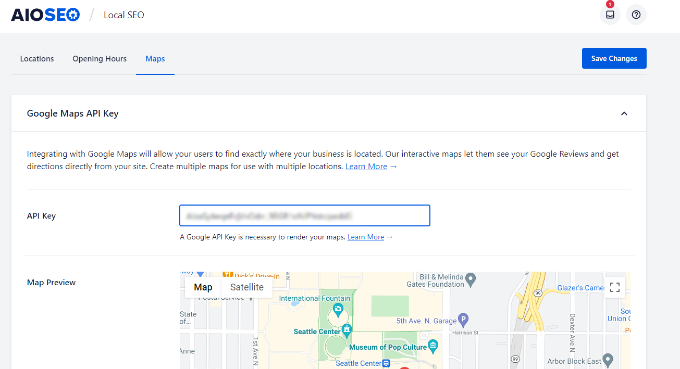
Ensuite, vous pouvez faire défiler vers le bas pour modifier les paramètres de la carte.
AIOSEO vous permet d'afficher Google Maps à l'aide d'un bloc Gutenberg, d'un raccourci, d'un widget ou d'un code PHP. Il vous permet également de choisir différents styles de carte et d'ajouter un marqueur personnalisé à votre carte.
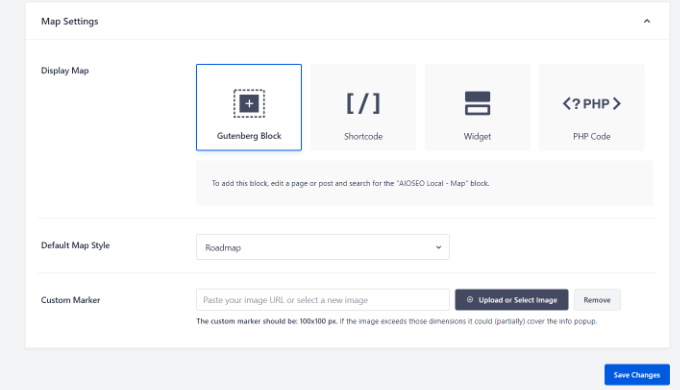
N'oubliez pas de cliquer sur le bouton « Enregistrer les modifications » une fois que vous avez terminé.
Afficher des cartes Google dans WordPress
Ensuite, vous pouvez ajouter Google Maps à n'importe quel article ou page WordPress. Pour commencer, modifiez simplement une page existante ou ajoutez-en une nouvelle sur votre site web.
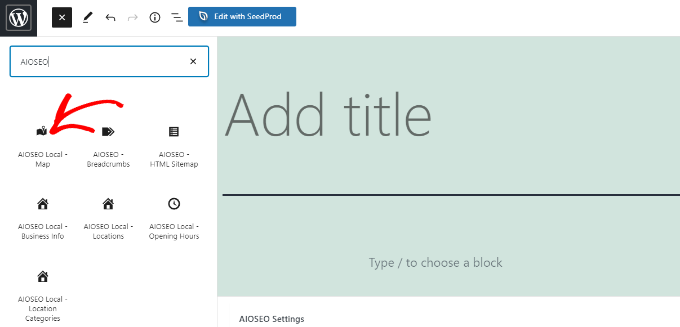
Une fois dans l'éditeur de blocs, cliquez sur le bouton « + » en haut et ajoutez le bloc AIOSEO Local – Carte n'importe où sur la page.
Après cela, votre carte Google sera ajoutée à la page.
AIOSEO vous permet également de modifier les paramètres de la carte à partir des options situées à votre droite. Par exemple, vous pouvez afficher des étiquettes et des icônes, ajouter un marqueur personnalisé et modifier la largeur et la hauteur de la carte.
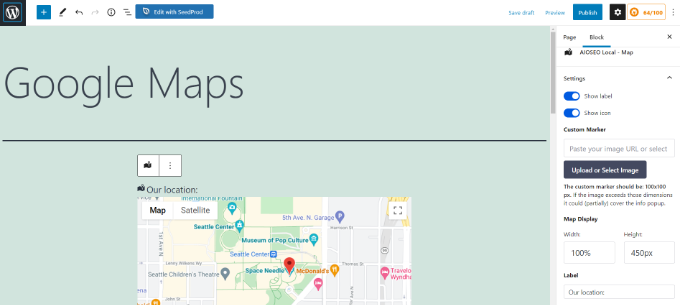
Si vous avez plusieurs emplacements, vous pouvez choisir celui que vous souhaitez mettre en évidence en sélectionnant parmi les options proposées dans le menu à votre droite.
Cliquez simplement sur le menu déroulant « Emplacement » et sélectionnez votre emplacement préféré à afficher sur votre site Web.
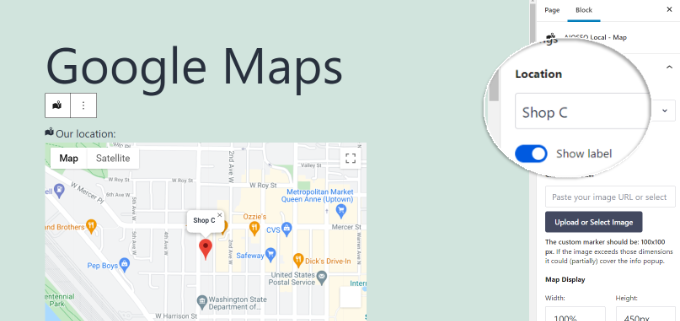
Une fois que vous êtes satisfait de vos paramètres, publiez la page.
Vous pouvez maintenant visiter votre site Web pour voir les cartes Google en action.
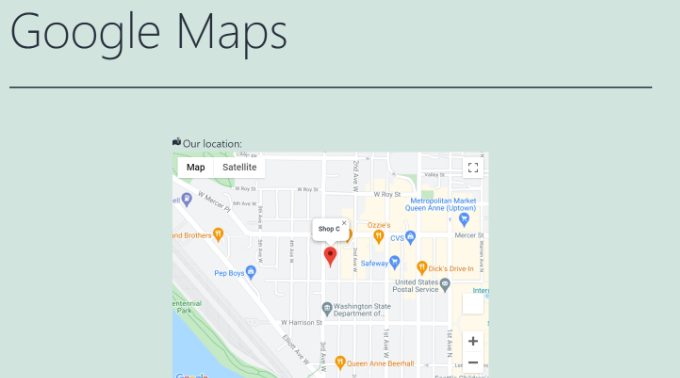
Vous pouvez également ajouter Google Maps à la section des widgets de votre site, comme la barre latérale ou le pied de page.
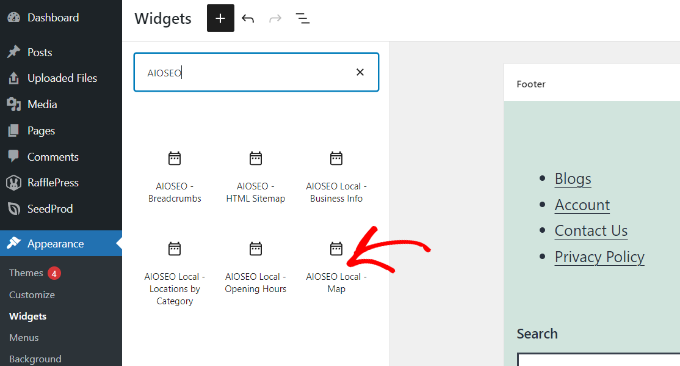
Pour commencer, rendez-vous sur Apparence » Widgets depuis votre panneau d'administration WordPress. Ensuite, cliquez sur le bouton « + » et ajoutez le bloc widget « AIOSEO Local – Carte » là où vous souhaitez afficher votre emplacement.
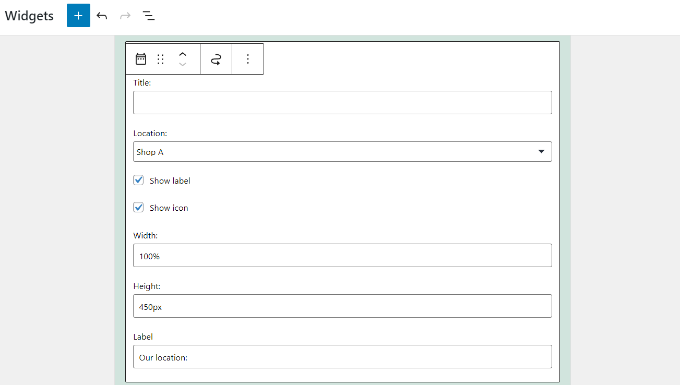
Après cela, vous pouvez modifier les paramètres du widget.
Par exemple, vous pouvez ajouter un titre, modifier la largeur et la hauteur de la carte, choisir l'emplacement à afficher si vous avez plusieurs emplacements et modifier l'étiquette.
C’est tout !
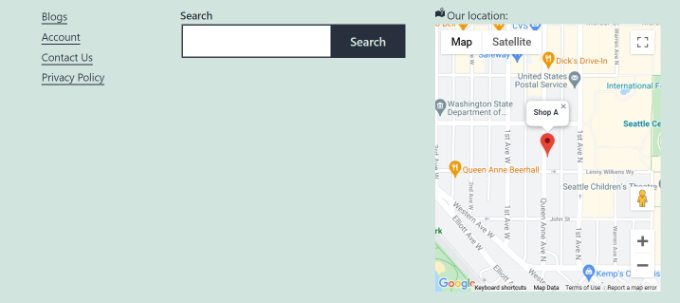
Désormais, lorsque vous mettrez à jour votre site web, vous verrez Google Maps dans votre zone de widgets.
Questions fréquemment posées sur Google Maps
Voici quelques-unes des questions les plus fréquentes que nous recevons concernant l'ajout de Google Maps aux sites WordPress. Celles-ci devraient dissiper toute confusion et vous donner la confiance nécessaire pour ajouter des cartes à votre propre site web.
1. Ai-je besoin d'une clé API Google pour intégrer Google Maps dans WordPress ?
Cela dépend de la méthode que vous utilisez. Si vous intégrez simplement une carte en utilisant le code de partage iFrame manuel (Méthode 1 dans ce guide), vous n'avez pas besoin de clé API. Cependant, si vous utilisez un plugin pour débloquer des fonctionnalités avancées de référencement local (Méthode 2), vous devrez créer une clé API gratuite.
2. L'ajout de Google Maps ralentira-t-il mon site WordPress ?
Google Maps peut avoir un impact sur la vitesse de votre site s'il n'est pas implémenté correctement. Cependant, lorsque vous suivez les méthodes appropriées que nous décrivons, l'impact est minime. La plupart des thèmes et plugins modernes gèrent le chargement des cartes efficacement, et vous pouvez également utiliser le chargement différé pour vous assurer que les cartes ne se chargent que lorsque les visiteurs font défiler jusqu'à cette section.
3. Puis-je personnaliser l'apparence de ma carte Google sur WordPress ?
Absolument ! Vous pouvez personnaliser les couleurs, supprimer certains éléments, ajouter des marqueurs personnalisés et même créer des styles de carte entièrement personnalisés. De nombreux plugins WordPress offrent des options de personnalisation intégrées, ou vous pouvez utiliser l'assistant de style de Google pour créer une carte qui correspond à votre marque.
4. Est-il préférable d'utiliser un plugin ou d'intégrer Google Maps directement ?
Pour la plupart des utilisateurs de WordPress, nous recommandons d'utiliser un plugin de cartes dédié. Les plugins offrent plus d'options de personnalisation, une meilleure optimisation des performances et une gestion plus facile. L'intégration directe fonctionne, mais les plugins offrent généralement une expérience plus conviviale et des fonctionnalités supplémentaires comme plusieurs emplacements et un style personnalisé.
5. Combien coûte l'utilisation de Google Maps sur mon site WordPress ?
Google Maps est gratuit pour la plupart des sites Web de petite et moyenne taille. Google offre 200 $ d'utilisation mensuelle gratuite, ce qui couvre environ 28 000 chargements de cartes ou 40 000 demandes d'itinéraires. La plupart des sites Web d'entreprises locales ne dépasseront pas ces limites, ce qui rend son utilisation essentiellement gratuite.
6. Puis-je ajouter plusieurs emplacements d'entreprise à une seule carte Google ?
Oui, vous pouvez absolument ajouter plusieurs emplacements à une seule carte. C'est parfait pour les entreprises ayant plusieurs succursales ou zones de service. La plupart des plugins de carte WordPress facilitent l'ajout de plusieurs marqueurs, et vous pouvez personnaliser chaque emplacement avec des informations, des couleurs et des icônes différentes.
Ressources supplémentaires sur l'utilisation des cartes dans WordPress
Maintenant que vous savez comment ajouter Google Maps à votre site, vous aimerez peut-être consulter d'autres guides liés aux cartes et à la localisation dans WordPress.
- Comment intégrer Bing Maps dans WordPress (étape par étape)
- Comment ajouter une carte interactive dans WordPress
- Comment intégrer une carte Google dans les formulaires de contact (avec épingle de carte)
- Meilleurs plugins Google Maps pour WordPress (la plupart sont gratuits)
- Comment ajouter un localisateur de magasin Google Maps dans WordPress
- Meilleurs plugins de localisateur de magasin WordPress pour améliorer le SEO local
- Comment ajouter un schéma de plusieurs emplacements pour les entreprises locales dans WordPress
- Comment ajouter l'autocomplétion pour les champs d'adresse dans WordPress
- Meilleurs plugins de géolocalisation et GeoIP pour WordPress
Nous espérons que cet article vous a aidé à apprendre comment ajouter Google Maps à votre site WordPress. Vous voudrez peut-être aussi consulter notre sélection des meilleurs plugins WordPress Mapbox pour les petites entreprises et apprendre comment ajouter un localisateur de magasin Google Maps dans WordPress.
Si vous avez aimé cet article, abonnez-vous à notre Chaîne YouTube pour des tutoriels vidéo WordPress. Vous pouvez également nous trouver sur Twitter et Facebook.




Maria Eugenia Velasco
Très utile. Dès ma première tentative, j'ai pu placer ma carte.
Merci beaucoup
Support WPBeginner
De rien !
Admin
Dennis Muthomi
Merci pour ce guide bien expliqué ! J'ai cependant un problème pour lequel j'ai besoin d'aide. L'un de mes sites web a un design de couleur en mode sombre car c'est ainsi que le thème a été conçu et codé. J'utilise également Google Maps assez souvent, et je sais qu'il existe une version en mode sombre.
Existe-t-il un moyen d'ajouter la version en mode sombre de Google Maps à mon site Web au lieu de la version normale ? Je veux juste que la carte corresponde au design sombre de mon site Web.
Support WPBeginner
Pour le moment, nous n'avons pas de méthode simple recommandée pour changer la carte en sa variante en mode sombre dans les intégrations. Si cela change, nous ne manquerons pas de vous en informer !
Admin
Moinuddin Waheed
Ceci est vraiment un gain de temps et de ressources pour moi car je cherchais un moyen minimal d'ajouter une adresse Google Maps sur le site Web d'un de mes clients et je n'étais pas sûr de la façon de faire.
Les deux méthodes, sans plugin et avec AIOSEO, sont bonnes et répondent à mes besoins.
Mais j'opterais pour AIOSEO pour implémenter cette fonctionnalité car cela aidera également au référencement local.
Merci pour ce guide utile pour intégrer Google Maps.
melanie bund
Bonjour, savez-vous comment masquer l'espace blanc de 13px en bas de la carte Google intégrée ?
Merci d'avance
Melanie
Support WPBeginner
Pour ajuster le CSS, cela dépendra de l'intégration spécifique, mais vous pouvez trouver le CSS nécessaire pour le modifier en utilisant Inspecter l'élément. Nous avons un guide sur Inspecter l'élément qui pourrait vous être utile ici :
https://www.wpbeginner.com/wp-tutorials/basics-of-inspect-element-with-your-wordpress-site/
Admin
Donata
J'ai une carte Google sur mon site Web, mais l'épingle ajoutée à la carte n'est pas cliquable. L'épingle affiche seulement l'adresse mais ne redirige pas lorsque l'on clique dessus. Est-il possible de rendre l'icône cliquable ?
Support WPBeginner
Pour ce que vous recherchez, vous devriez consulter notre article ci-dessous :
https://www.wpbeginner.com/plugins/how-to-add-interactive-travel-maps-in-wordpress/
Admin
Sharon
N'est-il pas nécessaire d'obtenir une API de Google avant de pouvoir utiliser un plugin de carte et l'insérer dans le plugin ? C'est mon expérience récente.
Mark
Bonjour, j'essaie d'insérer une carte Google sur mon site Web (Wordpress), elle disparaît constamment. Ai-je raison de penser que Google demande maintenant 200 $ par mois pour cela ou quel que soit le coût, ou puis-je toujours insérer une carte gratuitement ?
Support WPBeginner
Google facture désormais les utilisations importantes de son API Maps, sur laquelle repose le plugin. Les 200 $ que vous avez probablement vus étaient le crédit mensuel gratuit que Google accorde à ceux qui utilisent son API afin que les petits sites ne soient pas facturés.
Admin
Kamil
Oui, c'est vrai, mais il existe une alternative à l'API Google Maps. OSMapper est le plugin qui utilise l'API Open Street Maps, qui ne nécessite aucune clé API et n'a aucune limite d'utilisation. Vous pouvez l'installer depuis Wordpress.org.
Support WPBeginner
Bien que nous ne l'ayons pas encore testé, nous ne manquerons pas d'y jeter un œil.
Blessy
J'ai essayé la première étape : copier le HTML après avoir cliqué sur le bouton d'intégration et le coller dans la version texte de la publication. Je suis allé à la version visuelle et j'ai vu la carte Google intégrée. Je l'ai enregistrée et le site retire la carte. Les textes modifiés restent, cependant, mais la carte continue de disparaître. Cela se répète à chaque essai. Pourquoi cela arrive-t-il ?
Miranda Olding
Merci – tellement clair x
Sara C
Excellent tutoriel – court et concis. J'avais essayé deux autres plugins que mon client n'aimait pas. Merci pour les informations sur l'intégration manuelle. Cela a fonctionné parfaitement et rapidement.
Un grand merci pour ce tutoriel.
Sara
Denny Png
Madame, Monsieur,
Je voudrais changer l'adresse de Google Map et je ne suis pas sûr de l'endroit où trouver ce lien intégré pour mettre à jour le backend de WP. Je ne l'ai pas trouvé dans le menu contact pour le localiser.
Merci de me donner votre avis !
Merci !
Cordialement,
Denny Png
Kathy
Merci ! C'est ce que je cherchais ! Parfait pour mon article de voyage sur mon blog ! La vidéo est géniale et très utile !
divi
Excellent travail Frère !!!!
Andy Kramer
J'aimerais beaucoup faire cela, mais quand je vais sur Google Maps et que je tape l'adresse, il n'y a absolument aucun engrenage, donc je ne peux même pas obtenir un lien à copier pour WordPress. Des idées ou suggestions ?
Karen
J'ai exactement le même problème. Il n'y a plus de fleur sur Google Maps ! Alors comment cela fonctionne-t-il ?
Mari
Bonjour !
Je ne trouve pas le code. Il n'y a pas d'"icône de fleur" ni d'autres liens en bas à droite de la carte. Est-ce parce que l'endroit que j'essaie d'ajouter n'a pas d'adresse postale, juste des coordonnées ?
Merci d'avance.
Andy Meuleman
Une excellente leçon, facile à suivre et à mettre en œuvre.
Merci beaucoup, Andy
Karthik
Y a-t-il un moyen d'obtenir cette carte en arrière-plan d'une page avec une longueur et une largeur de 100% ? Quelque chose comme ça ??
Parmod
Pouvez-vous être plus précis sur ce dont vous avez exactement besoin ?
Bigg Tobias Inspired
Alors, j'ai adoré le tutoriel sur la carte, mais que faire si je veux la placer dans une certaine zone de la page... Ou dans la barre latérale ? Quelqu'un peut-il m'aider ?
Carla Spacher
Merci beaucoup ! Pourquoi quelqu'un s'embêterait-il avec un plugin qui pourrait finalement ralentir son site alors que vous avez fourni des instructions si faciles pour récupérer le code de Google Maps ?
Au fait, si quelqu'un a du mal à trouver le code. Une fois que vous voyez la carte, allez dans le coin inférieur droit et cliquez sur l'icône de la fleur, puis cliquez sur « Partager et intégrer la carte ». Ensuite, cliquez sur « Intégrer la carte » et collez-la dans votre page/ou article WP.
WRC
Merci. Article très utile.
Rory
Bonjour, je me demandais s'il était possible d'avoir Google Maps pour afficher l'emplacement des Groupes (BuddyPress) ?
Merci de votre aide.
aamir
Bonjour monsieur,
Je veux utiliser un plugin qui fournit l'emplacement exact. Pouvez-vous me suggérer ? J'utilise les plugins map press, leaflet market, wp google map, etc., mais toujours sans succès. Tous ces plugins montrent un emplacement éloigné de mon emplacement exact. Je veux l'emplacement exact où se trouve mon magasin. S'il vous plaît, aidez-moi. Ou y a-t-il un moyen de développer une carte personnalisée et de la mettre sur un site WordPress ? S'il vous plaît, fournissez une procédure étape par étape.
Merci et cordialement,
aamir
Trang Tran
Merci d'avoir pris le temps d'écrire cet article. C'est très utile. Est-il possible d'ajouter une carte Google liée à Google Places ?
Guilherme
Très bien. Mais lorsque nous utilisons des coordonnées, la carte lightbox ne fonctionne pas correctement. Elle affiche juste un endroit aux États-Unis. Comment puis-je résoudre ce problème ?
Merci
Bongo
Puissant, mec. Merci
Erwin
Instructions claires et directes. J'ai publié une astuce sympa sur la façon de supprimer la bulle d'information l'autre jour (http://goodwebsites.co.nz/how-to-remove-info-bubble-for-embedded-google-maps). Cela pourrait être utile.
Christopher Rose
Merci pour tous les articles informatifs sur WP que vous publiez.
Est-il possible d'ajouter une carte Google à un site qui
1. ajoute automatiquement la localisation de tous les visiteurs du site ou commentateurs sur une carte
et
2. permet d'ajouter tous les clients, probablement manuellement, bien qu'une option automatique serait également bien. J'ai un petit site de commerce électronique qui a des clients dans le monde entier et j'ai pensé que ce serait amusant de montrer où nous avons envoyé des choses.
Widdershins
That is so cool! … thanks
zakaria
Merci beaucoup !
J'ai déjà fondé (MapPress Easy Google Maps) et c'est un bon plugin.
Et bien sûr, votre attention est un très bon support. MERCI !!!
Encore une chose, s'il vous plaît.
J'aimerais utiliser ces cartes dans des onglets mais le seul plugin d'onglets (shortcode) que j'ai trouvé jusqu'à présent qui affiche des cartes est (Jshortcode). (Je veux dire qu'il s'affiche dans le deuxième ou troisième onglet. Les autres ne s'affichent pas dans les deuxième ou troisième onglets.) C'est aussi un bon plugin mais il a des onglets très colorés.
Peut-être seriez-vous assez aimable pour me conseiller d'autres plugins pour résoudre ce problème.
Merci d'avance
Cordialement
Zakaria