


L'optimisation du contenu de votre site WordPress pour les moteurs de recherche est cruciale pour améliorer la visibilité et générer du trafic organique. Vous pouvez confier cette tâche à un éditeur SEO dédié pour augmenter considérablement les performances de votre site.
De plus, en créant un rôle d'éditeur SEO dans WordPress, vous pouvez vous assurer que des utilisateurs spécifiques disposent des autorisations nécessaires pour gérer le contenu lié au SEO sans compromettre d'autres fonctions administratives. C'est la manière la plus sûre de leur donner accès à votre site web.
Chez WPBeginner, nous comprenons l'importance des rôles et des autorisations des utilisateurs pour une gestion efficace des blogs. C'est pourquoi nous recommandons d'ajouter ce rôle d'utilisateur si vous prévoyez d'embaucher un spécialiste SEO pour améliorer les classements dans les moteurs de recherche.
Dans cet article, nous vous montrerons comment ajouter facilement un rôle d'éditeur SEO dans WordPress.

Pourquoi ajouter un rôle d'éditeur SEO dans WordPress ?
WordPress est livré avec un système de gestion des rôles utilisateur qui définit ce qu'un utilisateur peut et ne peut pas faire sur votre site Web. Vous pouvez attribuer différents rôles utilisateur aux membres de votre équipe en fonction de leurs descriptions de poste.
En ajoutant un rôle d'éditeur/gestionnaire SEO à votre site Web WordPress, vous fournirez un accès sécurisé aux fonctionnalités et outils SEO à certains membres spécifiques de votre équipe.
Un rôle d'éditeur SEO a accès aux paramètres SEO de tous vos articles et pages. Cela leur permet d'optimiser les articles pour le SEO et de travailler sur les classements des moteurs de recherche.
Un gestionnaire SEO a tendance à avoir accès aux paramètres SEO de l'ensemble du site, y compris les plans de site, les redirections, le SEO local, et plus encore.
Par défaut, WordPress n'offre ni le rôle d'utilisateur Éditeur SEO ni celui de Gestionnaire SEO.
Cependant, vous pouvez facilement ajouter ces rôles en utilisant All in One SEO pour WordPress. C'est le meilleur plugin SEO WordPress du marché et il vous permet d'optimiser votre site WordPress comme un pro.
Il est également doté de puissantes fonctionnalités de contrôle d'accès qui vous permettent de donner en toute sécurité un accès limité à votre site web à votre équipe SEO.
Cela étant dit, examinons comment ajouter facilement un rôle d'utilisateur éditeur ou gestionnaire SEO dans WordPress :
Tutoriel vidéo
Si vous préférez des instructions écrites, continuez à lire.
Comment ajouter des rôles d'utilisateur Éditeur / Gestionnaire SEO dans WordPress
Tout d'abord, vous devez installer et activer le plugin All in One SEO pour WordPress. Pour plus d'instructions, veuillez consulter notre guide étape par étape sur comment installer un plugin WordPress.
Remarque : AIOSEO dispose également d'une version gratuite. Cependant, vous aurez besoin du plan premium du plugin pour débloquer les rôles utilisateur d'éditeur et de gestionnaire SEO.
Après l'activation, le plugin lancera l'assistant de configuration, qui vous guidera tout au long de la configuration. Si vous avez besoin d'aide, vous pouvez suivre notre tutoriel sur comment configurer All In One SEO dans WordPress.
Maintenant, vous pouvez simplement ajouter un nouvel utilisateur à votre site WordPress en visitant la page Utilisateurs » Ajouter nouveau, ou vous pouvez modifier un compte utilisateur existant en visitant la page Utilisateurs » Tous les utilisateurs depuis votre tableau de bord WordPress.
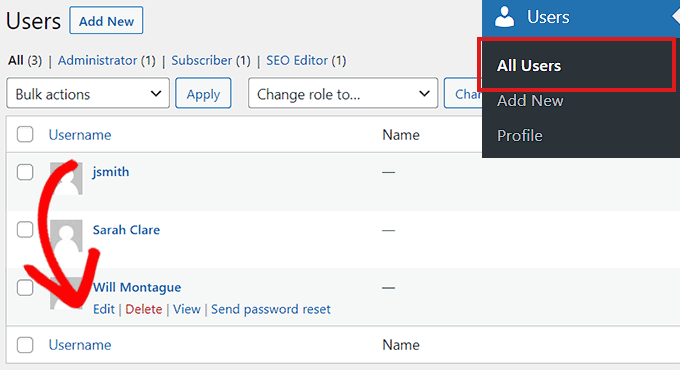
Après cela, cliquez simplement sur le lien « Modifier » sous le compte utilisateur que vous souhaitez modifier.
Sur l'écran Modifier l'utilisateur, faites défiler jusqu'à l'option Rôle et sélectionnez « Éditeur SEO » ou « Gestionnaire SEO » comme nouveau rôle utilisateur dans le menu déroulant.
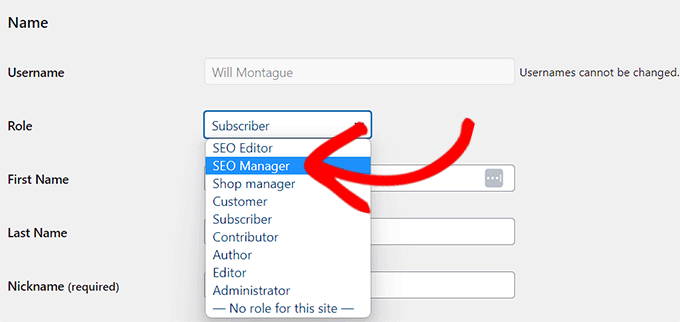
N'oubliez pas de cliquer sur le bouton « Ajouter / Mettre à jour l'utilisateur » pour enregistrer vos modifications.
Ces utilisateurs pourront désormais accéder aux fonctionnalités SEO en fonction du rôle utilisateur qui leur est attribué.
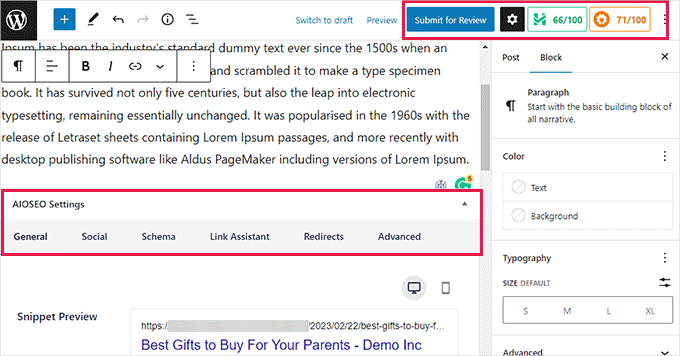
Par exemple, l'Éditeur SEO pourra voir et modifier les paramètres SEO d'un article ou d'une page en les ouvrant simplement dans l'éditeur WordPress.
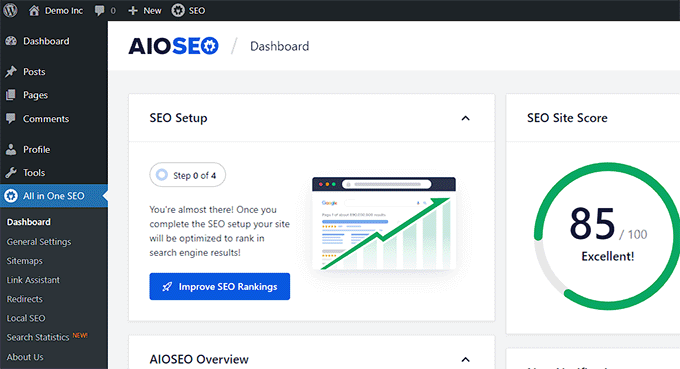
D'autre part, un utilisateur avec le rôle de Gestionnaire SEO pourra également afficher les paramètres SEO généraux dans la barre latérale d'administration de WordPress.
Ils pourront apporter des modifications aux paramètres SEO globaux qui pourraient affecter l'ensemble de votre site Web WordPress.
Comment personnaliser les rôles d'utilisateur SEO dans WordPress
Par défaut, All in One SEO sélectionne les meilleurs paramètres de contrôle d'accès pour chaque rôle utilisateur SEO.
Cependant, vous pourriez parfois vouloir ajouter ou supprimer des autorisations des rôles d'utilisateur Éditeur SEO ou Gestionnaire SEO.
All in One SEO vous permet de personnaliser les rôles d'utilisateur SEO afin que vous puissiez sélectionner les options auxquelles ils auront accès.
Pour ce faire, accédez à la page All in One SEO » Paramètres généraux depuis le tableau de bord WordPress et basculez vers l'onglet « Contrôle d'accès ».
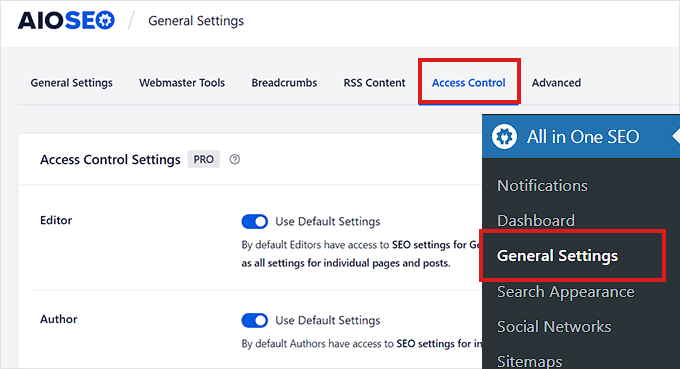
Attention : Soyez très prudent lorsque vous accordez à un rôle utilisateur l'accès à une option dans les Paramètres SEO généraux. Ces options peuvent leur permettre d'appliquer des modifications SEO qui affecteront l'ensemble de votre site Web.
À partir d'ici, faites défiler jusqu'à l'option « Éditeur SEO » et basculez l'interrupteur à côté de l'option « Utiliser les paramètres par défaut ».
Cela révélera les paramètres par défaut qu'All in One SEO a choisis pour le rôle d'éditeur SEO.
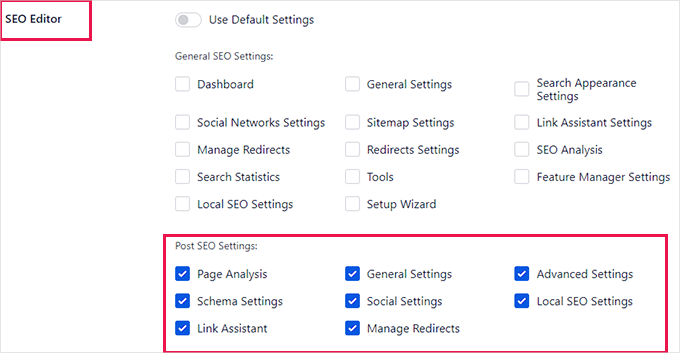
Comme vous pouvez le voir, par défaut, le rôle utilisateur d'éditeur SEO n'a accès qu'aux paramètres SEO des articles.
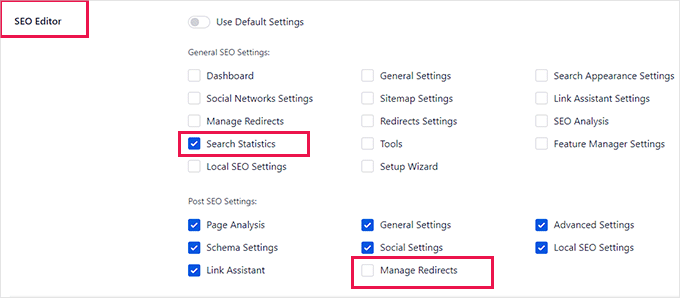
À partir d'ici, vous pouvez cocher ou décocher des éléments pour fournir un niveau d'accès spécifique à l'éditeur SEO.
Par exemple, vous pouvez supprimer l'accès à l'option Gérer les redirections ou leur donner accès à la fonctionnalité Statistiques de recherche.
De même, si vous souhaitez modifier les paramètres du rôle utilisateur de gestionnaire SEO, vous devrez désactiver le bouton bascule « Utiliser les paramètres par défaut » à côté de l'option Gestionnaire SEO.
Cela révélera les paramètres par défaut qu'All in One SEO a choisis pour le rôle utilisateur de gestionnaire SEO.
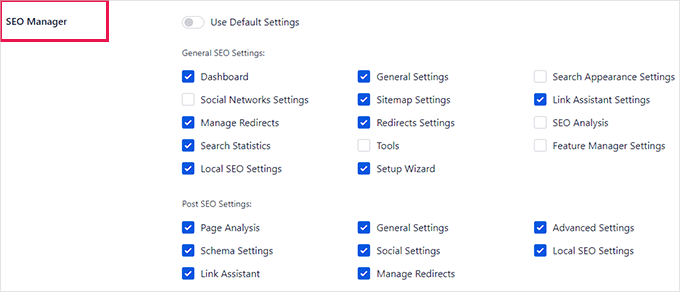
Par défaut, le rôle utilisateur de gestionnaire SEO a accès à plusieurs options sous les paramètres SEO généraux ainsi qu'à toutes les options sous les paramètres SEO des articles.
Vous pouvez modifier cela en sélectionnant la case à cocher pour les éléments auxquels vous souhaitez qu'ils aient accès ou en décochant pour supprimer l'accès à des éléments spécifiques.
Une fois que vous avez terminé, n'oubliez pas de cliquer sur le bouton « Enregistrer les modifications » pour enregistrer vos paramètres.
Vous avez maintenant modifié avec succès les paramètres de contrôle pour les rôles d'éditeur et de gestionnaire SEO dans WordPress.
Bonus : Comment suivre les modifications SEO apportées dans WordPress
Une fois que vous avez attribué des rôles d'éditeur SEO pour votre site WordPress, vous pouvez utiliser la fonctionnalité Révisions SEO d'All in One SEO pour suivre facilement les modifications SEO apportées par votre équipe.
Accédez simplement à n'importe quelle page ou article et faites défiler jusqu'à la section « Paramètres AIOSEO » en bas. Cliquez ensuite sur l'onglet « Révisions SEO ».
À partir de là, vous pouvez voir les modifications SEO qui ont été apportées dans l'ordre chronologique, ainsi que l'utilisateur qui a apporté les modifications.
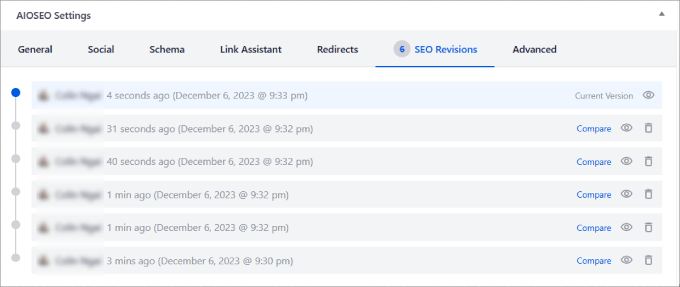
Vous pouvez également afficher la révision, comparer les modifications apportées entre deux révisions, ajouter des annotations et des notes, revenir à la version précédente en 1 clic, et plus encore.
Cela facilite grandement la gestion des modifications SEO effectuées par d'autres éditeurs et permet de suivre si ces modifications ont un impact positif ou négatif sur votre classement dans les moteurs de recherche.
Pour plus de détails, consultez notre guide sur comment suivre les modifications SEO sur votre site WordPress.
Nous espérons que cet article vous a aidé à apprendre comment ajouter un rôle d'éditeur SEO dans WordPress. Vous voudrez peut-être aussi consulter notre guide ultime de SEO WordPress pour débutants et nos meilleurs choix pour les meilleurs plugins de publication front-end pour WordPress.
Si vous avez aimé cet article, abonnez-vous à notre Chaîne YouTube pour des tutoriels vidéo WordPress. Vous pouvez également nous trouver sur Twitter et Facebook.


Vous avez une question ou une suggestion ? Veuillez laisser un commentaire pour lancer la discussion.