


Souvent, nos lecteurs nous demandent comment ajouter des notifications d'administration personnalisées dans WordPress.
Le cœur de WordPress, les thèmes et les plugins affichent des notifications d'administration comme des erreurs ou des avertissements aux utilisateurs dans le tableau de bord. Si vous êtes un administrateur de site WordPress, vous pouvez également créer des notifications personnalisées pour informer les membres de votre équipe d'informations importantes concernant le site Web.
Dans cet article, nous vous montrerons comment ajouter facilement des notifications d'administration personnalisées dans WordPress.
Pourquoi ajouter des notifications d'administration personnalisées dans WordPress ?
Les notices d'administration sont des notifications à l'intérieur de la zone d'administration de WordPress qui informent les utilisateurs d'informations importantes. Les exemples incluent des erreurs, des avertissements, des alertes ou des messages de succès liés au cœur de WordPress, aux plugins ou aux thèmes.
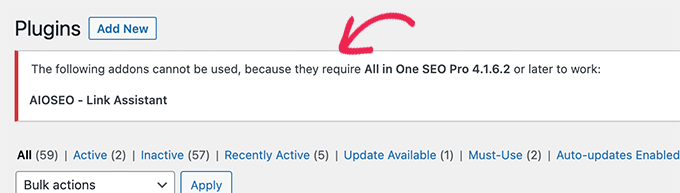
Bien que ces notifications soient une fonctionnalité intégrée de WordPress, vous pouvez également créer des notifications d'administration personnalisées pour votre tableau de bord.
Par exemple, disons que vous travaillez sur un site WordPress pour des clients qui ne connaissent pas la plateforme. Vous pourriez ajouter des notices d'administration pour afficher des informations utiles dans leur zone d'administration WordPress .
Voici d'autres exemples d'utilisation de notifications d'administration personnalisées :
- Informer les membres de l'équipe lorsque le site sera indisponible en raison du passage en mode maintenance.
- Guider les rédacteurs ou les éditeurs dans la navigation du flux éditorial dans le tableau de bord si vous gérez un site multi-auteurs.
- Rappeler aux utilisateurs certaines choses à faire et à ne pas faire lors de la gestion des tâches, du contenu et des médias dans WordPress.
Dans l'ensemble, les notifications d'administration personnalisées peuvent être utiles pour communiquer des messages à vous-même ou à d'autres utilisateurs qui travaillent sur votre site Web. Cela dit, vous devrez les utiliser judicieusement, car trop de notifications peuvent être agaçantes.
Maintenant, regardons comment vous pouvez ajouter vos notifications d'administration personnalisées dans WordPress. Nous vous montrerons deux méthodes, et vous pouvez utiliser les liens rapides ci-dessous pour passer à celle que vous souhaitez utiliser :
Méthode 1 : Ajouter des notifications d'administration WordPress personnalisées avec un plugin
Cette méthode utilise le plugin WP Custom Admin Interface. Il vous permet de personnaliser votre tableau de bord WordPress selon vos préférences, y compris l'affichage de notices d'administration personnalisées.
La première étape consiste à installer et activer le plugin WP Custom Admin Interface. Pour des instructions étape par étape, consultez notre guide sur comment installer un plugin WordPress.
Ensuite, allez dans Custom Admin Interface » Admin Notice. Comme vous pouvez le voir, la page des paramètres du plugin est assez similaire à l'éditeur classique.
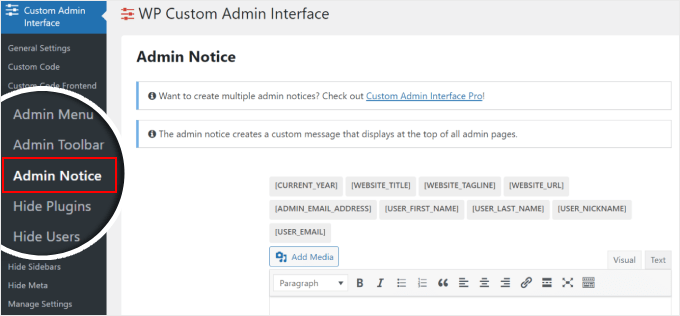
Vous devez maintenant faire défiler vers le bas et insérer votre message de notification d'administration.
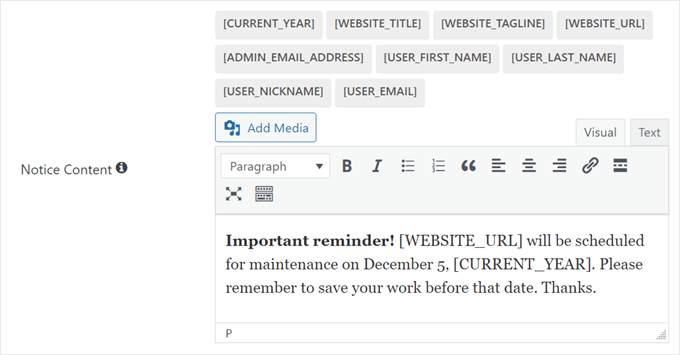
Vous pouvez utiliser du texte brut et/ou les options de shortcodes disponibles pour vous, qui se trouvent au-dessus de l'éditeur visuel.
Si vous utilisez la deuxième méthode, le message générera dynamiquement du contenu basé sur les shortcodes fournis. Ainsi, si vous utilisez le shortcode [WEBSITE_URL], le shortcode sera remplacé par le nom de domaine de votre site web.
De plus, n'hésitez pas à ajouter une image ou d'autres fichiers multimédias, ou à styliser le texte à l'aide de la barre d'outils située au-dessus de la zone de texte.
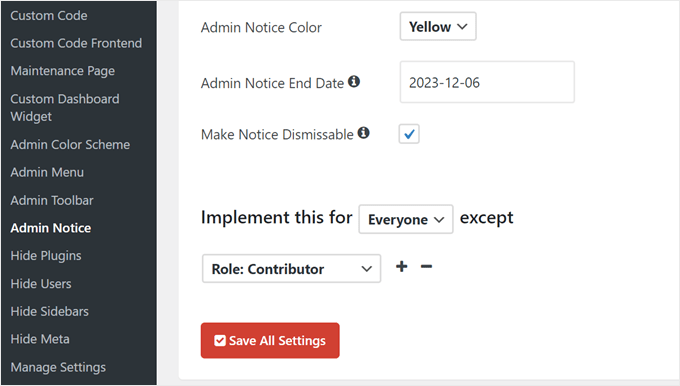
En descendant, vous pouvez choisir la couleur de votre notification d'administrateur personnalisée. Les options par défaut sont :
- Vert pour les messages de succès
- Bleu pour les notifications d'informations importantes mais non urgentes
- Jaune pour les messages d'avertissement
- Rouge pour les messages d'erreur
Une autre chose que vous pouvez personnaliser est la date de fin de l'avis ou quand l'avis doit être désactivé. N'hésitez pas à laisser ce champ vide s'il n'y a pas de date d'expiration.
Vous pouvez également rendre le message dismissible, ce qui est recommandé pour les notifications utilisant des couleurs vertes ou bleues. Pour les avertissements ou les erreurs, vous pourriez vouloir continuer à les afficher jusqu'à ce que le problème soit résolu, en fonction du problème.
Enfin, vous pouvez rendre la notice visible pour tout le monde ou seulement pour certains utilisateurs. Si vous choisissez cette dernière option, vous pouvez cliquer sur le bouton '+' pour spécifier pour quels rôles d'utilisateur la notice doit être invisible.
Une fois que vous êtes satisfait de votre nouvel avis, cliquez simplement sur « Enregistrer tous les paramètres ».
Et c’est tout !
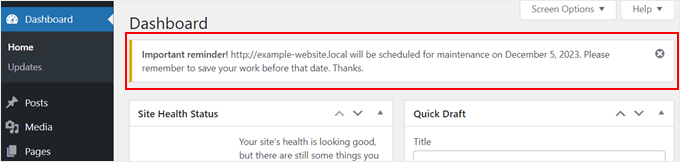
Pour voir à quoi ressemble l'avis d'administration personnalisé, allez simplement sur n'importe quelle page de votre tableau de bord WordPress. Le message devrait apparaître en haut de l'écran.
Méthode 2 : Ajouter des notifications d'administration WordPress personnalisées avec du code
Bien que le plugin WP Custom Admin Interface soit facile à utiliser, il inclut de nombreuses fonctionnalités supplémentaires qui peuvent ne pas être pertinentes pour vos besoins. Cela peut sembler excessif si vous souhaitez uniquement créer des avis d'administration personnalisés.
De plus, WP Custom Admin Interface ne vous permet d'afficher qu'un seul avis personnalisé à la fois. Si vous souhaitez afficher plusieurs avis sur différentes pages de votre tableau de bord d'administration WordPress, alors le plugin peut ne pas être une option appropriée.
Au lieu de cela, vous pouvez ajouter manuellement des notices dans WordPress en utilisant du code. Cela vous permet de vous concentrer uniquement sur l'ajout de la notice personnalisée sans aucun élément supplémentaire, et vous pouvez afficher plusieurs notices si nécessaire.
Si le codage dans WordPress vous semble effrayant, ne vous inquiétez pas. Nous allons vous montrer un moyen simple et sûr d'insérer du code personnalisé, qui est d'utiliser WPCode. C'est le meilleur plugin d'extraits de code personnalisé et le plus convivial pour les débutants sur le marché.
Avec WPCode, vous pouvez facilement insérer et gérer du code sans interagir directement avec les fichiers principaux de WordPress. De cette façon, les chances que vous cassiez votre site web sont nulles.

Pour plus d'informations sur WPCode, vous pouvez consulter notre avis sur WPCode.
Note : Pour suivre ce tutoriel, vous pouvez utiliser la version gratuite de WPCode ou un plan premium. Avec WPCode Pro, vous obtiendrez des fonctionnalités avancées pour gérer davantage votre code, comme un mode de test pour voir comment le code fonctionne avant d'apporter des modifications permanentes.
La première étape pour utiliser WPCode consiste à installer et activer le plugin. Si vous avez besoin d'aide, consultez notre article sur comment installer un plugin WordPress.
Ensuite, allez simplement dans Extraits de code » + Ajouter un extrait. Sous Ajouter votre code personnalisé (Nouvel extrait), cliquez sur « + Ajouter un extrait personnalisé ».

Maintenant, allez-y et insérez un titre pour votre extrait de code personnalisé afin de pouvoir l'identifier et le modifier facilement plus tard si nécessaire. Il peut s'agir de quelque chose comme « Avis d'administrateur personnalisé ».
Ensuite, changez le Type de code en « Extrait PHP ».
Une fois que vous avez terminé, copiez simplement et collez le code suivant dans la boîte d'aperçu du code :
function wpb_admin_notice() {
	echo // Customize the message below as needed
	'<div class="notice notice-warning is-dismissible">
	<p>Important! We will not be publishing any new articles during the holidays. Please save your articles as drafts for the time being.</p>
	</div>';
}
add_action( 'admin_notices', 'wpb_admin_notice' );
Voici à quoi devrait ressembler l'écran :
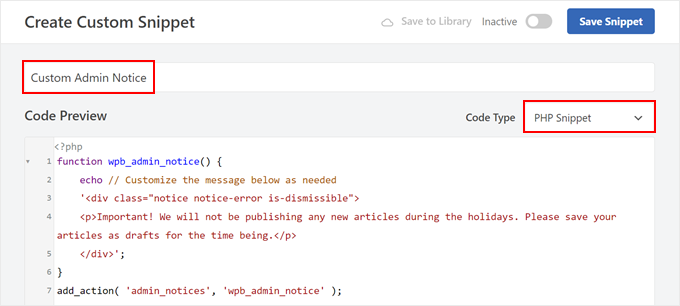
Ce code définit une fonction nommée wpb_admin_notice() dans WordPress. À l'intérieur de cette fonction, il y a une instruction echo qui affiche un message d'avertissement dans une boîte stylisée.
Sous cette déclaration se trouve <div class="notice notice-warning is-dismissible">. Il s'agit d'une classe CSS qui spécifie le type d'avis d'administration, qui, dans ce cas, est un avertissement. Pour cette raison, la boîte d'avis aura une bordure jaune.
Vous pouvez également remplacer la ligne de code notice-warning par notice-error (rouge), notice-info (bleu) et notice-success (vert).
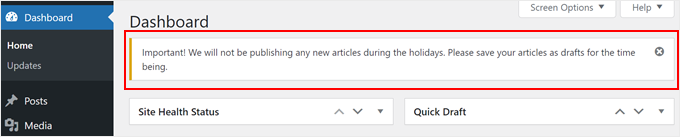
Sous la classe CSS se trouve le contenu réel de l'avis. Ici, le message informe les utilisateurs qu'aucun nouvel article ne sera publié pendant les vacances et leur conseille de sauvegarder les articles en tant que brouillons pour le moment. Vous pouvez remplacer le texte entre les balises HTML <p> et </p> par le vôtre.
La ligne add_action('admin_notices', 'wpb_admin_notice'); accroche cette fonction à l'action 'admin_notices' dans WordPress. Cela signifie que l'avis d'avertissement sera affiché dans la zone d'administration de WordPress, fournissant des informations importantes à tous les utilisateurs.
Une fois que vous avez inséré le code, faites défiler jusqu'à la section Insertion. Assurez-vous que la méthode d'insertion est 'Insertion automatique' et que l'emplacement est 'Admin uniquement'.
Ces paramètres garantiront que le fragment de code sera exécuté automatiquement dans la zone d'administration de WordPress uniquement.
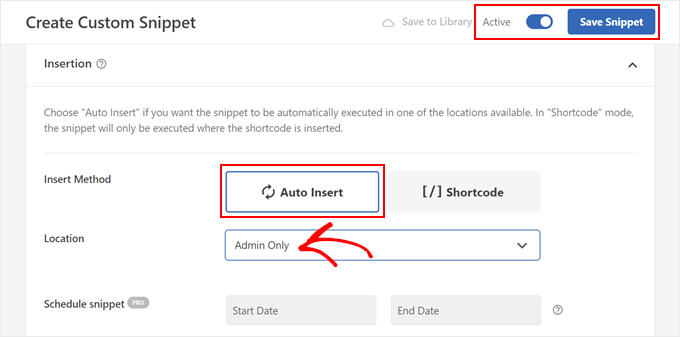
Après cela, rendez simplement le fragment de code 'Actif' et cliquez sur 'Enregistrer le fragment'.
Voici à quoi ressemble l'avis personnalisé dans la zone d'administration sur notre site de test :
Afficher l'avis personnalisé dans la zone d'administration pendant une durée limitée
Disons que vous souhaitez que l'avis dans la zone d'administration n'apparaisse que pendant une durée spécifique, comme 2 heures. Cela peut être idéal pour les avis liés à des problèmes temporaires ou des annonces urgentes.
Dans ce cas, vous pouvez suivre les mêmes étapes que ci-dessus pour ajouter un nouveau code personnalisé avec WPCode. Cependant, vous utiliserez le fragment de code ci-dessous à la place :
function wpb_time_limited_admin_notice() {
    $user_id = get_current_user_id();
    $notice_key = 'wpb_notice_timestamp';

    // Get the existing timestamp or set a new one if it doesn't exist
    $timestamp = get_user_meta( $user_id, $notice_key, true );
    if ( ! $timestamp ) {
        $timestamp = time();
        update_user_meta( $user_id, $notice_key, $timestamp );
    }

    // Check if 2 hours (7200 seconds) have passed since the timestamp
    if ( ( time() - $timestamp ) < 7200 ) {
        // Display the admin notice
        echo '<div class="notice notice-warning is-dismissible">
            <p>Important! We will not be publishing any new articles during the holidays. Please save your articles as drafts for the time being.</p>
        </div>';
    }
}

add_action( 'admin_notices', 'wpb_time_limited_admin_notice' );
Ce code crée essentiellement un horodatage lorsque l'utilisateur voit l'avis pour la première fois, puis affiche l'avis pendant 2 heures à partir de cet horodatage initial.
Vous pouvez également l'utiliser si vous souhaitez que l'avis n'apparaisse qu'une seule fois, puis disparaisse lorsque l'utilisateur a déjà accédé à une autre page dans la zone d'administration.
Il convient de noter que vous pouvez personnaliser la partie des heures en secondes et la rendre plus longue ou plus courte en fonction de vos besoins. Par exemple, si vous souhaitez que la notification apparaisse pendant 1 heure, vous changeriez 7200 en 3600. Pour 7 jours, vous utiliseriez 604800 secondes, et ainsi de suite.
Afficher la notification d'administration personnalisée en fonction du rôle de l'utilisateur
Si vous souhaitez créer une notification d'administration personnalisée qui n'est visible que pour certains rôles d'utilisateur, vous pouvez également le faire avec WPCode.
Voici un exemple de code :
function wpb_admin_notice_editor() {
    // Get the current admin page
    global $pagenow;
    // Specify the admin pages where the notice should appear
	$admin_pages = [ 'index.php' ];
	// Get the current user
	$user = wp_get_current_user();
    // Check if the current page is in the specified admin pages and the user has the 'editor' role
    if ( in_array( $pagenow, $admin_pages ) && in_array( 'editor', (array) $user->roles ) ) {
		// Display a warning notice for editors
		echo
		'<div class="notice notice-warning is-dismissible">
			<p>Reminder! Do not save published posts as drafts after you update them. Just click the Update button without changing to the draft status. Thanks.</p>
		</div>';
	}
}
// Hook the function to display the notice in the admin area
add_action( 'admin_notices', 'wpb_admin_notice_editor' );
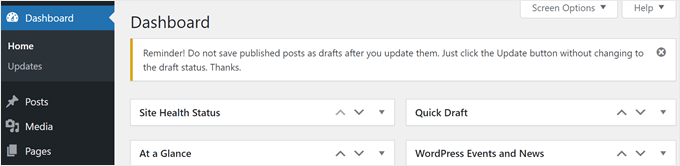
Ce code WordPress définit la fonction wpb_admin_notice_editor() qui affiche un avis d'avertissement dans la zone d'administration pour les utilisateurs ayant le rôle d'éditeur.
Le code récupère d'abord la page d'administration en cours de visualisation à l'aide de global $pagenow;. Il spécifie que la notification doit apparaître sur des pages wp-admin spécifiques, telles que le tableau de bord (index.php), via le tableau $admin_pages.
Si vous souhaitez que l'avis s'affiche sur d'autres pages de la zone d'administration, ajoutez simplement le slug de la page, comme plugins.php pour les extensions et edit.php pour les articles et les pages.
Assurez-vous simplement de séparer les slugs par une virgule et une apostrophe, comme $admin_pages = [ 'index.php' , 'plugins.php', 'edit.php' ];.
Après cela, le code recueille des informations sur l'utilisateur actuellement connecté avec $user = wp_get_current_user(); .
Le code vérifie ensuite si la page actuelle fait partie des pages d'administration spécifiées et si l'utilisateur a le rôle « editor » en utilisant if ( in_array( $pagenow, $admin_pages ) && in_array( 'editor', (array) $user->roles ) ) {
Si les deux conditions sont remplies, il procède à l'affichage d'une notification d'avertissement.
Voici à quoi ressemble notre notification d'administration personnalisée en utilisant le code ci-dessus :
La création de notifications d'administration personnalisées et ciblées nécessite une certaine connaissance du codage WordPress. Si vous souhaitez approfondir ce sujet, nous vous recommandons de lire ces guides :
- Que sont les Hooks dans WordPress ?
- Qu'est-ce qu'une action dans WordPress ?
- Qu'est-ce qu'un Filtre dans WordPress ?
Conseils d'experts pour personnaliser votre zone d'administration WordPress
En plus d'ajouter vos propres avis d'administration personnalisés dans le tableau de bord, il existe de nombreuses autres façons de personnaliser votre zone d'administration WordPress pour améliorer votre flux de travail et votre expérience utilisateur.
Par exemple, vous pouvez ajouter un mode sombre à votre administration WordPress. De cette façon, vous pouvez réduire la fatigue oculaire pendant les longues sessions d'édition.
De plus, vous pouvez ajouter un logo personnalisé au tableau de bord pour personnaliser votre expérience WordPress et renforcer l'identité de votre marque.
Dans certains cas, vous voudrez peut-être aussi masquer les éléments de menu inutiles de la zone d'administration WordPress. Cela peut être utile si vous avez un rôle utilisateur spécifique avec un accès limité ou si vous souhaitez simplement une interface plus épurée.
Voici d'autres façons d'améliorer votre espace d'administration :
- Comment restreindre l'accès administrateur WordPress par adresse IP
- Conseils vitaux pour protéger votre zone d'administration WordPress (mis à jour)
- Comment changer le schéma de couleurs de l'administrateur WordPress (rapide et facile)
- Comment changer ou supprimer « Howdy Admin » dans WordPress (méthode facile)
- Comment ajouter un centre de notifications dans l'administration WordPress
- Comment utiliser l'administration WordPress en anglais sur un site multilingue
- Comment désactiver la barre d'administration WordPress pour tous les utilisateurs sauf les administrateurs
- Comment ajouter ou modifier les icônes d'administration WordPress
- Comment ajouter un bloc-notes à votre tableau de bord WordPress
Nous espérons que cet article vous a aidé à apprendre comment ajouter des avis d'administration personnalisés dans WordPress. Vous voudrez peut-être aussi consulter notre guide sur comment vérifier quelle version de WordPress vous utilisez ou nos meilleurs choix pour les meilleures extensions WordPress pour développer votre site web.
Si vous avez aimé cet article, abonnez-vous à notre Chaîne YouTube pour des tutoriels vidéo WordPress. Vous pouvez également nous trouver sur Twitter et Facebook.



Truden
Merci pour cet article utile.
J'ai WPCode, mais j'ignorais que je pouvais l'utiliser à cette fin.
Maintenant, grâce à vous, je l'ai utilisé.
Encore une fois, merci.
Support WPBeginner
Glad we could show you another use for the plugin
Admin
Ali Vanaei
Bonjour
Merci beaucoup pour votre bon article
Comment pouvons-nous afficher ce message une seule fois et ne pas l'afficher après le rechargement ?
Support WPBeginner
Nous examinerons s'il existe un moyen que nous recommanderions pour ajouter cette fonctionnalité à l'avenir.
Admin
Moinuddin Waheed
C'est un moyen très efficace de communiquer des messages et des avis importants aux utilisateurs ayant différents rôles.
Pour un site web qui a de nombreux rôles d'utilisateurs pour effectuer différentes tâches, il est très prudent de faire les mises à jour directement dans le tableau de bord.
Les messages envoyés par e-mail ou sur d'autres plateformes peuvent être ignorés, mais si une personne est chargée d'effectuer des tâches dans le tableau de bord en tant qu'auteur, contributeur ou éditeur, ou un autre rôle, elle recevra certainement un rappel opportun dans le tableau de bord.
Muhammad Hammad
Dans les deux méthodes définies ci-dessus, l'utilisation d'un plugin est essentielle. Existe-t-il un moyen d'utiliser le même code donné dans la deuxième méthode directement sans le plugin WPcode ? Merci de me conseiller.
Support WPBeginner
Si vous ne souhaitiez pas utiliser le plugin, vous pourriez ajouter le code à votre fichier functions.php, mais nous vous recommandons d'utiliser WPCode pour ajouter des extraits de code par mesure de sécurité.
Admin
mohadese esmaeeli
Bonjour, cette méthode est excellente ! Par exemple, un administrateur peut publier des notes et des annonces pour tous les membres de l'équipe dans diverses sections sans installer de plugins ! Dans l'ensemble, c'est une solution très pratique et efficace pour la communication, l'interaction avec les membres de l'équipe et l'établissement de politiques.
Iwan Wilaga
Excellent article en 2022 également.. Merci !
Pour ceux qui souhaitent styliser davantage ces notifications d'administration, n'oubliez pas que vous devez cibler l'élément head HTML de la page d'administration elle-même. Le nom du hook approprié pour cela est : 'admin_head'. Vous pouvez y ajouter votre style.
Marc-Antoine Minville
Salut, merci beaucoup pour votre article sur les notifications d'administration, c'est vraiment apprécié !
ASHIS MOOKHERJI
Mon article avait été fixé sous une condition sélectionnée avec une vidéo à partir du 23 septembre 2016. Il n'est possible ni de le modifier ni de le supprimer.
S'il vous plaît, aidez-moi à supprimer cet article.
Avec nos remerciements,
Aegis Mookherji