


Lorsque vous gérez une boutique WooCommerce, même les plus petits détails peuvent influencer la décision d'achat d'un client. L'un d'eux est la description du produit, qui peut faire une grande différence dans la rapidité avec laquelle les acheteurs comprennent ce que vous vendez.
De nombreux propriétaires de boutiques ont du mal avec cela car WooCommerce ne rend pas le rôle des descriptions courtes immédiatement évident. Pourtant, ces résumés apparaissent dans des endroits clés, tels que les pages de catégories, les grilles de produits et les résultats de recherche, où les visiteurs parcourent rapidement avant de décider sur quoi cliquer.
Nous avons travaillé avec suffisamment de boutiques WooCommerce pour constater à quel point des descriptions plus claires et plus concises peuvent améliorer l'engagement et aider les clients à choisir plus rapidement.
Dans ce guide, nous vous montrerons comment ajouter et optimiser les descriptions courtes de produits dans WooCommerce, afin que vos produits se démarquent et que votre boutique soit plus facile à parcourir.
Pourquoi ajouter une courte description de produit dans WooCommerce ?
Similaire à un extrait d'article, les courtes descriptions de produits peuvent donner envie aux acheteurs d'en savoir plus sur un produit.
La plupart des thèmes WordPress WooCommerce affichent la description directement sous le prix sur les pages de produits individuelles.
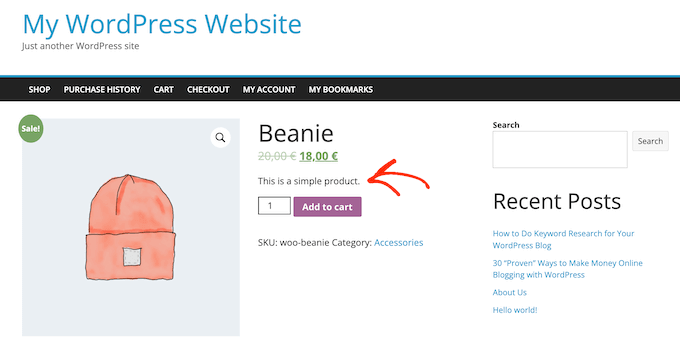
Puisque c'est l'une des premières choses que les acheteurs verront, cette description est parfaite pour partager des détails importants sur le produit tels que sa taille ou le matériau dont il est fait.
Cela peut aider les acheteurs à décider rapidement s'ils veulent en savoir plus sur le produit en faisant défiler sa description complète ou en consultant sa galerie d'images de produits. En d'autres termes, une description attrayante peut servir de argumentaire de vente pour le reste de la page produit.
Dans cette optique, voyons comment ajouter une courte description de produit dans WooCommerce.
- Comment ajouter une courte description de produit dans WooCommerce
- How to Show Short Product Descriptions on Your Main Store Page
- How to Show Short Descriptions in a Custom WooCommerce Theme (Advanced)
- Bonus : Comment personnaliser davantage les pages WooCommerce
- Questions fréquemment posées sur l'ajout de descriptions de produits
Comment ajouter une courte description de produit dans WooCommerce
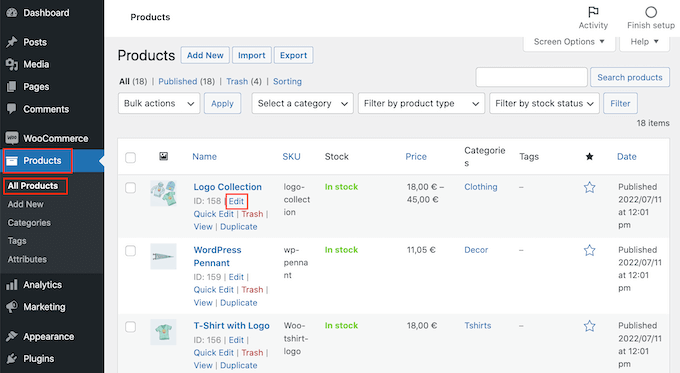
Pour créer une courte description, allez dans Produits » Tous les produits dans votre tableau de bord WordPress.
Ensuite, trouvez le produit pour lequel vous souhaitez ajouter une courte description et cliquez sur son lien « Modifier ».
Une fois que vous avez fait cela, faites défiler jusqu'à la boîte « Description courte du produit ».
Vous pouvez maintenant taper une description dans la zone de texte.
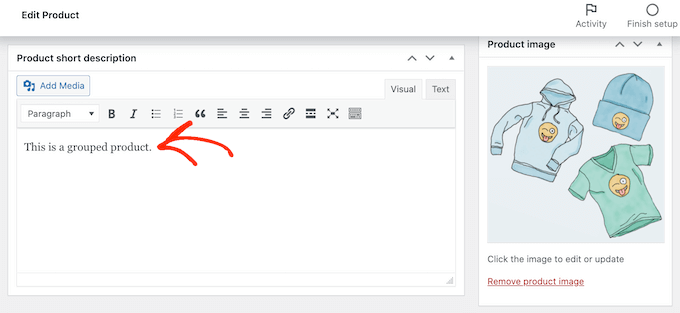
Lorsque vous êtes satisfait des informations que vous avez saisies, mettez simplement à jour ou publiez la page produit comme d'habitude.
Maintenant, si vous visitez la page du produit sur votre marché en ligne, vous verrez la description courte en haut de l'écran.
La plupart des thèmes afficheront cette description directement sous le prix du produit et le bouton « Ajouter au panier ». Vous pourriez voir quelque chose de différent en fonction de votre thème WordPress, mais généralement, elle apparaît en haut de la page.
🎁 Astuce bonus : Taper chaque description à la main est bien pour quelques produits, mais cela peut être très long pour les boutiques avec un grand inventaire.
Pour accélérer ce processus, vous pouvez utiliser un plugin basé sur l'IA comme StoreAgent. Il génère automatiquement des descriptions courtes uniques à partir des détails de vos produits, vous faisant gagner beaucoup de temps et vous aidant à rédiger un contenu plus efficace.
Pour plus de détails, consultez notre guide sur comment utiliser l'IA pour générer automatiquement des descriptions de produits WooCommerce.
Comment afficher les courtes descriptions de produits sur la page principale de votre boutique
Par défaut, la plupart des thèmes WooCommerce affichent une description courte uniquement sur les pages de produits individuelles.
Généralement, ils n'affichent pas la description sur les pages de catégories de produits ni sur la page principale du magasin, comme vous pouvez le voir dans l'image suivante.
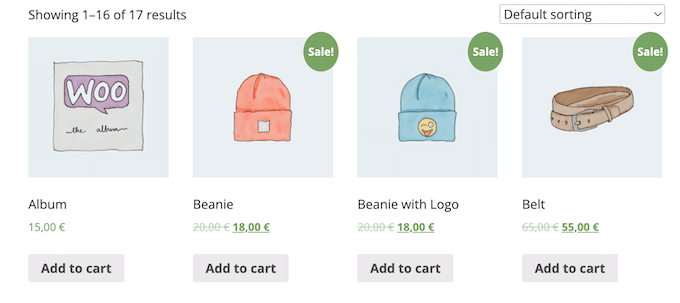
Cependant, vous pourriez parfois vouloir afficher ces informations sur la page principale du magasin et les pages de catégories. Cela peut aider les clients à repérer les produits sur lesquels ils souhaitent en savoir plus en visitant la page complète du produit.
Pour afficher la courte description sur la page principale du magasin et les pages de catégories de produits, vous devrez ajouter du code à votre site web.
La meilleure façon d'ajouter du code personnalisé dans WordPress est d'utiliser WPCode. C'est le meilleur plugin de snippets de code et il vous permet d'ajouter du CSS personnalisé, du PHP, et plus encore à votre boutique en ligne.
Nous avons testé l'outil de manière approfondie et avons constaté que c'est le moyen le plus sûr d'ajouter du code. Pour en savoir plus, consultez notre avis sur WPCode.
Étape 1 : Installer et activer WPCode
Tout d'abord, vous devrez installer et activer le plugin gratuit WPCode. Pour plus d'informations, consultez notre guide étape par étape sur comment installer un plugin WordPress.
Une fois le plugin activé, allez dans Extraits de code » Ajouter un extrait.
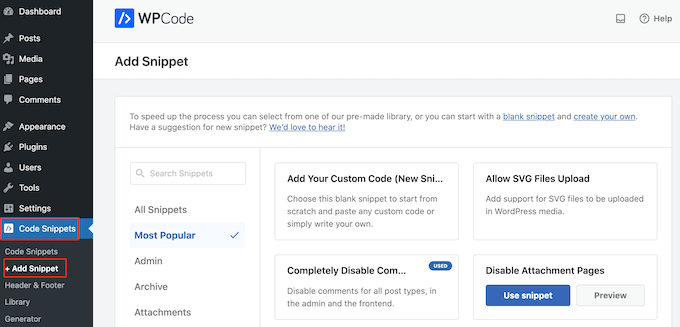
Étape 2 : Créer un nouveau fragment de code personnalisé
Ici, vous verrez tous les extraits pré-faits que vous pouvez ajouter à votre site. Cela inclut un extrait qui vous permet de désactiver complètement les commentaires, de télécharger des types de fichiers que WordPress ne prend pas en charge habituellement, désactiver les pages de pièces jointes, et bien plus encore.
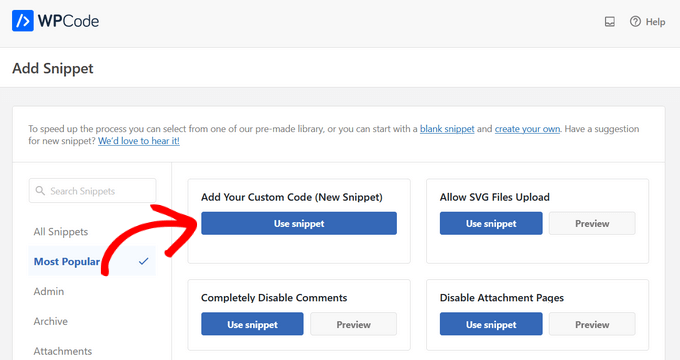
Sur l'écran suivant, vous devez survoler l'option « Ajouter votre code personnalisé (Nouvel extrait) » avec votre souris et cliquer sur le bouton « Utiliser l'extrait » lorsqu'il apparaît.
Étape 3 : Ajouter le fragment de code PHP
Ici, tapez un titre pour l'extrait de code. C'est juste pour votre référence, vous pouvez donc utiliser ce que vous voulez.
Ensuite, ouvrez le menu déroulant « Type de code » et choisissez « Extrait PHP ».
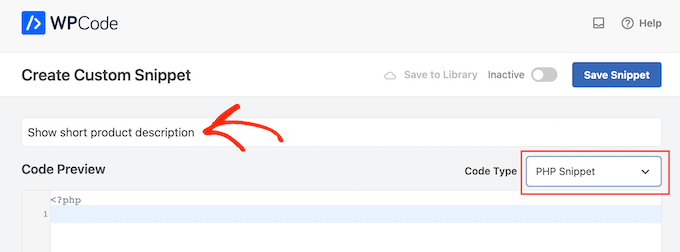
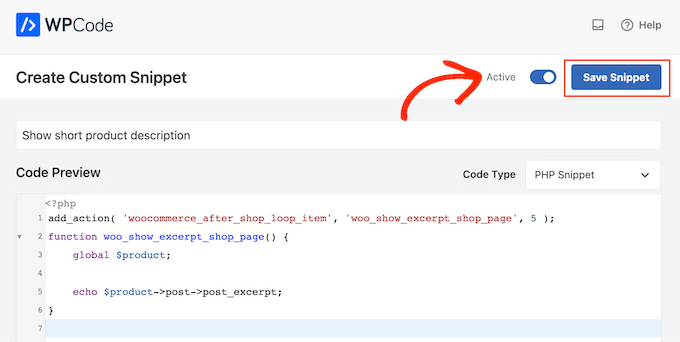
Une fois cela fait, collez simplement le code suivant dans l'éditeur de code :
add_action( 'woocommerce_after_shop_loop_item', 'woo_show_excerpt_shop_page', 5 );
function woo_show_excerpt_shop_page() {
	global $product;

	echo $product->post->post_excerpt;
}
Étape 4 : Activer et enregistrer le fragment de code
Après cela, cliquez sur le curseur « Inactif » pour qu'il affiche « Actif ».
Cliquez ensuite simplement sur le bouton « Enregistrer l'extrait » ou « Mettre à jour » pour rendre l'extrait de code actif.
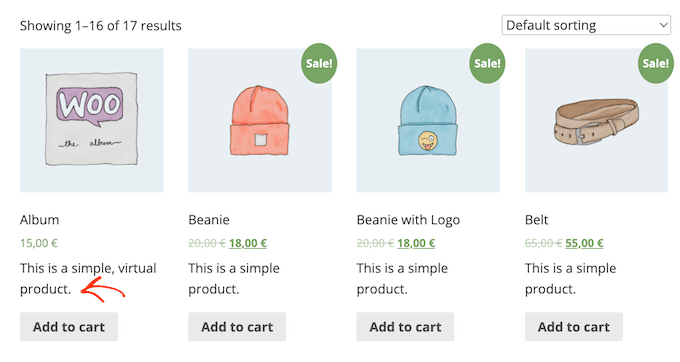
Désormais, les pages principales du magasin et des catégories de produits afficheront les descriptions courtes de vos différents produits.
La plupart des thèmes WooCommerce afficheront ces informations entre le prix du produit et le bouton « Ajouter au panier ». Vous pouvez le voir dans l'image suivante.
Sachez simplement qu'avoir trop de mots sur vos pages de magasin et de catégories de produits peut rendre votre site encombré et confus.
Si vous n'aimez pas l'apparence d'une description de produit courte particulière, vous pouvez toujours la modifier en suivant le même processus décrit ci-dessus.
Comment afficher des descriptions courtes dans un thème WooCommerce personnalisé (avancé)
Si vous n'êtes pas satisfait de l'apparence de la description sur votre page produit, vous pouvez utiliser un plugin de création de pages pour créer un thème WordPress personnalisé pour votre boutique en ligne.
SeedProd est le meilleur constructeur de pages de destination et constructeur de thèmes pour WordPress et vous permet de créer votre propre thème WooCommerce sans avoir à écrire une seule ligne de code. De cette façon, vous pouvez contrôler exactement où la description courte du produit apparaît sur vos pages produit.
Plusieurs de nos marques partenaires l'ont utilisé pour concevoir leurs sites Web entiers, et ils l'ont adoré. Pour en savoir plus, consultez notre avis sur SeedProd.
Dans cette section, nous vous montrerons comment créer une mise en page de produit unique entièrement personnalisée pour votre boutique WooCommerce.
Vous devrez répéter ce processus et créer une mise en page unique pour chaque page de votre boutique en ligne. Par exemple, vous utiliserez SeedProd pour créer un design pour la page d'accueil et la page d'archive de votre boutique.
Cela vous donne un contrôle total sur la mise en page de votre boutique. C'est une option puissante et flexible pour quiconque cherche à concevoir une boutique WooCommerce entièrement personnalisée.
Étape 1 : Installer et activer SeedProd
Une fois que vous aurez installé le plugin WordPress et l'aurez activé, SeedProd vous demandera votre clé de licence.
Remarque : La version gratuite de SeedProd est disponible sur WordPress.org, mais nous utiliserons la version Pro du plugin car elle inclut le thème builder et des blocs WooCommerce prêts à l'emploi. Ces blocs incluent un bloc « Description courte ».

Vous pouvez trouver ces informations dans votre compte sur le site web de SeedProd et dans l'e-mail de confirmation d'achat que vous avez reçu lors de l'achat de SeedProd.
Étape 2 : Créer un nouveau modèle de produit unique
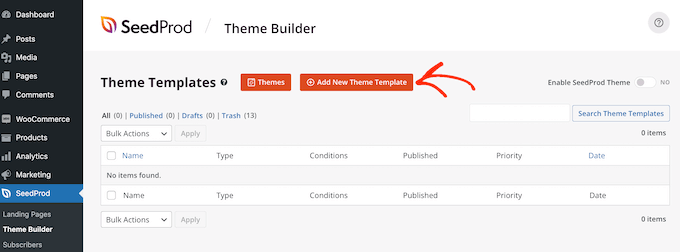
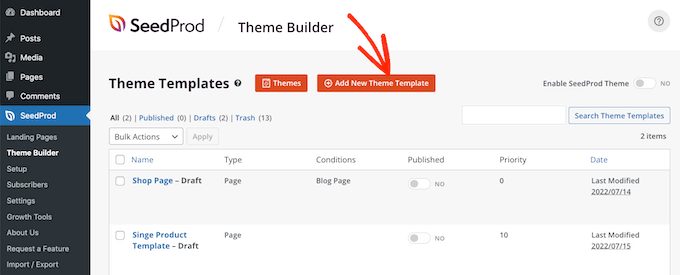
Après avoir saisi votre clé, allez dans SeedProd » Theme Builder. Ici, vous cliquerez sur le bouton « Ajouter un nouveau modèle de thème ».
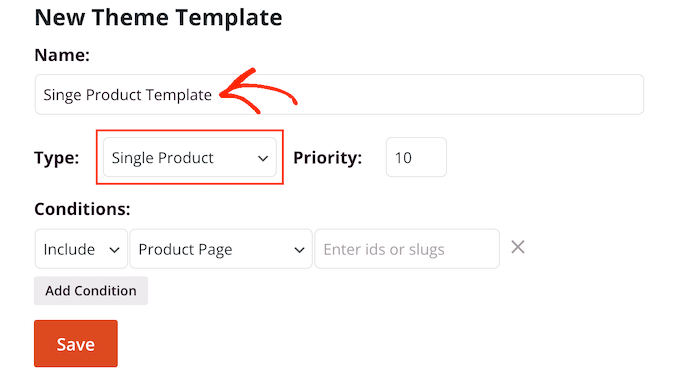
Dans la fenêtre contextuelle qui apparaît, tapez un nom pour la conception de votre page produit dans le champ « Nom », ouvrez la liste déroulante « Type » et cliquez sur « Produit unique ».
Une fois que vous avez fait cela, cliquez sur le bouton « Enregistrer ».
Étape 3 : Concevoir votre page produit personnalisée
Vous verrez maintenant le constructeur de pages par glisser-déposer de SeedProd. Sur la droite, vous verrez un aperçu en direct de la page produit, qui est vide par défaut.
Sur la gauche se trouve un menu montrant tous les différents blocs et sections que vous pouvez ajouter à la page produit WooCommerce personnalisée.
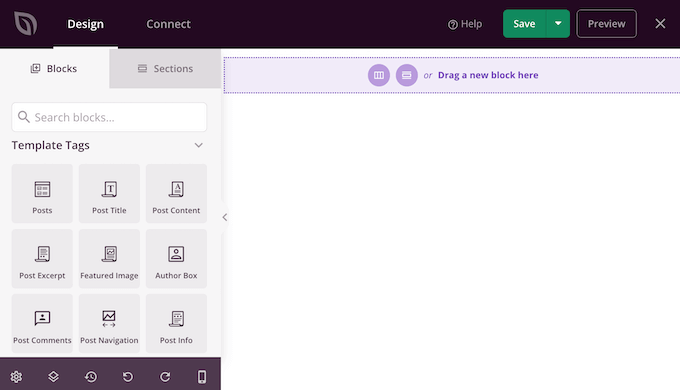
SeedProd est livré avec de nombreux blocs prêts à l'emploi, y compris des blocs WooCommerce spéciaux. Par exemple, vous pouvez utiliser le bloc « Produits apparentés » pour afficher les produits les plus populaires dans WooCommerce.
Vous pouvez créer une page produit entièrement personnalisée en quelques minutes en utilisant ces blocs WooCommerce prêts à l'emploi.
Comme nous utilisons un modèle vierge, vous devrez ajouter vous-même tous les éléments de la page produit WooCommerce. Cela inclut des éléments tels que l'« Image principale du produit » et le « Titre du produit », ainsi que la « Courte description ».
Vous pouvez également utiliser des blocs SeedProd tels que des espacements, des colonnes et des séparateurs pour donner à votre page WooCommerce une belle structure et une mise en page organisée.
Pour commencer, trouvez Balises de modèle WooCommerce dans le menu de gauche et choisissez un bloc à ajouter. Vous pouvez ensuite simplement faire glisser le bloc sur la mise en page.
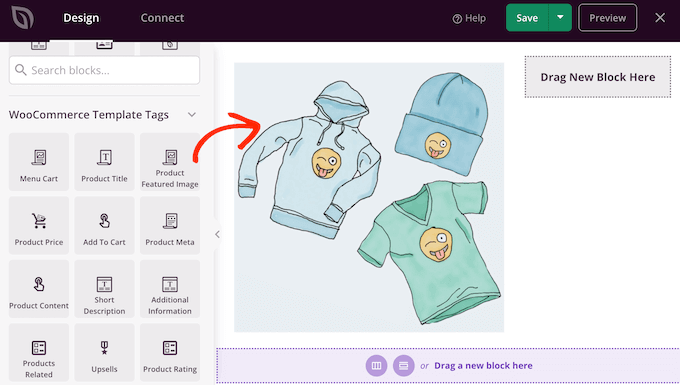
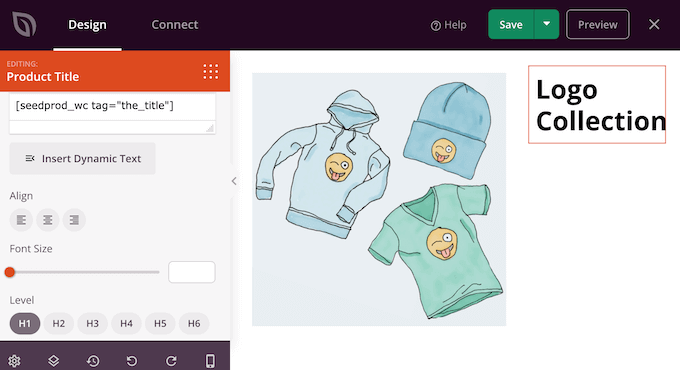
Pour apporter des modifications à un bloc, cliquez simplement dessus pour le sélectionner dans l'aperçu SeedProd. Le menu de gauche affichera alors tous les paramètres que vous pouvez utiliser pour personnaliser ce bloc.
Par exemple, si vous cliquez sur un bloc « Titre du produit », vous pourrez alors changer la taille de la police, l'alignement du texte, et plus encore.
Pour ajouter une courte description à votre design, trouvez simplement le bloc « Courte description » dans le menu de gauche.
Ensuite, faites simplement glisser et déposez ce bloc sur votre design.
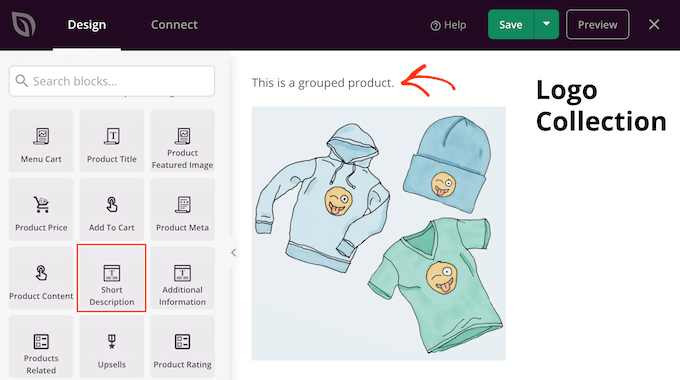
Pendant que vous créez la page produit, vous pouvez déplacer les blocs dans votre mise en page en les faisant glisser et déposer. Cela permet de créer facilement une page produit WooCommerce avec une mise en page totalement personnalisée dans SeedProd.
Étape 4 : Enregistrer et publier votre modèle
Lorsque vous êtes satisfait du design de votre page produit WooCommerce, vous pouvez cliquer sur le bouton « Enregistrer » dans le coin supérieur droit.
Enfin, cliquez sur le bouton « Publier » pour enregistrer vos modifications.
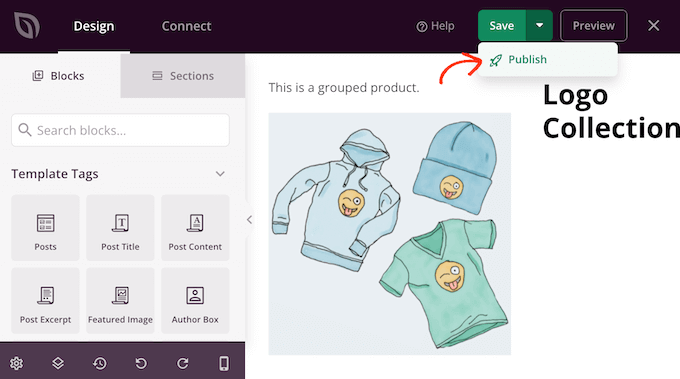
Vous avez maintenant créé une page produit entièrement personnalisée pour votre boutique en ligne.
Vous pouvez maintenant créer un modèle pour toutes les différentes pages WooCommerce en suivant le même processus décrit ci-dessus. Si vous n'êtes pas sûr du design à créer ensuite, cliquez simplement sur le bouton Ajouter un nouveau modèle de thème.
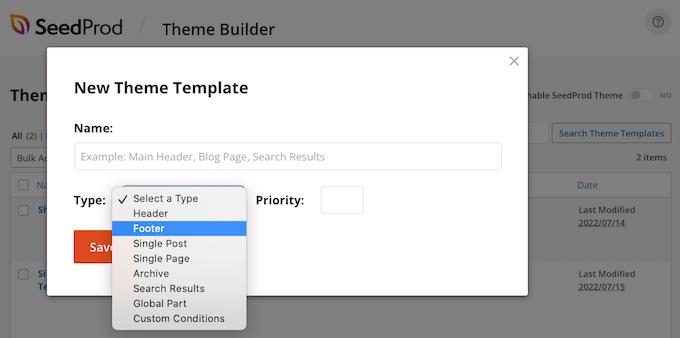
Ensuite, cliquez sur le menu déroulant « Type ».
Vous verrez maintenant une liste de tous les différents modèles que vous devez créer, tels que l'en-tête, le pied de page et l'article unique.
Après avoir modifié toutes vos pages WooCommerce, vous êtes prêt à rendre votre thème personnalisé public.
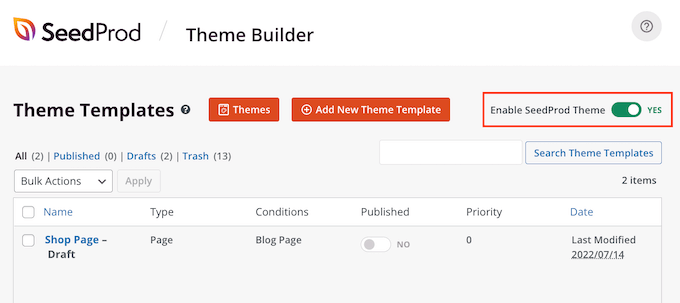
Rendez-vous simplement sur SeedProd » Theme Builder, puis cliquez sur le curseur « Activer SeedProd » pour le faire passer de « non » (gris) à « oui » (vert).
Bonus : Comment personnaliser davantage les pages WooCommerce
Lorsque vous êtes satisfait de l'apparence des pages produits, vous pouvez vouloir redessiner d'autres pages principales de votre boutique WooCommerce. Cela peut améliorer l'expérience d'achat, ce qui peut réduire les taux d'abandon de panier et vous rapporter plus de ventes.
Des recherches montrent que près de 7 clients sur 10 abandonnent leur panier et ne reviennent jamais. Dans cette optique, votre page de panier doit tout faire pour sécuriser la vente, mais la page de panier WooCommerce par défaut n'est pas optimisée pour les ventes.
Pour des instructions étape par étape sur la création d'une page de panier à forte conversion à l'aide de SeedProd, veuillez consulter notre guide sur comment créer une page de panier WooCommerce personnalisée.
Après cela, vous pourriez vouloir optimiser la dernière partie du processus de paiement en créant une page de paiement WooCommerce personnalisée qui inclut des liens vers les réseaux sociaux, des avis clients, une image de marque unique, et plus encore.
Questions fréquemment posées sur l'ajout de descriptions de produits
Voici quelques questions que nos lecteurs ont posées avant d'ajouter de courtes descriptions pour les produits sur leurs boutiques WooCommerce :
Comment rédiger une bonne description de produit ?
Pour rédiger une bonne courte description de produit, concentrez-vous sur le principal avantage pour le client. Utilisez des puces pour mettre en évidence les caractéristiques clés, gardez vos phrases courtes et utilisez un langage persuasif qui encourage l'acheteur à en savoir plus.
Qu'est-ce qu'une courte description de produit ?
Une courte description de produit dans WooCommerce est un bref résumé qui apparaît en haut d'une page produit, généralement à côté de l'image du produit et du bouton « Ajouter au panier ». Son objectif est de fournir rapidement des détails essentiels et de capter l'intérêt de l'acheteur.
Comment ajouter un produit dans WooCommerce ?
Pour ajouter un produit simple, allez dans Produits » Ajouter dans votre tableau de bord WordPress. Ensuite, remplissez le titre du produit, ajoutez votre description principale, définissez le prix dans la section « Données produit », et remplissez la case « Description courte du produit ».
Nous espérons que cet article vous a aidé à apprendre comment ajouter une courte description de produit dans WooCommerce. Vous pouvez également consulter notre guide pour débutants sur les meilleurs plugins WooCommerce pour votre boutique et notre guide ultime sur l'accélération des performances de WooCommerce.
Si cet article vous a plu, abonnez-vous à notre chaîne YouTube pour des tutoriels vidéo WordPress. Vous pouvez également nous retrouver sur Twitter et Facebook.




Jiří Vaněk
Je découvre constamment de nouvelles choses dans WooCommerce, et cette fonctionnalité d'extrait pour les produits est idéale comme moyen rapide de fournir des informations, y compris la mise en évidence des remises si nécessaire. Cela peut vraiment attirer les gens. Je suis ravi d'avoir trouvé quelque chose de nouveau qui peut rendre la boutique en ligne plus flexible.
Mrteesurez
C'est bien de montrer une simple description de produit aux utilisateurs à côté des produits, mais après avoir ajouté le code, où vais-je ajouter le mot description pour qu'il s'affiche, où dois-je le taper ?
Support WPBeginner
When you edit the product you should see the option to edit the description there.
Admin
michael
Pourquoi ma courte description s'affiche-t-elle sous le bouton d'achat, lorsque j'utilise le code de fonctions ?
Je veux qu'elle s'affiche au-dessus du bouton d'achat.
Support WPBeginner
That would be due to how your theme is styled, you would either need to edit your theme’s code or for a simpler method use the second method from this guide
Admin