


L'un des problèmes les plus courants que nous rencontrons lors de la révision de sites Web WordPress est la date de copyright obsolète dans le pied de page. C'est un petit détail qui peut donner à votre site un aspect négligé et non professionnel aux visiteurs.
Après avoir travaillé avec de nombreuses entreprises sur WPBeginner, nous avons réalisé que de nombreux propriétaires de sites Web oublient de mettre à jour l'année de copyright ou ne savent pas qu'une solution automatique est disponible.
La bonne nouvelle est que vous pouvez configurer une date de copyright dynamique qui se met à jour automatiquement chaque année.
Laissez-nous vous montrer les moyens les plus fiables d'ajouter une date de copyright dynamique au pied de page de votre WordPress – aucune expérience en codage requise.
💡Moyens rapides d'ajouter une date de copyright dynamique dans WordPress
- Méthode 1 : WPCode – Utilisez cette méthode si vous souhaitez un contrôle total et préférez une solution légère basée sur le code qui se met à jour automatiquement chaque année.
- Méthode 2 : Smart Copyright Year – Utilisez cette méthode si vous souhaitez un plugin simple qui gère tout pour vous sans toucher au code.
Pourquoi ajouter une date de copyright dynamique dans le pied de page de WordPress ?
Une date de copyright dynamique maintient automatiquement les informations de copyright visibles de votre site Web à jour sans mises à jour manuelles. Par exemple, elle passera de 2025 à 2026 le 1er janvier.
Voici pourquoi c'est important :
- Toujours à jour : Met à jour automatiquement l'année pour que vous n'ayez pas à vous souvenir de la changer manuellement.
- Protège votre contenu : Aide à protéger votre design, votre contenu et votre code en vertu des lois sur le droit d'auteur et décourage le plagiat.
- Améliore les signaux SEO : Indique aux moteurs de recherche que votre site est actif et bien entretenu, ce qui peut améliorer votre classement.
- Conforme mondialement : Garantit que votre date de copyright respecte les exigences légales dans différents pays.
Maintenant, nous allons vous montrer comment ajouter facilement une date de copyright dynamique dans le pied de page de WordPress. Vous pouvez utiliser les liens rapides ci-dessous pour accéder à la méthode que vous souhaitez utiliser :
Méthode 1 : Ajouter une date de copyright dynamique avec WPCode (recommandé)
Si vous souhaitez générer une date de copyright dynamique qui couvre toutes les années depuis le début de votre blog WordPress jusqu'à l'année en cours, alors cette méthode est faite pour vous. Elle fonctionne en utilisant la date de publication de votre article le plus ancien et de votre article le plus récent.
Pour ajouter une date de copyright dynamique au pied de page de votre site WordPress, de nombreux tutoriels vous diront d'ajouter du code personnalisé au fichier functions.php de votre thème. Cependant, la moindre erreur en tapant le code peut casser votre site web.
C’est pourquoi nous recommandons d’utiliser WPCode, qui est le meilleur plugin d’extraits de code WordPress du marché.
Après des tests approfondis, nous avons constaté que c'est le moyen le plus simple et le plus sûr d'ajouter du code à votre site web. Pour en savoir plus, consultez notre avis sur WPCode.
Tout d'abord, vous devrez installer et activer le plugin WPCode. Pour plus d'instructions, vous pouvez consulter notre guide pour débutants sur comment installer un plugin WordPress.
Remarque : Vous pouvez également utiliser le plugin gratuit WPCode pour ce tutoriel. Cependant, la mise à niveau vers la version Pro vous donnera accès à une bibliothèque cloud de snippets de code, à une logique conditionnelle intelligente, et plus encore.
Une fois activé, visitez simplement la page Extraits de code » + Ajouter un extrait depuis la barre latérale d'administration de WordPress.
À partir de là, allez à l'option « Ajouter votre code personnalisé (Nouvel extrait) » et cliquez sur le bouton « + Ajouter un extrait personnalisé » en dessous.

Ensuite, vous devez sélectionner « Extrait PHP » comme type de code dans la liste des options qui apparaissent à l'écran.

Cela vous redirigera vers la page « Créer un extrait personnalisé », où vous pourrez commencer par taper un nom pour votre extrait de code.
Gardez à l'esprit que ce nom ne sera pas affiché sur le front-end et sera uniquement utilisé à des fins d'identification.
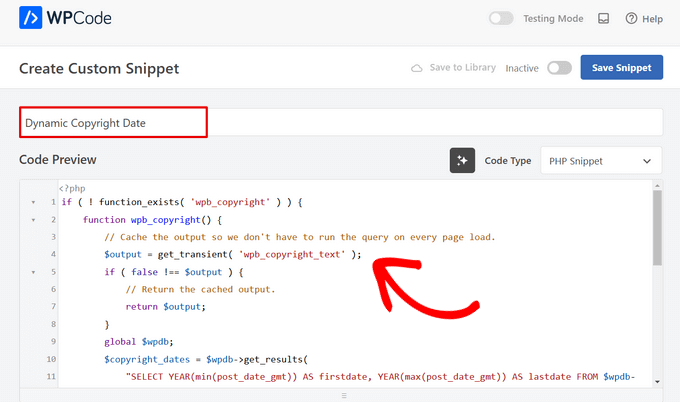
Une fois que vous avez fait cela, copiez et collez le code suivant dans la zone « Aperçu du code » :
if ( ! function_exists( 'wpb_copyright' ) ) {
	function wpb_copyright() {
		// Cache the output so we don't have to run the query on every page load.
		$output = get_transient( 'wpb_copyright_text' );
		if ( false !== $output ) {
			// Return the cached output.
			return $output;
		}
		global $wpdb;
		$copyright_dates = $wpdb->get_results(
			"SELECT YEAR(min(post_date_gmt)) AS firstdate, YEAR(max(post_date_gmt)) AS lastdate FROM $wpdb->posts WHERE post_status = 'publish'"
		);
		$output          = '';
		if ( $copyright_dates ) {
			$output = '© ' . $copyright_dates[0]->firstdate;
			if ( $copyright_dates[0]->firstdate !== $copyright_dates[0]->lastdate ) {
				$output .= '-' . $copyright_dates[0]->lastdate;
			}
			// Set the value as a transient so we only run the query 1x per day.
			set_transient( 'wpb_copyright_text', $output, DAY_IN_SECONDS );
		}

		return $output;
	}
}

echo wpb_copyright();
Une fois activé, ce code récupérera automatiquement les données et affichera votre date de copyright en fonction des articles les plus anciens et les plus récents de votre site web.
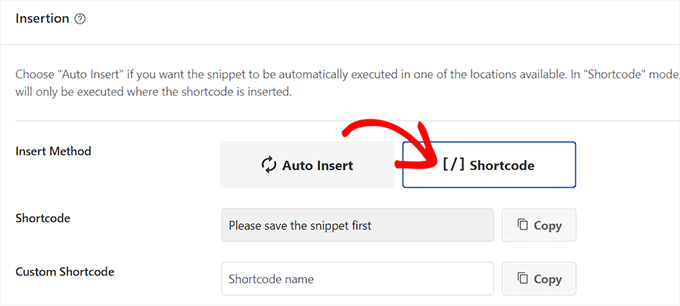
Ensuite, faites défiler jusqu'à la section « Insertion » et choisissez la méthode « Shortcode ». Nous utilisons cette méthode car nous voulons ajouter spécifiquement du code au pied de page de WordPress.
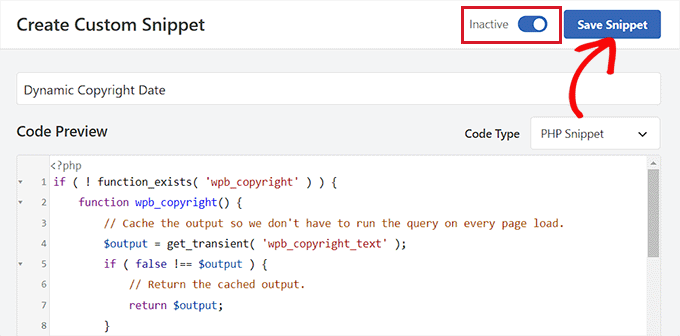
Enfin, faites défiler vers le haut et basculez le commutateur « Inactif » sur « Actif ».
Une fois que vous avez fait cela, cliquez simplement sur le bouton « Enregistrer l'extrait » pour sauvegarder vos paramètres.
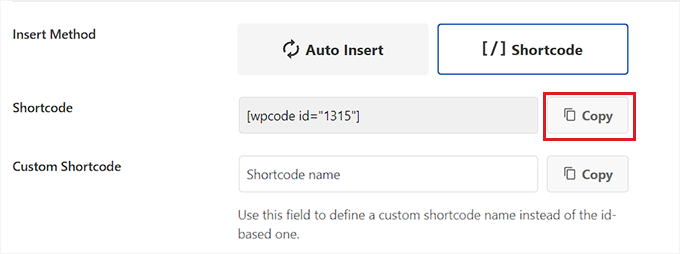
Vous devez maintenant revenir à la section « Insertion » et copier le shortcode en cliquant sur le bouton « Copier » à côté.
Gardez à l'esprit que vous ne pourrez pas copier le shortcode tant que vous n'aurez pas activé et enregistré l'extrait de code.
Ajouter une date de copyright dynamique au pied de page WordPress à l'aide d'un widget
Vous devez maintenant ajouter le shortcode à votre pied de page WordPress. Cette méthode est pour vous si vous utilisez un thème classique sans l'éditeur de site complet.
Une fois que vous avez copié le shortcode, accédez à la page Apparence » Widgets depuis la barre latérale d'administration de WordPress.
À partir de là, faites défiler jusqu'à l'onglet « Pied de page » et développez-le.
Pour ce tutoriel, nous utilisons le thème Hestia Pro. Selon le thème que vous utilisez, votre page de widgets peut être légèrement différente.
Ensuite, vous devez cliquer sur le bouton « Ajouter un bloc » (+) dans le coin supérieur gauche de l'écran et rechercher le bloc Shortcode.
Une fois trouvé, ajoutez le bloc à l'onglet « Pied de page », puis collez-y le shortcode WPCode.
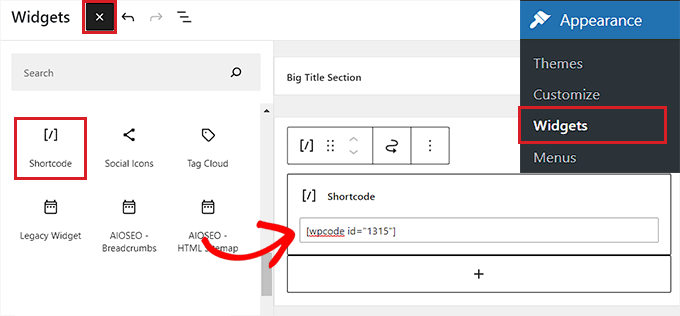
Enfin, cliquez sur le bouton « Mettre à jour » en haut pour enregistrer vos modifications.
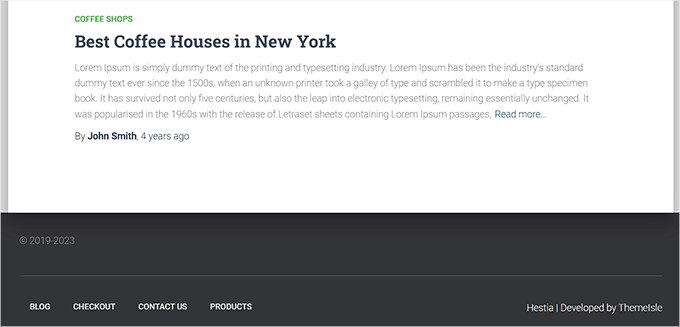
Vous pouvez maintenant visiter votre site Web pour voir la date de copyright dynamique en action.
Ajouter une date de copyright dynamique dans un thème basé sur des blocs
Si vous utilisez un thème basé sur des blocs sur votre site WordPress, vous pouvez utiliser cette méthode pour ajouter le shortcode de copyright au pied de page.
Tout d'abord, vous devez visiter la page Apparence » Éditeur depuis le tableau de bord WordPress. Cela lancera l'éditeur de site complet sur votre écran.
À partir de là, choisissez la section Pied de page, puis cliquez sur le bouton ‘Ajouter un bloc’ (+) dans le coin supérieur gauche de l'écran.
Ensuite, trouvez et ajoutez simplement le bloc Shortcode à votre zone préférée dans le pied de page.
Une fois que vous avez fait cela, collez le shortcode de date de copyright dynamique dans le bloc.
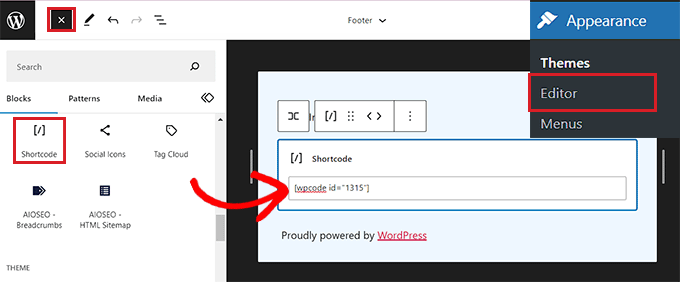
Enfin, n'oubliez pas de cliquer sur le bouton ‘Enregistrer’ en haut pour sauvegarder vos paramètres.
Vous pouvez maintenant visiter votre site web pour découvrir la date de copyright dynamique en action.
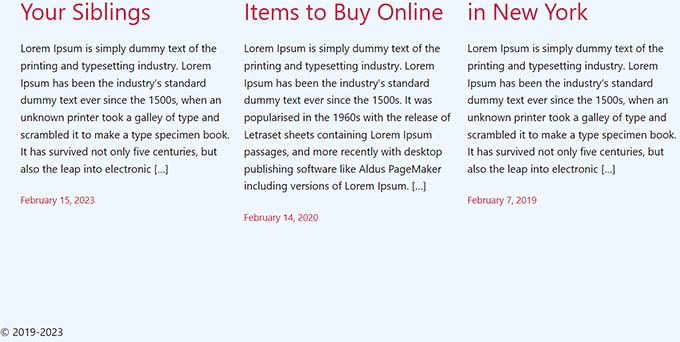
Méthode 2 : Ajouter une date de copyright dynamique au pied de page de WordPress à l'aide de Smart Copyright Year
Si vous ne souhaitez pas utiliser de code sur votre site web, alors cette méthode est pour vous.
Tout d'abord, vous devrez installer et activer le plugin Smart Copyright Year. Pour plus de détails, vous pouvez consulter notre guide sur comment installer un plugin WordPress.
Après l'activation, le plugin récupérera automatiquement les données pour votre date de copyright. Néanmoins, vous devez vous rappeler qu'il n'affiche que l'année en cours et ne montre pas la plage d'années pendant lesquelles le site a été utilisé.
Pour afficher la date de copyright, vous devrez maintenant ajouter un shortcode au pied de page du site web.
Ajouter une date de copyright dynamique dans un thème classique
Si vous utilisez un thème classique qui n’utilise pas l’éditeur de site complet, vous pouvez utiliser cette méthode.
Tout d'abord, visitez la page Apparence » Widgets depuis la barre latérale d'administration de WordPress. Une fois sur place, faites défiler jusqu'à l'onglet « Pied de page » et développez-le.
Pour ce tutoriel, nous utilisons le thème Hestia Pro, donc vos widgets peuvent être légèrement différents selon le thème que vous utilisez.
Ensuite, cliquez sur le bouton « Ajouter un bloc » (+) dans le coin supérieur gauche de l’écran et recherchez le bloc Shortcode.
Ajoutez simplement le bloc à l’onglet « Pied de page », puis copiez et collez le shortcode suivant pour afficher la date de copyright comme ceci :
[year]
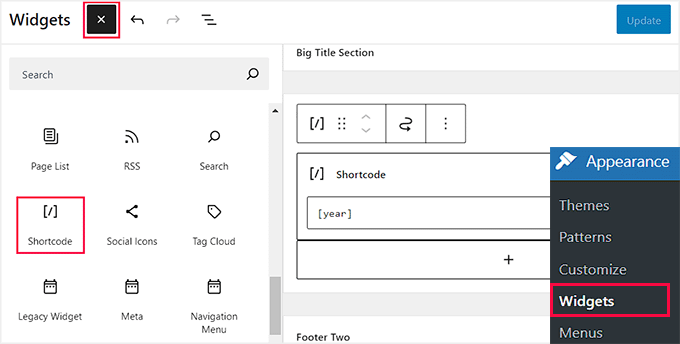
Enfin, cliquez sur le bouton « Mettre à jour » en haut pour enregistrer vos modifications.
Vous pouvez maintenant visiter votre site Web pour voir la date de copyright dynamique en action.

Ajouter une date de copyright dynamique dans un thème basé sur des blocs
Si vous utilisez un thème basé sur des blocs avec l'éditeur de site complet, vous pouvez insérer le shortcode de copyright dynamique avec cette méthode.
Vous devez vous rendre sur la page Apparence » Éditeur depuis la barre latérale d'administration de WordPress.
Une fois sur place, choisissez la section « Pied de page » puis cliquez sur le bouton « Ajouter un bloc » (+) dans le coin supérieur gauche de l'écran. Ensuite, recherchez et ajoutez le bloc Shortcode.
Après cela, ajoutez le shortcode suivant dans le bloc pour afficher la date de copyright sur votre site web :
[year]
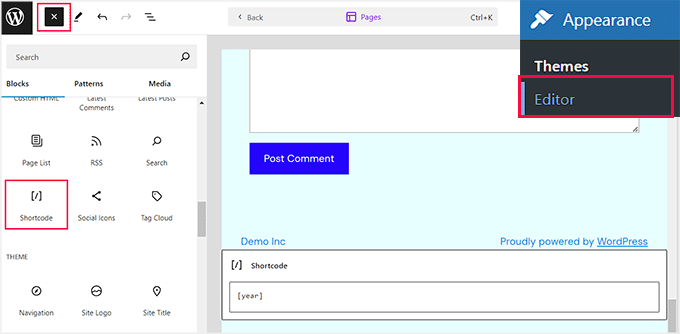
Enfin, cliquez sur le bouton « Enregistrer » en haut pour enregistrer vos paramètres.
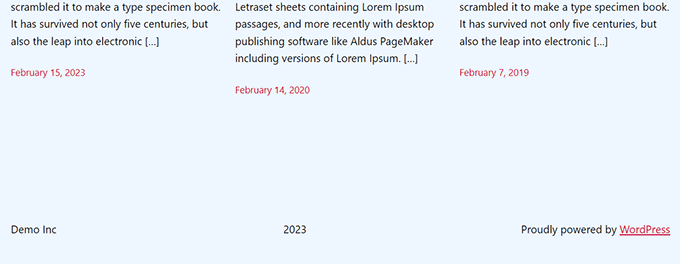
Vous pouvez maintenant visiter votre site web pour voir la date de copyright dynamique en action.
Foire aux questions sur l'ajout d'une date de copyright dynamique dans le pied de page de WordPress
Voici quelques questions que nos lecteurs nous ont fréquemment posées avant d'ajouter une date de copyright dynamique dans le pied de page de WordPress :
Comment mettre à jour mon année de copyright dans WordPress ?
Vous pouvez mettre à jour votre année de copyright en modifiant le pied de page de votre thème via Apparence » Éditeur ou en utilisant le Personnaliseur. Pour plus de commodité, vous pouvez également utiliser un plugin qui le met à jour automatiquement chaque année.
Comment ajouter un pied de page personnalisé ?
Vous pouvez ajouter un pied de page personnalisé en allant dans Apparence » Widgets ou en utilisant le personnalisateur. Alternativement, les constructeurs de pages comme SeedProd vous permettent de concevoir et d'ajouter facilement un pied de page entièrement personnalisé.
Qu'est-ce qu'un pied de page légal ?
Un pied de page légal contient des informations essentielles telles que les avis de droit d'auteur, les politiques de confidentialité, les conditions d'utilisation et les clauses de non-responsabilité pour que votre site Web soit conforme aux exigences légales.
Comment obtenir une date de copyright dynamique ?
Vous pouvez obtenir une date de copyright dynamique en ajoutant un petit extrait de code PHP à votre pied de page WordPress à l'aide de WPCode ou avec un plugin comme Smart Copyright Year. Les deux méthodes maintiennent automatiquement votre année de copyright à jour, vous n'avez donc pas à la mettre à jour manuellement chaque année.
Nous espérons que cet article vous a aidé à apprendre comment ajouter des dates de copyright dynamiques dans le pied de page de WordPress. Vous voudrez peut-être aussi consulter notre tutoriel sur comment ajouter du contenu dynamique dans WordPress et nos meilleurs choix pour les meilleures alternatives à Canva pour les graphiques de site Web.
Si vous avez aimé cet article, abonnez-vous à notre Chaîne YouTube pour des tutoriels vidéo WordPress. Vous pouvez également nous trouver sur Twitter et Facebook.





Jan
Merci ! Très utile !
Support WPBeginner
De rien, heureux que notre guide vous ait été utile !
Admin
kzain
Je suis un peu curieux de l'impact sur les performances du site. La mise à jour dynamique de la date du pied de page affecte-t-elle les temps de chargement ou le référencement de manière significative ? J'attends vos éclaircissements !
Commentaires WPBeginner
Cela ne devrait pas affecter le temps de chargement ni le référencement.
Armando
Dans cet article, vous recommandez le plugin Auto Copyright Year Updater, mais selon Wordpress.org, « Ce plugin n'a pas été testé avec les 3 dernières versions majeures de WordPress. Il se peut qu'il ne soit plus maintenu ou pris en charge et qu'il présente des problèmes de compatibilité lorsqu'il est utilisé avec des versions plus récentes de WordPress. »
Avez-vous une autre recommandation ? Merci.
Support WPBeginner
For that warning we would recommend taking a look at our article below, we will take a look at the plugin and alternatives as well
https://www.wpbeginner.com/opinion/should-you-install-plugins-not-tested-with-your-wordpress-version/
Admin
Moinuddin Waheed
Cet avertissement ne pose aucun problème tant que le plugin fonctionne.
Parce que la seule tâche pour laquelle le plugin est conçu est de rendre l'année du contenu du copyright dynamique, ce qui est un morceau de code.
Même s'il n'est pas maintenu ou pris en charge, cela ne poserait aucun problème.
La maintenance d'un plugin dépend de la nature de la tâche pour laquelle le plugin est conçu.
Jiří Vaněk
Merci pour l'article. J'avais seulement une balise pour l'année en cours sur le site, mais grâce à votre extrait, j'ai pu l'étendre pour inclure l'année de création du blog. Ça rend beaucoup mieux. Bon travail. Merci pour cette petite chose, que je n'aurais pas trouvée par moi-même, ou que j'aurais cherchée longtemps sur Internet en essayant différents codes.
Support WPBeginner
Glad our recommendation was helpful
Admin
Moinuddin Waheed
Merci pour le code à ajouter pour avoir la date dynamique dans le copyright.
Cela éliminera le besoin de changer la date manuellement.
Je cherchais cela et je vais l'ajouter à mes sites web.
Support WPBeginner
Glad our guide could help
Admin
Yvon
J'ai essayé de faire cela comme recommandé dans https://www.wpbeginner.com/glossary/functions-php/) : J'ai collé le code sous forme d'extrait dans le plugin Code snippet. Mais je ne suis pas sûr de la suite : « ajoutez le code suivant au fichier footer.php de votre thème là où vous voulez afficher la date : »
Je suppose que je ne comprends pas comment fonctionne le plugin Code snippet : où le code est-il ajouté / comment puis-je adresser « footer.php » ? J'ai essayé de simplement coller le code dans le pied de page, mais cela n'a pas fonctionné... S'il vous plaît, aidez ce débutant en codage ?
Support WPBeginner
Les plugins comme le plugin Code snippet servent à ajouter du code qui irait normalement dans le functions.php de votre site. Pour le code à placer dans le footer.php, cela nécessiterait normalement de modifier les fichiers de votre thème. Nous vous recommandons de consulter notre guide ci-dessous pour des informations utiles sur la modification de votre pied de page :
https://www.wpbeginner.com/wp-tutorials/how-to-edit-the-footer-in-wordpress/
Admin
Taariqq
Le plus utile ! Apporte un niveau de crédibilité à mon site.
Merci !
Support WPBeginner
You’re welcome
Admin
Zee Aitch
Je pense que nous ne devrions pas perdre de temps à réinventer la roue nous-mêmes, mais plutôt à utiliser des plugins disponibles comme Automatic Copyrights Shortcode.
Qu'en pensez-vous ?
Support WPBeginner
Ce plugin n'était pas disponible lorsque cet article a été créé, nous allons certainement y jeter un œil
Admin
Def Egge
J'ai essayé cela et, pendant un moment, cela a semblé fonctionner.
Vider le cache WP et recharger la page a résulté par le même vieux pied de page « Blah … blah … blah … | Fièrement propulsé par WordPress ».
Je ne vois plus cet extrait de code dans le fichier functions.php du thème ComicPress.
Est-ce que l'endroit où les extraits de code sont ajoutés dans les fichiers functions.php et footer.php a de l'importance ? Si oui, ce serait d'une grande aide de le savoir.
Merci !
Kori
Faut-il un thème enfant pour que cela reste en place ? Je suis sur Twenty Seventeen, sans thème enfant. Dois-je m'inquiéter que cela soit écrasé à chaque mise à jour de WP ?
J'apprécie tellement l'aide !
karakaplan
Je veux juste mettre l'année en cours. Comment faire ?
Nick
Vous pouvez mettre l'année en cours en appelant simplement la fonction php date() avec un 'Y'.
echo date('Y');
Anna
Quelqu'un pourrait-il m'aider avec des informations sur la façon d'ajouter du texte après l'année ? Où dans le code cela devrait-il être placé ?
Calvin Joseph Terlizzi
Hah ! Ça a marché du premier coup. Merci les gars !
Rishabh
Après avoir cliqué sur enregistrer dans le functions.php. Je suis confronté à un écran blanc de la mort. J'ai également téléchargé le fichier functions.php mais je n'ai pas trouvé votre code. Comment puis-je résoudre ce problème ?
Support WPBeginner
Salut Rishabh,
Vous avez probablement téléchargé le mauvais fichier functions.php. N'oubliez pas que tous les thèmes installés sur votre site Web ont un fichier functions.php. Vous devrez modifier le fichier dans le dossier de votre thème WordPress actuel.
Admin
Sarah Andert
J'ai aussi ce problème et je n'ai aucune idée de ce que vous entendez par « modifier le fichier dans le dossier de votre thème WordPress actuel »
Je suis allé dans Apparence puis Éditeur et j'ai simplement cliqué sur le côté droit où j'ai vu « Functions.php » et j'ai collé le code que vous avez listé. Maintenant, aucune des options sous apparence ne s'ouvre, y compris Éditeur, CSS personnalisé et Modifier CSS. Je ne sais pas quoi faire, s'il vous plaît aidez-moi !
Support WPBeginner
Salut Sarah,
Vous pouvez annuler les modifications que vous avez apportées au fichier functions à l'aide d'un client FTP.
Sarah Andert
En fait, je pense que j'ai trouvé ! Vous voulez dire modifier le thème de cette façon, n'est-ce pas ?
https://www.wpbeginner.com/wp-tutorials/how-to-manually-update-wordpress-using-ftp/
Support WPBeginner
Oui, de cette façon, vous pourrez annuler rapidement les modifications si elles cassent votre site.
Nikhil
Je dois changer « Dernière mise à jour le 5 janvier 2016 par le personnel éditorial » cette date avec la date actuelle...
Alors quelle commande dois-je utiliser... J'avais essayé celle-ci...
Mais j'obtiens la même date...
Support WPBeginner
Veuillez consulter notre tutoriel sur la façon d'afficher la date de dernière mise à jour de vos articles dans WordPress
Admin
Amanda
Y a-t-il un moyen de faire cela en utilisant l'éditeur CSS de Jetpack ?
gumusdis
Merci ! C'est super, je l'ai utilisé sur mon site web
J'ai ajouté un article datant d'il y a 1 an, comme 2015, pour avoir plus d'un an. puis j'ai réalisé que je pouvais simplement écrire 2015 dans le code lol..
Bref, j'espère que vous avez ri..
Kyle
Ceci est pour les débutants sur WordPress !!! Pourquoi ne dites-vous pas aux gens où exactement mettre le code dans le fichier PHP ? Je vois beaucoup de gens casser leurs sites web, donc je préférerais ne pas essayer.
lena woods
J'ai ajouté le code aux fonctions, et cela a complètement effacé mon site web. Écran blanc – quand je vais sur la page de connexion et quand je tape simplement l'URL de mon site web. Que s'est-il passé ? J'ai fait exactement ce qui était dit ci-dessus :/
Support WPBeginner
Veuillez consulter notre guide sur le dépannage des problèmes WordPress.
Admin
Hamza Ahmed
Y a-t-il un moyen d'avoir des années dynamiques dans les titres WordPress aussi ?
Christina
Super partage,
mille mercis. J'ai cherché si longtemps comment supprimer le copyright dans WordPress.
Salutations Christina
Mark Roth
J'ai passé des heures sur plusieurs jours à essayer de trouver la réponse au besoin suivant :
Les informations de copyright d'une blogueuse sont incluses automatiquement avec chaque article. La blogueuse s'est mariée et a changé son nom de famille. Comment faire pour que WordPress utilise l'ancien nom dans la ligne de copyright pour les articles avant la date du mariage et le nouveau nom dans la ligne de copyright pour les articles après la date du mariage ?
Je sais que get_the_date est la clé, mais je ne sais pas comment écrire une instruction conditionnelle qui dit si la date de publication de l'article est antérieure au 1er octobre 2009, afficher le nom de jeune fille, sinon afficher le nom de jeune fille.
(Ou, bien sûr, si la date de publication de l'article est postérieure à la date du mariage, afficher le nom de jeune fille.)
J'espère que l'un d'entre vous m'aidera avec cela. S'il vous plaît ?
Michaela
Bonjour, j'ai essayé de mettre à jour le fichier functions.php, mais j'ai reçu une erreur 500. Que dois-je faire ? Cela ne me permet pas d'accéder à mon compte WordPress pour le modifier... pouvez-vous s'il vous plaît m'aider ?
Support WPBeginner
Vous pouvez supprimer le code en modifiant votre fichier functions.php à l'aide d'un client FTP.
Admin
Mirco
Vous pouvez également essayer le plugin Copyright Shortcodes (il est dans le répertoire des plugins WordPress).
Les shortcodes disponibles sont : [copyright year=YYYY], [copy], [year], [years by=YYYY list=true/false sep=“, “]
Cordialement,
Brandon Hann
C'est le code que j'ai utilisé pendant longtemps jusqu'à ce que je réalise que l'année est tirée de GMT, donc si vous ne voulez pas que les utilisateurs de différents fuseaux horaires voient l'année de votre site changer tôt ou tard, n'utilisez pas cette balise... changez echo date en echo date_i18n
Par exemple, lorsque j'ai utilisé le code d'origine, je suis allé sur mon site Web le 31 décembre 2014 vers 18h PST. Mon site Web affichait déjà l'année 2015 car l'heure normale du Pacifique a 8 heures de retard sur GMT.
Avec le changement date_i18n, votre site affichera l'année en cours en fonction du fuseau horaire du visiteur. Pour ceux qui sont curieux, i18n est une abréviation de « internationalisation » car il y a 18 lettres entre le 'I' et le 'N'.
shahrukh
Pouvez-vous me montrer comment vous ajoutez l'i18n dans le code ci-dessus
hayward
J'ai des problèmes pour ajouter le code à mon fichier footer.php. Maintenant, j'obtiens ce message d'erreur : Parse error: syntax error, unexpected ‘function’ (T_FUNCTION) in /home3/hsp1990/public_html/wp-content/themes/couponpress/functions.php on line 35
Rex AZ
Vous devriez utiliser un thème enfant plutôt que de travailler avec votre thème parent. Allez sur le codex de WordPress et recherchez le développement de thèmes enfants. Créez simplement un nouveau fichier functions.php et un fichier footer.php dans le répertoire de votre thème enfant et insérez les codes. Vous êtes prêt à partir.
Chris
Bonjour,
Comment puis-je modifier ce code afin d'avoir une date fixe "première date" de "1999", au lieu de la date de la première publication ?
Merci.
Emilio G.
tapez 1999 avant le code.
menj
J'ai utilisé le code ci-dessus, avec une légère modification de la fonction comicpress_copyright() que j'ai renommée en une fonction plus générique.
jrstaples1
Bonne astuce ! Je l'ai ajouté avec presque aucune connaissance en codage. Comment ajouter le titre de mon site après l'année ?
Ole
Wow. C'est génial. Merci
Dominic
Quelque chose comme ceci pourrait être plus facile et moins intensif.
$year = date('Y');
if ($year != 2009){
echo '© 2009 – '.$year.' YourSite.com';
} else {
echo '© 2009 YourSite.com';
}
?>
Gary
Il convient de souligner que le droit d'auteur existe pendant un certain nombre d'années à compter de la première publication. Cela signifie qu'il y a deux choses à considérer :
1) L'avis de droit d'auteur visuel n'est pas nécessaire en vertu du traité de Berne – il n'a aucune valeur juridique, que vous l'ayez sur le site ou non.
2) Si le site a été publié pour la première fois une certaine année, prétendre qu'il a été publié une année ultérieure diminue toute revendication que vous pourriez avoir pour violation du droit d'auteur.
De plus, la plupart des mentions de droit d'auteur visuelles, pour ce qu'elles valent, doivent également indiquer à qui appartient le droit d'auteur, après l'année ou les années. Enfin, il est typographiquement correct d'utiliser un « tiret demi-cadratin » (en dash) au lieu du caractère trait d'union-moins que vous avez suggéré.
Dave Hildebrand
Surprenant que cela n'ait pas été ajouté à la boîte à outils de tous les rédacteurs de thèmes.
J'ai changé – en – et ajouté mon nom comme demandé par Gary.
Maverick
Une meilleure façon pour cette fonctionnalité est d'ajouter une variable php concernant le nom du site (modifiable dans le panneau d'administration), par exemple :
© 2009 –
anggiaj
Super astuces, problème résolu, merci
Zhu
Thanks for the tip! I implemented that in about 60 seconds
Derek Jensen
Cela me dérange vraiment quand je vais sur un site et que le copyright est obsolète alors qu'ils publient du nouveau contenu.
Ce sera un bon facteur factice pour cela.
Comme toujours, j'apprécie vos ressources WordPress.