


Lorsque nous avons découvert les paiements SEPA, nous avons réalisé combien les entreprises européennes pouvaient économiser par rapport au traitement traditionnel des cartes de crédit.
Les paiements SEPA (Single Euro Payments Area) coûtent généralement une fraction de ce que facturent les processeurs de cartes de crédit. Cela peut permettre aux entreprises d'économiser des centaines, voire des milliers d'euros par an.
La bonne nouvelle est qu'ajouter l'acceptation des paiements SEPA à WordPress est plus facile que vous ne le pensez. Nous avons testé différentes approches pour trouver des solutions qui fonctionnent de manière fiable pour les entreprises européennes.
Dans ce guide, nous vous montrerons deux méthodes pour accepter les paiements SEPA sur votre site WordPress.
Les deux sont faciles à configurer et sécurisées. Elles vous aideront à offrir à vos clients européens leur méthode de paiement préférée tout en économisant sur les frais.
💡Réponse rapide : Comment accepter les paiements SEPA
Si vous souhaitez accepter les paiements SEPA dans WordPress, voici les deux meilleures méthodes :
- Méthode 1 : WP Simple Pay (Recommandé). C'est la meilleure option pour accepter les paiements sur un site standard. Il est parfait pour les formulaires de services, les dons ou les ventes de produits simples.
- Méthode 2 : FunnelKit Stripe pour WooCommerce. Utilisez ce plugin gratuit si vous avez une boutique en ligne complète utilisant WooCommerce. Il ajoute la prise en charge SEPA à votre page de paiement.
Pourquoi utiliser les paiements SEPA dans WordPress ?
L'Espace unique de paiement en euros (SEPA) est une initiative de l'Union européenne. Il simplifie les paiements dans 36 pays membres.
Il crée un marché unique pour les paiements en euros. Cela vous permet d'accepter les paiements directement depuis le compte bancaire d'un client.
Le plus grand avantage de SEPA est la réduction des coûts. Les frais de carte de crédit peuvent réduire vos profits, en particulier sur les articles à prix élevé. Les frais SEPA sont nettement inférieurs.
Voici un aperçu rapide de la différence de coût entre le traitement standard des cartes de crédit et le SEPA :
| Fonctionnalité | Paiements par carte de crédit | Prélèvement SEPA |
|---|---|---|
| Frais de transaction | 1,4 % – 2,9 % + 0,25 € | 0,8 % + 0,25 € (Plafond à 5 €) |
| Vitesse de Paiement | Instantané | 3-14 Jours |
| Taux d'échec | Plus élevé (cartes expirées, limites) | Plus bas (connexion bancaire directe) |
Comme vous pouvez le constater, les économies sont substantielles. Si vous gérez un site d'adhésion ou un magasin en ligne, ces frais réduits peuvent vous faire économiser des milliers d'euros par an.
De plus, l'intégration du SEPA vous permet d'accéder à une clientèle massive à travers l'Europe. De nombreux clients européens préfèrent les virements bancaires aux cartes de crédit.
Cela dit, voyons comment accepter facilement les paiements SEPA dans WordPress, étape par étape. Nous couvrirons différentes méthodes, et vous pouvez utiliser les liens rapides ci-dessous pour accéder à celle que vous souhaitez utiliser :
Méthode 1 : Accepter les paiements SEPA dans WordPress avec WP Simple Pay (Recommandé)
Cette méthode est recommandée si vous avez un site d'adhésion ou si vous acceptez des dons, car vous pouvez recevoir de l'argent via un simple formulaire de paiement. C'est également une bonne option si vous avez une petite boutique en ligne.
Pour cette méthode, nous utiliserons WP Simple Pay. C'est le meilleur plugin WordPress Stripe du marché qui vous permet d'accepter les paiements en ligne sans avoir besoin de configurer un panier d'achat.
Lors de nos tests, nous avons découvert qu'il dispose d'un constructeur de formulaires de paiement intuitif, de modèles prédéfinis, d'un traitement de paiement sécurisé et qu'il vous permet d'accepter les paiements SEPA. Pour plus d'informations sur notre expérience, consultez notre avis sur WP Simple Pay.
Étape 1 : Installer et activer WP Simple Pay
Tout d'abord, vous devez installer et activer le plugin WP Simple Pay. Pour des instructions détaillées, consultez notre guide étape par étape sur la manière d'installer un plugin WordPress.
Note : WP Simple Pay dispose d'un plan gratuit. Cependant, vous aurez besoin de la version pro du plugin pour débloquer le modèle de paiement SEPA.
Étape 2 : Configurer l'assistant de configuration
Après l'activation, un assistant de configuration sera lancé sur votre écran. Ici, cliquez simplement sur le bouton « Commencer ».

Vous serez maintenant dirigé vers l'étape suivante, où vous devrez fournir votre clé de licence et cliquer sur le bouton « Activer et continuer ».
Vous trouverez ces informations dans votre compte sur le site Web de WP Simple Pay.

Une fois que vous avez fait cela, vous devrez connecter le plugin à votre compte Stripe. Stripe est l'une des meilleures passerelles de paiement qui vous permet d'accepter facilement les paiements en ligne.
Pour ce faire, cliquez sur le bouton « Connecter avec Stripe ».

Après cela, vous devez vous connecter à votre compte Stripe pour le connecter à WP Simple Pay.
Si vous n'avez pas encore de compte, vous devez en créer un pour accepter les paiements SEPA dans WordPress. Pour plus d'informations, consultez notre tutoriel sur la manière d'accepter les paiements avec Stripe dans WordPress.
Une fois que vous aurez connecté votre compte au plugin, l'assistant de configuration vous demandera de configurer vos e-mails.
Vous pouvez activer différents interrupteurs pour recevoir des notifications par e-mail pour les reçus de paiement, les factures à venir et les notifications de paiement. Ensuite, tapez l'adresse e-mail à laquelle vous souhaitez recevoir ces notifications.
Enfin, cliquez sur le bouton « Enregistrer et continuer ».
Note : Si vous rencontrez des problèmes pour envoyer ou recevoir des notifications par e-mail, vous pouvez consulter notre guide sur la manière de configurer correctement vos paramètres d'e-mail.

Vous pouvez maintenant quitter l'assistant de configuration pour créer un formulaire de paiement pour les paiements SEPA.
Étape 3 : Créer un formulaire de paiement par prélèvement SEPA
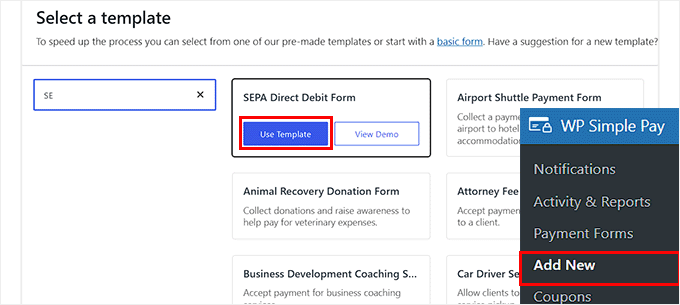
Pour cela, vous devez visiter la page WP Simple Pay » Ajouter un nouveau depuis la barre latérale d'administration de WordPress.
Cela vous mènera à l'écran « Sélectionner un modèle », où vous verrez de nombreux modèles prédéfinis que vous pouvez utiliser sur votre site Web.
À partir de là, localisez le modèle de formulaire de prélèvement SEPA et cliquez sur le bouton « Utiliser le modèle » sous celui-ci.
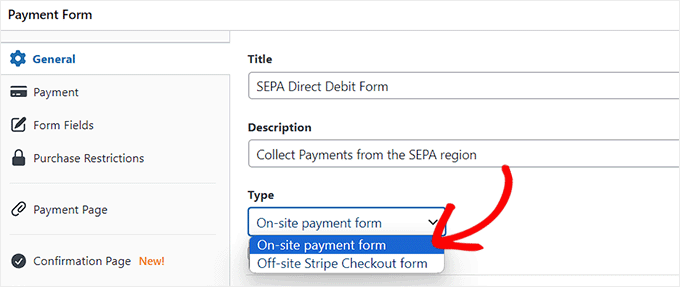
Vous serez maintenant dirigé vers la page « Ajouter un nouveau formulaire de paiement », où vous pourrez commencer par ajouter un titre et une description pour votre formulaire.
Après cela, vous devez sélectionner votre type de formulaire de paiement comme « Formulaire de paiement sur site ».
Étape 4 : Sélectionner le SEPA comme option de paiement
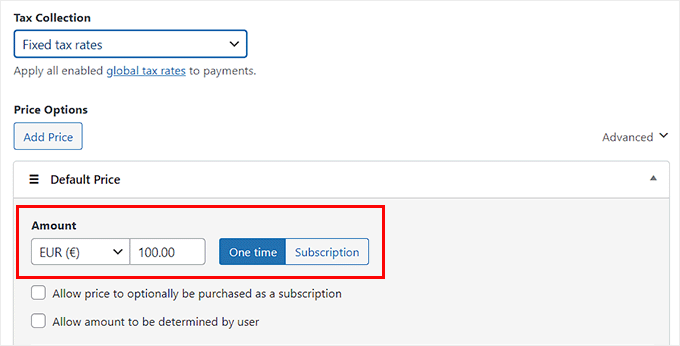
Ensuite, basculez vers l'onglet « Paiement » depuis la colonne de gauche. À partir de là, vous pouvez choisir vos taux de collecte de taxes préférés. Ceci est facultatif et dépend des besoins de votre entreprise.
Une fois que vous avez fait cela, ajoutez le prix du produit ou du service sous l'option « Montant ».
📍Note : Vous devez vous assurer que la devise est définie sur Euro (EUR). Le prélèvement automatique SEPA ne fonctionne qu'avec les Euros, donc l'option n'apparaîtra pas si vous utilisez des dollars américains.
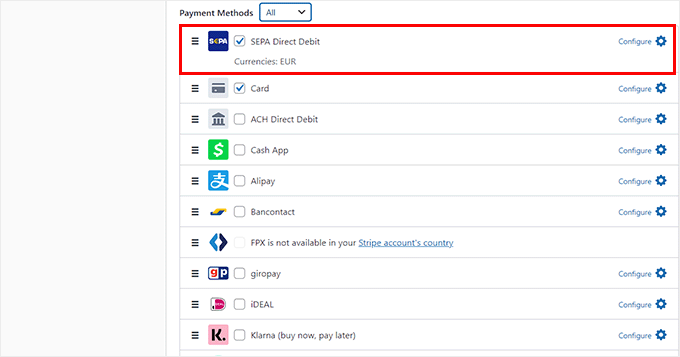
Faites maintenant défiler vers le bas jusqu'à la section « Méthodes de paiement », où vous remarquerez que la méthode « Virement SEPA » a déjà été sélectionnée.
Cependant, si vous souhaitez également ajouter d'autres passerelles de paiement comme Klarna, Alipay, Affirm ou iDeal, vous pouvez cocher les cases à côté de ces options.
Étape 5 : Ajouter, modifier ou supprimer des champs de formulaire
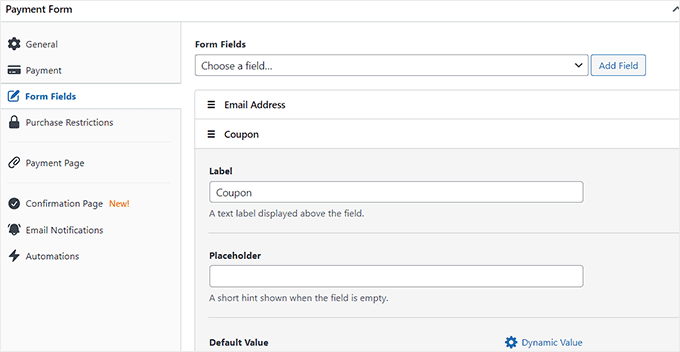
Ensuite, basculez vers l'onglet « Champs du formulaire » depuis la barre latérale gauche. Une fois que vous y êtes, vous pouvez ajouter différents champs de formulaire à votre formulaire de paiement et configurer leurs paramètres en développant l'onglet.
Par exemple, vous pouvez ajouter un champ de coupon à votre formulaire de paiement si vous proposez régulièrement des réductions et des coupons sur votre site Web.
Vous pouvez également réorganiser l'ordre des champs du formulaire en les faisant glisser et déposer.
Étape 6 : Ajouter un message de confirmation
Une fois que vous avez fait cela, basculez vers l'onglet « Page de confirmation » depuis la colonne de gauche.
Ici, vous pouvez taper un message à afficher aux utilisateurs après qu'ils aient soumis un paiement.
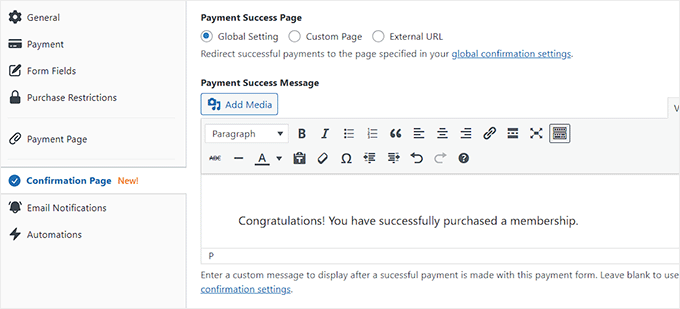
Veuillez noter que les paiements SEPA ne sont pas instantanés. Il peut falloir quelques jours pour que les fonds soient crédités. Nous vous recommandons de mentionner cela dans votre message afin que les clients sachent que leur paiement est en cours de traitement.
Étape 7 : Configurer les notifications par e-mail
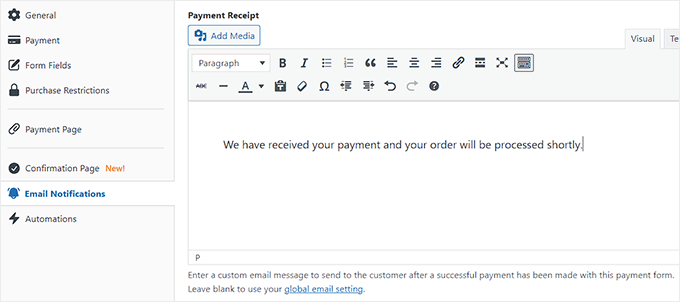
Si vous souhaitez également envoyer un e-mail aux utilisateurs après un achat réussi, basculez vers l'onglet « Notifications par e-mail ».
Ici, tapez l'e-mail personnalisé qui sera envoyé aux utilisateurs après un achat à l'aide du formulaire de paiement SEPA.
Étape 8 : Publier le formulaire de paiement
Ensuite, basculez vers l'onglet « Page de paiement » et cochez l'option « Activer une page de paiement dédiée ».
WP Simple Pay vous permettra désormais de créer une page personnalisée pour votre formulaire de paiement SEPA sans créer une nouvelle page sur votre site web.
De nouveaux paramètres apparaîtront alors sur la page où vous pourrez ajouter un permalien, un schéma de couleurs, une image et un texte de pied de page pour votre formulaire.
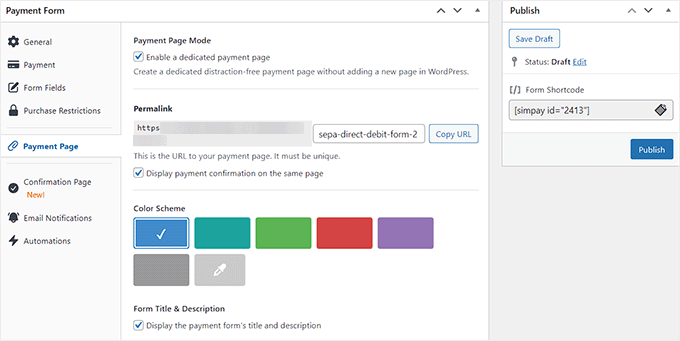
Une fois la personnalisation terminée, cliquez sur le bouton « Publier » sur la droite pour enregistrer vos paramètres.
Allez maintenant visiter votre site WordPress pour afficher la page du formulaire de paiement.
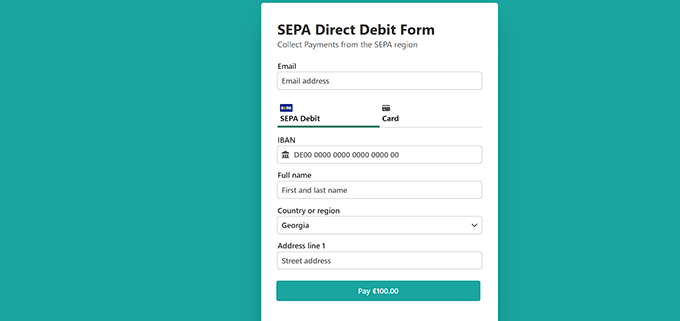
Alternativement, si vous souhaitez ajouter le formulaire de paiement SEPA à une page existante, vous devez cliquer sur le bouton « Publier » une fois que vous avez ajouté les champs du formulaire et configuré les messages de confirmation.
Ensuite, ouvrez une page de votre choix dans l'éditeur de blocs WordPress et cliquez sur le bouton ‘+’ pour ajouter un bloc.
Ensuite, vous devez trouver et ajouter le bloc WP Simple Pay à la page et sélectionner le formulaire de paiement SEPA dans le menu déroulant du bloc.
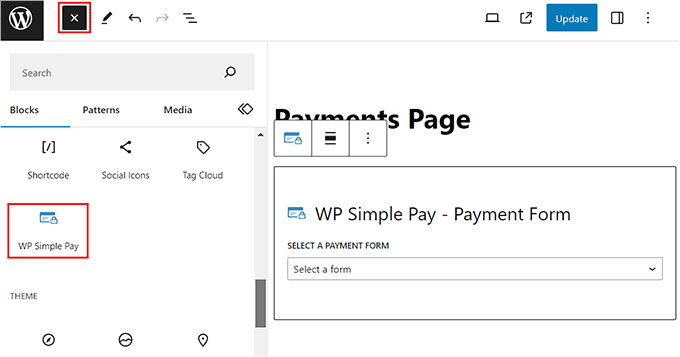
Enfin, cliquez sur le bouton « Mettre à jour » ou « Publier » pour enregistrer vos paramètres.
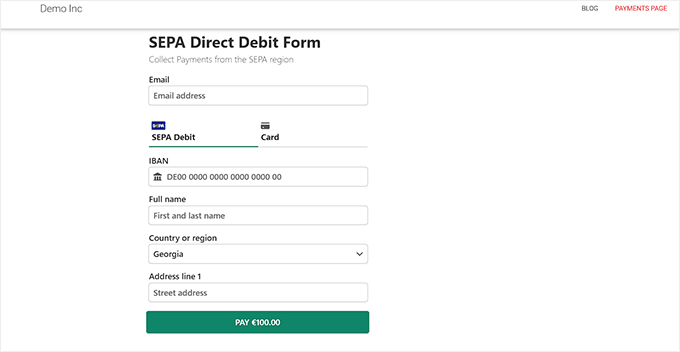
Maintenant, vous pouvez visiter votre site WordPress pour voir le formulaire de paiement SEPA en action.
Méthode 2 : Accepter les paiements SEPA dans WooCommerce avec le plugin FunnelKit Stripe Payment Gateway (Gratuit)
Si vous avez une boutique WooCommerce et que vous souhaitez un moyen gratuit d'accepter les paiements SEPA, alors cette méthode est pour vous.
Important : La devise de votre boutique WooCommerce doit être définie sur Euro (EUR) pour que cela fonctionne. Vous pouvez modifier cela dans la page WooCommerce » Paramètres.
Étape 1 : Installer et activer la passerelle de paiement Stripe pour WooCommerce
Tout d'abord, vous devez installer et activer Stripe Payment Gateway for WooCommerce. Pour des instructions détaillées, consultez notre guide pour débutants sur la manière d'installer un plugin WordPress.
C'est un plugin gratuit de FunnelKit qui vous permet d'ajouter facilement différentes passerelles de paiement.
Étape 2 : Connecter Stripe à votre boutique WooCommerce
Après l'activation, visitez la page WooCommerce » Réglages depuis le tableau de bord WordPress et basculez vers l'onglet ‘Paiements’.
Ici, cliquez sur l'option ‘Stripe Gateway’ pour ouvrir d'autres réglages.
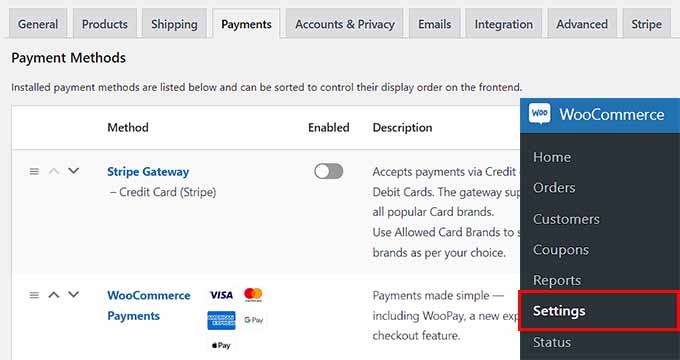
Sur la nouvelle page, cochez la case « Activer la passerelle Stripe ». Cela connecte la passerelle Stripe principale à votre site afin que vous puissiez accepter les cartes de crédit.
Ensuite, cliquez sur le bouton « Enregistrer les modifications » pour sauvegarder vos paramètres. Après avoir enregistré, recherchez le lien Paramètres de l'API Stripe tout en haut de l'écran et cliquez dessus.
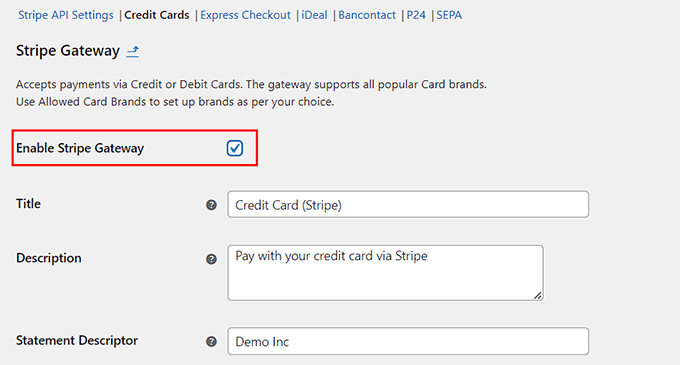
Cela vous mènera à une nouvelle page où vous devrez cliquer sur le bouton ‘Se connecter à Stripe’ pour connecter la passerelle de paiement à votre boutique en ligne.
Vous serez ensuite redirigé vers un nouvel écran où vous devrez saisir votre nom d'utilisateur et votre mot de passe Stripe. Si vous n'avez pas de compte, vous pouvez en créer un ici.
Pour plus de détails sur la façon de procéder, consultez notre tutoriel sur la manière d'accepter les paiements avec Stripe dans WordPress.
Étape 3 : Activer le SEPA comme option de paiement
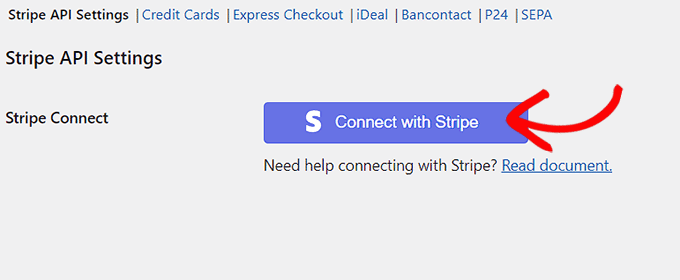
Une fois que vous avez connecté votre boutique WooCommerce à votre compte, cliquez sur le lien « SEPA » en haut. Cochez ensuite l'option « Activer le prélèvement automatique SEPA Stripe ».
Après cela, vous pouvez également ajouter un titre, une description, le nom de votre entreprise et les lieux de vente où cette méthode de paiement peut être affichée.
Étape 4 : Prévisualiser vos modifications
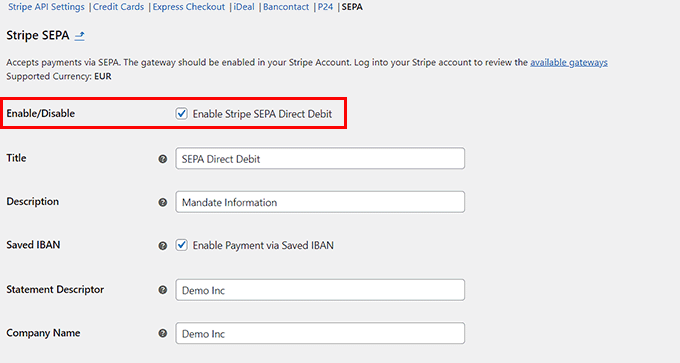
Enfin, cliquez sur le bouton « Enregistrer les modifications » pour enregistrer vos paramètres.
Vous avez maintenant activé le mode de paiement SEPA sur votre boutique WooCommerce. Vous pouvez le voir sur la page de paiement de votre boutique.
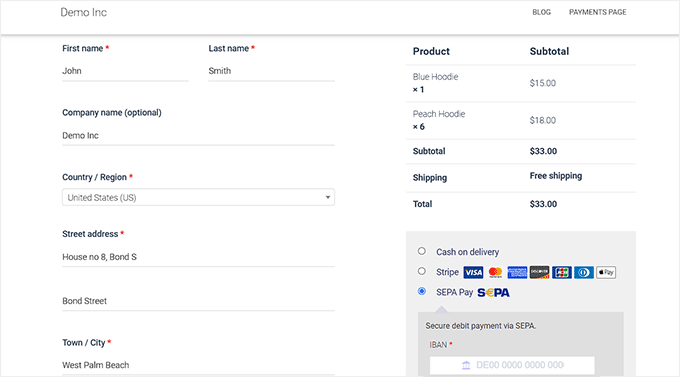
💡Astuce de pro : Les paiements SEPA peuvent prendre de 3 à 14 jours pour être crédités. Nous vous recommandons d'attendre que le statut de la commande passe à « Terminé » avant d'expédier des marchandises physiques.
Bonus : Ajouter PayPal dans WordPress et WooCommerce
Outre Stripe et SEPA, vous pouvez également utiliser PayPal pour accepter des paiements dans toute l'Europe.
PayPal est l'un des pionniers de l'industrie des paiements et propose une variété de services adaptés aux particuliers, aux entreprises et au commerce électronique. Il compte également une large base d'utilisateurs en Europe, avec plus de 400 millions de comptes actifs.
Avec une protection intégrée contre la fraude, la prise en charge des paiements récurrents et des transactions transfrontalières faciles, PayPal est une option fiable et flexible pour les boutiques en ligne.
Vous pouvez facilement l'ajouter à votre site en utilisant WPForms. C'est le meilleur plugin WordPress pour PayPal du marché qui offre un constructeur par glisser-déposer, des modèles prédéfinis et une protection complète contre le spam.
Le module complémentaire PayPal permet d'accepter facilement les paiements, les dons et les commandes en ligne directement depuis votre site web.
Chez WPBeginner, nous utilisons régulièrement WPForms pour nos formulaires de contact et nous réalisons nos enquêtes annuelles avec, grâce à la facilité avec laquelle il est possible de créer des formulaires personnalisés et d'analyser les réponses.
Pour en savoir plus sur ses fonctionnalités et sa comparaison avec d'autres options, consultez notre avis complet sur WPForms.
Foire Aux Questions sur les Paiements SEPA
Voici quelques questions fréquemment posées par nos lecteurs concernant l'utilisation du SEPA pour les transactions en ligne.
Comment effectuer une transaction SEPA ?
Pour effectuer une transaction SEPA, vous avez simplement besoin du nom complet du destinataire et de son numéro de compte bancaire international (IBAN). Connectez-vous à votre banque en ligne, sélectionnez « Virement Euro » ou « Virement SEPA », saisissez ces informations et confirmez le montant. Cela fonctionne exactement comme un virement bancaire national standard.
Comment recevoir un paiement SEPA ?
Pour recevoir un paiement SEPA, vous devez fournir votre IBAN et le nom du compte au payeur. Si vous gérez un site web professionnel, vous pouvez utiliser un outil comme WP Simple Pay ou Stripe pour collecter ces paiements automatiquement lors du paiement.
SEPA est-il meilleur que SWIFT ?
Oui, SEPA est généralement plus rapide et moins cher que SWIFT pour les paiements effectués en Euros dans la zone européenne. SWIFT est nécessaire pour les transferts mondiaux en dehors de l'Europe, mais il implique généralement des frais plus élevés et des délais de traitement plus longs.
SEPA est-il réservé à l'UE ?
Non, SEPA s'étend au-delà de l'Union européenne. Bien qu'il couvre tous les États membres de l'UE, il comprend également des pays comme le Royaume-Uni, la Suisse, la Norvège et l'Islande.
L'IBAN est-il obligatoire pour SEPA ?
Oui, un numéro de compte bancaire international (IBAN) est requis pour tous les virements SEPA. Ce numéro identifie de manière unique votre compte bancaire à travers les frontières pour garantir que les fonds parviennent à la bonne destination.
Un virement SEPA est-il gratuit ?
Les virements SEPA sont souvent gratuits pour les consommateurs, coûtant généralement le même prix qu'un virement bancaire local. Cependant, les entreprises qui acceptent des paiements via des processeurs comme Stripe paieront des frais de transaction minimes, bien qu'ils soient généralement bien inférieurs aux frais de carte de crédit.
Quels sont les inconvénients de SEPA ?
Le principal inconvénient est la vitesse, car les paiements SEPA peuvent prendre 1 à 3 jours ouvrables pour être crédités plutôt que d'être instantanés. De plus, SEPA est strictement réservé aux transactions en Euros, vous ne pouvez donc pas l'utiliser pour envoyer ou recevoir des dollars américains.
SEPA est-il similaire à ACH ?
Oui, SEPA est très similaire au système ACH (Automated Clearing House) utilisé aux États-Unis. Les deux permettent des virements bancaires directs qui sont sécurisés et peu coûteux, mais ils ne sont pas instantanés comme les paiements par carte.
Nous espérons que cet article vous a aidé à apprendre comment accepter facilement les paiements SEPA dans WordPress. Vous voudrez peut-être aussi consulter notre article sur comment connecter WordPress au commerce PayPal et nos meilleurs choix pour les produits numériques les plus populaires que vous pouvez vendre en ligne.
Si vous avez aimé cet article, abonnez-vous à notre Chaîne YouTube pour des tutoriels vidéo WordPress. Vous pouvez également nous trouver sur Twitter et Facebook.



Vous avez une question ou une suggestion ? Veuillez laisser un commentaire pour lancer la discussion.