


Imaginez : vous consultez les analyses de votre site WordPress un matin, et quelque chose semble inhabituel. Votre trafic a chuté, et vous découvrez que votre site est rempli de liens indésirables vendant de tout, des sacs de marque contrefaits aux produits pharmaceutiques douteux.
Nous avons vu cela de nos propres yeux sur des sites clients. En fait, nous avons aidé un client dont le site s'est transformé en un désordre rempli de spam du jour au lendemain.
La réputation de toute leur entreprise était en jeu, mais nous avons réussi à la nettoyer, à la sécuriser et à la rétablir – et nous allons vous montrer exactement comment faire de même.
Dans ce guide, nous couvrirons tout, de la recherche et du nettoyage des injections de liens indésirables à la protection de votre site pour l'avenir.
Réponse rapide : Comment supprimer les injections de liens indésirables dans WordPress ?
Utilisez un plugin de sécurité comme Sucuri ou Wordfence pour analyser votre site et trouver le code malveillant. Nettoyez ensuite votre base de données avec Search & Replace Everything, remplacez les fichiers de thèmes et de plugins infectés par des copies neuves, et réinitialisez tous vos mots de passe.
Pourquoi devriez-vous vous soucier des injections de liens indésirables ?
Les injections de liens indésirables permettent aux pirates d'usurper le SEO et la réputation de votre site, souvent sans que vous ne vous en rendiez compte.
- Les moteurs de recherche peuvent signaler ou pénaliser votre site, ce qui vous fait perdre du trafic organique et des revenus potentiels.
- Les liens de spam cachés nuisent à la confiance des visiteurs et peuvent faire en sorte que votre site soit temporairement mis sur liste noire par Google.
Étape 1. Trouver les liens de spam
Nous allons vous guider à travers le processus que nous utilisons pour découvrir le contenu malveillant caché.
Il existe plusieurs façons de procéder, et vous voudrez peut-être essayer toutes ces approches afin de ne rien manquer.
Option 1 : Trouver les liens de spam à l'aide de Google Search Console
Google Search Console est votre première ligne de défense pour détecter les liens de spam. C'est un outil gratuit de Google qui permet aux propriétaires de sites de voir comment leur site Web se comporte dans les résultats de recherche.
Il fournit des tonnes d'informations et dispose d'excellents outils de diagnostic qui vous aident à détecter la santé de votre site sur Google Search. Si vous ne l'avez pas encore configuré, consultez notre tutoriel complet sur Google Search Console.
Une fois que vous l'avez configuré, voici exactement ce que vous devez faire.
Tout d'abord, connectez-vous à Google Search Console et sélectionnez votre site. Ensuite, accédez à l'onglet « Sécurité et actions manuelles » dans la barre latérale gauche.
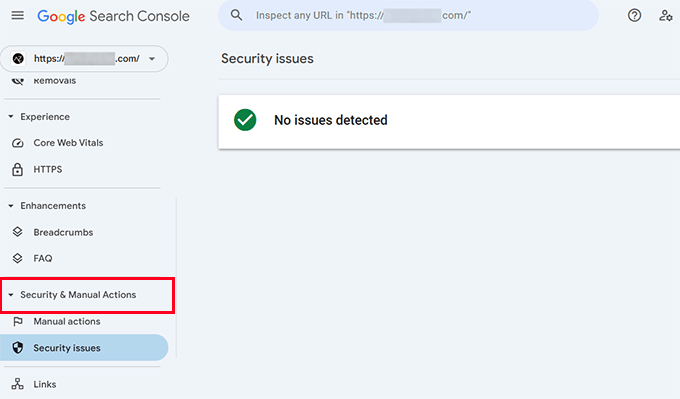
Ici, vous devez rechercher tout avertissement concernant des « liens non naturels » ou du « contenu de spam ».
Gardez à l'esprit que si vous voyez « Aucun problème détecté », cela ne signifie pas nécessairement que votre site Web est propre. Vous pourriez toujours avoir des liens de spam que Google n'a pas encore signalés.
Ensuite, vous devrez vérifier le rapport « Liens » pour identifier tout schéma suspect.
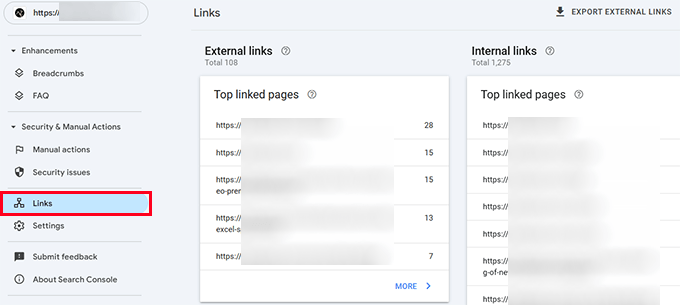
Vous voudrez rechercher tout domaine ou texte de lien suspect apparaissant dans ces rapports. Par suspect, nous entendons tout ce qui provient d'un domaine que vous ne reconnaissez pas et que vous ne pouvez pas vérifier comme étant crédible.
Option 2. Trouver des liens de spam avec une vérification manuelle du site
Les pirates informatiques font preuve de créativité pour dissimuler leurs traces. Nous avons récemment trouvé des liens de spam cachés sur le site d'un client à l'aide de texte invisible qui n'apparaissait que lors de la sélection de la page entière.
Les endroits courants où se cacher incluent les pieds de page, le contenu légitime (en particulier les anciens articles), les zones de widgets et les fichiers de modèles.
Vous pouvez parfois trouver des liens de spam en vérifiant manuellement le code source de votre site Web.
Astuce de pro : Utilisez la fonction « Afficher la source » de votre navigateur pour examiner le code source à la recherche de liens de spam cachés.
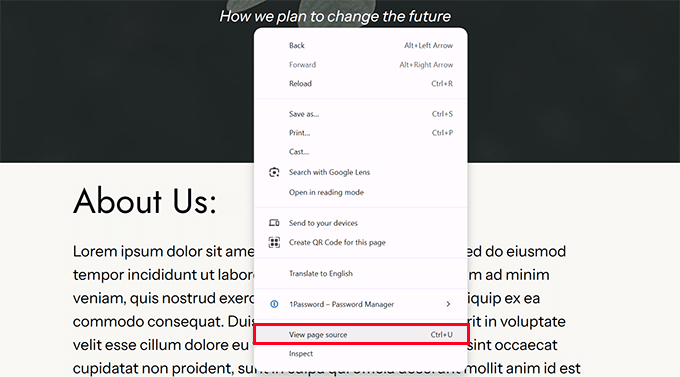
Portez une attention particulière à tout code qui semble encodé ou brouillé — c'est souvent un signal d'alarme.
Une autre façon de localiser ces liens est de consulter les résultats de recherche de Google pour les pages indexées de votre site Web.
Si votre site a été injecté avec du spam, vous pourriez voir des liens avec des descriptions méta étranges, des pages avec des mots-clés pharmaceutiques ou des caractères en langue étrangère en parcourant les résultats.
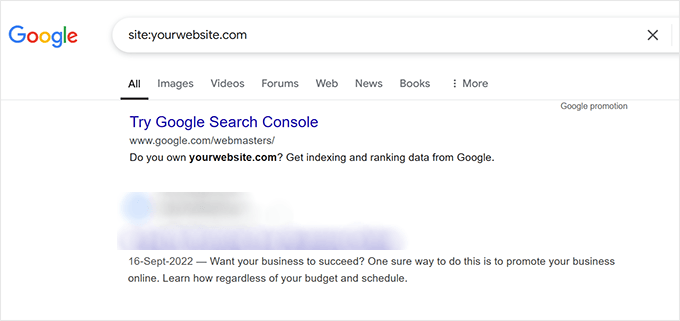
Le problème avec la recherche de ces liens de spam sur votre site Web est que leur suppression ou leur suppression ne fonctionne pas toujours. De plus, ce processus peut être très long.
Localiser le code malveillant qui cause ces liens de spam est plus rapide et plus efficace. Nous allons expliquer comment faire cela dans la section suivante.
Option 3. Localiser le code et les liens malveillants à l'aide de scanners de sécurité
Les plugins de sécurité comme Sucuri ou Wordfence peuvent analyser activement votre site et détecter les problèmes automatiquement.
Ces outils analysent votre site à la recherche de fichiers de base modifiés, de modèles de code suspects, de signatures de logiciels malveillants connues et de modifications de fichiers non autorisées.
Considérez-les comme le garde de sécurité de votre site, constamment en patrouille pour toute activité suspecte. L'exécution d'une analyse peut vous aider à trouver des portes dérobées cachées que les pirates informatiques ont pu laisser sur votre site.
Selon le plugin de sécurité WordPress que vous utilisez, lancez simplement une nouvelle analyse pour rechercher du code malveillant.
Par exemple, si vous utilisez Wordfence, vous devrez aller dans Wordfence » Scan et cliquer sur le bouton « Start New Scan ».
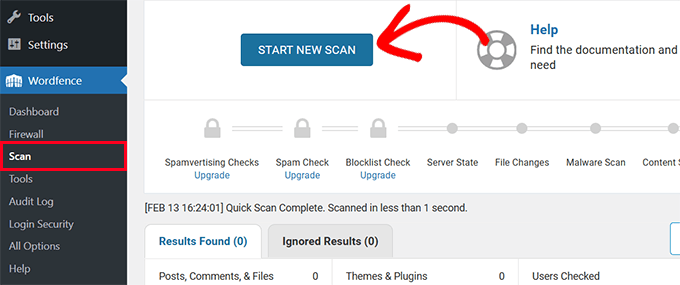
Ces plugins sont très efficaces pour détecter les modifications de fichiers et rechercher du code suspect et malveillant.
Lors de la détection, ils vous proposeront également des actions suggérées pour résoudre les problèmes.
Pour plus de détails sur ce processus, consultez notre guide pour débutants sur comment analyser votre site WordPress à la recherche de code potentiellement malveillant.
Article connexe : Meilleurs scanners de sécurité WordPress pour détecter les logiciels malveillants et les piratages
Étape 2. Suppression des liens de spam de WordPress
Une fois que vous avez trouvé les liens de spam ou le code malveillant qui les injecte, l'étape suivante consiste à les supprimer.
Si vous utilisez un plugin de sécurité WordPress, il peut vous suggérer automatiquement des actions pour supprimer ces liens.
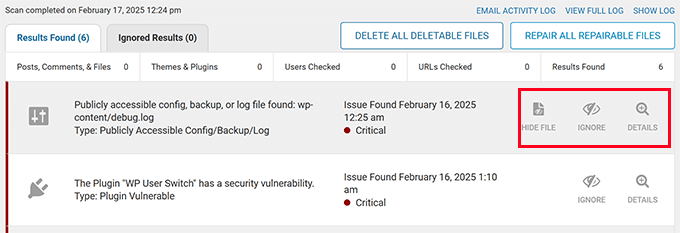
Cependant, parfois, la suppression ou la suppression de ces fichiers ne fonctionne pas, et votre site peut toujours afficher des liens de spam.
Pour un nettoyage complet, vous devrez utiliser plusieurs outils et techniques en fonction de la manière et de l'endroit où le code malveillant et les liens sont insérés.
Nous examinerons ces outils et leur utilisation dans les étapes suivantes.
Étape 3. Nettoyage de la base de données à l'aide de Rechercher et remplacer
Maintenant que vous savez que votre site Web contient des liens de spam, l'étape suivante consiste à les nettoyer.
Vous n'avez peut-être pas trouvé la moindre occurrence de ces liens de spam ennuyeux. Mais si vous savez à quoi ils ressemblent, il est plus facile de les supprimer en masse.
C'est là que Search & Replace Everything vous sera utile.
C'est un puissant plugin de recherche de base de données WordPress qui peut rechercher dans toute votre base de données WordPress pour trouver tout texte correspondant.
Installez et activez simplement Search & Replace Everything, puis accédez à la page Outils » WP Search & Replace.
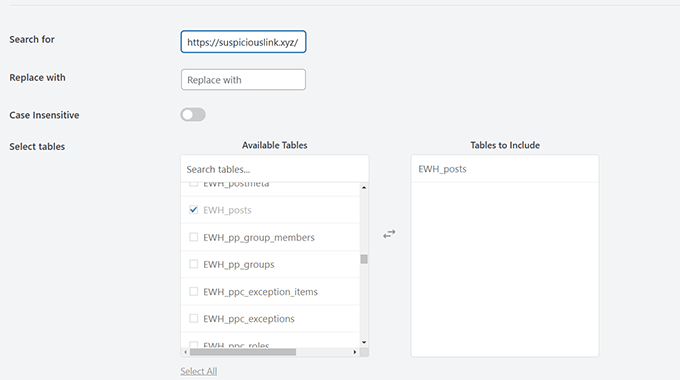
Vous devez saisir le lien ou le texte suspect que vous avez trouvé précédemment dans le champ « Rechercher ».
Après cela, sélectionnez les tables de la base de données à examiner.
Maintenant, cliquez simplement sur le bouton « Prévisualiser la recherche et le remplacement » pour lancer la recherche.
Le plugin recherchera le terme que vous avez saisi dans votre base de données WordPress et vous montrera un aperçu des résultats.
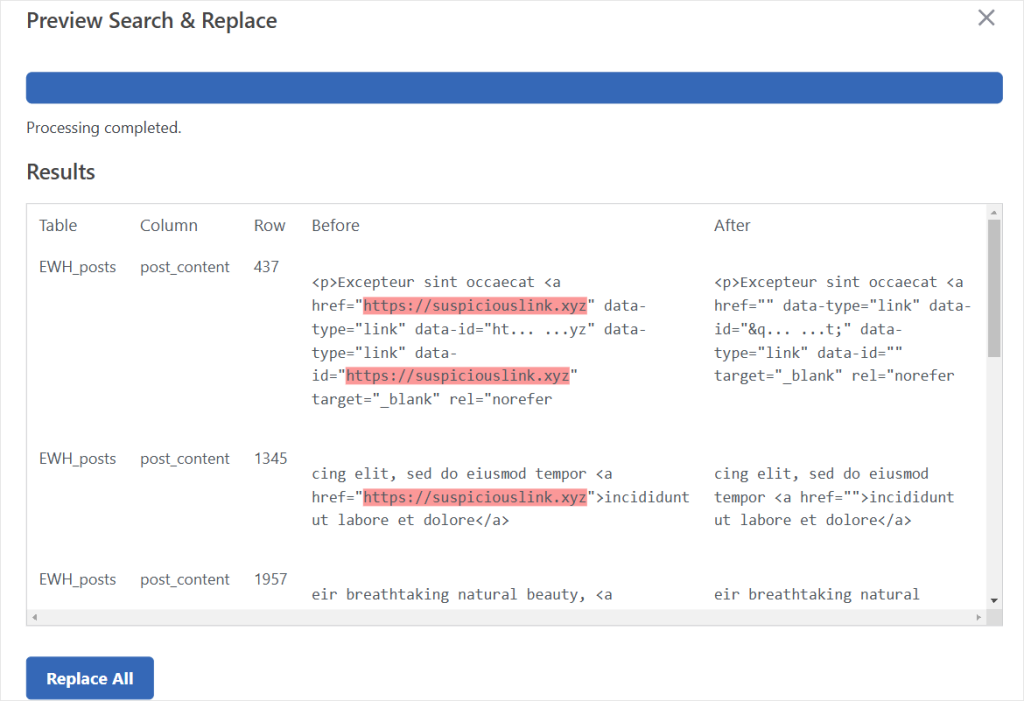
Le plugin vous montrera alors où ces liens apparaissent. Ils peuvent se trouver dans des articles ou des pages, des commentaires ou d'autres zones de votre site web.
Vous pouvez également nettoyer les liens suspects en utilisant Search & Replace Everything. Localisez le texte exact utilisé pour insérer le lien et remplacez-le par une chaîne vide.
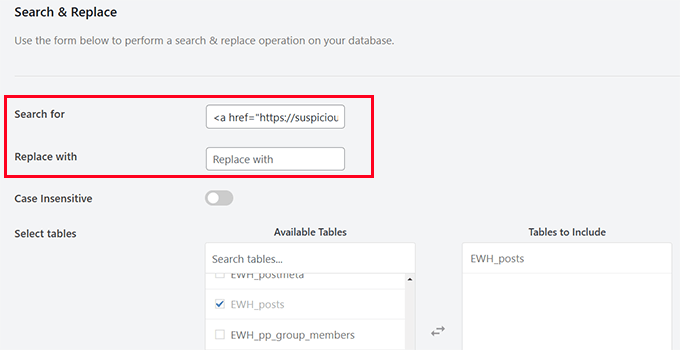
Pour plus de détails, vous pouvez consulter notre tutoriel sur la réalisation de recherches et remplacements dans WordPress.
Étape 4. Nettoyage des liens de spam dans les fichiers de thème et de plugin WordPress
Si vous ne parvenez pas à identifier les liens de spam dans votre base de données WordPress, il y a de fortes chances que les liens aient été ajoutés à vos fichiers de thème ou de plugin WordPress.
Aujourd'hui, la plupart des thèmes et plugins WordPress modernes sont livrés avec plusieurs fichiers, et il serait difficile pour vous de vérifier chacun d'entre eux manuellement.
Si vous n'utilisez que quelques plugins, la solution la plus simple serait de les supprimer. Vous pouvez le faire en allant dans Plugins » Plugins installés. Dans le menu déroulant « Actions groupées », sélectionnez « Supprimer », puis « Appliquer ».
Attention : Si l'un de vos plugins installés est responsable de fonctionnalités essentielles ou d'éléments de conception sur votre site Web (comme un système de commande ou un pied de page personnalisé), nous ne recommandons pas cette approche.
Cela pourrait perturber davantage le fonctionnement de votre site et vous faire perdre des données importantes. Dans ce cas, nous recommandons toujours de faire appel à des experts en sécurité WordPress pour gérer votre problème de spam.
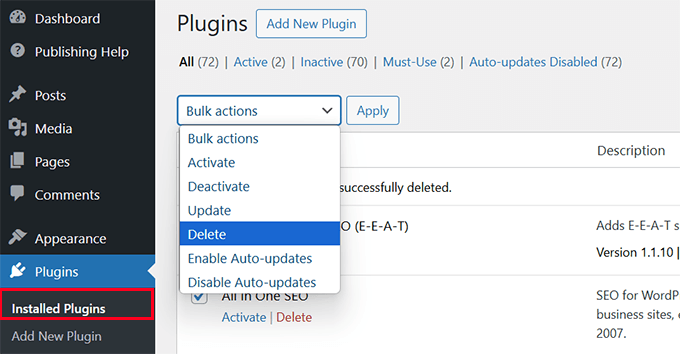
Après cela, vous pouvez télécharger des copies neuves de ces plugins et les installer sur votre site Web. Pour plus de détails, consultez notre tutoriel sur comment désinstaller correctement un plugin WordPress.
Ensuite, vous devrez faire de même pour votre thème WordPress. Cependant, gardez à l'esprit que lorsque vous supprimez votre thème WordPress actuel, vous risquez de perdre les paramètres du thème et de devoir le configurer à nouveau comme il l'était.
Tout d'abord, vous devez installer un thème WordPress par défaut. Consultez notre tutoriel sur comment installer un thème WordPress pour obtenir des instructions.
Les thèmes WordPress par défaut sont des thèmes officiels de WordPress. Ils portent généralement des noms basés sur l'année de leur sortie, comme Twenty Twenty-Five, Twenty Twenty-Four, etc.
Note importante : Si vous avez déjà un thème par défaut installé, vous ne pouvez pas l'utiliser, car il pourrait également être affecté. Vous devrez installer un nouveau thème par défaut.
Une fois que vous avez installé un nouveau thème par défaut, vous devez l'activer.
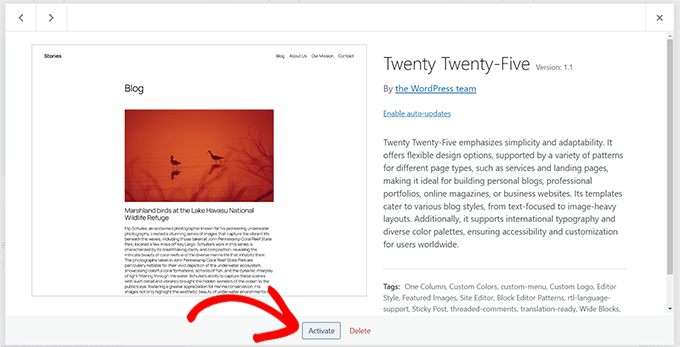
Après avoir activé le thème par défaut, WordPress vous permettra de supprimer tous les thèmes inactifs.
Vous pouvez cliquer sur votre thème précédent et le supprimer de votre site web.
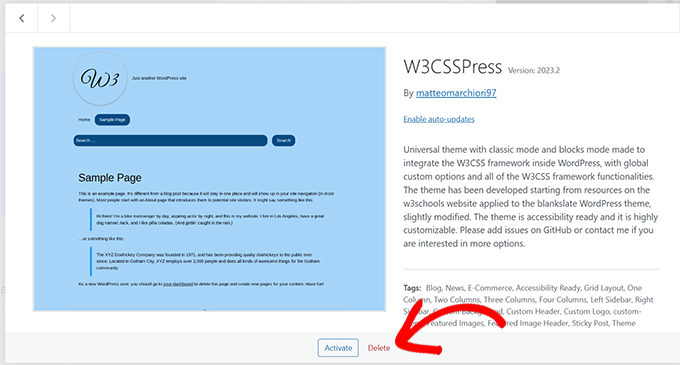
Après avoir supprimé votre thème, vous devrez en télécharger une nouvelle copie depuis la source, puis l'installer.
Le remplacement des fichiers de thème et de plugin par de nouvelles copies garantit que vous travaillez avec du code propre et élimine les fichiers modifiés qui pourraient contenir des logiciels malveillants.
Étape 5. Nettoyer les fichiers critiques
Votre installation WordPress possède plusieurs fichiers critiques que les pirates aiment cibler. Le fichier .htaccess est particulièrement vulnérable aux piratages de redirection.
Heureusement, WordPress peut régénérer le fichier .htaccess par lui-même. Vous pouvez donc simplement vous connecter à votre site Web à l'aide d'un client FTP et supprimer le fichier .htaccess, qui se trouve dans le dossier racine de votre site Web.
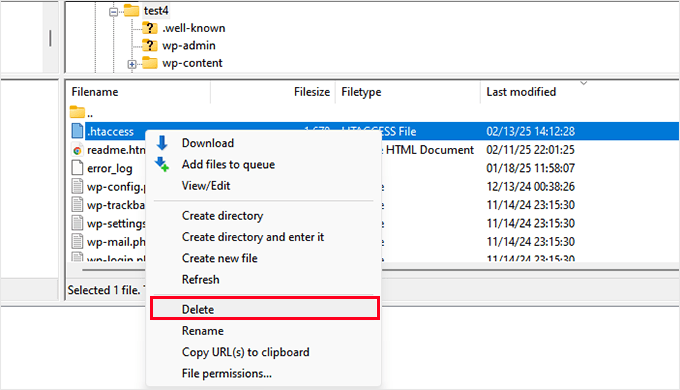
Si vous souhaitez vérifier que votre fichier .htaccess a bien été régénéré, consultez notre guide sur comment réparer le fichier .htaccess de WordPress.
Le fichier wp-config.php est un autre fichier WordPress critique que les pirates ciblent couramment.
Vous pouvez télécharger une copie de votre fichier wp-config.php existant en tant que sauvegarde sur votre ordinateur en utilisant FTP.
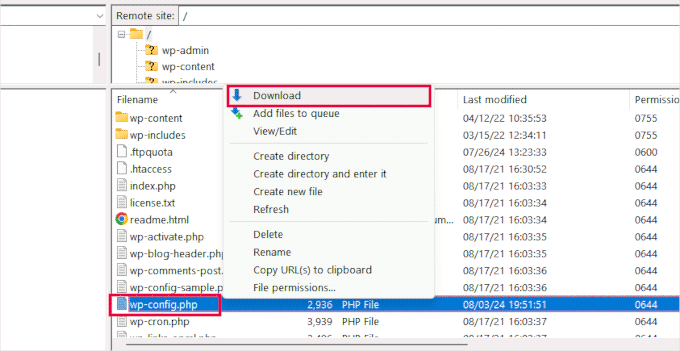
Ensuite, vous devrez aller sur WordPress.org et télécharger une nouvelle copie de WordPress sur votre ordinateur.
Décompressez le fichier, et à l'intérieur, vous trouverez le fichier wp-config-sample.php.
Ensuite, vous devrez téléverser le fichier wp-config-sample.php sur votre site Web à l'aide de FTP.
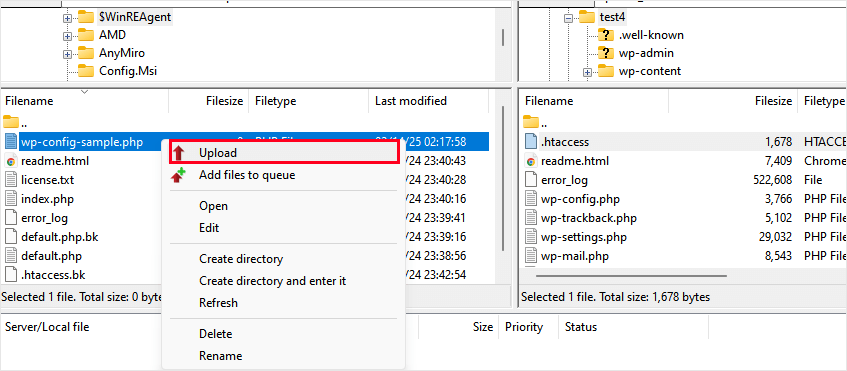
Une fois que vous l'avez téléversé, vous pouvez le renommer en wp-config.php.
Cependant, le fichier wp-config ne fonctionnera pas, car il ne contient pas certaines informations importantes nécessaires pour se connecter à votre base de données WordPress. Cela inclut votre :
- Nom de la base de données
- Nom d'utilisateur et mot de passe de la base de données
- Hôte de la base de données
- Préfixe des tables de la base de données
Vous pouvez copier ces informations à partir de l'ancien fichier wp-config que vous avez téléchargé précédemment en tant que sauvegarde. Une fois que vous avez ajouté les informations, vous devez enregistrer et téléverser vos modifications.
Pour plus de détails, consultez notre tutoriel expliquant comment modifier le fichier wp-config.php dans WordPress.
Étape 6. Sécuriser votre site après le nettoyage
Maintenant que votre site est propre, assurons-nous qu'il le reste. La sécurité n'est pas une chose ponctuelle, c'est un processus continu qui demande attention et maintenance.
Changez tous vos mots de passe
Votre première tâche de sécurité consiste à changer chaque mot de passe associé à votre site.
Cela inclut les comptes d'administration WordPress, les identifiants FTP, les mots de passe de la base de données, la connexion au panneau de contrôle d'hébergement et tous les comptes de messagerie connectés à votre site Web.
Astuce de pro : Utilisez un gestionnaire de mots de passe pour générer et stocker des mots de passe forts et uniques. Nous recommandons 1Password pour ses fonctionnalités de sécurité et sa facilité d'utilisation.
Configuration du pare-feu et du plugin de sécurité
L'utilisation d'un pare-feu et d'un bon plugin de sécurité, c'est comme avoir une équipe de sécurité professionnelle pour votre site web.
Nous recommandons l'utilisation de ces outils :
- Pare-feu d'application Web (Cloudflare est notre préféré.)
- Surveillance de l'intégrité des fichiers (Nous aimons à la fois Sucuri et Wordfence.)
Article connexe : Meilleurs plugins de pare-feu WordPress comparés
Configurer des sauvegardes automatisées
Une fois votre site nettoyé, la prochaine étape consiste à vous assurer de ne plus jamais perdre votre travail acharné. Des sauvegardes régulières peuvent vous éviter de gros maux de tête si votre site est piraté, tombe en panne ou subit une perte de données accidentelle.
Nous vous recommandons d'utiliser Duplicator pour configurer des sauvegardes automatisées de votre site WordPress. C'est un plugin puissant et facile à utiliser qui vous permet de créer des sauvegardes complètes et de les stocker en toute sécurité.

Pourquoi nous recommandons Duplicator
Nous utilisons Duplicator sur plusieurs de nos propres sites web et nous avons trouvé que c'est la solution de sauvegarde WordPress la plus fiable sur le marché. Avec Duplicator, vous pouvez :
- Automatisez les sauvegardes planifiées — Configurez et oubliez. Duplicator sauvegarde automatiquement votre site à intervalles réguliers.
- Stockez les sauvegardes dans le cloud — Enregistrez vos sauvegardes sur Google Drive, Dropbox, Amazon S3, et plus encore.
- Restauration en 1 clic — Récupérez rapidement votre site en un seul clic si quelque chose tourne mal.
Pour en savoir plus, consultez notre examen détaillé de Duplicator. Ou, si vous recherchez des alternatives, vous pouvez consulter notre sélection des meilleurs plugins de sauvegarde WordPress.
Reprenez le contrôle de la sécurité de votre site web
Gérer les injections de liens de spam peut sembler difficile, mais rappelez-vous — vous n'êtes pas seul. Que vous choisissiez de résoudre le problème vous-même ou d'engager des experts, l'important est de traiter le problème rapidement et minutieusement.
La prévention vaut toujours mieux que le contrôle des dégâts. En mettant en place des mesures de sécurité appropriées et en restant vigilant, vous pouvez réduire considérablement le risque d'attaques futures.
Considérez cela comme un investissement dans l'avenir de votre site — un investissement qui vous rapportera en tranquillité d'esprit et en revenus protégés.
Foire aux questions
Comment savoir si mon site WordPress a été injecté avec des liens de spam ?
Vérifiez la console de recherche Google pour les avertissements de sécurité, recherchez votre site sur Google en utilisant site:votredomaine.com pour repérer les pages suspectes, et exécutez une analyse avec un plugin de sécurité comme Wordfence ou Sucuri pour détecter le code malveillant.
Les injections de liens de spam peuvent-elles nuire à mon classement Google ?
Oui. Google peut signaler votre site comme compromis, voire le supprimer temporairement des résultats de recherche. Cela peut entraîner une baisse significative du trafic organique et des revenus jusqu'à ce que le problème soit résolu.
Est-il sûr de nettoyer moi-même un site WordPress piraté ?
Si vous êtes à l'aise avec le FTP, votre base de données et les plugins de sécurité, vous pouvez suivre un guide étape par étape pour le nettoyer vous-même. Cependant, si vous n'êtes pas sûr, engager un expert en sécurité WordPress est l'option la plus sûre.
Comment les pirates injectent-ils des liens de spam dans WordPress ?
Les pirates exploitent généralement les plugins obsolètes, les mots de passe faibles ou les vulnérabilités connues pour obtenir un accès. Ils injectent ensuite du code malveillant dans votre base de données, les fichiers de thème, les fichiers de plugin ou les fichiers principaux comme .htaccess et wp-config.php.
Comment puis-je prévenir les injections de liens de spam à l'avenir ?
Maintenez WordPress, les thèmes et les plugins à jour, utilisez des mots de passe forts et uniques, installez un pare-feu d'application web comme Cloudflare, effectuez des scans de sécurité réguliers et configurez des sauvegardes automatisées afin de pouvoir restaurer rapidement votre site si nécessaire.
Ressources supplémentaires sur la sécurité WordPress
Maintenir la sécurité de votre site WordPress est essentiel pour la croissance de votre entreprise. Ici, nous avons rassemblé quelques ressources utiles que vous pouvez suivre pour améliorer la sécurité de votre site web :
- Guide pour débutants pour réparer votre site WordPress piraté
- Comment effectuer un audit de sécurité WordPress (Liste de contrôle complète)
- Comment j'ai bloqué 18 000 attaques de prospects spam dans mon formulaire WordPress
- Le guide ultime de la sécurité WordPress — Étape par étape
- Comment prévenir les attaques par injection SQL sur WordPress
- Comment empêcher WordPress de rediriger vers des sites Web de spam
- Comment protéger votre site WordPress contre les attaques par force brute
- Conseils vitaux pour protéger votre zone d'administration WordPress
- Comment réinitialiser les mots de passe de tous les utilisateurs dans WordPress
Si vous avez aimé cet article, abonnez-vous à notre Chaîne YouTube pour des tutoriels vidéo WordPress. Vous pouvez également nous trouver sur Twitter et Facebook.




Vous avez une question ou une suggestion ? Veuillez laisser un commentaire pour lancer la discussion.