


La plupart des pages de dons WordPress n'indiquent pas combien de personnes donnent déjà. Et lorsque les supporters ont l'impression d'être les seuls à faire un don, ils sont moins susceptibles de le faire.
Les tableaux d'honneur des donateurs résolvent ce problème en montrant le soutien réel en action. Lorsque les gens voient d'autres personnes faire un don, ils se sentent plus à l'aise pour soutenir votre mission.
De plus, il est facile de le configurer sur votre site Web avec le bon plugin de dons.
Dans ce guide, je vais vous montrer comment créer un tableau d'honneur des donateurs dans WordPress pour reconnaître vos supporters et développer votre organisation à but non lucratif.
Pourquoi créer un tableau d'honneur des donateurs dans WordPress ?
Un tableau d'honneur des donateurs renforce la preuve sociale et encourage les gens à donner en montrant le soutien de la communauté en temps réel. Voir d'autres personnes faire un don rend les nouveaux visiteurs plus à l'aise et motivés à rejoindre votre mission.
En fait, la recherche montre que 74 % des donateurs peuvent être motivés à donner plus ou à faire un don en dehors de leur calendrier habituel lorsqu'ils se sentent poussés par une raison forte. Voir de vraies personnes donner — surtout lorsque leur générosité est reconnue — peut être ce petit coup de pouce supplémentaire.
De plus, mettre en avant les principaux donateurs sur les sites Web des organisations à but non lucratif ne fait pas que célébrer leur générosité. Cela crée également un élan pour les campagnes de collecte de fonds.
Vous pouvez explorer plus d'informations dans notre guide de recherche sur les organisations à but non lucratif.
Voici quelques avantages clés de l'ajout d'un tableau d'honneur des donateurs à votre site WordPress :
| Avantage | Pourquoi c'est important |
|---|---|
| Renforce l'engagement communautaire | Transforme les dons individuels en une expérience partagée, aidant les supporters à se sentir partie prenante de quelque chose de plus grand. |
| Reconnaît les principaux supporters | Remercier publiquement les donateurs sur votre site d'organisation à but non lucratif renforce leur lien avec votre cause et leur donne un sentiment de valeur. |
| Crée une compétition amicale | Voir d'autres personnes dans le classement peut inspirer les donateurs à donner plus ou encourager d'autres à faire un don. |
| Renforce la transparence et la confiance | Montrer l'activité des donateurs rassure les nouveaux soutiens que d'autres croient en votre mission. |
| Encourage les dons récurrents | Les donateurs peuvent être motivés à mettre en place des dons mensuels pour maintenir ou améliorer leur position. |
Maintenant, je vais vous expliquer comment configurer un classement des donateurs dans WordPress. Voici tout ce que je couvrirai dans ce guide :
- Étape 1 : Installer et activer le plugin Charitable
- Étape 2 : Créer une campagne avec un classement des donateurs
- Étape 3 : Intégrer votre campagne sur votre site
- Alternative: Show a Donor Leaderboard Across All Campaigns
- Astuce bonus : Créer un portail donateur dans WordPress
- FAQ sur la création d'un classement des donateurs dans WordPress
- Prochaines étapes pour développer votre site WordPress d'organisation à but non lucratif
Étape 1 : Installer et activer le plugin Charitable
WP Charitable est le meilleur plugin de dons et de collecte de fonds pour WordPress. Il vous permet de configurer des campagnes et d'afficher les informations des donateurs de manière professionnelle sans frais de plateforme.
Nous utilisons Charitable pour gérer les dons sur le site Web de la Fondation Balkhi. Pour en savoir plus sur notre expérience, consultez notre avis complet sur Charitable.
Charitable facilite la création de campagnes, le suivi des dons et l'affichage des informations sur les donateurs de manière professionnelle. La fonctionnalité de classement des donateurs est incluse dans Charitable Pro et devient disponible automatiquement une fois que vous activez le plugin.
Tout d'abord, vous devrez vous inscrire à un compte Charitable.
Sur le site Web Charitable, cliquez sur le bouton « Obtenir Charitable maintenant », choisissez un plan et suivez les instructions à l'écran pour finaliser votre achat.
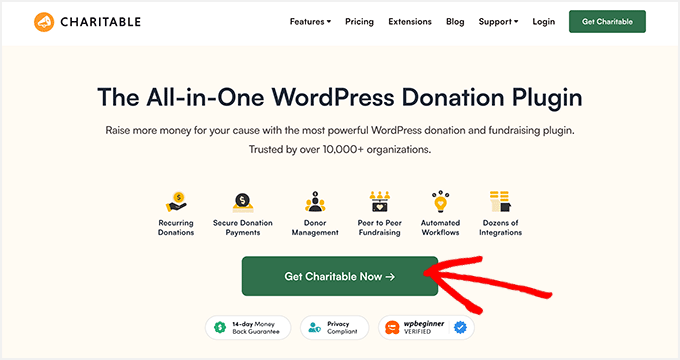
💡 Remarque : Si vous souhaitez essayer Charitable avant d'acheter, il existe une version gratuite de Charitable disponible dans le répertoire des plugins WordPress. Cependant, la fonctionnalité de classement des donateurs n'est incluse que dans la version Charitable Pro.
Lors de l'inscription, vous aurez votre propre espace de compte Charitable, où vous pourrez trouver le fichier zip de votre plugin et votre clé de licence.
Vous pouvez maintenant installer et activer le plugin Charitable. Allez dans Plugins » Ajouter un plugin dans le tableau de bord WordPress.

Ensuite, cliquez sur le bouton « Téléverser un plugin » en haut de la page.
Ensuite, cliquez sur « Choisir un fichier », sélectionnez le fichier zip Charitable que vous avez téléchargé, puis cliquez sur « Installer maintenant ».

Une fois l'installation terminée, cliquez sur le bouton « Activer » pour activer le plugin sur votre site. Pour plus de détails, consultez notre guide sur comment installer un plugin WordPress.
Après l'activation, vous devrez saisir votre clé de licence pour débloquer toutes les fonctionnalités Pro, y compris le classement des donateurs.
Rendez-vous sur Charitable » Paramètres et collez simplement votre clé dans le champ correspondant. Ensuite, vous pouvez cliquer sur le bouton « Vérifier la clé ».

Une fois cela fait, vous êtes prêt à créer votre première campagne.
Étape 2 : Créer une campagne avec un classement des donateurs
Maintenant que Charitable Pro est installé et activé, vous pouvez créer votre première campagne de collecte de fonds avec un classement des donateurs.
C'est ici que vous configurerez les détails de la campagne, que vous souhaitiez créer une campagne de collecte de fonds pair-à-pair ou de crowdfunding, et ajouter la fonctionnalité de classement.
Pour commencer, allez dans Charitable » Campagnes dans votre tableau de bord WordPress et cliquez sur le bouton « Créer une campagne ».
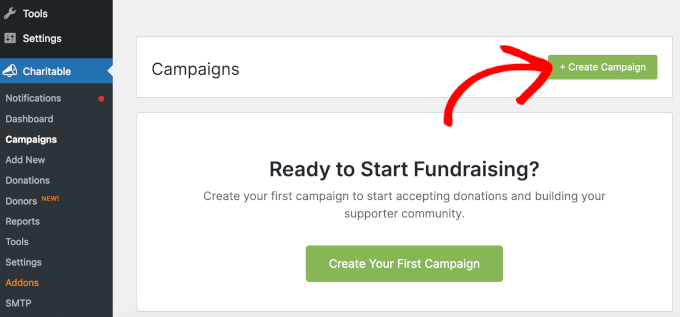
Sur l'écran suivant, vous devrez donner un nom à votre campagne.
Choisissez un nom clair et descriptif qui reflète votre objectif de collecte de fonds, tel que « Fonds annuel de bourses », « Rénovation du centre communautaire » ou « Fonds de secours d'urgence en cas de tremblement de terre ».
Après cela, vous pouvez choisir un modèle qui correspond au style que vous recherchez. Ne vous inquiétez pas si ce n'est pas parfait tout de suite, car vous pourrez tout ajuster dans les étapes suivantes.
Pour utiliser un modèle, survolez la boîte et cliquez sur le bouton « Créer une campagne ».
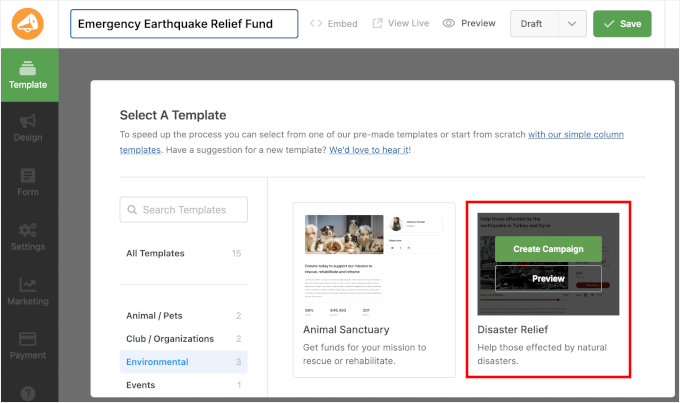
Une fois que vous avez sélectionné un modèle, vous verrez l'interface du constructeur de campagne. C'est ici que vous pouvez faire glisser et déposer différents éléments pour personnaliser votre page de campagne.
À partir d'ici, recherchez le champ « Classement » dans le panneau de gauche et faites-le glisser dans l'aperçu de votre campagne. Vous pouvez le positionner où il convient le mieux à votre mise en page – de nombreuses organisations à but non lucratif le placent près du haut pour mettre en évidence le soutien des donateurs immédiatement.
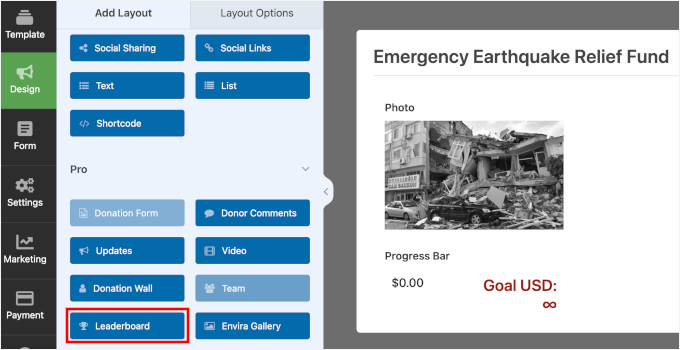
Après avoir ajouté le champ Classement, vous pouvez le personnaliser pour qu'il corresponde à la conception de votre site.
La première chose que vous pourriez vouloir définir est le « Type d'affichage ». Vous pouvez choisir entre une vue liste et une vue carte selon votre préférence.
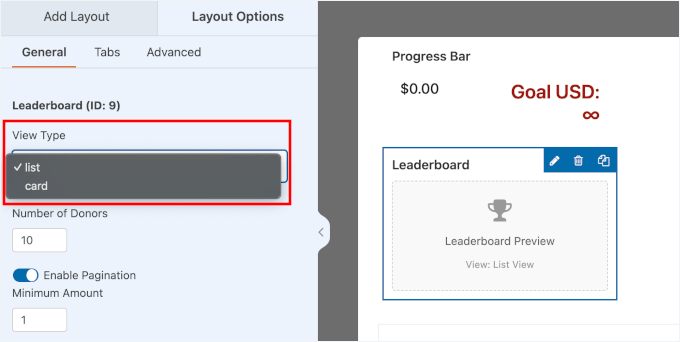
Ensuite, vous pourriez vouloir ajuster les paramètres suivants :
- Nombre de donateurs – Choisissez le nombre de donateurs que vous souhaitez afficher dans le classement.
- Pagination – Activez cette option si vous souhaitez diviser la liste sur plusieurs pages de section. Ceci est utile si vous avez beaucoup de donateurs.
- Trier par – Décidez comment les donateurs sont triés, par exemple par dons totaux, par contributions les plus récentes ou par nom.
Je recommande de commencer avec un plus petit nombre de donateurs et d'activer la pagination. Cela permet de garder le classement clair et facile à lire, surtout à mesure que votre liste de donateurs s'agrandit.
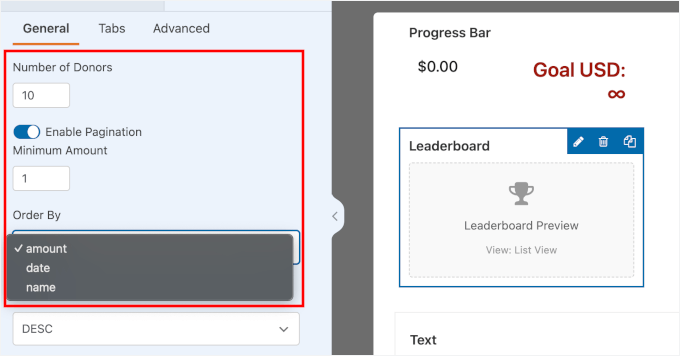
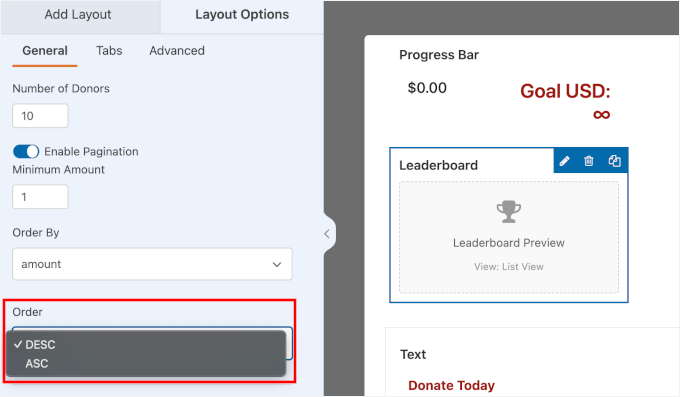
Après cela, vous pouvez également choisir comment trier votre classement.
- ‘DESC’ (Décroissant) signifie que les valeurs les plus élevées apparaissent en premier. C'est le réglage standard, donc vos meilleurs donateurs apparaissent en haut de la liste.
- ‘ASC’ (Croissant) signifie que les valeurs les plus basses apparaissent en premier, donc la liste commence par les montants les plus faibles.
Cela fonctionne de la même manière si vous choisissez ‘date’ ou ‘name’ pour votre ‘Trier par’.
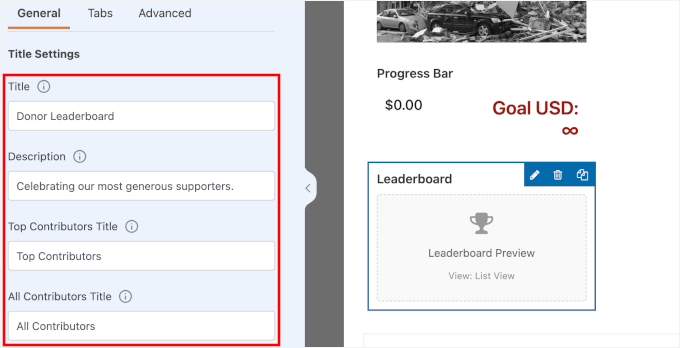
Ensuite, il y a la section ‘Paramètres du titre’, où vous pouvez modifier le : de votre classement
- Titre – L'en-tête principal affiché en haut du classement.
- Description – Un court message expliquant de quoi parle le classement.
- Titre des meilleurs contributeurs – L'étiquette utilisée pour vos meilleurs donateurs.
- Titre de tous les contributeurs – L'étiquette utilisée pour la liste complète des donateurs.
N'oubliez pas que ces paramètres sont spécifiques à la campagne que vous créez, vous pouvez donc personnaliser la formulation pour qu'elle corresponde à chaque objectif de collecte de fonds ou appel.
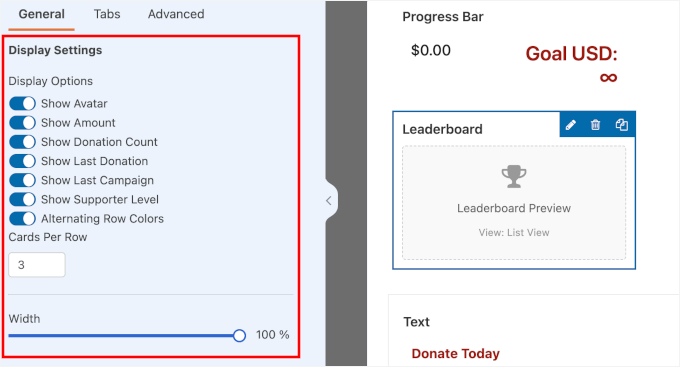
Il existe également des ‘Paramètres d'affichage’.
Vous pouvez activer et désactiver les paramètres suivants dans votre classement :
- Gravatar du donateur
- Montant du don
- Nombre de dons
- Date du dernier don
- Nom de la campagne
- Niveau de soutien
Vous trouverez également un curseur ‘Largeur’, qui vous permet de contrôler la largeur du classement sur la page afin qu'il s'intègre parfaitement à votre mise en page ou à la conception de la page.
Allez-y et testez ces paramètres jusqu'à ce que vous soyez satisfait de l'apparence de votre classement.
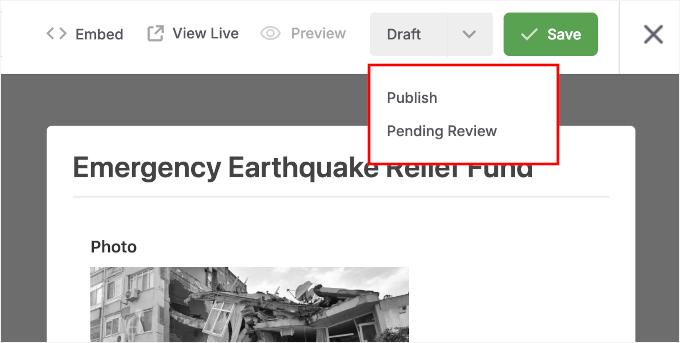
Une fois cela fait, il est temps de rendre votre campagne publique. Changez simplement le menu déroulant de statut de ‘Brouillon’ à ‘Publier’ en haut de la page.
Enfin, cliquez sur le bouton « Enregistrer » pour sauvegarder toutes vos modifications. Votre campagne avec son classement des donateurs est maintenant prête à être affichée sur votre site WordPress.
Étape 3 : Intégrer votre campagne sur votre site
Votre campagne étant créée et le classement des donateurs ajouté, il est temps de l'afficher sur votre site. Charitable rend ce processus incroyablement simple grâce à son assistant d'intégration intégré.
Tout d'abord, cliquez sur le bouton « Intégrer » dans les paramètres de votre campagne pour lancer l'assistant, qui vous guidera dans l'ajout de votre campagne à n'importe quelle page ou article de votre site.
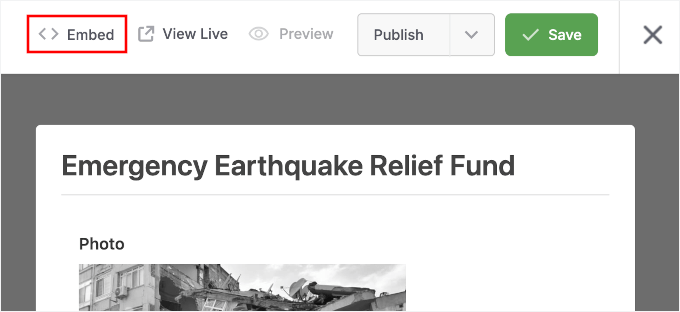
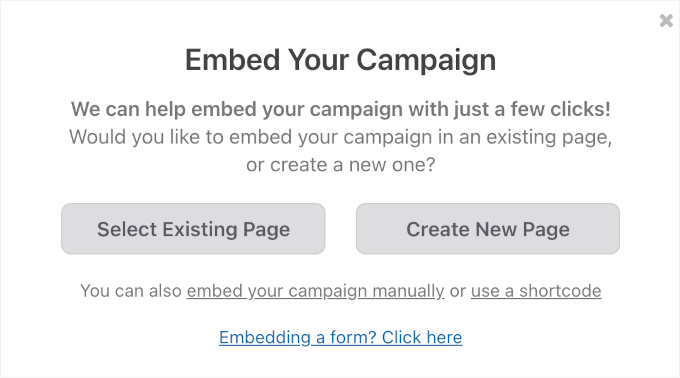
Dans la fenêtre contextuelle qui apparaît, vous pouvez choisir d'ajouter votre campagne à une page existante ou à une nouvelle page.
Pour ce guide, je vais choisir « Créer une nouvelle page ».
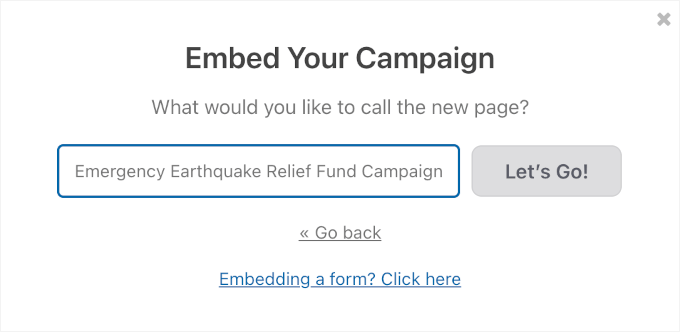
Dans la fenêtre contextuelle suivante, vous pouvez donner un nom à votre nouvelle page. Je recommande d'utiliser quelque chose de clair et descriptif, car cela deviendra l'URL de votre page et affectera la facilité avec laquelle vous pourrez la retrouver plus tard.
Après cela, cliquez sur « Allons-y ! »
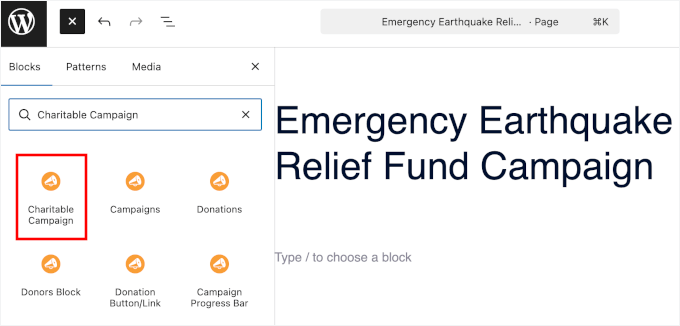
Cela vous mènera à l'éditeur de blocs WordPress.
À partir d'ici, cliquons sur le bouton « + » pour ajouter un nouveau bloc, puis recherchons le bloc « Campagne Charitable ».
Lorsque vous le voyez dans les résultats de recherche, cliquez dessus.
Une fois que vous avez ajouté le bloc « Campagne caritative » à votre éditeur de contenu, vous verrez un menu déroulant où vous pourrez choisir la campagne à afficher.
Sélectionnez la campagne que vous venez de créer dans la liste.
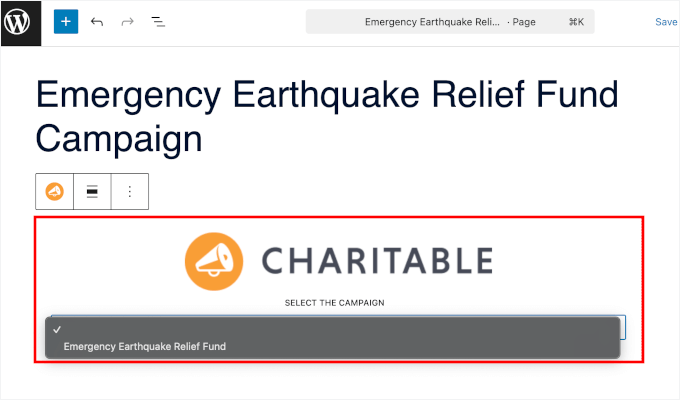
Le bloc vous montrera un aperçu de l'apparence de votre campagne de pair-à-pair ou de campagne de crowdfunding sur la page, y compris votre classement des donateurs.
Si tout semble correct, cliquez simplement sur « Enregistrer » ou « Publier » pour rendre votre campagne active sur votre site Web. Les visiteurs peuvent maintenant voir votre campagne et le classement des donateurs en action :
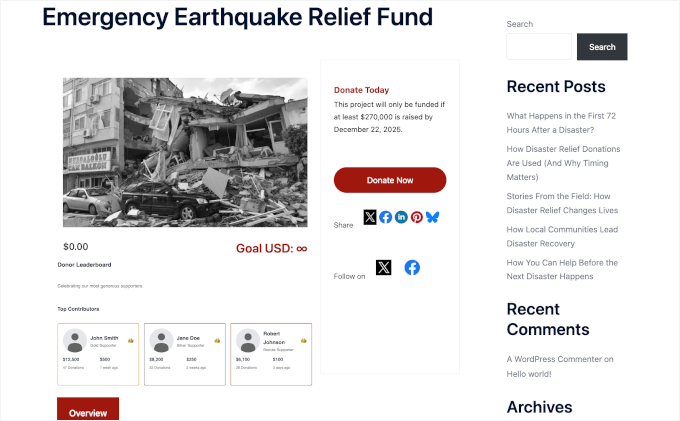
💡 Remarque : Comme il s'agit d'une nouvelle campagne, vous ne verrez peut-être pas immédiatement votre classement des donateurs. C'est normal : une fois que les dons commenceront à arriver, le classement se mettra automatiquement à jour et affichera vos donateurs.
Alternative : Afficher un classement des donateurs sur toutes les campagnes
Si vous menez plusieurs campagnes de collecte de fonds, vous voudrez peut-être mettre en avant le soutien global des donateurs sur l'ensemble de votre site. Cette approche met en lumière vos supporters les plus généreux, quelle que soit la campagne spécifique à laquelle ils ont contribué.
Charitable vous offre deux façons flexibles d'afficher un classement des donateurs qui couvre toutes vos campagnes. Les deux méthodes sont adaptées aux débutants et ne prennent que quelques minutes à configurer.
Laissez-moi vous montrer les deux options afin que vous puissiez choisir celle qui convient le mieux à votre site Web.
Option 1 : Ajouter un classement des donateurs à l'aide de l'éditeur de blocs
Cette méthode est parfaite si vous souhaitez afficher les meilleurs donateurs de toutes les campagnes sur une page ou un article spécifique. Elle fonctionne de manière transparente avec l'éditeur de blocs WordPress (également appelé Gutenberg).
Commencez par ouvrir la page ou l'article où vous souhaitez ajouter votre classement des donateurs. Ensuite, cliquez sur le bouton '+' et recherchez le bloc 'Classement des donateurs' de Charitable.
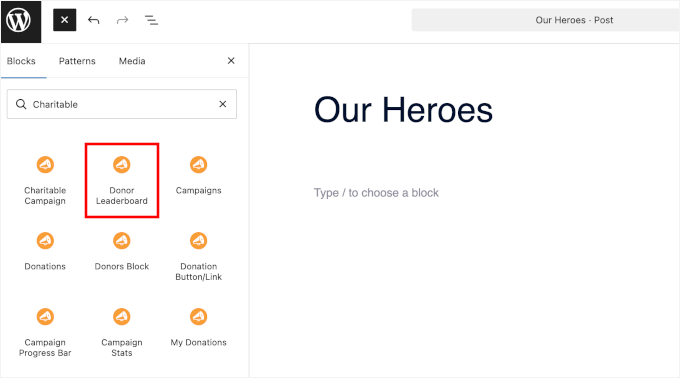
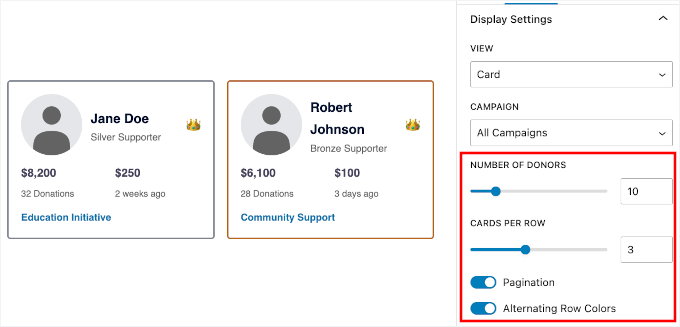
Après avoir ajouté le bloc, vous verrez plusieurs paramètres d'affichage dans le panneau de droite.
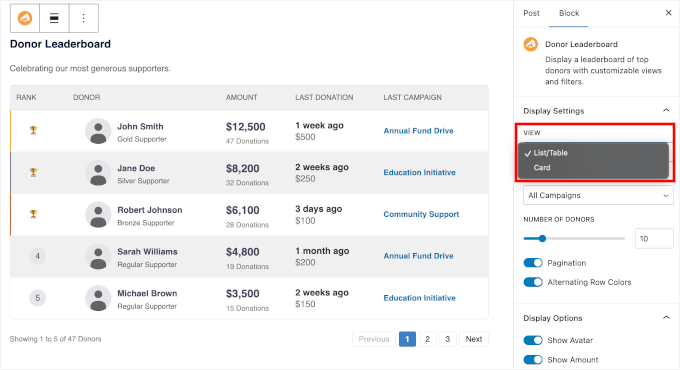
Le menu déroulant 'Vue' vous permet de choisir entre les mises en page 'Liste/Tableau' et 'Carte' – choisissez le style qui correspond le mieux au design de votre site.
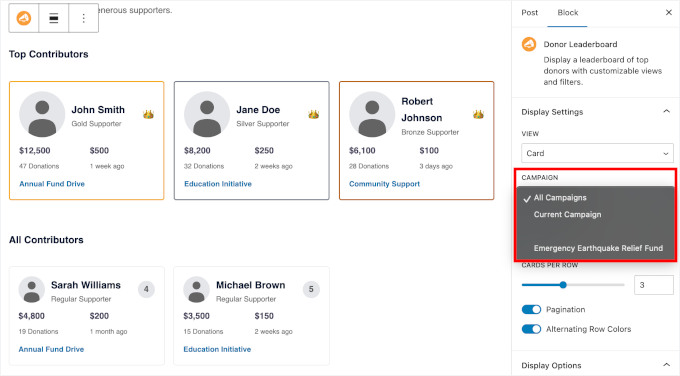
Dans le menu déroulant 'Campagne', sélectionnez 'Toutes les campagnes' pour afficher les donateurs de l'ensemble de votre site.
Si vous préférez afficher uniquement les donateurs d'une campagne spécifique, vous pouvez sélectionner ‘Campagne actuelle’ (si vous n'avez qu'une seule campagne en cours) ou le nom de la campagne à la place.
Utilisez le curseur 'Nombre de donateurs' pour ajuster le nombre de donateurs qui apparaissent sur votre classement.
Vous pouvez également activer la pagination si vous souhaitez montrer aux visiteurs des pages supplémentaires de donateurs.
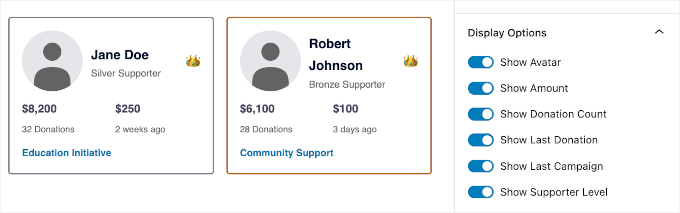
La section 'Options d'affichage' vous permet de choisir les informations à afficher pour chaque donateur.
Vous pouvez inclure leur avatar, le montant du don, le nombre total de dons, la date du dernier don, la dernière campagne qu'ils ont soutenue et leur niveau de soutien.
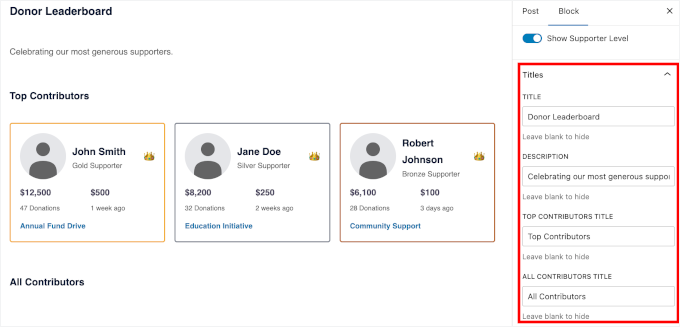
Sous 'Paramètres du titre et des descriptions', Charitable vous fournit un texte par défaut, donc tout est configuré.
Mais vous pouvez personnaliser l'en-tête et ajouter tout texte explicatif pour correspondre à votre marque.
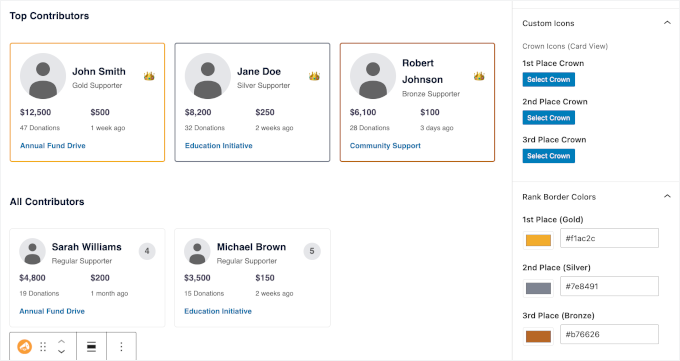
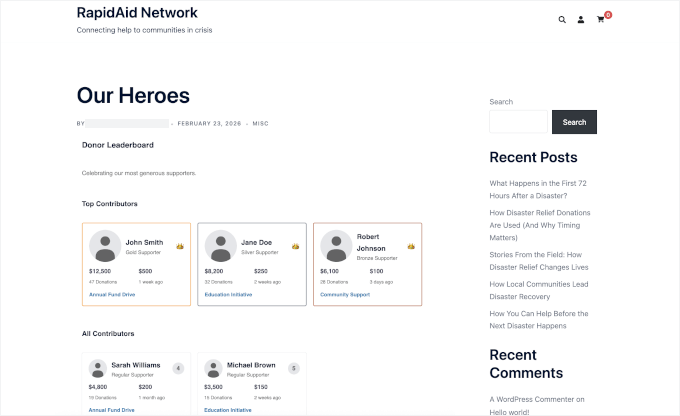
Pour la vue liste, vous pouvez ajouter une icône de trophée, et pour la vue carte, il existe une option d'icône de couronne pour mettre en évidence les meilleurs donateurs.
Vous pouvez même ajuster les couleurs des bordures pour qu'elles correspondent au design de votre site.
Une fois que vous êtes satisfait de l'apparence, cliquez sur « Enregistrer » ou « Publier » pour rendre votre page de classement des donateurs publique.
Voici à quoi cela ressemblait sur mon site de démonstration :
Option 2 : Ajouter un classement des donateurs à l'aide d'un shortcode
Cette méthode est idéale lorsque vous souhaitez ajouter votre classement des donateurs aux barres latérales, aux zones de widgets ou aux constructeurs de pages. Les shortcodes vous offrent des options de placement plus flexibles sur l'ensemble de votre site Web.
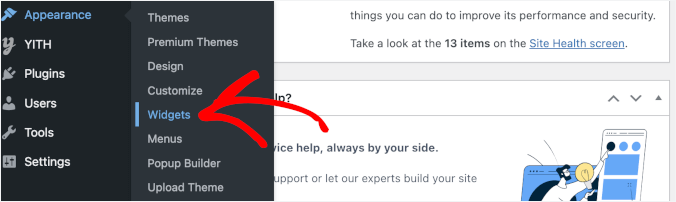
Pour commencer, allez dans Apparence » Widgets dans le tableau de bord WordPress.
Ensuite, trouvez l'emplacement où vous souhaitez afficher votre classement – il peut s'agir d'une barre latérale, d'une zone de pied de page ou de toute autre section de votre site prête pour les widgets.
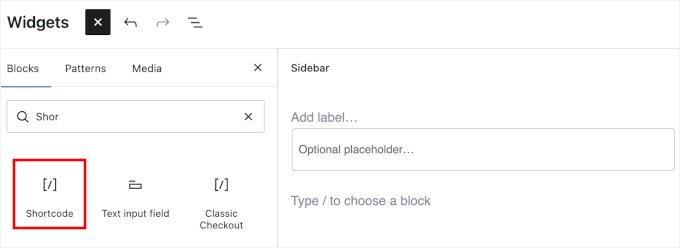
À votre emplacement préféré, ajoutez un nouveau bloc ou widget « Shortcode ».
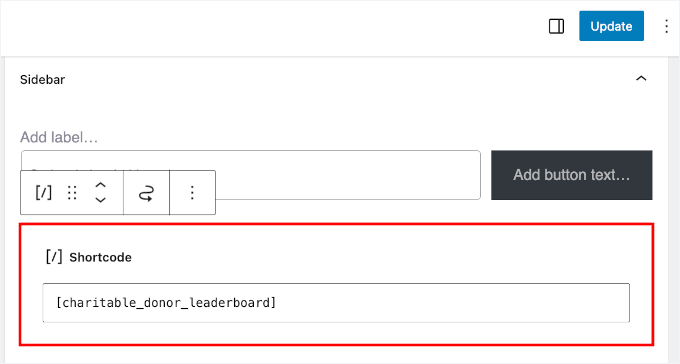
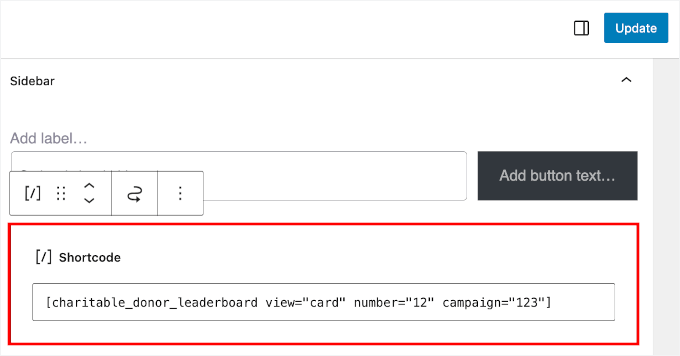
Ensuite, collez ce shortcode dans le bloc :
[charitable_donor_leaderboard]
Voici à quoi cela pourrait ressembler sur votre écran :
💡 Remarque : La zone de widget prend en charge le bloc "Classement des donateurs" (Donor Leaderboard), que vous pouvez utiliser à la place. Cependant, dans cette méthode, nous vous montrerons comment utiliser un shortcode.
La méthode du shortcode est particulièrement utile si vous utilisez un constructeur de pages comme SeedProd, Elementor, ou Beaver Builder. En effet, vous pouvez facilement insérer le shortcode dans n'importe quelle section de votre design ou dans une page de destination personnalisée.
Ce shortcode de base affichera votre classement des donateurs avec les paramètres par défaut. Cependant, vous pouvez également le personnaliser en utilisant des paramètres, qui sont de petites options ajoutées au shortcode. Cela contrôle exactement son apparence et ce qu'il affiche.
Par exemple, si vous souhaitez afficher une vue en carte avec 12 donateurs d'une campagne spécifique, vous pouvez utiliser :
[charitable_donor_leaderboard view="card" number="12" campaign="123"]
Remplacez simplement "123" par l'ID de votre campagne réelle. Vous pouvez trouver cet ID dans la barre d'adresse de l'URL lorsque vous modifiez une campagne spécifique (par exemple, post=123).
Pour plus de détails, vous pouvez consulter notre guide sur comment ajouter un shortcode dans WordPress.
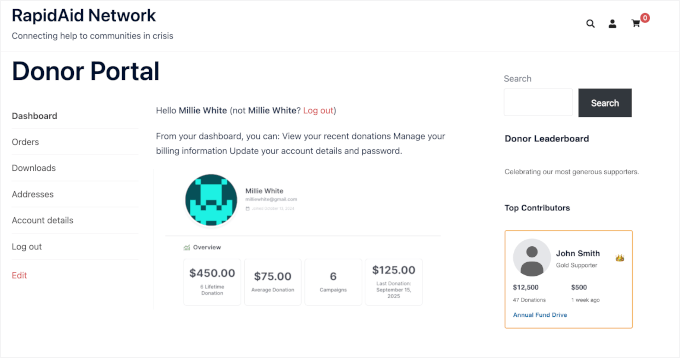
Une fois que vous avez ajouté le shortcode, cliquez sur « Mettre à jour » pour enregistrer vos modifications. Visitez maintenant votre site Web pour voir votre classement des donateurs en action.
Astuce bonus : Créer un portail donateur dans WordPress
Après avoir configuré votre système de dons, vous voudrez peut-être aussi améliorer l'expérience des donateurs récurrents. Un portail donateur permet aux supporters de gérer facilement leurs contributions sans vous contacter pour obtenir de l'aide.
Il leur offre un endroit sécurisé sur votre site WordPress pour consulter leur historique de dons, gérer les dons récurrents et mettre à jour leurs informations à tout moment.
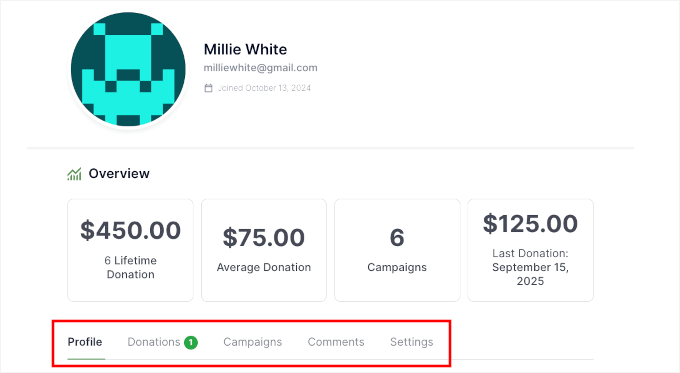
Pour votre équipe, cela réduit également le travail administratif, comme le renvoi de reçus et la mise à jour manuelle des enregistrements. Tout ce dont les donateurs ont besoin est disponible en un seul endroit pratique auquel ils peuvent accéder quand ils le souhaitent.
Et lorsque les supporters ont un accès facile à leurs informations, ils se sentent plus connectés à votre organisation et sont plus susceptibles de continuer à donner.
La bonne nouvelle est que la création d'un portail donateur est plus facile que vous ne le pensez. Pour des instructions étape par étape, consultez notre guide détaillé sur comment créer un portail donateur dans WordPress.
FAQ sur la création d'un classement des donateurs dans WordPress
Voici quelques questions courantes que les lecteurs posent sur l'utilisation des classements de donateurs dans WordPress.
Puis-je afficher un classement de donateurs pour une campagne spécifique uniquement ?
Oui, vous pouvez afficher un classement de donateurs pour une campagne spécifique dans WordPress.
Avec Charitable, lorsque vous ajoutez le bloc Tableau des donateurs ou utilisez le shortcode, sélectionnez simplement la campagne spécifique dans le menu déroulant ou ajoutez le paramètre d'ID de campagne pour afficher uniquement les donateurs de cette campagne.
Puis-je contrôler les informations qui apparaissent sur le tableau des donateurs ?
Oui, vous avez un contrôle total sur les informations qui s'affichent sur votre tableau des donateurs. Vous pouvez choisir d'afficher ou de masquer les avatars des donateurs, les montants des dons, le nombre de dons, les dates des derniers dons, les noms des campagnes et les niveaux de soutien via les paramètres du bloc ou les paramètres du shortcode.
Le tableau des donateurs sera-t-il mis à jour automatiquement ?
Oui, votre tableau des donateurs se met à jour automatiquement en temps réel chaque fois que quelqu'un effectue un nouveau don. Vous n'avez pas besoin de rafraîchir ou de mettre à jour manuellement quoi que ce soit – le tableau reflétera les classements actuels dès que les dons seront traités.
Puis-je placer le tableau des donateurs n'importe où sur mon site ?
Oui, vous pouvez placer votre tableau des donateurs pratiquement n'importe où sur votre site WordPress. Vous pouvez l'ajouter à des pages, des articles, des barres latérales, des pieds de page ou à toute zone prête pour les widgets en utilisant soit l'éditeur de blocs, soit la méthode du shortcode.
Est-ce que l'utilisation d'un tableau d'honneur des donateurs aide réellement à augmenter les dons ?
Oui, les tableaux d'honneur des donateurs peuvent aider à augmenter les dons en créant une preuve sociale et une saine compétition.
Lorsque les donateurs potentiels voient d'autres personnes contribuer, cela renforce la confiance et les encourage à donner. De plus, les donateurs existants peuvent augmenter leurs contributions pour améliorer leur classement ou leur reconnaissance.
Prochaines étapes pour développer votre site WordPress d'organisation à but non lucratif
Maintenant que vous avez configuré votre tableau d'honneur des donateurs, vous êtes en bonne voie pour renforcer votre présence en ligne en matière de collecte de fonds. Un tableau d'honneur n'est qu'un élément parmi d'autres pour créer un site web d'organisation à but non lucratif efficace qui se connecte avec les sympathisants et génère des dons.
Pour continuer à accroître l'impact de votre organisation à but non lucratif, voici quelques guides pour élargir vos capacités de collecte de fonds et atteindre plus de sympathisants :
- Comment accepter les dons internationaux dans WordPress
- Comment ajouter un thermomètre de collecte de fonds dans WordPress
- Meilleurs plugins WordPress pour les organisations à but non lucratif
- Moyens d'obtenir plus de dons pour le site de votre organisation à but non lucratif
- Bonnes pratiques pour les formulaires de don afin d'augmenter les dons dans WordPress
Si cet article vous a plu, abonnez-vous à notre chaîne YouTube pour des tutoriels vidéo WordPress. Vous pouvez également nous retrouver sur Twitter et Facebook.




Vous avez une question ou une suggestion ? Veuillez laisser un commentaire pour lancer la discussion.