


Voulez-vous accélérer votre site WordPress ?
Les pages à chargement rapide améliorent l'expérience utilisateur, augmentent vos pages vues et peuvent même aider à votre référencement WordPress.
Dans cet article, nous partagerons les conseils d'optimisation de la vitesse WordPress les plus utiles pour améliorer les performances de WordPress et accélérer votre site web.
Contrairement à d'autres listes de « X meilleurs plugins de mise en cache WordPress » ou à des tutoriels génériques de « X astuces pour accélérer WordPress », cet article est un guide complet sur l'optimisation des performances de WordPress.
Nous avons essayé de couvrir tout, de l'importance de la vitesse à ce qui ralentit votre site WordPress et aux mesures concrètes que vous pouvez prendre pour améliorer immédiatement la vitesse de votre WordPress.
Pour vous faciliter la tâche, nous avons créé une table des matières pour vous aider à naviguer dans notre guide ultime pour accélérer votre site WordPress.
Table des matières
Les bases des performances de WordPress
- Pourquoi la vitesse est importante pour votre site WordPress
- Comment vérifier la vitesse de votre site Web WordPress
- Qu'est-ce qui ralentit votre site WordPress ?
- Importance d'un bon hébergement WordPress
Accélérer WordPress en quelques étapes simples (sans code)
Bonnes pratiques d'optimisation des performances WordPress
- Maintenez votre site WordPress à jour
- Optimiser les processus d'arrière-plan
- Utiliser des extraits sur la page d'accueil et les archives
- Diviser les commentaires en pages
- Utiliser un réseau de diffusion de contenu (CDN)
- Ne téléchargez pas de fichiers audio ou vidéo directement sur WordPress
- Utiliser un thème optimisé pour la vitesse
- Utiliser des plugins plus rapides
Réglage fin de WordPress pour la vitesse (avancé)
- Diviser les longs articles en pages
- Réduire les requêtes HTTP externes
- Réduire les appels à la base de données
- Optimiser la base de données WordPress
- Limiter les révisions de publication
- Empêcher le hotlinking et le leeching de votre contenu
- Utiliser le chargement différé si nécessaire
- Utiliser un pare-feu de site Web au niveau DNS
- Corriger les erreurs HTTPS/SSL sans plugin
- Utiliser la dernière version de PHP
Pourquoi la vitesse est importante pour votre site WordPress
Des études montrent que de 2000 à 2016, la durée moyenne d'attention humaine est passée de 12 secondes à 8 secondes. Aujourd'hui, elle se situe en moyenne autour de 8,25 secondes.
Qu'est-ce que cela signifie pour vous en tant que propriétaire de site Web ?
Cela signifie que vous avez très peu de temps pour montrer votre contenu aux utilisateurs et les convaincre de rester sur votre site WordPress.
Un site Web lent signifie que les utilisateurs quitteront potentiellement votre page avant même qu'elle ne se charge.
Selon une étude de cas de StrangeLoop qui impliquait Amazon, Google et d'autres grands sites, un délai d'une seconde dans le temps de chargement de la page peut entraîner une perte de 7 % des conversions, 11 % de vues de page en moins et une diminution de 16 % de la satisfaction client.
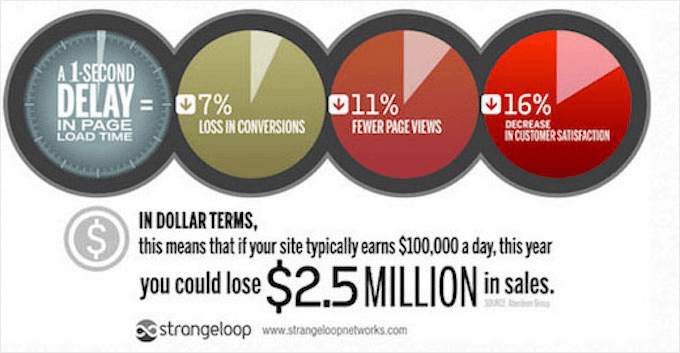
De plus, Google et d'autres moteurs de recherche ont déjà commencé à pénaliser les sites Web plus lents en les reléguant dans les résultats de recherche, ce qui signifie moins de trafic pour les sites Web lents.
Pour résumer, si vous voulez plus de trafic, d'abonnés et de revenus de votre site Web, vous devez rendre votre site Web WordPress RAPIDE !
Comment vérifier la vitesse de votre site Web WordPress
Souvent, les débutants pensent que leur site Web est correct simplement parce qu'il ne semble pas lent sur leur ordinateur. C'est une ÉNORME erreur.
Étant donné que vous visitez fréquemment votre propre site Web, les navigateurs modernes comme Chrome stockent votre site Web dans le cache et le préchargent automatiquement dès que vous commencez à taper une adresse. Cela rend le chargement de votre site Web presque instantané.
Cependant, un utilisateur normal qui visite votre site Web pour la première fois peut ne pas avoir la même expérience. En fait, les utilisateurs de différentes zones géographiques auront une expérience complètement différente.
C'est pourquoi nous vous recommandons de tester la vitesse de votre site Web à l'aide d'un outil tel que le test de vitesse WordPress d'IsItWP.
Il s'agit d'un outil en ligne gratuit qui vous permet de tester la vitesse de votre site web.

Pour plus de recommandations, vous pouvez consulter notre guide sur comment effectuer correctement un test de vitesse de site Web.
Après avoir effectué votre test de vitesse de site web, vous vous demanderez peut-être quelle vitesse de site web vous devriez viser.
Un bon temps de chargement de page est inférieur à 2 secondes.
Cependant, plus vous pouvez le rendre rapide, mieux c'est. Quelques millisecondes d'amélioration ici et là peuvent s'accumuler pour réduire votre temps de chargement de moitié, voire d'une seconde entière.
Qu'est-ce qui ralentit votre site WordPress ?
Votre rapport de test de vitesse contiendra probablement plusieurs recommandations d'amélioration. Cependant, la plupart de ces recommandations sont du jargon technique difficile à comprendre pour les débutants.
Comprendre ce qui ralentit votre site web est la clé pour améliorer ses performances et prendre des décisions plus judicieuses à long terme.
Les principales causes d'un site web WordPress lent sont :
- Hébergement Web – Lorsque votre serveur d'hébergement Web n'est pas correctement configuré, cela peut nuire à la vitesse de votre site Web.
- Configuration de WordPress – Si votre site WordPress ne sert pas de pages mises en cache, il surchargera votre serveur et provoquera un ralentissement ou un crash complet de votre site web.
- Taille des pages – Les pages se chargent lentement si vous utilisez des images qui ne sont pas optimisées pour le web.
- Mauvais plugins – Si vous utilisez un plugin mal codé, cela peut considérablement ralentir votre site web.
- Scripts externes – Les scripts externes tels que les publicités, les chargeurs de polices, etc., peuvent également avoir un impact énorme sur les performances de votre site web.
Maintenant que vous savez ce qui ralentit votre site WordPress, examinons comment accélérer votre site WordPress.
Astuce de pro : Vous souhaitez réduire le nombre de plugins sur votre site ? Commencez à utiliser WPCode, un puissant plugin de gestion d'extraits de code pour WordPress. Il vous aidera facilement à réduire au moins 5 plugins.
Importance d'un bon hébergement WordPress
Votre service d'hébergement WordPress joue un rôle important dans les performances du site Web. Un bon fournisseur d'hébergement mutualisé comme Bluehost ou SiteGround prend des mesures supplémentaires pour optimiser votre site Web en termes de performances.
Cependant, sur un hébergement mutualisé, vous partagez les ressources du serveur avec de nombreux autres clients. Cela signifie que si votre site voisin reçoit beaucoup de trafic, cela peut impacter les performances globales du serveur, ce qui, à son tour, ralentira votre site web.
D'un autre côté, l'utilisation d'un service d'hébergement WordPress géré vous offre les configurations de serveur les plus optimisées pour exécuter WordPress. Les sociétés d'hébergement WordPress géré offrent également des sauvegardes automatiques, des mises à jour automatiques de WordPress et des configurations de sécurité plus avancées pour protéger votre site Web.
Nous recommandons WP Engine comme notre fournisseur d'hébergement WordPress géré préféré. C'est aussi le fournisseur le plus populaire de l'industrie. (Voir notre coupon WP Engine spécial.)
Accélérer WordPress en quelques étapes simples (sans code)
Nous savons que la modification de la configuration de votre site web peut être une pensée terrifiante pour les débutants, surtout si vous n'êtes pas un expert en technologie.
Mais ne vous inquiétez pas, vous n'êtes pas seul. Nous avons aidé des milliers d'utilisateurs WordPress à améliorer les performances de leur site WordPress.
Nous vous montrerons comment accélérer votre site WordPress en quelques clics (sans codage requis).
Si vous savez pointer et cliquer, alors vous pouvez le faire !
Installer un plugin de mise en cache WordPress
Les pages WordPress sont dynamiques. Cela signifie qu'elles sont construites à la volée chaque fois que quelqu'un visite un article ou une page sur votre site Web.
Pour construire vos pages, WordPress doit exécuter un processus pour trouver les informations requises, les assembler, puis les afficher à votre utilisateur.
Ce processus implique de nombreuses étapes, et il peut vraiment ralentir votre site Web lorsque plusieurs personnes le visitent en même temps.
C'est pourquoi nous recommandons à tous les sites WordPress d'utiliser un plugin de mise en cache. La mise en cache peut rendre votre site WordPress 2 à 5 fois plus rapide.
Voici comment cela fonctionne.
Au lieu de passer par l'intégralité du processus de génération de page à chaque fois, votre plugin de mise en cache crée une copie de la page après le premier chargement, puis sert cette version mise en cache à tous les utilisateurs suivants.

Comme vous pouvez le voir dans le graphique ci-dessus, lorsqu'un utilisateur visite votre site WordPress, votre serveur récupère les informations d'une base de données MySQL et de vos fichiers PHP. Il assemble ensuite le tout en contenu HTML, qui est servi à l'utilisateur.
C'est un long processus, mais vous pouvez en sauter une grande partie lorsque vous utilisez la mise en cache à la place.
Il existe de nombreux bons plugins de mise en cache WordPress disponibles, mais nous recommandons d'utiliser soit WP Rocket (premium), soit WP Super Cache (gratuit).
Consultez notre guide étape par étape sur comment installer et configurer WP Super Cache sur votre site WordPress. Il n'est pas difficile à configurer, et vos visiteurs remarqueront la différence.
De plus, de nombreuses sociétés d'hébergement WordPress comme Bluehost et SiteGround proposent des solutions de mise en cache.
SG Optimizer de SiteGround
Si vous utilisez SiteGround, votre site WordPress sera préinstallé avec leur plugin SG Optimizer. Ce plugin possède toutes les fonctionnalités puissantes que vous obtiendriez avec un plugin de mise en cache WordPress premium comme WP Rocket.
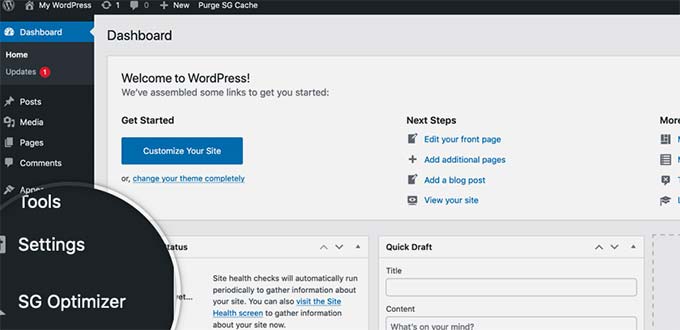
Le meilleur, c'est qu'il est spécialement optimisé pour les serveurs SiteGround Google Cloud afin de vous offrir des résultats de performance supérieurs.
Outre la mise en cache, vous bénéficiez également de divers autres paramètres de performance, de la conversion d'images WebP dans WordPress, de l'optimisation de la base de données, de la minification CSS, de la compression GZIP, et plus encore.
Il dispose également de fonctionnalités de mise en cache dynamique pour vous aider à accélérer votre site Web de commerce électronique.
Mise en cache Bluehost
Si vous utilisez Bluehost, vous pouvez accéder à la section Sites Web » Vitesse pour ajuster vos paramètres de mise en cache.
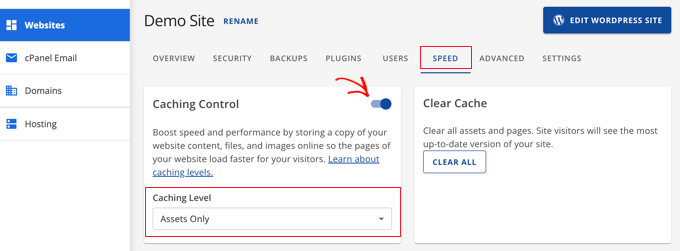
Si vous utilisez un fournisseur d'hébergement WordPress géré, vous n'avez pas besoin d'un plugin de mise en cache car il est intégré et activé par défaut.
Bonus : Vous pouvez combiner les plugins de mise en cache avec un pare-feu d'application Web comme CloudFlare ou Sucuri pour un gain de performance maximal.
Optimiser les images pour la vitesse

Les images donnent vie à votre contenu et aident à stimuler l'engagement. Des chercheurs ont découvert que l'utilisation de visuels colorés rend les gens 80 % plus susceptibles de lire votre contenu.
Cependant, si vos images ne sont pas optimisées, elles pourraient faire plus de mal que de bien. En fait, les images non optimisées sont l'un des problèmes de vitesse les plus courants que nous rencontrons sur les sites web de débutants.
Avant de télécharger une photo directement depuis votre téléphone ou votre appareil photo, nous vous recommandons d'utiliser un logiciel d'édition de photos pour optimiser vos images pour le Web.
Dans leurs formats d'origine, ces photos peuvent avoir des tailles de fichier énormes. Mais en fonction du format de fichier image et de la compression que vous choisissez dans votre logiciel d'édition, vous pouvez réduire la taille de votre image jusqu'à 5 fois.
Chez WPBeginner, nous n'utilisons que deux formats d'image : JPEG et PNG.
Vous vous demandez peut-être maintenant : quelle est la différence ?
Eh bien, le format d'image PNG est non compressé. Lorsque vous compressez une image, elle perd des informations, donc une image non compressée sera de meilleure qualité avec plus de détails. L'inconvénient est que la taille du fichier est plus importante, ce qui prend plus de temps à charger.
Le JPEG, en revanche, est un format de fichier compressé qui réduit légèrement la qualité de l'image, mais sa taille est considérablement plus petite.
Alors, comment décidons-nous quel format d'image choisir ?
- Si notre photo ou image a beaucoup de couleurs différentes, alors nous utilisons JPEG.
- S'il s'agit d'une image plus simple ou si nous avons besoin d'une image transparente, alors nous utilisons PNG.
Ci-dessous se trouve un tableau comparatif des tailles de fichiers obtenues par différents outils de compression sur une image particulière.
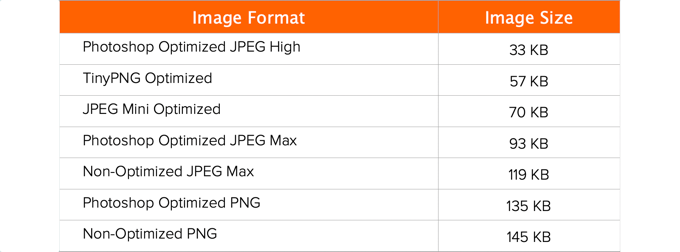
Comme vous pouvez le voir dans le tableau, le format d'image que vous utilisez peut faire une ÉNORME différence dans la taille du fichier, et cela affectera les performances de votre site Web.
Pour savoir exactement comment optimiser vos images à l'aide de Photoshop et d'autres outils d'édition populaires, sans sacrifier la qualité, consultez notre guide étape par étape sur comment optimiser les images pour les performances Web sans perdre en qualité.
Bonnes pratiques d'optimisation des performances WordPress
Après avoir installé un plugin de mise en cache et optimisé vos images, vous remarquerez que votre site commencera à se charger beaucoup plus rapidement.
Mais si vous voulez vraiment que votre site Web soit aussi rapide que possible, vous devrez utiliser les meilleures pratiques énumérées ci-dessous.
Ces astuces ne sont pas trop techniques, vous n'avez donc pas besoin de connaître de code pour les mettre en œuvre. Mais leur utilisation empêchera les problèmes courants qui ralentiront votre site Web.
Maintenez votre site WordPress à jour

En tant que projet open-source bien entretenu, WordPress est mis à jour fréquemment. Chaque mise à jour offrira non seulement de nouvelles fonctionnalités, mais corrigera également les problèmes de sécurité et les bugs. Votre thème et vos plugins WordPress peuvent également faire l'objet de mises à jour régulières.
En tant que propriétaire de site web, il est de votre responsabilité de maintenir votre site WordPress, votre thème et vos plugins à jour avec les dernières versions. Ne pas le faire peut rendre votre site lent et peu fiable, et vous rendre vulnérable aux menaces de sécurité.
Pour plus de détails sur l'importance des mises à jour, consultez notre article expliquant pourquoi vous devriez toujours utiliser la dernière version de WordPress.
Optimiser les processus d'arrière-plan
Les processus d'arrière-plan dans WordPress sont des tâches planifiées qui s'exécutent en arrière-plan de votre site WordPress. Voici quelques exemples de tâches d'arrière-plan qui s'exécutent sur un site WordPress :
- Tâches de plugin de sauvegarde WordPress
- Tâches Cron WordPress pour publier des articles planifiés
- Tâches Cron de WordPress pour vérifier les mises à jour
- Moteurs de recherche et autres robots d'exploration tentant de récupérer du contenu
Les tâches telles que les tâches Cron pour les articles et les mises à jour planifiés ont un impact minimal sur les performances du site web.
Cependant, d'autres processus d'arrière-plan comme les plugins de sauvegarde et le crawling excessif par les moteurs de recherche peuvent ralentir un site web.
Vous devez vous assurer que votre plugin de sauvegarde WordPress ne s'exécute que pendant les heures creuses de votre site Web. Vous devez également ajuster la fréquence des sauvegardes et les données à sauvegarder.
Par exemple, si vous effectuez une sauvegarde quotidienne complète alors que vous ne publiez du nouveau contenu que deux fois par semaine, vous devez ajuster cela.
Si vous souhaitez des sauvegardes plus fréquentes, telles que des sauvegardes en temps réel, nous vous recommandons d'utiliser une solution SaaS comme BlogVault afin de ne pas surcharger votre serveur.
En ce qui concerne l'exploration, vous devez surveiller vos rapports d'exploration dans la Google Search Console. Des explorations fréquentes qui entraînent des erreurs peuvent ralentir votre site Web ou le rendre non réactif.
Consultez notre guide complet de Google Search Console pour apprendre à ajuster le taux d'exploration.
Utiliser des extraits sur la page d'accueil et les archives
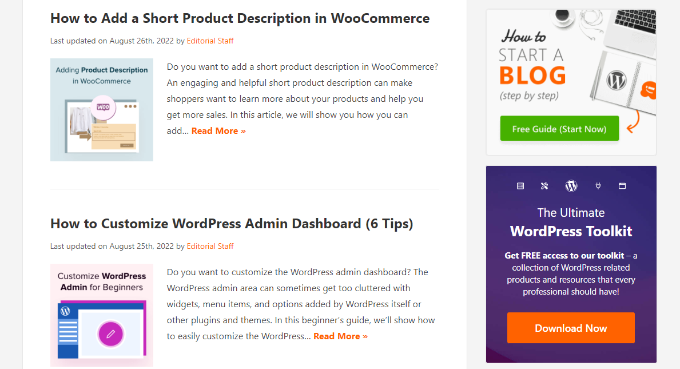
Par défaut, WordPress affiche le contenu intégral de chaque article sur votre page d'accueil et vos archives. Cela signifie que votre page d'accueil, vos catégories, vos étiquettes et d'autres pages d'archives se chargeront plus lentement.
Un autre inconvénient de l'affichage d'articles complets sur ces pages est que les utilisateurs n'ont pas le sentiment de devoir visiter l'article réel. Cela peut réduire vos pages vues et le temps que vos utilisateurs passent sur votre site.
Afin d'accélérer vos temps de chargement pour les pages d'archives, vous pouvez configurer votre site pour afficher des extraits au lieu du contenu intégral.
Vous pouvez naviguer vers Paramètres » Lecture et sélectionner « Extrait » au lieu de « Texte intégral » à côté du paramètre concernant ce qui doit être affiché pour chaque article dans un flux.

Pour plus de détails sur les avantages et les inconvénients de l'affichage des résumés, consultez notre article sur article complet vs résumé (extrait) dans vos pages d'archives WordPress.
Diviser les commentaires en pages
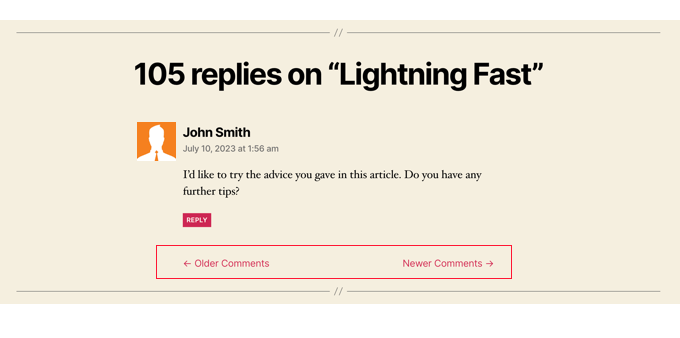
Vous recevez beaucoup de commentaires sur vos articles de blog ? Félicitations ! C'est un excellent indicateur d'une audience engagée.
Mais le revers de la médaille est que le chargement de tous ces commentaires peut affecter la vitesse de votre site.
WordPress dispose d'une solution intégrée pour cela. Allez simplement dans Paramètres » Discussion et cochez la case à côté de l'option « Diviser les commentaires en pages ».

Pour des instructions plus détaillées, consultez notre guide sur comment paginer les commentaires dans WordPress.
Utiliser un réseau de diffusion de contenu (CDN)
Vous souvenez-vous de ce que nous avons mentionné plus haut, à savoir que les utilisateurs de différentes régions géographiques peuvent connaître des temps de chargement différents sur votre site ?
C'est parce que l'emplacement de vos serveurs d'hébergement Web peut avoir un impact sur la vitesse de votre site.
Par exemple, disons que votre société d'hébergement web a ses serveurs aux États-Unis. Un visiteur qui se trouve également aux États-Unis verra généralement des temps de chargement plus rapides qu'un visiteur en Inde.
L'utilisation d'un Réseau de Diffusion de Contenu (CDN) peut aider à accélérer les temps de chargement pour tous vos visiteurs.
Un CDN est un réseau composé de serveurs répartis dans le monde entier. Chaque serveur stockera les fichiers statiques utilisés pour composer votre site web.
Ces fichiers statiques incluent des fichiers immuables tels que les images, le CSS et JavaScript, contrairement à vos pages WordPress qui sont dynamiques comme expliqué ci-dessus.
Lorsque vous utilisez un CDN, chaque fois qu'un utilisateur visite votre site web, il reçoit ces fichiers statiques du serveur le plus proche de lui. Votre propre serveur d'hébergement web sera également plus rapide car le CDN effectue une grande partie du travail.
Vous pouvez voir comment cela fonctionne dans cette infographie.

Nous recommandons d'utiliser Sucuri, Bunny CDN, ou Cloudflare (gratuit).
Un CDN fonctionne bien avec les sites web WordPress et complète vos plugins de mise en cache WordPress existants pour des temps de chargement encore plus rapides.
Ne téléchargez pas de fichiers audio ou vidéo directement sur WordPress

Vous pouvez télécharger directement des fichiers audio et vidéo sur votre site WordPress, et il les affichera automatiquement dans un lecteur HTML5...
Mais vous ne devriez JAMAIS faire cela !
L'hébergement de fichiers audio et vidéo vous coûtera de la bande passante. Vous pourriez être facturé des frais de dépassement par votre société d'hébergement web, ou elle pourrait même fermer votre site complètement, même si votre forfait inclut une bande passante « illimitée ».
L'hébergement de fichiers volumineux augmente également considérablement la taille de vos sauvegardes et rend la restauration de WordPress à partir d'une sauvegarde difficile.
Utilisez plutôt un service d'hébergement audio et vidéo comme YouTube, Vimeo, DailyMotion ou SoundCloud, et laissez-les s'occuper du travail difficile. Ils ont la bande passante pour cela !
WordPress dispose d'une fonctionnalité d'intégration vidéo intégrée, vous pouvez donc copier-coller l'URL de votre vidéo directement dans votre article et elle sera intégrée automatiquement.
Pour en savoir plus sur son fonctionnement, consultez notre guide sur l'intégration de vidéos dans WordPress.
Si vous créez un site Web de podcast avec WordPress, nous vous recommandons le service d'hébergement de podcasts Blubrry pour de meilleures performances.
Utiliser un thème optimisé pour la vitesse
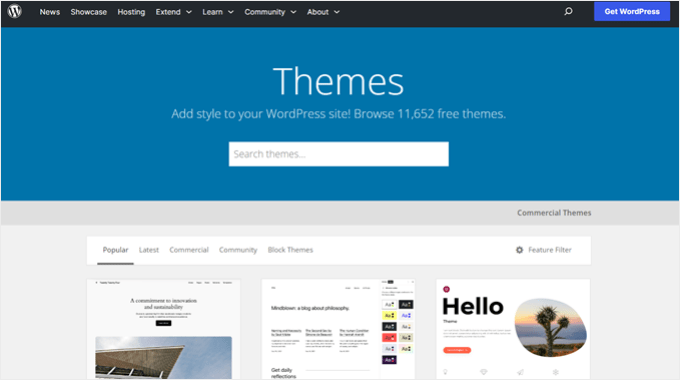
Lors de la sélection d'un thème pour votre site web, il est important de porter une attention particulière à l'optimisation de la vitesse. Certains thèmes magnifiques et impressionnants sont en réalité mal codés et peuvent ralentir considérablement votre site.
Il est généralement préférable d'opter pour un thème plus simple que de choisir un thème surchargé de mises en page complexes, d'animations tape-à-l'œil et d'autres fonctionnalités inutiles. Vous pouvez toujours ajouter ces fonctionnalités à l'aide de plugins WordPress de qualité.
Les boutiques de thèmes WordPress premium comme StudioPress, Themify, CSSIgniter, et Astra proposent des thèmes bien codés et optimisés pour la vitesse. Vous pouvez également consulter notre article sur la sélection du thème WordPress parfait pour obtenir des conseils sur ce qu'il faut rechercher.
Avant d'activer votre nouveau thème, consultez notre guide sur la manière de changer correctement votre thème WordPress pour une transition en douceur.
Utiliser des plugins plus rapides
Les plugins WordPress mal codés ajoutent souvent beaucoup de superflu, que votre site ait réellement besoin du plugin ou non. Cela augmente la vitesse de chargement de vos pages et ralentit votre site.
Pour vous aider à choisir les meilleurs plugins, nous publions souvent nos sélections d'experts des meilleurs plugins WordPress. Nous accordons une attention particulière à la facilité d'utilisation, à l'expérience utilisateur et, surtout, aux performances.
Voici quelques-unes de nos meilleures sélections pour les catégories de plugins WordPress les plus courantes :
- WPForms – Le plugin de formulaire de contact le plus rapide et le plus convivial pour WordPress.
- All in One SEO – Un puissant plugin SEO WordPress qui met l'accent sur les performances du site Web pour vous aider à obtenir des classements SEO plus élevés.
- MonsterInsights – Le meilleur plugin Google Analytics pour WordPress qui ne ralentit pas votre site. Il comprend même des options pour charger gtag.js localement afin d'accélérer vos scores Google Core Web Vitals.
- Novashare – De nombreux plugins de médias sociaux chargent des scripts supplémentaires et pas très gracieusement. Novashare est l'un des plugins de médias sociaux les plus rapides pour WordPress.
- SeedProd – Un plugin de page de destination WordPress par glisser-déposer qui vous aide à créer des pages de destination ultra-rapides et même à concevoir un thème entier à partir de zéro.
En dehors de nos propres recommandations, vous pouvez également effectuer vos propres tests. Exécutez simplement des tests de vitesse avant et après l'installation d'un plugin pour comparer son impact sur les performances.
Pour plus de détails, consultez notre guide sur comment effectuer un test de vitesse WordPress.
Réglage fin de WordPress pour la vitesse (avancé)
En utilisant les meilleures pratiques d'optimisation WordPress et les conseils de base de vitesse listés ci-dessus, vous devriez constater une nette amélioration des temps de chargement de votre site.
Mais chaque fraction de seconde compte. Si vous voulez obtenir la vitesse la plus rapide possible, vous devrez apporter quelques modifications supplémentaires.
Les conseils suivants sont un peu plus techniques, certains nécessitant de modifier les fichiers de votre site ou d'avoir une compréhension de base du PHP.
Vous voudrez également vous assurer de sauvegarder votre site d'abord, juste au cas où.
Diviser les longs articles en pages
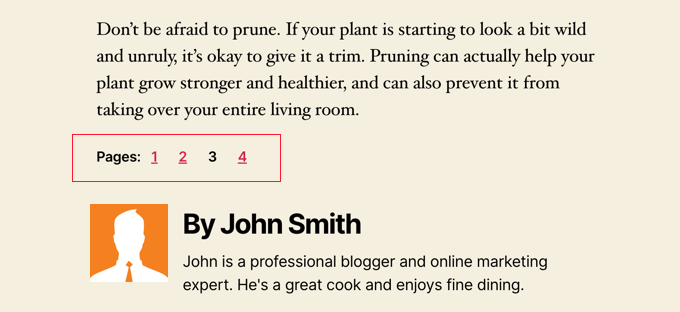
Les lecteurs ont tendance à aimer les articles de blog plus longs et plus approfondis. Les articles plus longs se classent même souvent plus haut dans les moteurs de recherche.
Mais si vous publiez des articles longs avec beaucoup d'images, cela pourrait nuire aux temps de chargement de vos pages.
Au lieu de cela, envisagez de diviser vos articles plus longs en plusieurs pages.
WordPress est doté de fonctionnalités intégrées pour le faire. Ajoutez simplement un bloc de saut de page dans votre article là où vous souhaitez commencer une nouvelle page.
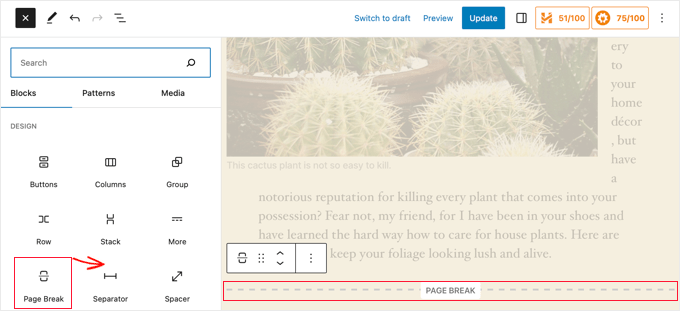
Pour des instructions plus détaillées, consultez notre tutoriel sur la pagination des articles – comment diviser les articles WordPress en plusieurs pages.
Réduire les requêtes HTTP externes
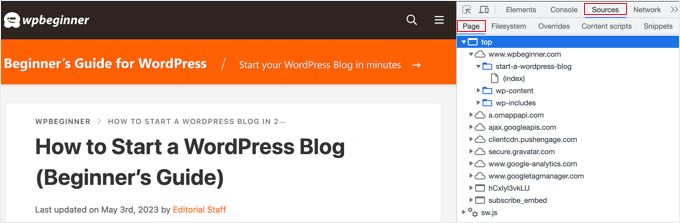
De nombreux plugins et thèmes WordPress chargent toutes sortes de fichiers provenant d'autres sites Web. Ces fichiers peuvent inclure des scripts, des feuilles de style et des images provenant de ressources externes telles que Google, Facebook, des services d'analyse, etc.
Il est acceptable d'en utiliser quelques-uns. Bon nombre de ces fichiers sont optimisés pour se charger aussi rapidement que possible, il est donc plus rapide de les héberger sur votre propre site Web.
Mais si vos plugins effectuent un grand nombre de ces requêtes, cela pourrait ralentir considérablement votre site Web.
Vous pouvez réduire toutes ces requêtes HTTP externes en désactivant les scripts et les styles ou en les fusionnant en un seul fichier. Voici un tutoriel sur la façon de désactiver les fichiers CSS et JavaScript de vos plugins.
Réduire les appels à la base de données
Malheureusement, il existe de nombreux thèmes WordPress mal codés. Ils ignorent les pratiques standard de WordPress et finissent par effectuer des appels directs à la base de données, ou trop de requêtes inutiles à la base de données.
Cela peut vraiment ralentir votre serveur en lui donnant trop de travail à faire.
Même les thèmes bien codés peuvent contenir du code qui effectue des appels à la base de données juste pour obtenir les informations de base de votre blog.
Note : Cette étape est un peu plus technique et nécessitera des connaissances de base en PHP et dans les fichiers de modèle WordPress.
Dans cet exemple, chaque fois que vous voyez <?php, c'est le début d'un nouvel appel à la base de données :
<html xmlns="http://www.w3.org/1999/xhtml" dir="<?php language_attributes(); ?>">
<head profile="http://gmpg.org/xfn/11">
<meta http-equiv="Content-Type" content="<?php bloginfo('html_type'); ?>
charset=<?php bloginfo('charset'); ?>" />
Vous ne pouvez pas blâmer les développeurs de thèmes pour cela. Ils n'ont tout simplement aucun autre moyen de savoir dans quelle langue se trouve votre site.
Mais si vous personnalisez votre site à l'aide d'un thème enfant, vous pouvez remplacer ces appels de base de données par des informations spécifiques. Cela réduira tous ces appels de base de données.
<html xmlns="http://www.w3.org/1999/xhtml" dir="ltr">
<head profile="http://gmpg.org/xfn/11">
<meta http-equiv="Content-Type" content="text/html; charset=UTF-8" />
Vous pouvez examiner votre thème parent pour trouver des cas comme celui-ci qui peuvent être facilement remplacés par des informations statiques.
Optimiser la base de données WordPress
Après avoir utilisé WordPress pendant un certain temps, votre base de données contiendra beaucoup d'informations dont vous n'aurez probablement plus besoin. Pour améliorer les performances, vous pouvez optimiser votre base de données pour vous débarrasser de toutes ces informations inutiles.
Cela peut être facilement géré avec le plugin WP-Sweep ou le plugin WP-Optimize. Ces deux outils vous permettent de nettoyer votre base de données WordPress en supprimant des éléments tels que les articles mis à la corbeille, les révisions, les balises inutilisées, etc. Ces plugins optimiseront également la structure de votre base de données en un seul clic.
Consultez notre guide sur la façon d'optimiser votre base de données WordPress pour améliorer les performances.
Limiter les révisions de publication
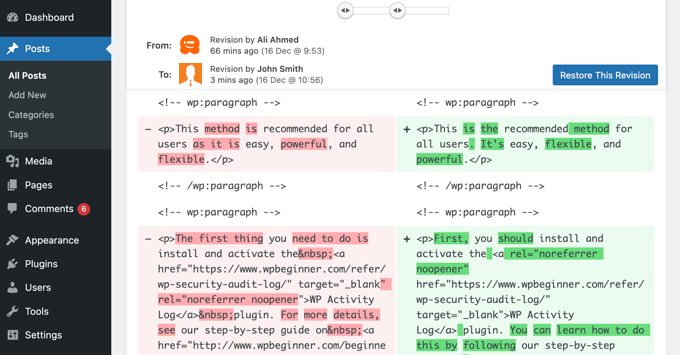
Les révisions d'articles occupent de l'espace dans votre base de données WordPress. Certains utilisateurs pensent que les révisions peuvent également affecter certaines requêtes de base de données exécutées par des plugins. Si le plugin n'exclut pas spécifiquement les révisions d'articles, il pourrait ralentir votre site en les recherchant inutilement.
Vous pouvez facilement limiter le nombre de révisions que WordPress conserve pour chaque article. Ajoutez simplement cette ligne de code à votre fichier wp-config.php :
define( 'WP_POST_REVISIONS', 4 );
Ce code limitera WordPress à ne conserver que vos 4 dernières révisions de chaque publication ou page, et supprimera automatiquement les révisions plus anciennes.
Désactiver le hotlinking et le vol de votre contenu
Si vous créez du contenu de qualité sur votre site WordPress, la triste vérité est qu'il sera probablement volé tôt ou tard.
Une façon dont cela se produit est lorsque d'autres sites Web servent vos images directement à partir de leurs URL sur votre site Web, au lieu de les télécharger sur leurs propres serveurs. En effet, ils volent votre bande passante d'hébergement Web, et vous n'obtenez aucun trafic en retour.
Ajoutez simplement ce code à votre fichier .htaccess pour bloquer le hotlinking des images de votre site :
#disable hotlinking of images with forbidden or custom image option
RewriteEngine on
RewriteCond %{HTTP_REFERER} !^$
RewriteCond %{HTTP_REFERER} !^http(s)?://(www\.)?wpbeginner.com [NC]
RewriteCond %{HTTP_REFERER} !^http(s)?://(www\.)?google.com [NC]
RewriteRule \.(jpg|jpeg|png|gif)$ – [NC,F,L]
N'oubliez pas de remplacer wpbeginner.com par votre propre domaine.
Vous voudrez peut-être également consulter notre article montrant comment empêcher le vol d'images dans WordPress.
Certains sites Web de scraping de contenu créent automatiquement des articles en volant votre contenu de votre flux RSS. Vous pouvez consulter notre guide sur la façon de prévenir le scraping de contenu de blog dans WordPress pour des moyens de traiter le vol de contenu automatisé.
Utiliser le chargement différé si nécessaire
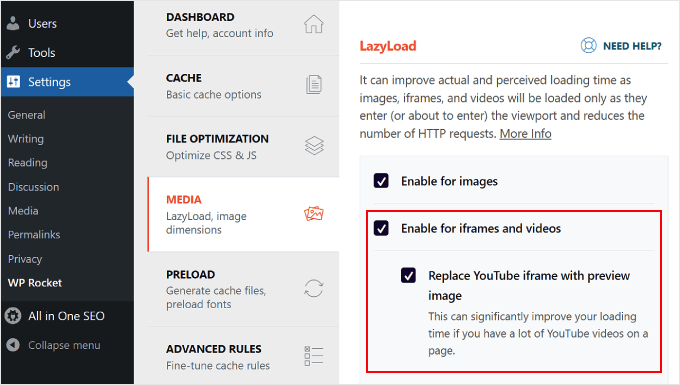
Si vous ajoutez de nombreuses images, plusieurs intégrations vidéo et des galeries de photos à vos articles de blog, alors votre site peut bénéficier du chargement différé (lazy loading).
Au lieu de charger toutes vos images et vidéos en une seule fois, le chargement différé ne télécharge que celles qui seront visibles à l'écran de l'utilisateur. Il remplace toutes les autres images et intégrations vidéo par une image d'espace réservé.
Au fur et à mesure que l'utilisateur fait défiler la page vers le bas, votre site web charge les images qui sont maintenant visibles dans la zone de visualisation du navigateur. Vous pouvez charger de manière différée les images, les vidéos, et même les commentaires et les gravatars WordPress.
Vous pouvez en apprendre davantage dans notre guide sur la façon de charger paresseusement des images dans WordPress où nous expliquons comment le faire à l'aide des plugins WP Rocket et Optimole.
Pour les commentaires WordPress, consultez notre guide sur la façon de charger paresseusement les commentaires dans WordPress.
Utiliser un pare-feu de site web au niveau DNS

Un plugin de pare-feu WordPress vous aide à bloquer les attaques par force brute, les tentatives de piratage et les logiciels malveillants. Cependant, tous les plugins de pare-feu ne se valent pas.
Certains d'entre eux s'exécutent sur votre site Web, ce qui signifie que les attaquants peuvent déjà atteindre votre serveur Web avant d'être bloqués. C'est toujours efficace pour la sécurité, mais pas optimal pour les performances.
C'est pourquoi nous recommandons d'utiliser un pare-feu au niveau DNS comme Cloudflare ou Sucuri. Ces pare-feu bloquent les requêtes malveillantes avant même qu'elles n'atteignent votre site Web.
Corriger les erreurs HTTPS/SSL sans plugin

Si vous changez votre site vers HTTPS/SSL, il est probable que vous rencontriez des erreurs de contenu mixte.
Le moyen le plus simple de résoudre ce problème est d'installer un plugin comme Really Simple SSL. Cependant, le problème est que ce plugin intercepte d'abord toutes les URL, puis les convertit en HTTPS avant de les envoyer aux navigateurs des utilisateurs.
Cela a un impact minime mais perceptible sur les performances. Vous pouvez le réduire en corrigeant manuellement toutes les URL. Pour plus de détails, consultez notre article sur la façon de corriger les problèmes SSL courants dans WordPress.
Utiliser la dernière version de PHP
WordPress est principalement écrit dans le langage de programmation PHP. C'est un langage côté serveur, ce qui signifie qu'il est installé et s'exécute sur votre serveur d'hébergement.
Toutes les bonnes sociétés d'hébergement WordPress utilisent la version PHP la plus stable sur leurs serveurs. Cependant, votre société d'hébergement peut exécuter une version PHP légèrement plus ancienne.
La nouvelle version PHP 8.3 est 42% plus rapide que ses prédécesseurs. C'est un énorme gain de performance dont votre site web doit profiter.
Vous pouvez voir quelle version de PHP votre site utilise en utilisant le plugin Version Info.
Après activation, le plugin affichera votre version de PHP dans la zone du pied de page de votre tableau de bord d'administration WordPress.
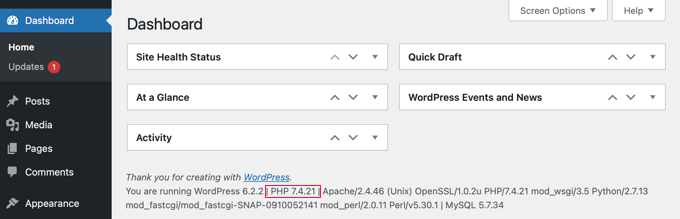
Si votre site Web utilise une version inférieure à PHP 7, demandez à votre fournisseur d'hébergement de la mettre à jour pour vous. S'il ne peut pas le faire, il est temps de trouver une nouvelle société d'hébergement WordPress.
C'est tout ! Nous espérons que cet article vous a aidé à apprendre comment améliorer la vitesse et les performances de WordPress.
Allez-y et essayez ces techniques. N'oubliez pas de tester la vitesse de votre site Web avant et après la mise en œuvre de ces meilleures pratiques. Vous serez surpris de voir à quel point ces changements amélioreront les performances de votre WordPress.
Vous voudrez peut-être aussi consulter notre guide ultime de SEO WordPress pour améliorer votre classement SEO, et notre sélection d'experts des meilleurs services téléphoniques d'entreprise pour les petites entreprises.
Si vous avez aimé cet article, abonnez-vous à notre Chaîne YouTube pour des tutoriels vidéo WordPress. Vous pouvez également nous trouver sur Twitter et Facebook.


Hansjörg
Salut
merci pour ces informations utiles. Pourriez-vous s'il vous plaît en dire un peu plus sur la réduction des appels de base de données
Salutations d'Allemagne
Hansjörg
Support WPBeginner
Nous allons certainement chercher à développer cette section, mais avec chaque thème ayant sa propre configuration, il est difficile d'entrer pleinement dans les détails.
Admin
Garik
Salut,
Merci pour ce post magnifique.
J'ai une question concernant le hotlinking, si je mets à jour mon fichier htaccess avec le code que vous suggérez, google pourra-t-il référencer mes images sur son magasin d'images ?
Support WPBeginner
Salut Garik,
Oui, Google pourra indexer vos images et les afficher dans la recherche d'images.
Admin
R. Dupont
Je voulais à l'origine vous remercier sur la page SEO WordPress mais les commentaires ne sont pas activés. Cette page a été vraiment utile pour mon site web. J'ai modifié les paramètres d'URL, installé Yoast, soumis mon sitemap à la console de recherche Google. Je dois peut-être apporter des améliorations aux tailles d'images car je ne suis pas sûr que GIMP soit le meilleur logiciel en matière de compression. Je suis maintenant référencé dans Google Ma position n'est pas très bonne sur mon sujet pour le moment, mais je suppose que c'est normal après seulement trois semaines en ligne
Cet article est aussi très utile, je pense que je le relirai à l'avenir. Vous n'êtes pas entré dans l'aspect « Supprimer les chaînes de requête des ressources statiques ». J'ai ce rapport en utilisant l'outil Pingdom. Il semble que de nombreux sites WordPress aient ce problème. J'ai utilisé un plugin pour en supprimer la plupart, mais j'en ai encore sur les images. Dois-je m'inquiéter ?
Merci encore pour les articles ! Bien écrits et pleins d'informations utiles
Support WPBeginner
Bonjour R. Dupont,
Nous sommes heureux que vous ayez trouvé notre guide SEO WordPress utile.
Quant aux chaînes de requête, elles ont un impact minimal sur le référencement et les performances de votre site. Vous pouvez essayer de corriger autant que possible, mais vous continuerez à utiliser des services tiers, des outils et des plugins qui auront besoin de chaînes de requête dans leurs URL pour fonctionner correctement.
Admin
Muhammad Mairaj
Eh bien, ce sont quelques conseils superlatifs qui nous aident à augmenter la vitesse de notre site Web ou blog WordPress de manière agréable et efficace.
Toutes les méthodes que vous avez mentionnées jouent un rôle impératif pour une meilleure optimisation de tout blog WordPress.
Merci pour ce partage fantastique
Continuez à écrire
Mairaj
Hansjörg
Salut
merci pour ce super aperçu. J'ai récemment testé mon site avec et sans bannières publicitaires et j'ai découvert que c'est LE principal consommateur de temps de chargement. Près des 2/3 du temps de chargement de la page vont à des fournisseurs de publicité externes comme AdSense ou AdPlattforms.
Salutations d'Allemagne
Hansjörg
Natasha
Bonjour,
J'ai utilisé le plugin WP bakery pour construire mon site, mais il prend maintenant une quantité d'espace incroyable ! Si je le désactive, tout le style appliqué jusqu'à présent s'appliquera-t-il toujours, ou vais-je le perdre ? Pourrai-je alors réactiver WP bakery quand j'aurai besoin de construire une nouvelle page ?
Patxi
Bonjour
Excellent article qui clarifie de nombreux doutes !
Une question, j'utilise habituellement dans mes articles des images stockées sur flickr, drive, etc. Y a-t-il de bonnes pratiques pour cela ?
Merci beaucoup !
Ahmad
Salut, merci pour la liste d'astuces,
J'ai vu que WP Super Cache est à peu près pareil que W3 Total Cache qui n'a pas été mis à jour depuis longtemps (4 mois et 6 mois). Qu'est-il arrivé ? Recommandez-vous toujours WP Super Cache compte tenu de cela ?
Gaurav
j'ai mon site Web hébergé sur godaddy et il n'autorise pas les plugins de mise en cache tels que total cache.. w3 total cache ou même super cache.. j'ai essayé d'autres plugins pour la mise en cache mais sans effet, pouvez-vous me suggérer un très bon plugin de mise en cache en dehors de ceux mentionnés ci-dessus ? ..
Carmelo
Avec une mise en cache appropriée, l'étape 14 n'est pas nécessaire. Votre plugin de mise en cache servira du HTML statique, aucun appel de base de données supplémentaire ne sera effectué. Si vous utilisez la mise en cache d'objets, ces valeurs devraient déjà être stockées en mémoire.
Justine Pretorious
Excellent conseil ! J'ai hâte d'essayer certaines des suggestions !
Mark Klinefelter
Excellent article ! J'ai la plupart, sinon toutes, de ces fonctionnalités intégrées sur mon site en direct. Le thème Jupiter est conçu pour la vitesse. WP-Rocket nettoie également la base de données automatiquement. La commande HTML de « page suivante » ne fonctionne pas avec Visual Composer. J'utilise ce dernier pour composer des pages et des articles. Je leur ai écrit au Royaume-Uni il y a un moment, mais rien n'a changé. De plus, en plus des curseurs et des galeries lents, de nombreux plugins de grille sont plus lents qu'une tortue.
Luke Cavanagh
Quelques astuces décentes pour accélérer.
samia
Bonjour,
Je voudrais avoir plus d'informations sur le point 14.
Comment savoir si le thème envoie trop d'appels à la base de données ?
Comment réduire cela ?
Christopher
La balise est-elle mauvaise pour le SEO de mon site ?
Vo thang
Non. Elle n'est pas inutile pour le SEO de votre site. Mon site web a quelques balises dans le top 20 sur Google.