


Après tout ce travail sur un article de blog WordPress, voir les lecteurs partir après une seule page est frustrant.
Une des raisons principales ? Les liens de navigation en texte brut au bas de vos articles passent à peine inaperçus.
L'ajout d'images miniatures à ces liens de navigation peut vous aider à attirer l'attention. Les lecteurs peuvent voir instantanément ce qui arrive ensuite, ce qui les rend beaucoup plus susceptibles de rester et d'explorer votre contenu.
Nous avons testé de nombreuses méthodes et avons constaté que WPCode est le meilleur outil pour cette tâche. Il vous permet d'ajouter des extraits de code personnalisés en toute sécurité sans toucher aux fichiers de votre thème.
Dans ce guide, nous vous montrerons exactement comment ajouter des miniatures à vos liens d'articles précédents et suivants dans WordPress. C'est plus facile que vous ne le pensez ! 💡
🗝️ Points clés : La manière la plus sûre et la plus simple d'ajouter des miniatures avec des liens vers les articles précédents et suivants est d'utiliser le plugin WPCode, qui vous permet d'ajouter du code personnalisé en toute sécurité sans modifier les fichiers de votre thème.
Pourquoi afficher des miniatures avec les liens des articles précédents et suivants ?
Les miniatures rendent instantanément vos liens de navigation plus attrayants et cliquables. Elles peuvent encourager les lecteurs à continuer à explorer votre site, augmentant potentiellement le nombre de pages vues et le temps passé sur le site.
Votre blog WordPress offre des fonctionnalités utiles pour aider les visiteurs à trouver du nouveau contenu et à naviguer sur votre site.
Ces fonctionnalités incluent :
Une autre fonctionnalité de navigation utile se trouve en bas de chaque article de blog. Vous y trouverez des liens vers les articles précédents et suivants de votre site.
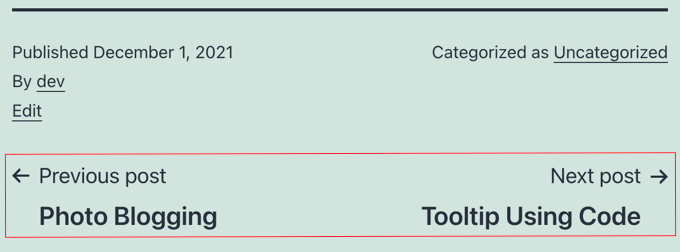
Ces liens favorisent l'engagement des utilisateurs car lorsque les visiteurs ont fini de lire un article de blog, ils pourraient chercher autre chose à lire. Cependant, si vous ajoutez des miniatures, les liens auront l'air plus interactifs.
C'est aussi un excellent moyen d'attirer l'attention sur vos articles de blog les plus populaires ou les plus performants.
Par exemple, vous pourriez avoir du contenu pilier qui génère déjà beaucoup de trafic et convertit ces lecteurs en abonnés à votre liste d'e-mails. L'ajout de miniatures avec des liens vers les articles ne ferait qu'aider à constituer votre liste d'e-mails et à développer votre petite entreprise.
Dans cet esprit, nous allons vous montrer comment ajouter des miniatures aux liens des articles précédents et suivants dans WordPress. Voici tous les sujets que nous aborderons dans cet article :
- Utiliser des miniatures avec les liens des articles précédents et suivants dans WordPress
- Alternative : Afficher les articles populaires avec des miniatures
- Questions fréquemment posées sur les miniatures de navigation d'articles
- Liens bonus pour l'utilisation d'images et d'autres fichiers multimédias dans WordPress
Commençons !
Utiliser des miniatures avec les liens des articles précédents et suivants dans WordPress
Pour ajouter des miniatures à vos liens d'articles précédents et suivants, vous devrez ajouter du code aux fichiers de votre thème WordPress.
Nous vous recommandons d'utiliser WPCode, le meilleur plugin d'extraits de code pour WordPress. Il vous permet d'ajouter du code sans casser votre site et est livré avec de nombreux modèles prêts à l'emploi, vous n'avez donc pas à écrire de code à partir de zéro.
Sur nos sites Web, nous utilisons WPCode pour créer et gérer des extraits de code personnalisés. Cela a très bien fonctionné pour nous, et vous pouvez consulter notre évaluation complète de WPCode pour explorer ses fonctionnalités.
Si vous n'avez jamais fait cela auparavant, consultez notre guide sur comment copier et coller du code dans WordPress.
Pour commencer, vous devrez installer et activer le plugin WPCode. Depuis votre espace d'administration WordPress, allez dans Plugins » Ajouter un plugin.

✋ Remarque : Vous pouvez utiliser la version gratuite de WPCode pour ajouter un extrait personnalisé, mais la mise à niveau vers WPCode Pro vous donne accès à l'historique complet des révisions de code et aux fonctionnalités de planification.
Sur l'écran suivant, utilisez la boîte de recherche pour trouver rapidement le plugin WPCode.
Cliquez sur « Installer maintenant » dans le résultat de la recherche, puis sur « Activer ».

Si vous avez besoin d'aide, vous pouvez consulter notre article sur comment installer un plugin WordPress.
Après l'activation, allez dans Extraits de code » + Ajouter un extrait depuis votre tableau de bord WordPress.

Vous serez redirigé vers une bibliothèque d'extraits de code, où vous pourrez choisir parmi une grande variété de modèles prédéfinis.
Pour ajouter des miniatures aux liens des articles précédents et suivants, nous allons télécharger une chaîne de code personnalisé.
Alors, cliquons sur « + Ajouter un extrait personnalisé » sous « Ajouter votre code personnalisé (Nouvel extrait) ».

Dans la fenêtre contextuelle qui apparaît, vous sélectionnerez le type de code.
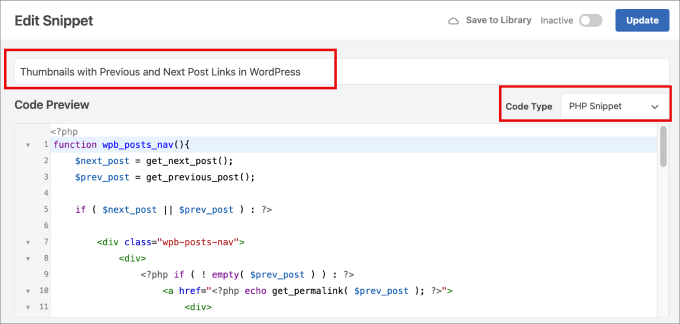
Ici, vous voudrez choisir « Extrait de PHP », qui est un petit morceau de code utilisé pour étendre les fonctionnalités de WordPress.

La prochaine étape consiste à donner un nom à l'extrait de code afin que vous puissiez y revenir plus tard.
Ensuite, copiez simplement le code suivant dans l'éditeur de texte WPCode :
function wpb_posts_nav(){
    $next_post = get_next_post();
    $prev_post = get_previous_post();

    if ( $next_post || $prev_post ) : ?>

        <div class="wpb-posts-nav">
            <div>
                <?php if ( ! empty( $prev_post ) ) : ?>
                    <a href="<?php echo get_permalink( $prev_post ); ?>">
                        <div>
                            <div class="wpb-posts-nav__thumbnail wpb-posts-nav__prev">
                                <?php echo get_the_post_thumbnail( $prev_post, [ 100, 100 ] ); ?>
                            </div>
                        </div>
                        <div>
                            <strong>
                                <svg viewBox="0 0 24 24" width="24" height="24"><path d="M13.775,18.707,8.482,13.414a2,2,0,0,1,0-2.828l5.293-5.293,1.414,1.414L9.9,12l5.293,5.293Z"/></svg>
                                <?php _e( 'Previous article', 'textdomain' ) ?>
                            </strong>
                            <h4><?php echo get_the_title( $prev_post ); ?></h4>
                        </div>
                    </a>
                <?php endif; ?>
            </div>
            <div>
                <?php if ( ! empty( $next_post ) ) : ?>
                    <a href="<?php echo get_permalink( $next_post ); ?>">
                        <div>
                            <strong>
                                <?php _e( 'Next article', 'textdomain' ) ?>
                                <svg viewBox="0 0 24 24" width="24" height="24"><path d="M10.811,18.707,9.4,17.293,14.689,12,9.4,6.707l1.415-1.414L16.1,10.586a2,2,0,0,1,0,2.828Z"/></svg>
                            </strong>
                            <h4><?php echo get_the_title( $next_post ); ?></h4>
                        </div>
                        <div>
                            <div class="wpb-posts-nav__thumbnail wpb-posts-nav__next">
                                <?php echo get_the_post_thumbnail( $next_post, [ 100, 100 ] ); ?>
                            </div>
                        </div>
                    </a>
                <?php endif; ?>
            </div>
        </div> <!-- .wpb-posts-nav -->

    <?php endif;
}
🎨 Astuce de pro : Remarquez le [ 100, 100 ] dans le code ? Cela contrôle la taille de votre miniature en pixels. N'hésitez pas à ajuster ces nombres pour mieux correspondre au design de votre thème WordPress.
Voici à quoi cela pourrait ressembler sur votre écran :
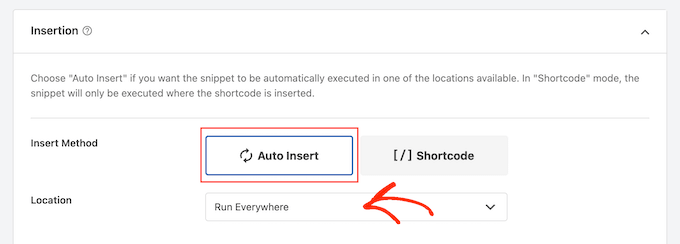
Avant d'activer, faites défiler vers le bas jusqu'à la section « Insertion » pour vérifier les paramètres.
Ici, assurez-vous que la « Méthode d'insertion » est définie sur « Insertion automatique » et que la « Localisation » est « Exécuter partout ».
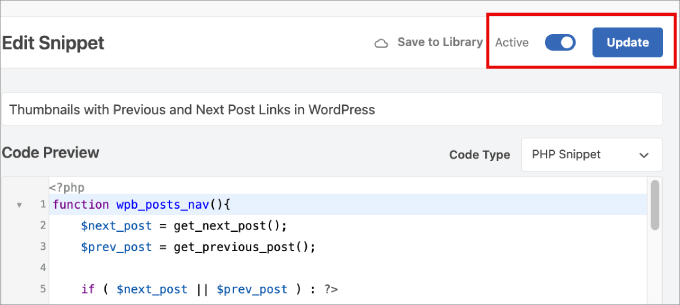
Ensuite, vous pouvez remonter et basculer le bouton de « Inactif » à « Actif ».
N'oubliez pas de cliquer sur le bouton « Enregistrer le snippet » ou « Mettre à jour » pour activer votre nouvelle fonction.
Maintenant que la fonction est créée, nous devons créer un deuxième snippet pour indiquer à WordPress exactement où l'afficher sur la page. En divisant cela en deux snippets, nous créons d'abord la fonctionnalité en toute sécurité, puis nous la plaçons facilement sans surcharger votre site ou casser votre mise en page.
Revenons à la page Snippets de code » + Ajouter un snippet.
Encore une fois, sous l'option « Ajouter votre code personnalisé (Nouveau snippet) », cliquez sur « + Ajouter un snippet personnalisé ».

Dans la fenêtre contextuelle qui apparaît, WPCode vous demandera le type de votre code.
Vous pouvez sélectionner « Snippet PHP ».
Cela ouvrira le même éditeur de texte qu'auparavant.
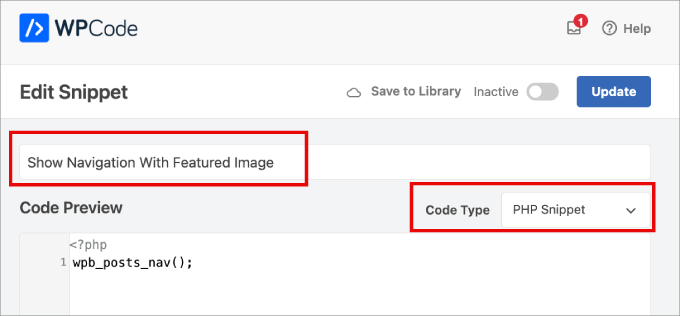
Donnez un nom descriptif à votre nouveau fragment de code personnalisé afin de pouvoir y revenir facilement plus tard.
Maintenant, vous pouvez copier et coller le code suivant dans l'éditeur de texte WPCode. Ce code indique à WordPress où afficher la navigation avec l'image mise en avant.
wpb_posts_nav();
Voici à quoi cela pourrait ressembler sur votre écran :
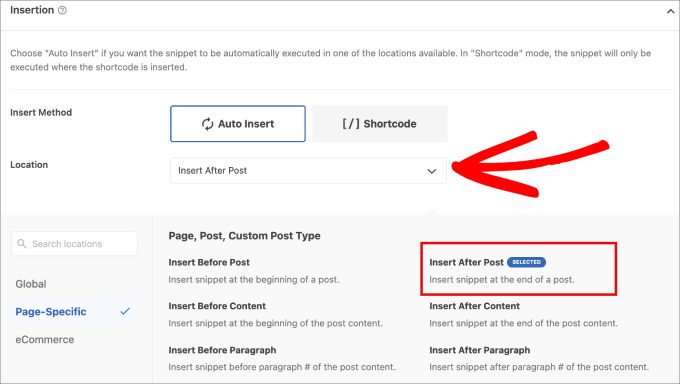
Une fois cela fait, faites défiler vers le bas jusqu'à la section « Insertion » et cliquez sur le menu déroulant à côté de « Emplacement ».
À partir de là, allez dans « Spécifique à la page » et choisissez « Insérer après l'article ». De cette façon, les miniatures apparaîtront correctement à côté des liens.
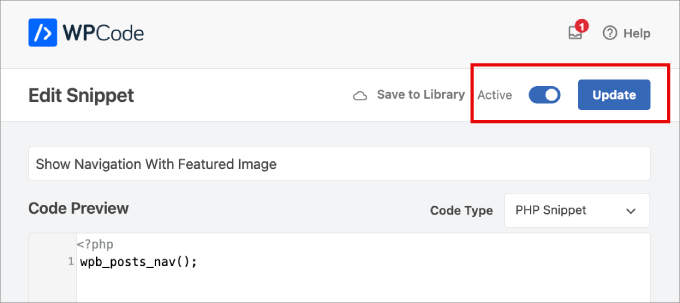
Enfin, vous pouvez activer le bouton « Actif » et cliquer sur « Enregistrer le fragment » (ou « Mettre à jour »).
Après avoir enregistré vos modifications, vous pouvez utiliser cette fonction dans le modèle où vous souhaitez afficher les liens des articles précédents et suivants avec des miniatures.
Étant donné que vous avez défini l'emplacement sur « Insérer après l'article », WPCode s'occupera automatiquement du placement pour vous. Il n'est pas nécessaire de modifier les fichiers de votre thème.
Et voilà – vous avez ajouté et configuré vos miniatures d'articles précédents et suivants !
Maintenant, lorsque vous consultez un article sur votre site Web, vous verrez que les liens précédent et suivant en bas de l'article ont maintenant des miniatures.
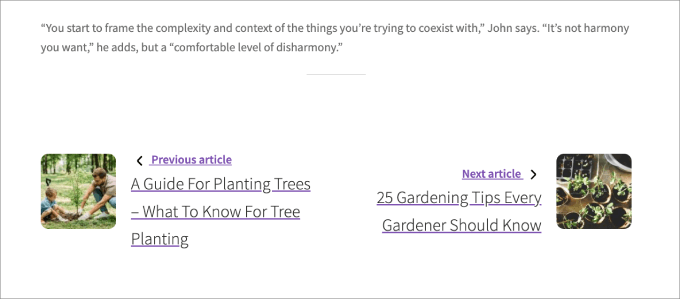
✋ Remarque : Si l'un des articles liés n'a pas encore d'image mise en avant, vous ne verrez pas de miniature. Pour savoir comment ajouter des miniatures à un article, vous pouvez consulter notre guide sur comment ajouter des images mises en avant ou des miniatures d'articles dans WordPress.
Alternative : Afficher les articles populaires avec des miniatures
Une autre façon d'engager vos lecteurs après qu'ils aient lu un article est d'afficher une liste d'articles populaires après chaque article. Cela permettra à vos lecteurs de voir votre meilleur contenu plutôt que simplement les articles publiés précédemment et suivants.
Vos articles populaires contiennent votre contenu le plus réussi. Les afficher à vos visiteurs aidera à augmenter vos pages vues et à stimuler l'engagement des utilisateurs.
Bien que les liens précédent et suivant soient parfaits pour une lecture chronologique, un outil comme MonsterInsights vous permet de mettre automatiquement en avant votre contenu le plus performant et celui qui génère le plus de conversions afin de maintenir l'engagement des lecteurs.
Chez WPBeginner, nous utilisons MonsterInsights pour surveiller de près les performances de notre site Web. Vous pouvez consulter notre test complet de MonsterInsights et découvrir pourquoi c'est notre outil de prédilection pour prendre des décisions basées sur les données.
Le widget d'articles populaires de MonsterInsights offre une large gamme de thèmes attrayants et de nombreuses options de personnalisation.

Vous pouvez découvrir la facilité avec laquelle vous pouvez configurer cela dans notre guide sur comment afficher les articles par nombre de vues dans WordPress.
Ou vous pouvez consulter notre guide sur comment ajouter des widgets personnalisés après les articles dans WordPress, où vous pourrez apprendre à ajouter différents types de contenu à la fin de chaque article de blog.
Questions fréquemment posées sur les miniatures de navigation d'articles
Vous avez des questions sur l'ajout de miniatures à la navigation de vos articles ? Voici certaines des choses que les lecteurs demandent souvent avant de commencer.
Puis-je modifier la taille des miniatures ?
Absolument. Dans le premier extrait de code, recherchez les lignes contenant [ 100, 100 ]. Ces nombres représentent la largeur et la hauteur en pixels ; gardez à l'esprit que WordPress tentera de redimensionner les images à cette taille, alors vérifiez l'apparence des dimensions plus grandes sur les appareils mobiles.
L'ajout de miniatures avec du code ralentira-t-il mon site web ?
Pas du tout. Le code est léger et conçu dans un souci de performance, vous ne devriez donc pas remarquer de ralentissement. De plus, WPCode s'assure que l'extrait ne se charge que sur les pages d'articles uniques où il est nécessaire.
Que se passe-t-il si un article n'a pas d'image mise en avant ?
Pas de souci. Si un article lié n'a pas d'image mise en avant, le code affichera simplement le lien texte, bien que vous puissiez voir un espace vide là où l'image devrait être. Cela dit, définir une image mise en avant par défaut pour chaque article permet de s'assurer que la mise en page reste parfaitement alignée.
Est-il préférable d'afficher les liens précédent/suivant ou une section d'articles populaires ?
Cela dépend de votre objectif. Les liens précédent et suivant sont parfaits pour guider les lecteurs à travers du contenu connexe dans l'ordre.
Mais si vous voulez que les gens continuent à parcourir vos meilleurs articles, une section articles populaires (utilisant un outil comme MonsterInsights) peut faire des merveilles.
Liens bonus pour l'utilisation d'images et d'autres fichiers multimédias dans WordPress
Nous espérons que ce tutoriel vous a aidé à apprendre comment utiliser des miniatures avec les liens vers les articles précédents et suivants dans WordPress.
Ensuite, vous pourriez également vouloir apprendre :
- Comment recadrer et modifier les miniatures d'articles WordPress
- Comment ajouter des miniatures vidéo en vedette dans WordPress
- Texte alternatif d'image vs titre d'image dans WordPress
- Comment résoudre le problème de l'image mise en avant qui ne s'affiche pas dans WordPress
- Comment optimiser les images pour les performances web sans perdre en qualité
Si vous avez aimé cet article, abonnez-vous à notre Chaîne YouTube pour des tutoriels vidéo WordPress. Vous pouvez également nous trouver sur Twitter et Facebook.


Atesz
Bonjour,
Merci pour ce code. J'aimerais ajouter la navigation des articles au milieu de ma page sous forme de bloc. J'ai donc essayé de créer un shortcode appelant la fonction wpb_posts_nav :
add_shortcode( ‘custom-post-nav’, ‘wpb_posts_nav’ );
mais si j'utilise le shortcode [custom-post-nav] dans l'éditeur de blocs, je ne peux pas publier l'article et j'obtiens le message suivant : « Mise à jour échouée. La réponse n'est pas une réponse JSON valide »
La navigation des articles apparaît toujours, mais seulement si je colle le code à la fin de la page, et alors elle se retrouve au mauvais endroit (en haut).
Savez-vous d'où vient le problème ?
Merci d'avance !
Support WPBeginner
Concernant votre erreur de réponse JSON, nous vous recommandons de consulter notre guide de dépannage ci-dessous !
https://www.wpbeginner.com/wp-tutorials/how-to-fix-the-invalid-json-error-in-wordpress-beginners-guide/
Admin
Sekh Sahajahan
Bonjour monsieur, avez-vous une solution pour supprimer la barre de navigation à 3 lignes de la barre de menu car elle est ajoutée automatiquement.
Markus Martin
Salut Syed. Est-ce que cela fonctionne toujours, surtout avec la nouvelle version de WordPress ?
patricia
Bonjour ! Comment faire si je veux utiliser ceci pour un type d'article personnalisé ? merci
MarykeVanRensburg
J'ai réussi. Il semble que le } dans ce « <?php } ?> » était le problème. Je l'ai supprimé et cela fonctionne. Maintenant, il faut juste trouver comment afficher uniquement les articles suivants et précédents dans la même catégorie. Merci
bowetech
Comment puis-je le configurer pour qu'il obtienne le prochain article de sa catégorie actuelle ?
Japh
Nice and simple solution, I really like it. Great answer for your Facebook asker
Wordpress Themes Labs
bon guide
MarykeVanRensburg
Pouvez-vous me dire comment afficher uniquement les articles précédents et suivants de la même catégorie ? Merci pour ce code. Je vais l'essayer.
wpbeginner
@MarykeVanRensburg Je pense que la variable TRUE signifie ici dans la navigation par catégorie.
MarykeVanRensburg
@wpbeginner J'ai utilisé le code, mais il ne fonctionne pas dans un thème créé avec Artisteer. Le code de mon thème est le suivant :
‘next_link’ => theme_get_previous_post_link(‘« %link’), ‘prev_link’ => theme_get_next_post_link(‘%link »’),
et je dois le modifier pour afficher une miniature et uniquement une certaine catégorie. Merci.
wpbeginner
@MarykeVanRensburg Après la zone de lien, ajoutez simplement ,true
notre code ci-dessus ne fera que la navigation par catégorie. Malheureusement, nous ne fournissons pas de support pour des frameworks spécifiques.
Sugeng Santoso
J'adore ça.
Dragon Blogger
Vraiment cool, je pense que l'utilisation de miniatures avec les articles les plus récents/suivants peut être excessive si vous l'utilisez déjà avec des « articles similaires », il y a un espace limité, ce qui est particulièrement vrai pour la tendance croissante de la navigation mobile.
wpbeginner
@Dragon Blogger Ce n'est que si vous supposez que le site a des articles similaires. Certains peuvent ne pas en avoir. Nous l'utilisons sur notre site List25 qui est un site relativement nouveau, donc les articles similaires ne sont pas très utiles pour le moment. C'est pourquoi nous utilisons la navigation par article unique.
Dragon Blogger
@wpbeginner @Dragon Blogger
Dragon Blogger
@wpbeginner vous avez raison et vous soulevez un bon point concernant les nouveaux sites sans suffisamment de contenu pour créer des images pour du contenu similaire.