


Une image mise en avant manquante peut donner l'impression que même votre meilleur article WordPress est incomplet — et nuire à son apparence sur votre site ou les réseaux sociaux.
Les images mises en avant jouent un rôle important pour attirer l'attention, renforcer votre marque et augmenter les clics. Mais lorsque vous publiez rapidement ou gérez une grande bibliothèque de contenu, il n'est pas toujours pratique de créer une image personnalisée pour chaque article.
C'est là qu'une image de remplacement par défaut intervient. Elle permet à vos articles de conserver une apparence soignée et cohérente, même lorsqu'aucune image mise en avant n'est définie.
Nous avons aidé de nombreux utilisateurs de WordPress à résoudre ce problème exact — et l'ajout d'une image de remplacement est l'un des moyens les plus rapides de maintenir une apparence professionnelle sans travail de conception supplémentaire.
Dans ce guide, nous vous montrerons trois façons simples d'ajouter une image mise en avant par défaut dans WordPress — en utilisant un plugin ou un peu de code personnalisé.
💡 Réponse rapide : Comment définir une image de secours par défaut pour WordPress
Une image de secours par défaut est un espace réservé qui apparaît automatiquement lorsqu'un article n'a pas de miniature unique. Vous pouvez résoudre ce problème en utilisant l'une des trois méthodes suivantes :
- Utilisez le plugin Default Featured Image (le plus simple)
- Ajouter un extrait de code personnalisé (avancé)
- Configurer WordPress pour utiliser automatiquement la première image de votre article
Pourquoi définir une image mise en avant par défaut dans WordPress ?
Dans WordPress, les images mises en avant (ou miniatures de publication) sont des éléments visuels très importants qui représentent votre contenu.
Elles attirent l'attention sur votre blog, dans les archives et sur les réseaux sociaux, donnant aux lecteurs un aperçu rapide de ce à quoi s'attendre.
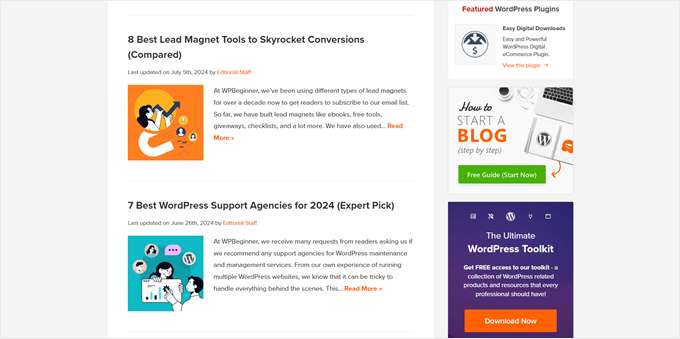
Mais que se passe-t-il lorsque vous n’avez pas cet élément de conception WordPress pour chaque publication ? C’est là qu’il est utile de définir une image mise en avant par défaut.
Cette solution est parfaite pour les sites d'actualités très fréquentés, le contenu plus ancien sans images, ou pour maintenir un aspect de marque cohérent sur votre site WordPress.
Sans image par défaut, votre site peut paraître étrange. Les articles sans images peuvent ressortir de manière négative, donnant à votre site un aspect désordonné. Cela peut dérouter les lecteurs et rendre votre site moins professionnel.
Dans cette optique, examinons 3 méthodes simples pour configurer une miniature d'article WordPress par défaut pour vos articles. Vous pouvez utiliser les liens rapides ci-dessous pour accéder à votre méthode préférée :
- Méthode 1 : Ajouter une image mise en avant par défaut WordPress avec un plugin
- Méthode 2 : Définir une image mise en avant de secours par défaut avec du code
- Méthode 3 : Définir la première image comme miniature de l'article avec du code
- Questions fréquemment posées sur les images mises en avant dans WordPress
- Conseils essentiels sur les images WordPress
Méthode 1 : Ajouter une image mise en avant par défaut WordPress avec un plugin
Cette méthode est parfaite pour les débutants car elle ne nécessite aucune connaissance en codage. Nous utiliserons le plugin Default Featured Image pour afficher une miniature d'article WordPress de secours par défaut.
Tout d’abord, installez et activez le plugin Default Featured Image sur votre site WordPress. Si vous ne savez pas comment faire, consultez notre guide pour débutants sur l’installation de plugins WordPress.
Une fois activé, accédez à Réglages » Média dans votre tableau de bord WordPress. Vous verrez une nouvelle option pour « Sélectionner l'image mise en avant par défaut ». Cliquez sur ce bouton pour ouvrir votre médiathèque.
Ici, vous pouvez choisir une image existante ou télécharger une nouvelle image à utiliser comme solution de secours pour vos publications.
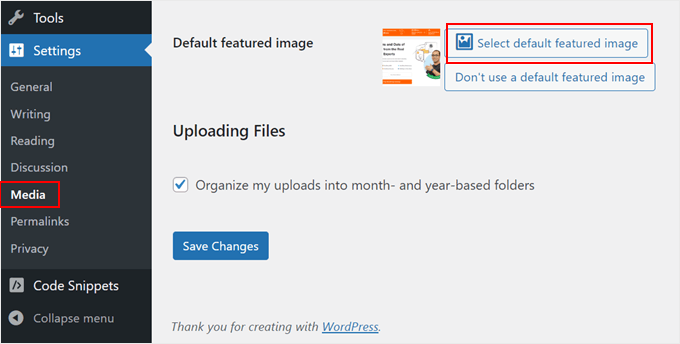
Lorsque vous avez terminé, faites défiler vers le bas et cliquez sur « Enregistrer les modifications ». Pour voir vos modifications en action, prévisualisez votre site Web sur mobile et sur ordinateur.
Désormais, chaque fois que vous créerez un article sans définir d'image mise en avant, votre site WordPress utilisera automatiquement cette image de secours comme miniature de l'article.
Méthode 2 : Définir une image mise en avant de secours par défaut avec du code
Si vous êtes à l'aise avec le codage ou si vous souhaitez vous passer d'autres plugins, vous pouvez définir manuellement une image de miniature de secours pour les articles.
Nous recommandons d’utiliser WPCode pour cette tâche car il est sûr et facile à utiliser.
Nous avons testé le plugin de manière approfondie et il donne constamment des résultats fiables. Vous pouvez consulter notre avis détaillé sur WPCode pour en savoir plus sur la façon dont le plugin peut simplifier la gestion des extraits de code de votre site.
Tout d’abord, installez et activez le plugin WPCode sur votre site WordPress. Si vous avez besoin d’aide, consultez notre guide sur l’installation de plugins WordPress.
Remarque : WPCode dispose d’une version gratuite qui vous permet de gérer des extraits de code simples pour votre site. Mais si vous optez pour le plan pro, vous aurez accès à une bibliothèque cloud d’extraits de code, à une logique conditionnelle intelligente et à des extraits de bloc.
Une fois activé, allez dans Extraits de code » + Ajouter un extrait dans votre tableau de bord WordPress. Choisissez ‘Ajouter votre code personnalisé (Nouvel extrait)’ et cliquez sur ‘+ Ajouter un extrait personnalisé’.

Maintenant, nommez votre extrait quelque chose comme ‘Définir une image de secours pour les articles sans image mise en avant’.
De plus, changez le Type de code en ‘Extrait PHP’.
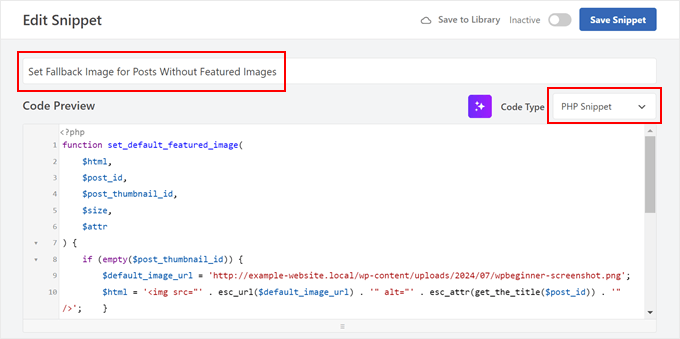
Ensuite, collez le code fourni dans la boîte de prévisualisation du code :
function set_default_featured_image( $html, $post_id, $post_thumbnail_id, $size, $attr ) {
    if ( empty( $post_thumbnail_id ) ) {
        // Replace 'http://example.com/path/to/your/default-image.jpg' with the URL of your default image.
        $default_image_url = 'http://example.com/path/to/your/default-image.jpg';
        $html = '<img src="' . esc_url( $default_image_url ) . '" class="wp-post-image" alt="Default Image"/>';
    }
    return $html;
}
add_filter( 'post_thumbnail_html', 'set_default_featured_image', 10, 5 );

function set_default_featured_image_url( $url, $post_id ) {
    if ( empty( get_post_thumbnail_id( $post_id ) ) ) {
        // Replace 'http://example.com/path/to/your/default-image.jpg' with the URL of your default image.
        $url = 'http://example.com/path/to/your/default-image.jpg';
    }
    return $url;
}
add_filter( 'default_post_thumbnail_url', 'set_default_featured_image_url', 10, 2 );
Ce code fait deux choses principales. Premièrement, il définit une image par défaut à afficher lorsqu'un article n'a pas d'image mise en avant.
Deuxièmement, il garantit que cette image mise en avant par défaut est utilisée de manière cohérente sur votre site, y compris dans les endroits où seule l’URL de l’image est nécessaire.
Vous devrez remplacer l'URL de l'image exemple dans le code par l'URL de votre image par défaut choisie (voir les parties mises en surbrillance de l'exemple de code).
Si vous ne savez pas comment obtenir l’URL de votre image, consultez notre article sur comment obtenir l’URL des images que vous téléchargez dans WordPress.
Après avoir collé le code, faites défiler vers le bas jusqu'à la section Insertion. Laissez la méthode d'insertion sur 'Insertion automatique' et changez l'emplacement en 'Front-end uniquement'.
Enfin, basculez le bouton en haut à droite sur 'Actif' et cliquez sur 'Enregistrer le snippet'.

Lorsque vous visualisez la page d'accueil de votre blog maintenant, vous devriez voir votre image par défaut apparaître pour tous les articles qui n'ont pas d'image mise en avant définie.
Méthode 3 : Définir la première image comme miniature de l'article avec du code
Cette méthode utilise automatiquement la première image de votre article comme miniature. C'est une excellente option si vous incluez toujours des images dans vos articles et que vous souhaitez gagner du temps en ne définissant pas manuellement les images mises en avant.
Nous utiliserons le plugin WPCode pour rendre cette configuration simple et directe. Si vous ne l’avez pas encore installé, vous pouvez le faire facilement en suivant notre guide pour débutants sur l’installation de plugins WordPress.
Après activation, allez dans Snippets de code » + Ajouter un snippet dans votre tableau de bord WordPress. Choisissez 'Ajouter votre code personnalisé (Nouveau snippet)' et cliquez sur '+ Ajouter un snippet personnalisé'.
À ce stade, vous pouvez nommer votre snippet quelque chose comme 'Utiliser la première image de l'article comme image mise en avant'.
Ensuite, changez le Type de code en 'Snippet PHP'.
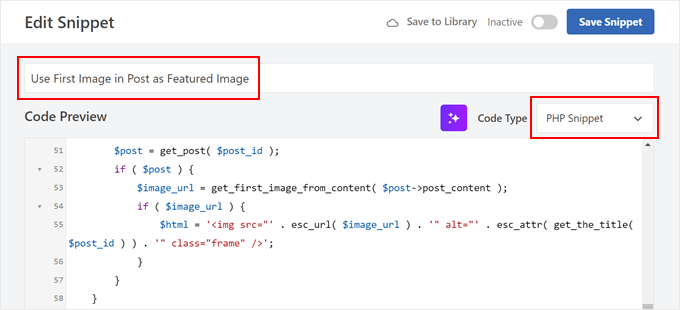
Ensuite, collez le code suivant dans la boîte d'aperçu du code :
// Function to get the first image from the post content
function get_first_image_from_content( $post_content ) {
    $dom = new DOMDocument();
    libxml_use_internal_errors(true);
    $dom->loadHTML($post_content);
    libxml_clear_errors();

    $xpath = new DOMXPath($dom);
    $image_nodes = $xpath->query("//img");

    if ( $image_nodes->length > 0 ) {
        $image_url = $image_nodes->item(0)->getAttribute('src');
        return $image_url;
    }

    return false;
}

// Function to set the first image as the featured image
function set_first_image_as_featured( $post_id ) {
    if ( wp_is_post_autosave( $post_id ) || wp_is_post_revision( $post_id ) ) {
        return;
    }

    if ( has_post_thumbnail( $post_id ) ) {
        return;
    }

    $post = get_post( $post_id );
    if ( ! $post ) {
        return;
    }

    $image_url = get_first_image_from_content( $post->post_content );

    if ( $image_url ) {
        $upload_dir = wp_upload_dir();
        if ( false !== strpos( $image_url, $upload_dir['baseurl'] ) ) {
            $attachment_id = attachment_url_to_postid( $image_url );
            if ( $attachment_id ) {
                set_post_thumbnail( $post_id, $attachment_id );
            }
        }
    }
}
add_action( 'save_post', 'set_first_image_as_featured' );

// Function to filter the post thumbnail HTML
function filter_post_thumbnail_html( $html, $post_id, $post_thumbnail_id, $size, $attr ) {
    if ( ! $html ) {
        $post = get_post( $post_id );
        if ( $post ) {
            $image_url = get_first_image_from_content( $post->post_content );
            if ( $image_url ) {
                $html = '<img src="' . esc_url( $image_url ) . '" alt="' . esc_attr( get_the_title( $post_id ) ) . '" class="frame" />';
            }
        }
    }
    return $html;
}
add_filter( 'post_thumbnail_html', 'filter_post_thumbnail_html', 10, 5 );
En termes simples, ce code recherche la première image dans le contenu de votre article. S'il trouve une image et qu'aucune image mise en avant n'est définie, alors il fait de cette première image l'image mise en avant.
Ce code fonctionne automatiquement chaque fois que vous enregistrez ou mettez à jour une publication. Il ne définit une nouvelle image mise en avant que si aucune n’est déjà définie, il ne remplacera donc aucune image mise en avant que vous avez définie manuellement.
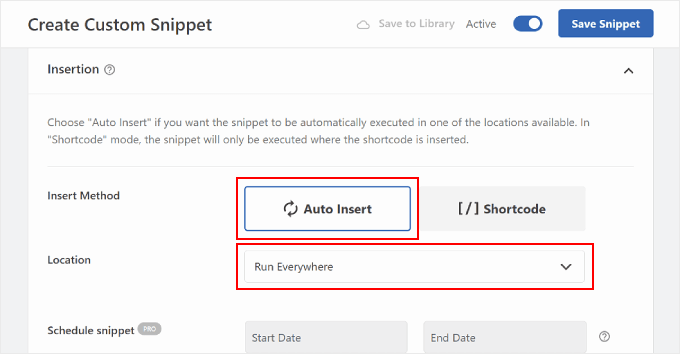
Une fois terminé, faites défiler vers le bas jusqu'à la section Insertion. Assurez-vous de conserver la Méthode d'insertion sur « Insertion automatique » et l'Emplacement sur « Exécuter partout ».
Enfin, basculez le bouton en haut à droite sur « Actif » et cliquez sur « Enregistrer le extrait ».
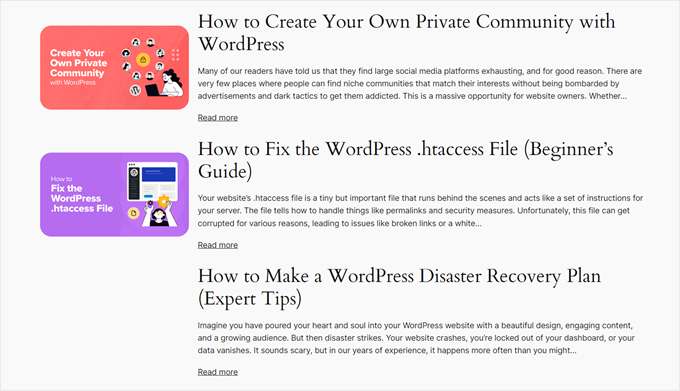
Lorsque vous consultez maintenant la page d’accueil de votre blog, vous devriez voir la première image de chaque publication utilisée comme miniature.
Comme ceci :
Questions fréquemment posées sur les images mises en avant dans WordPress
Voici quelques questions courantes que nous recevons concernant la gestion des miniatures et des images de secours dans WordPress.
Comment changer l'image par défaut dans WordPress ?
Vous pouvez changer l'image par défaut en téléchargeant un nouveau fichier dans les paramètres du plugin Default Featured Image. Si vous avez utilisé un extrait de code, il vous suffit de modifier le code et de remplacer l'ancienne URL de l'image par la nouvelle.
Comment ajouter une image miniature à un article WordPress ?
Ouvrez l'éditeur d'article et recherchez la boîte « Image mise en avant » dans la barre latérale droite. Cliquez sur « Définir l'image mise en avant » et sélectionnez une photo dans votre médiathèque. Cette image représentera alors votre article sur votre site et les réseaux sociaux.
Qu'est-ce qu'une image de secours ?
Une image de secours est un espace réservé qui apparaît automatiquement lorsqu'un article spécifique n'a pas sa propre image mise en avant. Elle agit comme un filet de sécurité pour que la conception de votre site reste professionnelle et cohérente.
Comment définir une miniature d'article dans WordPress ?
Pour définir une miniature de publication, accédez au panneau « Image mise en avant » dans les paramètres de l'éditeur de blocs. Cliquez sur le bouton pour télécharger ou sélectionner votre image. Une fois que vous mettez à jour la publication, cette image devient la miniature attribuée.
Comment obtenir l'image miniature d'une publication dans WordPress ?
Les développeurs peuvent récupérer la miniature de la publication en utilisant la fonction get_the_post_thumbnail() dans les fichiers de thème. Si vous avez seulement besoin du lien direct vers le fichier image, vous pouvez utiliser la fonction get_the_post_thumbnail_url() à la place.
Quelle est la taille par défaut des miniatures dans WordPress ?
La taille par défaut standard des miniatures dans WordPress est de 150 pixels par 150 pixels. Cependant, les paramètres de votre thème spécifique peuvent remplacer cela. Vous pouvez vérifier la taille exacte dans vos paramètres Média.
JPG ou PNG est-il meilleur pour les miniatures ?
JPG est généralement meilleur pour les miniatures car il maintient les tailles de fichiers petites et se charge plus rapidement. Vous ne devriez généralement utiliser des PNG que si votre conception nécessite un arrière-plan transparent.
Pour plus d’informations, vous voudrez peut-être consulter notre guide sur WebP vs PNG vs JPEG : le meilleur format d’image pour WordPress.
Conseils essentiels sur les images WordPress
Maintenant que vous avez appris à définir des images de remplacement par défaut pour les miniatures de vos articles, voici d'autres techniques utiles liées aux images pour WordPress :
- Comment définir une image mise en avant de secours basée sur la catégorie de publication dans WordPress – Allez plus loin dans votre stratégie d’image par défaut en définissant des images de secours spécifiques à la catégorie pour ajouter du contexte à vos aperçus de publication.
- Comment ajouter une image dans un widget de la barre latérale WordPress – Apprenez à améliorer votre barre latérale avec des images attrayantes, rendant votre zone de widgets plus engageante et informative.
- Comment téléverser de grosses images dans WordPress – Découvrez des techniques pour gérer de gros fichiers image sans nuire aux performances de votre site ni dépasser les limites de téléversement.
- Comment mettre des images en niveaux de gris dans WordPress – Découvrez comment ajouter un effet de niveaux de gris élégant à vos images, idéal pour créer un thème visuel cohérent ou mettre en valeur un contenu spécifique.
- Comment supprimer automatiquement les liens d’image par défaut dans WordPress – Si vous utilisez une ancienne version de WordPress, vous voudrez peut-être empêcher vos images de renvoyer vers leurs pages de pièces jointes.
Nous espérons que cet article vous a aidé à apprendre comment définir une image de secours par défaut pour les miniatures d’articles WordPress. Vous voudrez peut-être également consulter notre sélection d’experts des meilleurs constructeurs de pages par glisser-déposer pour WordPress et notre guide ultime sur comment modifier un site WordPress.
Si vous avez aimé cet article, abonnez-vous à notre Chaîne YouTube pour des tutoriels vidéo WordPress. Vous pouvez également nous trouver sur Twitter et Facebook.


Jiří Vaněk
J'ai utilisé l'extrait, et ça fonctionne très bien. Parfois, je manque de temps et, en ajoutant un article, j'oublie d'inclure l'image, même si je l'ai préparée. Habituellement, je ne m'en rends compte qu'après un certain temps, et jusque-là, comme vous l'avez mentionné, le site Web a l'air assez étrange. C'est une très bonne solution car l'utilisateur ne remarque pas que j'ai fait une erreur, et je peux la corriger plus tard. Génial !
Dennis Muthomi
Le code de la méthode 2 est super utile.
J'ai utilisé une solution similaire sur le site d'actualités de mon client et cela a complètement changé la donne pour la cohérence de leur contenu.
Une note que j'aimerais ajouter est : envisagez d'héberger votre image par défaut sur un CDN si vous allez l'utiliser sur votre site.
Muhammed
Comment définir une miniature par défaut pour les articles qui ont déjà des miniatures mais dont les images n'existent plus sur votre serveur ? Et ces articles sont jusqu'à 1 000, créés il y a des années. Et ces images cassées donnent un aspect désordonné à votre site.
Support WPBeginner
Au lieu de définir une image vedette par défaut dans cette situation, nous vous recommandons de consulter notre guide ci-dessous pour trouver les images cassées :
https://www.wpbeginner.com/plugins/how-to-fix-broken-links-in-wordpress-with-broken-link-checker/
Admin
Jacques
Salut !
Je voudrais ajouter une image de fonctionnalité par défaut uniquement à mes flux RSS. Est-ce possible et comment ?
Merci !
Andre Kish
Excellent travail – comme toujours – vous m'avez encore fait gagner un temps fou – MERCI !!
Andre
Matus
Super. Juste ce dont j'avais besoin.
Hum
Bonjour,
J'ai essayé d'implémenter le code ci-dessus sur mon site avec le thème Sahifa (il n'a pas de miniature de secours par défaut, je suppose). Cependant, je n'ai pas encore réussi. Je veux juste afficher une image par défaut si le post n'a pas d'image. Voici le code dans le modèle :
<a href="” title=”” rel=”bookmark”>
Où et quel code dois-je ajouter ci-dessus pour répondre à mon besoin ?
Merci d'avance.
Andrei Filonov
Unfortunately adding condition “has_post_image” may be tricky when plugins are used for “latest” or “related” posts, as we don’t want to mess up plugin code
Dans ce cas, nous pouvons ajouter un filtre personnalisé pour charger une image par défaut personnalisée lorsque the_post_thumbnail est appelé :
Vous pouvez l'utiliser comme point de départ et l'étendre si vous souhaitez des images par défaut personnalisées pour différents types de publications ou catégories.
JAVAD
salut j'utilise auto-post-thumbnail pour créer des miniatures automatiques
maintenant, je veux que si j'active l'affichage de l'extrait dans mon thème, la première image ou l'image mise en avant soit affichée au-dessus de la publication dans index.php
Siddharth
Super ! C'est facile à comprendre maintenant. J'ai vu différentes préférences d'images mises en avant dans de nombreux thèmes différents, mais votre article de blog avait du sens.
Laura P.
Comment puis-je modifier cette fonction pour ajouter une image spécifique (exemple.jpg) comme image par défaut pour le type de publication : sujet ? En gros, j'essaie de définir une image par défaut pour les pages de sujets bbpress.
Merci !
L
Jose Salazar
Salut !
J'ajoute la première image de publication comme solution de repli par défaut, mais j'aimerais afficher l'image jointe UNIQUEMENT si la taille en pixels est comprise entre 460×350 et 700×525. Est-ce possible ? Des suggestions ?
Merci d'avance !
Dee
Salut Jose, Comment as-tu fait pour afficher la première image ? J'ai supprimé les instructions echo thumbnail et else et je n'ai que echo main image, mais l'image mise en avant manuelle s'affiche toujours. Merci
Paal Joachim Romdahl
Salut
Quelqu'un pourrait-il mettre à jour le code ci-dessus, mais cette fois pour l'ajouter dans le fichier functions.php ?
Peut-être même ajouter comment définir différentes images de publication par catégorie.
Merci !
Nestor Cheese
Ça marche super, merci ! Le truc, cependant, c'est que la miniature par défaut renvoie automatiquement à la publication, mais si vous ajoutez une image mise en avant, elle ne renvoie pas. Quelqu'un a-t-il résolu ce problème ?
Chandra
Est-il possible d'afficher sous forme de diaporama à partir des images téléchargées dans la publication unique…
wfriley
J'ai collé le code dans le fichier functions.php et j'ai vérifié mon site pour m'assurer que rien n'allait de travers. Pour une raison quelconque, mes publications finissent maintenant sur ma page d'accueil statique. J'ai supprimé le code, mais cela n'a pas corrigé le problème. Y a-t-il une chance que vous connaissiez une solution ? J'ai essayé de recréer la page d'accueil, mais la même chose se produit.
Alexandre Michel
Salut, on dirait que ça fonctionne mais sur ma page de publication unique, l'image par défaut ne s'affiche pas. Elle renvoie du code vide. Sauriez-vous pourquoi ?
Mitch Larouche
Comment puis-je faire une instruction if où s'il n'y a pas d'image FEATURE ou MEDIA, alors afficher une publicité Google ? Cela fonctionne, mais je veux aussi ajouter un IF pour quand j'ajoute une image média. Donc, s'il n'y a PAS d'image média ou d'image de mise en avant, INCLURE l'annonce adsense...php.
?php if( has_post_thumbnail() ) { ?>
?php } else { ?>
?php include(‘adsense_singlepost_top_square.php’) ?>
?php }
Je n'arrive pas à comprendre comment inclure le fichier média depuis le post ?
Dennis
Comment puis-je ajouter une image par défaut pour les produits woocommerce ?
Chetan Patel
Bonjour, j'ai un site de fonds d'écran sur WordPress. J'ai un petit problème avec les images. Google indexe ma miniature au lieu des images en taille réelle. Je veux qu'il n'indexe que l'image en taille réelle. Y a-t-il un moyen de faire cela. ?? S'il vous plaît, aidez-moi.
Doop
C'est super sauf si vous téléchargez une image dans un post et décidez ensuite de la supprimer, elle sera toujours attachée au post.
darkpollo
Cela fonctionnera-t-il aussi avec les images externes ? Ou seulement avec celles hébergées sur le même domaine ?
Merci
Byron
Bonjour,
J'essaie de définir une image par défaut pour l'un de mes types de publication personnalisés. Je n'ai pas réussi à le faire et j'ai essayé plusieurs plugins du répertoire WP... L'image mise en avant par défaut définit une image mise en avant pour tous les types de publication, même Ubermenu.
Je dois limiter cela à un seul type de publication. Avez-vous des suggestions pour moi s'il vous plaît ?
Support WPBeginner
Byron, le type de publication personnalisé pour lequel vous souhaitez définir la miniature par défaut prend-il en charge les images mises en avant ? Si oui, l'utilisation de ce code dans le modèle de votre thème devrait afficher la miniature par défaut du post.
<?php if ( has_post_thumbnail() ) { the_post_thumbnail(); } else { ?> <img src="<?php bloginfo('template_directory'); ?>/images/default-image.jpg" alt="<?php the_title(); ?>" /> <?php } ?>1-click Use in WordPress
Admin
Paul
D'accord, ça n'a pas marché... ! La balise a href l'a gâché. Comment puis-je vous montrer du code ?
<a href="" title="" >
Essayez ça !
Paul
Oh zut, faites-moi savoir comment je peux montrer du code et je vous montrerai ce que je veux dire ! Merci, Paul
Support WPBeginner
essayez de l'envelopper dans
[php] [/php] ou [html][/html]Admin
Alejandro
Excellente solution. Maintenant, comment puis-je l'utiliser pour attribuer à une catégorie spécifique et prendre des images aléatoires d'un dossier ?
<img src="/images/default-image.jpg” alt=”” />
Merci beaucoup !
Support WPBeginner
Cela nécessite une solution plus complexe. D'abord, vous voudrez définir une image pour chaque catégorie et les télécharger dans un dossier spécifique, en utilisant probablement le slug de la catégorie comme nom de fichier image. Ensuite, vous devez obtenir le slug de la catégorie pour chaque publication et l'utiliser comme URL d'image de secours.
Admin
Konstantin
J'ai un petit problème, lorsque j'appelle l'image, elle affiche uniquement l'image complète, pas celles que j'essaie de spécifier (petite, moyenne, miniature, etc.).
Did anything change in wp3.7+? The images are there, and are being created, but they wont display
Thiago
Merci beaucoup !!
Arthur Okonkwo
S'il vous plaît, existe-t-il un plugin qui peut faire cela, car je ne veux pas toucher à mon code.
Support WPBeginner
Nous ne l’avons pas encore essayé, mais vous pouvez essayer Default Featured Image. Faites-nous savoir comment cela fonctionne pour vous.
Admin
Mahmod A. Issa
Vous pouvez garder une sauvegarde de votre fichier au cas où vous gâcheriez votre code, mais cette méthode est un bon moyen de garder une image par défaut pour un client !
Susan Clifton
Cela fonctionnera-t-il avec un type de publication personnalisé ? Je construis un thème Portfolio. Vos tutoriels sont toujours si utiles. Je ne connais pas vraiment le PHP mais je suis à l'aise pour le modifier.
Personnel éditorial
Oui, cela devrait fonctionner très bien.
Admin
Tania
Y a-t-il un moyen d'afficher une image par défaut "image non disponible" lorsque la source de l'image src est vide ?
Je fais la promotion de produits Amazon sur mon blog (en utilisant l'API) mais la plupart des produits n'ont pas d'image. En fournissant une image par défaut "image non disponible", je peux aider mes visiteurs à comprendre que les vendeurs ne fournissent aucune image.
Je préfère une solution HTML, CSS ou JavaScript.
thanks and sorry about my english
Personnel éditorial
La deuxième option devrait alors fonctionner pour vous. Téléchargez simplement l'image qui indique « image non disponible ».
Admin
Waheed Akhtar
Salut Balkhi,
J'ai d'anciens articles pour lesquels la miniature de l'article n'est pas définie. Il est également possible que pour certains articles, aucune image n'ait été téléchargée (je l'ai fait manuellement via FTP et lié dans l'article). Le résultat est que je ne vois aucune miniature mise en avant pour l'article.
Existe-t-il un moyen de récupérer la première image, de la redimensionner (par exemple, 200 x 200) et de l'afficher comme image mise en avant ?
Merci.
Personnel éditorial
Waheed, ce que vous recherchez est un peu délicat. Vous devriez analyser l'élément src de chaque balise d'image et en faire des copies locales. Je me souviens que quelqu'un a mentionné ce plugin il y a un moment :
http://wordpress.org/extend/plugins/add-linked-images-to-gallery-v01/ << Remarque : il n’a pas été mis à jour depuis un certain temps. Cependant, cela vaut la peine d’essayer. -Syed
Admin
Amin
Merci pour cette publication. Je cherchais depuis des jours un moyen d'avoir une image mise en avant par défaut. Cela m'a fait gagner tellement de temps ! Merci beaucoup.
Amin
Vous pouvez également essayer le plugin Default Thumbnail Plus. Il fonctionne très bien et ne nécessite aucun codage !
James
J'ai essayé de fusionner les deux options mais j'ai échoué.
Comment vérifieriez-vous la miniature, mais s'il n'y en a pas, vérifier l'image du premier article, mais s'il n'y en a pas, afficher l'image de marque par défaut ?
Rory
Bonjour, avez-vous trouvé un moyen de faire cela ? Je suis toujours à la recherche d'une réponse, merci.
Personnel éditorial
Essayez ceci :
function get_fbimage() { if ((function_exists('has_post_thumbnail')) && (has_post_thumbnail())) { $src = wp_get_attachment_image_src( get_post_thumbnail_id($post->ID), '', '' ); $fbimage = $src[0]; } else { global $post, $posts; $fbimage = ''; $output = preg_match_all('/<img.+src=[\'"]([^\'"]+)[\'"].*>/i', $post->post_content, $matches); $fbimage = $matches [1] [0]; } if(empty($fbimage)) { $fbimage = //Define Default URL HEre; } return $fbimage; }1-click Use in WordPress
Admin
Vanessa K
Salut :), super tutoriel. Je suis un débutant en code WordPress. J'ai essayé de suivre ce tutoriel pour configurer l'image de repli il y a quelques mois et j'ai échoué :p mais j'ai réussi à le mettre en œuvre avec succès maintenant. Hourra pour moi ! haha. Cependant, j'aimerais vraiment le configurer comme James l'a mentionné…
« Comment vérifieriez-vous la miniature, mais s'il n'y en a pas, vérifier l'image du premier article, mais s'il n'y en a pas, afficher l'image de marque par défaut ? »
La publication du code que vous avez proposé en réponse à sa demande ne génère que des erreurs de syntaxe dans mon fichier functions :/. Je suis sûr que c'est moi et pas le code :p mais avez-vous des suggestions ? Merci ! Et Joyeux Thanksgiving !
jfwebdesignstud
wp_get_attachment_image_src( get_post_thumbnail_id( $post->ID ), ‘full’ );
peut-on l'utiliser d'une manière ou d'une autre avec ceci pour inclure l'image mise en avant de Pinterest
wpbeginner
@jfwebdesignstud Vous pouvez tout à fait spécifier votre miniature comme image pour Pinterest.
CharlesUibel
Oui Mais je ne veux pas simplement afficher l'image de secours, je veux attribuer l'image pour qu'elle soit définitivement l'image mise en avant.
wpbeginner
@CharlesUibel http://wordpress.org/extend/plugins/default-post-thumbnails/ << Ce plugin peut le faire pour vous
masoudgolchin
super tutoriel, merci !
DirTek
Super tutoriel, mon pote. Utile pour ma section « articles similaires ». Merci !
leitseitenmacher
comment créer une miniature de repli réelle ?
avec la solution, une miniature d'article est affichée mais non enregistrée dans le backend.
une solution ?
wpbeginner
@leitseitenmacher L'idée même d'un repli est de s'afficher lorsqu'aucun élément n'est sélectionné dans la zone des miniatures dans le backend… donc NON, vous ne pourrez pas le voir dans le backend…
leitseitenmacher
@wpbeginner
eh bien, je l'avais déjà remarqué.
mais la question était : est-il possible dans WordPress d'enregistrer une miniature d'article standard par code PHP afin de pouvoir la voir dans le backend ?
leitseitenmacher
@wpbeginner
ne croyez pas le battage médiatique.
c'est possible, comme toujours, consultez ce plugin remarquable.
http://wordpress.org/extend/plugins/default-post-thumbnails/
wpbeginner
@leitseitenmacher Excellente trouvaille. Encore une fois, il n'y a pas de BATTAGE MÉDIATIQUE que nous essayons de créer. Il est impossible de suivre ce qui existe dans la sphère des plugins de WordPress car il y en a des milliers. J'ai testé ce plugin… Il n'enregistre pas ces miniatures dans la base de données de chaque article. Il se contente de s'accrocher et de vous donner un affichage visuel de ce que vous avez sélectionné dans les paramètres du plugin.
Si c'est ce que vous voulez, alors oui.
The article above accomplishes exactly the same thing without going the extra lengths of visually displaying. In most sites the fallback is usually the site logo. So you don’t really need to see it. But we will do a writeup on the plugin you found. Thanks for the suggestion
gal1982
Excellentes solutions, je cherchais ça depuis un moment
Y a-t-il un moyen de redimensionner l'image ?
J'ai essayé par exemple :
$image=wp_get_attachment_image($num, ‘medium’);
Mais cela n'affecte pas la taille de l'image. une idée ?
Shakir
J'ai la même question. L'attribut de taille n'affecte pas.
Personnel éditorial
Vous devez utiliser la régénération des miniatures et ajouter de nouvelles tailles d'image.
Admin
milohuang
Bon tutoriel. J'ai testé la première méthode mais elle ne semble pas fonctionner. Vérifiez le HTML et la miniature par défaut n'existe pas (aucune balise img n'a été trouvée). Cependant, si j'utilise le plugin Default Post Thumbnail, cela fonctionne. Une aide ? J'utilise la version 3.2 localement. Merci !
sebastianjthomas
Super ! Mais comment définir la taille main_image sans CSS (qui étire l'image)
wp_smith
Bonjour,
J'ai écrit un plugin, <a href=”http://wpsmith.net/go/genesis-featured-images”>Genesis Featured Images</a>, qui fera cela pour le <a href=”http://wpsmith.net/go/genesis”>Genesis Framework</a>. J'aimerais connaître votre avis !?
sleepingsun
Bonjour !
Merci beaucoup pour cette astuce utile. Comment faire pour que la même fonction fonctionne dans les flux RSS s'il vous plaît ? Si une miniature de publication a été définie : utilisez-la, sinon : utilisez la première image attachée à la publication.
Toute aide serait grandement appréciée !
Ayman Aboulnasr
Merci beaucoup pour le tutoriel. Je pensais justement à cette astuce depuis quelques jours.