


En tant que propriétaire de blog WordPress, nous savons à quel point il est important d'afficher les métadonnées de vos articles de blog. Elles affichent des informations importantes sur vos articles de blog, telles que la date de publication, le nom de l'auteur, les catégories et les étiquettes.
Parfois, vous voudrez peut-être personnaliser ces métadonnées ou ajouter des détails supplémentaires pour offrir encore plus de valeur à votre public. Que vous souhaitiez afficher la date de dernière mise à jour ou le temps de lecture, l'ajustement des métadonnées de vos articles peut améliorer l'expérience utilisateur sur votre blog WordPress.
Dans cet article, nous vous montrerons comment afficher facilement les métadonnées des articles dans les articles WordPress. Nous couvrirons plusieurs méthodes, de l'utilisation des options de thème intégrées aux personnalisations plus avancées, afin que vous puissiez choisir l'approche qui convient le mieux à vos besoins et à votre niveau de compétence.
Pourquoi modifier et afficher les métadonnées des articles de blog sur votre site WordPress ?
Les métadonnées d'article de blog sont des informations sur un article qui ne font pas partie du contenu réel. Elles incluent des éléments tels que la date de publication, le nom de l'auteur, les catégories et les étiquettes dans WordPress, et plus encore.
Ces métadonnées peuvent apparaître dans de nombreux endroits différents, en fonction de votre thème WordPress.
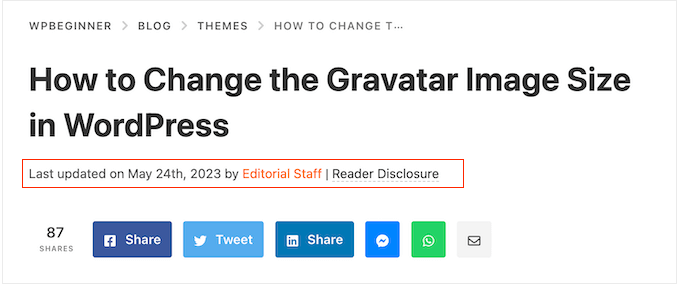
Où qu'elles apparaissent, les métadonnées WordPress peuvent aider les visiteurs à en apprendre davantage sur votre contenu. Elles peuvent également les aider à découvrir d'autres articles intéressants. Par exemple, ils peuvent rechercher d'autres blogs écrits par le même auteur.
De cette façon, les métadonnées de publication peuvent améliorer l'expérience utilisateur et même augmenter le nombre de vues de page. Faites juste attention à ne pas afficher trop de métadonnées de publication, car cela peut rendre votre site désordonné et confus.
Par défaut, WordPress affiche déjà certaines métadonnées de publication, comme la date de publication de l'article de blog, le nom de l'auteur et la catégorie. Mais parfois, vous voudrez peut-être ajouter des informations supplémentaires.
Cela étant dit, voyons comment vous pouvez afficher les métadonnées de publication dans les thèmes WordPress. Utilisez simplement les liens rapides ci-dessous pour accéder directement à la méthode que vous souhaitez utiliser :
- Méthode 1 : Utiliser le personnaliseur de thème WordPress (Thèmes classiques)
- Méthode 2 : Utiliser l'éditeur de site complet (Thèmes blocs)
- Méthode 3 : Créer un thème WordPress personnalisé (Entièrement personnalisable)
- Méthode 4 : Utiliser les champs personnalisés avancés (Entièrement personnalisable)
- Méthode 5 : Ajouter du code aux fichiers de votre thème WordPress (Avancé)
Méthode 1 : Utiliser le personnaliseur de thème WordPress (Thèmes classiques)
Certains thèmes WordPress classiques vous permettent de personnaliser les métadonnées de publication sans écrire de code.
Pour vérifier si c'est le cas pour votre thème, allez simplement dans Apparence » Personnaliser, ce qui ouvre le personnaliseur de thème WordPress.
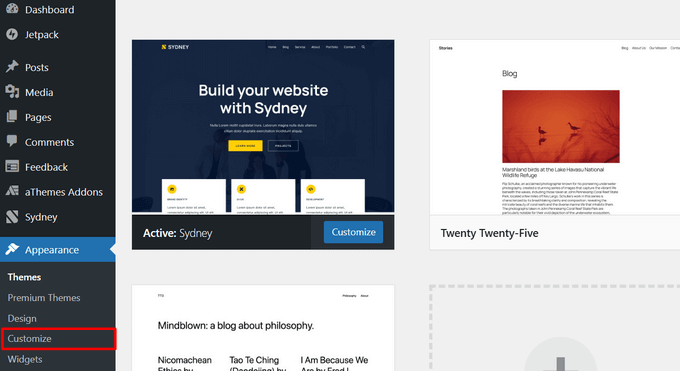
Vous pouvez maintenant rechercher tous les paramètres qui vous permettent de personnaliser vos pages de blog. Ceux-ci seront généralement étiquetés 'blog', 'paramètres du blog', 'articles' ou similaire.
Par exemple, si vous utilisez le thème WordPress Sydney, vous pouvez simplement sélectionner 'Blog' dans le menu de gauche.
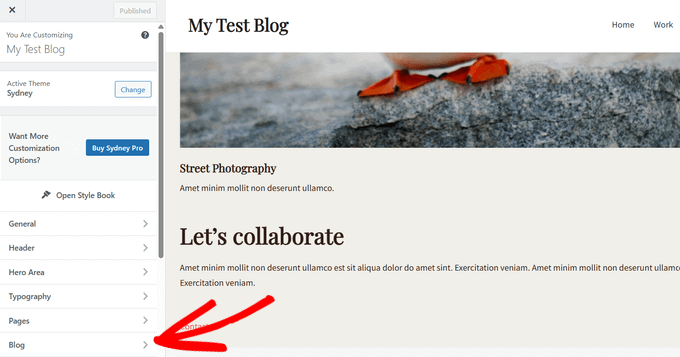
Ensuite, cliquez sur « Archives du blog ».
Ensuite, faites simplement défiler jusqu'à la section « Meta » pour voir toutes les différentes données que vous pouvez ajouter ou supprimer.
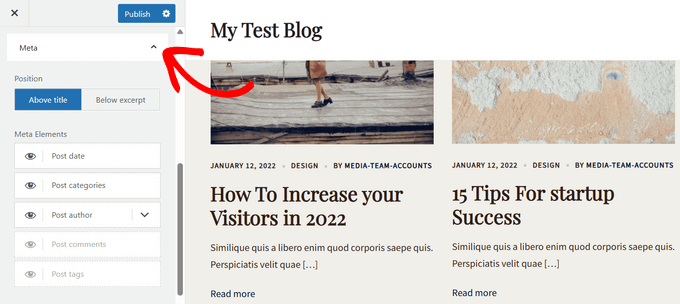
Pour ajouter des métadonnées à votre site, cliquez simplement sur son icône « afficher », qui ressemble à un œil.
Pour supprimer un élément de métadonnée, cliquez à nouveau sur l'icône. Une icône barrée ou grisée signifie qu'elle n'est plus visible.
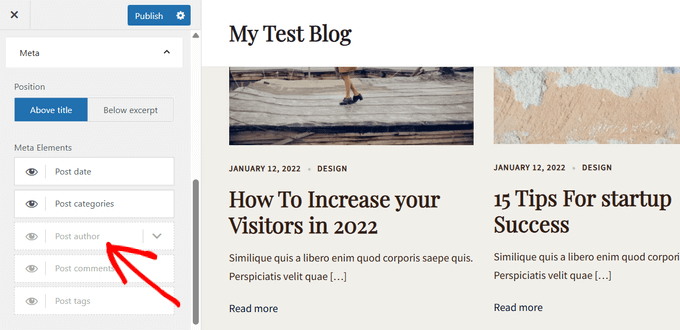
Vous pouvez également modifier l'ordre dans lequel WordPress affiche ces métadonnées aux visiteurs en utilisant le glisser-déposer. Il existe une option pour afficher les métadonnées au-dessus du titre de l'article de blog ou en dessous de l'extrait.
Au fur et à mesure que vous apportez des modifications dans le personnaliseur de thème, l'aperçu en direct se mettra à jour automatiquement, vous permettant ainsi d'essayer différents réglages pour voir ce qui convient le mieux à votre site Web WordPress.
Lorsque vous êtes satisfait de l'apparence des métadonnées, n'oubliez pas de cliquer sur « Publier » pour rendre vos modifications publiques.
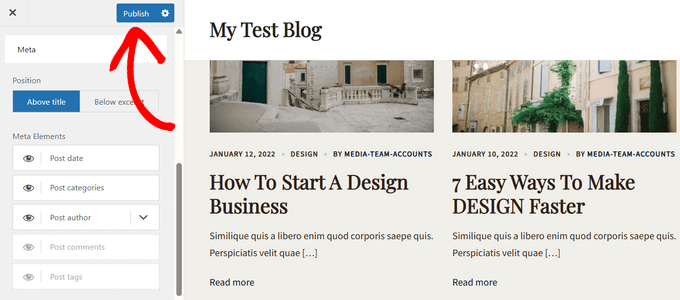
Même si vous ne voyez aucun réglage de métadonnées de publication dans le personnaliseur WordPress, il existe peut-être un moyen d'ajouter ces informations sans écrire de code.
Dans cette optique, nous vous recommandons de consulter la documentation du thème. Vous pouvez également contacter le développeur du thème pour obtenir de l'aide.
Pour de nombreux conseils utiles, veuillez consulter notre guide sur comment demander correctement le support WordPress et l'obtenir.
Méthode 2 : Utiliser l'éditeur de site complet (Thèmes blocs)
Si vous utilisez un thème basé sur des blocs comme Hestia Pro, vous pouvez alors afficher les métadonnées des articles sur votre site Web WordPress en utilisant le bloc Métadonnées d'article.
Pour commencer, allez simplement dans Apparence » Éditeur dans le tableau de bord WordPress.

Par défaut, l'éditeur complet de site affichera le modèle de page d'accueil de votre thème.
Pour ajouter les métadonnées à vos articles de blog WordPress, cliquez sur « Modèles » dans le menu de gauche.
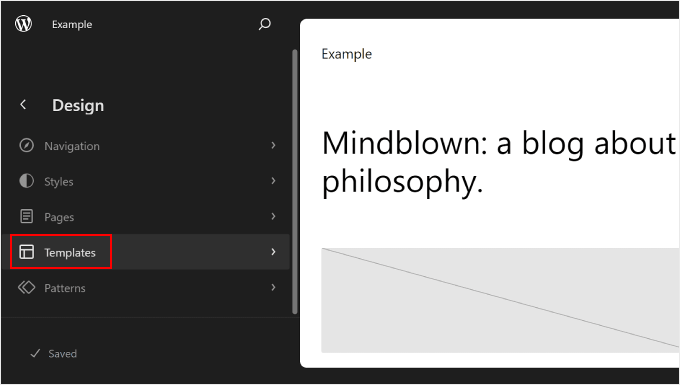
L'éditeur affichera maintenant une liste de tous les modèles qui composent votre thème WordPress.
Cliquez simplement sur le modèle Articles uniques, qui contrôle la mise en page de vos articles de blog.
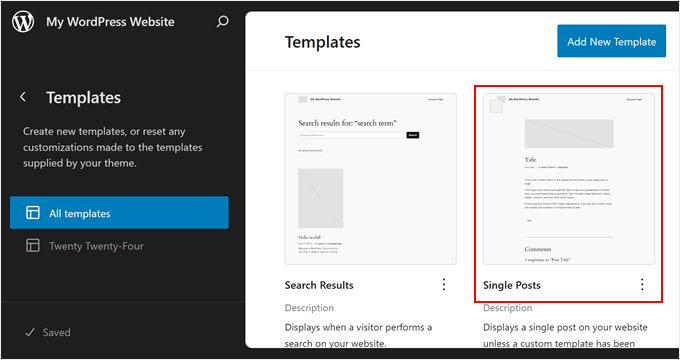
Généralement, le modèle Articles uniques devrait déjà contenir un bloc Métadonnées d'article, que vous pouvez ensuite modifier à votre guise.
Mais si ce n'est pas le cas, vous devez cliquer sur l'icône bleue '+' dans le coin supérieur gauche. Dans la barre de recherche qui apparaît, tapez 'Métadonnées d'article'.
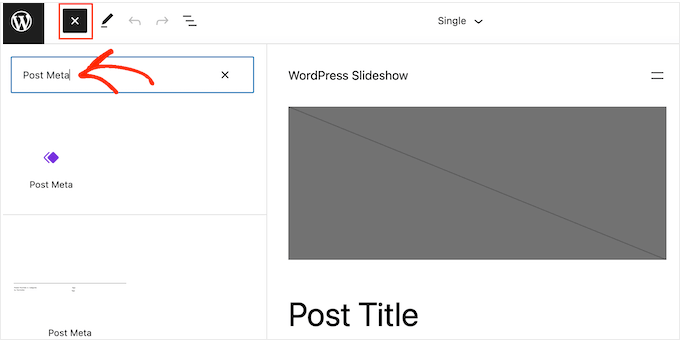
Lorsque le bon bloc apparaît, faites-le glisser et déposez-le sur la mise en page de votre blog.
Par défaut, ce bloc affichera les catégories de l'article, le nom de l'auteur et les étiquettes.
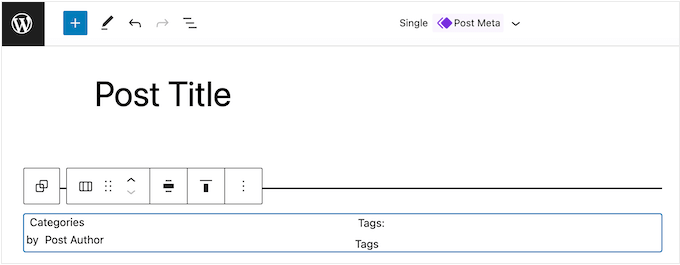
Vous voudrez peut-être modifier ces métadonnées. Par exemple, vous pourriez supprimer les étiquettes ou modifier le texte statique que WordPress affiche avant les métadonnées.
L'image suivante montre un exemple de l'apparence du bloc Métadonnées d'article par défaut sur votre blog WordPress.
Pour modifier ce bloc, cliquez simplement dessus pour le sélectionner dans l'éditeur de site complet. Vous pouvez ensuite cliquer sur n'importe quel bloc dans le bloc Métadonnées d'article et apporter vos modifications.
Faites simplement attention à savoir si vous modifiez le texte statique que WordPress affiche avant les métadonnées ou le texte dynamique que WordPress remplacera par de vraies valeurs.
Par exemple, dans l'image suivante, nous avons ajouté du texte statique à la section Auteur de l'article.
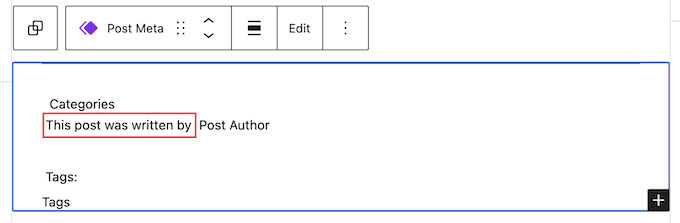
Cependant, nous n'avons pas modifié le texte dynamique 'Auteur de l'article'.
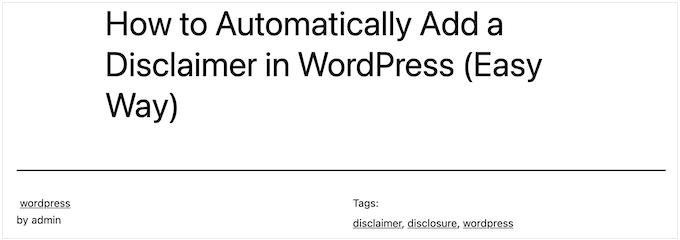
Dans l'image suivante, vous pouvez voir à quoi cela ressemblera sur votre blog WordPress.

Vous voudrez peut-être également ajouter d'autres métadonnées au bloc Métadonnées d'article.
Par exemple, l'éditeur de site complet dispose de blocs, tels que Date de l'article et Biographie de l'auteur de l'article, que vous pouvez facilement ajouter au bloc Métadonnées d'article par glisser-déposer. Il existe de nombreuses options parmi lesquelles choisir, vous pouvez donc prendre votre temps pour les explorer.
Cliquez simplement sur le bouton bleu '+' puis trouvez le bloc que vous souhaitez utiliser. Vous pouvez ensuite le faire glisser et le déposer sur le bloc Métadonnées d'article.
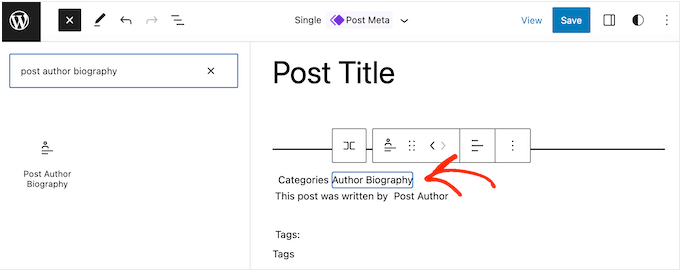
Si vous ajoutez d'autres blocs au bloc Métadonnées d'article, vous devrez peut-être modifier sa mise en page.
Pour ce faire, cliquez simplement sur le bloc Post Meta, puis sélectionnez l'onglet « Bloc ».
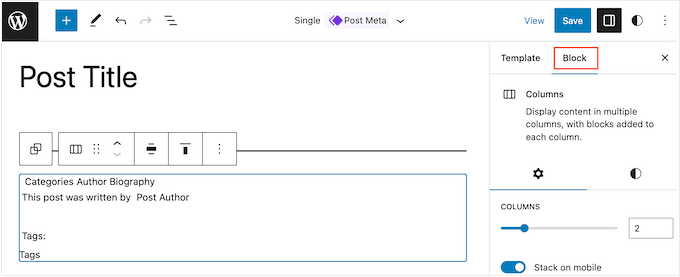
Vous pouvez maintenant utiliser ces paramètres pour organiser le contenu dans une belle mise en page. Par exemple, vous pouvez modifier le nombre de colonnes ou ajouter des marges et du rembourrage.
Lorsque vous êtes satisfait de l'apparence du modèle Single, cliquez sur le bouton « Enregistrer ».
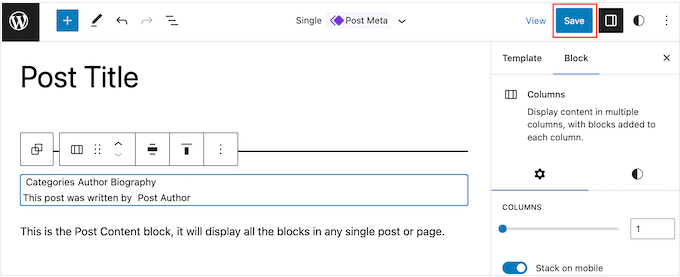
Maintenant, si vous visitez votre site Web, vous verrez les métadonnées de publication en action.
Astuce : Vous voulez améliorer vos pages d'articles uniques ? Suivez ce guide étape par étape pour apprendre comment créer un modèle d'article unique personnalisé dans WordPress.
Si vous souhaitez personnaliser directement les métadonnées de vos articles, vous pouvez accéder au menu principal de l'éditeur de site complet et sélectionner « Motifs ».

Ici, cliquez simplement sur l'option « Tous les modèles ».
Après cela, sélectionnez « Métadonnées d'article » pour les modifier.
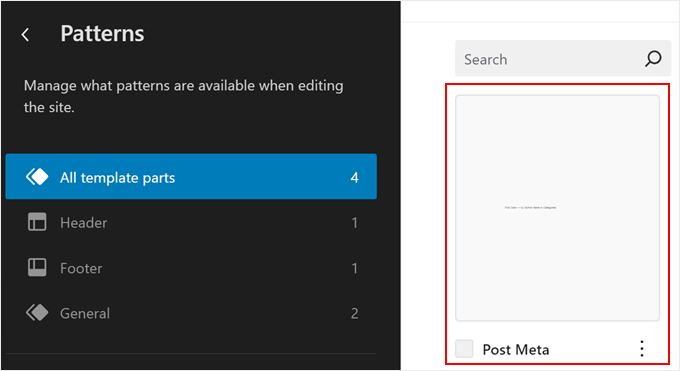
Méthode 3 : Créer un thème WordPress personnalisé (Entièrement personnalisable)
Une autre option consiste à créer un thème WordPress personnalisé. C'est une méthode plus avancée, et elle est recommandée si vous souhaitez utiliser un thème entièrement différent pour votre site.
Cela dit, cela vous donnera un contrôle total sur l'endroit où les métadonnées de l'article apparaissent sur votre site Web.
Dans le passé, il fallait suivre des tutoriels WordPress compliqués et écrire du code pour créer un thème WordPress personnalisé. Cependant, il est maintenant possible de créer vos propres thèmes sans écrire une seule ligne de code en utilisant SeedProd.
SeedProd est le meilleur constructeur de pages WordPress par glisser-déposer et il est également livré avec un constructeur de thèmes. Cela vous permet de concevoir vos propres thèmes à l'aide d'un simple éditeur par glisser-déposer.
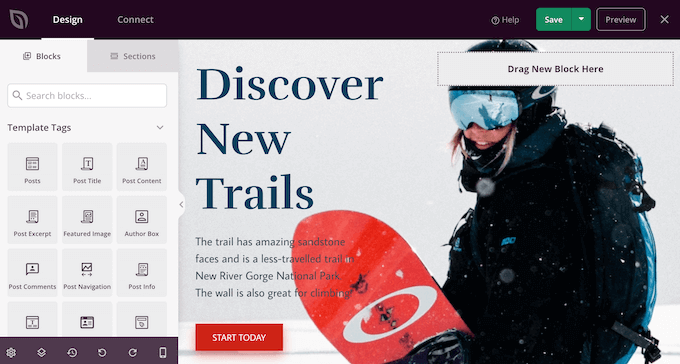
Pour des instructions étape par étape, veuillez consulter notre guide sur comment créer un thème WordPress personnalisé (sans code).
Après cela, vous pouvez ajouter des métadonnées d'article à n'importe quelle partie de votre site Web WordPress. Trouvez simplement le bloc « Informations sur l'article » dans le menu de gauche de SeedProd.
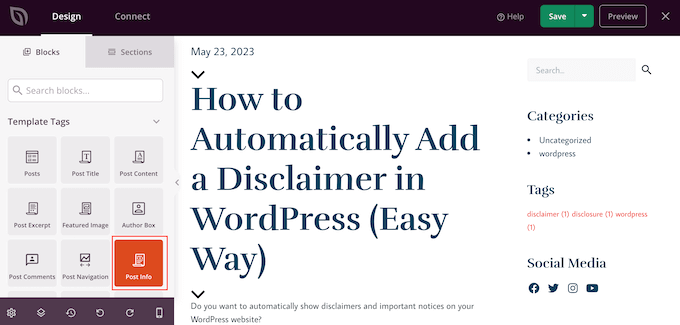
Faites maintenant glisser et déposez le bloc sur la mise en page de votre page.
Après cela, cliquez pour sélectionner le bloc Informations sur l'article. Par défaut, ce bloc affiche les métadonnées de l'auteur, de la date, de l'heure et des commentaires.
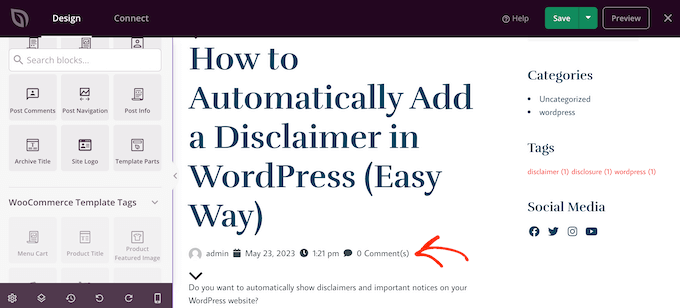
Cependant, vous pouvez également afficher la date de modification, les termes modifiés et les métadonnées des termes.
Pour ajouter plus d'informations au bloc, cliquez simplement sur « Ajouter un élément ».
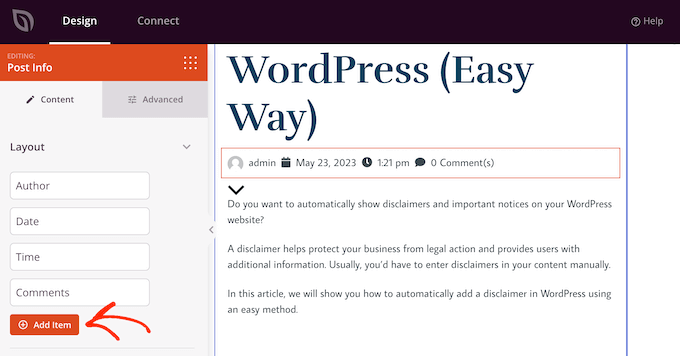
Cela ajoute un nouvel élément de substitution.
Cliquez maintenant sur l'élément pour voir tous ses paramètres.
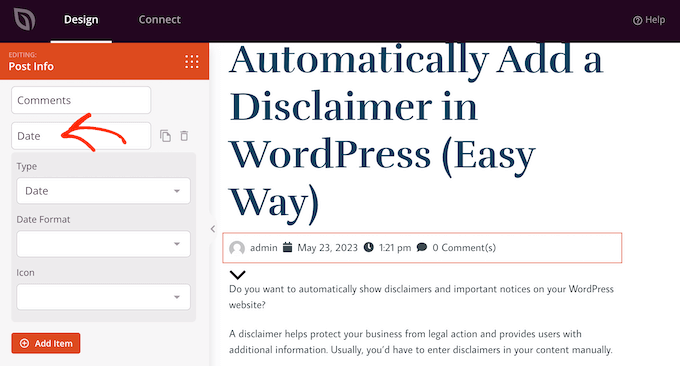
Ouvrez maintenant le menu déroulant « Type » et choisissez le type de métadonnées que vous souhaitez afficher.
Selon l'option que vous choisissez, vous aurez accès à des paramètres supplémentaires. Par exemple, si vous avez sélectionné « Heure de modification », vous pouvez choisir le format de l'heure.
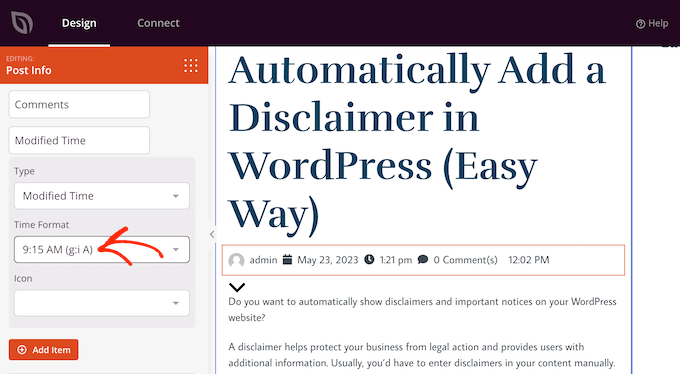
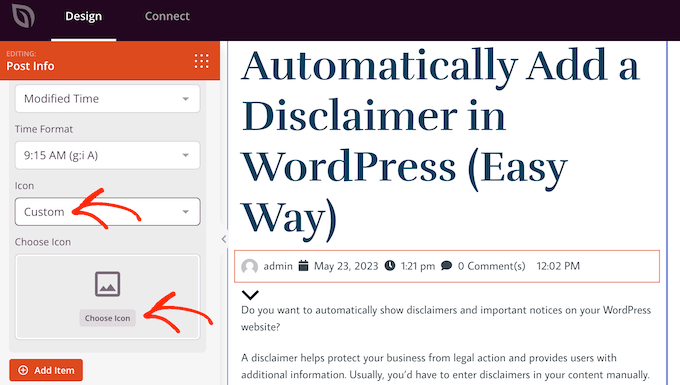
Vous pouvez également modifier l'icône que SeedProd utilise pour l'élément de métadonnées. Ouvrez simplement le menu déroulant « Icône » puis choisissez « Personnalisé ».
Vous pouvez ensuite cliquer sur « Choisir une icône ».
Cela ouvre la bibliothèque d'icônes avec des centaines d'icônes parmi lesquelles choisir. Vous pouvez utiliser la barre de recherche pour trouver une icône spécifique ou parcourir toute la liste.
Lorsque vous trouvez une image que vous souhaitez utiliser, survolez-la simplement puis cliquez sur le bouton « Plus » pour l'ajouter à votre page.
Voulez-vous plutôt supprimer un élément de métadonnées ?
Survolez simplement votre souris dessus puis cliquez sur l'icône de la corbeille lorsqu'elle apparaît.
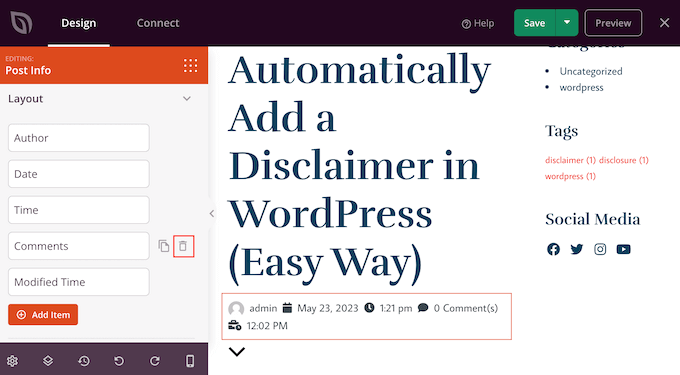
Enfin, vous pouvez changer l'ordre des éléments de métadonnées en utilisant le glisser-déposer.
Lorsque vous êtes satisfait de la configuration de la boîte d'informations sur l'article, vous voudrez peut-être changer son apparence en sélectionnant l'onglet « Avancé ».
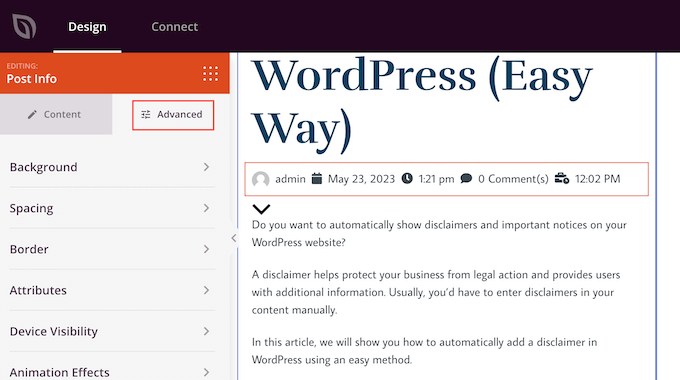
Ici, vous pouvez modifier l'espacement, ajouter une bordure, et même ajouter des effets d'animation CSS.
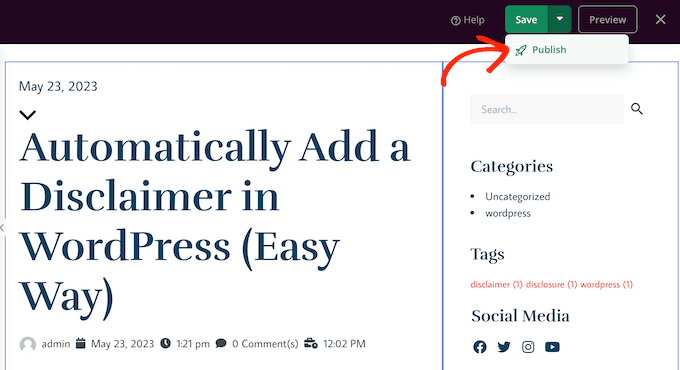
Lorsque vous êtes satisfait de l'apparence de la page, cliquez simplement sur le bouton « Enregistrer » puis choisissez « Publier » pour la mettre en ligne.
Méthode 4 : Utiliser les champs personnalisés avancés (Entièrement personnalisable)
Il est peut-être excessif de créer un thème personnalisé juste pour afficher des métadonnées supplémentaires. Dans ce cas, vous pouvez utiliser des champs personnalisés ou des boîtes de métadonnées personnalisées à la place.
Les deux options vous permettent d'ajouter vos propres champs dans l'éditeur de blocs WordPress, que vous pouvez ensuite utiliser pour insérer différents types de métadonnées.
Pour plus d'informations, consultez les guides suivants :
- Les champs personnalisés WordPress 101 : astuces, conseils et hacks
- Comment ajouter des boîtes de métadonnées personnalisées dans les articles et types d'articles WordPress
Méthode 5 : Ajouter du code aux fichiers de votre thème WordPress (Avancé)
Enfin, vous pouvez ajouter des métadonnées de publication de blog dans WordPress en utilisant du code personnalisé. Cette méthode est recommandée si les options de métadonnées de publication fournies par le personnaliseur de thème WordPress, l'éditeur complet du site et SeedProd ne répondent pas à vos besoins.
Si vous êtes débutant, l'utilisation de code peut sembler intimidante car vous risquez de casser votre site web. C'est pourquoi nous recommandons d'utiliser WPCode, le plugin le plus simple et le plus sûr pour insérer des extraits de code personnalisés sur votre site.

Avec WPCode, vous pouvez ajouter du code à WordPress sans interagir directement avec les fichiers principaux du logiciel. De cette façon, vous ne provoquerez aucune erreur sur votre site WordPress.
Nous avons déjà quelques articles avec des extraits de code personnalisés que vous pouvez utiliser comme métadonnées de publication. Vous pouvez commencer avec les guides suivants :
- Comment afficher la date de dernière mise à jour de vos articles dans WordPress
- Comment ajouter automatiquement une divulgation d'affiliation pour chaque article de blog
- Comment supprimer le nom de l'auteur des articles WordPress
- Comment afficher le temps de lecture estimé de vos articles WordPress
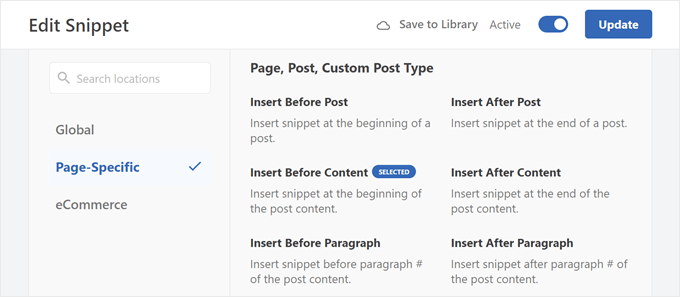
Il est important de noter que vous devrez choisir le bon emplacement pour que le code s'exécute afin qu'il s'affiche sur tous vos articles de blog.
Pour les métadonnées de publication, cela peut être Insérer avant l'article, Insérer après l'article, Insérer avant le contenu ou Insérer après le contenu.
Nous espérons que cet article vous a aidé à apprendre comment afficher les métadonnées des articles de blog dans vos thèmes WordPress. Vous voudrez peut-être aussi consulter notre guide sur comment ajouter des méta-descriptions et des mots-clés dans WordPress et notre sélection d'experts des plugins WordPress indispensables.
Si cet article vous a plu, abonnez-vous à notre chaîne YouTube pour des tutoriels vidéo WordPress. Vous pouvez également nous retrouver sur Twitter et Facebook.


Moinuddin Waheed
J'ai vu de nombreux articles de blog montrant le temps de lecture de l'article et je me suis demandé comment il pouvait être intégré pour chaque article.
Il semble que, comme tous les autres champs tels que la date, le nombre de vues et d'autres éléments, il puisse également être facilement ajouté pour chaque article.
Pour un blog qui a plusieurs contributeurs, il est de bon ton d'ajouter la biographie de l'auteur car cela augmente les chances que d'autres articles du même auteur soient cliqués.
Je ne sais pas comment obtenir le temps de lecture de chaque article, ce serait formidable si vous pouviez m'aider avec cela ?
Je pense que les méta-données aident également au référencement et aux facteurs de classement dans une certaine mesure.
Commentaires WPBeginner
Pour ajouter un temps de lecture estimé, consultez ce guide ici : https://www.wpbeginner.com/plugins/how-to-display-estimated-post-reading-time-in-your-wordpress-posts/
Jiří Vaněk
J'ai laissé les métadonnées de base, mais selon vos instructions dans un article différent, j'ai ajouté la date de la dernière modification des articles à l'aide d'un extrait de code. De plus, je l'ai modifié pour qu'il ne s'affiche que pour les articles et non pour les pages. J'ai trouvé important d'ajouter la dernière révision de l'article, car si un lecteur voit un article publié, par exemple, il y a deux ans, il peut le considérer comme obsolète et le contenu non pertinent. C'est pourquoi j'ai ajouté ces métadonnées pour qu'il soit clair d'un coup d'œil que l'article est mis à jour et édité au fil du temps pour être valide pour son époque. Je trouve cette information vraiment importante.
Ralph
En tant qu'auteur d'un blog personnel, j'ai abandonné toutes ces informations. Tout le monde sait qu'une seule personne publie sur ce site et je pense que cela gaspille juste de l'espace à l'écran et que le premier coup d'œil est très important pour décider de rester ou non. Je n'ai laissé que la date d'origine de la publication (ou la date de modification) car j'écris souvent sur des sujets spécifiques et je veux que les lecteurs sachent si c'est à jour ou non.
Support WPBeginner
That is certainly an option for that type of site but there are many different types of sites out there
Admin
Ahmed Omar
J'utilise la première méthode, elle est facile et pratique pour moi
Merci pour le post détaillé
Support WPBeginner
De rien, heureux que notre guide vous ait été utile !
Admin
Serah
J'utilise des extraits de code et rien ne fonctionne. Je reçois le message d'erreur suivant « erreur de syntaxe, inattendu ‘<', attendu fin de fichier »
Support WPBeginner
Vous pourriez essayer d'ajouter au-dessus de l'extrait de code que vous essayez d'utiliser la balise de fermeture :
?>
Admin
zunairah
Salut, excellent article. Je veux afficher une seule catégorie sur mon blog. Disons que si j'ai un article qui relève de trois catégories, je veux afficher une seule catégorie sur trois comme métadonnée sur un seul article. Comment puis-je y parvenir ?
Support WPBeginner
Dans ces cas-là, il serait normalement préférable de restructurer vos catégories afin que l'article n'en appartienne qu'à une seule et d'utiliser des étiquettes pour l'organisation
Admin
Thom
Merci beaucoup pour cet article ! J'ai une question. Est-il possible de masquer les balises : et Cet article a été classé sous : au cas où aucune balise ou catégorie ne serait définie ?
Support WPBeginner
Cela dépendrait de la manière dont votre thème spécifique l'a ajouté et vous ajouteriez normalement une instruction conditionnelle. Si vous contactez le support de votre thème, ils pourront peut-être vous aider.
Admin
Arif Wali
Bonjour,
Wpbeginners m'a beaucoup aidé tout au long de ma carrière. Merci pour tout. J'ai une question : la date de publication et le nom de l'auteur ont-ils un rôle en SEO ? Cela peut-il affecter le classement ? J'ai un site web en PHP et j'ai publié de nombreux articles mais il ne contient aucun nom d'auteur ni de date. Dois-je les ajouter à mon site ?
Support WPBeginner
La date de publication peut parfois être un facteur de classement, mais le nom de votre auteur ne devrait pas être un facteur de classement. Pour le SEO, vous voudrez consulter notre article ici : https://www.wpbeginner.com/wordpress-seo/
Admin
Clayton
Excellent article ! Merci
Support WPBeginner
You’re welcome
Admin
Jen
Merci pour l'info ! J'essaie donc d'ajouter une date à mes articles. J'ai vu votre code, mais où est-il ajouté ?
Merci !
Support WPBeginner
Cela dépendrait de l'endroit où vous souhaitez afficher les informations pour savoir où ajouter le code. Si vous contactez le support de votre thème actuel, ils devraient pouvoir vous indiquer la bonne direction.
Admin
simpson
Bonjour, j'ai un site d'agrégation de nouvelles, comment ajouter sur la page d'accueil après chaque article le nom de la source et l'heure de publication de l'article (exemple Google | il y a 45 minutes
Liudmyla Shapovalova
Bonjour, j'ai ajouté un nom d'auteur en utilisant le code fourni dans l'article, mais le lien mène à la page d'accueil et non à tous les articles écrits par cet auteur. S'il vous plaît, conseillez-moi, merci d'avance, Liudmyla