


La création de modèles uniques pour les pages de catégorie dans WordPress est un excellent moyen d'organiser le contenu et d'améliorer l'expérience utilisateur. Ceci est particulièrement utile si vous avez diverses catégories d'articles comme nous le faisons chez WPBeginner.
Les modèles de catégorie personnalisés vous permettent d'adapter la façon dont le contenu est affiché pour chaque catégorie.
Vous pouvez mettre en avant des articles spécifiques, utiliser différentes mises en page ou ajouter des éléments uniques qui correspondent au contenu de chaque catégorie. Cela aide les visiteurs à trouver plus facilement ce qu'ils recherchent et les maintient engagés plus longtemps.
Dans cet article, nous vous montrerons étape par étape comment créer des modèles de catégorie dans WordPress.
Que sont les modèles de catégorie et pourquoi les créer dans WordPress ?
Avec les sites WordPress, il est courant d'utiliser différents modèles pour les catégories, les étiquettes, les types de publication personnalisés et les taxonomies.
Et en ce qui concerne les catégories, WordPress génère des pages individuelles pour toutes. Vous pouvez les consulter en visitant une URL comme celle-ci :
https://example.com/category/news/
Maintenant, la plupart des thèmes WordPress populaires sont livrés avec des modèles intégrés pour présenter magnifiquement les pages de catégories. Ces modèles mettent en évidence le titre de la catégorie et affichent la description de la catégorie en dessous.
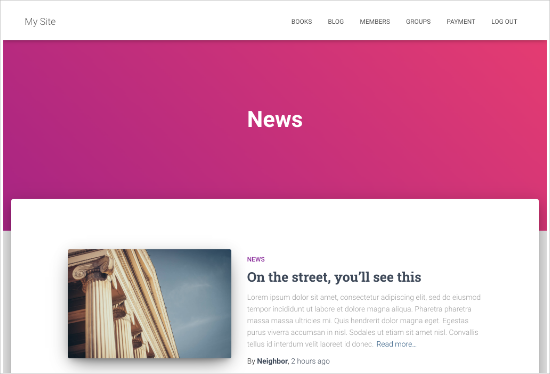
Cependant, certains thèmes peuvent ne pas gérer cela aussi bien, ou vous pourriez vouloir personnaliser vos pages de catégorie.
En créant des modèles pour les catégories, vous pouvez ajouter des fonctionnalités spécifiques aux pages de catégories.
Par exemple, vous pouvez autoriser les utilisateurs à s'abonner aux catégories, afficher les descriptions de catégories, choisir une mise en page différente pour chaque catégorie et ajouter des images de catégories.
Comprendre la hiérarchie des modèles WordPress pour les pages de catégories
WordPress dispose d'un système de modèles puissant qui vous permet de créer différents modèles pour différentes sections de votre site Web.
Lors de l'affichage de n'importe quelle page, WordPress recherche un modèle dans un ordre hiérarchique prédéfini.
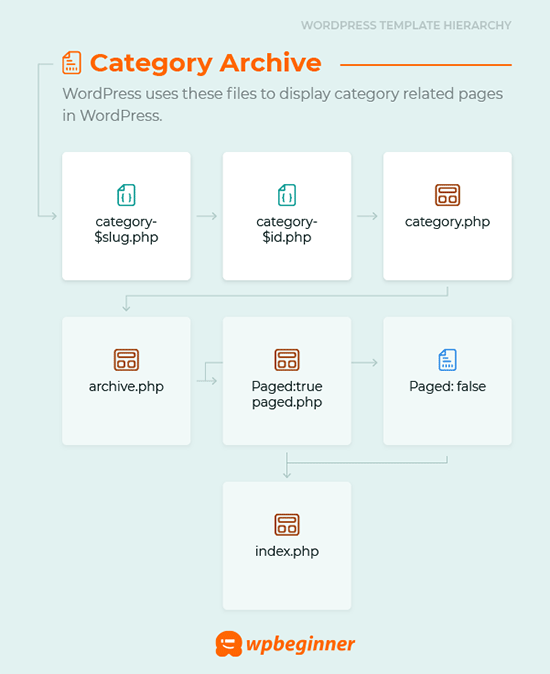
Pour afficher une page de catégorie, il recherche les modèles dans cet ordre : category-slug.php → category-id.php → category.php → archive.php → index.php.
Tout d'abord, WordPress recherchera un modèle spécifique à cette catégorie particulière en utilisant le slug de la catégorie. Par exemple, le modèle category-design.php sera utilisé pour afficher la catégorie « Design ».
S'il ne trouve pas de modèle category-slug, WordPress recherchera un modèle avec un ID de catégorie, comme category-6.php. Après cela, il recherchera le modèle de catégorie générique, qui est généralement category.php.
S'il n'y a pas de modèle de catégorie générique présent, WordPress recherchera un modèle d'archive générique, tel que archive.php. Enfin, il utilisera le modèle index.php pour afficher la catégorie.
Voici notre guide sur les hiérarchies de modèles WordPress.
En gardant cela à l'esprit, nous allons partager les étapes pour créer des modèles de catégories dans WordPress. Vous pouvez utiliser les liens rapides ci-dessous pour accéder à votre méthode préférée :
- Créer un modèle de catégorie à l'aide de l'édition complète du site (sans plugin)
- Créer un modèle de catégorie à l'aide de Thrive Themes (recommandé)
- Créer un modèle de catégorie à l'aide de Beaver Themer (facile)
- Créer un modèle de catégorie pour votre thème dans WordPress (avancé)
- Astuce bonus : Créer un site d'adhésion pour restreindre le contenu en fonction des catégories
Prêt ? Commençons.
Méthode 1 : Créer un modèle de catégorie à l'aide de l'édition complète du site
La façon la plus simple de créer un modèle de catégorie est d'utiliser l'outil d'édition complète du site (FSE). Avec cette méthode, vous n'avez pas besoin d'installer de plugins. Cependant, notez que la fonctionnalité FSE n'est disponible que pour les thèmes de blocs WordPress.
Pour ce tutoriel, nous utiliserons le thème Twenty Twenty-Three.
Alors, installons-le et activons-le sur votre site web. Si vous avez besoin d'aide, vous pouvez consulter notre guide sur comment installer un thème WordPress.
Après l'activation, vous devrez naviguer vers Apparence » Éditeur.
Pour créer un modèle de catégorie, cliquons sur l'élément de menu « Modèles », puis sur le bouton « Ajouter un nouveau modèle ».
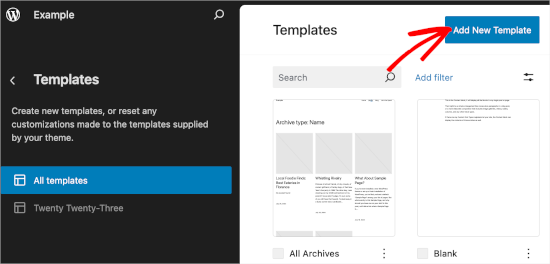
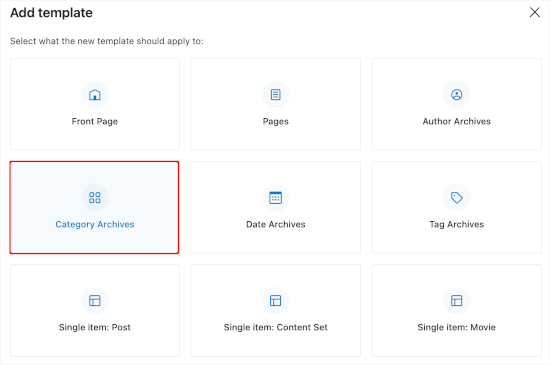
Sur l'écran suivant, vous verrez différentes options pour créer des modèles.
Puisque nous allons créer un modèle de catégorie, choisissons « Archives de catégorie ». Cliquez simplement dessus, et une autre fenêtre d'invite apparaîtra.
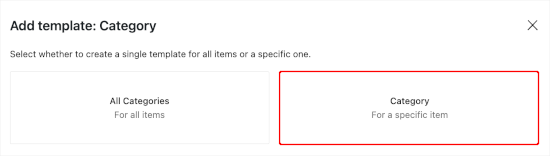
Ici, vous devez décider si vous souhaitez utiliser le modèle personnalisé pour toutes les catégories ou pour une catégorie spécifique.
Pour ce tutoriel, nous choisirons « Catégorie ».
L'étape suivante consiste à choisir une catégorie existante sur votre site WordPress.
Il vous suffit de cliquer sur la catégorie que vous souhaitez dans la liste.

Une fois cela fait, vous serez redirigé pour choisir un modèle pour votre nouveau modèle de catégorie.
Cliquez simplement dessus, et l'éditeur de blocs s'ouvrira.
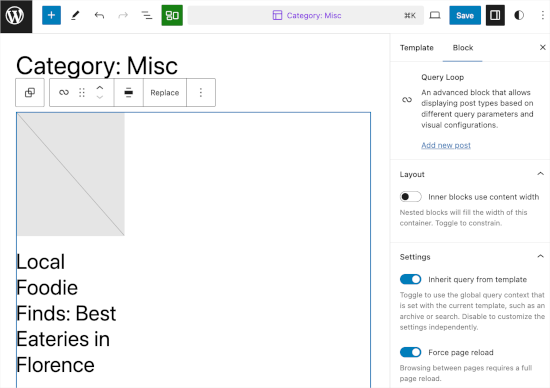
À partir de là, vous pouvez personnaliser votre modèle de catégorie. Lorsque vous êtes satisfait de son apparence, cliquez simplement sur « Enregistrer » pour rendre vos modifications publiques.
Méthode 2 : Créer un modèle de catégorie à l'aide de Thrive Theme Builder
Si vous souhaitez avoir plus d'options de personnalisation, alors cette méthode est faite pour vous.
Thrive Theme Builder fait partie de la marque Thrive Themes. C'est l'un des meilleurs outils pour créer des modèles personnalisés pour vos catégories WordPress.
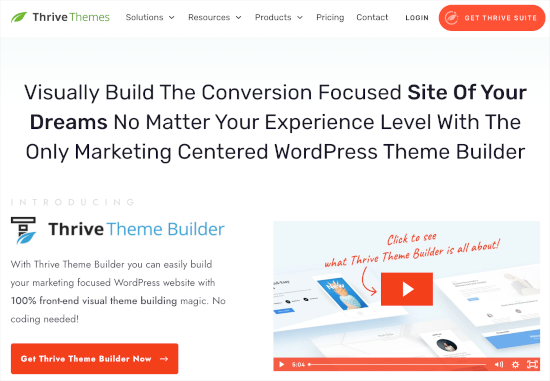
Pour utiliser cet outil, vous devrez d'abord créer un compte Thrive. Allez simplement sur le site et cliquez sur le bouton « Obtenir Thrive Suite ».
Une fois l'outil acheté, téléchargez Thrive Product Manager. Tous les produits Thrive seront disponibles sur son tableau de bord.
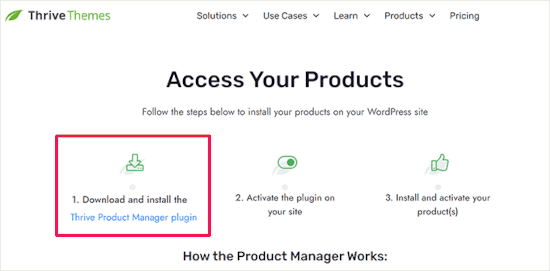
Ensuite, vous pouvez retourner dans votre espace d'administration WordPress et naviguer vers Plugins » Ajouter un nouveau plugin. Ici, vous téléchargerez le fichier .zip du plugin Thrive Product Manager.
Si vous avez besoin d'aide, vous pouvez consulter notre guide sur comment installer un plugin WordPress.
Après cela, vous voudrez aller à « Product Manager ». De là, vous pouvez faire défiler la page pour trouver Thrive Theme Builder.
Vous devrez cocher la case à côté de « Installer le thème », puis cliquer sur le bouton « Installer le produit sélectionné ».
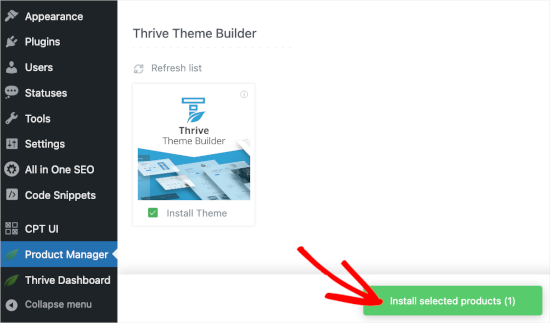
Une fois que Product Manager aura terminé l'installation, cliquez sur « Activer le produit sélectionné ». Ensuite, vous pouvez cliquer sur « Aller au tableau de bord du Theme Builder » pour commencer à créer un modèle de catégorie.
Dans le constructeur, la première chose que vous devrez faire est de choisir un thème. Survolez simplement un thème et cliquez sur « Choisir » pour l'utiliser.
Pour ce tutoriel, nous utiliserons « Shapeshift ».
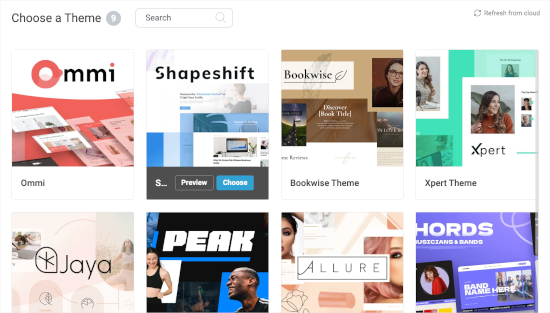
Vous serez ensuite redirigé vers le constructeur de thèmes.
À partir d'ici, allons dans le menu « Templates ». Ensuite, vous pouvez cliquer sur le bouton « Add New ».
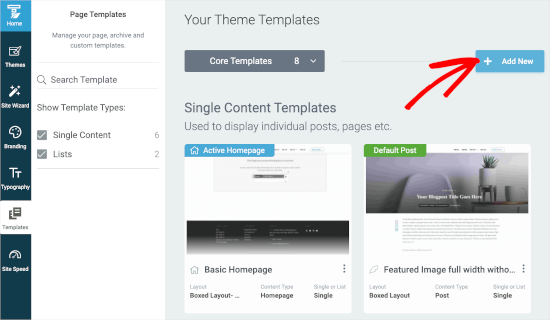
Cela ouvrira une fenêtre contextuelle.
À partir d'ici, vous créerez un nouveau modèle de liste. Vous pouvez commencer par nommer le modèle, par exemple, « Modèle de catégorie ».
Ensuite, dans le champ « Simple ou Liste », vous pouvez choisir « Liste ». Cela vous permettra de sélectionner « Archive » et « Catégories » dans les champs suivants, respectivement.
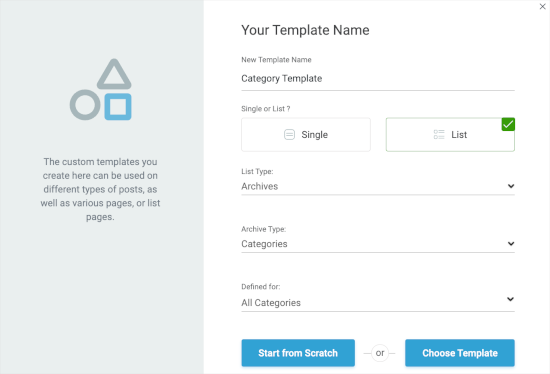
Après cela, choisissons « Toutes les catégories » dans le champ « Défini pour ». Ensuite, vous pouvez cliquer sur « Choisir un modèle » pour créer rapidement un modèle de catégorie.
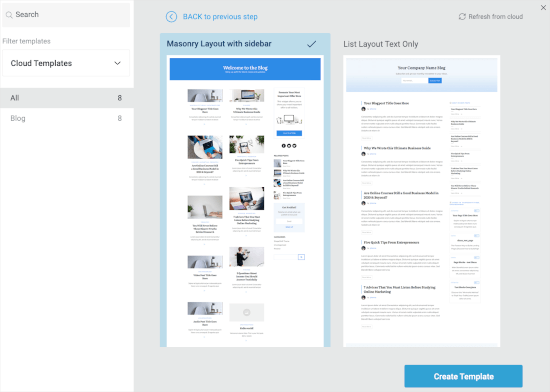
Vous devrez choisir un modèle dans la nouvelle fenêtre contextuelle. Cliquez simplement pour le sélectionner, puis cliquez sur le bouton « Créer un modèle » lorsqu'il apparaît.
Vous verrez alors sur l'écran suivant que vous avez créé la nouvelle liste de catégories.
Survolez-la simplement et cliquez sur le bouton « Modifier » pour commencer la personnalisation.
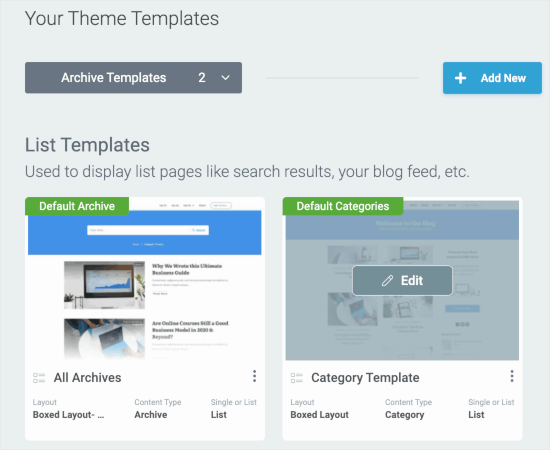
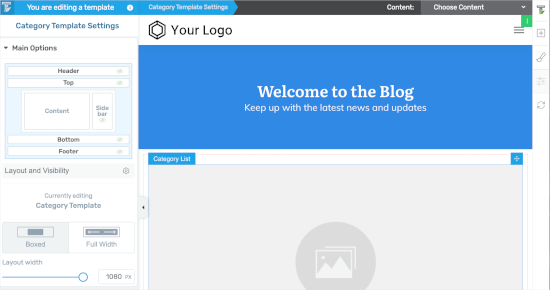
Cela ouvrira l'éditeur dans un nouvel onglet.
À partir de là, n'hésitez pas à personnaliser le modèle de catégorie pour qu'il corresponde à votre vision. Lorsque vous avez terminé, vous pouvez cliquer sur le bouton « Enregistrer le travail » dans le coin inférieur gauche.
Méthode 3 : Créer un modèle de catégorie à l'aide de Beaver Themer
Pour une autre solution conviviale pour les débutants, Beaver Themer vous permet de créer des mises en page pour votre thème. Vous pouvez sélectionner les catégories individuelles où vous souhaitez utiliser le modèle, puis les modifier à l'aide d'un outil de glisser-déposer.
Tout d'abord, vous devrez installer et activer Beaver Builder. Si vous avez besoin d'aide, consultez notre guide sur comment installer un site web WordPress.
Après l'avoir activé, vous devrez vérifier votre clé de licence.
Allez simplement dans Paramètres » Beaver Builder » Licence. Ensuite, vous devrez entrer votre clé de licence dans la zone de texte et cliquer sur « Enregistrer la clé de licence ».
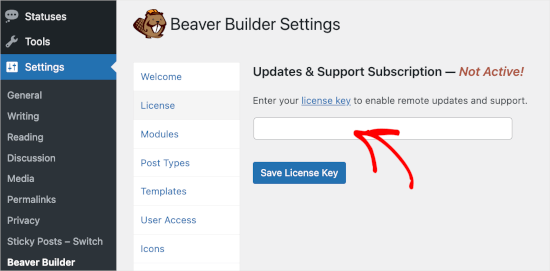
Vous pouvez trouver la clé dans votre compte Beaver Builder.
Une fois terminé, vous devrez accéder à Beaver Builder » Mises en page Themer » Ajouter une nouvelle.
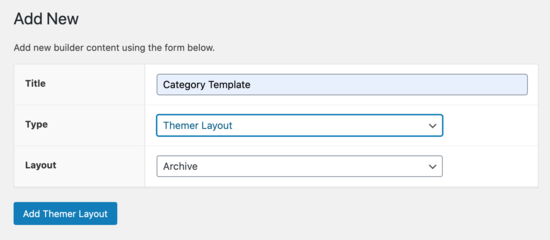
À partir de là, vous devrez lui donner un titre.
Ensuite, sélectionnez simplement votre catégorie sous l'option « Emplacement ».
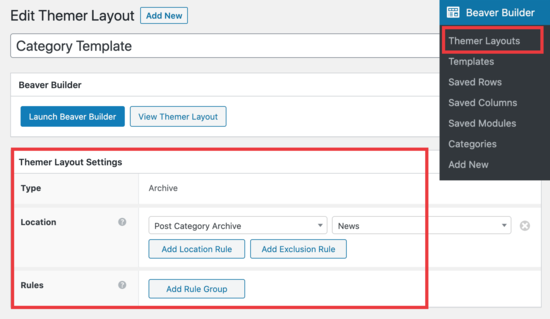
Vous pourrez alors utiliser l'éditeur glisser-déposer de Beaver Builder pour personnaliser votre page de mise en page de catégorie à votre guise.
Beaver Themer fournit de nombreux modules que vous pouvez utiliser et déplacer pour concevoir votre page de mise en page de catégorie.
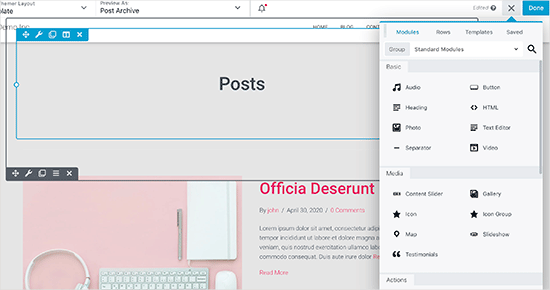
Une fois que vous avez terminé, cliquez simplement sur le bouton « Terminé », puis sélectionnez « Publier » pour appliquer votre modèle de catégorie.
Vous pouvez maintenant visiter votre site web WordPress pour voir le modèle de catégorie en action.
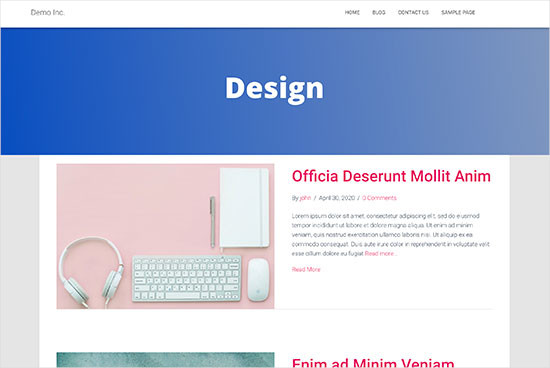
Méthode 4 : Créer un modèle de catégorie pour votre thème dans WordPress
Avant de commencer, examinons d'abord un modèle typique category.php :
<?php
/**
* A Simple Category Template
*/

get_header(); ?>

<section id="primary" class="site-content">
<div id="content" role="main">

<?php
// Check if there are any posts to display
if ( have_posts() ) : ?>

<header class="archive-header">
<h1 class="archive-title">Category: <?php single_cat_title( '', false ); ?></h1>

<?php
// Display optional category description
 if ( category_description() ) : ?>
<div class="archive-meta"><?php echo category_description(); ?></div>
<?php endif; ?>
</header>

<?php

// The Loop
while ( have_posts() ) : the_post(); ?>
<h2><a href="<?php the_permalink() ?>" rel="bookmark" title="Permanent Link to <?php the_title_attribute(); ?>"><?php the_title(); ?></a></h2>
<small><?php the_time('F jS, Y') ?> by <?php the_author_posts_link() ?></small>

<div class="entry">
<?php the_content(); ?>

 <p class="postmetadata"><?php
  comments_popup_link( 'No comments yet', '1 comment', '% comments', 'comments-link', 'Comments closed');
?></p>
</div>

<?php endwhile;

else: ?>
<p>Sorry, no posts matched your criteria.</p>

<?php endif; ?>
</div>
</section>

<?php get_sidebar(); ?>
<?php get_footer(); ?>
Supposons maintenant que vous ayez une catégorie appelée « Design » avec le slug de catégorie « design », et que vous souhaitiez afficher cette catégorie différemment des autres.
Pour ce faire, vous devez créer un modèle pour cette catégorie particulière. Allez dans Apparence » Éditeur de thème.
Dans la liste des fichiers du thème sur votre droite, cliquez sur category.php. Si vous n'avez pas de fichier category.php ici, recherchez archive.php.
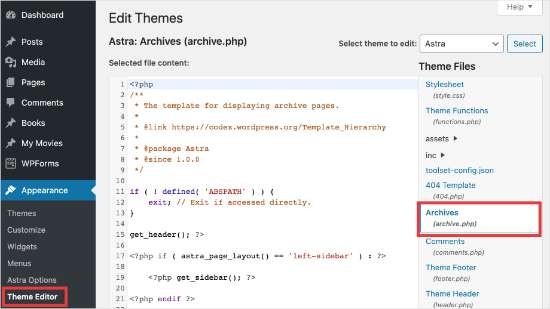
Si vous ne trouvez aucun de ces modèles, il y a de fortes chances que vous utilisiez un Framework de thème WordPress et que ce tutoriel ne vous soit pas utile. Nous vous suggérons de vous référer au framework spécifique que vous utilisez.
Si vous trouvez les fichiers ci-dessus, copiez tout le contenu de category.php et collez-le dans un éditeur de texte comme le Bloc-notes. Enregistrez ce fichier sous le nom de category-design.php.
Vous devez ensuite vous connecter à votre hébergement WordPress à l'aide d'un client FTP, puis aller dans /wp-content/themes/votre-theme-actuel/ et télécharger votre fichier category-design.php dans votre répertoire de thème.
Désormais, toutes les modifications que vous apporterez à ce modèle n'apparaîtront que sur la page d'archive de cette catégorie particulière.
En utilisant cette technique, vous pouvez créer des modèles pour autant de catégories que vous le souhaitez. Utilisez simplement category-{slug-de-la-catégorie}.php comme nom de fichier. Vous pouvez trouver les slugs de catégorie en visitant la section des catégories dans l'espace d'administration de WordPress.
Voici un exemple de modèle category-slug.php. Veuillez noter que nous avons utilisé le même modèle que category.php avec quelques modifications.
Comme nous connaissons déjà la catégorie pour laquelle il sera utilisé, nous pouvons ajouter manuellement le titre, la description ou tout autre détail. Notez également que nous avons utilisé <?php the_excerpt(); ?> au lieu de <?php the_content(); ?>.
<?php
/**
* A Simple Category Template
*/

get_header(); ?>

<section id="primary" class="site-content">
<div id="content" role="main">
<?php
// Check if there are any posts to display
if ( have_posts() ) : ?>

<header class="archive-header">
<?php
// Since this template will only be used for Design category
// we can add category title and description manually.
// or even add images or change the layout
?>

<h1 class="archive-title">Design Articles</h1>
<div class="archive-meta">
Articles and tutorials about design and the web.
</div>
</header>

<?php

// The Loop
while ( have_posts() ) : the_post();
<h2><a href="<?php the_permalink() ?>" rel="bookmark" title="Permanent Link to <?php the_title_attribute(); ?>"><?php the_title(); ?></a></h2>
<small><?php the_time('F jS, Y') ?> by <?php the_author_posts_link() ?></small>

<div class="entry">
<?php the_excerpt(); ?>

 <p class="postmetadata"><?php
  comments_popup_link( 'No comments yet', '1 comment', '% comments', 'comments-link', 'Comments closed');
?></p>
</div>

<?php endwhile; // End Loop

else: ?>
<p>Sorry, no posts matched your criteria.</p>
<?php endif; ?>
</div>
</section>

<?php get_sidebar(); ?>
<?php get_footer(); ?>
Si vous ne souhaitez pas utiliser le modèle category-slug, vous pouvez utiliser le modèle category-id pour créer un modèle pour un identifiant de catégorie spécifique. Voici comment trouver un identifiant de catégorie dans WordPress.
Utilisation des balises conditionnelles pour une catégorie
Lors de la création de modèles pour votre thème, vous devez déterminer si vous avez réellement besoin d'un modèle distinct pour faire ce que vous voulez.
Dans certains cas, les modifications que vous souhaitez apporter ne sont pas trop compliquées et peuvent être réalisées à l'aide de balises conditionnelles dans un modèle générique, tel que category.php ou même archive.php.
WordPress prend en charge de nombreuses balises conditionnelles que les auteurs de thèmes peuvent utiliser dans leurs modèles.
Un exemple de balise conditionnelle est is_category(). En utilisant cette balise conditionnelle, vous pouvez modifier vos modèles pour afficher une sortie différente si la condition est remplie.
Par exemple, supposons que vous ayez une catégorie pour les articles mis en avant appelée « Mis en avant ».
Maintenant, vous voudrez afficher des informations supplémentaires sur la page d'archive de cette catégorie particulière. Pour ce faire, ajoutez ce code dans le fichier category.php juste après <?php if ( have_posts() ) : ?>.
<header class="archive-header">

<?php if(is_category( 'Featured' )) : ?>
	<h1 class="archive-title">Featured Articles:</h1>
<?php  else: ?>
	<h1 class="archive-title">Category Archive: <?php single_cat_title(); ?> </h1>
<?php endif; ?>

</header>
Astuce bonus : Créer un site d'adhésion pour restreindre le contenu en fonction des catégories
Un site d'adhésion est un site web où seuls les membres peuvent voir du contenu, des produits ou des services spéciaux.
Les membres paient généralement des frais, qui peuvent être mensuels, annuels ou autres, pour accéder à des ressources premium. Il peut s'agir de cours, d'articles, de vidéos ou d'autres ressources précieuses que les non-membres ne peuvent pas voir.
Bien sûr, l'objectif d'un site d'adhésion est de générer un revenu stable tout en offrant à votre public un contenu excellent et exclusif.
Désormais, vous pouvez utiliser la fonctionnalité « Règles » dans MemberPress pour gérer le contenu disponible pour différents plans d'adhésion. Vous pouvez sélectionner diverses conditions et les lier à des plans d'adhésion, y compris la restriction de contenu par catégories.
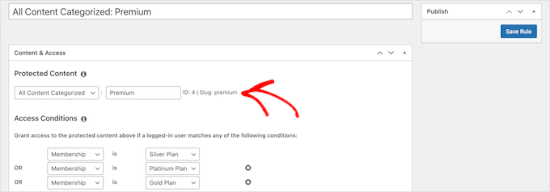
Pour plus de détails, vous pouvez consulter notre guide sur comment créer un site d'adhésion afin de pouvoir restreindre le contenu en fonction des catégories.
Nous espérons que cet article vous a aidé à apprendre comment créer des modèles de catégories dans WordPress. Ensuite, vous voudrez peut-être aussi consulter nos guides sur comment changer le préfixe de la base de catégorie et comment afficher uniquement la catégorie parente dans la boucle des articles WordPress.
Si vous avez aimé cet article, abonnez-vous à notre Chaîne YouTube pour des tutoriels vidéo WordPress. Vous pouvez également nous trouver sur Twitter et Facebook.




Gwyneth Llewelyn
Je voulais juste vous remercier — non seulement pour la clarté des explications, mais, plus important encore, pour avoir limité votre code à l'essentiel, tout en conservant toutes les conventions typiques de WordPress (en termes de style) telles qu'elles ont été codées à l'origine (même si elles ont, aujourd'hui, un style de codage « rétro » !).
Cela simplifie, pour les débutants comme pour les programmeurs expérimentés qui oublient, l'intégration complète d'une page de catégorie dans un thème qui ne les prend pas en charge ; car même si chaque thème le fait légèrement différemment, il existe suffisamment de points communs pour qu'un simple modèle fasse son travail tout en déléguant des fonctionnalités plus complexes à des fonctions spécifiques au thème. C'est, du moins, le cas des thèmes bien écrits, bien sûr.
Merci encore !
Support WPBeginner
De rien, heureux que vous ayez trouvé notre guide et notre style d'écriture utiles !
Admin
Ashlesha Shirsath
Très utile, beau tutoriel !!
Merci
Support WPBeginner
Heureux que notre guide vous ait été utile !
Admin
Muhammad Zeeshan
Je veux créer la même page personnalisée pour toutes les catégories mais je ne veux pas la créer une par une. Si j'ajoute une nouvelle catégorie à l'avenir, je veux le même modèle pour la nouvelle catégorie que pour l'ancienne. Comment puis-je obtenir cela ?
Alexandro Giles
Vous n'avez besoin de créer qu'un seul modèle category.php, ce modèle de catégorie sera utilisé dans toutes les archives de catégories que vous créerez.
Daniel
Salut – C'est un tutoriel très utile, mais j'essaie d'afficher une catégorie spécifique et ses sous-catégories sur une page – Comment faire ?
Support WPBeginner
Vous voudrez jeter un œil à notre guide ci-dessous à ce sujet : https://www.wpbeginner.com/wp-tutorials/display-subcategories-on-category-pages-in-wordpress/
Admin
Mike Clegg
This is incredibly helpful! Thanks so much!
Support WPBeginner
You’re welcome
Admin
shilpi pandey
Merci beaucoup, vous m'avez fait gagner du temps.
Barbara
Je pose ma question ici car c'est le sujet le plus proche de ce que je recherche. Mon église va publier une newsletter en utilisant Constant Contact. Notre newsletter actuelle contient à la fois des courts articles et des articles plus longs. Je veux utiliser de courts extraits des articles plus longs dans la newsletter avec un lien vers l'article en ligne. À cette fin, j'ai créé une catégorie-newsletter et, en utilisant un plugin Unique Headers, j'ai changé l'image d'en-tête. Je veux maintenant supprimer le H1 dans l'en-tête, mais comme l'en-tête est appelé depuis la page de publication, la seule façon que j'ai trouvée pour obtenir le résultat souhaité est de faire une page/publication personnalisée dans laquelle je n'appelle pas header.php mais j'inclus le contenu de header.php dans ma page de publication personnalisée. Je pourrais même vouloir faire un pied de page personnalisé.
Comment faire cela sans provoquer d'erreur ?
Steven Denger
C'est un tutoriel instructif pour la création de modèles – si vous êtes un utilisateur avancé de code. C'est ce que je vois trop souvent ici : une explication pour les utilisateurs avancés ou les développeurs, mais qui a peu ou pas de valeur pour les débutants. Je pensais que c'était WP BEGINNER – ce n'est guère un tutoriel pour débutants et cela ne m'a absolument servi à rien.
Daniel
Bonjour, excellent tutoriel. Je veux vraiment ajouter une limite de 5 articles par page et avoir une pagination. Quelqu'un peut-il m'aider avec le code ?
Chris Smith
Merci beaucoup d'avoir écrit cet article – j'essayais tellement de trouver où les catégories étaient stockées pour mon site de blog personnel. J'avais parcouru tous les fichiers php que j'ai pu trouver et cherché sans relâche les catégories dans mon FTP/panneau de contrôle. Bien que les conseils donnés ici disaient essentiellement que cela ne pouvait pas m'aider et que je ne le trouverais pas utile, cela m'a encouragé à regarder le fichier content.php qui se trouvait dans le répertoire 'framework' du thème. Si quelqu'un d'autre utilise la version gratuite du thème plum et souhaite savoir comment faire cela en ftp, j'espère que ce commentaire sera utile !
Richard Lowe
Mon thème n'avait pas de modèle pour les catégories, les tags, etc. Cet article est donc parfait car je les veux.
Question : Serait-il préférable de faire cela dans un thème enfant afin que les modifications personnalisées ne soient pas perdues si et quand le thème est mis à jour ?
Borislav
Pour des modèles de page de publication unique personnalisés par catégorie, on pourrait créer un dossier séparé appelé « single » et y placer tous les modèles de publication unique comme single-category-slug.php. + le fichier single.php général. Il était également nécessaire d'ajouter du code dans functions.php. Pouvez-vous utiliser la même technique pour les modèles de page de catégorie, comme placer tous les category-slug.php + le fichier category.php général dans un dossier appelé « category » ? Je me demande cela juste pour avoir une meilleure organisation des fichiers au lieu d'avoir tous les category-slug.php parmi tous les autres fichiers php du thème comme header.php footer.php index.php etc.
rami mike
Merci… c'est très utile. Et si je veux une page d'archive qui affiche tous les articles de 3 de mes 5 catégories…
Comment puis-je faire ça ?
Support WPBeginner
Salut Rami,
Vous pouvez créer une page d'archive personnalisée, puis écrire une requête WP personnalisée ou utiliser le plugin Display Posts Shortcode.
Admin
Bruno Silva
Très utile, ça m’a sauvé la vie !
Amit Moral
comment développer de nombreux modèles de catégories avec des mises en page différentes
Mark
Bon tutoriel, j’apprécie vraiment l’énorme investissement dans les tutoriels WordPress et aussi dans OptinMonster. Mais j’aimerais souligner quelque chose dans le tutoriel : Dans le modèle de catégorie, vous avez oublié d’afficher le single_cat_title( ”, false );
Devrait être :
Catégorie :
Merci
Dan
Lorsque j’utilise ce modèle, j’obtiens le nombre maximum d’articles défini dans le tableau de bord, soit seulement 10 articles. Lorsque je sélectionne une catégorie, je veux tous les articles de cette catégorie, pas seulement les 10 plus récents. J’ai essayé d’ajouter query_posts(‘posts_per_page=50’); au début de la boucle, mais lorsque je le fais, des articles d’une autre catégorie apparaissent dans ma sélection. Des idées ?
Dnil
Hi, I have category.php file on my theme. But whenever I view it, it shows only the title and a brief summary of the post. I want to have image of the post instead of text appear below the blog title. Please help me sir. I can’t find a better solution. I’m a newbie at wordpress Thank you
Dnil
Bonjour,
I’m getting real problem on how can I add “Image” in the category page instead of “text”? Please is anyone can help me here?
Voici mon category.php
Merci d’avance. S’il vous plaît, envoyez-moi un e-mail sur la façon de résoudre ce problème.
Support WPBeginner
Ajoutez ce code là où vous voulez afficher l’image mise en avant.
1-click Use in WordPress
Vous voudrez peut-être aussi consulter notre guide sur la façon d'ajouter une image mise en avant ou une miniature d'article dans WordPress.
Admin
SevenT
Merci pour cet article utile. Mais quand j'essaie un premier code. Cela provoque une erreur.
Parse error: syntax error, unexpected ‘<' in \category.php on line 22
Et le second a la même erreur à la ligne 31
Que se passe-t-il ? Je l’ai vérifié.
DJ
Je réalise que je suis un peu en retard mais j'espère que cela aidera quelqu'un. Les lignes 21 et 29 n'ont pas de balises de fermeture ?> ce qui provoque une erreur sur la ligne suivante :
21 if ( category_description() ) : ?>
29 while ( have_posts() ) : the_post(); ?>
Support WPBeginner
Merci de nous en informer. Nous avons corrigé le code.
Admin
Kasper
Bonjour,
ajoutez simplement ?> après while ( have_posts() ) : the_post(); à la ligne 30
Lisa
J'utilise Divi 2.1.4. Je ne vois aucun fichier php d'archive ou de catégorie. Puis-je utiliser index.php comme base et modifier à partir de là pour une page de catégorie personnalisée ?
JAspen
Comment faire pour que tous mes modèles de page de catégorie s'affichent sur une seule page ? J'ai 3 modèles de catégorie différents qui sont superbes sur chaque page de catégorie individuelle, mais j'ai besoin qu'ils s'affichent tous ensemble sur une seule page.
L'équipe de WPBeginner
Merci de nous en informer. Nous avons corrigé le code.
Desiana Miranti
Merci beaucoup, ce blog est extrêmement utile !
Bruce Bates
J'ai résolu mon problème avec votre exemple de code. Vous n'avez pas fermé la boucle while à la ligne 29 ?>
29 while ( have_posts() ) : the_post();
Muddasir
veuillez jeter un œil à la ligne 41, vous verrez que la boucle while est fermée.
Brian Bambl
Non, elle n'est pas fermée à la ligne 40.
Bruce Bates
J'essaie de créer un thème (pour la première fois) et je suis bloqué sur le modèle de catégorie. Les choses ont-elles changé depuis WordPress 3.9 ? J'ai littéralement copié et collé le code que vous avez ici (en supprimant les numéros de ligne), sauvegardé le fichier et testé, et j'obtiens une page complètement vide. Pas même une balise html d'ouverture ne se produit lors de la visualisation de la source.
Andy
Oui mec, même problème – copier-coller – page blanche – aucun html caché quoi que ce soit
Deepa Govind
Bonjour,
Je développe un thème enfant et je souhaite afficher une image spécifique à côté de la description de la catégorie — sur la page d'archives de la catégorie.
c.-à-d., Si la catégorie = Poésie, AFFICHER + description + liste de publications
si la catégorie = cuisine, AFFICHER + description + liste de publications
si la catégorie = tutoriel, AFFICHER + description + liste de publications
Je sais que nous pouvons placer la condition SI dans l'en-tête d'archive de category.php >>
Mais, ma liste est assez longue — près de 20 catégories
et je ne veux pas encombrer le fichier category.php actuel
Est-il possible d'écrire une fonction personnalisée (dans myfunc.php)
et de faire un appel dans category.php ??
Merci
Deepa Govind
C'est bizarre, une partie de mon texte dans le commentaire est manquante
le voici donc à nouveau
c.-à-d., Si la catégorie = Poésie, AFFICHER IMAGE PLUME+ description + liste de publications
si la catégorie = cuisine, AFFICHER IMAGE CHEF+ description + liste de publications
si la catégorie = tutoriel, AFFICHER IMAGE ENSEIGNANT+ description + liste de publications
Support WPBeginner
Deepa, oui vous pouvez créer une fonction qui vérifie toutes les catégories dans functions.php puis l'appeler dans votre fichier category.php.
Admin
Lars
Salut ! J'ai un problème avec le thème que je développe. Je veux afficher une seule catégorie par page, mais tous les articles de toutes les catégories s'affichent sur toutes les pages. Comment puis-je afficher une seule catégorie par page sans avoir à créer une page spécifique pour chaque page en spécifiant le nom de la catégorie ?
Support WPBeginner
Vous pouvez utiliser les balises conditionnelles dans WordPress, ou simplement ajouter vos catégories dans le menu de navigation.
Admin
Muhammed Ashique Kuthini
Puis-je avoir une fonction comme showposts dans cette boucle ? Je suis designer et je suis récemment venu au développement. J'ai besoin d'afficher l'article le plus récent de la catégorie sélectionnée dans un style différent.
Support WPBeginner
Voici comment afficher les articles récents d'une catégorie dans WordPress.
Admin
Cath
Cela semble simple mais j'ai des problèmes. Je crée un thème enfant à partir d'un thème parent. Le thème parent n'a qu'un fichier archive.php. Dans mon dossier enfant, je veux le archive.php pour mon widget Archives et pour mon widget Catégorie, je veux un fichier category.php. J'ai copié le code de archive.php dans un fichier php vierge et je l'ai enregistré sous le nom category.php. archive.php est toujours utilisé par défaut pour les deux. Est-ce que je manque quelque chose ? Merci.
Support WPBeginner
Non, vous ne manquez rien. category.php devrait prendre le relais chaque fois qu'un utilisateur navigue sur une page de catégorie. Cela peut se produire pour plusieurs raisons. Par exemple, WordPress peut ne pas être en mesure d'identifier le fichier category.php. Pouvez-vous ouvrir le fichier category.php dans Apparence » Éditeur. Vérifiez que vous n'avez pas accidentellement enregistré category.php sous le nom category.php.txt. Consultez également notre guide sur la création de thèmes enfants pour vous assurer que vous avez correctement créé un thème enfant.
Admin
Cath
Bonjour. Je suis capable d'ouvrir category.php avec Apparence>Éditeur. Le fichier category.php doit-il être ajouté quelque part ? Merci.
Support WPBeginner
Il devrait se trouver dans votre thème ou votre thème enfant.
Cath
Bonjour. Je suis capable d'ouvrir category.php avec Apparence>Éditeur. Le fichier est enregistré dans mon thème enfant avec le reste de mes fichiers qui fonctionnent sur mon site. Dois-je l'ajouter au fichier functions.php pour que Wordpress utilise category.php au lieu d'archive.php ?
Saravana
Merci beaucoup, vous m'avez fait gagner du temps.
Lex
Merci pour votre excellent article. Très utile.
J'ai un type de publication personnalisé – « vidéo », et une taxonomie personnalisée – « video_categories ». Quelle serait la meilleure façon de les afficher ? J'ai besoin d'une « page d'accueil » pour toutes les vidéos, et d'une page qui liste les vidéos d'une catégorie.
archive-videos.php – page d'accueil pour toutes les vidéos de toutes les catégories
taxonomy-video_categories.php – page de liste des catégories
C'est ce à quoi je pense. Je pense qu'il devrait y avoir une meilleure façon. Pour le moment, ces deux fichiers ont exactement le même code, ce qui est une duplication.
Merci d'avance pour le partage de votre expérience
Ryan
Bon tutoriel.
Amit Kumar
J'ai aimé l'idée de créer différents designs pour chaque page de catégorie. Pouvez-vous me dire comment obtenir un design particulier pour les articles d'une catégorie spécifique ?
Par exemple, tous les articles de la catégorie « Design » auront un format et un fond particuliers, etc.
Je serais heureux d'avoir un lien qui puisse me donner une indication à ce sujet.
Personnel éditorial
Vous devrez utiliser une instruction conditionnelle dans votre fichier single.php.
Admin
Mark Roth
Je voulais faire ça depuis un bon moment. Ce n'est pas que je ne sache pas comment le faire, c'est que j'oublie constamment... et que je suis distrait par des projets plus importants. Votre article est un excellent rappel... et sera un point de référence pratique. Je l'ai ajouté à mes favoris. Merci !