


Quiconque tient un blog depuis un certain temps sait que parfois, un flux RSS général ne suffit pas. Certains blogueurs nous ont demandé s'il était possible de permettre aux lecteurs de s'abonner aux tags ou aux taxonomies personnalisées, afin qu'ils puissent rester informés du contenu qui leur importe le plus.
Malheureusement, il nous a été difficile de trouver une solution simple via un plugin pour cela. C'est pourquoi nous avons décidé de trouver le moyen le plus simple d'ajouter des abonnements RSS à vos archives de tags et de taxonomies personnalisées en utilisant simplement un peu de code.
Ne vous inquiétez pas, cependant. Nous utiliserons le plugin convivial WPCode, afin que vous puissiez ajouter cette fonctionnalité puissante sans aucun problème de codage.
Pourquoi laisser les utilisateurs s'abonner aux tags et aux taxonomies personnalisées ?
Les étiquettes vous permettent d’attribuer clairement un sujet à un article de blog, ce qui peut aider les lecteurs à trouver du contenu intéressant et pertinent. Cela incitera souvent les lecteurs à rester plus longtemps sur votre site web, ce qui peut augmenter vos pages vues et réduire le taux de rebond.
Vous pourriez même créer des taxonomies personnalisées pour organiser davantage votre contenu. Par exemple, vous pouvez ajouter un type de publication personnalisé appelé « Livres », puis utiliser une taxonomie personnalisée appelée « Sujets ».
Dans cette optique, vous pourriez vouloir ajouter des abonnements RSS à vos balises et taxonomies personnalisées. De cette façon, vous pouvez informer vos visiteurs lorsque vous publiez un nouvel article de blog qui pourrait les intéresser.
Pour en savoir plus sur ce sujet, veuillez consulter notre guide complet sur comment utiliser RSS dans WordPress.
Cela étant dit, voyons comment vous pouvez ajouter un abonnement RSS pour les archives de balises et de taxonomies personnalisées.
Comment permettre aux utilisateurs de s'abonner aux balises et aux taxonomies avec WPCode
Ce tutoriel implique l’ajout de code à votre site web WordPress. Il existe différents types de code que vous pouvez ajouter en fonction de vos besoins, mais nous utiliserons WPCode pour les insérer en toute sécurité dans WordPress.
WPCode est le meilleur plugin d'extraits de code pour WordPress qui vous permet d'ajouter du CSS, du PHP, du HTML personnalisé, et plus encore à votre site sans mettre votre site en danger.
Souvent, les tutoriels vous demanderont de modifier les fichiers de votre thème, mais cela peut causer toutes sortes d’erreurs WordPress courantes. Dans le pire des cas, cela peut même rendre votre site WordPress complètement inaccessible.
Tout d’abord, vous devrez installer et activer le plugin gratuit WPCode. Pour plus d’informations, consultez notre guide étape par étape sur comment installer un plugin WordPress.
Après l'activation, allez dans Extraits de code » Ajouter un extrait.
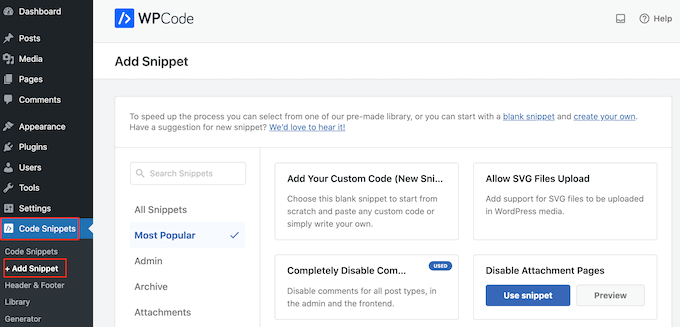
Vous verrez maintenant la bibliothèque d'extraits de code intégrée de WPCode.
Ici, survolez simplement votre souris sur l'option « Ajouter votre code personnalisé (Nouvel extrait) » puis cliquez sur le bouton « + Ajouter un extrait personnalisé » lorsqu'il apparaît.

Maintenant que WPCode est configuré, vous pouvez choisir l'une des méthodes ci-dessous pour permettre aux utilisateurs de s'abonner à vos balises ou taxonomies. N'hésitez pas à utiliser ces liens rapides pour passer à votre méthode préférée :
Méthode 1 : Ajout d'un lien d'abonnement RSS sur les archives de balises
Une solution consiste à ajouter un simple lien RSS « S'abonner » aux pages d'archives de tags de votre site. Ces pages répertorient tous les articles qui partagent le même tag.
Par exemple, www.example.com/tag/wordpress listerait tous les articles portant le tag « WordPress ».
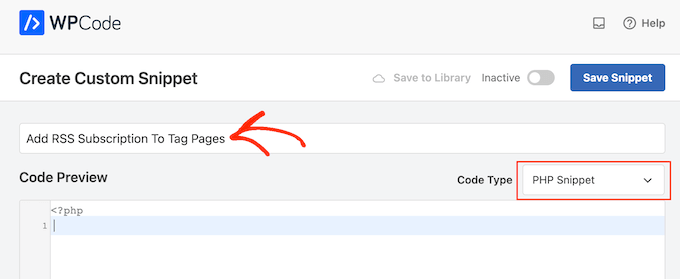
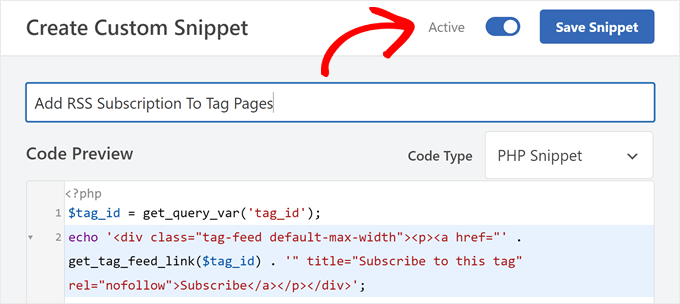
Une fois que vous avez créé un extrait personnalisé dans WPCode, tapez un titre pour l'extrait PHP. Ceci est juste pour votre référence, vous pouvez donc utiliser ce que vous voulez.
Ensuite, ouvrez le menu déroulant « Type de code » et choisissez « Extrait PHP ».
Une fois cela fait, collez simplement le code suivant dans l'éditeur de code :
$tag_id = get_query_var('tag_id');
echo '<div class="tag-feed default-max-width"><p><a href="' . get_tag_feed_link($tag_id) . '" title="Subscribe to this tag" rel="nofollow">Subscribe</a></p></div>';
Une fois cela fait, faites défiler jusqu'à la boîte « Insertion » et sélectionnez « Insertion automatique » si ce n'est pas déjà sélectionné.
Vous pouvez ensuite ouvrir le menu déroulant « Emplacement » et choisir « Avant l'article » dans la section Catégories, Archives, Tags, Taxonomies.
Après cela, insérez « 1 » dans « numéro avant l'article ».
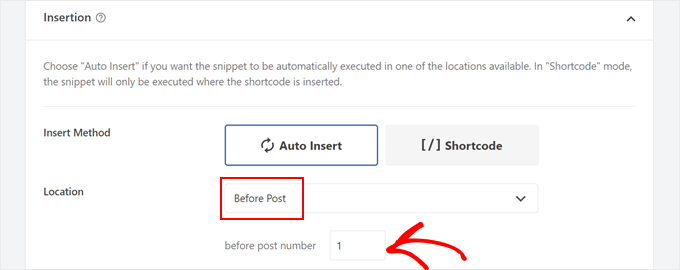
Cela garantira que le bouton apparaisse juste après le titre de l’étiquette et avant votre première dans l’étiquette sur votre blog WordPress.
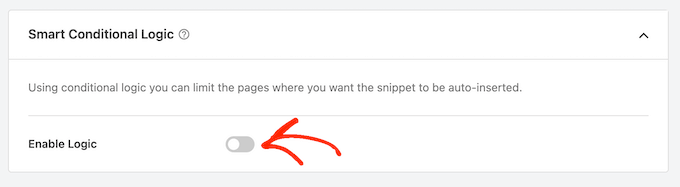
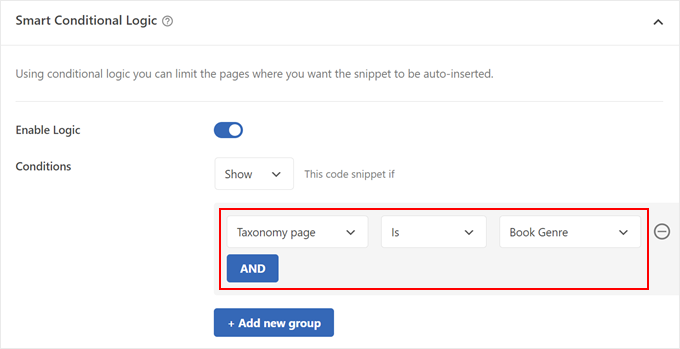
Pour afficher le lien uniquement sur les pages de balises, faites défiler jusqu'à la section « Logique conditionnelle intelligente ». Ici, cliquez sur le curseur « Activer la logique ».
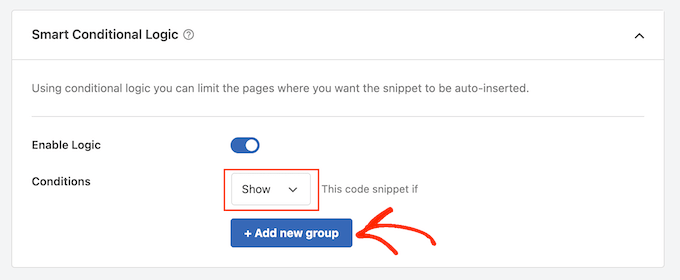
Vous pouvez maintenant ouvrir le menu déroulant « Conditions » et sélectionner « Afficher ».
Après cela, cliquez sur « Ajouter un nouveau groupe ».
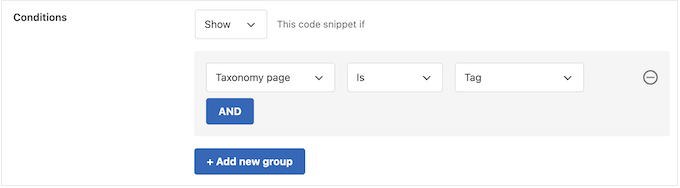
Maintenant, ouvrez le prochain ensemble de menus déroulants et sélectionnez « Page de taxonomie », « Est » et « Balise ».
Cela ajoutera le code uniquement à vos pages d'archives de balises.
Une fois cela fait, il est temps de rendre le extrait actif en faisant défiler jusqu'en haut de l'écran.
Vous pouvez maintenant cliquer sur le commutateur « Inactif » pour qu'il devienne « Actif », puis cliquer sur le bouton « Enregistrer l'extrait ».
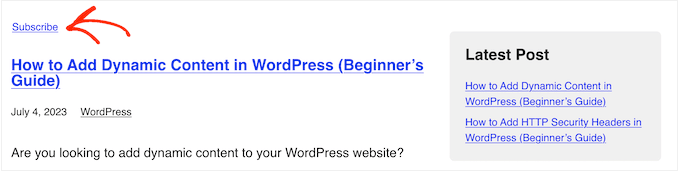
Maintenant, si vous visitez n'importe quelle page de balise, vous verrez le nouveau lien « S'abonner » en direct.
Méthode 2 : Ajout d'une icône RSS aux pages de balises WordPress
Une autre option consiste à ajouter une icône RSS aux pages de balises, ce qui peut attirer davantage l'attention par rapport à un simple lien « S'abonner ».
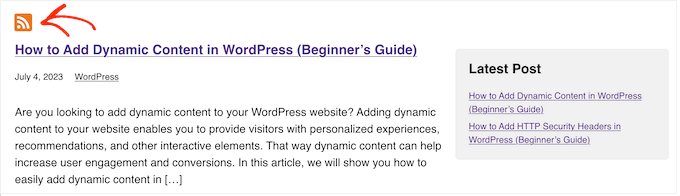
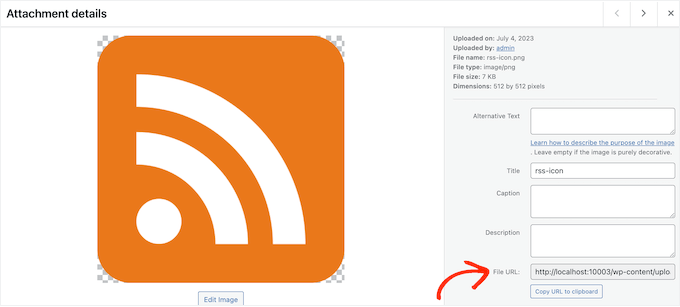
Pour ajouter une icône RSS aux pages d’étiquettes WordPress, vous devrez commencer par télécharger l’icône que vous souhaitez utiliser. Vous pouvez utiliser n’importe quelle icône, mais vous trouverez un logo au format PNG sur le site officiel de RSS.
Une fois que vous avez un logo, téléchargez simplement le fichier dans la médiathèque WordPress. Vous devrez ensuite obtenir l’URL de l’image, car vous l’utiliserez à l’étape suivante.
Une fois cela fait, créez un nouvel extrait de code PHP dans WPCode en suivant le même processus décrit ci-dessus. Cependant, cette fois, collez l'extrait suivant dans l'éditeur WPCode :
$tag_id = get_query_var('tag_id');
echo '<div class="tag-feed default-max-width"><p><a href="' . get_tag_feed_link($tag_id) . '" title="Subscribe to this tag" rel="nofollow"><img src="http://example.com/wp-content/uploads/2023/07/rss-icon.png" width="32" height="32" alt="Subscribe"></a></p></div>';
Vous devrez remplacer l'URL http://example.com par le lien de l'icône RSS que vous avez téléchargée à l'étape précédente.
Une fois de plus, réglez le code pour qu'il s'exécute uniquement sur les pages de balises, puis publiez-le, en suivant le même processus décrit ci-dessus.
Maintenant, si vous visitez une page de balise, vous verrez l'icône RSS en direct.
Méthode 3 : Ajouter un lien d'abonnement RSS aux archives de taxonomie personnalisée
Vous pouvez également ajouter un abonnement RSS aux archives de taxonomies personnalisées sur votre site web WordPress. Pour ce faire, vous devrez créer un nouveau extrait PHP en suivant le même processus décrit ci-dessus.
Cependant, ajoutez cette fois le code suivant à WPCode :
$term = get_term_by('slug', get_query_var('term'), get_query_var('taxonomy'));
echo '<div class="topic-feed default-max-width"><p><a href="' . get_term_feed_link($term->term_id, 'topics', $feed) . '" title="Subscribe to this topic" rel="nofollow">Subscribe</a></p></div>';
Si vous souhaitez afficher une icône RSS plutôt qu'un texte brut, remplacez simplement le texte « S'abonner » par une balise d'image, comme nous l'avons fait dans la section ci-dessus.
Dans la section Logique conditionnelle intelligente, assurez-vous de sélectionner « Page de taxonomie », « Est » et le nom de votre taxonomie personnalisée, comme ceci :
Ensuite, activez simplement le fragment de code et enregistrez vos modifications.
En savoir plus sur les astuces et conseils RSS pour votre site WordPress
Vous voulez tirer le meilleur parti de vos flux RSS WordPress ? Voici quelques tutoriels que vous devriez consulter :
- Comparatif des meilleurs plugins de flux RSS WordPress
- Comment personnaliser entièrement vos flux RSS WordPress
- Comment créer un flux RSS séparé pour chaque type de publication personnalisé dans WordPress
- Conseils pour optimiser votre flux RSS WordPress (rapide et facile)
- Comment afficher du contenu uniquement aux abonnés RSS dans WordPress
- Comment créer des flux RSS séparés pour chaque catégorie dans WordPress
- Comment ajouter des miniatures d'articles à vos flux RSS WordPress
Nous espérons que ce tutoriel vous a aidé à apprendre comment ajouter un abonnement RSS pour les étiquettes et les archives de taxonomies personnalisées. Vous voudrez peut-être aussi apprendre comment permettre aux utilisateurs de s’abonner aux auteurs dans WordPress ou consulter notre sélection d’experts des meilleurs plugins RSS pour WordPress.
Si vous avez aimé cet article, abonnez-vous à notre Chaîne YouTube pour des tutoriels vidéo WordPress. Vous pouvez également nous trouver sur Twitter et Facebook.





Richard
Super tutoriel.
Adrian
Article vraiment utile, mais j'ai récemment pensé à enchaîner les balises et à permettre aux utilisateurs de créer des flux RSS personnalisés à partir de celles-ci. Quelqu'un a-t-il des idées sur la façon dont cela peut être réalisé et des points imaginaires bonus sur Internet si vous pouvez me dire comment !