


WordPress alimente des millions de sites dans diverses langues, ce qui en fait un excellent choix pour créer des sites Web multilingues.
Cependant, pour créer un site Web multilingue, votre thème doit gérer différentes langues de manière fluide.
Si votre thème n'est pas prêt pour la traduction, changer le texte dans différentes langues sera difficile, voire impossible, même avec le plugin de traduction le plus puissant. Par conséquent, votre expérience utilisateur peut être compromise.
Sur WPBeginner, vous pouvez trouver notre sélecteur de langue dans le pied de page. Notre langue par défaut est l'anglais, et nous la traduisons dans 9 autres langues, dont le français, l'espagnol et le turc. Si vous le souhaitez, vous pouvez essayer de jouer avec et voir comment il passe en douceur d'une langue à l'autre.
Maintenant, trouver un thème qui peut gérer différentes langues peut être un peu difficile. C'est pourquoi, dans cet article, nous allons vous montrer comment trouver et traduire un thème WordPress prêt pour la traduction.
Qu'est-ce qu'un thème WordPress prêt pour la traduction ?
Un thème WordPress prêt pour la traduction suit certaines pratiques de codage qui vous permettent de traduire facilement tout le texte que les utilisateurs voient dans d'autres langues.
WordPress utilise le système 'gettext' pour rendre le logiciel de base traduisible dans différentes langues. Nous discuterons de ce système plus loin dans l'article.
Les développeurs WordPress utilisent également ‘gettext’ pour créer des thèmes et plugins WordPress prêts à être traduits afin que vous puissiez créer un site WordPress multilingue.
Comment trouver un thème WordPress prêt pour la traduction
Même si WordPress offre un excellent support pour créer des sites web dans n’importe quelle langue, les développeurs de thèmes peuvent ne pas juger nécessaire de créer des thèmes prêts à être traduits.
Si vous allez créer un site web dans une langue autre que l'anglais, vous devez vous assurer que le thème que vous achetez ou téléchargez est prêt pour la traduction.
1. Trouver un thème WordPress gratuit prêt pour la traduction
Pour les thèmes gratuits, vous pouvez aller au répertoire de thèmes de WordPress.org et ouvrir le menu déroulant ‘Fonctionnalités’.
À partir d'ici, vous devez cocher la case à côté de l'option « Prêt pour la traduction ».
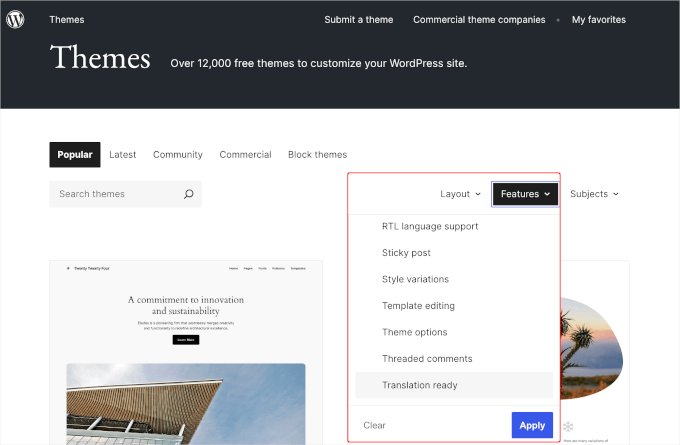
Cliquez sur le bouton « Appliquer ».
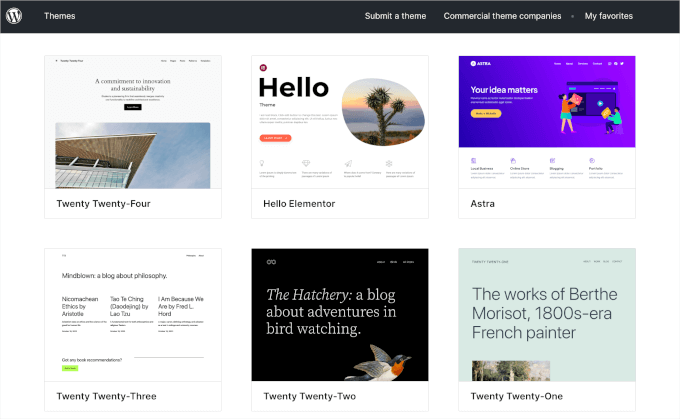
WordPress vous montrera alors les thèmes gratuits qui ont indiqué un support pour la fonctionnalité prête pour la traduction.
Maintenant, si vous allez traduire votre thème dans une langue de droite à gauche comme l’arabe, l’hébreu, le persan et l’ourdou, vous devriez également cocher l’option ‘Support des langues RTL’ dans le menu déroulant ‘Fonctionnalités’.
Alors, ouvrons le menu déroulant « Fonctionnalités » puis sélectionnons les options « Prêt pour la traduction » ainsi que « Support des langues RTL ».
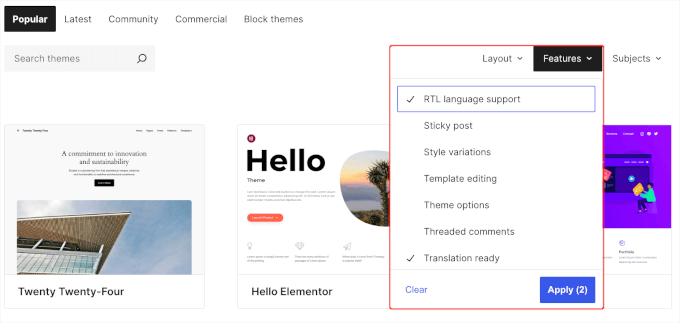
Vous pouvez également affiner davantage votre recherche en cochant d'autres fonctionnalités que vous pourriez rechercher dans votre thème. N'oubliez pas de cliquer sur le bouton « Appliquer » pour trier les thèmes.
2. Trouver un thème WordPress premium prêt pour la traduction
Les thèmes WordPress payants ou premium sont vendus par des développeurs tiers sur leurs propres sites web.
La plupart des meilleurs thèmes WordPress du marché sont prêts à être traduits. Cela inclut des thèmes populaires comme Sydney, Astra et Divi. Ils sont tous prêts à être traduits.
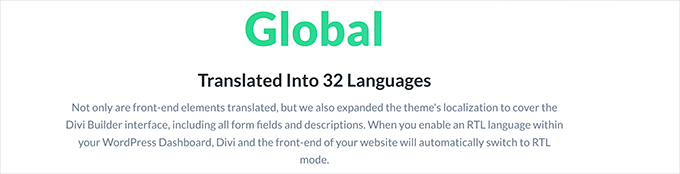
Vous pouvez généralement trouver des informations sur la préparation à la traduction sur le site web du thème. Cependant, si vous n'êtes pas sûr, demandez au développeur du thème avant de procéder à l'achat.
Une fois que vous avez trouvé un thème WordPress prêt à être traduit, installez-le sur votre site WordPress.
Si vous avez besoin d’aide, vous pouvez consulter notre guide sur comment installer un thème WordPress avec des instructions étape par étape.
Maintenant que vous avez votre thème prêt pour la traduction, voyons 3 méthodes pour le traduire. Voici un bref aperçu de toutes les méthodes que nous allons partager :
Nous commencerons par traduire un thème WordPress sans plugin.
Méthode 1 : Traduire un thème WordPress dans WordPress
Il existe plusieurs façons de traduire un thème WordPress prêt pour la traduction. Vous pouvez choisir une méthode en fonction de vos besoins.
Avant de commencer, préparons d'abord votre site web aux traductions.
Sélectionner les langues de votre site web
Tout d'abord, vous devez choisir la langue de votre site web. Cela permettra à WordPress d'utiliser automatiquement les fichiers de traduction corrects pour votre thème.
Si vous créez un site web non anglophone, assurez-vous d'avoir sélectionné la langue de votre site web dans les paramètres de WordPress.
Allez simplement dans la page Paramètres » Général dans la zone d'administration de WordPress et faites défiler jusqu'à la section « Langue du site ».
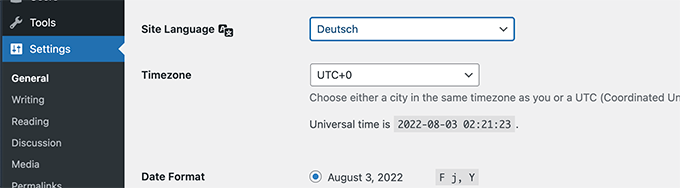
Maintenant, vous pouvez choisir la langue de votre site web, puis cliquer sur le bouton « Enregistrer les modifications ».
Ce réglage indique simplement à WordPress que le front-end de ce site web est principalement dans cette langue particulière. WordPress utilisera alors ces informations pour voir si une traduction est disponible pour tous vos thèmes WordPress et plugins.
S'il existe une traduction disponible, elle sera automatiquement téléchargée et installée. Sinon, il utilisera les traductions que vous fournirez dans les étapes suivantes.
Enfin, si aucune traduction n'est disponible pour cette langue, WordPress utilisera le thème tel quel, qui est généralement en anglais.
Méthode 2 : Traduire un thème WordPress avec TranslatePress
Cette méthode est plus facile et recommandée pour tous les utilisateurs de WordPress.
Il vous permet de traduire visuellement votre thème WordPress avec un aperçu en direct. Vous pouvez voir quelles chaînes vous traduisez, comment elles sont utilisées sur votre site Web et à quoi elles ressemblent après avoir saisi une traduction.
Vous saisirez manuellement les traductions pour chaque chaîne, mais l'aperçu en direct vous aidera à voir plus de contexte.
Tout d’abord, installons et activons le plugin TranslatePress. Pour plus de détails, n’hésitez pas à consulter notre guide étape par étape sur comment installer un plugin WordPress.
Après avoir acheté le plugin, vous pouvez vous connecter à votre compte sur le site Web de TranslatePress.
Sous votre compte, vous verrez 2 téléchargements – « Plugin principal » et « TranslatePress Business ». Ce dernier combine tous les modules complémentaires de votre plan.
Vous devrez installer et activer les deux plugins.
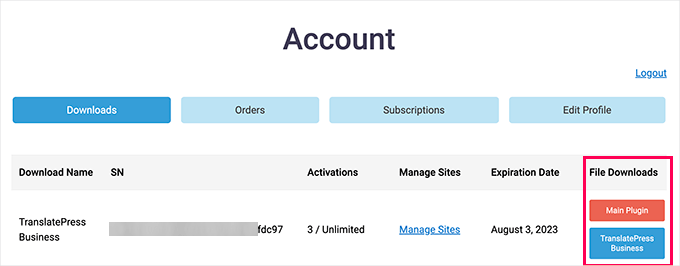
Une fois que vous avez installé les deux plugins sur votre site Web WordPress, vous êtes prêt à configurer les paramètres du plugin.
Pour commencer, rendez-vous dans Paramètres » TranslatePress dans votre zone d'administration WordPress et basculez vers l'onglet « Licence ».
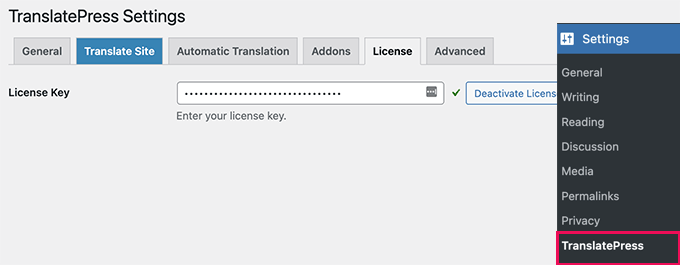
Ici, vous devez entrer votre clé de licence de plugin, vous pouvez trouver ces informations sous votre compte sur le site Web de TranslatePress.
Une fois que vous avez activé la clé de licence, vous pouvez basculer vers l'onglet « Général » sous les paramètres du plugin. À partir de là, vous voudrez sélectionner la langue par défaut de votre site.
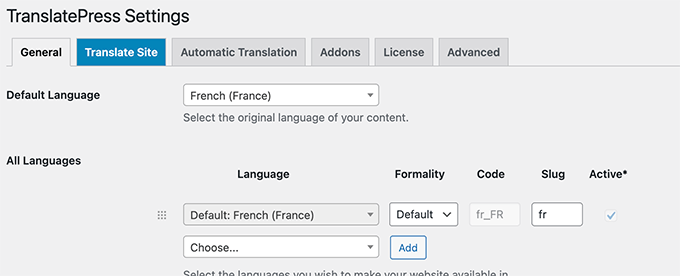
Ci-dessous, vous pouvez ajouter d'autres langues que vous souhaitez ajouter à votre site Web. Vous pouvez également examiner d'autres paramètres sur la page.
Par exemple, vous pouvez sélectionner les options du sélecteur de langue, définir un sous-répertoire pour la langue par défaut, et plus encore.
Une fois que vous avez terminé la personnalisation, cliquez sur le bouton « Enregistrer les modifications » pour stocker vos paramètres.
Vous êtes maintenant prêt à commencer la traduction de votre thème WordPress. Cliquez sur le bouton « Traduire le site » dans la barre d'administration supérieure ou sur la page des paramètres.
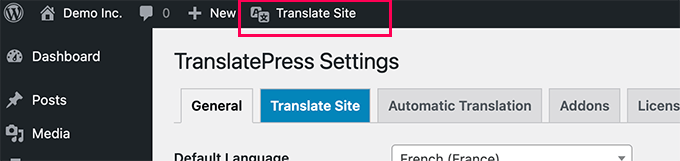
Cela lancera l'écran « Traduire » avec un aperçu en direct de votre site web.
Survolez simplement votre souris sur un morceau de texte. Si ce texte est généré par votre thème WordPress, vous verrez une icône de crayon vert à côté.
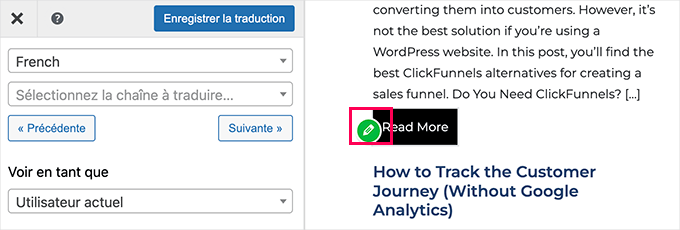
Cliquer dessus affichera les options de traduction dans la colonne de gauche.
Allez-y et fournissez les traductions pour cette chaîne.
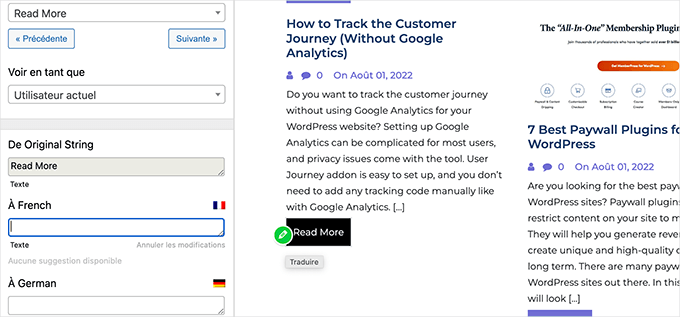
Vous pouvez également traduire vos menus de navigation et tout autre élément que vous voyez à l'écran.
N'oubliez pas de sauvegarder vos modifications pour enregistrer vos traductions.
Méthode 3 : Traduire manuellement un thème WordPress
Cette méthode vous oblige à télécharger des modèles de traduction WordPress et à utiliser un logiciel d'édition de traduction pour traduire le thème manuellement.
Tout d'abord, vous devez télécharger le thème que vous souhaitez traduire sur votre ordinateur, puis extraire les fichiers du thème.
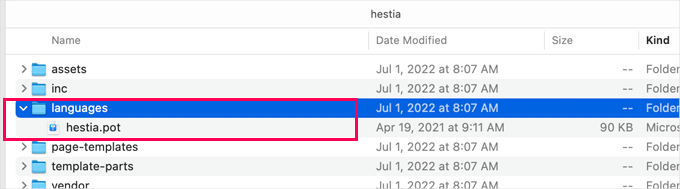
Dans les fichiers extraits, vous trouverez le dossier « languages ». Ce dossier doit contenir un fichier POT, ou dans certains cas, il peut y avoir un fichier .po ou .mo. Dans l'exemple ci-dessous, vous pouvez voir que hestia.pot est inclus.
Que sont les fichiers .pot .po et .mo ?
WordPress et les thèmes WordPress utilisent un système appelé « gettext » pour les traductions, la localisation et l'internationalisation.
Dans « gettext », les programmeurs utilisent des appels « gettext » pour chaque zone traduisible du logiciel. Ce sont des indications de programmation qui indiquent qu'un texte particulier est traduisible.
Ces appels sont ensuite collectés dans un fichier POT.
Essentiellement, un fichier POT est un modèle de chaînes traduisibles dans un programme.
En utilisant un fichier POT, les traducteurs génèrent ensuite un fichier .po (Portable Object) pour leur langue. Le nom du fichier fait référence à la langue pour laquelle il est destiné.
Par exemple, un fichier de traduction français serait nommé fr_FR.po. C'est ce fichier que vous allez traduire.
Enfin, les fichiers .mo sont le format lisible par machine du fichier .po. Il sera généré à partir du fichier .po que vous obtenez de l'éditeur de traduction, vous n'avez donc pas besoin de le créer vous-même.
Traduction d'un thème WordPress avec Poedit
Vous pouvez simplement éditer les fichiers .pot et .po dans n'importe quel éditeur de texte de votre choix. La plupart des distributions basées sur Linux sont préinstallées avec des outils en ligne de commande qui peuvent être utilisés pour générer des fichiers .mo.
Cependant, puisque vous débutez dans la localisation, il est fortement recommandé d'utiliser un éditeur « gettext ».
Nous allons traduire un thème WordPress en utilisant Poedit, qui est un éditeur « gettext » disponible pour Windows, Mac et Linux. Il est très facile à utiliser et vous aidera à traduire rapidement votre thème WordPress sans casser les fichiers.
La première chose que vous devez faire est d’installer Poedit comme vous installeriez n’importe quel autre programme pour votre système d’exploitation.
La première fois que vous lancerez Poedit après l'installation, il vous demandera de créer un nouveau projet.
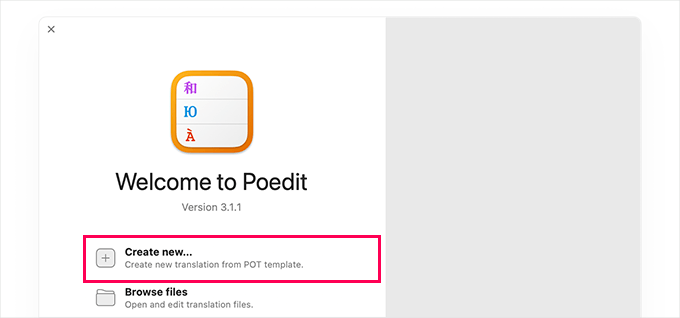
Cliquer sur « Créer nouveau » ouvrira une boîte de dialogue de sélection de fichier. Il vous suffit de sélectionner le fichier POT qui accompagnait votre thème.
Poedit vous demandera ensuite de choisir la langue dans laquelle vous allez traduire le thème.

Après la sélection de la langue, le fichier se chargera dans l'éditeur de traduction.
L'éditeur listera toutes les chaînes traduisibles, et vous pourrez cliquer sur n'importe quelle chaîne pour la traduire.
Ensuite, vous verrez qu'il y a 2 boîtes sous cette liste. L'une est pour la chaîne source, et l'autre est pour la traduction.
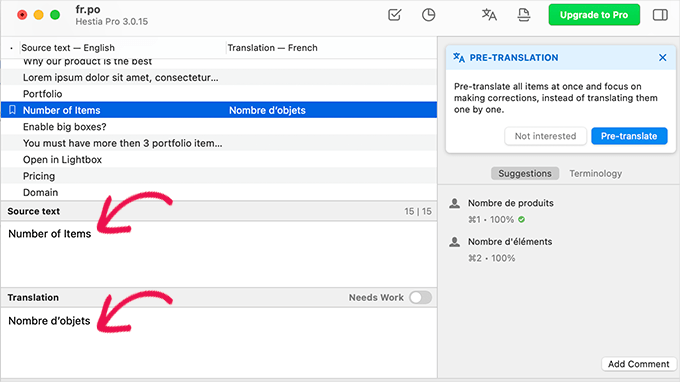
Lorsque vous traduisez une chaîne, Poedit passera automatiquement à la chaîne suivante dans la file d'attente.
Après avoir ajouté quelques traductions, cliquez simplement sur le bouton Fichier » Enregistrer pour sauvegarder vos modifications. Poedit vous demandera de fournir un nom pour votre fichier PO.
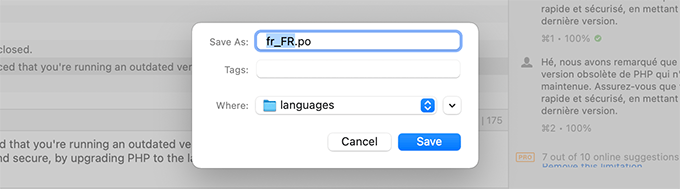
Par défaut, Poedit suggérera un nom de fichier avec le code de langue, par exemple, fr pour le français et de pour l'allemand. Cependant, WordPress a besoin de ces fichiers au format language_country.
Par exemple, si vous traduisez en français pour un public en France, vous devrez utiliser fr_FR.po comme nom de fichier. De même, si vous traduisiez en arabe pour l'Égypte, vous utiliseriez ar_EG.po.
Astuce : Vous pouvez utiliser ce lien pour trouver le code de votre pays et de votre langue
Après avoir saisi le nom de fichier correctement formaté, cliquez sur le bouton « Enregistrer ».
Vous pouvez maintenant aller dans le dossier des langues, et vous verrez que Poedit a généré un fichier .po et un fichier avec l'extension .mo.
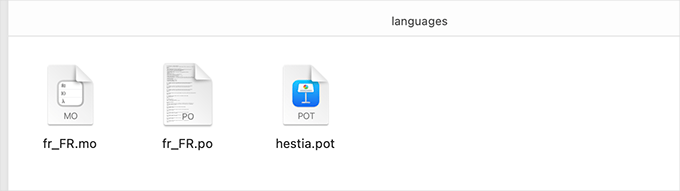
Vous pouvez maintenant revenir à Poedit et continuer à traduire d'autres parties de votre thème WordPress.
Besoin de traduire dans plus de langues ? Pas de souci ! Créez simplement un nouveau projet dans Poedit et répétez ce processus.
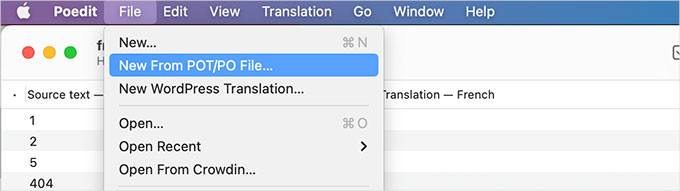
Une fois que vous avez terminé, n'oubliez pas de sauvegarder vos modifications afin que Poedit puisse mettre à jour vos fichiers PO et MO.
Téléchargement de vos traductions de thème
Une fois que vous êtes prêt à télécharger vos traductions, connectez-vous simplement à votre site WordPress en utilisant un client FTP ou l’application ‘Gestionnaire de fichiers’ dans le panneau de contrôle de votre compte d’hébergement web.
Une fois connecté, vous voudrez télécharger l'intégralité du dossier 'languages' de votre ordinateur dans le dossier de votre thème WordPress situé sous /wp-content/themes/votre-nom-de-theme/.
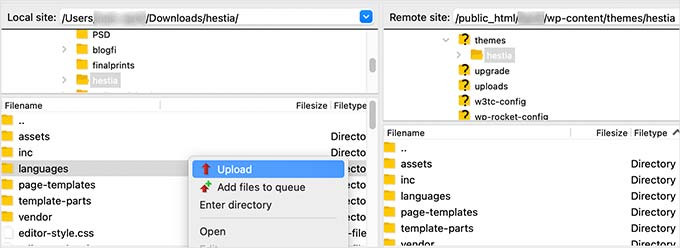
C'est tout ! WordPress commencera maintenant à utiliser les fichiers de langue que vous avez téléchargés pour traduire votre thème.
Aidez à traduire les thèmes et plugins WordPress
Si vous n'êtes pas un développeur et que vous souhaitez aider le développeur d'un thème ou d'un plugin WordPress, la traduction est un excellent moyen de contribuer.
Envisagez de soumettre vos fichiers PO traduits aux développeurs de votre thème afin que d'autres utilisateurs de WordPress puissent également les utiliser sur leurs sites web.
Vous pouvez également contribuer au logiciel de base de WordPress lui-même.
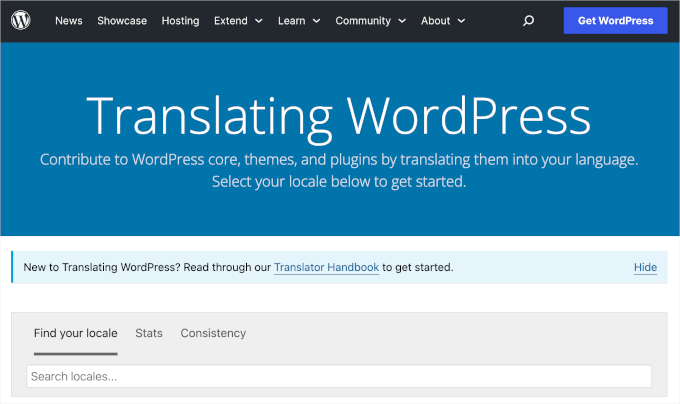
Le site web de localisation WordPress contient des informations détaillées sur la façon de rejoindre une équipe de localisation WordPress pour de nombreuses langues différentes.
Nous espérons que cet article vous a aidé à apprendre comment trouver et traduire facilement un thème WordPress prêt à être traduit. Ensuite, vous voudrez peut-être consulter nos guides sur comment traduire un plugin WordPress dans votre langue et comment utiliser l’administration WordPress anglaise sur un site multilingue.
Si vous avez aimé cet article, abonnez-vous à notre Chaîne YouTube pour des tutoriels vidéo WordPress. Vous pouvez également nous trouver sur Twitter et Facebook.


ALi ASGHAR
Cher WEBBEGINNER, pouvez-vous me dire s'il vous plaît
Comment créer un menu de navigation en pied de page
Voir l'exemple
Même menu de pied de page dans le pied de page
J'attends votre gentille réponse
Support WPBeginner
Salut Ali,
Si votre thème WordPress a défini un menu de navigation dans la zone du pied de page, vous pouvez simplement sélectionner cet emplacement lors de la création de vos menus.
Admin
Mat
Le plus gros problème avec les thèmes est que relativement peu de thèmes peuvent fonctionner avec du contenu multilingue grâce à des plugins multilingues :
Comment puis-je trouver des thèmes appropriés avec prise en charge de contenu multilingue ?
ou
Comment puis-je préparer mon thème pour une utilisation avec un contenu multilingue ?
Support WPBeginner
Veuillez consulter notre article sur comment trouver et traduire des thèmes WordPress prêts à être traduits.
Admin
Phong Bui
Après la traduction, le mot affiché n'est pas. Comment résolvez-vous ce problème ?
Merci beaucoup
Zimbrul
Une question que j'ai : une fois que vous avez fini de traduire le fichier (disons) en_US .po, devez-vous l'enregistrer sous ro_RO.po (disons que je traduis en roumain), puis envoyer les fichiers ro_RO.po et .mo dans le répertoire de langue du thème ?
Support WPBeginner
oui, vous devriez télécharger les deux fichiers dans le répertoire de votre thème. De plus, si vous avez complètement traduit un thème, vous pouvez contacter le développeur du thème et lui envoyer votre fichier .po afin que d'autres utilisateurs puissent en bénéficier également.
Admin
Zimbrul
Merci pour la clarification. Je commençais à traduire un thème en roumain (WordPress est déjà en roumain) mais c'est un peu difficile car je ne veux pas traduire les options du thème dans le tableau de bord, je veux seulement traduire le front-end (les parties qui ne sont pas déjà en roumain à partir du code WordPress par défaut).
Rama
Très bon guide pour trouver et traduire un thème WordPress prêt à être traduit et qui peut être traduit dans plusieurs langues.
Chaim
Merci ! C'est très utile.
Zimbrul
Je ne peux pas dire à quel point j'apprécie cet article ! J'utilise WordPress en anglais tout le temps, mais je crée aussi des sites web en roumain et j'aimerais que toute la vue frontale de WordPress soit en roumain, d'où l'utilité extrême de ceci.
Je pense qu'il y a une confusion parmi les utilisateurs de WP concernant la traduction des thèmes, la traduction de WordPress, l'utilisation de WordPress dans sa langue maternelle et la création d'un site WordPress multilingue.
Susan Smith
Article très intéressant ! Zimbrul, j'ai utilisé un plugin premium très sympa appelé WPML pour configurer un site multilingue. Il vaut vraiment son prix et permet des traductions personnalisées.
Zimbrul
Susan, merci d'avoir mentionné ce plugin, j'ai failli l'acheter plusieurs fois mais je ne l'ai jamais fait car j'ai un peu peur de créer et d'administrer un site bilingue. Merci pour le tuyau. Je vais peut-être l'essayer un jour après avoir compris comment fonctionne le SEO pour un site multilingue.