


Chaque propriétaire de site Web redoute le moment où il réalise que son site pourrait être vulnérable aux pirates. Une seule faille de sécurité peut instantanément nuire à votre réputation et à vos revenus durement gagnés.
Vous pourriez craindre que la protection de votre site nécessite des outils coûteux ou des compétences avancées en codage, mais ce n'est tout simplement pas vrai. La plupart des mesures de sécurité sont en fait assez faciles à appliquer.
Nous avons passé plus de 16 ans à tester des plugins et à affiner des stratégies pour protéger WPBeginner des attaques quotidiennes. Nous utilisons ces méthodes exactes pour protéger nos propres projets.
Dans ce guide, nous vous présenterons notre liste de contrôle de sécurité ultime pour vous aider à sécuriser votre site Web et à dormir paisiblement.
Bien que le logiciel de base de WordPress soit très sécurisé et audité régulièrement par des centaines de développeurs, il reste encore beaucoup à faire pour garder votre site sécurisé.
Chez WPBeginner, nous pensons que la sécurité ne consiste pas seulement à éliminer les risques. Il s'agit aussi de réduire les risques. En tant que propriétaire de site web, vous pouvez faire beaucoup pour améliorer la sécurité de votre WordPress, même si vous n'êtes pas un expert en technologie.
C'est pourquoi nous avons élaboré une liste de contrôle de sécurité WordPress avec des étapes concrètes que vous pouvez suivre pour protéger votre site web contre les vulnérabilités de sécurité.
Pour vous faciliter la tâche, nous avons créé une table des matières pour vous aider à naviguer dans notre guide ultime de la sécurité WordPress :
Table des matières
Bases de la sécurité WordPress
- Pourquoi la sécurité WordPress est importante
- Garder WordPress à jour
- Utilisez des mots de passe forts et des autorisations utilisateur
- Comprendre le rôle de l'hébergement WordPress
Sécurité WordPress en quelques étapes simples (sans codage)
- Installer une solution de sauvegarde WordPress
- Installer un plugin de sécurité WordPress réputé
- Activer un pare-feu d'application Web (WAF)
- Déplacer votre site WordPress vers SSL/HTTPS
Sécurité WordPress pour les utilisateurs autonomes
- Changer le nom d'utilisateur administrateur par défaut
- Désactiver l'édition de fichiers
- Désactiver l'exécution de fichiers PHP dans certains répertoires WordPress
- Limiter les tentatives de connexion
- Ajouter l'authentification à deux facteurs (2FA)
- Changer le préfixe de la base de données WordPress
- Protéger par mot de passe la page d'administration et de connexion WordPress
- Désactiver l'indexation et la navigation des répertoires
- Désactiver XML-RPC dans WordPress
- Déconnexion automatique des utilisateurs inactifs dans WordPress
- Ajouter des questions de sécurité à la connexion WordPress
- Analyser WordPress à la recherche de logiciels malveillants et de vulnérabilités
- Réparer un site WordPress piraté
Prêt ? Commençons.
Pourquoi la sécurité du site Web est importante
Un site WordPress piraté peut causer de graves dommages aux revenus et à la réputation de votre entreprise. Les pirates peuvent voler les informations et les mots de passe des utilisateurs, installer des logiciels malveillants et même distribuer des malwares à vos utilisateurs.
Pire encore, vous pourriez vous retrouver à payer une rançon aux pirates simplement pour retrouver l'accès à votre site Web.

Chaque jour, Google avertit des millions d'utilisateurs qu'un site Web qu'ils essaient de visiter peut contenir des logiciels malveillants ou voler des informations.
De plus, Google met sur liste noire des milliers de sites Web chaque jour pour cause de logiciels malveillants ou d'hameçonnage.
Tout comme les propriétaires d'entreprises ayant un emplacement physique sont responsables de la protection de leurs biens, les propriétaires d'entreprises en ligne doivent accorder une attention particulière à la sécurité de leur WordPress.
Garder WordPress à jour
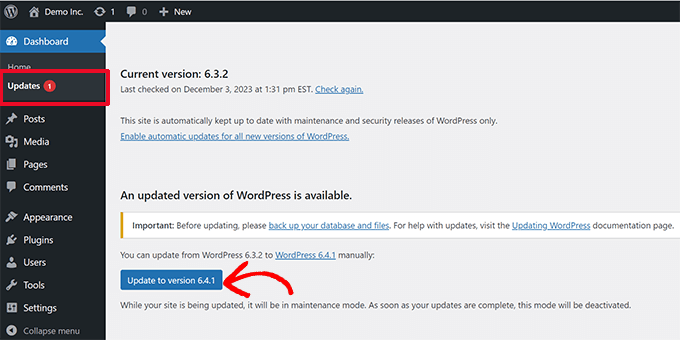
WordPress est un logiciel open-source et est régulièrement entretenu et mis à jour. Par défaut, WordPress installe automatiquement les mises à jour mineures.
Pour les versions majeures, vous devez initier manuellement la mise à jour.
WordPress est également livré avec des milliers de plugins et de thèmes que vous pouvez installer sur votre site Web. Ces plugins et thèmes sont maintenus par des développeurs tiers, qui publient également régulièrement des mises à jour.
Ces mises à jour WordPress sont cruciales pour la sécurité et la stabilité de votre site WordPress. Vous devez vous assurer que votre noyau, vos plugins et votre thème WordPress sont à jour.
Utilisez des mots de passe forts et des autorisations utilisateur
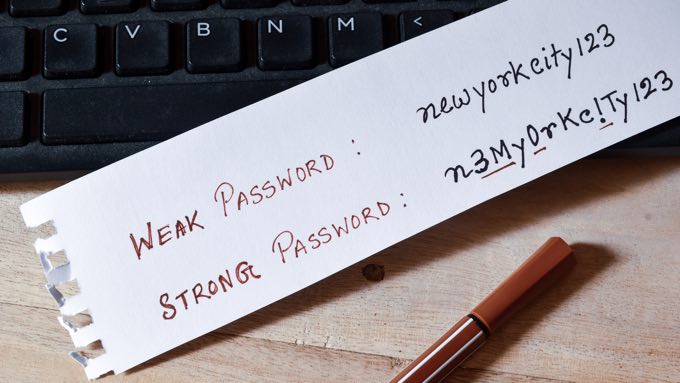
Les tentatives de piratage WordPress les plus courantes utilisent des mots de passe volés. Cependant, vous pouvez rendre cela difficile en utilisant des mots de passe plus forts et uniques pour votre site web.
Nous ne parlons pas seulement de la zone d'administration de WordPress. N'oubliez pas de créer des mots de passe forts pour vos comptes FTP, bases de données, comptes d'hébergement WordPress et adresses e-mail personnalisées qui utilisent le nom de domaine de votre site.
De nombreux débutants n'aiment pas utiliser des mots de passe forts car ils sont difficiles à retenir. La bonne nouvelle est que vous n'avez plus besoin de retenir les mots de passe car vous pouvez simplement utiliser un gestionnaire de mots de passe.
Consultez notre guide sur la gestion des mots de passe WordPress pour plus d'informations.
Une autre façon de réduire le risque est de ne donner accès à votre compte d'administration WordPress à personne, sauf si vous y êtes absolument obligé.
Si vous avez une grande équipe ou des auteurs invités, assurez-vous de bien comprendre les rôles et capacités des utilisateurs dans WordPress avant d'ajouter de nouveaux comptes utilisateurs et auteurs à votre site WordPress.
Comprendre le rôle de l'hébergement WordPress
Votre service d'hébergement WordPress joue le rôle le plus important dans la sécurité de votre site WordPress. Un bon fournisseur d'hébergement mutualisé comme Hostinger, Bluehost ou SiteGround prend des mesures supplémentaires pour protéger ses serveurs contre les menaces courantes.
Voici quelques exemples des mesures prises par les bonnes sociétés d'hébergement web en arrière-plan pour protéger vos sites web et vos données :
- Ils surveillent en permanence leur réseau pour détecter toute activité suspecte.
- Toutes les bonnes sociétés d'hébergement disposent d'outils pour prévenir les attaques DDoS à grande échelle.
- Ils maintiennent leurs logiciels serveur, leurs versions PHP et leur matériel à jour pour empêcher les pirates d'exploiter une vulnérabilité de sécurité connue dans les anciennes versions.
- Ils disposent de plans de reprise après sinistre et d'accident prêts à être déployés, ce qui leur permet de protéger vos données en cas d'accident majeur.
Sur un plan d'hébergement mutualisé, vous partagez les ressources du serveur avec de nombreux autres clients. Il existe un risque de contamination inter-sites où un pirate peut utiliser un site voisin pour attaquer votre site Web.
En revanche, l'utilisation d'un service d'hébergement WordPress géré offre une plateforme plus sécurisée pour votre site Web.
Les sociétés d'hébergement WordPress géré offrent des sauvegardes automatiques, des mises à jour automatiques de WordPress et des configurations de pare-feu avancées pour protéger votre site Web. Elles gèrent souvent bon nombre des tâches de sécurité techniques de cette liste pour vous.
Nous recommandons SiteGround comme notre fournisseur d'hébergement WordPress géré préféré. Ils ont un support réactif, des serveurs rapides et une excellente fiabilité.
Assurez-vous d'obtenir la meilleure offre en utilisant notre coupon SiteGround spécial.
Sécurité WordPress en quelques étapes simples (sans codage)
Nous savons que l'amélioration de la sécurité WordPress peut être une pensée terrifiante pour les débutants, surtout si vous n'êtes pas un expert en technologie. Devinez quoi : vous n'êtes pas seul.
Nous avons aidé des milliers d'utilisateurs WordPress à renforcer la sécurité de leur WordPress.
Nous vous montrerons comment vous pouvez améliorer la sécurité de votre WordPress en quelques clics (aucun codage requis).
Si vous savez pointer et cliquer, vous pouvez le faire !
1. Installez une solution de sauvegarde WordPress

Les sauvegardes sont votre première ligne de défense contre toute attaque WordPress. N'oubliez pas que rien n'est sécurisé à 100 %. Si des sites Web gouvernementaux peuvent être piratés, le vôtre aussi.
Les sauvegardes vous permettent de restaurer rapidement votre site WordPress en cas de problème.
Il existe de nombreux plugins de sauvegarde WordPress gratuits et payants que vous pouvez utiliser. La chose la plus importante à savoir concernant les sauvegardes est que vous devez régulièrement enregistrer des sauvegardes complètes du site dans un emplacement distant (pas sur votre compte d'hébergement).
Nous vous recommandons de les stocker sur un service cloud comme Amazon, Dropbox, ou des clouds privés comme Stash.
En fonction de la fréquence à laquelle vous mettez à jour votre site Web, le réglage idéal pourrait être soit une sauvegarde quotidienne, soit des sauvegardes en temps réel.
Heureusement, cela peut être facilement fait en utilisant des plugins comme Duplicator, UpdraftPlus ou BlogVault. Ils sont tous deux fiables et, surtout, faciles à utiliser (aucun codage requis).
Pour plus de détails, consultez notre guide sur la sauvegarde de votre site WordPress.
Installer un plugin de sécurité WordPress réputé
Après les sauvegardes, la prochaine chose à faire est de mettre en place un système d'audit et de surveillance qui suit tout ce qui se passe sur votre site Web.
Cela inclut la surveillance de l'intégrité des fichiers, les tentatives de connexion échouées, l'analyse des logiciels malveillants, et plus encore.
Heureusement, vous pouvez facilement vous en occuper en installant l'un des meilleurs plugins de sécurité WordPress, tels que Sucuri.
Vous devez installer et activer le plugin gratuit Sucuri Security. Pour plus de détails, veuillez consulter notre guide étape par étape sur comment installer un plugin WordPress.
Cela limite votre risque, mais à proprement parler, le plugin gratuit est destiné à la surveillance et à l'analyse de la sécurité, pas à un pare-feu.
Vous pouvez maintenant aller dans Sucuri Security » Tableau de bord pour voir si le plugin a trouvé des problèmes immédiats avec votre code WordPress.
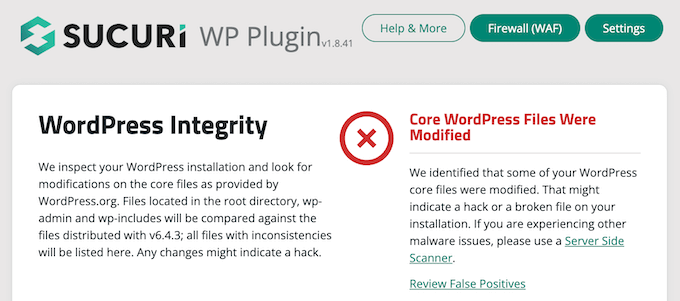
La prochaine chose à faire est de naviguer vers la page Sucuri Security » Settings et de cliquer sur l'onglet « Hardening ».
Les paramètres par défaut fonctionnent bien pour la plupart des sites Web, vous pouvez donc les activer en cliquant sur le bouton « Apply Hardening » pour chaque option.
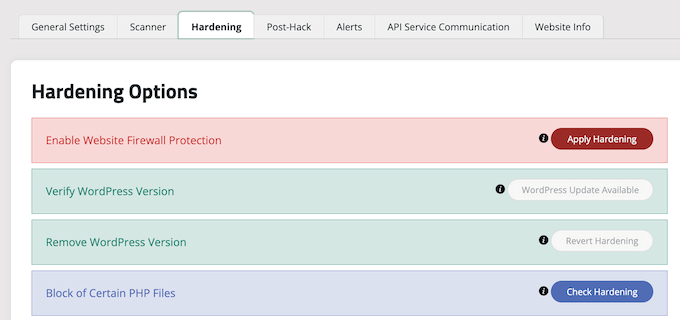
Cela vous aide à verrouiller les zones clés que les pirates utilisent souvent dans leurs attaques.
Astuce : Nous aborderons d'autres moyens de renforcer votre site Web plus loin dans cet article, tels que la modification du préfixe de la base de données et du nom d'utilisateur administrateur. Cependant, ceux-ci sont plus techniques et peuvent nécessiter des connaissances en codage.
Après l'étape de renforcement, les autres paramètres par défaut du plugin sont suffisants pour la plupart des sites Web et ne nécessitent aucune modification.
La seule chose que nous recommandons de personnaliser sont les alertes par e-mail, qui se trouvent dans l'onglet « Alerts » de la page des paramètres.
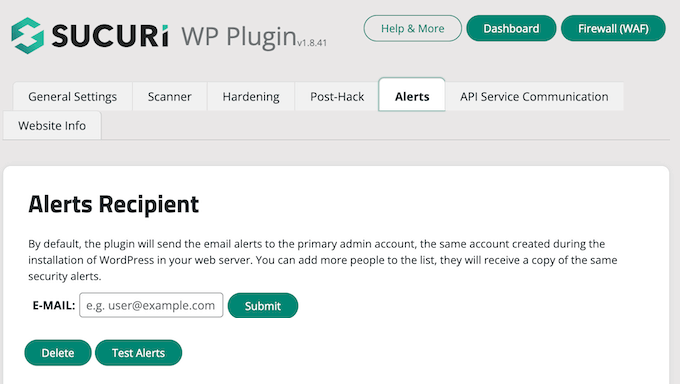
Par défaut, vous recevrez de nombreuses alertes par e-mail qui peuvent encombrer votre boîte de réception.
Nous vous recommandons d'activer les alertes uniquement pour les actions clés dont vous souhaitez être informé, telles que les modifications de plugins et les nouvelles inscriptions d'utilisateurs.
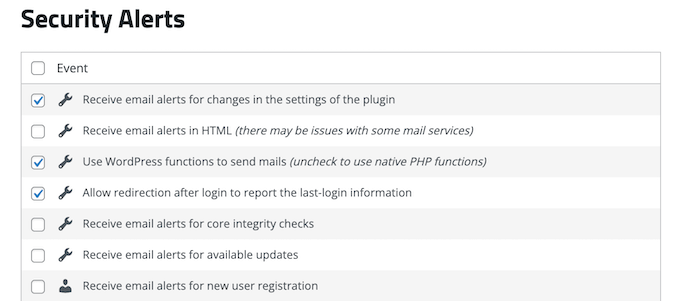
Ce plugin de sécurité WordPress est très puissant, alors parcourez tous les onglets et paramètres pour voir tout ce qu'il fait, comme l'analyse des logiciels malveillants, les journaux d'audit, le suivi des tentatives de connexion échouées, et plus encore.
Pour plus d'informations, vous pouvez consulter notre avis détaillé sur Sucuri.
Activer un pare-feu d'application Web (WAF)
Bien que le plugin gratuit que nous avons installé à l'étape précédente vous aide à surveiller votre site pour détecter les problèmes, il ne peut pas bloquer les attaques en temps réel. Pour cela, vous avez besoin d'un pare-feu d'application Web (WAF).
L'utilisation d'un WAF est le moyen le plus simple de protéger votre site et d'avoir confiance en la sécurité de votre WordPress.
Un pare-feu de site Web bloque tout le trafic malveillant avant même qu'il n'atteigne votre site Web.
- Un pare-feu de site Web au niveau DNS achemine le trafic de votre site Web via ses serveurs proxy cloud. Cela lui permet de n'envoyer que le trafic légitime à votre serveur Web.
- Un pare-feu au niveau de l'application examine le trafic une fois qu'il atteint votre serveur mais avant le chargement de la plupart des scripts WordPress. Cette méthode n'est pas aussi efficace qu'un pare-feu au niveau DNS pour réduire la charge du serveur.
Pour en savoir plus, consultez notre liste des meilleurs plugins de pare-feu WordPress.

Nous avons utilisé Sucuri sur WPBeginner pendant de nombreuses années et nous le recommandons toujours comme l'un des meilleurs pare-feu d'applications Web pour WordPress. Nous sommes récemment passés de Sucuri à Cloudflare car nous avions besoin d'un réseau CDN plus grand avec des fonctionnalités axées davantage sur les clients d'entreprise.
Vous pouvez lire comment Sucuri nous a aidés à bloquer 450 000 attaques WordPress en un mois.
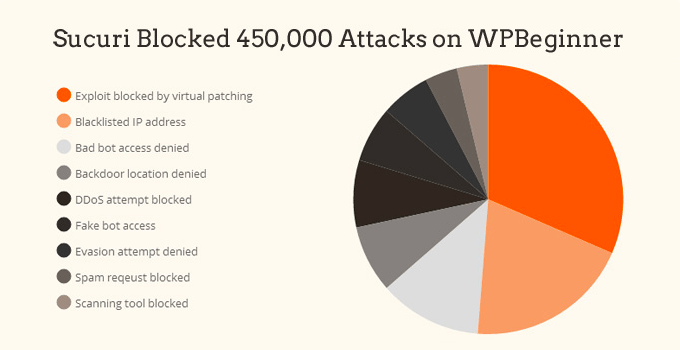
Le meilleur atout du pare-feu Sucuri est qu'il est également assorti d'une garantie de nettoyage des logiciels malveillants et de suppression des listes noires. Cela signifie que si vous étiez piraté sous leur surveillance, ils garantissent de réparer votre site Web, peu importe le nombre de pages que vous avez.
C'est une garantie assez solide car la réparation de sites Web piratés est coûteuse. Les experts en sécurité facturent normalement plus de 250 $ par heure, alors que vous pouvez obtenir l'ensemble de la suite de sécurité Sucuri pour 199 $ pour toute une année.
Cela dit, Sucuri n'est pas le seul fournisseur de pare-feu au niveau DNS. L'autre concurrent populaire est Cloudflare. Consultez notre comparaison de Sucuri vs. Cloudflare (Avantages et inconvénients).
Déplacer votre site WordPress vers SSL/HTTPS
SSL (Secure Sockets Layer) est un protocole qui chiffre le transfert de données entre votre site Web et le navigateur de l'utilisateur. Ce chiffrement rend plus difficile pour quelqu'un d'espionner et de voler des informations.
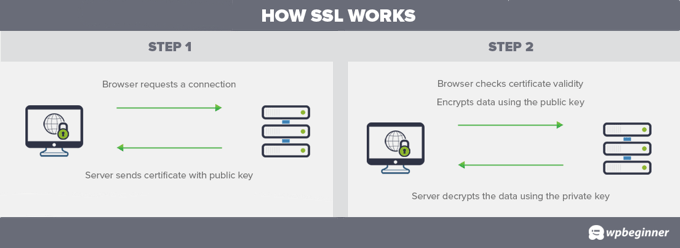
Une fois que vous activez le SSL, l'adresse de votre site Web utilisera HTTPS au lieu de HTTP. Vous verrez également un cadenas ou une icône similaire à côté de l'adresse de votre site Web dans le navigateur.
Dans le passé, les certificats SSL étaient coûteux, coûtant entre 80 $ et des centaines de dollars chaque année. Aujourd'hui, avoir un certificat SSL est une exigence pour tous les sites Web.
Si vous n'en avez pas, Google Chrome et d'autres navigateurs marqueront votre site Web comme « Non sécurisé », ce qui peut effrayer vos visiteurs.
Pour résoudre ce problème, une organisation à but non lucratif appelée Let’s Encrypt a commencé à offrir des certificats SSL gratuits aux propriétaires de sites Web. Leur projet est soutenu par Google Chrome, Facebook, Mozilla et de nombreuses autres entreprises.
Il est plus facile que jamais de commencer à utiliser le SSL pour tous vos sites Web WordPress. De nombreuses sociétés d'hébergement proposent désormais un certificat SSL gratuit pour votre site Web WordPress.
Si votre société d'hébergement n'en propose pas, vous pouvez acheter un certificat SSL auprès de Network Solutions. Ils ont les meilleures et les plus fiables offres SSL sur le marché. Le certificat est accompagné d'une garantie de sécurité de 10 000 $ et d'un sceau de sécurité TrustLogo.
Sécurité WordPress pour les utilisateurs autonomes
Si vous faites tout ce que nous avons mentionné jusqu’à présent, alors vous êtes plutôt bien parti.
Mais comme toujours, il y a plus que vous pouvez faire pour renforcer la sécurité de votre WordPress.
Gardez à l’esprit que certaines de ces étapes peuvent nécessiter des connaissances en codage.
Changer le nom d'utilisateur administrateur par défaut
Dans le passé, le nom d’utilisateur administrateur WordPress par défaut était « admin ». Les noms d’utilisateur constituant la moitié des identifiants de connexion, cela facilitait les attaques par force brute pour les pirates.
Heureusement, WordPress a depuis changé cela et vous oblige désormais à sélectionner un nom d'utilisateur personnalisé au moment de l'installation de WordPress.
Cependant, certains anciens installateurs WordPress en 1 clic peuvent toujours définir le nom d'utilisateur administrateur par défaut sur « admin ». Si vous constatez que c'est le cas, il est probablement judicieux de changer votre hébergement Web.
Comme WordPress ne vous permet pas de changer de nom d'utilisateur par défaut, il existe trois méthodes que vous pouvez utiliser pour changer le nom d'utilisateur.
- Créez un nouveau nom d'utilisateur administrateur et supprimez l'ancien.
- Utilisez le plugin Username Changer
- Mettez à jour le nom d'utilisateur depuis phpMyAdmin
Nous avons couvert ces trois points dans notre guide détaillé sur la façon de changer correctement votre nom d'utilisateur WordPress.
Remarque : Pour être clair, nous parlons de changer le nom d'utilisateur appelé « admin », et non du rôle utilisateur administrateur, qui est également parfois appelé « admin ».
Désactiver l'édition de fichiers
WordPress inclut un éditeur de code intégré qui vous permet de modifier directement les fichiers de votre thème et de vos plugins depuis l'espace d'administration de WordPress.
Entre de mauvaises mains, cette fonctionnalité peut présenter un risque de sécurité, c'est pourquoi nous recommandons de la désactiver.
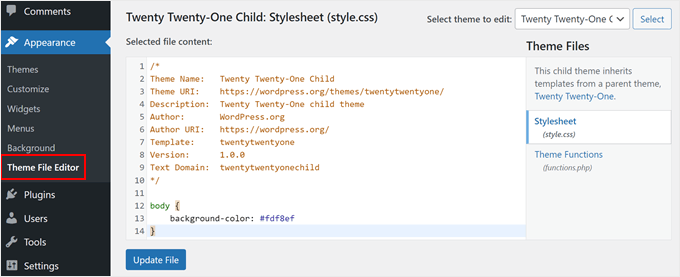
Vous pouvez facilement le faire en ajoutant le code suivant à votre fichier wp-config.php ou avec un plugin d'extraits de code comme WPCode (recommandé) :
// Disallow file edit
define( 'DISALLOW_FILE_EDIT', true );
Nous vous montrons comment faire étape par étape dans notre guide sur comment désactiver les éditeurs de thèmes et de plugins depuis le panneau d'administration WordPress.
Alternativement, vous pouvez le faire en 1 clic en utilisant la fonctionnalité de renforcement (Hardening) du plugin gratuit Sucuri mentionné ci-dessus.
Désactiver l'exécution de fichiers PHP dans certains répertoires WordPress
Une autre façon de renforcer la sécurité de votre WordPress est de désactiver l'exécution des fichiers PHP dans les répertoires où elle n'est pas nécessaire, tels que /wp-content/uploads/.
Remarque : Cette méthode fonctionne pour les sites Web fonctionnant sur le serveur Web Apache (utilisé par la plupart des sociétés d'hébergement mutualisé). Si vous utilisez un fournisseur d'hébergement WordPress géré, il s'en chargera probablement pour vous, ou ce fichier pourrait ne pas fonctionner.
Vous pouvez le faire en ouvrant un éditeur de texte comme le Bloc-notes et en collant ce code :
<Files *.php>
deny from all
</Files>
Ensuite, vous devez enregistrer ce fichier sous le nom .htaccess et le téléverser dans le dossier /wp-content/uploads/ sur votre site Web à l'aide d'un client FTP.
Pour une explication plus détaillée, consultez notre guide sur comment désactiver l'exécution de PHP dans certains répertoires WordPress.
Alternativement, vous pouvez le faire en un clic en utilisant la fonctionnalité de renforcement du plugin gratuit Sucuri que nous avons mentionné ci-dessus.
Limiter les tentatives de connexion
Par défaut, WordPress permet aux utilisateurs d’essayer de se connecter autant de fois qu’ils le souhaitent. Cela rend votre site WordPress vulnérable aux attaques par force brute. C’est là que les pirates essaient de craquer les mots de passe en essayant de se connecter avec différentes combinaisons.
Cela peut être facilement résolu en limitant le nombre de tentatives de connexion échouées qu'un utilisateur peut effectuer. Si vous utilisez le pare-feu d'application Web mentionné précédemment, cela est automatiquement pris en charge.
Cependant, si vous n'avez pas configuré le pare-feu, vous pouvez continuer en suivant les étapes ci-dessous.
Tout d’abord, vous devez installer et activer le plugin gratuit Limit Login Attempts Reloaded. Pour plus de détails, consultez notre guide étape par étape sur comment installer un plugin WordPress.
Après l'activation, le plugin commencera à limiter le nombre de tentatives de connexion que les utilisateurs peuvent effectuer.
Les paramètres par défaut fonctionneront pour la plupart des sites Web. Cependant, vous pouvez les personnaliser en visitant la page Paramètres » Limit Login Attempts et en cliquant sur l’onglet ‘Paramètres’ en haut. Par exemple, pour vous conformer aux lois GDPR, vous pouvez cocher la case ‘Conformité GDPR’.
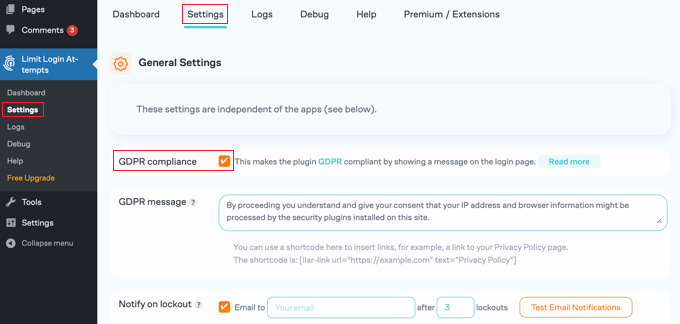
Pour des instructions détaillées, consultez notre guide sur comment et pourquoi limiter les tentatives de connexion dans WordPress.
Ajouter l'authentification à deux facteurs (2FA)
La méthode d’authentification à deux facteurs nécessite 2 étapes différentes pour que les utilisateurs se connectent :
- La première étape est le nom d'utilisateur et le mot de passe.
- La deuxième étape vous demande d'utiliser un code provenant d'un appareil ou d'une application en votre possession, auquel les pirates ne peuvent pas accéder, comme votre smartphone.
La plupart des principaux sites Web en ligne, comme Google, Facebook et Twitter, vous permettent de l'activer pour vos comptes. Vous pouvez également ajouter la même fonctionnalité à votre site WordPress.
Tout d’abord, vous devez installer et activer le plugin WP 2FA – Two-factor Authentication. Pour plus de détails, consultez notre guide étape par étape sur comment installer un plugin WordPress.
Un assistant convivial vous aidera à configurer le plugin, puis un code QR vous sera fourni.
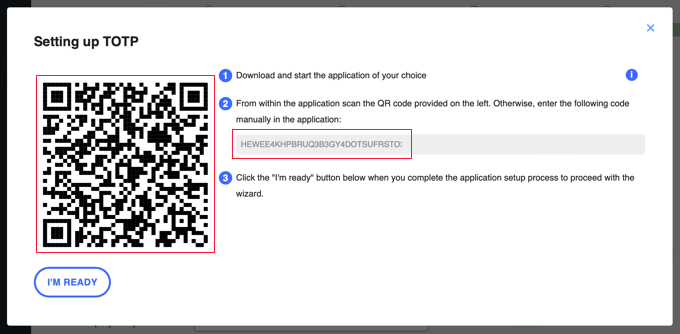
Vous devrez scanner le code QR à l'aide d'une application d'authentification sur votre téléphone, telle que Google Authenticator, Authy ou LastPass Authenticator.
Nous recommandons d’utiliser LastPass Authenticator ou Authy car ils vous permettent de sauvegarder vos comptes dans le cloud. C’est très utile si votre téléphone est perdu ou réinitialisé, ou si vous en achetez un nouveau. Toutes vos connexions de compte seront facilement restaurées.
La plupart de ces applications fonctionnent de manière similaire, et si vous utilisez Authy, il vous suffit de cliquer sur le bouton « + » ou « Ajouter un compte » dans l'application d'authentification.
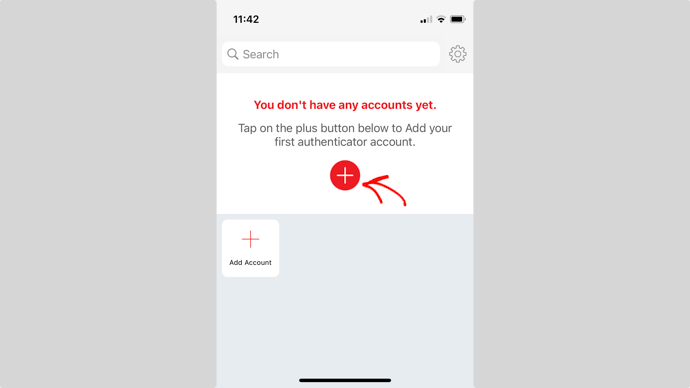
Cela vous permettra de scanner le code QR sur votre ordinateur à l'aide de l'appareil photo de votre téléphone. Vous devrez peut-être d'abord autoriser l'application à accéder à l'appareil photo.
Après avoir donné un nom au compte, vous pouvez l'enregistrer.
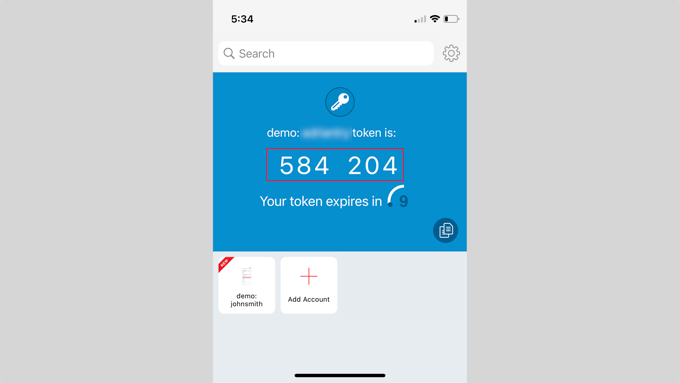
La prochaine fois que vous vous connecterez à votre site Web, le code d'authentification à deux facteurs vous sera demandé après avoir saisi votre mot de passe.

Ouvrez simplement l'application d'authentification sur votre téléphone, et vous verrez un code unique.
Vous pouvez ensuite saisir le code sur votre site Web pour terminer la connexion.
Changer le préfixe de la base de données WordPress
Par défaut, WordPress utilise wp_ comme préfixe pour toutes les tables de votre base de données WordPress.
Si votre site WordPress utilise le préfixe de base de données par défaut, il est plus facile pour les pirates de deviner vos noms de table. C'est pourquoi nous vous recommandons de le modifier.
Vous pouvez changer votre préfixe de base de données en suivant notre tutoriel étape par étape sur comment changer le préfixe de la base de données WordPress pour améliorer la sécurité.
Remarque : Changer le préfixe de la base de données peut casser votre site s'il n'est pas fait correctement. Ne faites cela que si vous êtes à l'aise avec vos compétences en codage.
Protéger par mot de passe la page d'administration et de connexion WordPress

Normalement, les pirates peuvent accéder à votre dossier wp-admin et à votre page de connexion sans aucune restriction. Cela leur permet d'essayer leurs astuces de piratage ou de lancer des attaques DDoS.
Vous pouvez ajouter une protection par mot de passe supplémentaire au niveau du serveur, ce qui bloquera efficacement ces requêtes.
Suivez simplement nos instructions étape par étape sur comment protéger par mot de passe votre répertoire d’administration WordPress (wp-admin).
Désactiver l'indexation et la navigation des répertoires
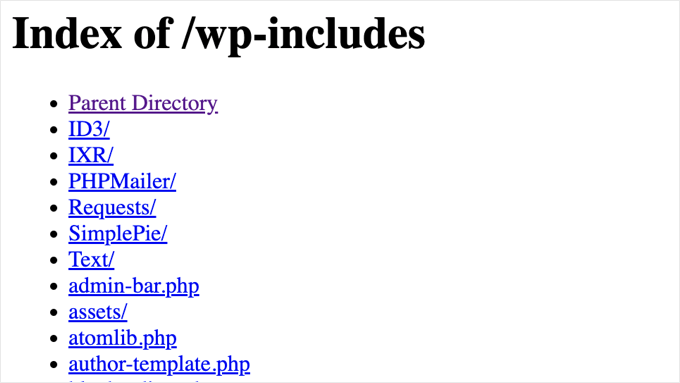
Lorsque vous tapez l'adresse d'un de vos dossiers de site Web dans un navigateur Web, la page Web appelée index.html vous sera affichée si elle existe. Si elle n'existe pas, une liste des fichiers de ce dossier vous sera alors affichée. C'est ce qu'on appelle la navigation dans les répertoires.
Les pirates peuvent utiliser le parcours de répertoire pour découvrir si vous avez des fichiers présentant des vulnérabilités connues, afin de les exploiter pour obtenir un accès.
Le parcours de répertoire peut également être utilisé par d'autres pour examiner vos fichiers, copier des images, afficher la structure de votre répertoire et accéder à d'autres informations. C'est pourquoi il est fortement recommandé de désactiver l'indexation et le parcours de répertoire.
Vous devrez vous connecter à votre site Web en utilisant FTP ou le gestionnaire de fichiers de votre fournisseur d’hébergement. Ensuite, localisez le fichier .htaccess dans le répertoire racine de votre site Web. Si vous ne le voyez pas, consultez notre guide sur pourquoi vous ne voyez pas le fichier .htaccess dans WordPress.
Après cela, vous devez ajouter la ligne suivante à la fin du fichier .htaccess :
Options -Indexes
N'oubliez pas d'enregistrer et de téléverser le fichier .htaccess sur votre site.
Important : Vérifiez votre site Web immédiatement après l'enregistrement. Si vous voyez une erreur, votre fournisseur d'hébergement peut ne pas autoriser ce paramètre spécifique, et vous devriez supprimer la ligne.
Pour en savoir plus sur ce sujet, consultez notre article sur comment désactiver la navigation dans les répertoires dans WordPress.
Désactiver XML-RPC dans WordPress
XML-RPC est une API WordPress principale qui aide à connecter votre site WordPress avec des applications Web et mobiles. Il est activé par défaut depuis WordPress 3.5.
Cependant, en raison de sa nature puissante, XML-RPC peut amplifier considérablement les attaques par force brute.
Par exemple, si un pirate informatique voulait traditionnellement essayer 500 mots de passe différents sur votre site Web, il devrait faire 500 tentatives de connexion distinctes. Le plugin Limit Login Attempts Reloaded peut intercepter et bloquer cela.
Mais avec XML-RPC, un pirate peut utiliser la fonction system.multicall pour essayer des milliers de mots de passe avec, disons, 20 ou 50 requêtes.
C'est pourquoi, si vous n'utilisez pas XML-RPC, nous vous recommandons de le désactiver. (Remarque : vous pourriez avoir besoin d'activer XML-RPC si vous utilisez l'application mobile WordPress ou le plugin Jetpack).
Il existe 3 façons de désactiver XML-RPC dans WordPress, et nous les avons toutes couvertes dans notre tutoriel étape par étape sur comment désactiver XML-RPC dans WordPress.
Astuce : La méthode .htaccess est la meilleure car elle consomme le moins de ressources. Les autres méthodes sont plus faciles pour les débutants.
Alternativement, cela est pris en charge automatiquement si vous utilisez un pare-feu d'application Web (WAF) comme nous l'avons mentionné précédemment.
Déconnexion automatique des utilisateurs inactifs dans WordPress
Les utilisateurs connectés peuvent parfois s'éloigner de l'écran, ce qui présente un risque de sécurité. Quelqu'un peut détourner leur session, changer les mots de passe ou apporter des modifications à leur compte.
C'est pourquoi de nombreux sites bancaires et financiers déconnectent automatiquement les utilisateurs inactifs. Vous pouvez également configurer une fonctionnalité similaire sur votre site WordPress.
Vous devrez installer et activer le plugin Inactive Logout. Après l’activation, visitez la page Paramètres » Inactive Logout pour personnaliser les paramètres de déconnexion.
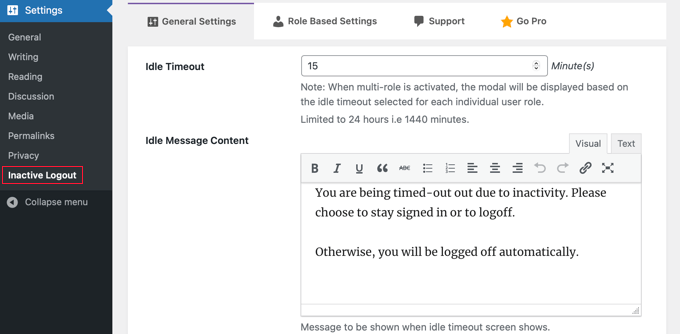
Définissez simplement la durée et ajoutez un message de déconnexion. Ensuite, n'oubliez pas de cliquer sur le bouton « Enregistrer les modifications » en bas de la page pour enregistrer vos paramètres.
Pour des instructions étape par étape, veuillez vous référer à notre guide sur comment déconnecter automatiquement les utilisateurs inactifs dans WordPress.
Ajouter des questions de sécurité à l'écran de connexion WordPress
L'ajout d'une question de sécurité à votre écran de connexion WordPress rend encore plus difficile l'accès non autorisé.
Vous pouvez ajouter des questions de sécurité en installant le plugin Authentification à deux facteurs. Après activation, vous devrez visiter la page Authentification multifacteur » Authentification à deux facteurs pour configurer les paramètres du plugin.
Cela vous permettra d'ajouter divers types d'authentification à deux facteurs à votre site, y compris des questions de sécurité.
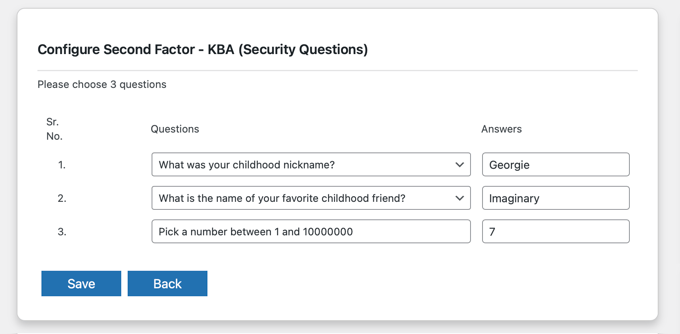
Pour des instructions plus détaillées, consultez notre tutoriel sur comment ajouter des questions de sécurité à l’écran de connexion WordPress.
Analyser WordPress à la recherche de logiciels malveillants et de vulnérabilités

Si vous avez un plugin de sécurité WordPress installé, il vérifiera régulièrement les logiciels malveillants et les signes d’atteintes à la sécurité.
Cependant, si vous constatez une baisse soudaine du trafic de votre site web ou de vos classements de recherche, vous voudrez peut-être rechercher manuellement les logiciels malveillants. Vous pouvez le faire en utilisant votre plugin de sécurité WordPress ou l’un des meilleurs scanners de logiciels malveillants et de sécurité.
L'exécution de ces analyses en ligne est assez simple. Il vous suffit d'entrer l'URL de votre site Web, et leurs robots parcourent votre site pour rechercher les logiciels malveillants et le code malveillant connus.
Gardez à l'esprit que la plupart des scanners de sécurité WordPress en ligne ne peuvent que vous avertir si votre site contient des logiciels malveillants. Ils ne peuvent généralement pas supprimer les logiciels malveillants ni nettoyer un site WordPress piraté.
Cela nous amène à la section suivante, le nettoyage des logiciels malveillants et des sites WordPress piratés.
Réparer un site WordPress piraté
De nombreux utilisateurs de WordPress ne réalisent pas l'importance des sauvegardes et de la sécurité du site Web jusqu'à ce que leur site Web soit piraté.
Les pirates installent des portes dérobées sur les sites affectés, et si ces portes dérobées ne sont pas corrigées correctement, votre site web sera probablement piraté à nouveau.
Pour les utilisateurs aventureux et autonomes, nous avons compilé un guide étape par étape sur la réparation d’un site WordPress piraté.
Cependant, le nettoyage d'un site WordPress peut être très difficile et prendre beaucoup de temps. Notre conseil serait de laisser un professionnel s'en occuper.
Si vous payez pour utiliser le plugin de sécurité Sucuri que nous avons mentionné ci-dessus, la réparation du site piraté est incluse dans le prix.
Sinon, vous pouvez consulter nos recommandations des meilleures agences de support WordPress pour trouver des professionnels qui peuvent réparer votre site piraté pour vous.
FAQ sur la sécurité WordPress
Parce que la sécurité WordPress est si importante, nous recevons régulièrement des questions à ce sujet. Voici les réponses aux questions fréquemment posées sur la protection des sites Web WordPress contre les attaques.
WordPress est-il sûr à utiliser ?
WordPress est conçu pour être sécurisé, surtout si vous le maintenez à jour régulièrement. Cependant, en raison de sa popularité, les pirates ciblent souvent les sites Web WordPress.
Ne vous inquiétez pas, cependant. En suivant des conseils de sécurité simples comme ceux de cet article, vous pouvez réduire considérablement les risques que quelqu'un pirate votre site Web.
Qu'est-ce qui peut mettre mon site Web WordPress en danger ?
Il existe différentes manières dont les pirates tentent d'accéder aux sites Web. Les menaces courantes incluent la devinette de mots de passe, l'installation de logiciels malveillants (malware) et la recherche de failles dans le code de votre site Web pour voler des informations ou en prendre le contrôle.
À quelle fréquence dois-je mettre à jour mon site Web WordPress ?
Il est très important de maintenir votre site web, vos thèmes et vos plugins WordPress à jour. Les nouvelles mises à jour incluent souvent des correctifs pour les problèmes de sécurité. Essayez d’utiliser les mises à jour automatiques ou vérifiez vous-même les mises à jour au moins une fois par semaine et installez-les rapidement.
Ai-je besoin d'un plugin spécial pour la sécurité ?
Vous n'êtes pas obligé d'utiliser un plugin de sécurité, mais ils peuvent rendre votre site web beaucoup plus sûr. Les plugins de sécurité agissent comme des gardes supplémentaires pour votre site web, vous protégeant des pirates et des logiciels malveillants.
Comment savoir si quelqu'un a piraté mon site web ?
Si vous remarquez des choses étranges sur votre site web, cela pourrait être un signe que vous avez été piraté. Cela pourrait inclure l’apparition de nouveaux utilisateurs ou fichiers que vous n’avez pas créés, votre site web redirigeant les visiteurs vers d’autres sites web, votre site web fonctionnant lentement, ou la réception d’avertissements de Google ou de votre fournisseur d’hébergement web.
Que dois-je faire si mon site web est piraté ?
Si vous pensez que votre site web a été piraté, ne paniquez pas, mais agissez rapidement. Vous pouvez contacter votre société d’hébergement web et demander de l’aide. Vous pouvez également utiliser un plugin de sécurité ou demander à un expert en sécurité de nettoyer votre site web.
Si vous avez une sauvegarde de votre site web, restaurez-la à partir de cette sauvegarde. Assurez-vous de changer tous vos mots de passe, y compris ceux de votre zone d’administration WordPress, de votre base de données et de votre FTP.
Ressources supplémentaires
Nous espérons que cet article vous a aidé à apprendre les meilleures pratiques pour protéger votre site Web. Vous voudrez peut-être également consulter ces autres guides utiles pour garder votre site WordPress sécurisé :
- Guide pour débutants sur les rôles et permissions d'utilisateur WordPress
- Comment arrêter et prévenir une attaque DDoS sur WordPress
- Qu'est-ce que le Blacklist Google ? (Et comment y remédier)
- Sucuri vs. Cloudflare (Avantages et inconvénients) – Lequel est le meilleur ?
- Comment choisir le meilleur hébergement WordPress (Comparatif)
Si vous avez aimé cet article, abonnez-vous à notre Chaîne YouTube pour des tutoriels vidéo WordPress. Vous pouvez également nous trouver sur Twitter et Facebook.

Leanne
C'est l'un des meilleurs sites de tutoriels (sur n'importe quel sujet) que j'ai trouvés. Merci, je recommanderai wpbeginner à d'autres – site génial !
Support WPBeginner
You’re welcome and glad you’ve found our content helpful
Admin
Daniel
Vous savez qu'il y a des gens qui facturent plus de 50 $ ou 100 $ pour vous apprendre à faire tout cela, et vous l'avez donné gratuitement ! Merci beaucoup les gars !
Support WPBeginner
You’re welcome
Admin
Power
Merci pour l'article, c'est vraiment utile
Support WPBeginner
You’re welcome
Admin
Mydas
C'était super utile. J'ai les compétences en codage pour tout mettre en œuvre, et maintenant je peux mieux prendre soin de mes installations WordPress et de celles de mes clients. Merci pour l'info, c'est tellement complet que je n'arrive pas à croire que c'est gratuit xD
Support WPBeginner
You’re welcome, glad our guide was helpful
Admin
Splendor Edesiri
Ai-je besoin d'un VPN pour accéder à mon site WordPress depuis le backend dans le cadre de la sécurité de mon site WordPress ?
Support WPBeginner
Non, ce n'est pas nécessaire
Admin
uzoma ichetaonye
Je ne pense pas que vous ayez besoin d'un VPN pour accéder à votre site Web via son backend.
Les VPN sont utilisés pour masquer ou aider votre identité ou accéder à un site qui a été bloqué depuis votre emplacement.
Kam
Merci pour cet article. C'est une lecture essentielle !
Si vous avez un hébergeur comme Bluehost, est-il essentiel d'avoir une sauvegarde avec un plugin comme Updraft plus + stockage distant ? Après tout, les fournisseurs d'hébergement devraient fournir des sauvegardes ?
Support WPBeginner
Bien que certains hébergeurs proposent des sauvegardes, nous vous recommandons toujours de créer vos propres sauvegardes par sécurité.
Admin
Kyle B.
Changer le préfixe de la base de données ne fera aucune différence. À part ça, ce n'est pas un mauvais article.
Support WPBeginner
Thanks for sharing your opinion and glad you liked our article
Admin
kalmoa
Juste pour information, avec Nginx, il n'y a pas de fichier de configuration au niveau du répertoire comme le .htaccess d'Apache. Toute la configuration doit être effectuée au niveau du serveur par un administrateur, et WordPress ne peut pas modifier la configuration, comme il le peut avec Apache. Donc, la partie sur 'Désactiver l'exécution des fichiers PHP' ne peut pas être réalisée par les installations WordPress fonctionnant sur Nginx. Cela m'inclut, moi qui exécute mon installation WordPress sur Vultr. Leur installation WordPress en un clic est déployée sur Nginx (ubuntu 18.04)
Support WPBeginner
Merci d'avoir partagé cela pour les utilisateurs qui utilisent spécifiquement Nginx pour leur site.
Admin
Tom
Quelle est la meilleure méthode pour mettre à jour les plugins si j'en ai plusieurs qui nécessitent une mise à jour ? Mettre à jour un par un et voir si le plugin mis à jour casse une fonctionnalité du site web ?
Support WPBeginner
Si vous craignez qu’une mise à jour ne casse votre site, nous vous recommandons de tester la mise à jour en suivant notre guide sur la façon de créer un environnement de staging ci-dessous :
https://www.wpbeginner.com/wp-tutorials/how-to-create-staging-environment-for-a-wordpress-site/
Admin
Kartik Satija
Article incroyable, très bien articulé et documenté.
Merci beaucoup à tous pour cela.
Plus de puissance à vous, continuez votre bon travail.
Cordialement,
Kartik.
Support WPBeginner
Glad you found our guide helpful
Admin
MIMIFTAH
Contenu très informatif. Merci
Support WPBeginner
You’re welcome
Admin
Liz
Excellent article. J'ai une question concernant les options de renforcement. J'ai lu que l'activation du renforcement sur toutes les options peut entraîner des problèmes avec certains plugins ou le thème, qui pourraient ne pas fonctionner correctement. Si cela se produit, est-il difficile de le résoudre ? Il semble qu'il y ait plus à faire que de simplement annuler l'option de renforcement. Toute information que vous pourriez m'offrir serait grandement appréciée. Merci !
Support WPBeginner
Cela dépendrait de la recommandation de renforcement spécifique, du plugin et du message d'erreur pour la difficulté en cas d'erreur. Sinon, la plupart des plugins ne devraient pas poser de problème
Admin
Gary Starling
Suggestions très utiles et bien expliquées, du niveau de base au niveau complexe.
Merci pour vos explications
Support WPBeginner
You’re welcome, glad our article could be helpful
Admin
Andrei
Salut les gars,
Après la première énumération d'utilisateurs, un plugin de sécurité par force brute bloquera cette adresse IP.
Si vous protégez par mot de passe le répertoire wp-admin, le plugin ne pourra plus bloquer cette adresse IP.
Est-ce une évaluation correcte ?
Support WPBeginner
Correct, il y aurait une charge similaire à celle d'une IP bloquée, mais si vous avez besoin que de nombreux nouveaux utilisateurs accèdent à votre site, limiter les tentatives de connexion serait préférable à la protection par mot de passe de votre wp-admin.
Admin
Andrei
Ok, j'ai enfin compris comment cela fonctionne et je partage ici pour tout le monde. La protection par mot de passe de wp-admin se fait au niveau du serveur (Apache/Nginx). Si une énumération d'utilisateurs ou une attaque par force brute ne parvient pas à contourner le niveau du serveur, elle ne pourra pas toucher PHP/MySQL. Ainsi, la protection par mot de passe de wp-admin n'ajoute pas de charge supplémentaire à la base de données.
Peter
Très informatif et utile, j'ai configuré toutes les procédures de renforcement que vous avez mentionnées, merci beaucoup.
Support WPBeginner
You’re welcome, glad our guide was helpful
Admin
Aqib khan
Je te suivrai toujours. Je t'aimerai toujours et partagerai toujours du contenu aussi frais et cool pour nous faire sourire. Merci.
Support WPBeginner
Thank you, glad you’ve enjoyed our content
Admin
mahmoud
J'adore ce site. vous offrez des informations précieuses.
Je suis débutant et c'est utile.
mais puis-je seulement avoir un mot de passe fort et désactiver l'indexation pour régler la question ?
qu'en est-il de tous ces plugins, je pense qu'ils affecteront la vitesse du site ou ceux qui ne sont pas installés sur le site ?
Support WPBeginner
Concernant votre inquiétude quant aux plugins ralentissant votre site, vous ne devriez pas avoir à vous en soucier, nous expliquons notre raisonnement ici : https://www.wpbeginner.com/opinion/how-many-wordpress-plugins-should-you-install-on-your-site/
Admin
Krishna
Bonjour l'équipe WP Beginner,
Merci pour cette explication concise de la sécurité WordPress. Cet article était très utile et m'a fait connaître la valeur de la sécurité wp pour les utilisateurs et les propriétaires de sites Web.
MERCI ENCORE…
Support WPBeginner
You’re welcome, glad our article was helpful
Admin
Kushal
J'ai utilisé tous les plugins que vous avez mentionnés : Sucuri, iThemes, WP Server et Jetpack. Combien de plugins puis-je utiliser sur mon site Web ?
Support WPBeginner
Nous vous recommandons de vous en tenir à un seul plugin pour une fonctionnalité spécifique, mais pour savoir en général combien de plugins utiliser, vous devriez consulter notre article ici : https://www.wpbeginner.com/opinion/how-many-wordpress-plugins-should-you-install-on-your-site/
Admin
Leighann
C'était TELLEMENT utile. Merci pour les informations et pour m'avoir fait gagner autant de temps !
Support WPBeginner
You’re welcome, glad our guide could be helpful
Admin
Dietrich
Salut
Est-il possible d'utiliser Sucuri et Wordfence en même temps ? J'ai installé Wordfence car la version gratuite de Sucuri n'a pas de fonction de pare-feu.
Support WPBeginner
Nous ne recommandons pas d'utiliser les deux, plusieurs outils de sécurité peuvent entrer en conflit les uns avec les autres et causer des problèmes avec votre site.
Admin
Yiannis Christodoulou
Article très utile.
Merci de partager.
Support WPBeginner
You’re welcome, glad our article could help
Admin
Steve Schultz
Votre lien vers le plugin gratuit Sucuri Security est cassé… erreur 404.
Support WPBeginner
Thanks for letting us know, the link should be fixed
Admin
Monty Parihar
Mon site web est maintenant sécurisé, après avoir lu votre article, nous avons immédiatement installé un plugin de sécurité. Merci WP Beginner.
Support WPBeginner
You’re welcome
Admin
Melvin Adame
Excellente lecture ! La sécurité devrait toujours être la priorité numéro 1 pour tout propriétaire de site web, pour leur bien et celui de leurs visiteurs.
Support WPBeginner
Thank you, glad you like our content
Admin
Adil
Merci pour toutes ces informations !
Support WPBeginner
You’re welcome
Admin
Mark Bunner
Quelques bons conseils ici. J'en ai déjà utilisé beaucoup ; mais cela donne quelques autres pistes de réflexion.
Support WPBeginner
Thank you, glad you like our recommendations
Admin
Chukwuemeka Ebuka
Je suis très reconnaissant pour cet article, tous mes remerciements à wpbeginner.com.
Support WPBeginner
You’re welcome, glad our article could be helpful
Admin
Heidi
Great article, thanks! I think I’ve done most of these things now (except ones requiring coding). I did however have a problem setting a password for the admin folder. While I worked out how to do this in cPanel (under ‘directory privacy’), when I went back to my dashboard I found I was locked out. Then I spent over an hour on chat support with Bluehost only to discover what I suspected – that when you log in to WP from Bluehost it takes you straight to the admin area, so there is no opportunity to login to the admin folder, which means you just get locked out. Guess this is a problem with Bluehost and the only solution they gave me was install a plugin
Support WPBeginner
Si vous utilisez leur lien depuis le tableau de bord d'hébergement pour vous connecter à votre site, cela peut être vrai, mais si vous ajoutez /wp-admin à votre domaine, cela devrait vous amener à la page de connexion qui affichera l'exigence de connexion supplémentaire.
Admin
Heidi
Ok, super merci, je vais essayer ça.
Julian Song
Article génial sur la sécurité. Configurer WordPress est facile, mais pour le gérer, il faut beaucoup d'études et de recherches. Votre blog aide la communauté plus que vous ne pouvez l'imaginer. J'ai même partagé votre blog lors de la récente rencontre WordPress comme l'une des meilleures directives.
Support WPBeginner
Thank you for your kind words and sharing our articles
Admin
Malith
Merci beaucoup !
Support WPBeginner
You’re welcome, glad our guide could be helpful
Admin
Shiva Prasad
Merci d'avoir été un bon mentor et de m'avoir guidé sur le bon chemin. Je vous serai toujours reconnaissant.
Support WPBeginner
Glad our guides could help you
Admin
Majid
Bonjour,
Je suis nouveau sur WordPress, j'utilise Bluehost pour héberger mon site web, lorsque j'ai cliqué sur le bouton WordPress, il m'a automatiquement emmené vers cPanel, sans demander de mot de passe, de quels mots de passe parlons-nous ?
P.S. dans le coin supérieur droit, j'ai pu voir Bonjour, mon nom… est-ce que cela signifie que c'est mon nom d'utilisateur ?
Je ne me souviens pas avoir installé WordPress sur Bluehost, ni avoir entré de nom d'utilisateur ou de mot de passe séparément pour WordPress.
Aidez-moi s'il vous plaît.
Support WPBeginner
C'est l'outil de BlueHost pour faciliter la configuration de votre site WordPress, notre article parle du mot de passe de votre site WordPress. Vous pouvez changer votre mot de passe pour votre site sous Utilisateurs>Votre Profil. Le nom à côté de Bonjour devrait être votre nom d'utilisateur.
Admin
Terence Vickers
Il se peut que vous ayez une faute de frappe dans la section XML-RPC, ce qui est un peu déroutant.
Actuellement, il est lu : « C'est pourquoi si vous n'utilisez pas XML-RPC, nous vous recommandons de le désactiver. »
Si je n'en utilise pas, il n'y aurait probablement aucun moyen de le désactiver.
Support WPBeginner
Apologies for any confusion, with that statement we mean if you’re not using it for a specific plugin or other need then we would recommend disabling it rather than meaning if it is disabled to disable it. We’ll look into clarifying that
Admin
Syed Gallani
Je comprends que maintenir WordPress à jour est essentiel pour la sécurité, mais est-il vraiment nécessaire, d'un point de vue sécurité, de mettre à jour tous les plugins. Comment les plugins obsolètes peuvent-ils rendre votre site web plus vulnérable au piratage ?
Support WPBeginner
Cela dépendrait du plugin pour savoir comment il pourrait rendre votre site vulnérable, mais certains plugins peuvent avoir du code obsolète pour un problème nouvellement découvert avec un morceau de code.
Admin
David Anozie
Un grand merci ! Tu es le patron.
Support WPBeginner
Thank you for being one of our readers
Admin
Nick
Le blocage des robots d'exploration des moteurs de recherche (via robots.txt) de l'indexation des répertoires aiderait-il à la sécurité ?
Support WPBeginner
Non, cela signifierait seulement que ces robots d'exploration ne regarderaient pas votre site.
Admin
寒星
C'est vraiment utile pour maintenir WP. Je l'adore et merci beaucoup.
Support WPBeginner
You’re welcome, glad our article was helpful
Admin
peg
J'apprends à la dure ! :) Je suis tellement content de vous avoir trouvé. J'ai un site piraté de 5 ans hébergé chez GoDaddy (je ne peux pas du tout accéder à l'administration)... ils veulent 300 $ pour le réparer, alors je reconstruis sur Bluehost et j'implémente vos suggestions de sécurité. J'ai hâte d'apprendre beaucoup plus ! Merci beaucoup pour cette ressource.
Support WPBeginner
You’re welcome, glad our guide can help
Admin
Jeff Moyer
Excellente liste complète, merci ! Limiter le nombre de tentatives de connexion est, je trouve, un point important car cela décourage beaucoup de pirates dès le départ. Cela peut être frustrant si vous perdez ou oubliez vos mots de passe, mais cela en vaut tout de même la peine.
Support WPBeginner
You’re welcome, glad you liked our article
Admin
Tanmay Kapse
Un article incroyablement détaillé !! Chaque chose est décrite parfaitement. Continuez votre bon travail
Support WPBeginner
Thank you, glad you liked our content
Admin
Sunny Chawla
Je vous suis très obligé pour cette page utile qui améliore mon site
Support WPBeginner
Glad our guide could be helpful
Admin
Santhosh Naikar
De quoi dois-je m'inquiéter lorsqu'il est hébergé sur un réseau interne [ayant accès uniquement aux systèmes de notre réseau de bureau] ?
Support WPBeginner
Votre principale préoccupation pour un intranet serait de vous assurer que chaque utilisateur dispose des privilèges corrects pour son rôle, après quoi il s'agirait de vous protéger contre les attaques par force brute et similaires.
Admin
steven suslick
Je trouve ceci et plusieurs autres articles très utiles. J'ai une question liée au piratage. Google Analytics signale des pages étranges qui n'existent pas réellement dans mes articles. Elles semblent toutes avoir un /?s= par exemple /?s=dox. Je n'arrive pas à trouver la source, des suggestions ?
Support WPBeginner
Those pages are from users using the search on your site, for the second someone searched for the word dox
Admin
Emmanuel Ikechukwu
C'est le meilleur tuteur en ligne WordPress que j'ai rencontré jusqu'à présent.
Support WPBeginner
Glad our articles are helpful
Admin
Bobbie Camp
J'ai trouvé cet article très utile. Je suis très novice et pas très doué en technologie, j'ai besoin de toute l'aide possible. J'apprécie vos instructions faciles à lire.
Support WPBeginner
Glad our articles could help
Admin
Jemes
C'est très utile. Merci
Support WPBeginner
You’re welcome
Admin
NICHOLAS AMOL GOMES
Merci pour cette page utile, elle améliore mon site
Support WPBeginner
You’re welcome
Admin
Brad Vincent
Salut tout le monde,
Je suis tout à fait d'accord avec vos mentions de Sucuri – ils ont résolu plusieurs de mes sites piratés au fil des ans. Ça vaut chaque centime !
J'adore vraiment ces articles approfondis avec toutes les informations dont j'ai besoin. J'ai suivi votre article sur la vitesse des sites web et cela a fait une grande différence pour mes sites. Une fois que j'aurai terminé avec celui-ci, je suivrai celui-ci à coup sûr.
Excellent travail et très apprécié.
Support WPBeginner
Thank you, glad you find our articles helpful
Admin
Brian
Que pensez-vous de Wordfence et Sucuri sur la même installation WP ? Ils semblent avoir des fonctionnalités similaires, alors je me demandais combien de plus j'obtiens avec les deux par rapport à un seul outil de sécurité. Wordfence est-il une alternative raisonnable ?
Support WPBeginner
Nous recommandons un seul plugin à la fois pour éviter les conflits entre les plugins.
Admin
Mark
J'utilise Wordfence et Sucuri pour différentes fonctions. Bien qu'ils puissent sembler être des concurrents au premier abord, ils sont en fait complémentaires. Je n'ai eu aucun problème à utiliser les deux... jusqu'à présent... mais bien sûr, il y a des incompatibilités générales entre les plugins.