


Każdy właściciel strony internetowej obawia się chwili, gdy zda sobie sprawę, że jego witryna może być narażona na ataki hakerów. Jedno naruszenie bezpieczeństwa może natychmiast zrujnować Twoją ciężko wypracowaną reputację i dochody.
Możesz martwić się, że ochrona Twojej witryny wymaga drogich narzędzi lub zaawansowanych umiejętności kodowania, ale to po prostu nieprawda. Większość środków bezpieczeństwa jest w rzeczywistości dość łatwa do zastosowania.
Spędziliśmy ponad 16 lat testując wtyczki i udoskonalając strategie, aby chronić WPBeginner przed codziennymi atakami. Używamy tych samych metod do ochrony naszych własnych projektów.
W tym przewodniku przeprowadzimy Cię przez naszą ostateczną listę kontrolną bezpieczeństwa, aby pomóc Ci zabezpieczyć swoją stronę internetową i spać spokojnie.
Chociaż podstawowe oprogramowanie WordPress jest bardzo bezpieczne i jest regularnie audytowane przez setki programistów, nadal wiele trzeba zrobić, aby utrzymać bezpieczeństwo Twojej witryny.
W WPBeginner wierzymy, że bezpieczeństwo to nie tylko eliminacja ryzyka. To także jego redukcja. Jako właściciel strony internetowej możesz zrobić wiele, aby poprawić bezpieczeństwo swojego WordPressa, nawet jeśli nie jesteś biegły technicznie.
Dlatego przygotowaliśmy listę kontrolną bezpieczeństwa WordPress zawierającą praktyczne kroki, które możesz podjąć, aby chronić swoją stronę internetową przed lukami w zabezpieczeniach.
Aby ułatwić Ci nawigację po naszym ostatecznym przewodniku po bezpieczeństwie WordPress, przygotowaliśmy spis treści:
Spis treści
Podstawy bezpieczeństwa WordPress
- Dlaczego bezpieczeństwo WordPress jest ważne
- Aktualizuj WordPress
- Używaj silnych haseł i uprawnień użytkowników
- Zrozum rolę hostingu WordPress
Bezpieczeństwo WordPress w prostych krokach (bez kodowania)
- Zainstaluj rozwiązanie do tworzenia kopii zapasowych WordPress
- Zainstaluj renomowaną wtyczkę bezpieczeństwa WordPress
- Włącz zaporę aplikacji internetowej (WAF)
- Przenieś swoją stronę WordPress na SSL/HTTPS
Bezpieczeństwo WordPress dla użytkowników DIY
- Zmień domyślną nazwę użytkownika administratora
- Wyłącz edycję plików
- Wyłącz wykonywanie plików PHP w określonych katalogach WordPress
- Ogranicz próby logowania
- Dodaj uwierzytelnianie dwuskładnikowe (2FA)
- Zmień prefiks bazy danych WordPress
- Chroń hasłem panel administracyjny i stronę logowania WordPress
- Wyłącz indeksowanie i przeglądanie katalogów
- Wyłącz XML-RPC w WordPress
- Automatycznie wyloguj nieaktywnych użytkowników w WordPress
- Dodaj pytania zabezpieczające do logowania WordPress
- Skanowanie WordPressa pod kątem złośliwego oprogramowania i luk
- Napraw zhakowaną witrynę WordPress
Gotowi? Zacznijmy.
Dlaczego bezpieczeństwo witryny jest ważne
Zainfekowana strona WordPress może spowodować poważne szkody dla dochodów i reputacji Twojej firmy. Hakerzy mogą kraść informacje i hasła użytkowników, instalować złośliwe oprogramowanie, a nawet rozpowszechniać malware wśród Twoich użytkowników.
Co gorsza, możesz znaleźć się w sytuacji, w której będziesz płacić okup hakerom, tylko po to, aby odzyskać dostęp do swojej strony internetowej.
Każdego dnia Google ostrzega miliony użytkowników, że strona, którą próbują odwiedzić, może zawierać złośliwe oprogramowanie lub kraść informacje.
Ponadto, Google umieszcza na czarnej liście tysiące stron dziennie z powodu malware lub phishingu.
Tak jak właściciele firm posiadający fizyczną lokalizację są odpowiedzialni za zabezpieczenie swojej własności, tak właściciele firm internetowych muszą zwracać szczególną uwagę na bezpieczeństwo swojego WordPressa.
Aktualizuj WordPress
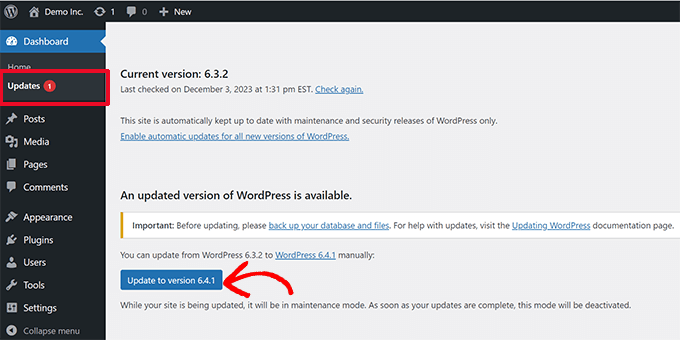
WordPress to oprogramowanie open-source, które jest regularnie utrzymywane i aktualizowane. Domyślnie WordPress automatycznie instaluje drobne aktualizacje.
W przypadku głównych wydań, musisz ręcznie zainicjować aktualizację.
WordPress oferuje również tysiące wtyczek i motywów, które możesz zainstalować na swojej stronie. Te wtyczki i motywy są utrzymywane przez zewnętrznych deweloperów, którzy regularnie publikują aktualizacje.
Te aktualizacje WordPress są kluczowe dla bezpieczeństwa i stabilności Twojej witryny WordPress. Musisz upewnić się, że Twój rdzeń WordPress, wtyczki i motyw są aktualne.
Używaj silnych haseł i uprawnień użytkowników
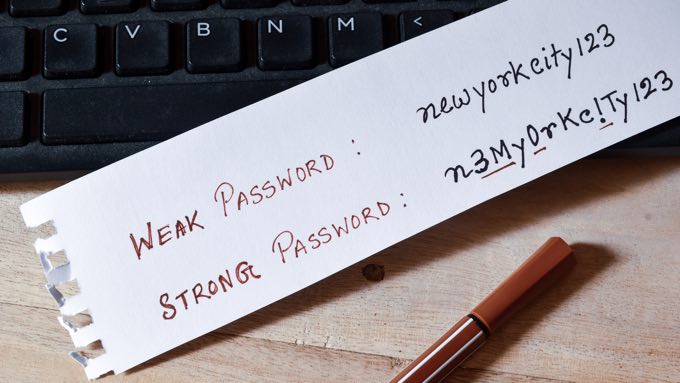
Najczęstsze próby włamań na WordPress wykorzystują skradzione hasła. Możesz jednak utrudnić to, używając silniejszych, unikalnych haseł do swojej strony internetowej.
Nie mówimy tylko o obszarze administracyjnym WordPress. Pamiętaj, aby tworzyć silne hasła dla swoich kont FTP, baz danych, kont hostingowych WordPress i niestandardowych adresów e-mail, które używają nazwy domeny Twojej witryny.
Wielu początkujących nie lubi używać silnych haseł, ponieważ trudno je zapamiętać. Dobrą wiadomością jest to, że nie musisz już pamiętać haseł, ponieważ możesz po prostu użyć menedżera haseł.
Zobacz nasz poradnik na temat zarządzania hasłami WordPress, aby uzyskać więcej informacji.
Innym sposobem na zmniejszenie ryzyka jest nieudzielanie nikomu dostępu do Twojego konta administratora WordPress, chyba że absolutnie musisz.
Jeśli masz duży zespół lub autorów gościnnych, upewnij się, że rozumiesz role i uprawnienia użytkowników w WordPress, zanim dodasz nowe konta użytkowników i autorów do swojej witryny WordPress.
Zrozum rolę hostingu WordPress
Twój hosting WordPress odgrywa najważniejszą rolę w bezpieczeństwie Twojej witryny WordPress. Dobry dostawca hostingu współdzielonego, taki jak Hostinger, Bluehost lub SiteGround, podejmuje dodatkowe środki w celu ochrony swoich serwerów przed powszechnymi zagrożeniami.
Oto tylko kilka sposobów, w jakie dobre firmy hostingowe działają w tle, aby chronić Twoje strony internetowe i dane:
- Ciągle monitorują swoją sieć pod kątem podejrzanej aktywności.
- Wszystkie dobre firmy hostingowe posiadają narzędzia zapobiegające masowym atakom DDoS.
- Utrzymują oni swoje oprogramowanie serwerowe, wersje PHP i sprzęt aktualne, aby zapobiec wykorzystywaniu przez hakerów znanych luk w zabezpieczeniach starszych wersji.
- Mają gotowe do wdrożenia plany odzyskiwania po awarii i wypadkach, które pozwalają im chronić Twoje dane w przypadku poważnego wypadku.
Na współdzielonym planie hostingowym dzielisz zasoby serwera z wieloma innymi klientami. Istnieje ryzyko zanieczyszczenia między witrynami, gdzie haker może wykorzystać sąsiednią witrynę do zaatakowania Twojej witryny.
Natomiast korzystanie z usługi zarządzanego hostingu WordPress zapewnia bezpieczniejszą platformę dla Twojej witryny.
Firmy oferujące zarządzany hosting WordPress zapewniają automatyczne kopie zapasowe, automatyczne aktualizacje WordPress i zaawansowane konfiguracje zapory sieciowej w celu ochrony Twojej strony internetowej. Często wykonują za Ciebie wiele technicznych zadań związanych z bezpieczeństwem z tej listy.
Polecamy SiteGround jako naszego preferowanego dostawcę zarządzanego hostingu WordPress. Mają responsywne wsparcie, szybkie serwery i doskonałą niezawodność.
Upewnij się, że uzyskasz najlepszą ofertę, korzystając z naszego specjalnego kodu rabatowego SiteGround.
Bezpieczeństwo WordPress w kilku prostych krokach (bez kodowania)
Wiemy, że poprawa bezpieczeństwa WordPressa może być przerażającą myślą dla początkujących, zwłaszcza jeśli nie jesteś techniczny. Zgadnij co – nie jesteś sam.
Pomogliśmy tysiącom użytkowników WordPressa w zabezpieczeniu ich systemów WordPress.
Pokażemy Ci, jak możesz poprawić bezpieczeństwo WordPress za pomocą zaledwie kilku kliknięć (bez kodowania).
Jeśli potrafisz wskazać i kliknąć, potrafisz to zrobić!
1. Zainstaluj rozwiązanie do tworzenia kopii zapasowych WordPressa

Kopie zapasowe są Twoją pierwszą obroną przed jakimkolwiek atakiem na WordPress. Pamiętaj, nic nie jest w 100% bezpieczne. Jeśli strony rządowe mogą zostać zhakowane, to Twoja również.
Kopie zapasowe pozwalają szybko przywrócić witrynę WordPress w przypadku wystąpienia problemów.
Istnieje wiele darmowych i płatnych wtyczek do tworzenia kopii zapasowych WordPress, których możesz użyć. Najważniejszą rzeczą, którą musisz wiedzieć w kwestii kopii zapasowych, jest to, że musisz regularnie zapisywać pełne kopie zapasowe witryny w zdalnej lokalizacji (nie na swoim koncie hostingowym).
Zalecamy przechowywanie go w usłudze chmurowej, takiej jak Amazon, Dropbox, lub w prywatnych chmurach, takich jak Stash.
W zależności od tego, jak często aktualizujesz swoją stronę, idealnym ustawieniem może być tworzenie kopii zapasowych raz dziennie lub w czasie rzeczywistym.
Na szczęście można to łatwo zrobić za pomocą wtyczek takich jak Duplicator, UpdraftPlus lub BlogVault. Oba są niezawodne i, co najważniejsze, łatwe w użyciu (nie wymaga kodowania).
Aby uzyskać więcej szczegółów, zobacz nasz poradnik na temat tworzenia kopii zapasowych witryny WordPress.
Zainstaluj renomowaną wtyczkę bezpieczeństwa WordPress
Po wykonaniu kopii zapasowych następną rzeczą, którą musimy zrobić, jest skonfigurowanie systemu audytu i monitorowania, który śledzi wszystko, co dzieje się na Twojej stronie internetowej.
Obejmuje to monitorowanie integralności plików, nieudane próby logowania, skanowanie złośliwego oprogramowania i inne.
Na szczęście możesz łatwo sobie z tym poradzić, instalując jedną z najlepszych wtyczek bezpieczeństwa WordPress, takich jak Sucuri.
Musisz zainstalować i aktywować bezpłatną wtyczkę Sucuri Security. Aby uzyskać więcej szczegółów, zapoznaj się z naszym przewodnikiem krok po kroku na temat instalacji wtyczki WordPress.
Ogranicza to Twoje ryzyko, ale ściśle rzecz biorąc, darmowa wtyczka służy do monitorowania i skanowania bezpieczeństwa, a nie do zapory sieciowej.
Teraz możesz przejść do sekcji Sucuri Security » Dashboard, aby sprawdzić, czy wtyczka wykryła jakieś natychmiastowe problemy z kodem Twojego WordPressa.
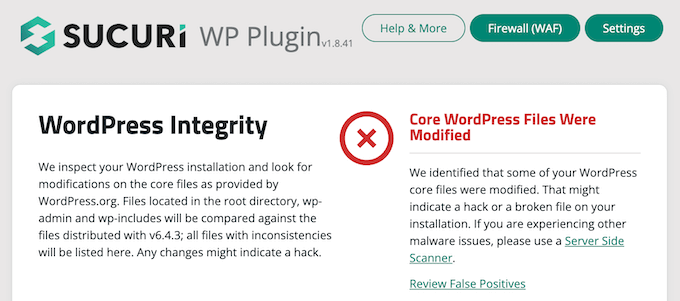
Następną rzeczą, którą musisz zrobić, jest przejście do strony Sucuri Security » Ustawienia i kliknięcie zakładki „Utwardzanie”.
Domyślne ustawienia działają dobrze dla większości stron internetowych, więc możesz je aktywować, klikając przycisk „Zastosuj utwardzenie” dla każdej opcji.
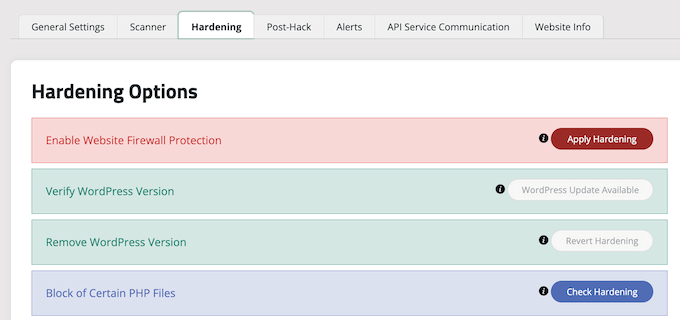
Pomaga to zabezpieczyć kluczowe obszary, które hakerzy często wykorzystują w swoich atakach.
Wskazówka: Dalej w tym artykule omówimy dalsze sposoby utwardzania Twojej strony internetowej, takie jak zmiana prefiksu bazy danych i nazwy użytkownika administratora. Są to jednak bardziej techniczne kwestie i mogą wymagać znajomości kodowania.
Po etapie utwardzania, inne domyślne ustawienia wtyczki są wystarczające dla większości stron internetowych i nie wymagają żadnych zmian.
Jedyną rzeczą, którą zalecamy dostosować, są alerty e-mail, które można znaleźć w zakładce „Alerty” na stronie ustawień.
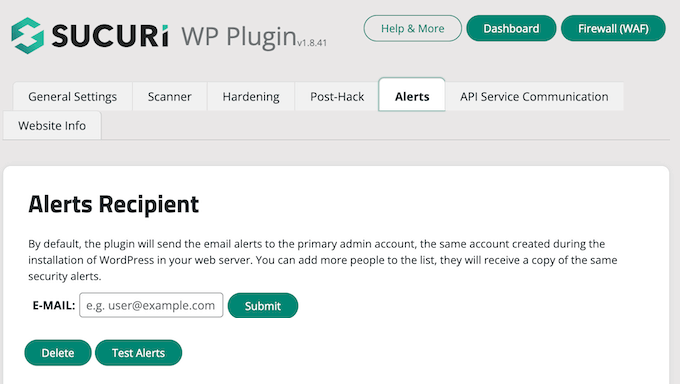
Domyślnie będziesz otrzymywać wiele alertów e-mail, które mogą zaśmiecać Twoją skrzynkę odbiorczą.
Zalecamy włączanie alertów tylko dla kluczowych działań, o których chcesz być powiadamiany, takich jak zmiany wtyczek i rejestracje nowych użytkowników.
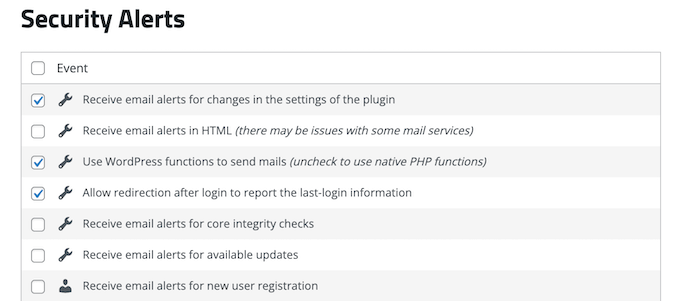
Ta wtyczka zabezpieczająca WordPress jest bardzo potężna, więc przejrzyj wszystkie zakładki i ustawienia, aby zobaczyć wszystko, co robi, takie jak skanowanie pod kątem złośliwego oprogramowania, logi audytu, śledzenie nieudanych prób logowania i wiele więcej.
Aby uzyskać więcej informacji, możesz zapoznać się z naszą szczegółową recenzją Sucuri.
Włącz zaporę aplikacji internetowej (WAF)
Chociaż darmowa wtyczka, którą zainstalowaliśmy w poprzednim kroku, pomaga monitorować witrynę pod kątem problemów, nie może blokować ataków w czasie rzeczywistym. Do tego potrzebna jest zapora aplikacji internetowej (WAF).
Korzystanie z WAF to najprostszy sposób na ochronę witryny i pewność co do bezpieczeństwa WordPressa.
Zapora sieciowa blokuje cały złośliwy ruch, zanim jeszcze dotrze do Twojej witryny.
- Zapora sieciowa na poziomie DNS kieruje ruch Twojej witryny przez swoje serwery proxy w chmurze. Pozwala to wysyłać tylko prawdziwy ruch do Twojego serwera internetowego.
- Zapora sieciowa na poziomie aplikacji analizuje ruch po dotarciu do serwera, ale przed załadowaniem większości skryptów WordPress. Ta metoda nie jest tak wydajna jak zapora sieciowa na poziomie DNS w zmniejszaniu obciążenia serwera.
Aby dowiedzieć się więcej, zobacz naszą listę najlepszych wtyczek zapory sieciowej WordPress.

Przez wiele lat używaliśmy Sucuri na WPBeginner i nadal polecamy ją jako jedną z najlepszych zapór aplikacji internetowych dla WordPress. Niedawno przeszliśmy z Sucuri na Cloudflare, ponieważ potrzebowaliśmy większej sieci CDN z funkcjami skoncentrowanymi bardziej na klientach korporacyjnych.
Możesz przeczytać, jak Sucuri pomogło nam zablokować 450 000 ataków na WordPress w ciągu miesiąca.
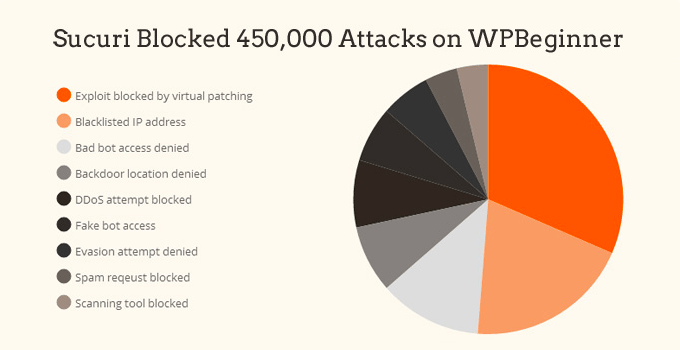
Najlepsze w zaporze sieciowej Sucuri jest to, że zawiera ona również gwarancję czyszczenia złośliwego oprogramowania i usuwania z czarnych list. Oznacza to, że jeśli zostaniesz zhakowany pod ich nadzorem, gwarantują naprawę Twojej witryny, niezależnie od liczby stron.
To dość mocna gwarancja, ponieważ naprawa zhakowanych stron internetowych jest kosztowna. Eksperci ds. bezpieczeństwa zazwyczaj pobierają ponad 250 USD za godzinę, podczas gdy cały pakiet bezpieczeństwa Sucuri można uzyskać za 199 USD na cały rok.
Mając to na uwadze, Sucuri nie jest jedynym dostawcą zapory na poziomie DNS. Innym popularnym konkurentem jest Cloudflare. Zobacz nasze porównanie Sucuri vs. Cloudflare (Plusy i minusy).
Przenieś swoją stronę WordPress na SSL/HTTPS
SSL (Secure Sockets Layer) to protokół szyfrujący transfer danych między Twoją witryną a przeglądarką użytkownika. To szyfrowanie utrudnia komuś podsłuchiwanie i kradzież informacji.
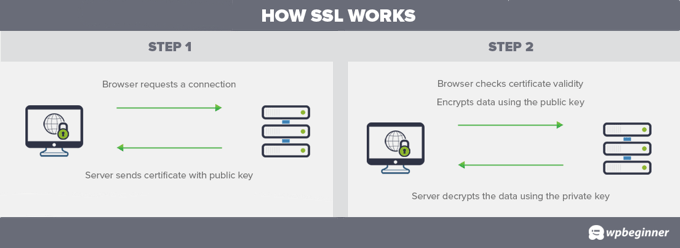
Po włączeniu SSL adres Twojej witryny będzie używał protokołu HTTPS zamiast HTTP. Zobaczysz również ikonę kłódki lub podobną obok adresu Twojej witryny w przeglądarce.
W przeszłości certyfikaty SSL były drogie, kosztując od 80 do setek dolarów rocznie. Dziś posiadanie certyfikatu SSL jest wymogiem dla wszystkich stron internetowych.
Jeśli go nie masz, Google Chrome i inne przeglądarki oznaczą Twoją witrynę jako „Niezabezpieczona”, co może odstraszyć odwiedzających.
Aby temu zaradzić, organizacja non-profit o nazwie Let’s Encrypt zaczęła oferować bezpłatne certyfikaty SSL właścicielom stron internetowych. Ich projekt jest wspierany przez Google Chrome, Facebook, Mozillę i wiele innych firm.
Rozpoczęcie korzystania z SSL dla wszystkich Twoich witryn WordPress jest łatwiejsze niż kiedykolwiek. Wiele firm hostingowych oferuje teraz bezpłatny certyfikat SSL dla Twojej witryny WordPress.
Jeśli Twoja firma hostingowa nie oferuje takiego certyfikatu, możesz go kupić od Network Solutions. Mają najlepsze i najbardziej niezawodne oferty SSL na rynku. Certyfikat jest objęty gwarancją bezpieczeństwa w wysokości 10 000 USD i pieczęcią bezpieczeństwa TrustLogo.
Bezpieczeństwo WordPress dla użytkowników DIY
Jeśli zrobisz wszystko, co do tej pory wspomnieliśmy, będziesz w całkiem dobrej sytuacji.
Ale jak zawsze, jest więcej rzeczy, które możesz zrobić, aby wzmocnić bezpieczeństwo swojej witryny WordPress.
Pamiętaj, że niektóre z tych kroków mogą wymagać wiedzy programistycznej.
Zmień domyślną nazwę użytkownika administratora
W dawnych czasach domyślna nazwa użytkownika administratora WordPressa brzmiała „admin”. Ponieważ nazwy użytkowników stanowią połowę danych uwierzytelniających logowania, ułatwiało to hakerom przeprowadzanie ataków siłowych.
Na szczęście WordPress zmienił to i teraz wymaga od Ciebie wybrania niestandardowej nazwy użytkownika podczas instalacji WordPress.
Jednak niektóre starsze instalatory WordPress typu „1 kliknięcie” mogą nadal ustawiać domyślną nazwę użytkownika administratora na „admin”. Jeśli zauważysz, że tak jest, prawdopodobnie dobrym pomysłem będzie zmiana hostingu internetowego.
Ponieważ WordPress domyślnie nie pozwala na zmianę nazw użytkowników, istnieją trzy metody, których możesz użyć do zmiany nazwy użytkownika.
- Utwórz nową nazwę użytkownika administratora i usuń starą.
- Użyj wtyczki Username Changer
- Zmień nazwę użytkownika z phpMyAdmin
Omówiliśmy wszystkie trzy z tych opcji w naszym szczegółowym przewodniku na temat prawidłowej zmiany nazwy użytkownika WordPress.
Uwaga: Tylko dla jasności, mówimy o zmianie nazwy użytkownika „admin”, a nie o roli użytkownika administratora, która jest również czasami nazywana „admin”.
Wyłącz edycję plików
WordPress zawiera wbudowany edytor kodu, który pozwala na bezpośrednią edycję plików motywu i wtyczek z poziomu panelu administracyjnego WordPressa.
W niepowołanych rękach ta funkcja może stanowić ryzyko bezpieczeństwa, dlatego zalecamy jej wyłączenie.
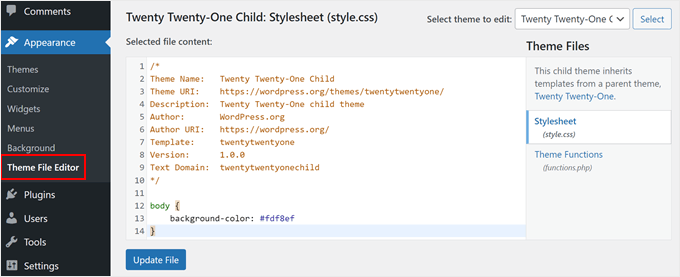
Możesz to łatwo zrobić, dodając następujący kod do pliku wp-config.php lub za pomocą wtyczki do fragmentów kodu, takiej jak WPCode (zalecane):
// Disallow file edit
define( 'DISALLOW_FILE_EDIT', true );
Pokazujemy, jak to zrobić krok po kroku w naszym przewodniku na temat wyłączania edytorów motywów i wtyczek z panelu administracyjnego WordPress.
Alternatywnie, możesz to zrobić jednym kliknięciem, korzystając z funkcji Hardening w darmowej wtyczce Sucuri wspomnianej powyżej.
Wyłącz wykonywanie plików PHP w określonych katalogach WordPress
Innym sposobem na wzmocnienie bezpieczeństwa WordPress jest wyłączenie wykonywania plików PHP w katalogach, gdzie nie jest to potrzebne, takich jak /wp-content/uploads/.
Uwaga: Ta metoda działa dla witryn działających na serwerze internetowym Apache (który jest używany przez większość firm hostingowych współdzielonych). Jeśli korzystasz z zarządzanego hostingu WordPress, prawdopodobnie zajmą się tym za Ciebie lub ten plik może nie działać.
Możesz to zrobić, otwierając edytor tekstu, taki jak Notatnik, i wklejając ten kod:
<Files *.php>
deny from all
</Files>
Następnie musisz zapisać ten plik jako .htaccess i przesłać go do folderu /wp-content/uploads/ w swojej witrynie za pomocą klienta FTP.
Aby uzyskać bardziej szczegółowe wyjaśnienie, zapoznaj się z naszym przewodnikiem na temat wyłączania wykonywania PHP w określonych katalogach WordPress.
Alternatywnie, możesz to zrobić jednym kliknięciem, korzystając z funkcji Hardening w darmowym pluginie Sucuri, o którym wspomnieliśmy powyżej.
Ogranicz próby logowania
Domyślnie WordPress pozwala użytkownikom próbować logować się wielokrotnie. To sprawia, że Twoja witryna WordPress jest podatna na ataki siłowe. To właśnie hakerzy próbują złamać hasła, próbując logować się różnymi kombinacjami.
Można to łatwo naprawić, ograniczając liczbę nieudanych prób logowania, które użytkownik może wykonać. Jeśli używasz wspomnianej wcześniej zapory sieciowej aplikacji internetowej, problem ten jest automatycznie rozwiązany.
Jednak, jeśli nie masz skonfigurowanej zapory sieciowej, możesz przejść dalej, korzystając z poniższych kroków.
Najpierw musisz zainstalować i aktywować darmowy plugin Limit Login Attempts Reloaded. Aby uzyskać więcej informacji, zapoznaj się z naszym przewodnikiem krok po kroku na temat instalacji pluginu WordPress.
Po aktywacji wtyczka zacznie ograniczać liczbę prób logowania, które mogą podjąć użytkownicy.
Domyślne ustawienia będą działać dla większości stron internetowych. Możesz je jednak dostosować, odwiedzając stronę Ustawienia » Limit Login Attempts i klikając zakładkę „Ustawienia” na górze. Na przykład, aby być zgodnym z przepisami RODO, możesz zaznaczyć pole wyboru „Zgodność z RODO”.
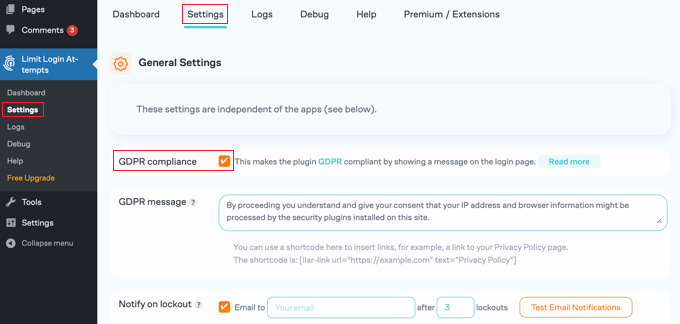
Aby uzyskać szczegółowe instrukcje, zapoznaj się z naszym przewodnikiem na temat jak i dlaczego należy ograniczyć liczbę prób logowania w WordPress.
Dodaj uwierzytelnianie dwuskładnikowe (2FA)
Metoda uwierzytelniania dwuskładnikowego wymaga 2 różnych kroków do zalogowania się użytkowników:
- Pierwszym krokiem jest nazwa użytkownika i hasło.
- Drugi krok wymaga użycia kodu z urządzenia lub aplikacji, którą posiadasz, a do której hakerzy nie mają dostępu, na przykład Twojego smartfona.
Większość popularnych stron internetowych, takich jak Google, Facebook i Twitter, pozwala na włączenie tej funkcji dla Twoich kont. Możesz również dodać tę samą funkcjonalność do swojej witryny WordPress.
Najpierw musisz zainstalować i aktywować wtyczkę WP 2FA – Two-factor Authentication. Aby uzyskać więcej szczegółów, zapoznaj się z naszym przewodnikiem krok po kroku, jak zainstalować wtyczkę WordPress.
Przyjazny dla użytkownika kreator pomoże Ci skonfigurować wtyczkę, a następnie otrzymasz kod QR.
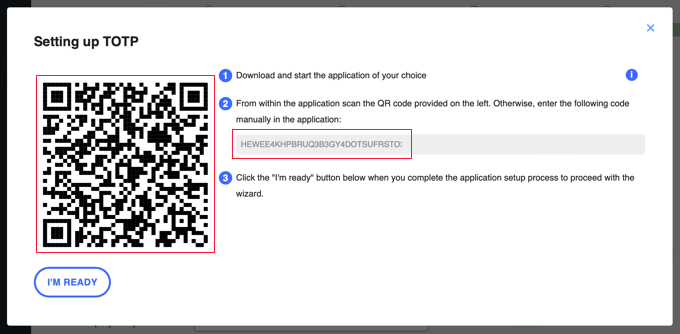
Będziesz musiał zeskanować kod QR za pomocą aplikacji uwierzytelniającej na swoim telefonie, takiej jak Google Authenticator, Authy lub LastPass Authenticator.
Polecamy używanie LastPass Authenticator lub Authy, ponieważ pozwalają one na tworzenie kopii zapasowych kont w chmurze. Jest to bardzo przydatne, jeśli Twój telefon zostanie zgubiony lub zresetowany, lub jeśli kupisz nowy. Wszystkie Twoje logowania do kont zostaną łatwo przywrócone.
Większość tych aplikacji działa w podobny sposób, a jeśli używasz Authy, po prostu kliknij przycisk „+” lub „Dodaj konto” w aplikacji uwierzytelniającej.
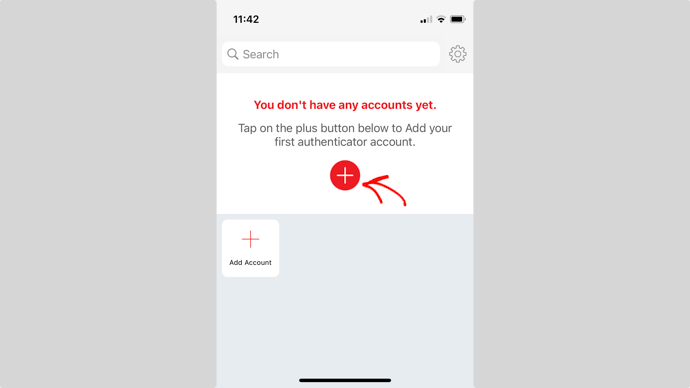
Pozwoli to zeskanować kod QR na komputerze za pomocą aparatu telefonu. Może być konieczne wcześniejsze udzielenie aplikacji uprawnień do dostępu do aparatu.
Po nadaniu nazwy kontu, możesz je zapisać.
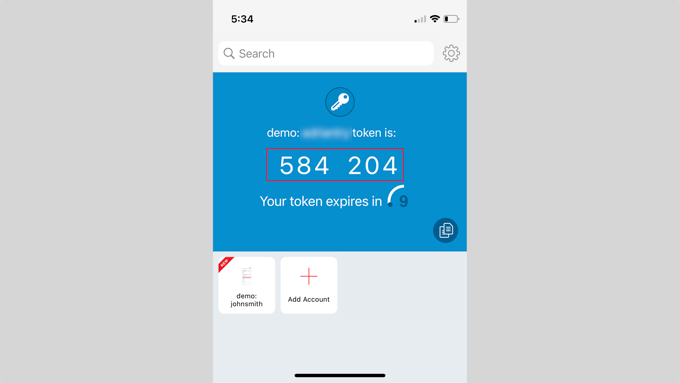
Następnym razem, gdy zalogujesz się na swoją stronę internetową, po podaniu hasła zostaniesz poproszony o podanie kodu uwierzytelniania dwuskładnikowego.

Po prostu otwórz aplikację uwierzytelniającą na swoim telefonie, a zobaczysz kod jednorazowy.
Następnie możesz wprowadzić kod na swojej stronie internetowej, aby zakończyć logowanie.
Zmień prefiks bazy danych WordPress
Domyślnie WordPress używa prefiksu wp_ dla wszystkich tabel w Twojej bazie danych WordPress.
Jeśli Twoja witryna WordPress używa domyślnego prefiksu bazy danych, ułatwia to hakerom odgadnięcie nazw Twoich tabel. Dlatego zalecamy jego zmianę.
Możesz zmienić prefiks bazy danych, postępując zgodnie z naszym samouczkiem krok po kroku na temat zmiany prefiksu bazy danych WordPress w celu poprawy bezpieczeństwa.
Uwaga: Zmiana prefiksu bazy danych może spowodować awarię witryny, jeśli nie zostanie wykonana prawidłowo. Rób to tylko wtedy, gdy czujesz się pewnie ze swoimi umiejętnościami kodowania.
Chroń hasłem panel administracyjny i stronę logowania WordPress

Zazwyczaj hakerzy mogą żądać dostępu do Twojego folderu wp-admin i strony logowania bez żadnych ograniczeń. Pozwala im to na próbowanie swoich sztuczek hakerskich lub przeprowadzanie ataków DDoS.
Możesz dodać dodatkową ochronę hasłem na poziomie serwera, co skutecznie zablokuje te żądania.
Po prostu postępuj zgodnie z naszymi instrukcjami krok po kroku na temat ochrony hasłem katalogu administracyjnego WordPress (wp-admin).
Wyłącz indeksowanie i przeglądanie katalogów
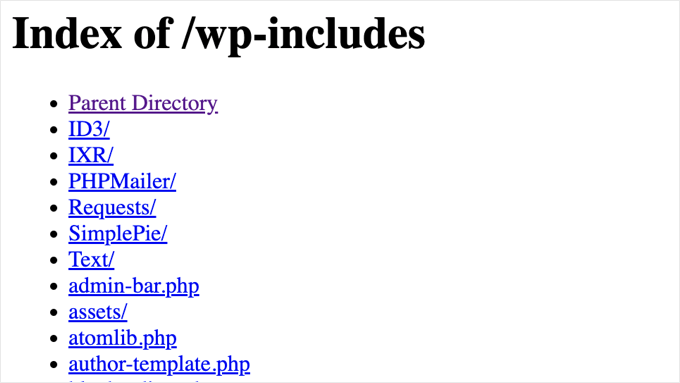
Kiedy wpiszesz adres jednego z folderów swojej witryny w przeglądarce internetowej, zostanie wyświetlona strona internetowa o nazwie index.html, jeśli istnieje. Jeśli nie istnieje, zamiast tego zostanie wyświetlona lista plików w tym folderze. Jest to znane jako przeglądanie katalogów.
Hakerzy mogą używać przeglądania katalogów, aby dowiedzieć się, czy masz pliki ze znanymi lukami, dzięki czemu mogą wykorzystać te pliki do uzyskania dostępu.
Przeglądanie katalogów może być również wykorzystywane przez innych do przeglądania Twoich plików, kopiowania obrazów, przeglądania struktury katalogów i uzyskiwania dostępu do innych informacji. Dlatego zdecydowanie zaleca się wyłączenie indeksowania i przeglądania katalogów.
Musisz połączyć się ze swoją witryną za pomocą FTP lub menedżera plików swojego dostawcy hostingu. Następnie zlokalizuj plik .htaccess w katalogu głównym swojej witryny. Jeśli go tam nie widzisz, zapoznaj się z naszym przewodnikiem na temat dlaczego nie widzisz pliku .htaccess w WordPress.
Następnie musisz dodać następującą linię na końcu pliku .htaccess:
Opcje -Indeksy
Nie zapomnij zapisać i przesłać pliku .htaccess z powrotem na swoją witrynę.
Ważne: Sprawdź swoją witrynę natychmiast po zapisaniu. Jeśli zobaczysz błąd, Twój dostawca hostingu może nie zezwalać na to konkretne ustawienie i powinieneś usunąć linię.
Więcej na ten temat znajdziesz w naszym artykule na temat wyłączania przeglądania katalogów w WordPress.
Wyłącz XML-RPC w WordPress
XML-RPC to podstawowe API WordPress, które pomaga połączyć Twoją witrynę WordPress z aplikacjami internetowymi i mobilnymi. Jest włączone domyślnie od wersji WordPress 3.5.
Jednakże, ze względu na swoją potężną naturę, XML-RPC może znacząco wzmocnić ataki typu brute-force.
Na przykład, jeśli haker tradycyjnie chciałby wypróbować 500 różnych haseł na Twojej stronie, musiałby wykonać 500 oddzielnych prób logowania. Wtyczka Limit Login Attempts Reloaded może to wykryć i zablokować.
Ale dzięki XML-RPC haker może użyć funkcji system.multicall, aby wypróbować tysiące haseł w, powiedzmy, 20 lub 50 żądaniach.
Dlatego, jeśli nie używasz XML-RPC, zalecamy jego wyłączenie. (Uwaga: Możesz potrzebować włączonego XML-RPC, jeśli korzystasz z aplikacji mobilnej WordPressa lub wtyczki Jetpack).
Istnieją 3 sposoby na wyłączenie XML-RPC w WordPress, a wszystkie omówiliśmy w naszym samouczku krok po kroku na temat wyłączania XML-RPC w WordPress.
Wskazówka: Metoda .htaccess jest najlepsza, ponieważ zużywa najmniej zasobów. Pozostałe metody są łatwiejsze dla początkujących.
Alternatywnie, jest to obsługiwane automatycznie, jeśli używasz zapory sieciowej aplikacji internetowej (WAF), o której wspomnieliśmy wcześniej.
Automatycznie wyloguj nieaktywnych użytkowników w WordPress
Zalogowani użytkownicy mogą czasami odejść od ekranu, co stanowi ryzyko bezpieczeństwa. Ktoś może przejąć ich sesję, zmienić hasła lub wprowadzić zmiany w ich koncie.
Dlatego wiele stron bankowych i finansowych automatycznie wylogowuje nieaktywnych użytkowników. Możesz skonfigurować podobną funkcjonalność na swojej witrynie WordPress.
Będziesz musiał zainstalować i aktywować plugin Inactive Logout. Po aktywacji odwiedź stronę Ustawienia » Inactive Logout, aby dostosować ustawienia wylogowania.
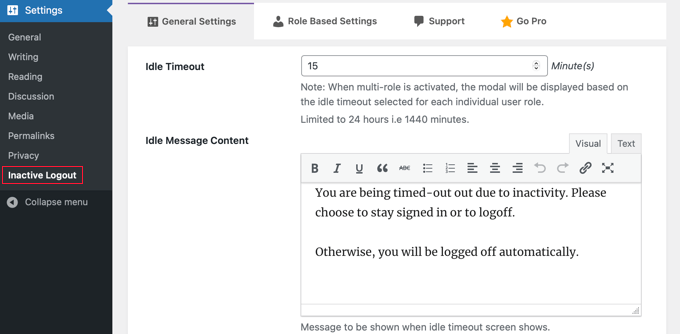
Po prostu ustaw czas trwania i dodaj komunikat o wylogowaniu. Następnie nie zapomnij kliknąć przycisku „Zapisz zmiany” u dołu strony, aby zapisać swoje ustawienia.
Aby uzyskać instrukcje krok po kroku, zapoznaj się z naszym przewodnikiem na temat automatycznego wylogowywania nieaktywnych użytkowników w WordPress.
Dodaj pytania zabezpieczające do ekranu logowania WordPress
Dodanie pytania zabezpieczającego do ekranu logowania WordPress sprawia, że osobie nieuprawnionej jest jeszcze trudniej uzyskać dostęp.
Możesz dodać pytania zabezpieczające, instalując wtyczkę Uwierzytelnianie dwuskładnikowe. Po aktywacji musisz odwiedzić stronę Uwierzytelnianie wieloskładnikowe » Uwierzytelnianie dwuskładnikowe, aby skonfigurować ustawienia wtyczki.
Pozwoli to na dodanie różnych typów uwierzytelniania dwuskładnikowego do Twojej witryny, w tym pytań zabezpieczających.
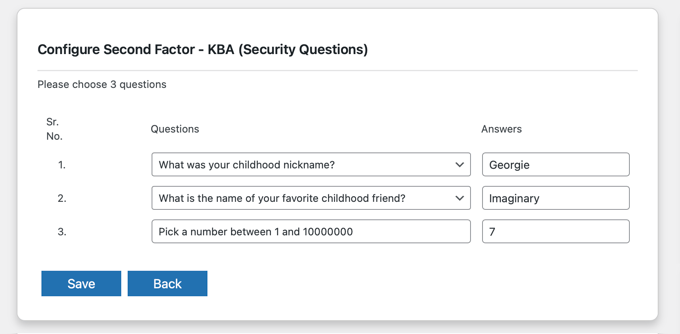
Aby uzyskać bardziej szczegółowe instrukcje, zapoznaj się z naszym samouczkiem na temat dodawania pytań zabezpieczających do ekranu logowania WordPress.
Skanowanie WordPressa pod kątem złośliwego oprogramowania i luk

Jeśli masz zainstalowaną wtyczkę zabezpieczającą WordPress, będzie ona rutynowo sprawdzać pod kątem złośliwego oprogramowania i oznak naruszeń bezpieczeństwa.
Jednakże, jeśli zauważysz nagły spadek ruchu na stronie internetowej lub rankingów wyszukiwania, możesz ręcznie przeskanować pod kątem złośliwego oprogramowania. Możesz to zrobić za pomocą swojej wtyczki zabezpieczającej WordPress lub jednego z najlepszych skanerów złośliwego oprogramowania i bezpieczeństwa.
Uruchamianie tych skanów online jest dość proste. Wystarczy wprowadzić adres URL swojej strony internetowej, a ich roboty przejrzą Twoją witrynę w poszukiwaniu znanego złośliwego oprogramowania i złośliwego kodu.
Pamiętaj, że większość internetowych skanerów bezpieczeństwa WordPressa może jedynie ostrzegać, jeśli Twoja witryna zawiera złośliwe oprogramowanie. Zazwyczaj nie mogą usunąć złośliwego oprogramowania ani oczyścić zhakowanej witryny WordPress.
To prowadzi nas do następnej sekcji, czyli czyszczenia złośliwego oprogramowania i zhakowanych stron WordPress.
Napraw zhakowaną witrynę WordPress
Wielu użytkowników WordPress nie zdaje sobie sprawy z wagi kopii zapasowych i bezpieczeństwa strony internetowej, dopóki ich strona nie zostanie zhakowana.
Hakerzy instalują backdoory na zainfekowanych stronach, a jeśli te backdoory nie zostaną prawidłowo naprawione, Twoja strona prawdopodobnie zostanie ponownie zhakowana.
Dla użytkowników lubiących wyzwania i samodzielne rozwiązywanie problemów przygotowaliśmy przewodnik krok po kroku dotyczący naprawy zhakowanej strony WordPress.
Jednak czyszczenie witryny WordPress może być bardzo trudne i czasochłonne. Naszą radą byłoby zlecenie tego profesjonaliście.
Jeśli płacisz za korzystanie z wspomnianej wcześniej wtyczki zabezpieczającej Sucuri, naprawa zhakowanej strony jest wliczona w cenę.
W przeciwnym razie możesz zapoznać się z naszymi rekomendacjami najlepszych agencji wsparcia WordPress, aby znaleźć profesjonalistów, którzy mogą naprawić Twoją zhakowaną stronę.
Najczęściej zadawane pytania dotyczące bezpieczeństwa WordPress
Ponieważ bezpieczeństwo WordPress jest tak ważne, regularnie otrzymujemy pytania na ten temat. Oto odpowiedzi na często zadawane pytania dotyczące ochrony stron internetowych WordPress przed atakami.
Czy WordPress jest bezpieczny w użyciu?
WordPress jest zaprojektowany tak, aby był bezpieczny, zwłaszcza jeśli regularnie go aktualizujesz. Jednak ze względu na jego popularność, hakerzy często celują w strony WordPress.
Nie martw się jednak. Postępując zgodnie z prostymi wskazówkami dotyczącymi bezpieczeństwa, takimi jak te zawarte w tym artykule, możesz znacznie zmniejszyć szanse na to, że ktoś zhakuje Twoją stronę internetową.
Co może narazić moją stronę WordPress na ryzyko?
Istnieje wiele sposobów, w jakie hakerzy próbują uzyskać dostęp do stron internetowych. Niektóre powszechne zagrożenia obejmują zgadywanie haseł, instalowanie szkodliwego oprogramowania (malware) oraz znajdowanie luk w kodzie Twojej strony internetowej w celu kradzieży informacji lub przejęcia kontroli.
Jak często należy aktualizować moją stronę WordPress?
Utrzymywanie aktualności Twojej strony WordPress, motywów i wtyczek jest bardzo ważne. Nowe aktualizacje często zawierają poprawki problemów z bezpieczeństwem. Staraj się używać automatycznych aktualizacji lub samodzielnie sprawdzaj aktualizacje co najmniej raz w tygodniu i instaluj je szybko.
Czy potrzebuję specjalnej wtyczki do bezpieczeństwa?
Nie musisz używać wtyczki bezpieczeństwa, ale może ona znacznie zwiększyć bezpieczeństwo Twojej strony internetowej. Wtyczki bezpieczeństwa działają jak dodatkowi strażnicy Twojej strony, chroniąc Cię przed hakerami i złośliwym oprogramowaniem.
Jak mogę wiedzieć, czy ktoś zhakował moją stronę internetową?
Jeśli zauważysz dziwne rzeczy dziejące się na Twojej stronie, może to być znak, że zostałeś zhakowany. Może to obejmować nowe użytkowników lub pliki, których nie utworzyłeś, Twoja strona przekierowuje odwiedzających do innych stron, Twoja strona działa wolno lub otrzymujesz ostrzeżenia od Google lub Twojego dostawcy hostingu.
Co powinienem zrobić, jeśli moja witryna zostanie zhakowana?
Jeśli uważasz, że Twoja strona została zhakowana, nie panikuj, ale działaj szybko. Możesz skontaktować się ze swoją firmą hostingową i poprosić o pomoc. Możesz również użyć wtyczki zabezpieczającej lub poprosić eksperta ds. bezpieczeństwa o wyczyszczenie Twojej strony.
Jeśli masz kopię zapasową swojej strony, przywróć ją z tej kopii. Pamiętaj, aby zmienić wszystkie swoje hasła, w tym te do obszaru administracyjnego WordPress, bazy danych i FTP.
Dodatkowe zasoby
Mamy nadzieję, że ten artykuł pomógł Ci poznać najlepsze praktyki ochrony Twojej witryny. Możesz również zapoznać się z tymi innymi pomocnymi przewodnikami, aby utrzymać bezpieczeństwo Twojej witryny WordPress:
- Przewodnik dla początkujących po rolach użytkowników i uprawnieniach w WordPressie
- Jak zatrzymać i zapobiec atakowi DDoS na WordPress
- Czym jest czarna lista Google? (I jak ją naprawić)
- Sucuri vs. Cloudflare (Plusy i minusy) – Który jest lepszy?
- Jak wybrać najlepszy hosting WordPress (Porównanie)
Jeśli podobał Ci się ten artykuł, zasubskrybuj nasz kanał YouTube po samouczki wideo WordPress. Możesz nas również znaleźć na Twitterze i Facebooku.

Leanne
To jedno z najlepszych miejsc z poradnikami (na dowolny temat), jakie znalazłem. Dziękuję, polecę wpbeginner innym – świetna strona!
Wsparcie WPBeginner
Proszę bardzo i cieszę się, że nasze treści okazały się pomocne
Administrator
Daniel
Wiesz, są ludzie, którzy biorą ponad 50 lub 100 dolarów za nauczenie Cię, jak to wszystko zrobić, a Ty dałeś to za darmo! Wielkie dzięki, chłopaki!
Wsparcie WPBeginner
Proszę bardzo
Administrator
Moc
Dzięki za artykuł, jest naprawdę przydatny
Wsparcie WPBeginner
Proszę bardzo
Administrator
Mydas
To było super pomocne. Mam umiejętności programistyczne, aby zaimplementować wszystko i teraz mogę znacznie lepiej dbać o moje i moich klientów instalacje WordPress. Dziękuję za informacje, są tak kompletne, że nie mogę uwierzyć, że są darmowe xD
Wsparcie WPBeginner
Proszę bardzo, cieszymy się, że nasz przewodnik był pomocny
Administrator
Splendor Edesiri
Czy potrzebuję VPN, aby uzyskać dostęp do mojej witryny WordPress z zaplecza jako część bezpieczeństwa mojej witryny WordPress?
Wsparcie WPBeginner
Nie, nie jest to wymagane
Administrator
uzoma ichetaonye
Nie sądzę, że potrzebujesz VPN, aby uzyskać dostęp do swojej strony internetowej przez jej zaplecze.
VPN służą do ukrywania lub pomocy w identyfikacji lub dostępu do strony, która została zablokowana z Twojej lokalizacji.
Kam
Dziękuję za ten artykuł. Jest to lektura obowiązkowa!
Jeśli masz hosting takiego jak Bluehost, czy konieczne jest tworzenie kopii zapasowych za pomocą wtyczki takiej jak Updraft plus + zdalne przechowywanie? W końcu dostawcy hostingu powinni zapewniać kopie zapasowe?
Wsparcie WPBeginner
Chociaż niektórzy hostingodawcy oferują kopie zapasowe, nadal zalecamy tworzenie własnych kopii zapasowych dla bezpieczeństwa.
Administrator
Kyle B.
Zmiana prefiksu bazy danych nic nie zmieni. Poza tym, niezły artykuł.
Wsparcie WPBeginner
Dziękujemy za podzielenie się opinią i cieszymy się, że spodobał Ci się nasz artykuł
Administrator
kalmoa
Tylko do wiadomości, w Nginx nie ma pliku konfiguracyjnego na poziomie katalogu, jak .htaccess w Apache. Cała konfiguracja musi być wykonana na poziomie serwera przez administratora, a WordPress nie może modyfikować konfiguracji, tak jak w przypadku Apache. Zatem część dotycząca „Wyłącz wykonanie plików PHP” nie może zostać zrealizowana przez instalacje WordPress działające na Nginx. Dotyczy to również mnie, ponieważ moja instalacja WordPress działa na Vultr. Ich instalacja WordPress jednym kliknięciem jest wdrażana na Nginx (ubuntu 18.04)
Wsparcie WPBeginner
Dziękujemy za udostępnienie tego dla użytkowników, którzy konkretnie używają Nginx do swojej witryny.
Administrator
Tom
Jaka jest najlepsza metoda aktualizacji wtyczek, jeśli mam ich kilka do zaktualizowania? Aktualizować po jednej i sprawdzać, czy zaktualizowana wtyczka nie psuje żadnej funkcjonalności na stronie?
Wsparcie WPBeginner
Jeśli obawiasz się, że aktualizacja może uszkodzić Twoją witrynę, zalecamy przetestowanie aktualizacji, postępując zgodnie z naszym przewodnikiem, jak utworzyć środowisko staging poniżej:
https://www.wpbeginner.com/wp-tutorials/how-to-create-staging-environment-for-a-wordpress-site/
Administrator
Kartik Satija
Niesamowity artykuł, bardzo dobrze sformułowany i udokumentowany.
Bardzo dziękuję wszystkim za to.
Niech wam sił przybywa, róbcie tak dalej.
Na zdrowie,
Kartik.
Wsparcie WPBeginner
Cieszymy się, że nasz przewodnik okazał się pomocny
Administrator
MIMIFTAH
Bardzo pouczająca treść. Dziękuję
Wsparcie WPBeginner
Proszę bardzo
Administrator
Liz
Świetny artykuł. Mam pytanie dotyczące opcji utwardzania. Czytałem, że włączenie utwardzania dla wszystkich opcji może spowodować awarię lub nieprawidłowe działanie niektórych wtyczek lub motywu. Jeśli tak się stanie, jak trudno jest to naprawić? Wydaje się, że jest w tym coś więcej niż tylko cofnięcie opcji utwardzania. Będę wdzięczny za wszelkie wskazówki. Dzięki!
Wsparcie WPBeginner
Trudność, jeśli pojawi się błąd, zależałaby od konkretnego zalecenia utwardzania, wtyczki i komunikatu o błędzie. W przeciwnym razie większość wtyczek nie powinna stanowić problemu.
Administrator
Gary Starling
Bardzo pomocne sugestie i dobrze wyjaśnione od podstaw do złożonych
Dziękuję za Twoje wyjaśnienia
Wsparcie WPBeginner
Proszę bardzo, cieszę się, że nasz artykuł mógł być pomocny
Administrator
Andrei
Cześć wszystkim,
Po pierwszej enumeracji użytkowników, wtyczka zabezpieczająca przed atakami brute force zablokuje ten adres IP.
Jeśli zabezpieczysz hasłem katalog wp-admin, wtyczka nie będzie już mogła zablokować tego adresu IP.
Czy to prawidłowa ocena?
Wsparcie WPBeginner
Zgadza się, obciążenie byłoby podobne do zablokowanego adresu IP, ale jeśli potrzebujesz, aby wielu nowych użytkowników miało dostęp do Twojej witryny, ograniczenie prób logowania byłoby lepsze niż ochrona hasłem Twojego wp-admin.
Administrator
Andrei
Ok, w końcu zrozumiałem, jak to działa i dzielę się tym dla wszystkich. Ochrona hasłem wp-admin odbywa się na poziomie serwera (Apache/Nginx). Jeśli enumeracja użytkowników i ataki brute force nie są w stanie obejść poziomu serwera, nie będą w stanie dotknąć PHP/MySQL. W związku z tym ochrona hasłem wp-admin nie obciąża dodatkowo bazy danych.
Peter
Bardzo pouczające i pomocne, skonfigurowałem wszystkie wspomniane procedury utwardzania, Dziękuję bardzo.
Wsparcie WPBeginner
Proszę bardzo, cieszymy się, że nasz przewodnik był pomocny
Administrator
Aqib khan
Zawsze będę Cię śledzić. Zawsze będę Cię kochać i zawsze będę udostępniać tak świeże i fajne treści, aby nas rozśmieszać. Dziękuję.
Wsparcie WPBeginner
Dziękujemy, cieszymy się, że podobały Ci się nasze treści
Administrator
mahmoud
Uwielbiam tę stronę. oferujesz cenne informacje.
Jestem początkujący i to jest pomocne.
ale czy mogę mieć tylko silne hasło i wyłączyć indeksowanie, żeby załatwić sprawę?
co z tymi wszystkimi wtyczkami, myślę, że wpłyną na szybkość strony, czy też nie są zainstalowane na stronie?
Wsparcie WPBeginner
Jeśli martwisz się, że wtyczki spowalniają Twoją witrynę, nie powinieneś się martwić. Wyjaśniamy nasze rozumowanie w tym zakresie tutaj: https://www.wpbeginner.com/opinion/how-many-wordpress-plugins-should-you-install-on-your-site/
Administrator
Krishna
Witaj Zespole WP Beginner,
Dziękuję za tak zwięzłe wyjaśnienie bezpieczeństwa WordPressa. Ten artykuł był bardzo pomocny i pozwolił mi zrozumieć wartość bezpieczeństwa WP dla użytkowników i właścicieli witryn.
JESZCZE RAZ DZIĘKI...
Wsparcie WPBeginner
Proszę bardzo, cieszymy się, że nasz artykuł był pomocny
Administrator
Kushal
Użyłem wszystkich wtyczek, które wymieniłeś: Sucuri, iThemes, WP Server i Jetpack. Ile wtyczek mogę używać na mojej stronie internetowej?
Wsparcie WPBeginner
Zalecamy trzymanie się tylko jednej wtyczki dla konkretnej funkcji, ale ogólnie rzecz biorąc, ile wtyczek użyć, warto zapoznać się z naszym artykułem tutaj: https://www.wpbeginner.com/opinion/how-many-wordpress-plugins-should-you-install-on-your-site/
Administrator
Leighann
To było BARDZO pomocne. Dziękuję za informacje i zaoszczędzenie mi tyle czasu!
Wsparcie WPBeginner
Proszę bardzo, cieszymy się, że nasz przewodnik mógł być pomocny
Administrator
Dietrich
Cześć
Czy można jednocześnie używać Sucuri i Wordfence? Zainstalowałem Wordfence, ponieważ darmowa wersja Sucuri nie ma funkcji zapory sieciowej.
Wsparcie WPBeginner
Nie zalecamy używania obu, ponieważ wiele narzędzi bezpieczeństwa może ze sobą kolidować i powodować problemy z Twoją witryną.
Administrator
Yiannis Christodoulou
Bardzo pomocny artykuł.
Dziękuję za udostępnienie.
Wsparcie WPBeginner
Proszę bardzo, cieszymy się, że nasz artykuł mógł pomóc
Administrator
Steve Schultz
Twój darmowy link do wtyczki Sucuri Security jest zepsuty... błąd 404.
Wsparcie WPBeginner
Dzięki za informację, link powinien zostać naprawiony
Administrator
Monty parihar
Teraz moja strona jest zabezpieczona, po przeczytaniu twojego posta natychmiast zainstalowaliśmy wtyczkę zabezpieczającą. Dziękujemy WP Beginner.
Wsparcie WPBeginner
Proszę bardzo
Administrator
Melvin Adame
Niesamowita lektura! Bezpieczeństwo powinno zawsze być priorytetem nr 1 dla każdego właściciela strony internetowej, dla ich dobra i dobra ich odwiedzających.
Wsparcie WPBeginner
Dziękujemy, cieszymy się, że podoba Ci się nasze treści
Administrator
Adil
Dzięki za wszystkie te informacje!
Wsparcie WPBeginner
Proszę bardzo
Administrator
Mark Bunner
Kilka dobrych wskazówek tutaj. Już wielu z nich użyłem; ale daje to kilka innych obszarów do przemyślenia.
Wsparcie WPBeginner
Dziękujemy, cieszymy się, że podobają Ci się nasze rekomendacje
Administrator
Chukwuemeka Ebuka
Jestem bardzo wdzięczny za ten artykuł, wszystko dzięki wpbeginner.com.
Wsparcie WPBeginner
Proszę bardzo, cieszę się, że nasz artykuł mógł być pomocny
Administrator
Heidi
Świetny artykuł, dzięki! Myślę, że zrobiłem już większość z tych rzeczy (poza tymi wymagającymi kodowania). Miałem jednak problem z ustawieniem hasła dla folderu administratora. Kiedy udało mi się to zrobić w cPanelu (w sekcji „directory privacy”), po powrocie do mojego panelu administracyjnego okazało się, że zostałem zablokowany. Następnie spędziłem ponad godzinę na czacie z pomocą techniczną Bluehost, tylko po to, aby odkryć to, co podejrzewałem – że kiedy logujesz się do WP z Bluehost, przekierowuje Cię to bezpośrednio do obszaru administratora, więc nie ma możliwości zalogowania się do folderu administratora, co oznacza, że po prostu zostajesz zablokowany. Zgaduję, że jest to problem z Bluehost, a jedynym rozwiązaniem, które mi podali, było zainstalowanie wtyczki
Wsparcie WPBeginner
Jeśli używasz ich linku z panelu hostingowego, aby zalogować się na swoją stronę, może to być prawda, ale jeśli dodasz /wp-admin do swojej domeny, powinno to przekierować Cię na stronę logowania, która wyświetli dodatkowe wymaganie logowania.
Administrator
Heidi
Ok, świetnie, dzięki, spróbuję.
Julian Song
Niesamowity artykuł o bezpieczeństwie. Konfiguracja WordPressa jest łatwa, ale zarządzanie nim wymaga dużo nauki i badań. Twój blog pomaga społeczności bardziej, niż możesz sobie wyobrazić. Dzieliłem się nawet Twoim blogiem na ostatnim spotkaniu WordPressa jako jedną z najlepszych wytycznych.
Wsparcie WPBeginner
Dziękujemy za miłe słowa i udostępnianie naszych artykułów
Administrator
Malith
Dziękuję bardzo!
Wsparcie WPBeginner
Proszę bardzo, cieszymy się, że nasz przewodnik mógł być pomocny
Administrator
Shiva Prasad
Dziękuję za bycie dobrym mentorem i za prowadzenie mnie we właściwym kierunku. Zawsze będę Ci wdzięczny.
Wsparcie WPBeginner
Cieszymy się, że nasze przewodniki mogły Ci pomóc
Administrator
Mahidż
Cześć,
Jestem nowy w WordPressie, używam Bluehost do hostowania mojej strony internetowej, kiedy kliknąłem przycisk WordPress, automatycznie przeniosło mnie do cPanel, bez pytania o hasło, o jakie hasła mówimy?
P.S. W prawym górnym rogu widzę Powitanie, moje imię… czy to oznacza, że to moja nazwa użytkownika?
Nie pamiętam instalowania WordPressa na Bluehost, ani nie wpisywałem osobno nazwy użytkownika ani hasła dla WordPressa.
Proszę o pomoc.
Wsparcie WPBeginner
To jest narzędzie BlueHost, które ułatwia konfigurację Twojej witryny WordPress. Nasz artykuł dotyczy hasła do Twojej witryny WordPress. Możesz zmienić hasło do swojej witryny w sekcji Użytkownicy > Twój profil. Nazwa obok Powitanie powinna być Twoją nazwą użytkownika.
Administrator
Terence Vickers
Może masz literówkę w sekcji XML-RPC, która jest nieco myląca.
Obecnie brzmi: „Dlatego, jeśli nie używasz XML-RPC, zalecamy jego wyłączenie”.
Gdybym nie używał i, prawdopodobnie nie byłoby sposobu, aby to wyłączyć.
Wsparcie WPBeginner
Przepraszamy za wszelkie nieporozumienia. Mówiąc to, mamy na myśli, że jeśli nie używasz jej do konkretnej wtyczki lub innej potrzeby, zalecamy jej wyłączenie, a nie to, że jeśli jest wyłączona, należy ją wyłączyć. Przyjrzymy się temu, aby to wyjaśnić
Administrator
Syed Gallani
Rozumiem, że aktualizacja WordPressa jest kluczowa dla bezpieczeństwa, ale czy z punktu widzenia bezpieczeństwa naprawdę konieczne jest aktualizowanie wszystkich wtyczek? Jak przestarzałe wtyczki mogą sprawić, że Twoja strona internetowa będzie bardziej podatna na włamanie?
Wsparcie WPBeginner
Zależałoby to od wtyczki, w jaki sposób mogłaby ona narazić Twoją witrynę na ryzyko, ale niektóre wtyczki mogą zawierać nieaktualny kod w związku z nowo odkrytym problemem z fragmentem kodu.
Administrator
David Anozie
Wielkie dzięki! Jesteś szefem.
Wsparcie WPBeginner
Dziękujemy za bycie jednym z naszych czytelników
Administrator
Nick
Czy blokowanie robotów wyszukiwarek (przez robots.txt) przed indeksowaniem katalogów pomogłoby w kwestii bezpieczeństwa?
Wsparcie WPBeginner
Nie, oznaczałoby to tylko, że te roboty wyszukiwarek nie będą przeglądać Twojej witryny.
Administrator
寒星
Jest to naprawdę pomocne w utrzymaniu WP. Kocham to i bardzo dziękuję.
Wsparcie WPBeginner
Proszę bardzo, cieszymy się, że nasz artykuł był pomocny
Administrator
kołek
uczę się na własnych błędach! :) Bardzo się cieszę, że Cię znalazłem. Mam zhakowaną 5-letnią stronę hostowaną na GoDaddy (nie mogę w ogóle wejść do panelu administracyjnego)... chcą 300 dolarów za jej naprawę, więc przebudowuję ją na Bluehost i wdrażam Twoje sugestie dotyczące bezpieczeństwa. Czekam na dalszą naukę! Bardzo dziękuję za ten zasób.
Wsparcie WPBeginner
Proszę bardzo, cieszymy się, że nasz przewodnik może pomóc
Administrator
Jeff Moyer
Świetna, wyczerpująca lista, dziękuję! Ograniczenie liczby prób logowania uważam za bardzo ważne, ponieważ zniechęci to wielu hakerów od samego początku. Może to być frustrujące, jeśli zgubisz lub zapomnisz swoich haseł, ale nadal jest to bardzo opłacalne.
Wsparcie WPBeginner
Proszę bardzo, cieszę się, że spodobał ci się nasz artykuł
Administrator
Tanmay Kapse
Niesamowicie szczegółowy post!! wszystko jest opisane idealnie. Tak trzymaj
Wsparcie WPBeginner
Dziękuję, cieszę się, że podobały Ci się nasze treści
Administrator
Sunny Chawla
Bardzo dziękuję za pomocną stronę, ulepszam moją witrynę
Wsparcie WPBeginner
Cieszymy się, że nasz przewodnik mógł być pomocny
Administrator
Santhosh Naikar
Czego powinienem się obawiać, gdy jest hostowany w sieci wewnętrznej [ma dostęp tylko do systemów w naszej sieci biurowej]?
Wsparcie WPBeginner
Twoim głównym zmartwieniem w przypadku intranetu byłoby zapewnienie, że każdy użytkownik ma odpowiednie uprawnienia do swojej roli, a następnie ochrona przed atakami typu brute force i podobnymi.
Administrator
steven suslick
Uważam, że to i wiele innych postów jest bardzo pomocne. Mam pytanie związane z włamaniem. Google Analytics zgłasza dziwne strony, które faktycznie nie istnieją w moich postach. Wszystkie wydają się mieć /?s= na przykład /?s=dox. Nie mogę znaleźć źródła, jakieś sugestie?
Wsparcie WPBeginner
Te strony pochodzą od użytkowników korzystających z wyszukiwarki na Twojej stronie, druga osoba wyszukała słowo „dox”
Administrator
Emmanuel Ikechukwu
To najlepszy nauczyciel WordPressa online, na jakiego do tej pory trafiłem.
Wsparcie WPBeginner
Cieszymy się, że nasze artykuły są pomocne
Administrator
Bobbie Camp
Uważam ten artykuł za bardzo pomocny. Jestem zupełnie nowy i nie jestem „techniczny” i potrzebuję wszelkiej pomocy, jaką mogę uzyskać. Doceniam twoje łatwe do przeczytania instrukcje.
Wsparcie WPBeginner
Cieszymy się, że nasze artykuły mogły pomóc
Administrator
Jemes
To bardzo pomocne. Dziękuję
Wsparcie WPBeginner
Proszę bardzo
Administrator
NICHOLAS AMOL GOMES
Dziękuję za pomocną stronę, poprawiłem moją witrynę
Wsparcie WPBeginner
Proszę bardzo
Administrator
Brad Vincent
Cześć wszystkim,
Muszę zgodzić się z Twoimi wzmiankami o Sucuri – przez lata pomogli mi z kilkoma zhakowanymi witrynami. Warte każdego grosza!
Bardzo podobają mi się te rozszerzone posty ze wszystkimi potrzebnymi mi informacjami. Śledziłem Twój post o szybkości witryny i to zrobiło dużą różnicę dla moich witryn. Po skończeniu z tym na pewno będę śledził ten.
Świetna robota i bardzo doceniam.
Wsparcie WPBeginner
Dziękujemy, cieszymy się, że nasze artykuły są pomocne
Administrator
Brian
Co myślisz o Wordfence i Sucuri na tej samej instalacji WP? Wydają się mieć podobne funkcje, więc zastanawiałem się, ile więcej dostaję z obu w porównaniu do jednego narzędzia bezpieczeństwa. Czy Wordfence jest rozsądną alternatywą?
Wsparcie WPBeginner
Zalecamy tylko jeden na raz, aby zapobiec konfliktom między wtyczkami.
Administrator
Mark
Używam Wordfence i Sucuri do różnych funkcji. Chociaż na pierwszy rzut oka mogą wydawać się konkurentami, w rzeczywistości uzupełniają się. Nie miałem problemów z uruchomieniem obu… jak dotąd… ale oczywiście istnieją ogólne niezgodności między wtyczkami.