


J'ai lancé mon premier blog en 2006. Cette seule décision a tout changé — elle a ouvert des portes et m'a finalement conduit à créer WPBeginner, aujourd'hui le plus grand site de ressources WordPress gratuites au monde.
Je suis Syed Balkhi, et au fil des ans, j'ai créé plusieurs blogs à succès — dont certains génèrent maintenant un revenu à sept chiffres. Le blogging a complètement transformé ma vie, et je crois qu'il peut faire de même pour vous.
Si vous envisagez de créer un blog, vous n'avez pas à tout découvrir par vous-même. Dans ce guide, je vais vous expliquer le processus exact que j'utilise chaque fois que je crée un nouveau blog. Je vous guiderai à travers tout, étape par étape.
Vous obtiendrez également des conseils personnels que j'ai appris au fil des années d'expérience réelle en blogging — le genre de conseils que j'aurais aimé que quelqu'un me donne quand je commençais.
Que vous souhaitiez bloguer comme exutoire créatif, comme activité secondaire ou comme entreprise, ce guide est votre point de départ — et vous commencez avec l'expérience d'un blogueur à succès à vos côtés.
Mettons votre blog en ligne — et faisons ce premier pas ensemble.
Êtes-vous un peu nerveux à l'idée de créer votre premier blog ? Je vous promets que le processus est facile à suivre, que vous ayez 20 ou 60 ans. Cependant, si vous avez besoin d'aide supplémentaire, mon équipe d'experts vous aidera à configurer votre blog gratuitement. → Cliquez ici pour obtenir votre configuration gratuite de blog WordPress ! ←
Qu'est-ce qu'un blog (et pourquoi vous devriez en créer un aujourd'hui)
Avant de passer aux étapes, je veux prendre un moment pour parler de ce qu'est réellement un blog — et pourquoi en créer un pourrait être la meilleure décision que vous prendrez cette année.
Un blog est un type de site web où vous publiez régulièrement du contenu, généralement sous forme d'articles ou de mises à jour. Vous pouvez l'utiliser pour partager vos pensées, enseigner quelque chose, raconter des histoires, critiquer des produits, ou même gérer une entreprise.
Lorsque j'ai lancé mon premier blog en 2006, je n'avais pas pleinement réalisé l'impact qu'il aurait.
Cela a commencé comme un moyen de partager ce que j'apprenais, et au fil du temps, cela a ouvert des portes que je n'avais jamais anticipées — y compris la transformation du blogging en une activité à temps plein.
C'est la beauté du blogging. Il ne s'agit pas seulement d'écrire. C'est une façon de se connecter avec les gens, de construire quelque chose qui vous appartient, et de créer de réelles opportunités.
Que vous souhaitiez bloguer comme exutoire créatif, augmenter un revenu d'appoint, ou bâtir une présence en ligne sérieuse — tout commence de la même manière.
Vous publiez votre premier article. Vous continuez. Et petit à petit, votre blog se transforme en quelque chose de puissant. 📈
Dans les étapes suivantes, je vous montrerai exactement comment je commencerais un blog aujourd'hui — en utilisant le même processus que j'ai suivi pour lancer plusieurs blogs à succès. Vous aurez mes conseils personnels, mes outils et mes leçons à chaque étape.
Et le meilleur dans tout ça ? Vous n'avez pas besoin d'être un expert en technologie ou un écrivain professionnel pour commencer. Tout ce dont vous avez besoin, c'est d'un sujet qui vous tient à cœur et de la volonté de commencer.
- Étape 1 : Choisir la bonne niche de blog
- Étape 2 : Démarrer votre blog
- Étape 3 : Installer le logiciel de blogging WordPress
- Étape 4 : Personnaliser votre blog
- Étape 5 : Écrire votre premier article de blog ✍️
- Étape 6 : Ajouter les plugins essentiels 🔌
- Étape 7 : Développer l'audience de votre blog
- Étape 8 : Gagner de l'argent avec votre blog 💰
- Étape 9 : Maîtriser WordPress
- Astuce bonus : Explorer les ressources sur le blogging de niche
- Questions fréquemment posées sur le blogging (FAQ)
- Tutoriel vidéo
- Réflexions finales sur le blogging
Prêt ? Commençons.
Étape 1 : Choisir la bonne niche de blog
L'une des premières décisions que vous prendrez sera de choisir la niche de votre blog — le sujet principal sur lequel vous écrirez.
On me demande tout le temps : « De quoi devrais-je parler sur mon blog ? » Ma réponse est simple : commencez par quelque chose qui vous tient à cœur. Si vous êtes passionné par un sujet, vous apprécierez beaucoup plus le processus — et vos lecteurs le ressentiront aussi.
Quand j'ai lancé WPBeginner, je me suis concentré sur WordPress. J'adorais aider les gens à l'apprendre, et cela a donné une direction claire à mon blog. Cette passion est ce qui m'a permis de continuer — même quand ce n'était pas facile.
Votre niche pourrait être un passe-temps, une compétence que vous avez acquise, ou même quelque chose que vous voulez apprendre davantage. Ne vous sentez pas obligé d'être un expert — soyez simplement prêt à partager ce que vous savez et à continuer d'apprendre en cours de route.
Si vous n'êtes pas sûr de quoi choisir, demandez-vous :
- Quels sujets aimez-vous lire ou dont aimez-vous parler ?
- Quelles expériences ou compétences pourriez-vous partager avec d'autres ?
- Est-ce quelque chose sur lequel je peux écrire régulièrement sans m'ennuyer ?
- Ce sujet pourrait-il se développer en une entreprise ou attirer un public ?
Ne vous inquiétez pas de choisir la niche « parfaite » dès le premier jour. Ce qui compte le plus, c'est de commencer par quelque chose qui vous enthousiasme. Vous pourrez toujours l'affiner à mesure que votre blog grandit.
💡 Astuce bonus : Mon équipe a rassemblé une liste de niches de blogging populaires qui rapportent de l'argent. Si vous avez besoin d'inspiration, c'est un excellent endroit pour explorer des idées.
Étape 2 : Démarrer votre blog
J'ai vu de nombreux utilisateurs créer leur premier blog en utilisant une plateforme gratuite. Cela semble être l'option la plus facile à l'époque, mais ils se heurtent rapidement aux limitations.
Vous ne pouviez pas personnaliser le design, ajouter des fonctionnalités, ni même posséder entièrement votre contenu.
C'est là qu'intervient WordPress.
WordPress m'a donné un contrôle total. Je pouvais développer mon site, le monétiser comme je le voulais, et construire une véritable entreprise.
C'est la même plateforme que j'ai utilisée pour créer WPBeginner, et c'est ce que je recommande à quiconque souhaite créer un blog de la bonne manière. Pour plus de détails, consultez ma critique complète de WordPress.org.
Voici pourquoi je recommande de démarrer votre blog avec WordPress.org :
- C'est gratuit et open-source
- Vous n'avez pas besoin de compétences en codage
- Vous possédez entièrement votre contenu et votre site
- Vous pouvez le monétiser comme vous le souhaitez
Pour commencer avec WordPress.org, vous n'avez besoin que de trois choses :
- Un nom de domaine – C'est le nom de votre blog (comme wpbeginner.com).
- Un hébergement web – C'est là que les fichiers de votre blog sont stockés.
- 30 minutes de votre temps – C'est tout ce qu'il faut pour lancer votre blog aujourd'hui.
Un nom de domaine coûte généralement 14,99 $/an, et l'hébergement commence à environ 7,99 $/mois. Cela peut s'accumuler, surtout lorsque vous débutez.
C'est pourquoi je recommande Bluehost – une société d'hébergement que j'utilise personnellement et en laquelle j'ai confiance.
Bluehost travaille avec WordPress depuis 2005 et héberge des millions de sites Web. Avec Bluehost, vous obtiendrez :
- Hébergement abordable avec un nom de domaine gratuit
- Des serveurs rapides et un stockage généreux
- Un support client 24h/24 et 7j/7 par des experts WordPress
- Jusqu'à 70 % de réduction en utilisant mon code promo Bluehost
Pour plus de détails, consultez ma critique complète de Bluehost.
Si vous suivez ce guide et que vous ne parvenez pas à mettre votre blog en ligne en 30 minutes, mon équipe le configurera gratuitement pour vous. Contactez-nous simplement via notre service de configuration gratuite de blog.
ℹ️ REMARQUE : Si vous vous inscrivez en utilisant mon lien de parrainage, je gagnerai une petite commission sans frais supplémentaires pour vous. En fait, vous économiserez de l'argent et obtiendrez un domaine gratuit dans le cadre de l'offre.
Pour commencer, ouvrez Bluehost dans un nouvel onglet et cliquez sur le bouton jaune « Commencer maintenant ».

Ensuite, vous devez sélectionner le plan d'hébergement que vous souhaitez. Starter et Business sont les options les plus populaires.
Ensuite, vous choisirez votre nom de domaine.

Après avoir choisi un nom de domaine, vous serez redirigé vers la page du panier. De là, vous pourrez examiner le résumé de votre commande et finaliser votre forfait.
Je recommande de choisir le forfait de 3 ans pour le meilleur rapport qualité-prix.
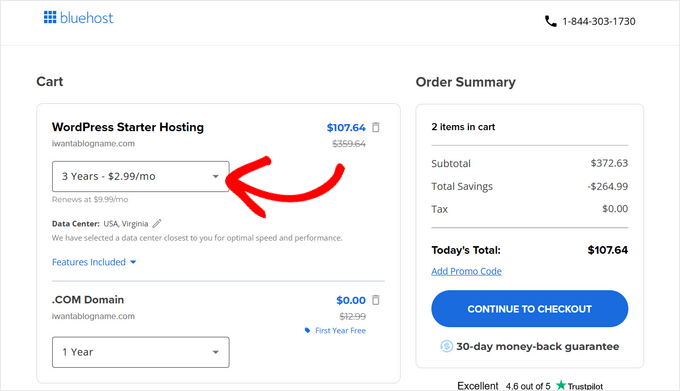
Ensuite, cliquez sur « Continuer vers la caisse » et remplissez les détails de votre compte et entrez vos informations de paiement.
Une fois votre achat terminé, Bluehost vous enverra vos informations de connexion par e-mail. Vous les utiliserez pour accéder à votre panneau de contrôle d'hébergement (appelé cPanel), où vous gérerez votre site et installerez WordPress.
Étape 3 : Installer le logiciel de blogging WordPress
Lorsque vous vous inscrivez avec Bluehost en utilisant mon lien, ils installeront automatiquement WordPress pour vous afin que vous puissiez commencer à créer votre blog immédiatement.
Connectez-vous simplement à votre compte Bluehost, puis cliquez sur le bouton « Modifier le site » pour commencer.

Vous pouvez également vous connecter à WordPress en accédant directement à votresite.com/wp-admin/ depuis votre navigateur.
Si vous utilisez un autre service d'hébergement de blog WordPress, tel que SiteGround, Hostinger, DreamHost, ou d'autres, vous pouvez consulter mon guide sur l'installation de WordPress pour des instructions étape par étape pour ces fournisseurs.
Cela dit, j'ai remarqué que la plupart des sociétés d'hébergement de blogs mentionnées ci-dessus installent désormais automatiquement WordPress pour aider les utilisateurs non techniques à démarrer leur parcours de blogging.
Une fois WordPress configuré, vous êtes prêt à créer vos pages de blog, à personnaliser le design de votre blog et à commencer à bloguer.
Étape 4 : Personnaliser votre blog
Lorsque j'ai lancé mon premier blog, j'ai passé des heures à essayer de le rendre parfait. Je n'étais pas le meilleur designer, alors j'ai expérimenté différents thèmes, couleurs et mises en page.
C'était écrasant au début, mais j'ai vite réalisé que la simplicité était la clé d'un bon design de blog.
Le design de votre blog est comme le visage de votre site web. C'est la première chose que les visiteurs remarquent, donnant le ton de leur expérience. WordPress facilite la création d'un design professionnel sans avoir besoin de compétences en codage.
Les thèmes WordPress contrôlent l'apparence de votre blog. Lorsque vous installez WordPress pour la première fois, votre blog aura une apparence simple comme celle-ci :

Ne vous inquiétez pas si ce n'est pas ce que vous imaginiez. WordPress propose des milliers de thèmes gratuits et premium pour transformer complètement l'apparence de votre blog.
Pour commencer, allez dans votre tableau de bord WordPress et cliquez sur Apparence » Thèmes. Ensuite, cliquez sur le bouton « Ajouter un nouveau thème ».
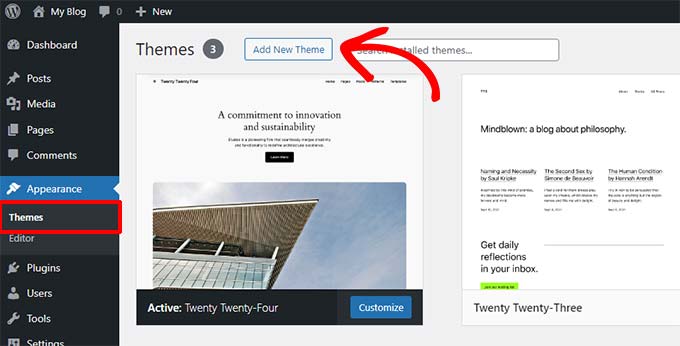
Vous trouverez plus de 7 000 thèmes gratuits dans le répertoire WordPress.org. Vous pouvez les filtrer par Populaires, Derniers ou par fonctionnalités spécifiques.
Survolez un thème pour voir un Aperçu, qui montre à quoi il pourrait ressembler sur votre site.
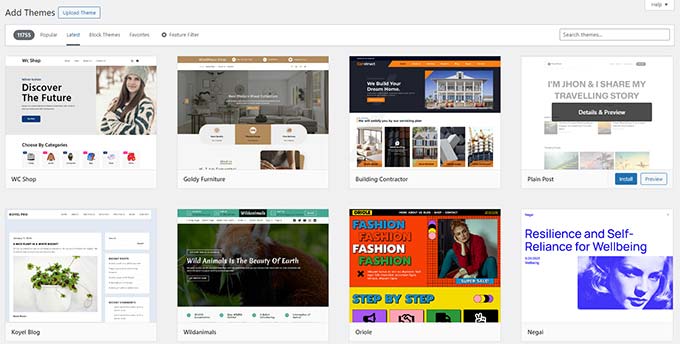
N'oubliez pas que l'aperçu ne sera pas parfait tant que vous ne l'aurez pas personnalisé plus tard.
Lorsque vous trouvez un thème qui vous plaît, cliquez simplement sur « Installer ». Une fois installé, cliquez sur « Activer » pour le rendre visible sur votre site.
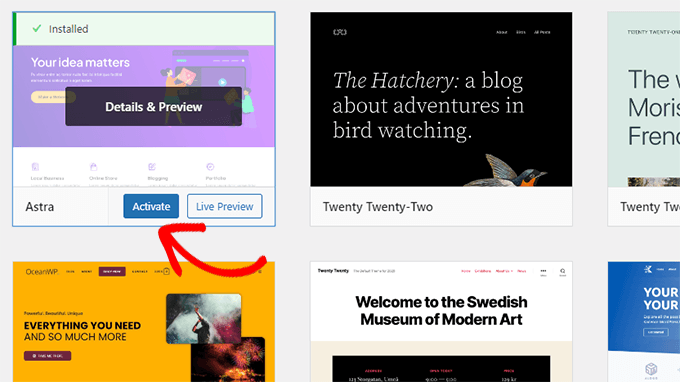
Au début de mon parcours de blogging, j'ai réalisé que moins, c'est plus en matière de design. Un blog épuré et simple est non seulement plus beau, mais il permet aussi aux lecteurs de trouver plus facilement ce qu'ils cherchent.
Une fois votre thème activé, vous pouvez aller dans Apparence » Personnaliser pour ajuster les couleurs, les polices et les mises en page. Vous pouvez même ajouter votre logo pour rendre votre blog unique.
Si vous utilisez un thème basé sur des blocs, vous trouverez l'éditeur sous Apparence » Éditeur.
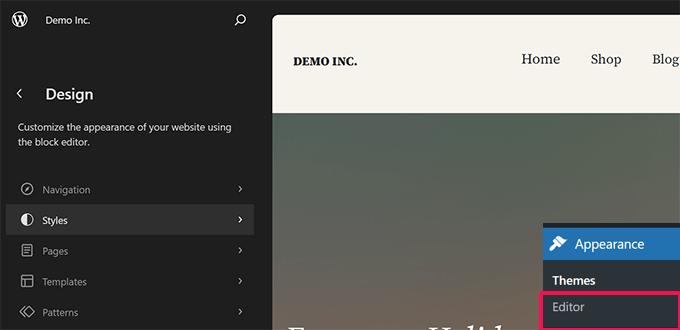
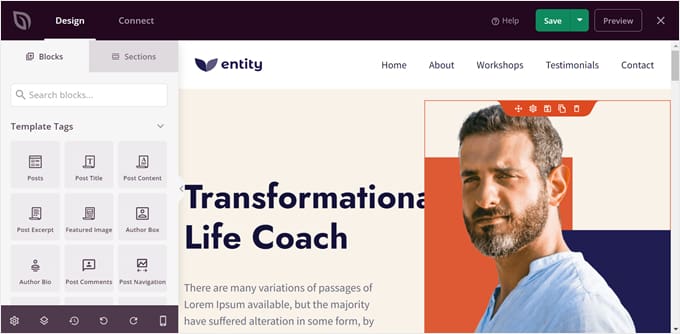
Pour encore plus de contrôle, je recommande d'utiliser un constructeur de pages comme SeedProd ou Divi.
J'ai SeedProd sur plusieurs de mes sites web professionnels et blogs. Vous pouvez en lire plus à ce sujet dans ma critique détaillée de SeedProd.
Ces outils sont appelés constructeurs de pages et offrent des interfaces intuitives par glisser-déposer pour créer des designs personnalisés. Vous pouvez créer des en-têtes, des pieds de page et des mises en page personnalisés sans écrire de code.
Si vous ne savez pas par où commencer, consultez mon guide sur la sélection du thème WordPress parfait. Gardez votre design épuré et convivial, et vous serez bien parti.
Une fois que votre design vous convient, vous êtes prêt à commencer à créer du contenu !
Étape 5 : Écrire votre premier article de blog ✍️
Lorsque j'ai écrit mon premier article de blog, je n'avais aucune idée de l'impact qu'il aurait. J'ai passé des heures à le réécrire, en essayant de le rendre parfait.
Avec le recul, j'aurais aimé me concentrer uniquement sur sa publication. L'étape la plus importante est de commencer, et WordPress vous permet de le faire facilement.
Pour écrire votre premier article, allez sur votre tableau de bord WordPress et cliquez sur Articles » Ajouter. Cela ouvrira l'éditeur, où vous pourrez commencer à taper votre contenu.
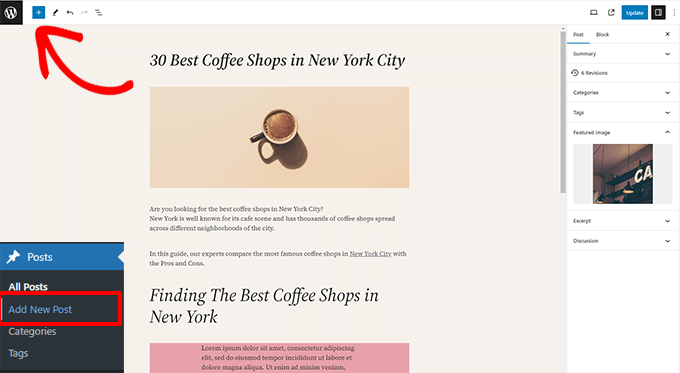
WordPress utilise un éditeur basé sur des blocs qui vous permet de créer de superbes mises en page pour vos articles. Il est simple à utiliser et incroyablement flexible.
Consultez ce tutoriel complet sur l'éditeur de blocs WordPress si vous avez besoin d'aide pour vous familiariser avec l'éditeur.
Une fois que vous avez rédigé votre article, cliquez sur le bouton « Publier » dans le coin supérieur droit. C'est tout : votre article de blog est en ligne !
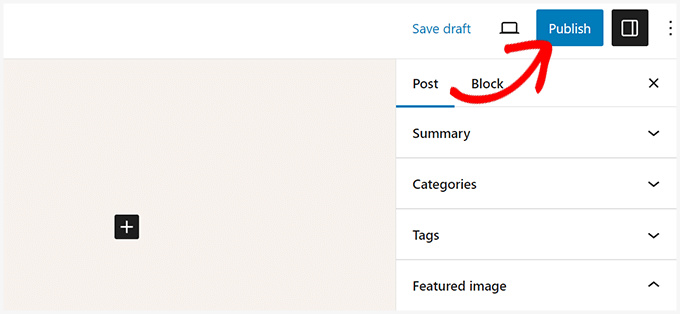
Pendant que vous écrivez, vous remarquerez des sections comme Catégories et Étiquettes sur l'écran de l'article. Celles-ci vous aident à organiser votre contenu. Je vous recommande de lire notre guide sur la différence entre les catégories et les étiquettes pour les utiliser efficacement.
Pour tirer le meilleur parti des fonctionnalités de WordPress, consultez notre guide détaillé sur l'ajout d'un nouvel article. Il couvre tout, de l'intégration de vidéos à l'ajout de titres, de listes à puces et de boutons d'appel à l'action.
Si vous avez du mal à trouver des idées pour votre premier article, ne vous inquiétez pas. De nombreux nouveaux blogueurs, y compris moi-même, sont confrontés à ce défi. Voici quelques ressources utiles :
- Générateur d'idées d'articles de blog gratuit par WPBeginner
- 130+ idées d'articles de blog que vos lecteurs vont adorer
- 50 types de sujets de blog qui ont fait leurs preuves
- Comment écrire un excellent article de blog (structure + exemples)
- Comment créer un plan de contenu efficace dans WordPress
J'utilise également la recherche par mots-clés pour trouver encore plus d'idées de blog. Cela aide votre contenu à mieux se classer dans les moteurs de recherche et à attirer plus de lecteurs. J'ai rédigé un guide étape par étape sur comment faire une recherche par mots-clés en utilisant les mêmes méthodes que j'utilise pour WPBeginner.
Mon conseil ? Ne visez pas la perfection avec votre premier article. Commencez simplement à écrire et publiez. Plus tôt vous commencerez, plus tôt vous apprendrez et grandirez en tant que blogueur.
Étape 6 : Ajouter les plugins essentiels 🔌
Quand j'ai commencé à bloguer, je voulais que mon site fasse plus que simplement publier des articles. Je voulais des formulaires de contact, des listes d'e-mails et d'autres fonctionnalités pour m'aider à développer mon audience.
C'est là qu'interviennent les plugins. Ils sont comme des applications pour votre site WordPress. Ils vous permettent d'ajouter des fonctionnalités puissantes à votre site sans avoir besoin de compétences techniques.
Aujourd'hui, il existe plus de 60 000 plugins gratuits disponibles dans le répertoire WordPress, il y a donc un plugin pour à peu près tout ce que vous pouvez imaginer. Pour plus de détails, consultez cet article sur les plugins WordPress et leur fonctionnement.
Si vous êtes novice en matière de plugins, ne vous inquiétez pas. Mon équipe a créé un guide étape par étape sur comment installer un plugin WordPress.
Maintenant, examinons quelques plugins essentiels que tout blog devrait avoir. Je partagerai mes recommandations personnelles basées sur ce qui a le mieux fonctionné pour moi et mon audience.
Quand j'ai commencé à bloguer, j'ai vite réalisé que j'avais besoin d'un formulaire de contact pour que les utilisateurs puissent m'envoyer des questions, des commentaires ou me contacter pour des opportunités commerciales. Après avoir essayé plusieurs plugins de formulaire de contact, j'ai opté pour WPForms.
Pourquoi je recommande WPForms
- Facile à utiliser pour les débutants avec un constructeur par glisser-déposer
- Modèles prédéfinis pour gagner du temps
- Fonctionnalités flexibles qui évoluent avec votre blog
Pour une analyse détaillée de toutes ses fonctionnalités, consultez mon avis WPForms.
Tarifs : Version Lite gratuite | Version payante à partir de 49,50 $/an

Comprendre votre audience et suivre le trafic de votre blog est important. J'utilise MonsterInsights, le plugin Google Analytics n°1 pour WordPress, pour surveiller le trafic et améliorer le contenu de mon blog.
Pourquoi je recommande MonsterInsights
- Facile à utiliser pour les débutants et simple à configurer
- Affiche des analyses détaillées dans votre tableau de bord WordPress
- Suit les métriques avancées comme les performances e-commerce et les soumissions de formulaires
Pour une analyse complète de ses fonctionnalités, consultez mon avis MonsterInsights.
Tarifs : Version Lite gratuite | Version payante à partir de 99,60 $/an.

Le SEO aide à générer du trafic vers votre site web depuis les moteurs de recherche. J'utilise All in One SEO sur tous mes blogs. C'est la boîte à outils SEO la plus puissante pour WordPress sur le marché. Elle est facile à utiliser, et vous n'avez pas besoin d'être un professionnel du SEO pour l'utiliser.
Pourquoi je recommande All in One SEO
- Assistant de configuration convivial qui simplifie le SEO
- Outils pour les sitemaps, le balisage schema et les aperçus des réseaux sociaux
- Fonctionnalités intégrées pour optimiser les titres et descriptions méta
Pour une analyse complète de ses fonctionnalités, consultez mon avis All in One SEO.
Tarifs : Version Lite gratuite | Version payante à partir de 49,60 $/an.

L'une des leçons les plus importantes que j'ai apprises est d'avoir toujours une sauvegarde de mon site. Que vous migriez vers un nouvel hébergeur ou que vous vous remettiez d'un problème, les sauvegardes sont une bouée de sauvetage. C'est pourquoi je recommande Duplicator, un puissant plugin WordPress pour les sauvegardes / migrations.
Pourquoi je recommande Duplicator
- Sauvegardes sans effort pour protéger votre site
- Simplifie le déplacement de votre site vers un nouvel hébergeur ou domaine
- Crée des archives complètes du site, y compris les fichiers et la base de données
Pour une analyse détaillée de ses fonctionnalités, consultez mon article détaillé sur Duplicator.
Tarifs : Version Lite gratuite | Version payante à partir de 49,50 $ / an.
Plus de plugins et de personnalisations WordPress
Au fil des ans, j'ai découvert et utilisé d'innombrables plugins et outils WordPress. Maintenant, j'ai un ensemble d'outils testés et approuvés que j'utilise sur mes blogs.
Voici quelques-uns des outils indispensables que j'utilise :
- Sécurité – Cloudflare propose un plan gratuit qui ajoute une couche de protection supplémentaire à votre blog. Je vous recommande également de suivre notre guide de sécurité WordPress pour sécuriser votre site.
- Performance – La vitesse est importante pour les utilisateurs et les moteurs de recherche. Je recommande WP Rocket (premium) ou WP Super Cache (gratuit) pour accélérer votre site. Mon équipe a préparé un guide complet sur la vitesse et la performance de WordPress avec des instructions étape par étape.
- Conception & Personnalisation – Vous voulez créer des pages personnalisées sans écrire de code ? J'utilise SeedProd et Thrive Architect pour concevoir des pages de destination, des pages d'accueil personnalisées, et plus encore.
- Trafic & Abonnés – Les notifications push de PushEngage sont l'un de mes outils préférés pour augmenter le trafic. C'est maintenant l'une de nos 5 principales sources de trafic sur WPBeginner. Suivez notre guide sur l'ajout de notifications push.
- Marketing par e-mail – Construire une liste d'e-mails est l'une des choses les plus intelligentes que vous puissiez faire. Je recommande Constant Contact pour le marketing par e-mail. Pour développer votre liste, vous pouvez utiliser OptinMonster pour créer des popups et des formulaires à forte conversion.
Vous n'êtes toujours pas sûr du plugin à utiliser ? Visitez le Centre de solutions de WPBeginner, où mon équipe et moi avons sélectionné les meilleurs plugins et outils basés sur des années d'expérience.
Si vous êtes curieux de connaître tous les plugins et outils que j'utilise pour gérer WPBeginner, consultez ma boîte à outils WordPress complète. Elle liste tous les outils qui m'ont aidé à faire de WPBeginner la ressource qu'il est aujourd'hui.
Pour encore plus de recommandations, consultez ma sélection d'experts de plugins WordPress indispensables. Ces outils rendront votre blog plus performant et plus facile à gérer.
Étape 7 : Développer l'audience de votre blog
L'une des parties les plus gratifiantes du blogging est de construire une audience fidèle qui revient sans cesse.
Quand j'ai lancé WPBeginner, il n'était pas facile d'obtenir du trafic. Au fil du temps, j'ai découvert des stratégies et des outils qui ont fait une grande différence.
Voici comment vous pouvez développer l'audience de votre blog en utilisant les mêmes méthodes que nous utilisons chez WPBeginner.
1. Maîtriser le SEO
L'optimisation pour les moteurs de recherche (SEO) est le meilleur moyen d'obtenir du trafic gratuit à partir de moteurs de recherche comme Google.
Quand j'ai commencé, apprendre le SEO est rapidement devenu l'un des moyens les plus efficaces de développer mes blogs. Cependant, depuis lors, le SEO est devenu un peu plus compliqué.
Les moteurs de recherche utilisent désormais des algorithmes complexes pour décider ce qu'ils afficheront dans les meilleurs résultats. D'innombrables sites Web se font concurrence pour ces places premium.
Pour gérer cela, j'utilise All in One SEO pour WordPress. C'est la boîte à outils SEO la plus puissante pour WordPress, et je l'utilise sur tous mes sites web.
Connexe : Découvrez pourquoi j'ai changé de Yoast à All in One SEO (Étude de cas).
Installez et activez simplement le plugin All in One SEO pour WordPress, et il vous montrera un assistant de configuration rapide. Vous pouvez suivre les instructions à l'écran, et tout le reste sera configuré pour vous.

Il offre des fonctionnalités puissantes comme les méta-descriptions SEO, les sitemaps XML configurables, le support complet du balisage Schema, l'intégration avec Google Search Console, et plus encore.
Ce que j'aime le plus, c'est qu'il rend toutes ces choses techniques de SEO claires et simples. Vous n'avez pas besoin d'être un spécialiste du SEO pour utiliser l'une de ces fonctionnalités.
Si vous débutez en SEO, je vous recommande vivement de consulter mon guide complet du SEO WordPress, où j'ai montré étape par étape la configuration SEO que j'utilise sur tous mes blogs.
2. Créez une liste d'e-mails
Si vous me demandez quelle est la seule erreur que je regrette en lançant mes blogs, je dirais de ne pas avoir construit une liste d'e-mails tout de suite.
À cette époque, le SEO avait fait des merveilles pour mes blogs, mais il y avait un problème. Les utilisateurs qui trouvaient mon blog via les moteurs de recherche pouvaient simplement partir, et je n'avais aucun moyen de les atteindre.
C'est là que j'ai découvert que je devais commencer à construire une liste d'e-mails. Cela a été la meilleure décision pour le succès de plusieurs de mes entreprises, y compris WPBeginner.

Cela m'a permis de me connecter directement avec les lecteurs et de les faire revenir sur le blog. Si vous êtes sérieux quant à la croissance de votre audience, vous devez commencer à construire votre liste dès aujourd'hui.
Pour commencer, vous devrez vous inscrire à un service de marketing par e-mail. Ces entreprises sont spécialisées dans l'envoi d'e-mails en masse sans déclencher les filtres anti-spam.
J'utilise Drip sur WPBeginner. Il offre de nombreuses fonctionnalités puissantes pour segmenter mon audience et personnaliser mes e-mails. De plus, il fonctionne bien avec d'autres outils de marketing de croissance que j'utilise.
Connexe : Découvrez pourquoi je suis passé de MailChimp à Drip (Étude de cas).
Cela dit, il peut être un peu trop avancé pour les débutants, vous pourriez donc préférer utiliser Brevo à la place.
Et, en parlant de marketing de croissance, vous ne pouvez pas simplement ajouter un formulaire d'inscription par e-mail solitaire dans la barre latérale de votre blog, en espérant que les utilisateurs s'inscrivent. Vous devrez être intelligent à ce sujet et offrir à vos lecteurs de blog de nombreuses options pour rejoindre votre liste d'e-mails.
La façon la plus simple de le faire est d'utiliser OptinMonster. C'est le meilleur logiciel de génération de prospects sur le marché, offrant des outils puissants pour convertir les visiteurs de blog en abonnés.

Il vous permet de créer de magnifiques pop-ups, des formulaires coulissants, des comptes à rebours, et plus encore pour inciter les utilisateurs à rejoindre votre liste d'e-mails.
J'ai écrit sur toutes les méthodes éprouvées que j'utilise chez WPBeginner pour développer notre liste d'e-mails, vous pouvez donc simplement utiliser ma stratégie.
3. Utilisez les notifications push
Une autre technique que j'utilise pour promouvoir mes blogs est les « notifications push ». Ce sont des messages personnalisés que vous pouvez envoyer sous forme de notifications aux navigateurs web des utilisateurs sur les appareils mobiles et de bureau.
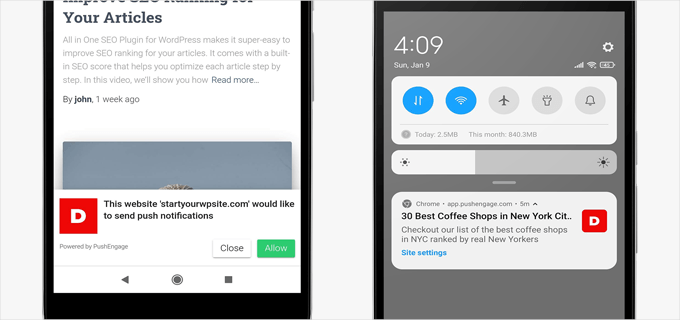
Les notifications push sont un excellent moyen de réengager les visiteurs après qu'ils aient quitté votre site.
Pour commencer, vous devrez vous inscrire à un service de notification push. Pour WPBeginner, j'utilise PushEngage, et c'est maintenant l'une de nos principales sources de trafic.
PushEngage est super facile à configurer et offre des fonctionnalités puissantes comme les notifications automatisées, les messages personnalisés, la récupération de panier abandonné et les formulaires d'optin personnalisés.
Pour plus de détails, consultez mon examen complet de PushEngage.
Mon équipe a également préparé un tutoriel étape par étape sur comment ajouter des notifications push dans WordPress que vous pouvez suivre.
4. Exploitez les réseaux sociaux pour bâtir une communauté
Les plateformes de médias sociaux sont une source de trafic importante et un moyen facile de promouvoir votre nouveau blog.
Cependant, contrairement aux moteurs de recherche, les plateformes de médias sociaux nécessitent du temps pour établir l'engagement et la portée.
Heureusement, il existe des outils comme Buffer qui publieront automatiquement votre contenu programmé sur vos profils de réseaux sociaux, ce qui vous fera gagner du temps et des efforts. De plus, ils ont un plan gratuit pour vous aider à démarrer.
Mais les plateformes de médias sociaux sont une rue à double sens. Alors que vous voudrez attirer des utilisateurs sur votre blog, vous voudrez également augmenter votre nombre d'abonnés sur ces plateformes.
Une façon d'y parvenir est d'utiliser Smash Balloon. C'est le plugin de médias sociaux le plus puissant pour WordPress et il vous permet d'intégrer facilement des flux de médias sociaux sur votre site.
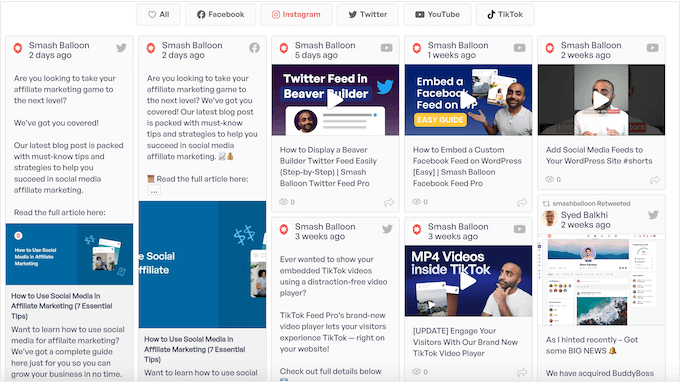
Smash Balloon fonctionne avec Facebook, Instagram, X (anciennement Twitter), YouTube et TikTok. Il comprend également un module complémentaire de flux d'avis qui vous permet d'afficher des avis de Google, Yelp, Facebook, et plus encore.
Ces stratégies ont été les principales sources de trafic sur mes blogs. Cependant, au fur et à mesure que vous travaillez sur votre blog, vous trouverez d'autres moyens de le promouvoir et de le développer. Pour plus de conseils, je recommande notre guide sur comment augmenter le trafic de votre blog.
Une leçon que j'ai apprise au fil des ans est que la croissance prend du temps et de la constance, alors je vous encourage à toujours continuer à expérimenter et à apprendre.
Étape 8 : Gagner de l'argent avec votre blog 💰
Que vous créiez un blog pour générer des revenus passifs ou simplement comme passe-temps, la monétisation vous aide à le rendre durable sur le long terme.
De nombreux blogs qui ont commencé comme un passe-temps sont maintenant des entreprises à six chiffres, comme Huffington Post, TechCrunch, Mashable, et bien d'autres.
Chez WPBeginner, j'utilise plusieurs techniques de monétisation pour rendre le blog durable et le développer à son plein potentiel.
Voici les meilleures façons de monétiser votre blog en fonction des stratégies que j'ai personnellement utilisées et que je recommande.
1. Google AdSense
L'une des façons les plus simples de gagner de l'argent avec votre blog est d'afficher des publicités. Je me souviens avoir ajouté Google AdSense à l'un de mes premiers blogs, et il est devenu une source de revenus passifs sans effort.
AdSense fonctionne comme un intermédiaire, vous mettant en relation avec des annonceurs qui enchérissent sur des mots-clés liés à votre contenu.

Si vous souhaitez essayer AdSense, mon équipe a un guide étape par étape sur comment ajouter Google AdSense à WordPress.
2. Marketing d'affiliation
Vous remarquerez une divulgation sur les articles de WPBeginner indiquant que nous gagnons une commission lorsque vous cliquez sur un lien. C'est ce qu'on appelle le marketing d'affiliation, et c'est une source de revenus majeure pour de nombreux blogs.
Cela implique de recommander des produits ou services à vos lecteurs, et vous gagnez une commission lorsqu'ils effectuent un achat.
Lorsque j'ai lancé WPBeginner, je me suis concentré sur la promotion d'outils que j'utilisais et en lesquels j'avais personnellement confiance, ce qui a fait une énorme différence dans l'établissement de la crédibilité.
Pour commencer, je recommande d'utiliser des outils tels que Pretty Links ou ThirstyAffiliates pour gérer vos liens d'affiliation.
Pour des instructions détaillées, vous pouvez consulter notre guide de marketing d'affiliation pour débutants.
3. Vendre des produits ou services
La vente de produits ou de services est une autre façon efficace de gagner de l'argent. Qu'il s'agisse de produits physiques, de téléchargements numériques ou de services de conseil, vous pouvez utiliser votre blog pour créer une entreprise.
Pour nombre de mes entreprises, j'utilise Easy Digital Downloads pour vendre des produits numériques et WooCommerce pour les produits physiques.
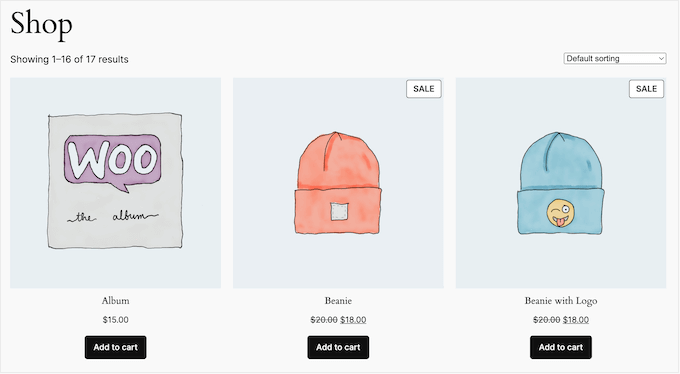
Si cela vous intéresse, consultez les guides de mon équipe sur la création d'une boutique en ligne et la vente de téléchargements numériques.
4. Vendre des cours en ligne et des abonnements
Une autre façon populaire de monétiser un blog est de vendre du contenu premium ou de proposer des cours en ligne.
Vous pouvez placer une partie de votre contenu derrière un paywall pour les abonnés payants. Cela vous permet de créer une communauté tout en générant des revenus récurrents fiables pour votre blog.
Alternativement, vous pouvez proposer des cours en ligne moyennant des frais ou un abonnement.
La façon la plus simple de le faire est avec MemberPress. Il vous permet de restreindre facilement le contenu, de créer des abonnements et de vendre des cours en ligne.
J'utilise MemberPress sur le site de cours vidéo WordPress de WPBeginner. Je l'ai trouvé incroyablement facile pour créer des cours, des leçons et des quiz, et pour gérer les abonnements.
Pour plus de détails, consultez ma critique complète de MemberPress.
Ces stratégies m'ont aidé à transformer mes blogs en entreprises prospères.
Si vous souhaitez explorer encore plus de façons de monétiser votre blog, lisez ce guide détaillé sur les moyens de gagner de l'argent avec votre blog. N'oubliez pas qu'il n'y a pas de raccourcis : le travail acharné et la constance sont les clés du succès.
Étape 9 : Maîtriser WordPress
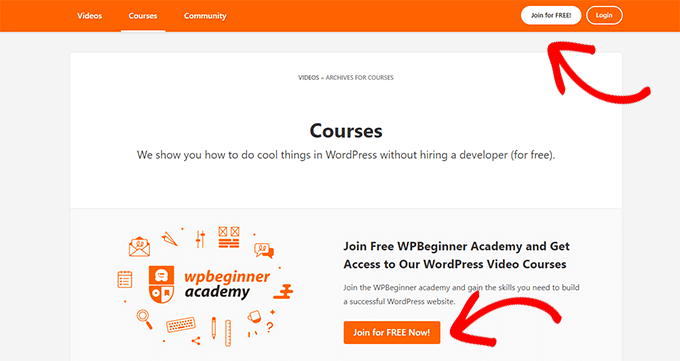
Quand j'ai commencé à bloguer, il y avait très peu de ressources pour aider les débutants à comprendre WordPress.
J'ai dû apprendre beaucoup de choses à la dure, passant souvent des heures à résoudre des problèmes simples. C'est exactement pourquoi j'ai créé WPBeginner : pour rendre WordPress facile pour tout le monde.
Aujourd'hui, WPBeginner est le plus grand site de ressources gratuites sur WordPress pour les débutants. Notre mission est de donner aux petites entreprises, aux blogueurs et aux propriétaires de sites Web non techniques les moyens d'agir grâce à des tutoriels faciles à suivre et des conseils pratiques (en savoir plus à propos de nous).
Pour élargir vos connaissances sur WordPress et faire passer votre blog au niveau supérieur, je vous recommande d'explorer ces ressources :
- Dictionnaire WPBeginner – Quand j'ai commencé, j'étais souvent dépassé par la terminologie de WordPress. C'est pourquoi j'ai créé ce glossaire convivial pour débutants afin de vous aider à comprendre rapidement le jargon de WordPress.
- Vidéos WPBeginner – Nos cours WordPress gratuits sont parfaits pour les débutants. Nous expliquons tout étape par étape, comme j'aurais aimé que quelqu'un le fasse quand j'ai commencé.
- Blog WPBeginner – C'est ici que vous trouverez tous nos tutoriels WordPress, des conseils pour débutants aux guides avancés. C'est ma plateforme de prédilection pour partager des idées et répondre aux questions des utilisateurs.
Apprendre des autres est essentiel pour maîtriser WordPress. Je vous encourage à rejoindre notre groupe Facebook gratuit, WPBeginner Engage. Avec plus de 98 000 membres, c'est une communauté fantastique où vous pouvez poser des questions, partager des idées et vous connecter avec des blogueurs et des utilisateurs WordPress partageant les mêmes idées.
Vous devriez également vous abonner à la chaîne YouTube de WPBeginner. Mon équipe y partage régulièrement des tutoriels vidéo, couvrant tout, des configurations de base aux personnalisations avancées.
L'une des astuces les plus simples que je partage avec les nouveaux blogueurs est d'utiliser Google pour trouver des réponses. Tapez simplement votre question dans Google et ajoutez « WPBeginner » devant. Cette astuce vous aide à trouver rapidement nos guides, vous faisant gagner du temps et vous évitant des frustrations.
Si vous ne trouvez toujours pas de réponse, n'hésitez pas à nous contacter. Vous pouvez utiliser le formulaire de contact pour m'envoyer votre question. Je suis toujours heureux de vous aider.
Astuce bonus : Explorer les ressources sur le blogging de niche
Les gens me demandent souvent quel sujet ils devraient choisir pour leur blog. Je comprends qu'il peut être difficile de trouver comment se démarquer parmi tant d'autres blogs.
J'ai vu de nombreux nouveaux blogueurs changer d'industrie et de sujet sur le même blog. Réduire votre champ d'action peut vous aider à construire un public ciblé dès le départ.
Pour vous aider à explorer différentes niches, j'ai créé une série de guides qui vous montrent comment démarrer dans diverses catégories de blogs populaires :
- Comment créer un blog de voyage – Les voyages ont toujours inspiré les gens. Si vous aimez partager vos aventures, ce guide vous aidera à transformer votre passion pour le voyage en un blog qui connecte avec les lecteurs et génère des revenus.
- Comment créer un blog culinaire – Quand je vois des blogs culinaires, je suis émerveillé de voir comment une recette peut susciter autant de conversations. Si la cuisine est votre passion, ce guide vous montre comment partager des recettes et monétiser vos talents culinaires.
- Comment créer un blog de mode – Du partage d'idées de tenues à la constitution d'une audience d'amateurs de mode, ce guide vous aide à créer un blog dans l'une des niches les plus tendance.
- Comment créer un blog vidéo (vlog) – Le contenu vidéo est en plein essor, et lancer un vlog est un moyen puissant de vous connecter avec votre audience. J'ai vu des blogueurs transformer leurs blogs vidéo en communautés florissantes.
- Révélé : Quels sont les types de blogs les plus populaires ? – Si vous n'êtes pas sûr de la niche à choisir, ce guide vous inspirera avec des exemples de catégories de blogs populaires et rentables.
- Meilleures niches de blog – 7 qui vous feront gagner de l'argent (facilement) – Je recommande souvent cette ressource aux débutants. Elle met en évidence des niches qui sont non seulement agréables mais qui ont également un grand potentiel de monétisation.
N'oubliez pas que commencer avec une niche ne consiste pas seulement à vous démarquer, mais aussi à construire une communauté de lecteurs qui vous font confiance et reviennent pour en savoir plus.
J'ai vu d'innombrables blogueurs prospérer en se concentrant sur ce qu'ils aiment et en le partageant de manière authentique. Explorez ces guides et voyez quelle niche vous convient le mieux.
Questions fréquemment posées sur le blogging (FAQ)
Au fil des ans, j'ai répondu à d'innombrables questions de débutants qui commencent tout juste leur parcours de blogging. Vous trouverez ci-dessous les réponses à certaines des questions les plus fréquemment posées que j'ai reçues. J'espère qu'elles vous aideront à démarrer en toute confiance.
Puis-je créer un blog sans WordPress ?
Oui, il existe d'autres plateformes de blogging disponibles. Mais d'après mon expérience, WordPress est la meilleure solution. Il offre une liberté et une propriété inégalées, ce qui est crucial pour bâtir un blog à succès. C'est pourquoi je recommande toujours WordPress.
Puis-je créer un blog sans hébergement ?
Non, l'hébergement est essentiel. L'hébergement web est l'endroit où les fichiers de votre blog sont stockés. C'est comme la maison de votre blog sur Internet. Chaque blog a besoin d'un hébergement et d'un nom de domaine pour être mis en ligne.
Est-il gratuit de créer un blog sur WordPress ?
Le logiciel WordPress lui-même est gratuit, mais vous devrez payer pour l'hébergement et un nom de domaine. Si votre budget est serré, vous pouvez commencer avec un blog gratuit sur WordPress.com, mais il présente des limitations. J'explique ces différences dans notre guide sur les limitations de WordPress.com et WordPress.com vs. WordPress.org.
Comment trouver un bon nom de blog pour mon site ?
De nombreux blogs portent le nom de leur créateur ou du sujet qu'ils traitent. Pour vous inspirer, je vous recommande d'essayer notre générateur de noms d'entreprise basé sur l'IA. C'est un moyen simple de trouver des idées de noms de blog créatives et uniques.
Quelle est la meilleure niche de blogging ?
Choisir la bonne niche est essentiel pour se démarquer et rendre votre blog durable. Mon équipe a compilé une liste des meilleures niches de blogging et des types de blogs les plus populaires. Ces ressources peuvent vous aider à choisir une niche qui correspond à vos intérêts et qui a un potentiel de monétisation.
Combien coûte la création d'un blog ?
Le coût dépend du plan d'hébergement et des modules complémentaires que vous choisissez. Nous avons rédigé un guide détaillé sur combien coûte la création d'un blog WordPress, ainsi que des conseils pour économiser de l'argent. La plupart des outils offrent des essais gratuits ou des garanties de remboursement, vous pouvez donc les essayer sans risque.
Puis-je créer un blog et gagner de l'argent avec Google AdSense ?
Absolument. Google AdSense est l'un des moyens les plus populaires de monétiser les blogs. Il est facile à configurer, et nous avons créé un guide sur comment ajouter Google AdSense à WordPress.
Puis-je créer un blog et rester anonyme ?
Oui, c'est possible. Vous pouvez utiliser un pseudonyme, activer la confidentialité WHOIS pour votre domaine et éviter de partager des informations personnelles ou des photos. Pour plus de détails, consultez ce guide sur comment bloguer anonymement.
Où puis-je trouver des photos pour mon blog ?
Des photos de haute qualité améliorent vos articles de blog et votre contenu sur les réseaux sociaux. Mon équipe a compilé une liste de sources d'images gratuites, libres de droits et sous licence CC0 que vous pouvez utiliser pour rendre votre blog visuellement attrayant.
Tutoriel vidéo
Pour un aperçu visuel complet de la façon de démarrer un blog, vous pouvez consulter notre tutoriel vidéo :
Réflexions finales sur le blogging
Créer un blog a changé ma vie d'une manière que je n'aurais jamais imaginée. Cela a commencé comme une petite idée et s'est transformé en quelque chose qui a aidé des millions de personnes dans le monde.
Si vous avez suivi ce guide, vous avez franchi la première étape pour créer quelque chose d'incroyable pour vous-même. Félicitations !
Rappelez-vous : le blogging est un voyage. Il y aura des défis, mais avec de la constance, de la créativité et les bons outils, vous pouvez construire quelque chose de vraiment percutant.
Que votre objectif soit de partager votre passion, de vous connecter avec d'autres ou de bâtir une entreprise, votre blog peut être le fondement d'incroyables opportunités.
Mon équipe et moi-même chez WPBeginner sommes là pour vous accompagner à chaque étape. Si vous avez des questions, besoin de clarifications ou souhaitez des retours sur votre blog, n'hésitez pas à nous contacter.
Laissez un commentaire ci-dessous ou utilisez notre page de contact pour nous joindre. J'adorerais avoir de vos nouvelles !
Si cet article vous a plu, abonnez-vous à notre chaîne YouTube pour des tutoriels vidéo WordPress. Vous pouvez également nous retrouver sur Twitter et Facebook.

Steve
C'est confus. Devrions-nous utiliser Bluehost ou Hostgator ? Le manque de corrélation entre le texte et le tutoriel rend le suivi difficile et crée de l'incertitude dans l'esprit de vos utilisateurs. Le nom de votre domaine suggère que ces informations sont destinées aux débutants. Il y a déjà suffisamment de questions concernant le processus de création d'un blog ou d'un site Web. Je ne peux m'empêcher de remarquer que cet article a été mis à jour pour la dernière fois il y a près de 3 semaines. Y a-t-il un plan pour télécharger un nouveau tutoriel afin de faire correspondre les informations du texte, et si oui, quand ?
Support WPBeginner
Nous sommes en train de créer une mise à jour de la vidéo et l'inclurons dans l'article dès qu'elle sera prête.
Admin
Morgan
Aide ! Je suis arrivé à la partie des thèmes et aucun des thèmes ne s'affiche - ils ont l'air horribles, dans un format bizarre - pourquoi cela se produit-il ?
Support WPBeginner
Un thème ou un plugin peut avoir une erreur et empêcher le chargement du style. Vous voudrez essayer les étapes de dépannage dans : https://www.wpbeginner.com/beginners-guide/beginners-guide-to-troubleshooting-wordpress-errors-step-by-step/
Admin
sheryl
Ce site ne m'a pas guidé avec succès dans la configuration de l'hébergement via Bluehost et du domaine avec WordPress.org. J'ai passé 3 à 4 heures sur 2 jours à essayer de comprendre les étapes décrites dans cet article. J'ai fini par me faire rembourser mon paiement Bluehost car je ne suis pas doué en technologie et je me suis senti complètement perdu. Au final, cela m'a coûté environ 12 $ et une perte de confiance dans la technologie. Merci pour la tentative, cela se lisait bien et cela m'a donné la confiance nécessaire pour essayer, mais au final, un échec.
Support WPBeginner
Apologies that our guide was not able to assist, should you attempt again and run into any issues feel free to reach out to us using our contact form
Admin
Karan malla
Connaissances parfaites, je cherchais depuis des jours comment démarrer un blog WordPress.
Depuis 3 jours, j'étais triste et confus, et maintenant j'ai toutes les bonnes informations
Support WPBeginner
Glad our article could help
Admin
W. Shahid
Merci à l'équipe wpbeginner pour avoir guidé les nouveaux blogueurs.
Je prévois de lancer un nouveau site Web et je voudrais savoir quel est le service d'hébergement Web le moins cher et le meilleur par an ? Actuellement, j'utilise Hostgator. Suggérez également les meilleurs plugins de sécurité WordPress.
Cordialement,
Support WPBeginner
Les fournisseurs d'hébergement peuvent changer les prix, nous n'avons donc pas de liste spécifique par prix. Pour les plugins de sécurité, vous voudrez jeter un œil à : https://www.wpbeginner.com/plugins/best-wordpress-security-plugins-compared/
Admin
Augusta
Merci pour ces tutoriels pleins de valeur. Ils sont d'une grande aide. Félicitations.
Support WPBeginner
Glad they can help
Admin
Georgia Cadoret
Bonjour,
Le site d'hébergement avec la réduction est-il Gator ou Bluehost ? Le tutoriel vidéo utilise Gator comme exemple, donc c'est un peu déroutant.
Merci
Support WPBeginner
The current video is with HostGator but we are working on an updated video for the new BlueHost installation steps to go with this article
Admin
Kourtney
Tout d'abord, je tiens à vous remercier pour ce tutoriel, très instructif !
J'ai remarqué dans la vidéo que vous utilisiez HostGator, mais le blog suggère Bluehost. Y a-t-il une grande différence entre les deux et avez-vous une promotion pour les deux ?
De plus, comme l'hébergement est facturé mensuellement, chez HostGator, il semble que vous puissiez simplement payer par mois, mais chez Bluehost, il semble que vous deviez payer d'avance le montant total pour le nombre de mois souhaité. Est-il exact que vous payez tous les mois d'avance ? J'aimerais savoir comment budgétiser cela avant d'appuyer sur OK et d'avoir une surprise.
Merci !
Support WPBeginner
We are working on an updated video to help remove this confusion, yes we have deals for both: https://www.wpbeginner.com/section/hosting/
You are correct with the pricing plans for each. You would pay for your first term upfront and depending on the length of your term would determine the price
Admin
Clement
Ce post est assez éducatif. Je vous le recommande si vous voulez créer un site web/blog WordPress.
Support WPBeginner
Thank you
Admin
Berk Yelim
Bonjour WP,
J'ai besoin d'une ou deux recommandations (autres que SiteGround car c'est un peu cher pour moi) concernant le choix d'un hébergement web complet basé dans l'UE et compatible WordPress. Je lis partout qu'Amsterdam a le meilleur internet en UE et je réside aux Pays-Bas. Merci d'avance de votre attention.
Remarque : Je pose la question ici, car la boîte de discussion sous « Comment choisir le meilleur hébergement WordPress en 2019 (comparatif) » n'existe pas.
Support WPBeginner
Pour le moment, nous n'avons pas de recommandations d'hébergement basées sur la géographie, autres que nos hôtes recommandés sur cette page.
Admin
shawn p.
C'est tellement complet, mais pas trop. Merci !
Support WPBeginner
You’re welcome
Admin
Alan Snelson
Bonjour,
J'ai acheté deux domaines chez GoDaddy l'année dernière mais je n'utilise actuellement que le domaine .com. Il y a plusieurs choses dans la configuration de GoDaddy qui limitent mes ambitions pour le type de site que je souhaite créer, j'ai donc décidé de créer un site WordPress en utilisant mon domaine .co.uk qui est actuellement inactif.
Je vous serais reconnaissant de bien vouloir me fournir des informations sur la manière de transférer un domaine que je possède déjà vers Bluehost.
Merci pour ce guide informatif sur la configuration d'un blog WordPress.
Support WPBeginner
Chaque hébergeur a sa propre méthode pour transférer un domaine chez lui. Si vous contactez l'hébergeur, il devrait vous indiquer s'il peut accepter ce type de domaine et la méthode de transfert.
Admin
Derek
Merci pour la vidéo. Dans votre section sur le thème… elle montre la jolie image du paysage de montagne qui était dans le thème lui-même, et pour simplifier et commencer, j'aime cette image, mais elle n'apparaît pas dans votre vidéo, et je ne suis pas sûr comment obtenir une image similaire à cet endroit…
Support WPBeginner
Nous utilisons le thème Nisarg dans la vidéo, si vous utilisez ce thème, vous devriez pouvoir modifier cette image sous Apparence > Personnaliser > Image d'en-tête
Admin
Lucie Fitzpatrick
Bonjour, je travaille avec une organisation à but non lucratif qui a un site web gratuit sur wp.com et qui aimerait utiliser Google Analytics avec le moins de frais possible – donc je peux vérifier plusieurs fois à partir de ce que je lis à divers endroits (il semblait que certaines personnes avec des blogs gratuits avaient GA) que l'utilisation de GA n'est possible que pour les comptes Business à 20 $ par mois ? Et qu'aucun GA n'est disponible d'une autre manière moins chère sur .com ou .org ? Merci d'avance !
Support WPBeginner
Sur un site WordPress.org, vous n'avez pas besoin de payer pour pouvoir utiliser Google Analytics. Vous pourriez vouloir jeter un œil à : https://www.wpbeginner.com/beginners-guide/self-hosted-wordpress-org-vs-free-wordpress-com-infograph/
Pour les sites WordPress.com, WordPress.com dispose d'une page de monétisation pour les autres options de monétisation dont vous disposez sur WordPress.com.
Admin
Bev
Bonjour,
J'ai pu acheter un hébergement via BlueHost mais je ne trouve rien qui s'appelle "cPanel", ni une page qui ressemble à celle que vous montrez sous "Étape 2 : Installer WordPress". Je n'ai donc rien fait de tout cela, et pourtant il semble que je sois capable d'utiliser le thème WordPress et autres. Est-ce automatique maintenant, ou ai-je manqué une étape quelque part ?
Support WPBeginner
You may have one of the WordPress specific plans, BlueHost has some plans that they have a setup wizard for WordPress when you first log in to your hosting account. That is likely why you are able to log in and you shouldn’t worry about installing WordPress again.
Admin
Jackie
Bluehost me force constamment à utiliser wordpress.com et non wordpress.org
Comment puis-je résoudre ce problème ?
Support WPBeginner
Vous voudrez peut-être vous assurer que vos serveurs de noms sont correctement configurés, ainsi que consulter notre article : https://www.wpbeginner.com/wp-tutorials/how-to-properly-move-your-blog-from-wordpress-com-to-wordpress-org/
Admin
Mehul Mangal
Salut, équipe de débutants WP,
Comment puis-je obtenir du trafic sur mon site
Support WPBeginner
Salut Mehul,
Jetez un œil à nos conseils pour développer votre entreprise en ligne, vous y trouverez de nombreuses idées pour générer plus de trafic.
Admin
Satish Panchal
Ce post est vraiment utile. Puis-je créer un site de blog avec un thème et des plugins gratuits ?
Cordialement
Satish
Support WPBeginner
Yes, you can
Admin
Ron
J'adore les vidéos, mais j'ai une question à laquelle je ne vois pas de réponse. J'ai un site de blog et beaucoup d'articles de blog. Lorsque les visiteurs font défiler les articles, à un certain point, ils arrivent à un texte (que je n'ai pas mis) qui, je pense, devrait être un lien disant « Page 1 sur 2 ». Mais il n'y a aucun moyen d'aller à cette « Page 2 ». Comment y guider les spectateurs ?
Support WPBeginner
You would want to reach out to your theme’s support and let them know about that issue and they should be able to fix there not being a link to your second page
Admin
Eugene Attadjei
Merveilleux, j'ai hâte de commencer le mien. Mais je suis limité par le coût et la création d'un compte PayPal. Merci de nous avoir enseigné. J'aimerais avoir chaque tutoriel en format PDF.
Support WPBeginner
Glad our articles are helpful, while we don’t have the option at the moment we will be sure to consider it
Admin
Grace
C'est un excellent article complet. Merci
Support WPBeginner
Thank you for reading it
Admin
Mona
Bonjour et merci, personnel de WPBeginner.com ! (En fait, je déteste désigner les gens comme « personnel », mais vous le faites, alors je vais suivre votre exemple.) Depuis un bon moment, je veux créer un blog. Parallèlement, j'ai eu au moins autant de raisons/excuses pour ne pas l'avoir fait.
Cette année, armé de votre site et de votre chaîne YouTube, je vous suis également dans ma quête/décision de devenir blogueur. Il existe de nombreux sites « Comment créer un blog » qui offrent ce qui semble être de bonnes informations, mais vos informations semblent inépuisables ! Je vous suis reconnaissant pour vos informations « inépuisables », et je m'y fierai.
Si cela ne vous dérange pas, j'aimerais vous tenir informé de mes progrès — et peut-être m'offrirez-vous même une critique ou deux de temps en temps...
Merci d'exister !
Bonne année !
Support WPBeginner
Thanks to you for reading our articles and hope they can help you with creating your site
Admin
MAOOZ
contenu génial, continuez comme ça
Phaguni mandal
Merci à l'équipe wpbeginner de guider tous les nouveaux blogueurs.
Rachel
J'ai configuré un blog sur Wix pendant les fêtes et je le déteste. Fonctionnalité très limitée. J'utilise BlueHost. Y a-t-il un moyen de créer un nouveau site sur WP et de ne pas « désactiver » le site Wix pour transférer le domaine vers WP jusqu'à ce que le nouveau site soit complètement prêt ? Merci !
Support WPBeginner
Si vous utiliserez le même domaine, vous voudrez probablement créer une installation locale : https://www.wpbeginner.com/how-to-install-wordpress/#installlocal
puis la transférer à votre hébergeur une fois que vous l'aurez configurée comme vous le souhaitez : https://www.wpbeginner.com/wp-tutorials/how-to-move-wordpress-from-local-server-to-live-site/
Admin
Emmanuel
Bonjour
J'ai réalisé après beaucoup d'efforts que je ne pouvais pas recevoir de paiement via mon compte professionnel wordpress.com. Je me
demande si le transfert du compte vers wordpress.org résoudra le problème. Pouvez-vous s'il vous plaît me donner une solution directe à cette situation. J'ai investi beaucoup dans mon site de dropshipping et je ne veux pas abandonner. Merci.
Support WPBeginner
As long as you accept payments on your site you should be able to receive payments with a WordPress.org site
Admin
Ashfaq
Sera-t-il fonctionnel sans payer l'hébergement et le nom de domaine……………..comment un débutant pourrait-il se permettre une telle dépense…………il semble peu pratique……..
Support WPBeginner
Pour un point de départ avec des limitations, vous pourriez envisager WordPress.com afin de pouvoir configurer un site qui pourra être transféré plus tard selon vos besoins.
Admin
Ella
Merci pour cet excellent article, je prévois de lancer mon blog bientôt, c'est un guide très utile.
Personnel éditorial
Glad you found our guide helpful Ella
Admin
Susan
J'essaie de changer mon thème dans un environnement de « pratique » avant de le lancer en direct. J'ai téléchargé le thème enfant, mais il change toujours mon thème lorsque je vais le voir et il ne me permet pas d'enregistrer mes paramètres afin que je puisse continuer à travailler sur le nouveau thème avant de le lancer. Qu'est-ce que je fais de mal ?
Support WPBeginner
Pour ce que vous souhaitez, vous pourriez vouloir créer une installation locale pour tester : https://www.wpbeginner.com/how-to-install-wordpress/#installlocal
À en juger par votre problème avec le thème enfant, vous avez peut-être personnalisé le thème parent et les personnalisations ne sont pas conservées.
Vous pouvez transférer le contenu de votre site en utilisant nos deux articles :
https://www.wpbeginner.com/wp-tutorials/how-to-move-live-wordpress-site-to-local-server/
et
https://www.wpbeginner.com/wp-tutorials/how-to-move-wordpress-from-local-server-to-live-site/
Admin
Ilesanmi erioluwa
Votre article est une information cool et apaisante à la fois pour les amateurs et les gourous. J'aime demander, est-il possible d'exécuter plusieurs catégories sur un seul site Web ? Par exemple : juste à l'intérieur de votre site Web, pouvez-vous avoir des catégories comme, Critiques, Tutoriels, Top 10, Démarrage d'entreprise. Si oui, s'il vous plaît, comment pouvez-vous ajouter ces catégories à la page d'accueil de votre site Web pour une navigation facile. S'il vous plaît, j'ai urgemment besoin de votre réponse.
Support WPBeginner
Bien que ce ne soit pas spécifiquement pour la page d'accueil, pour permettre à vos utilisateurs d'accéder facilement aux catégories, vous pouvez ajouter la catégorie à votre menu : https://www.wpbeginner.com/beginners-guide/how-to-add-navigation-menu-in-wordpress-beginners-guide/
Admin
Amoh Eric
Excellent article WPB, merci d'avoir résumé ce processus en quelques mots.
Support WPBeginner
Glad our tutorial could help
Admin
Mosky
Grâce à ce merveilleux guide, j'ai pu lancer un blog avec succès. Comment puis-je modifier le pied de page de mon site web nouvellement lancé ? Je veux changer la partie copyright. Par exemple, copyright c 2008-2009 WPBeginner comme vous l'avez ici.
Artee
Comment puis-je ajouter des photos d'Etsy, d'Instagram ou de tout autre site web ?
Comment puis-je ajouter mes propres photos ?
Support WPBeginner
Salut Artee,
Ajoutez simplement un bloc Image lors de la modification d'un article pour télécharger vos images.
Admin
Artee
Dois-je donc payer 2,75 $ par mois à Bluehost ? Est-ce les seuls frais ?
Dois-je payer séparément à WordPress ?
Merci
Support WPBeginner
Salut Artee,
WordPress est un logiciel open source que vous pouvez télécharger gratuitement. Cependant, vous devrez payer pour l'hébergement de votre site web. Pour comprendre vos coûts, veuillez consulter notre article sur le coût de création d'un site WordPress.
Admin
Artee
Merci pour votre réponse.
Je suis toujours confus à ce sujet.
Dois-je payer un supplément à WordPress pour l'hébergement ? Après avoir acheté l'abonnement de 2,75 $ par mois chez BlueHost et installé le plugin WordPress.
Veuillez me répondre par oui ou par non.
Si oui, où puis-je trouver le plan d'abonnement Wordpress ?
Merci
Mdabul Hàshem
Je veux apprendre à créer un site web
Support WPBeginner
Salut Mdabul,
Vous êtes au bon endroit alors. Consultez l'article ci-dessus ou jetez un œil à nos autres guides pour en savoir plus.
Admin
amit
comment faire une barre latérale « j'ai besoin d'aide » dans WordPress s'il vous plaît répondez-moi, comme votre site web a démarrer un blog, sécurité WordPress, erreurs WordPress, etc.
Support WPBeginner
Salut Amit,
C'est un widget personnalisé, vous pouvez utiliser l'outil d'inspection de votre navigateur pour l'examiner.
Admin
Malik
Salut, merci pour le post, c'est simple et clair. Je lancerai certainement mon blog bientôt et publierai un lien sur ce site. Juste à des fins de témoignage. Nous devons récompenser l'excellence. Félicitations !
Support WPBeginner
Salut Malik,
Merci, nous vous souhaitons bonne chance pour le lancement de votre blog. Faites-nous savoir si vous rencontrez des problèmes avec votre blog. Vous pouvez nous suivre sur Twitter ou nous envoyer un message via le formulaire de contact.
Admin
Anayah
Quelle est la sécurité de mes options de paiement. Comment puis-je savoir que ce n'est pas une arnaque et comment puis-je vous fournir les détails de ma carte de débit ou de crédit et me sentir en sécurité ?
Il n'y a aucun signe de sécurité concernant la fourniture de mes informations de carte de crédit ou de débit ? Rien ne confirme la sécurité de la fourniture de mes informations personnelles ?
Support WPBeginner
Salut Anayah,
Nous n'acceptons pas les cartes de crédit et ne demandons pas de paiement sur WPBeginner. Vous paierez votre hébergement à Bluehost ou à tout autre fournisseur d'hébergement que vous choisirez.
Admin
Mangesh
Merci. C'est un article vraiment utile.
Tooba
Pouvez-vous m'envoyer ce tutoriel sous forme de PDF ou pouvez-vous suggérer un meilleur « puff » de WordPress.
Support WPBeginner
Salut Tooba,
Vous pouvez enregistrer tous nos tutoriels en PDF en utilisant l'option Imprimer de votre navigateur.
Appuyez sur les touches CTRL+P (Commande+P sur Mac) de votre clavier pour ouvrir les paramètres d'impression dans le navigateur.
Même si vous n'avez pas d'imprimante connectée, vous pourrez toujours enregistrer n'importe quelle page Web au format PDF.
Admin
Felix
Je veux vraiment commencer un blog mais je n'ai pas de PC, puis-je utiliser mon téléphone portable...?
Support WPBeginner
Salut Felix,
Certaines étapes de la configuration seraient un peu difficiles à faire sur votre téléphone. Nous vous recommandons d'acheter votre hébergement et d'installer WordPress en utilisant votre téléphone, puis d'utiliser l'ordinateur d'un ami pour configurer des éléments tels que les thèmes et les plugins. Après cela, vous pourrez faire d'autres choses depuis votre téléphone, comme écrire des articles, télécharger des photos et modérer les commentaires.
Admin
Onuwani Abdulbaki
Comment puis-je créer un site Web d'ebooks avec une méthode de paiement.
Mohammad Soeb
Bonjour. Je suis graphiste indépendant ; je veux créer le site Web de mon entreprise. Pouvez-vous me conseiller sur le meilleur fournisseur d'hébergement et quel serveur je peux choisir ainsi que le plan ? Merci beaucoup. Bonne journée.
Venis Grant
Bonjour, le tutoriel qui a été donné, était-ce pour WordPress.com ou WordPress.org. Pouvez-vous me donner une brève description de la différence et de ce qui est le mieux pour quelqu'un qui débute. Merci
Support WPBeginner
Salut Venis,
C'est pour WordPress.org auto-hébergé.
WordPress.com est une plateforme hébergée tandis que WordPress.org est auto-hébergé. Pour en savoir plus, veuillez consulter notre guide sur la différence entre WordPress.org auto-hébergé vs blog WordPress.com gratuit.
Admin
Kevin
Merci pour ça
Anthony
Bonjour. Site Web très soigné et agréable à regarder. Merci pour ces excellentes informations. Puis-je créer un e-mail professionnel dans le c-panel de Bluehost ou à l'intérieur de WordPress lui-même ?.. Merci d'avance.
Support WPBeginner
Salut Anthony,
Vous pouvez créer un e-mail professionnel avec le cPanel de Bluehost. Veuillez consulter notre guide sur la façon de créer une adresse e-mail professionnelle gratuite.
Admin
Stanley
Puis-je concevoir un blog WordPress.org avec un téléphone portable
Support WPBeginner
Salut Stanley,
Vous pouvez écrire des articles et gérer votre site web à l'aide d'un téléphone portable. Cependant, sa conception avec un téléphone portable serait assez difficile.
Admin
GUIDO
Donc sur WordPress, l'option Bluehost, si je veux des sites multiples, il vaut mieux prendre l'option Plus, d'accord (inclut-elle le https au lieu du http), mais est-il aussi "simple" de créer et gérer plusieurs blogs que si je n'en avais qu'un, ou faut-il des choses supplémentaires (domaine différent, autre chose) ?
Et quel type de trafic ce genre de site pourrait-il traiter (max 10k personnes) ?
Merci pour ce contenu très informatif !
Support WPBeginner
Salut Guido,
Vous pouvez installer Multisite sur le plan Plus. Oui, il inclut https. La gestion d'un réseau multisite est différente de la gestion d'une installation de site unique. En fonction de la structure de votre domaine, vous voudrez parler au support Bluehost de vos options. Par défaut, ils prennent en charge les sous-domaines génériques.
Admin
Dave
Si je veux ouvrir un blog qui affichera des scores de football en direct sur WordPress, comment dois-je m'y prendre ?
Support WPBeginner
Salut Dave,
Vous trouverez plusieurs plugins WordPress qui peuvent vous aider à afficher les scores en direct.
Admin
Sylvester Chidi
Bonjour,
Merci WpBegginner pour ce guide utile sur la création d'un blog sur WordPress.
Mais s'il vous plaît, je demande vraiment ;
Est-il possible pour moi de payer mensuellement, au lieu de annuellement ?
Merci encore pour le guide. Et j'apprécierais davantage si vous pouviez répondre dès que possible.
Chidi
Support WPBeginner
Salut Sylvester Chidi,
Oui, vous pouvez choisir de payer mensuellement. Cependant, cela vous coûtera plus cher. La plupart des sociétés d'hébergement offrent des réductions sur les paiements annuels.
Admin
Sylvester Chidi
D'accord, merci.
Kiki E
Merci pour cet article informatif, maintenant, j'espère seulement pouvoir suivre vos excellents conseils et commencer. Je devrai peut-être compter sur l'option d'appeler quelqu'un pour m'aider.