



Gérer des sites WordPress depuis plus d'une décennie m'a appris une leçon cruciale : les sauvegardes régulières ne sont pas juste un plus, elles sont essentielles à la survie. J'ai vu d'innombrables sites se casser à cause de simples mises à jour de plugins ou être victimes de pirates. C'est pourquoi trouver le bon plugin de sauvegarde est si important.
Dans cette optique, j'ai décidé de mettre UpdraftPlus à l'épreuve. Après l'avoir utilisé sur plusieurs sites WordPress au cours des derniers mois, j'ai une image claire de ses forces et de ses limites.
J'ai tout testé, de ses fonctions de sauvegarde de base aux options de planification avancées, en passant par les sauvegardes incrémentielles et diverses intégrations de stockage cloud, y compris la façon dont il gère les ressources serveur et l'utilisation des E/S sur différents environnements d'hébergement.
Dans cet avis pratique sur UpdraftPlus, je vais vous expliquer tout ce que j'ai appris sur ce plugin de sauvegarde populaire. Vous découvrirez exactement ce qui fait fonctionner ce plugin, à qui il convient le mieux et s'il mérite une place dans votre boîte à outils WordPress.
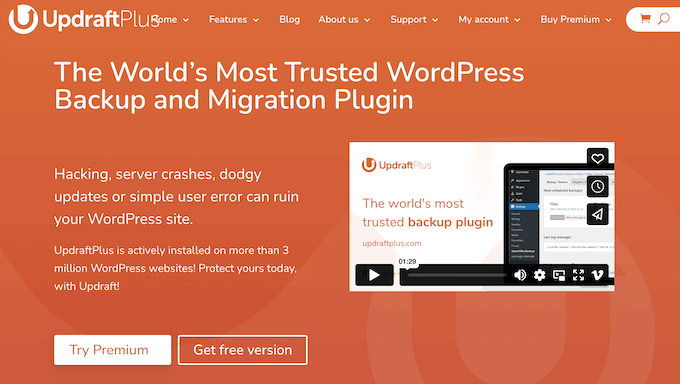
Avis UpdraftPlus : Pourquoi l'utiliser dans WordPress ?
UpdraftPlus est un plugin de sauvegarde populaire qui vous permet de créer une sauvegarde complète de votre site WordPress. Vous pouvez ensuite stocker cette sauvegarde sur votre ordinateur ou la téléverser vers un service de stockage cloud tel que Dropbox ou Google Drive.
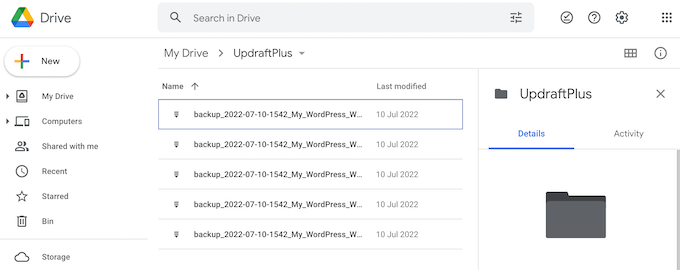
Vous pouvez planifier des sauvegardes automatiques en fonction de vos besoins, ou les créer manuellement quand vous le souhaitez. J'ai personnellement trouvé utile de créer une sauvegarde manuelle avant d'apporter des modifications importantes à mon site, telles que la mise à jour vers une nouvelle version de WordPress, au cas où quelque chose tournerait mal.
Bien sûr, la vraie valeur d'UpdraftPlus entre en jeu lorsque vous avez besoin de restaurer une sauvegarde. Nous avons tous vécu cela : votre site est piraté, vous rencontrez une erreur, ou un conflit de plugin fait planter votre site. Mais avec UpdraftPlus, restaurer votre sauvegarde la plus récente est un jeu d'enfant (à condition de ne pas rencontrer de problèmes de délai d'attente de sauvegarde ou d'erreur 504 lors du processus de sauvegarde lui-même).
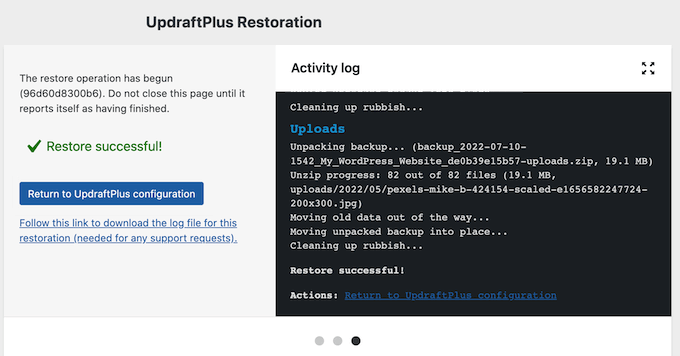
Et si le budget est une préoccupation, ne vous inquiétez pas : vous pouvez télécharger la version lite d'UpdraftPlus depuis le référentiel officiel de WordPress.
L'une des choses qui distingue vraiment UpdraftPlus est sa flexibilité en matière d'options de stockage. Avec le plugin gratuit, vous pouvez sauvegarder votre site sur Dropbox, Google Drive, Amazon S3, Rackspace Cloud, FTP, DreamObjects ou Openstack Swift.
Vous pouvez également envoyer vos sauvegardes à une adresse e-mail.
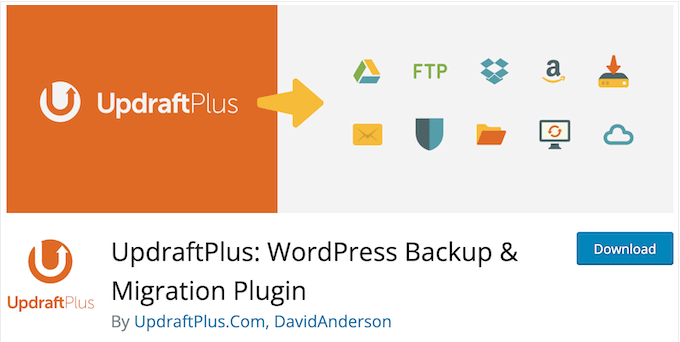
Et si vous avez besoin de fonctionnalités plus avancées, le plugin premium offre des options de stockage supplémentaires comme Microsoft OneDrive, Microsoft Azure, Google Cloud et UpdraftVault.
Vous pouvez même stocker la même sauvegarde dans plusieurs emplacements et chiffrer votre base de données, pour une sécurité WordPress supplémentaire. C'est quelque chose que nos lecteurs nous demandent depuis longtemps : un moyen de protéger leurs sites contre les menaces potentielles. Et avec UpdraftPlus, vous pouvez être tranquille en sachant que votre site est protégé.
Avis UpdraftPlus : est-ce le bon plugin de sauvegarde WordPress pour vous ?
Dans cette revue d'UpdraftPlus, je vais examiner de plus près UpdraftPlus pour voir s'il tient vraiment sa promesse en tant que plugin de sauvegarde et de migration de premier ordre.
En tant que personne ayant personnellement testé le plugin sur plusieurs sites (y compris en effectuant des tests de performance de sauvegarde approfondis sur différents environnements d'hébergement et contraintes de taille de site), je suis ravi de partager mes découvertes avec vous. Cela inclut les fonctionnalités qui m'ont le plus impressionné, les limitations critiques concernant les limitations d'hébergement mutualisé et les ressources serveur, et comment elles peuvent bénéficier (ou nuire) à votre propre site web WordPress.
1. Sauvegardes WordPress automatisées
L'une des choses que j'aime chez UpdraftPlus, c'est sa flexibilité en matière de création d'un calendrier de sauvegarde qui répond à mes besoins. En tant que personne qui jongle constamment avec plusieurs projets à la fois, j'apprécie de pouvoir personnaliser la fréquence de mes sauvegardes, bien que j'aie appris à être prudent quant aux sauvegardes gourmandes en ressources sur l'hébergement mutualisé.
Avec UpdraftPlus, vous pouvez créer un calendrier de sauvegarde horaire, quotidien, hebdomadaire, bi-hebdomadaire ou mensuel qui convient à votre site Web. Par exemple, si vous publiez deux nouveaux articles de blog WordPress par semaine, vous pourriez sauvegarder vos fichiers toutes les deux semaines et sauvegarder votre base de données une fois par semaine.
N'oubliez pas que des sauvegardes fréquentes peuvent provoquer des pics d'utilisation des E/S, surtout si vous n'avez pas correctement configuré les sauvegardes incrémentielles.
Pendant ce temps, si vous gérez une boutique en ligne, vous voudrez généralement sauvegarder votre site aussi souvent que possible. De cette façon, vous pouvez éviter de perdre des informations de commande, des détails de paiement client et d'autres données importantes.
Cependant, les scénarios de sauvegarde WooCommerce nécessitent une attention particulière. La taille importante des tables de base de données due aux catalogues de produits peut entraîner des échecs de sauvegarde si votre hébergement ne peut pas gérer la charge.
WordPress stocke tous ses articles et pages, liens, commentaires et paramètres du site dans la base de données, vous devrez donc sauvegarder vos fichiers et votre base de données. Cependant, vous pouvez utiliser des planifications distinctes, en fonction de ce qui convient à votre site web.
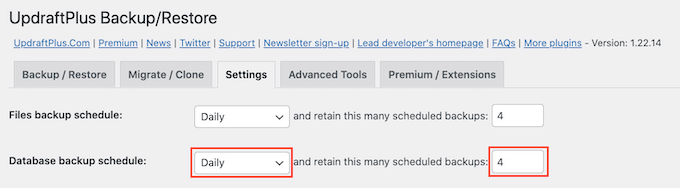
Après avoir sélectionné une fréquence de sauvegarde, vous pouvez choisir le nombre de sauvegardes qu'UpdraftPlus doit stocker dans le cloud.
Une fois qu'UpdraftPlus atteint ce nombre, il commencera à remplacer la sauvegarde la plus ancienne par des sauvegardes WordPress plus récentes. De cette façon, UpdraftPlus peut aider à optimiser votre espace de stockage.
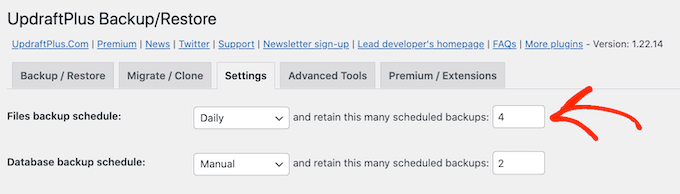
Vous pouvez modifier ces paramètres à tout moment, donc si vous n'êtes pas sûr, vous pouvez sélectionner un nombre plus élevé, puis le réduire si les sauvegardes commencent à prendre trop de place.
Mon avis honnête : UpdraftPlus offre une approche véritablement réfléchie des sauvegardes, notamment en vous permettant de créer un calendrier entièrement personnalisé pour votre site.
2. Emplacements de stockage multiples
J'ai appris ma leçon à la dure : sauvegarder au même endroit que votre site Web est une recette pour le désastre.
C'est pourquoi je suis tellement impressionné par la capacité d'UpdraftPlus à stocker des sauvegardes sur plusieurs services de stockage cloud. Que vous utilisiez Dropbox, Rackspace Cloud Files, Google Drive ou Microsoft OneDrive, UpdraftPlus rend incroyablement facile la mise en place d'un plan de sauvegarde qui protège votre site.
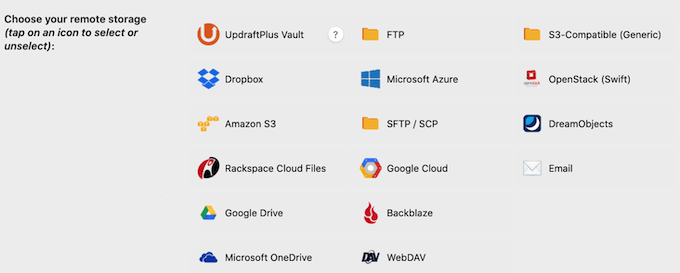
Vous pouvez également sauvegarder vers des serveurs FTP, SFTP et WebDAV, ou envoyer vos sauvegardes UpdraftPlus à une adresse e-mail.
Sélectionnez simplement le service ou l'emplacement que vous souhaitez utiliser, et UpdraftPlus vous guidera tout au long du processus de configuration.
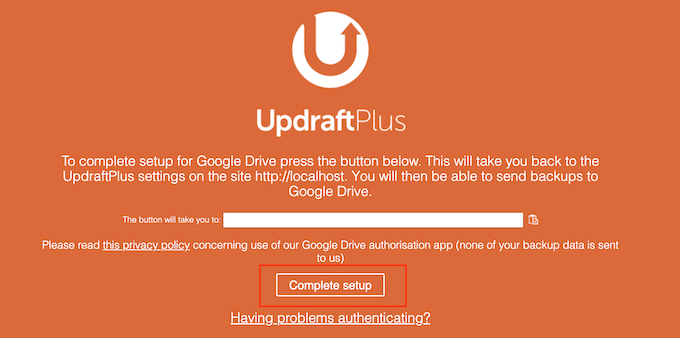
Mon avis honnête : Je ne saurais trop insister sur l'importance cruciale du stockage hors site, et UpdraftPlus excelle dans ce domaine.
3. Stockage UpdraftVault
L'une des choses qui m'a vraiment impressionné avec UpdraftPlus est son approche complète de la sauvegarde et du stockage. Bien sûr, le plugin vous permet de sauvegarder votre site WordPress sur une gamme de services cloud, mais ce qui est encore plus excitant, c'est l'introduction d'UpdraftVault, une solution de stockage intégrée conçue spécifiquement pour les utilisateurs d'UpdraftPlus.
Je cherchais depuis longtemps un moyen fiable et sécurisé de gérer les sauvegardes de mon site, et UpdraftVault semble être un rêve devenu réalité. Construit sur Amazon S3, UpdraftVault promet 99,999999999 % de fiabilité, de redondance et d'évolutivité – des chiffres qui me donnent confiance dans sa capacité à garder mon site en sécurité.
Mieux encore, comme il est conçu spécifiquement pour les utilisateurs d'UpdraftPlus, vous pouvez sauvegarder votre site sur UpdraftVault en quelques clics seulement. C'est la solution parfaite pour ceux qui souhaitent une expérience de sauvegarde sans tracas.
Si vous investissez dans un plan premium UpdraftPlus, vous obtiendrez 1 Go de stockage inclus, avec la possibilité d'en acheter plus. Mais ce qui a vraiment attiré mon attention, c'est le plan Gold, qui comprend une impressionnante capacité de stockage UpdraftVault de 50 Go. C'est idéal pour les sites plus importants ou ceux qui ont besoin d'une tranquillité d'esprit supplémentaire.
Mon avis honnête : Au-delà de ses options polyvalentes de stockage cloud, l'introduction d'UpdraftVault, leur solution intégrée dédiée, change la donne. Pour quelqu'un comme moi qui recherche un moyen fiable et sécurisé de gérer les sauvegardes de site, UpdraftVault semble être la réponse parfaite.
4. Sauvegarder vers plusieurs emplacements
Il est recommandé de sauvegarder votre site vers plusieurs emplacements. Ainsi, même si vous perdez l'accès à une sauvegarde, vous en aurez toujours une de secours que vous pourrez utiliser.
C'est pourquoi je suis ravi de constater qu'UpdraftPlus vous permet de sauvegarder votre site vers plusieurs destinations simultanément. Fini les sauvegardes séparées multiples, fini les tracas ou le travail supplémentaire. Avec UpdraftPlus, vous pouvez le configurer et l'oublier, sachant que votre site est protégé contre les catastrophes potentielles.
Mon avis honnête : J'utilise UpdraftPlus depuis un certain temps maintenant, et je dois dire que cette fonctionnalité m'a épargné beaucoup de temps et de stress. Je peux simplement planifier mes sauvegardes pour qu'elles s'exécutent simultanément vers plusieurs emplacements – que ce soit des services de stockage cloud comme Dropbox ou Google Drive, ou même des options de stockage local comme FTP ou SFTP.
5. Inclure et exclure des fichiers
Je travaille avec de grands sites Web depuis un certain temps, je sais donc à quel point il est crucial d'avoir une solution de sauvegarde capable de gérer des quantités massives de données. C'est pourquoi je suis impressionné de constater qu'UpdraftPlus a un historique de sauvegarde réussie de sites de 100 Go (tant que votre hébergeur Web le permet, bien sûr).
Cependant, les grands sites Web peuvent prendre beaucoup de temps à traiter et consommer plus de stockage. Mais UpdraftPlus semble avoir anticipé ce problème, vous permettant d'exclure certains types de fichiers de vos sauvegardes si nécessaire.
Par défaut, UpdraftPlus inclura tous les plugins WordPress, thèmes et téléchargements dans vos sauvegardes. Cependant, vous pouvez exclure ce contenu simplement en décochant une case.
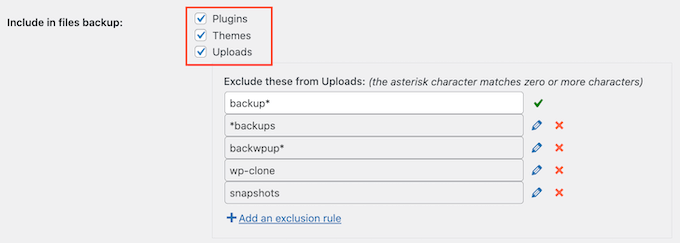
Si vous laissez la case « Téléchargements » cochée, vous pouvez alors créer des règles d'exclusion pour ce contenu.
Ce que j'aime chez UpdraftPlus, c'est la flexibilité qu'il offre en matière de personnalisation de vos règles de sauvegarde. Par exemple, si vous souhaitez exclure tous les fichiers PDF téléchargés de vos sauvegardes, vous pouvez simplement créer une règle qui ignore les fichiers avec l'extension .pdf. C'est ce genre d'attention aux détails et de conception conviviale qui distingue UpdraftPlus des autres plugins de sauvegarde sur le marché.
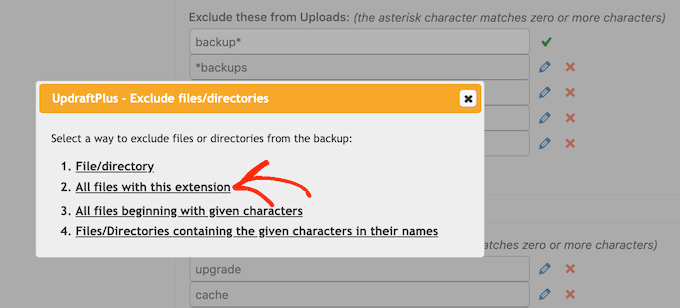
Mon avis honnête : Ayant lutté avec les exigences de sauvegarde de sites Web importants, j'apprécie vraiment la capacité d'UpdraftPlus à gérer des ensembles de données massifs.
Il est également agréable de constater qu'UpdraftPlus vous permet de personnaliser vos règles de sauvegarde, offrant une assurance ultime que votre site est protégé sans utilisation de stockage inutile ni retards de traitement sur les fichiers non essentiels.
6. Chiffrement intégré
L'une des choses qui distingue vraiment UpdraftPlus des autres plugins de sauvegarde est son engagement envers la sécurité – et je ne parle pas seulement des précautions habituelles comme les connexions chiffrées et les serveurs sécurisés.
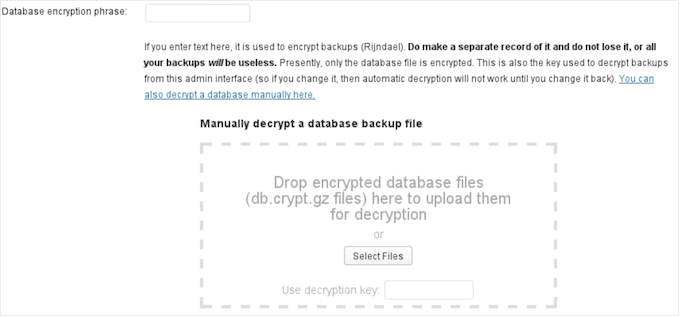
Par défaut, UpdraftPlus envoie les données vers votre emplacement de stockage cloud choisi via une connexion chiffrée, tout en les chiffrant également sur le serveur. Pour une sécurité accrue, UpdraftPlus peut également chiffrer votre base de données avec une phrase secrète.
Si vous possédez la clé de chiffrement et que vous restaurez depuis l'interface des paramètres d'UpdraftPlus, le fichier de sauvegarde de la base de données sera automatiquement déchiffré. Alternativement, vous pouvez saisir votre phrase secrète dans l'interface d'UpdraftPlus.
Mon avis honnête : Nos lecteurs nous ont demandé plus de fonctionnalités de sécurité dans leurs plugins de sauvegarde, et je pense qu'UpdraftPlus offre cela parfaitement.
7. Rapports et notifications par e-mail automatisés
Ayant travaillé sur des sites web pendant des années, je sais à quel point il est crucial de rester informé des problèmes potentiels avant qu'ils ne deviennent des problèmes majeurs. Et c'est exactement pourquoi je suis tellement impressionné par le système de notification intégré à UpdraftPlus.
Avec les sauvegardes automatisées, on pourrait penser que tout se passera sans accroc – mais en réalité, les choses ne se passent pas toujours comme prévu. C'est pourquoi il est essentiel d'avoir un plan de sauvegarde en place (sans jeu de mots !) pour vous alerter lorsque quelque chose tourne mal.
Pour vous aider, UpdraftPlus peut envoyer une notification à votre e-mail d'administration WordPress chaque fois qu'il crée une sauvegarde avec succès.
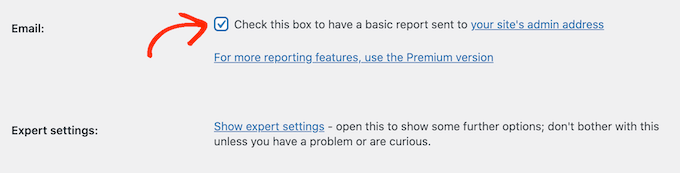
Si vous passez à la version premium du plugin de sauvegarde, ces rapports incluront des informations supplémentaires telles que la taille des sauvegardes, où elles sont stockées et les entités incluses dans le fichier. Ces rapports incluront également des sommes de contrôle cryptographiques afin que vous puissiez vérifier l'intégrité de vos sauvegardes.
Si vous ne recevez pas cet e-mail, cela signifie que la sauvegarde a échoué. Vous pouvez alors commencer à examiner le problème, afin de pouvoir corriger cette erreur WordPress dès que possible.
Alternativement, les utilisateurs premium d'UpdraftPlus peuvent choisir de recevoir des rapports d'erreurs lorsque UpdraftPlus rencontre un problème.
Mon avis honnête : Ce que j'aime dans cette fonctionnalité, c'est son caractère proactif. En me tenant informé à chaque étape, UpdraftPlus me procure une tranquillité d'esprit absolue.
8. Rapports et statistiques détaillés
Comme mentionné précédemment, UpdraftPlus premium peut envoyer des rapports détaillés à l'administrateur de votre site, ou à toute autre adresse e-mail de votre choix.
En tant que personne ayant travaillé sur des sites Web complexes avec plusieurs contributeurs, je sais à quel point il est essentiel d'avoir un enregistrement clair de toutes les activités de sauvegarde. C'est pourquoi j'aime le fait qu'UpdraftPlus premium me permette de visualiser un historique complet de toutes les sauvegardes, avertissements et messages d'erreur directement dans le tableau de bord WordPress. Ceci est particulièrement utile si vous gérez un blog WordPress multi-auteurs, ou si vous partagez le tableau de bord avec d'autres personnes.
Mon avis honnête : Ce niveau de visibilité est fantastique, vous donnant un réel contrôle et beaucoup plus de confiance dans le fait que votre stratégie de sauvegarde est solide et fonctionne exactement comme elle le devrait.
9. Créer des sauvegardes manuelles
Comme nous le savons tous, les sauvegardes automatisées sont essentielles pour tout site Web ou présence en ligne. Mais parfois, vous avez besoin d'un peu plus de tranquillité d'esprit – surtout avant d'apporter des modifications importantes comme l'installation d'un nouveau thème WordPress.
C'est là qu'interviennent les sauvegardes manuelles. Avec UpdraftPlus, je peux créer une sauvegarde à la demande quand j'en ai besoin, ce qui me donne un contrôle total sur quand et comment mon site est sauvegardé. Et le meilleur dans tout ça ? C'est incroyablement facile à faire.
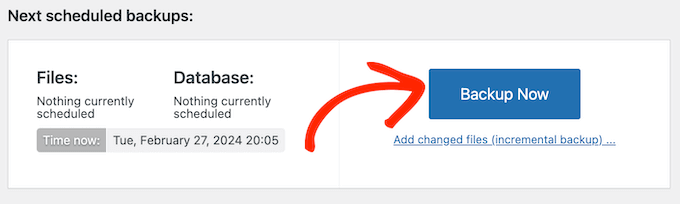
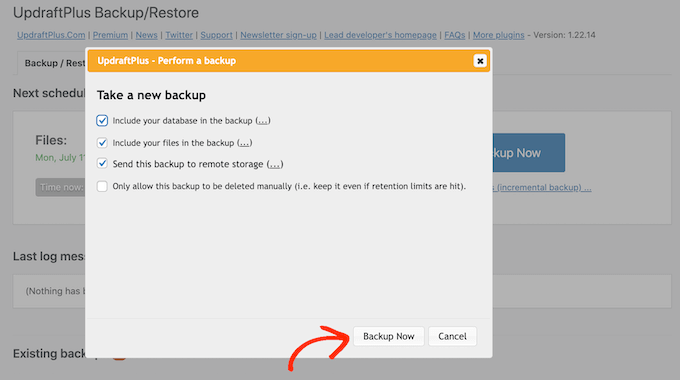
Lors de la création d'une sauvegarde manuelle, UpdraftPlus inclura par défaut tous vos fichiers et votre base de données WordPress. Il utilisera également le même emplacement de stockage distant que celui que vous utilisez pour vos sauvegardes automatisées. Cependant, vous pouvez modifier ces paramètres si nécessaire.
Une fois cela fait, cliquez simplement sur le bouton « Sauvegarder maintenant » et UpdraftPlus copiera tous vos fichiers et votre base de données WordPress.
Mon avis honnête : Nous savons tous que les sauvegardes automatisées sont indispensables pour garder votre site en sécurité, mais il y a quelque chose d'encore plus rassurant à pouvoir déclencher une sauvegarde vous-même, au moment où vous en avez besoin.
10. Sauvegardes incrémentielles
J'ai expérimenté différentes stratégies de sauvegarde avec UpdraftPlus, et je dois dire que l'une de ses fonctionnalités les plus impressionnantes est sa capacité à créer des sauvegardes incrémentielles.
Ayant travaillé sur des sites web complexes avec un trafic élevé, je sais à quel point il est essentiel de maintenir mon site en bon état de fonctionnement et de manière efficace. Et en matière de sauvegardes, cela signifie minimiser l'espace de stockage utilisé par mes fichiers de sauvegarde.
C'est là qu'interviennent les sauvegardes incrémentielles – un véritable atout pour quiconque cherche à optimiser sa stratégie de sauvegarde.
Avec UpdraftPlus, vous pouvez créer des sauvegardes incrémentielles selon un calendrier horaire, ce qui signifie que vos sauvegardes ne captureront que les modifications survenues depuis la sauvegarde précédente. Généralement, cela signifie que vos sauvegardes se termineront plus rapidement et prendront moins de place sur le serveur.
Mon avis honnête : Vous voulez être intelligent avec vos sauvegardes et ne pas gaspiller d'espace ou de temps ? Alors cette fonctionnalité pourrait être parfaite pour vous !
11. Conformité RGPD
De nombreux sites Web WordPress contiennent des données personnelles, telles que le numéro de téléphone du client, son adresse e-mail et les soumissions de formulaires.
Cela dit, lors du clonage ou de la sauvegarde de votre site Web, il est important de respecter les lois sur la sécurité et la confidentialité telles que le RGPD. Par exemple, si un site contient des informations personnelles, vous ne pouvez pas simplement le cloner sur un site de développement.
La bonne nouvelle est qu'UpdraftPlus dispose d'une fonction d'anonymisation qui peut anonymiser automatiquement toute information personnelle qu'elle trouve dans vos bases de données WordPress. Une fois cela fait, vous aurez une sauvegarde prête à être déployée sur un site de staging et conforme aux lois sur la protection des données.
Mon avis honnête : En tant que personne travaillant sur des sites Web qui traitent des données clients sensibles, je sais à quel point il est crucial de respecter les lois sur la sécurité et la confidentialité comme le RGPD lors du clonage ou de la sauvegarde de mes sites.
La fonction d'anonymisation d'UpdraftPlus facilite cela – plus besoin de s'inquiéter de revoir et modifier manuellement chaque donnée. C'est certainement l'une de mes fonctionnalités préférées d'UpdraftPlus.
12. Restaurez vos sauvegardes en toute simplicité
Si vous avez un jour besoin de restaurer une sauvegarde, UpdraftPlus rend ce processus facile.
Même si votre site WordPress est piraté ou si vous souhaitez repartir de zéro, vous pouvez simplement tout supprimer et installer WordPress à nouveau. Une fois cela fait, il suffit d'installer et d'activer UpdraftPlus et vous êtes prêt à restaurer votre sauvegarde.
Si vous avez enregistré la sauvegarde sur votre ordinateur, vous pouvez simplement cliquer sur le lien « Télécharger les fichiers de sauvegarde » pour télécharger et restaurer le fichier manuellement.
Alternativement, vous pouvez connecter UpdraftPlus à votre emplacement de stockage distant, tel que Dropbox ou Google Drive.
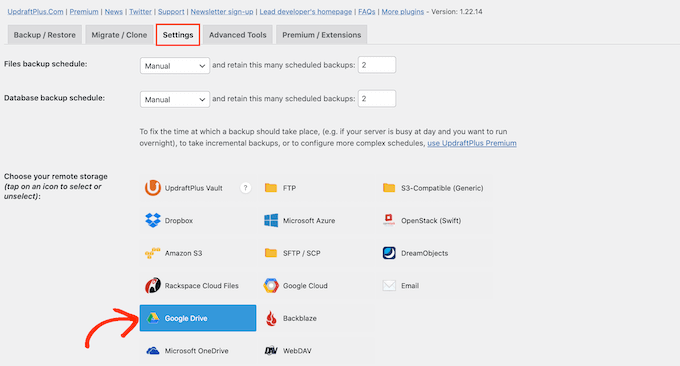
Après avoir sélectionné votre emplacement de stockage, suivez simplement les instructions à l'écran pour authentifier votre site Web auprès du service de stockage distant.
Après quelques instants, vous devriez voir toutes vos sauvegardes disponibles. Allez-y et choisissez la sauvegarde que vous souhaitez restaurer.
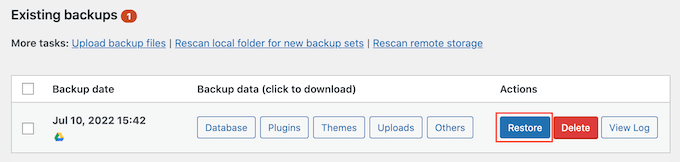
Enfin, sélectionnez les composants que vous souhaitez restaurer.
Si vous utilisez une nouvelle installation de WordPress, vous cocherez généralement toutes les cases.
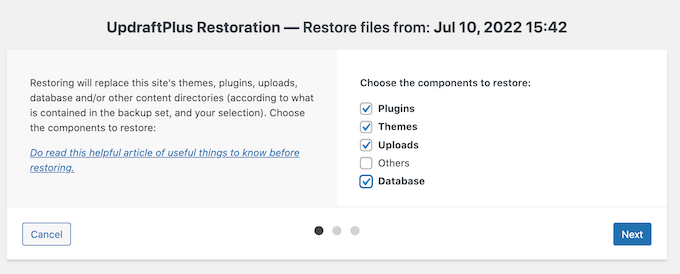
UpdraftPlus récupérera alors vos fichiers de sauvegarde de l'emplacement distant et restaurera votre site Web WordPress.
Cela peut prendre quelques minutes en fonction de la taille de votre sauvegarde et de la vitesse de votre connexion Internet.
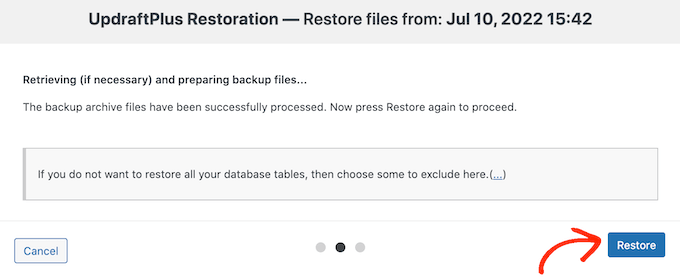
Mon avis honnête : J'ai utilisé UpdraftPlus pour plusieurs projets maintenant, et je dois dire que le processus de restauration est l'une de ses caractéristiques les plus fortes. Même avec des connexions Internet plus lentes, UpdraftPlus peut gérer facilement de grosses sauvegardes, restaurant votre site WordPress en un rien de temps.
13. Restaurer des sauvegardes à partir d'autres solutions
Souhaitez-vous restaurer une sauvegarde effectuée par un plugin de sauvegarde alternatif ? Par exemple, votre plugin d'origine pourrait ne pas restaurer les sauvegardes automatiquement.
Certains plugins, tels que BackupWordPress, obligent les utilisateurs à restaurer leur site manuellement en téléchargeant la sauvegarde via FTP, puis en important la base de données à l'aide de phpMyAdmin.
C'est pourquoi j'aime qu'UpdraftPlus propose une solution pour importer et restaurer les sauvegardes effectuées par d'autres plugins. Que vous utilisiez BackupWordPress, BackWPup ou WordPress Backup to Dropbox, UpdraftPlus peut vous aider à remettre votre site en ligne rapidement et facilement. Il peut également importer des sauvegardes SQL génériques, telles que des fichiers non compressés et compressés en gzip.
Mon avis honnête : J'ai utilisé UpdraftPlus pour importer et restaurer des sauvegardes de divers plugins par le passé, et je dois dire que c'est une révolution. Fini les transferts manuels fastidieux via FTP, fini les manipulations avec phpMyAdmin. Avec UpdraftPlus, vous pouvez simplement télécharger votre fichier de sauvegarde et laisser le plugin faire le reste.
14. Prend en charge WordPress Multisite
Gérez-vous un réseau multisite WordPress ?
UpdraftPlus est un plugin compatible multisite, vous pouvez donc créer des sauvegardes automatisées pour chaque site de votre réseau. En quelques clics, vous pouvez accéder au panneau de sauvegarde dans le tableau de bord du réseau et commencer à sauvegarder ou restaurer des sites individuels au sein de votre réseau.
De plus, vous pouvez importer des sauvegardes de sites WordPress autonomes dans un réseau multisite. Cette fonctionnalité est incroyablement utile pour quiconque souhaite migrer des sites individuels vers son réseau multisite, sans avoir à se soucier de perdre des données ou des paramètres.
Mon avis honnête : Ayant travaillé sur plusieurs projets, je sais à quel point il est essentiel d'avoir une solution de sauvegarde flexible et évolutive capable de gérer des réseaux complexes. Avec UpdraftPlus, vous pouvez être assuré que votre réseau multisite est protégé et sauvegardé automatiquement, quelle que soit la taille de votre réseau.
15. Migrez votre site WordPress
Souhaitez-vous déplacer votre site Web vers un nouveau fournisseur d'hébergement WordPress ? Pour vous assurer que tout se passe bien, je recommande d'utiliser un plugin de migration WordPress.
Si vous achetez une licence premium UpdraftPlus, vous aurez également accès à Migrator. Cet outil vous permet de dupliquer un site et de le déplacer vers un nouveau nom de domaine ou un nouvel hôte.
J'adore la facilité d'utilisation de Migrator. Que vous migriez un blog ou un site Web autonome vers un réseau WordPress, le processus est incroyablement simple. Et lorsque vous restaurez un site à l'aide de Migrator, vous aurez la possibilité d'effectuer une recherche et remplacement. Cette fonctionnalité recherchera l'adresse d'origine du site et remplacera toutes les occurrences de cet emplacement par la nouvelle adresse.
Cela peut vous aider à éviter les liens brisés, les problèmes de redirection et autres comportements étranges. Cela peut également vous faire gagner beaucoup de temps par rapport à la mise à jour manuelle de ces instances.
Mon avis honnête : Nos lecteurs demandent plus de support pour les migrations de sites Web, et je pense qu'UpdraftPlus répond à cette demande. En offrant une expérience de migration transparente avec Migrator, UpdraftPlus donne aux utilisateurs la confiance nécessaire pour déplacer leurs sites vers de nouveaux hébergeurs sans craindre de perdre des données ou des paramètres.
16. Créez un site de test cloné
Parfois, vous voudrez peut-être voir à quoi ressemble votre site avec un nouveau thème, une nouvelle mise en page, des plugins WordPress ou un autre contenu. Dans ce cas, UpdraftPlus vous donne accès à UpdraftClone.
Cet outil vous permet de cloner votre site Web en quelques clics. Vous pouvez ensuite utiliser ce site temporaire comme un bac à sable et essayer toutes sortes de modifications.
Comme ce site de test est hébergé sur les serveurs UpdraftPlus, vous devrez acheter des jetons pour créer et maintenir ces sites de staging. Bien que certains jetons soient inclus dans UpdraftPlus Premium, vous pourriez avoir besoin d'en acheter davantage si vous créez régulièrement des sites clonés.
Mon avis honnête : J'adore la facilité d'utilisation d'UpdraftClone. Que vous essayiez un nouveau thème ou que vous testiez un plugin, avoir un site de test temporaire est inestimable. Et comme UpdraftClone est hébergé sur les serveurs UpdraftPlus, vous pouvez être assuré que votre site de test sera rapide et fiable.
17. Support communautaire et professionnel
Je suis ravi de constater qu'UpdraftPlus a fait de la facilité d'utilisation une priorité absolue, en particulier pour la création de sauvegardes automatisées. En quelques clics, vous pouvez définir votre calendrier et votre emplacement de stockage, et laisser UpdraftPlus s'occuper du reste.
Cependant, je sais aussi que parfois les choses ne se passent pas aussi bien que nous le souhaiterions. C'est pourquoi j'apprécie les diverses ressources de support disponibles via UpdraftPlus. Pour les nouveaux utilisateurs, je recommande de consulter leur guide Comment sauvegarder votre site WordPress. Il existe également une FAQ où vous trouverez de nombreuses informations utiles.
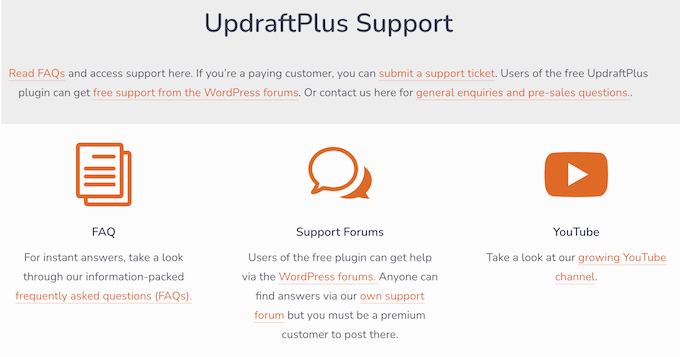
Mais à mon avis, ce qui distingue vraiment UpdraftPlus, c'est son système de support communautaire. Que vous utilisiez le plugin gratuit ou la version premium, vous pouvez poser vos questions sur le forum UpdraftPlus sur WordPress.org et obtenir de l'aide d'autres utilisateurs qui ont peut-être rencontré des problèmes similaires. Pour plus d'informations, consultez notre guide sur comment demander correctement de l'aide pour WordPress.
Mais si vous préférez une aide individuelle, ne vous inquiétez pas : UpdraftPlus a ce qu'il vous faut. En tant qu'utilisateur premium, vous aurez accès au forum de support payant, où vous pourrez obtenir une assistance directe de l'équipe UpdraftPlus.
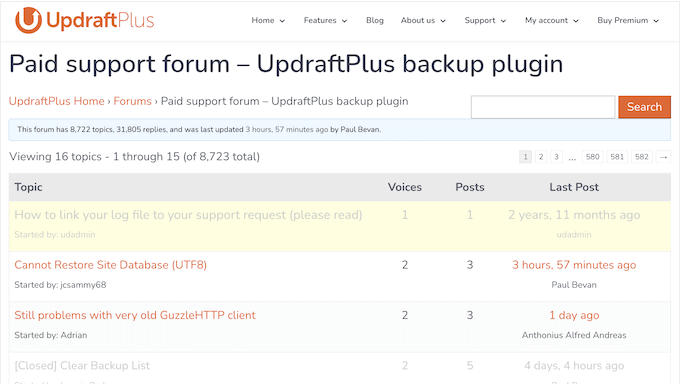
Et si cela ne suffit toujours pas, vous pouvez même soumettre un ticket de support et obtenir une aide personnalisée de la part des experts.
Avis UpdraftPlus : Tarifs et Plans
Je suis heureux de constater qu'UpdraftPlus propose des plans gratuits et premium, vous pouvez donc choisir celui qui correspond le mieux à votre budget et à vos besoins. Le plan gratuit est parfait pour les sites Web de petites entreprises ou les startups, vous permettant de télécharger et d'utiliser UpdraftPlus depuis le répertoire officiel de WordPress sans aucun coût.
Cependant, si vous souhaitez débloquer des fonctionnalités avancées telles que les sauvegardes incrémentielles, les rapports détaillés et la prise en charge de multisites WordPress, vous devrez passer à la version premium du plugin.
Tous les plans premium incluent 12 mois de support professionnel et de mises à jour, ainsi que toutes les fonctionnalités avancées et options de stockage d'UpdraftPlus. Cependant, le plan qui vous convient le mieux variera en fonction du nombre de sites web sur lesquels vous souhaitez utiliser UpdraftPlus :
- Personnel. Pour 70 $ par an, vous pouvez utiliser UpdraftPlus sur un maximum de 2 sites web.
- Professionnel. Au prix de 95 $ par an, ce plan vous permet d'utiliser UpdraftPlus sur un maximum de 10 sites Web. Cela dit, c'est une bonne option si vous gérez plusieurs sites, tels que plusieurs blogs de marketing d'affiliation.
- Agence. Pour 145 $ par an, vous pouvez utiliser UpdraftPlus sur un maximum de 35 sites. Pour cette raison, je recommande ce plan aux développeurs WordPress, aux agences ou à toute personne qui gère un portefeuille de sites Web clients.
- Entreprise. Vous dirigez une grande agence de développement WordPress ? Pour 195 $ par an, vous pouvez installer UpdraftPlus sur un nombre illimité de sites Web.
Mais ce qui a vraiment retenu mon attention, c'est le plan Gold d'UpdraftPlus – qui comprend 50 Go de stockage UpdraftVault et 10 jetons UpdraftClone. Si vous avez besoin de stockage supplémentaire ou de jetons de clonage supplémentaires, ce plan vaut vraiment la peine d'être considéré.
Avis UpdraftPlus : est-ce le bon plugin de sauvegarde WordPress pour vous ?
En tant que personne qui recherche le plugin de sauvegarde WordPress parfait, je suis ravi d'en avoir enfin trouvé un qui répond à tous mes besoins – UpdraftPlus !
Après avoir examiné les fonctionnalités, le support et les prix pour cet avis sur UpdraftPlus, je suis convaincu qu'il s'agit d'un puissant plugin de sauvegarde WordPress pour le bon environnement d'hébergement.
Que vous souhaitiez définir votre propre calendrier de sauvegarde, créer des sauvegardes incrémentielles ou créer des sauvegardes à la demande, UpdraftPlus a ce qu'il vous faut – à condition que vous compreniez les exigences en matière de ressources serveur.
Et le meilleur dans tout ça ? Vous n'avez pas à vous ruiner pour commencer ! Si vous avez un budget serré ou si vous voulez simplement essayer UpdraftPlus avant de vous engager, vous pouvez télécharger la version lite gratuitement depuis WordPress.org. Cela vous donnera accès à bon nombre des fonctionnalités principales du plugin, et c'est un excellent moyen de tester les eaux, bien qu'il faille être conscient de la limitation des sauvegardes des fichiers principaux et de la limitation des sauvegardes incrémentielles dans la version gratuite.
Essentiellement, UpdraftPlus est un excellent choix si vous :
• Disposez d'un VPS ou d'un serveur dédié (PAS d'hébergement mutualisé pour les sites de plus de 500 Mo)
• Gérez un site de petite à moyenne taille avec une taille de table de base de données gérable
• N'avez pas besoin de capacités de sauvegarde WooCommerce en temps réel
• Êtes prêt à dépanner les échecs de sauvegarde et les problèmes d'erreur 504 lorsqu'ils surviennent
Cependant, vous devriez sérieusement envisager des alternatives si :
• Vous êtes sur un hébergement mutualisé avec des limitations d'hébergement mutualisé
• Votre site dépasse les contraintes de taille de 2 Go ou a une taille de table de base de données massive
• Vous atteignez constamment les limites d'utilisation des E/S pendant les sauvegardes
• Vous avez besoin de sauvegardes autonomes et gourmandes en ressources qui n'affecteront pas les performances de votre site
De plus, si vous souhaitez débloquer toutes les fonctionnalités avancées qui font vraiment la particularité d'UpdraftPlus (telles que les options de stockage à distance et la sauvegarde vers plusieurs emplacements), je vous recommande vivement de passer à la version premium du plugin.
UpdraftPlus propose une gamme de licences en fonction du nombre de blogs ou de sites Web sur lesquels vous souhaitez utiliser ce plugin. Par exemple, Personal vous permet d'utiliser UpdraftPlus sur un maximum de 2 sites Web, ce qui est parfait si vous gérez un seul blog ou site Web. Pendant ce temps, Enterprise vous permet d'utiliser UpdraftPlus sur autant de sites Web que vous le souhaitez, ce qui en fait un excellent choix pour les grandes entreprises ou même les agences de développement WordPress.
Dans l'ensemble, je suis impressionné par l'ensemble des fonctionnalités d'UpdraftPlus et par son engagement à fournir des solutions de sauvegarde complètes pour les utilisateurs de WordPress, mais uniquement lorsqu'il est utilisé dans le bon environnement.
Mes tests de performance de sauvegarde ont montré que les utilisateurs d'hébergement mutualisé doivent évaluer attentivement les contraintes de taille de leur site et les ressources du serveur avant de s'engager.
FAQ : Revue d'UpdraftPlus
Les sauvegardes sont l'un des meilleurs moyens de protéger votre site, il est donc naturel d'avoir quelques questions.
Pour vous aider, j'ai rassemblé toutes les questions les plus courantes que j'entends de la part des lecteurs de WPBeginner, ainsi que de nouvelles questions critiques sur les tests de performance de sauvegarde et les limitations de l'hébergement mutualisé, afin que vous puissiez obtenir rapidement les réponses dont vous avez besoin.
Qu'est-ce qu'UpdraftPlus et pourquoi en ai-je besoin ?
UpdraftPlus est un plugin WordPress conçu pour sauvegarder automatiquement les données et les fichiers de votre site Web. Cela signifie que vous avez quelque chose à restaurer, au cas où quelque chose tournerait mal.
Les sauvegardes régulières sont une partie cruciale de la maintenance de site Web, et UpdraftPlus vous donne la flexibilité de planifier les sauvegardes et de choisir des emplacements de stockage comme Dropbox ou Google Drive.
Cependant, sachez qu'UpdraftPlus crée des sauvegardes gourmandes en ressources sur votre serveur. Cela peut causer des problèmes avec les limitations d'hébergement mutualisé si les contraintes de taille de votre site sont importantes.
La version gratuite sauvegarde-t-elle les fichiers du cœur de WordPress ?
Non, la version gratuite d'UpdraftPlus ne sauvegarde pas les fichiers d'installation du cœur de WordPress par défaut. Vous devrez passer à la version premium pour obtenir une couverture complète de la sauvegarde des fichiers du cœur.
Comment UpdraftPlus se compare-t-il aux autres plugins de sauvegarde ?
UpdraftPlus est connu pour sa facilité d'utilisation et sa large gamme de fonctionnalités, y compris les sauvegardes incrémentielles et les options de stockage multiples.
Si vous souhaitez explorer d'autres plugins, nous avons un article comparatif sur les meilleurs plugins de sauvegarde WordPress.
Puis-je utiliser UpdraftPlus pour migrer mon site web ?
Oui, la version premium d'UpdraftPlus dispose d'une fonctionnalité de migration qui vous permet de transférer facilement votre site vers un nouvel hébergeur ou un nouveau domaine sans perdre vos données.
Vous souhaitez explorer des plugins alternatifs ? Vous pouvez alors consulter notre guide sur les meilleurs plugins de migration WordPress.
UpdraftPlus est-il compatible avec les installations WordPress multisite ?
Absolument ! UpdraftPlus prend en charge les réseaux WordPress multisite, permettant aux utilisateurs de sauvegarder facilement des sites individuels ou leur réseau entier.
Quelles sont les fonctionnalités de sécurité d'UpdraftPlus ?
UpdraftPlus offre un chiffrement intégré pour une sécurité accrue, garantissant que vos données restent protégées pendant tout le processus de sauvegarde et de restauration.
Pourquoi mes sauvegardes UpdraftPlus échouent-elles constamment avec l'erreur 504 ?
Les échecs de l'erreur 504 et les dépassements de délai de sauvegarde sont généralement causés par les limitations de l'hébergement mutualisé en matière d'utilisation des E/S et des ressources serveur.
UpdraftPlus crée des sauvegardes gourmandes en ressources qui peuvent submerger les serveurs mutualisés, en particulier pour les scénarios de sauvegarde WooCommerce avec une grande taille de table de base de données. Essayez de réduire la taille de votre fichier zip à 100 Mo ou moins, d'activer le zip binaire et le mysqldump binaire, ou envisagez de passer à un VPS ou à une solution de « sauvegarde par extraction » comme BlogVault qui exécute les sauvegardes à partir de leurs serveurs au lieu des vôtres.
Ressources supplémentaires : Revue d'UpdraftPlus
Avoir des informations utiles à portée de main est essentiel pour maintenir votre site WordPress. Cela dit, voici quelques ressources qui peuvent vous aider à effectuer des tâches de maintenance importantes, y compris l'amélioration de la sécurité de votre site et l'optimisation de ses performances.
- Meilleurs plugins de sauvegarde WordPress comparés (avantages et inconvénients) : Vous ne savez toujours pas si UpdraftPlus est le bon plugin de sauvegarde pour vous ? Ce guide propose de nombreuses alternatives que vous pouvez essayer.
- Comment restaurer WordPress à partir d'une sauvegarde – Guide pour débutants : Ce guide vous montre exactement comment restaurer votre site Web WordPress à partir d'une sauvegarde. C'est parfait lorsque les choses tournent mal et que vous devez remettre votre site en ligne rapidement.
- Comment mettre à jour WordPress en toute sécurité – Guide pour débutants : La mise à jour de WordPress peut sembler difficile, mais elle ne doit pas l'être. Ce guide décompose le processus en étapes simples et inclut des conseils sur la façon d'éviter les problèmes lors de ces mises à jour.
- Meilleurs plugins de mise en cache WordPress pour accélérer votre site Web : Découvrez les meilleurs plugins de mise en cache pour rendre votre site WordPress plus rapide et améliorer l'expérience visiteur.
J'espère que cet avis sur UpdraftPlus vous a aidé à décider si c'est le bon plugin de sauvegarde pour vous. Vous voudrez peut-être aussi apprendre comment améliorer la vitesse et les performances de votre WordPress, ou consulter notre sélection d'experts des meilleurs plugins de formulaire de contact.
Si vous avez aimé cet article, abonnez-vous à notre Chaîne YouTube pour des tutoriels vidéo WordPress. Vous pouvez également nous trouver sur Twitter et Facebook.
Avis des utilisateurs d'UpdraftPlus
Veuillez partager votre avis sur UpdraftPlus pour aider les autres membres de la communauté.