



Lorsque vous gérez un site web très fréquenté, vous ne voulez pas perdre de temps sur des tâches administratives fastidieuses comme la modération des commentaires, l'envoi de notifications, le traitement des soumissions de formulaires et la suppression du spam. C'est du temps que vous pourriez mieux consacrer à la croissance de votre site web.
L'équipe de WPBeginner utilise de nombreux outils différents pour automatiser autant de tâches que possible, et nous avons obtenu d'excellents résultats. Cela dit, si vous êtes débordé par un emploi du temps chargé, un plugin d'automatisation peut être la solution.
Uncanny Automator est un plugin populaire qui prend en charge des centaines de services de marketing par e-mail, d'applications, de plateformes de médias sociaux et de plugins. Plusieurs de nos marques partenaires utilisent déjà cet outil, et elles ont rapporté d'excellents résultats – mais est-il fait pour vous ?
Découvrons-le dans cet avis détaillé sur Uncanny Automator.

Qu'est-ce qu'Uncanny Automator ?
De nombreux propriétaires de sites Web passent beaucoup de temps à effectuer les mêmes tâches, encore et encore. Par exemple, vous pourriez tweeter vos derniers articles de blog WordPress ou envoyer aux clients un coupon après qu'ils aient laissé un avis sur un produit.
Avec Uncanny Automator, vous pouvez automatiser ces tâches en créant des recettes. Ces recettes agissent comme un pont pour que différents plugins, applications et services WordPress puissent communiquer entre eux. Cela peut vous faire gagner beaucoup de temps et d'efforts, vous permettant ainsi de vous concentrer sur d'autres domaines.
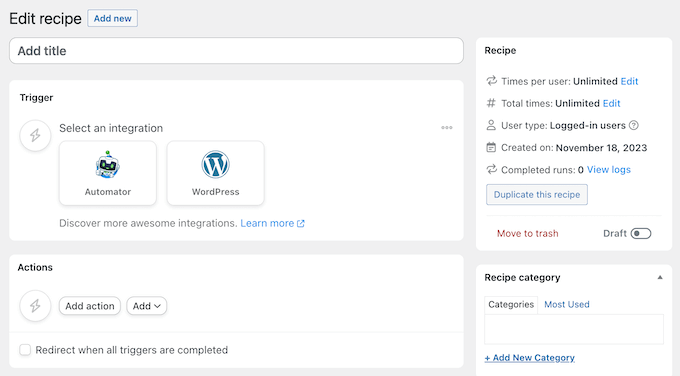
Mieux encore, Uncanny Automator vous permet de créer ces puissantes recettes d'automatisation dans un éditeur convivial.
Uncanny Automator fonctionne même avec Zapier, vous pouvez donc intégrer WordPress à plus de 5 000 applications externes, y compris Google Drive, Asana, Slack, Twitter, Instagram, et plus encore.
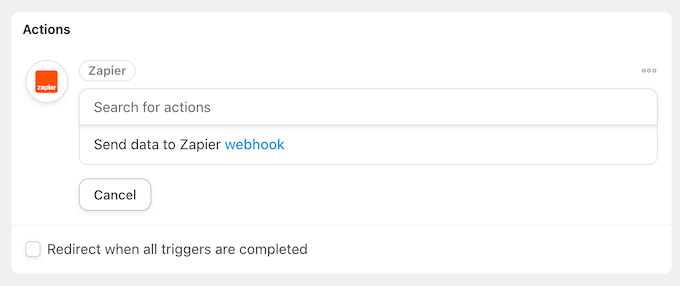
Vous pouvez même connecter plusieurs sites Web WordPress. Par exemple, vous pourriez vendre des produits dans votre boutique en ligne et gérer ensuite les comptes clients sur votre site Web d'adhésion. Avec Uncanny Automator, vous pouvez partager des données entre plusieurs sites WordPress afin qu'ils fonctionnent ensemble de manière transparente.
Si vous débutez ou si vous avez un budget limité, vous pouvez télécharger une version lite d'Uncanny Automator depuis le référentiel officiel WordPress.
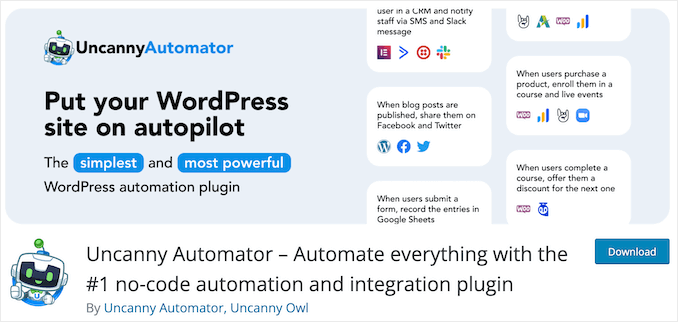
Ce plugin gratuit est livré avec plus de 350 déclencheurs et actions d'automatisation. Il prend également en charge de nombreux plugins WordPress indispensables et services populaires.
Cependant, le plugin premium offre plus de 1 000 déclencheurs et actions. Vous pouvez également retarder et planifier des recettes, créer différents flux de travail pour les visiteurs et les utilisateurs connectés, et plus encore.
Revue Uncanny Automator : Est-ce le bon plugin d'automatisation WordPress pour vous ?
La création de flux de travail automatisés pour des tâches répétitives et manuelles peut vous faire gagner beaucoup de temps et d'efforts. Cela vous laisse libre de vous concentrer sur d'autres tâches, telles que le développement de votre entreprise en ligne, l'obtention de plus de conversions et l'augmentation du trafic de votre blog.
Gardant cela à l'esprit, examinons les fonctionnalités, le support et les tarifs d'Uncanny Automator pour voir si c'est le bon plugin d'automatisation pour vous.
1. Facile à utiliser
Uncanny Automator est conçu dans un souci de facilité d'utilisation. Au lieu d'écrire du code ou de créer des flux de travail compliqués, vous pouvez créer des recettes d'automatisation à l'aide d'un éditeur visuel.
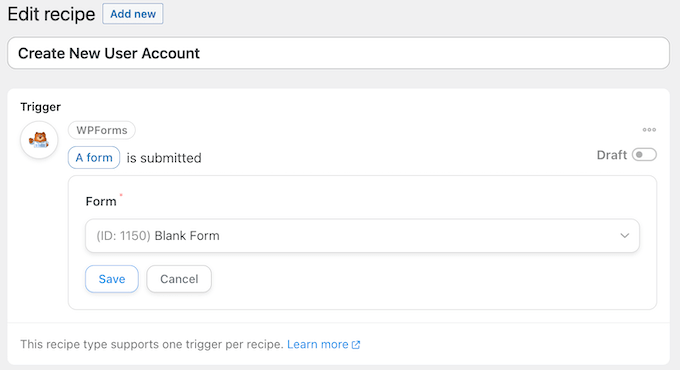
Dans cet éditeur, vous pouvez simplement sélectionner les applications, les services, les plateformes de médias sociaux, ou tout autre élément que vous souhaitez utiliser dans le flux de travail.
Pour vous faciliter encore plus les choses, Uncanny Automator analysera votre blog ou site Web WordPress et mettra en évidence les intégrations que vous pouvez utiliser dans la recette.
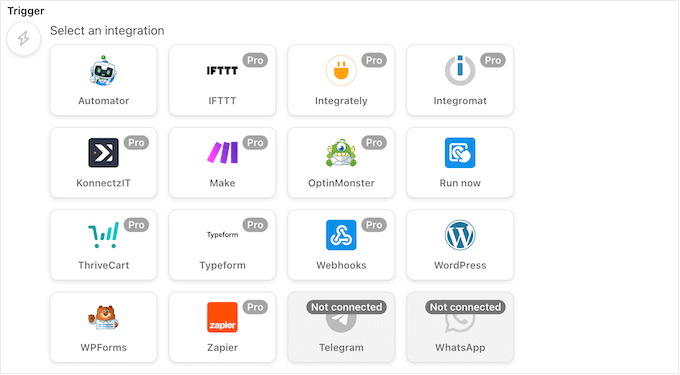
Il suggérera également des actions et des déclencheurs en fonction des informations que vous avez déjà saisies. De cette façon, vous pouvez éviter de perdre du temps à faire défiler des options que vous ne pouvez pas utiliser actuellement.
Lorsque vous êtes satisfait de la configuration de la recette d'automatisation, vous pouvez la rendre active simplement en cliquant sur un curseur.
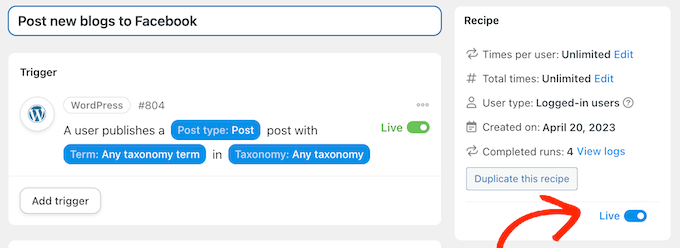
Une fois cela fait, le flux de travail d'automatisation s'exécute désormais sur votre site Web WordPress.
2. Recettes uniques pour les visiteurs et les utilisateurs connectés
Uncanny Automator vous permet de créer des recettes « Connecté » et « Tout le monde ».
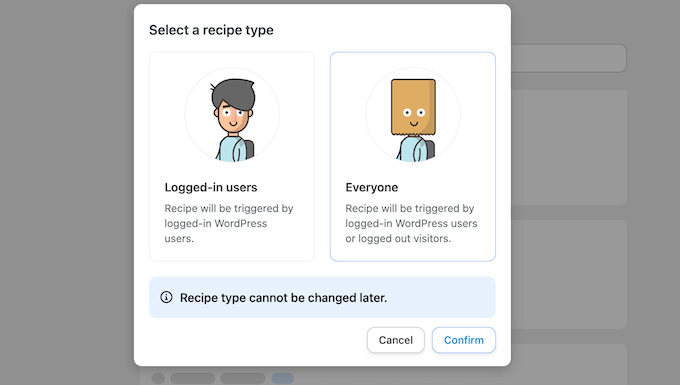
Les recettes « Logged-in » ne peuvent être déclenchées que par des utilisateurs connectés, mais n'importe qui peut déclencher les recettes « Everyone ».
Cela vous permet de créer des flux de travail automatisés qui ciblent différents groupes d'utilisateurs. Par exemple, si vous souhaitez partager des connexions entre plusieurs sites WordPress, vous voudrez exécuter ce flux de travail uniquement pour les utilisateurs connectés.
De même, vous pouvez choisir d'exécuter chaque recette sur de nouveaux utilisateurs ou sur des utilisateurs existants. Par exemple, imaginez que vous souhaitiez enregistrer automatiquement les utilisateurs lorsqu'ils soumettent un formulaire. Dans ce cas, vous voudrez exécuter la recette uniquement pour les nouveaux utilisateurs, afin de ne pas créer de comptes dupliqués.
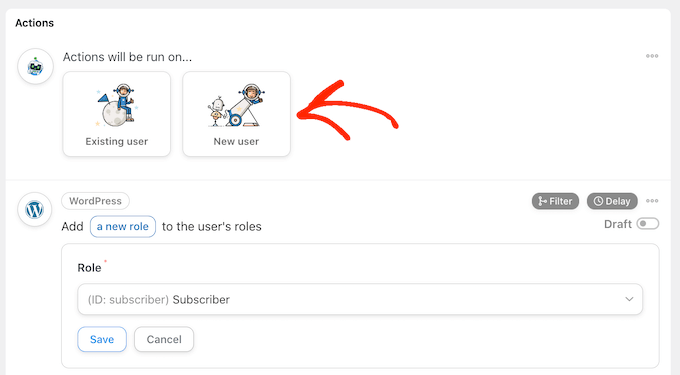
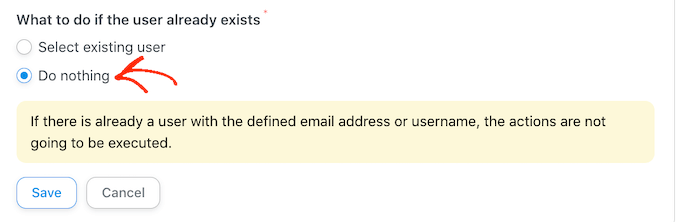
Uncanny Automator peut même vérifier si un utilisateur existe déjà sur votre site web.
S'il trouve un compte pour cette personne, il peut soit appliquer les actions de la recette au compte utilisateur existant, soit arrêter la recette.
3. Plus de 1 000 déclencheurs et actions
Uncanny Automator propose plus de 1 000 déclencheurs et actions que vous pouvez utiliser dans vos recettes d'automatisation.
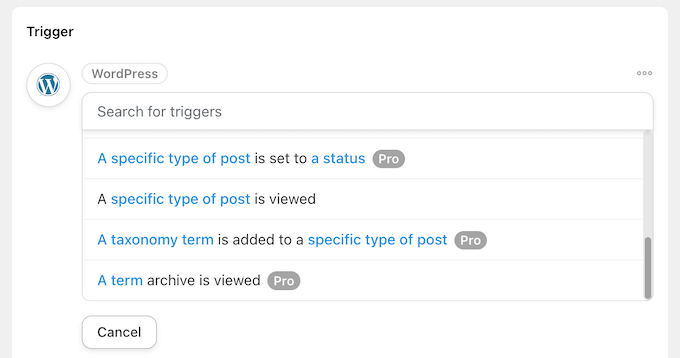
Un déclencheur est tout événement qui démarre le flux de travail, comme un visiteur qui remplit votre formulaire de contact. Les actions sont les tâches que la recette effectuera, comme la création d'un compte pour cette personne.
Lors de la création d'une recette, Uncanny Automator détectera automatiquement toutes les intégrations disponibles pour votre site Web WordPress, telles que WPForms, WooCommerce, ou OptinMonster.
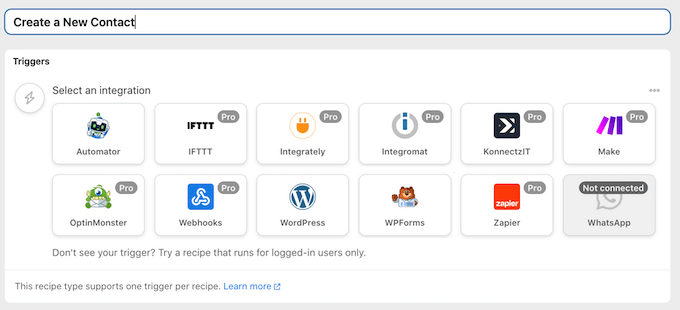
Après avoir choisi une intégration, Uncanny Automator affichera tous les différents déclencheurs que vous pouvez utiliser avec cette intégration.
Cela permet de parcourir facilement tous les déclencheurs disponibles et de trouver celui que vous souhaitez utiliser dans la recette.
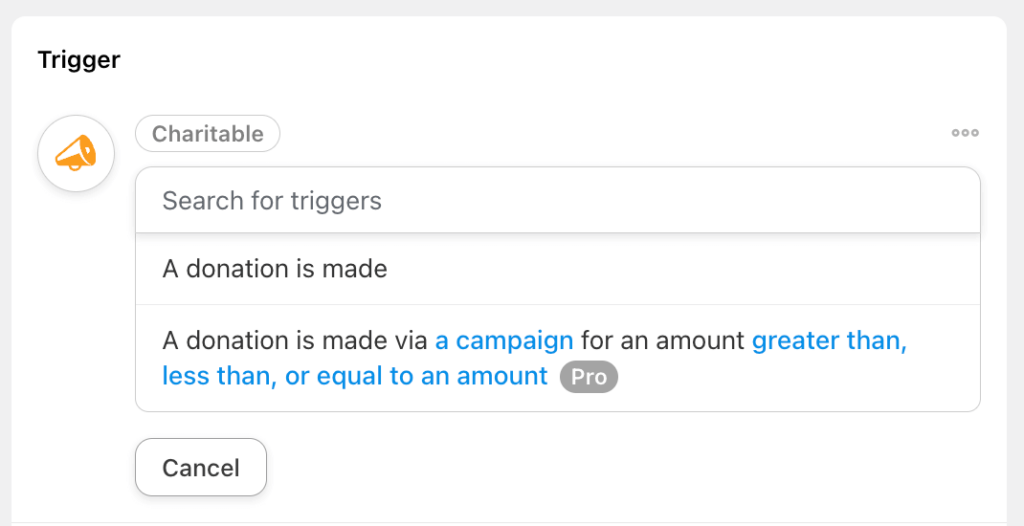
Après cela, il est temps de sélectionner une action. Encore une fois, Uncanny Automator vous aide en affichant toutes les intégrations disponibles sur votre site.
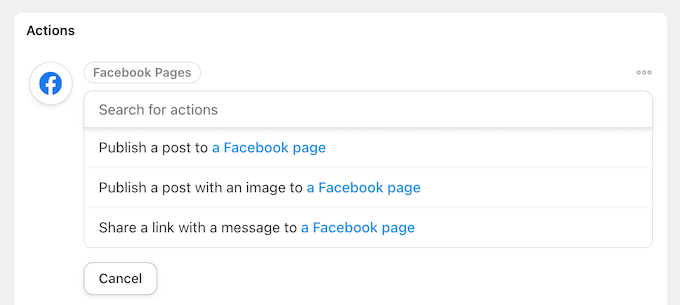
Choisissez simplement l'intégration que vous souhaitez utiliser, et Uncanny Automator affichera toutes les actions disponibles dans un menu déroulant. Par exemple, vous pourriez créer un flux de travail qui poste automatiquement sur Facebook depuis WordPress.
4. Créez des conditions détaillées
Avec Uncanny Automator, vous pouvez ajouter des conditions à vos flux de travail. Cela vous donne un plus grand contrôle sur quand et où chaque recette s'exécute, même si les conditions de base sont remplies.
Examinons un exemple. Imaginez que vous souhaitiez utiliser des coupons automatisés pour reconquérir des clients.
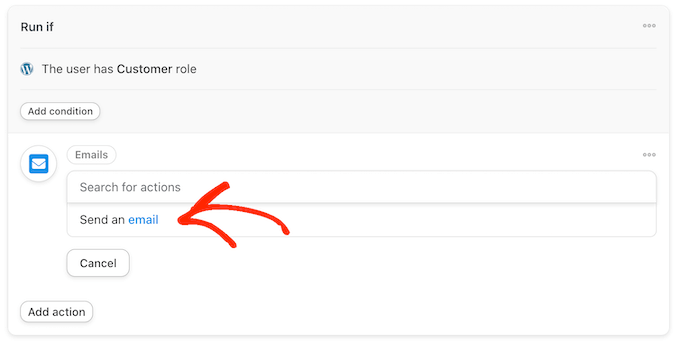
Au lieu de dire à Uncanny Automator d'envoyer le même coupon à tous les visiteurs, vous pouvez créer un flux de travail qui ne s'exécute que lorsque le visiteur a le rôle de « client ».
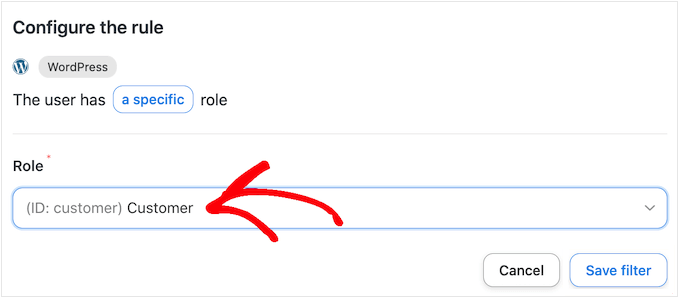
Même si la recette est déclenchée, elle n'effectuera pas l'action si le visiteur a un autre rôle utilisateur. De cette façon, vous pouvez éviter d'effectuer des actions dans des conditions moins qu'idéales.
Alternativement, vous pourriez attendre que cette personne visite la même page produit WooCommerce 3 fois. Cela suggère que le client est intéressé par ce produit spécifique, ce qui signifie qu'il est plus susceptible d'utiliser le coupon.
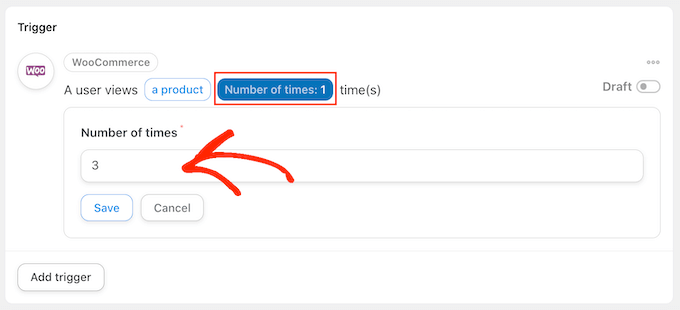
Comme vous pouvez le constater, ces conditions vous permettent de créer des recettes très spécifiques qui sont plus susceptibles d'atteindre votre objectif.
5. Partager des données via des webhooks
Uncanny Automator dispose d'un déclencheur webhook que vous pouvez utiliser pour traiter les requêtes webhook entrantes d'autres sites Web. Il dispose également d'une action webhook que vous pouvez utiliser pour envoyer des requêtes webhook à d'autres sites.
Cette fonctionnalité est particulièrement utile si vous souhaitez connecter plusieurs sites sans avoir à configurer un réseau multisite WordPress.
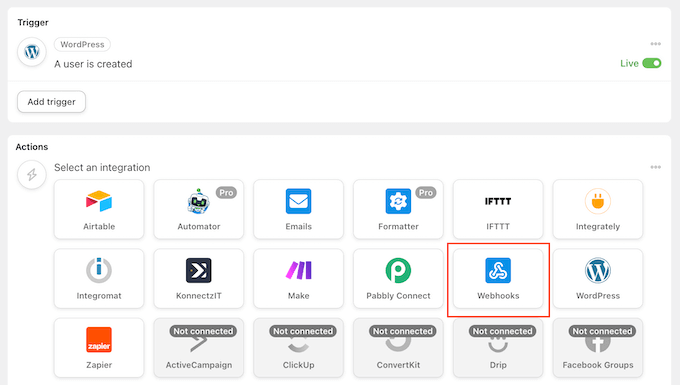
Par exemple, vous pourriez avoir un blog WordPress et un site Web où vous vendez des cours en ligne. Si un utilisateur achète un cours sur votre blog, vous pouvez alors l'ajouter automatiquement au site qui possède le système de gestion de l'apprentissage (LMS). Cette personne pourra alors se connecter au LMS sans avoir à créer un nouveau compte.
Après avoir sélectionné « Webhook » comme action de la recette, vous pouvez sélectionner les données que vous souhaitez envoyer au webhook.
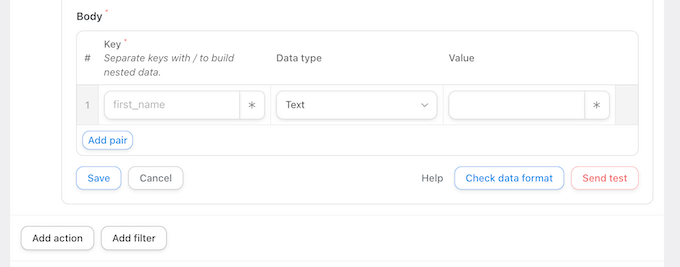
Après cela, connectez-vous simplement au site Web, au blog ou à la boutique WooCommerce qui recevra les données.
Vous pouvez ensuite créer une deuxième recette, mais choisissez cette fois de recevoir les données plutôt que de les envoyer.
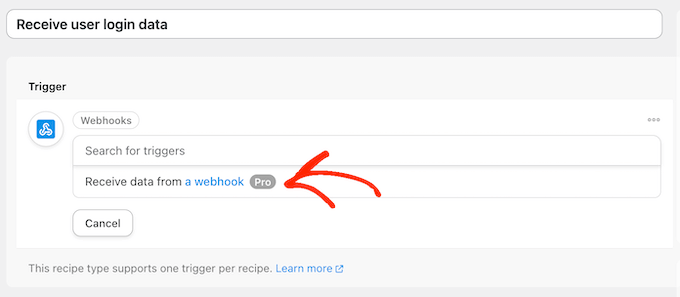
Vous pouvez ensuite configurer la recette pour agir sur les données entrantes, telles que la création d'un compte en utilisant l'adresse e-mail et le mot de passe reçus via le webhook.
6. Ajouter un délai ou une planification
Lorsqu'une recette est déclenchée, vous ne voudrez peut-être pas effectuer son action immédiatement. Par exemple, si vous essayez d'obtenir plus d'avis sur votre marché en ligne, vous pourriez envoyer un e-mail demandant un avis, 7 jours après que le client ait effectué un achat.
Cela leur donne une chance d'utiliser l'article, ce qui signifie qu'ils seront plus susceptibles de laisser un avis lorsqu'on le leur demandera.
Avec Uncanny Automator, vous pouvez ajouter un délai à n'importe quelle recette.
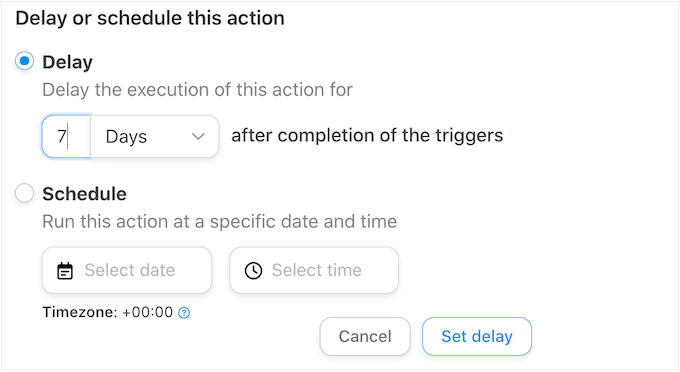
Une autre option consiste à planifier l'exécution de la recette à une date et une heure spécifiques. De cette façon, vous pouvez planifier vos promotions, campagnes et autres événements à l'avance. Par exemple, vous pourriez créer une recette qui poste votre dernier article de blog sur Twitter à 9h chaque lundi.
Cette fonctionnalité de planification peut également vous aider à cibler des personnes dans différents fuseaux horaires. Vous pouvez planifier l'exécution d'une recette à tout moment du jour ou de la nuit, y compris lorsque vous n'êtes pas devant votre ordinateur.
7. S'intègre avec les plugins, applications et services populaires
Uncanny Automator s'intègre à plus de 140 applications, plateformes de médias sociaux et services que vous utilisez peut-être déjà.
Vous pouvez configurer bon nombre de ces intégrations simplement en suivant les instructions à l'écran.
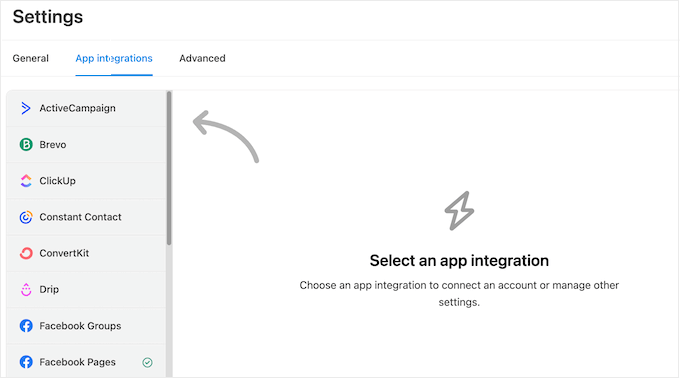
Uncanny Automator peut même s'intégrer à OpenAPI afin que vous puissiez soumettre automatiquement des invites à ChatGPT.
Cette intégration est particulièrement utile pour générer des idées d'articles de blog. Par exemple, vous pourriez recueillir les commentaires et suggestions des visiteurs à l'aide d'un formulaire, puis demander à ChatGPT de créer des titres d'articles de blog à partir de ces informations.
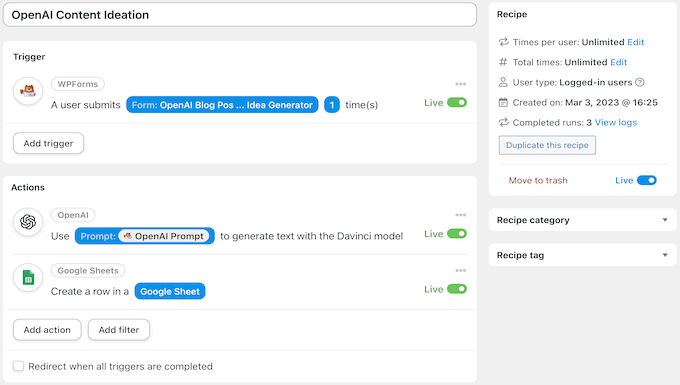
Une autre option consiste à combiner ChatGPT avec Uncanny Automator pour générer automatiquement des publications sur les réseaux sociaux avec des hashtags et des titres efficaces.
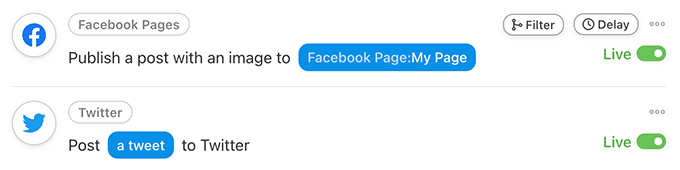
Uncanny Automator peut même publier ces résumés directement sur Twitter, Facebook, LinkedIn, et plus encore grâce à ses intégrations de médias sociaux.
8. Prend en charge les meilleures plateformes d'e-mailing
Que vous ayez une boutique en ligne, un site d'adhésion ou un site Web de petite entreprise, il y a de fortes chances que vous utilisiez les e-mails pour maintenir l'engagement des utilisateurs et développer votre activité.
Uncanny Automator se connecte facilement à des services d'e-mail marketing populaires tels que Mailchimp, HubSpot, et bien d'autres, ce qui facilite l'automatisation de vos e-mails.
Pour commencer, sélectionnez simplement votre fournisseur de services d'e-mailing lors de la création de votre recette.
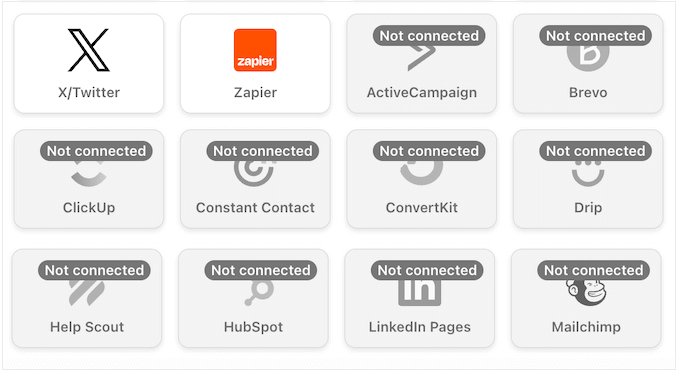
Uncanny Automator vous guidera ensuite dans le processus de connexion du fournisseur à votre site WordPress.
Vous pouvez ensuite configurer votre campagne normalement en sélectionnant un déclencheur, une action et tous les autres paramètres que vous souhaitez utiliser.
9. Journaux d'automatisation intégrés
Après avoir ajouté des recettes à votre site, il est important de vérifier qu'elles fonctionnent comme prévu et d'identifier les déclencheurs ou les actions qui ne s'achèvent pas.
Uncanny Automator enregistre chaque recette, déclencheur et action afin que vous puissiez voir un enregistrement complet de tout ce qui se passe sur votre site.
S'il rencontre des problèmes, Uncanny Automator mettra en évidence le problème afin que vous puissiez facilement le repérer dans le tableau de bord de reporting. Il ajoute également des notes utiles pour vous aider à comprendre et à corriger l'erreur aussi rapidement que possible.
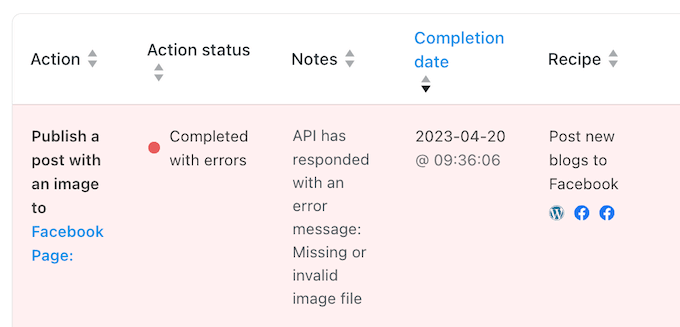
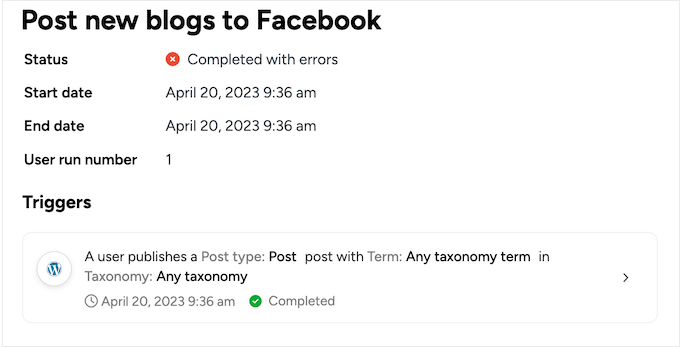
Vous pouvez en apprendre davantage sur une exécution spécifique d'une recette en ouvrant sa fenêtre de détails.
Ceci montre la progression globale de cette exécution spécifique de recette, y compris tous ses déclencheurs et actions. Ceci est particulièrement utile pour identifier exactement ce qui a causé l'échec d'une recette.
10. Support professionnel et communautaire
Avec Uncanny Automator, vous pouvez créer de puissants flux d'automatisation sans avoir à écrire une seule ligne de code. Cependant, vous pourriez parfois avoir besoin d'aide supplémentaire, ou avoir des questions sur la façon d'automatiser des tâches courantes.
Si vous préférez faire vos propres recherches, Uncanny Automator dispose d'une base de connaissances et d'une FAQ détaillées.
Il y a aussi le blog Uncanny Automator.
Ici, vous trouverez des tutoriels détaillés étape par étape, ainsi que des conseils sur des sujets généraux tels que comment utiliser l'automatisation pour augmenter les ventes.

Vous obtiendrez un accès illimité à toutes ces ressources, que vous téléchargiez le plugin gratuit Uncanny Automator ou que vous passiez à une licence premium.
Si vous achetez une licence premium, vous aurez accès à un support professionnel. Il vous suffit de soumettre une demande de support dans votre compte, et un membre de l'équipe Uncanny Automator vous répondra dès que possible.
Plans tarifaires Uncanny Automator
Si vous recherchez un plugin gratuit, vous pouvez télécharger la version lite d'Uncanny Automator depuis le référentiel officiel de WordPress. Ce plugin dispose de plus de 350 déclencheurs et actions d'automatisation, et prend en charge bon nombre des meilleurs services de marketing par e-mail, plateformes de médias sociaux et applications.
Cependant, le plugin premium offre plus de 1 000 déclencheurs et actions, vous permettant ainsi de créer des recettes plus puissantes. Vous pouvez même connecter plusieurs sites et contrôler exactement quand vos flux de travail s'exécutent en ajoutant des délais ou en définissant un calendrier.
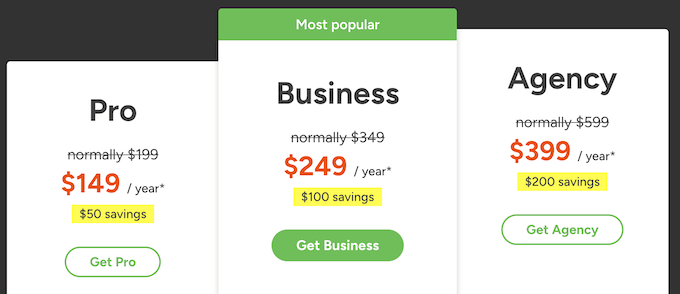
Si vous passez au plugin premium, vous pouvez choisir entre 3 offres :
- Pro. Pour 149 $ par an, ce plan vous donne accès à plus de 1 000 déclencheurs et actions. Vous pouvez créer autant de recettes que vous le souhaitez, y compris des flux de travail qui connectent vos formulaires WordPress à Google Sheets. Vous pouvez également ajouter des délais et définir des calendriers pour vos flux de travail automatisés, et utiliser des webhooks pour partager des données. Cela dit, Pro est un excellent plan pour toutes sortes de blogs, de boutiques et de petits sites Web d'entreprises.
- Business. Au prix de 249 $ par an, vous pouvez utiliser Uncanny Automator Business sur un maximum de 10 sites Web. C'est donc un excellent choix si vous possédez un portefeuille de sites Web. Il prend également en charge le multisite WordPress afin que vous puissiez envoyer des données et automatiser les flux de travail entre des sites Web complètement distincts.
- Agency. Si vous dirigez une agence de développement WordPress ou gérez plusieurs sites Web clients, le plan Agency est une excellente option. Pour 399 $, vous pouvez utiliser Uncanny Automator sur un maximum de 50 sites clients. Cela vous permet d'automatiser d'innombrables tâches WordPress courantes et d'offrir une meilleure expérience client, tout en vous épargnant beaucoup de temps et d'efforts.
Conclusion : Uncanny Automator est-il le bon plugin d'automatisation WordPress pour vous ?
Après avoir examiné de plus près Uncanny Automator, nous sommes convaincus qu'il s'agit de l'un des meilleurs outils d'automatisation WordPress. Il dispose d'une énorme bibliothèque de déclencheurs et d'actions, et prend en charge de nombreux plugins, applications, services, fournisseurs de messagerie et autres logiciels que vous utilisez peut-être déjà.
Tous les plans premium d'Uncanny Automator vous donnent accès à plus de 1 000 déclencheurs et actions, vous permettant ainsi de créer toutes sortes de recettes d'automatisation.
Si vous souhaitez utiliser Uncanny Automator sur un seul site Web, Pro est un excellent choix.
Cependant, si vous possédez plusieurs sites ou gérez un réseau multisite WordPress, nous vous recommandons de passer à Uncanny Automator Business. Avec ce plan, vous pouvez utiliser Uncanny Automator sur jusqu'à 10 sites Web.
Enfin, si vous êtes un développeur WordPress, une agence, ou si vous travaillez avec de nombreux sites clients différents, nous vous recommandons un plan Agency. Avec ce plan, vous pouvez utiliser Uncanny Automator sur un maximum de 50 sites. Cela signifie que vous pouvez créer de puissants flux de travail d'automatisation pour tous vos clients, ou même utiliser le plugin pour automatiser vos tâches quotidiennes et vous épargner beaucoup de temps.
Nous espérons que cette revue d'Uncanny Automator vous a aidé à décider si c'est le bon plugin d'automatisation pour votre site Web WordPress. Vous voudrez peut-être aussi apprendre comment suivre les visiteurs du site Web, ou consulter notre sélection d'experts des meilleures solutions d'analyse pour les utilisateurs de WordPress.
Si vous avez aimé cet article, abonnez-vous à notre Chaîne YouTube pour des tutoriels vidéo WordPress. Vous pouvez également nous trouver sur Twitter et Facebook.

Avis des utilisateurs d'Uncanny Automator
Veuillez partager votre avis sur Uncanny Automator pour aider les autres membres de la communauté.