



Vous voulez encourager les visiteurs à agir immédiatement ?
Au fil des ans, nous avons mené de nombreuses campagnes différentes sur WPBeginner et nos sites partenaires, et nous avons essayé divers plugins de compte à rebours.
Qu'il s'agisse d'acheter un produit, d'utiliser un coupon, de s'inscrire à une newsletter ou d'effectuer une autre action, nous avons constaté que les minuteurs de compte à rebours ont considérablement augmenté notre engagement et nos taux de conversion.
Si vous souhaitez expérimenter avec des minuteurs sur votre propre site Web, vous aurez besoin du bon plugin de compte à rebours. Une option populaire est HurryTimer, donc dans cette revue, nous examinerons ses fonctionnalités, son support et ses prix, pour voir si c'est le bon plugin de minuteur et de compte à rebours pour vous.
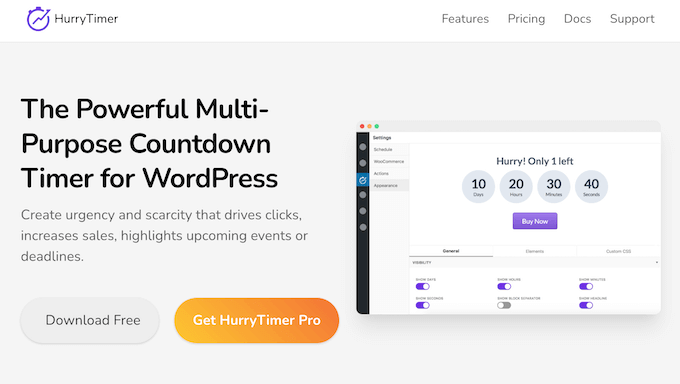
Revue HurryTimer : Pourquoi l'utiliser dans WordPress ?
HurryTimer est un plugin polyvalent populaire qui vous permet de créer toutes sortes de minuteurs. Cela peut vous aider à créer un sentiment d'urgence, à améliorer votre taux de clics, à obtenir plus de ventes et à mettre en évidence les dates limites et les événements à venir. Par exemple, vous pourriez compter à rebours jusqu'à une date spécifique, telle qu'un lancement de produit ou un événement à venir.

Alternativement, vous pouvez créer des minuteurs à durée indéterminée, qui utilisent la détection de cookies et d'adresses IP pour afficher un minuteur personnalisé à chaque visiteur. Cela vous permet de promouvoir des offres ou des remises qui semblent sensibles au temps, mais qui sont en réalité continues.
Si vous débutez ou si vous avez un budget limité, vous pouvez télécharger la version gratuite de HurryTimer depuis WordPress.org.
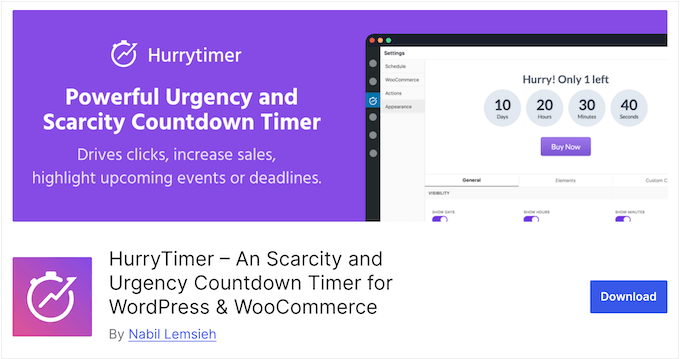
Ce plugin vous permet de créer un nombre illimité de minuteurs à usage unique et à durée indéterminée. Vous pouvez également modifier les couleurs, la taille du texte, l'espacement, etc. du minuteur, pour qu'il corresponde parfaitement à votre thème WordPress.
En allant plus loin, vous pouvez ajouter un bouton d'appel à l'action et choisir une action d'expiration unique. Il s'agit d'une action que HurryTimer effectuera lorsque le minuteur expirera, telle que l'affichage d'un message, la redirection vers une URL ou la masquage du bouton « Ajouter au panier » de votre boutique.
Cependant, si vous passez à la version premium du plugin, vous pourrez ajouter plusieurs actions d'expiration au même minuteur. Vous pouvez également ajouter le compte à rebours à une barre d'annonce fixe, afin qu'elle soit toujours visible à l'écran, et configurer des minuteurs récurrents qui se répéteront selon des intervalles que vous définissez.
Avis HurryTimer : Est-ce le bon plugin de compte à rebours pour vous ?
Voulez-vous utiliser l'effet FOMO pour augmenter les conversions ?
Les comptes à rebours sont un moyen puissant de créer un sentiment d'urgence et d'enthousiasme autour de vos campagnes, et de faire monter en flèche vos taux de conversion. Cela dit, dans cet avis sur HurryTimer, nous examinerons ses fonctionnalités, son support et ses prix, pour voir s'il s'agit du bon plugin de compte à rebours pour vous.
1. Facile à utiliser
HurryTimer est conçu dans un souci de facilité d'utilisation.
Pour commencer, vous pouvez l'l'installer et l'activer comme n'importe quel autre plugin WordPress. Une fois cela fait, vous pouvez créer un minuteur de compte à rebours via un éditeur convivial.
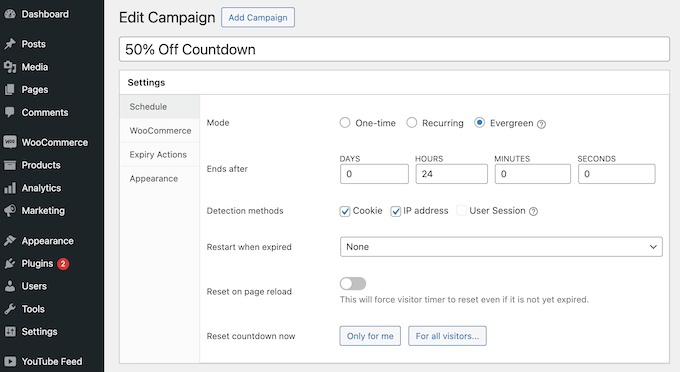
Suivez simplement les instructions à l'écran pour configurer et styliser votre minuteur, puis publiez-le.
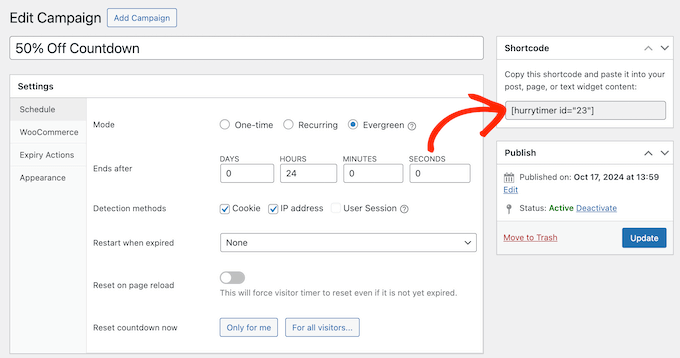
Une fois cela fait, vous pouvez ajouter le compte à rebours à n'importe quelle page, publication ou zone prête pour les widgets à l'aide d'un shortcode que HurryTimer crée automatiquement.
2. Créez des minuteurs illimités
Avec HurryTimer, vous pouvez créer autant de minuteurs que vous le souhaitez. Cliquez simplement sur « Ajouter une campagne », puis donnez un nom à votre minuteur.
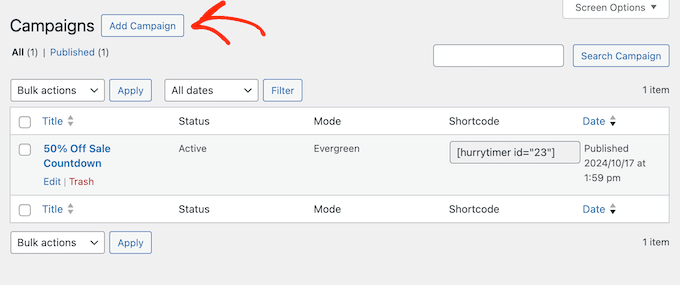
Vous pouvez ensuite configurer et styliser le compte à rebours. Par exemple, vous pourriez créer un minuteur avec un schéma de couleurs unique qui complète parfaitement votre dernière page de vente ou page de destination.
De cette façon, vous pouvez utiliser des minuteurs pour soutenir d'innombrables campagnes et conceptions de pages sur l'ensemble de votre site Web WordPress.
3. Créer des minuteurs fixes
Parfois, vous devrez peut-être promouvoir une date limite ou un événement qui se produira en même temps, pour tous les visiteurs. Ceci est souvent utile pour les événements virtuels, les lancements de produits, les ventes sur l'ensemble du site et les événements similaires. Dans ce cas, vous pouvez créer un compte à rebours unique.
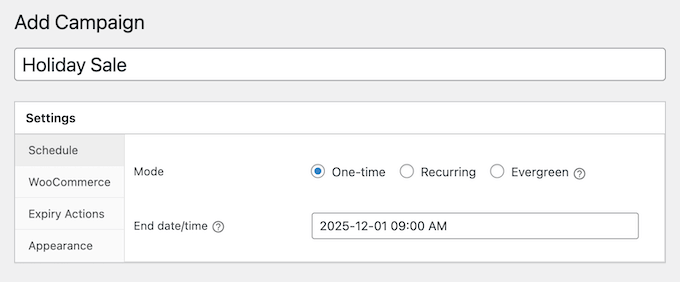
Une fois cela fait, chaque visiteur verra exactement le même minuteur.
4. Minuteurs personnalisés et pérennes
Un minuteur qui tourne constamment peut encourager les visiteurs à agir immédiatement. Cependant, il est difficile de fixer une date limite universelle qui crée un sentiment d'urgence pour tout le monde, surtout si votre public est réparti sur plusieurs fuseaux horaires.
Pour résoudre ce problème, HurryTimer peut créer un compte à rebours unique pour chaque visiteur, en vérifiant ses cookies, son adresse IP et sa session utilisateur.
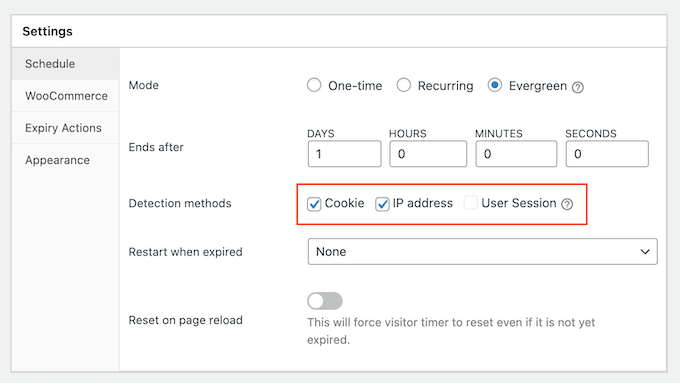
Ces minuteurs pérennes motivent les visiteurs à agir rapidement, peu importe quand ils ont visité votre site Web pour la première fois. Ceci est particulièrement utile pour promouvoir des offres ou des réductions qui semblent sensibles au temps, mais qui sont en réalité continues.
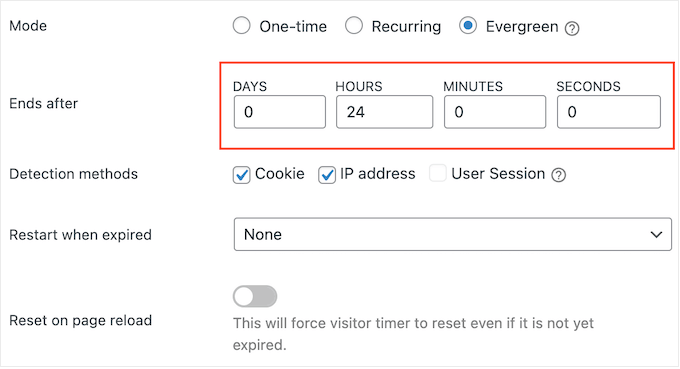
Dans les paramètres de HurryTimer, entrez simplement la durée pendant laquelle le minuteur evergreen doit s'exécuter.
Vous pouvez également définir le minuteur pour qu'il redémarre automatiquement. Le compte à rebours peut soit recommencer immédiatement, après un délai, soit la prochaine fois que cette personne visite votre site web.
De cette façon, vous pouvez créer un nombre illimité de minuteurs personnels qui se terminent et redémarrent automatiquement selon un calendrier que vous avez défini. C'est un excellent moyen de garder votre site web intéressant, même pour les visiteurs réguliers.
Si vous préférez, vous pouvez modifier le minuteur evergreen afin qu'il se réinitialise chaque fois que le visiteur recharge la page, même si son compte à rebours est toujours en cours.
5. Minuteurs automatisés et récurrents
Organisez-vous des ventes récurrentes, des promotions, des webinaires ou d'autres événements ?
Avec HurryTimer, vous pouvez créer un minuteur récurrent qui se répète selon des règles que vous avez définies. Par exemple, vous pourriez utiliser un minuteur récurrent pour afficher les heures limites d'expédition quotidiennes de votre boutique, ou pour promouvoir la vente que vous organisez à la fin de chaque mois.
En configurant ces minuteurs et règles récurrents à l'avance, vous pouvez vous épargner beaucoup de temps. Cela garantit également que vos minuteurs apparaîtront et disparaîtront exactement au bon moment, quelle que soit votre charge de travail.
6. Personnalisateur de conception en direct
Chaque minuteur de compte à rebours que vous créez est entièrement personnalisable afin que vous puissiez l'affiner pour qu'il corresponde parfaitement à votre thème WordPress ou thème WooCommerce. Chaque fois que vous créez une nouvelle campagne, vous pouvez modifier le schéma de couleurs, la taille du texte, l'espacement, etc.
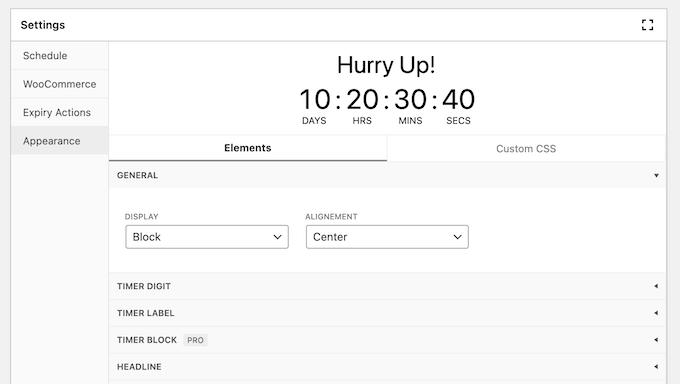
Au fur et à mesure que vous apportez des modifications, l'aperçu en direct de HurryTimer se mettra à jour automatiquement.
Cela vous permet d'essayer de nombreux réglages différents pour voir ce qui rend le mieux.
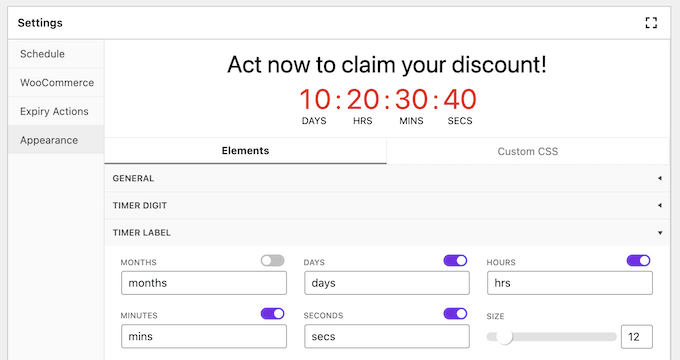
Mieux encore, vous pouvez personnaliser chaque curseur indépendamment. Cela signifie que vous pouvez créer des conceptions uniques, puis les placer à différents endroits de votre site Web. Par exemple, vous pourriez utiliser des couleurs uniques pour mieux correspondre à votre page d'accueil et à votre dernière page de destination.
7. Prend en charge le CSS personnalisé
Êtes-vous à l'aise avec l'ajout de code personnalisé à votre site WordPress ? Vous pouvez alors contrôler entièrement l'apparence du minuteur en ajoutant votre propre code CSS.
8. Étiquettes de minuteur personnalisées
HurryTimer possède des étiquettes pour les mois, les jours, les heures, les minutes et les secondes que vous pouvez activer et désactiver facilement. Par exemple, si le minuteur semble trop encombré, vous pouvez supprimer quelques-unes de ces étiquettes.
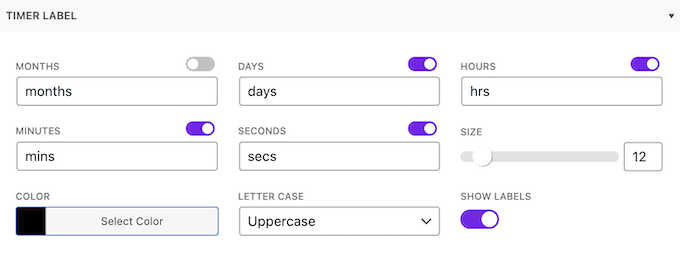
Alternativement, vous pouvez remplacer n'importe laquelle des étiquettes par défaut par votre propre texte, si vous préférez.
9. Actions multiples à l'expiration
Que se passe-t-il lorsque votre minuteur expire ? Par défaut, HurryTimer masquera simplement le compte à rebours, mais il prend également en charge une gamme d'actions à l'expiration.
Pour commencer, HurryTimer peut rediriger vers une URL spécifique une fois le minuteur expiré. Par exemple, si le minuteur faisait la promotion d'une vente, vous pourriez rediriger les visiteurs vers votre formulaire d'infolettre par e-mail afin de les informer de votre prochaine vente.
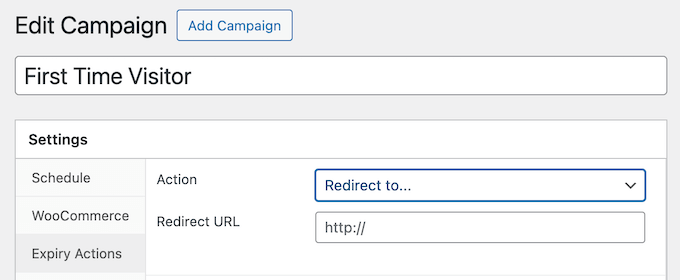
Vous pouvez également afficher un message. Par exemple, vous pourriez expliquer que ce téléchargement numérique particulier n'est plus en vente, puis suggérer un produit alternatif que le visiteur pourrait vouloir acheter à la place.
Vous gérez une boutique WooCommerce ? Alors HurryTimer peut automatiquement changer le statut du stock d'un produit ou masquer le bouton « Ajouter au panier » lorsque le minuteur expire. Ceci est particulièrement utile lorsque vous souhaitez empêcher les acheteurs d'acheter un article une fois la promotion chronométrée terminée.
Mieux encore, vous pouvez configurer HurryTimer pour effectuer plusieurs actions lorsque le minuteur expire.
10. Redémarrage automatique des minuteurs
Comme mentionné précédemment, HurryTimer peut effectuer quelques actions différentes lorsqu'un minuteur expire. Cependant, il peut également redémarrer le compte à rebours immédiatement. Si le compte à rebours est lié à un événement ou à une promotion récurrente, le redémarrage immédiat du compte à rebours peut rappeler aux visiteurs de revenir régulièrement.
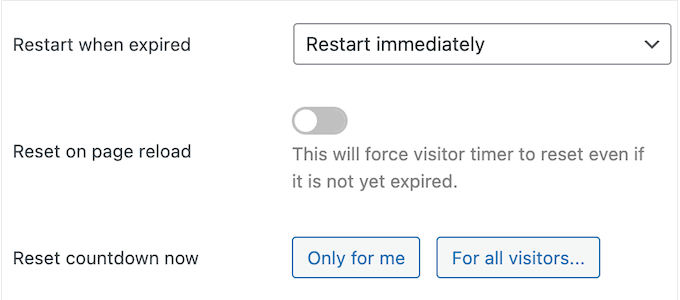
Une autre option consiste à redémarrer le minuteur la prochaine fois que cette personne visite votre site.
11. Bouton d'appel à l'action
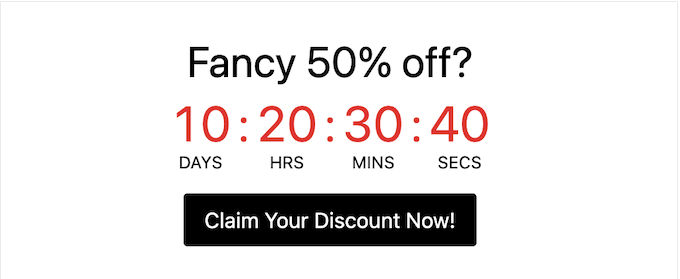
Souvent, les comptes à rebours comportent un appel à l'action tel que l'utilisation d'un code promotionnel, l'achat d'un produit ou l'inscription à une offre. Au lieu d'ajouter cet appel à l'action séparément, vous pouvez le créer dans les paramètres de HurryTimer.
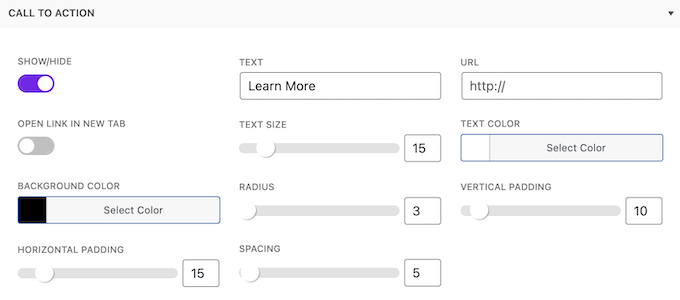
Ici, vous pouvez ajouter un lien, le texte du bouton et choisir si l'URL doit s'ouvrir dans un nouvel onglet.
Lorsque vous êtes satisfait de la configuration du bouton, vous pouvez modifier son apparence en ajustant la taille du texte, l'espacement, les couleurs, etc. Une fois cela fait, vous pouvez placer le minuteur à l'aide d'un shortcode comme d'habitude, et HurryTimer ajoutera également le bouton d'appel à l'action à votre site web.
12. Barres d'annonce collantes
Pour que votre minuteur reste visible, vous pouvez créer une barre d'annonce qui reste en haut ou en bas de l'écran lorsque le visiteur fait défiler la page.
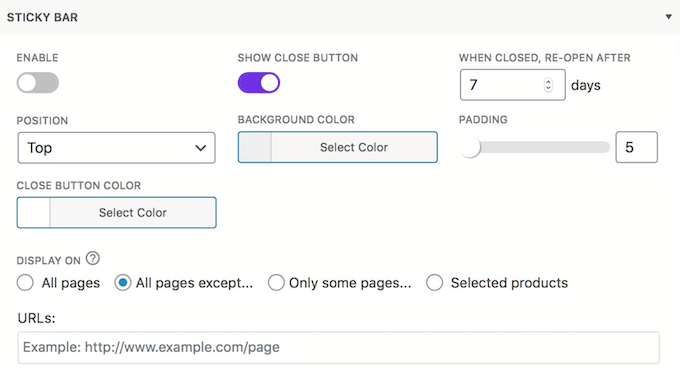
Ce type de compte à rebours constamment visible peut accroître le sentiment d'urgence, car les visiteurs peuvent le voir diminuer en temps réel.
13. S'intègre avec WooCommerce
Vous gérez une boutique WooCommerce ? Vous serez alors heureux d'apprendre que ce plugin s'intègre parfaitement à WooCommerce. En fait, vous pouvez ajouter un compte à rebours à toutes les pages de vos produits, simplement en activant un curseur dans les paramètres de HurryTimer.
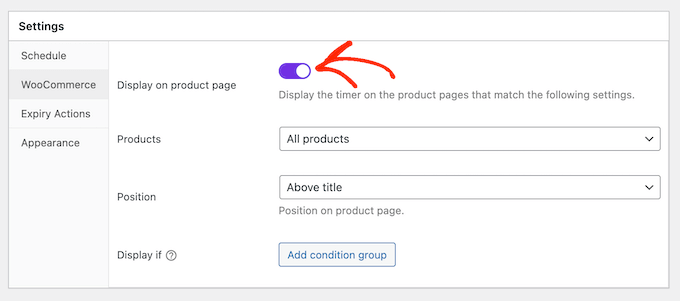
Alternativement, vous pouvez afficher le compte à rebours uniquement sur des catégories de produits WooCommerce particulières, ou sur des produits spécifiques.
Cela vous aide à créer des campagnes spécifiques aux produits.
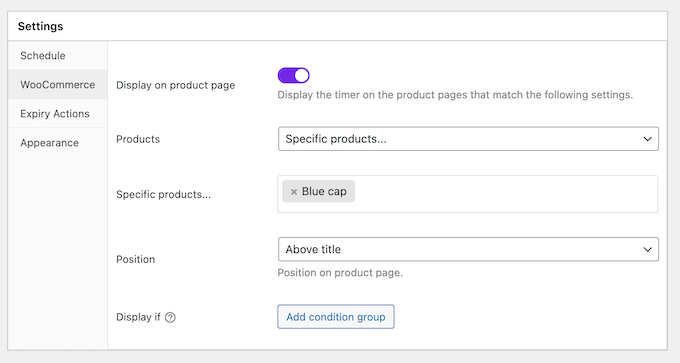
Vous pouvez même créer plusieurs minuteries différentes pour les produits ou les catégories de produits de votre site. Cela signifie que vous pouvez exécuter un nombre illimité de campagnes chronométrées dans votre boutique WooCommerce, en même temps.
Pour aller plus loin, vous pouvez créer des règles conditionnelles afin que HurryTimer n'affiche un compte à rebours que si un article répond à des critères spécifiques. Par exemple, vous pourriez n'afficher un compte à rebours que pour les produits marqués comme « En stock », ou les articles actuellement en promotion.
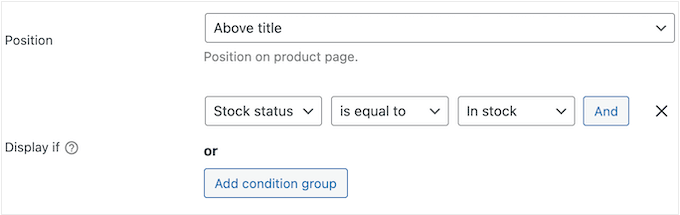
Quelle que soit la façon dont vous configurez votre minuteur, HurryTimer vous permet de contrôler exactement où le compte à rebours apparaît sur la page du produit. Par exemple, vous pourriez l'afficher sous la note par étoiles, au-dessus du bouton « ajouter au panier », ou sous le prix du produit.
14. Compatible avec les constructeurs de pages
Utilisez-vous un plugin de constructeur de pages ? Comme HurryTimer utilise des shortcodes, il est compatible avec tout constructeur de pages glisser-déposer qui prend en charge les shortcodes, y compris SeedProd.
15. Support communautaire et professionnel
HurryTimer vous permet d'ajouter un nombre illimité de comptes à rebours à date fixe, récurrents et evergreen à votre site Web sans avoir à écrire une seule ligne de code. Cependant, à un moment donné, vous pourriez avoir besoin d'aide supplémentaire pour créer des campagnes de compte à rebours efficaces.
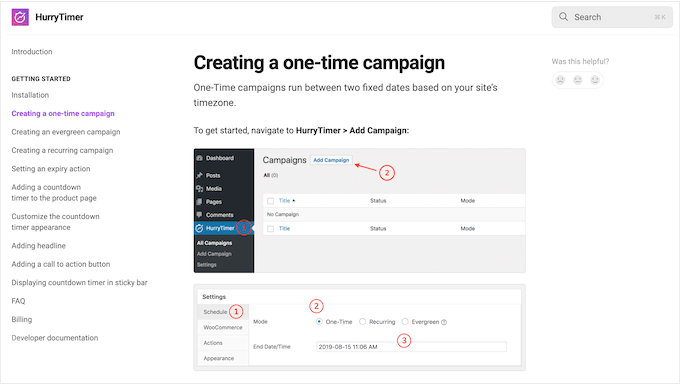
Pour commencer, il existe une documentation en ligne accessible 24h/24 et 7j/7. Vous y trouverez des guides détaillés couvrant les principales fonctionnalités du plugin, y compris des tutoriels sur son utilisation avec WooCommerce.
Vous préférez un support personnalisé ? Vous pouvez alors soumettre un ticket et un membre de l'équipe HurryTimer vous répondra dès que possible.
Mieux encore, vous pouvez soumettre une demande de support, que vous utilisiez le plugin gratuit ou premium. Sachez simplement que les utilisateurs premium bénéficient d'un support prioritaire.
Pour en savoir plus à ce sujet, consultez notre guide sur la manière de demander correctement un support WordPress.
Revue HurryTimer : Tarifs et Plans
Si vous débutez ou si vous avez un budget limité, vous pouvez télécharger la version lite de HurryTimer depuis WordPress.org. Ce plugin vous permet de créer un nombre illimité de comptes à rebours uniques et evergreen, et de choisir une seule action d'expiration.
Cependant, si vous souhaitez créer des comptes à rebours récurrents ou utiliser plusieurs actions d'expiration, vous devrez passer à la version premium du plugin.
Contrairement à certains autres plugins WordPress indispensables, vous aurez accès à toutes les fonctionnalités de HurryTimer, quel que soit le plan que vous achetez. Chaque plan comprend également 1 an de mises à jour et de support prioritaire.
La principale différence réside dans le nombre de sites web sur lesquels vous pouvez utiliser HurryTimer.

Il y a 3 plans parmi lesquels choisir :
- Personnel. Pour 39 $ par an, vous pouvez installer HurryTimer sur un seul blog, site Web ou site de commerce électronique.
- Marketer. Au prix de 79 $ par an, ce plan vous permet d'utiliser HurryTimer sur un maximum de 5 sites Web. C'est donc un bon choix si vous gérez plusieurs sites, tels que plusieurs blogs dans un réseau de marketing d'affiliation.
- Agence. Pour 129 $ par an, vous pouvez installer HurryTimer sur un nombre illimité de sites. Cela dit, c'est un excellent plan pour les agences de développement WordPress ou toute personne gérant un portefeuille de sites clients, tels que les concepteurs ou développeurs.
Avis HurryTimer : Est-ce le bon plugin de compte à rebours pour vous ?
Pour résumer cet avis sur HurryTimer, nous sommes convaincus qu'il s'agit d'un excellent plugin de compte à rebours pour les sites web WordPress et les boutiques WooCommerce.
Il vous permet de créer un nombre illimité de compte à rebours uniques, récurrents et permanents que vous pouvez ajouter à n'importe quelle page, article ou zone prête pour les widgets à l'aide d'un simple shortcode.
Pour aller plus loin, vous pouvez ajouter des actions d'expiration et des boutons d'appel à l'action à vos minuteurs, et même définir le compte à rebours pour qu'il redémarre automatiquement. En automatisant vos minuteurs de cette manière, vous pouvez garder votre site frais et intéressant, et créer l'impression qu'il y a toujours une vente, un lancement de produit, ou un autre événement sensible au temps qui se déroule sur votre site.
HurryTimer s'intègre également à WooCommerce, vous pouvez donc ajouter des minuteurs à des pages de produits individuelles ou à des catégories de produits, ou même afficher le même minuteur sur l'ensemble de votre boutique en ligne.
Nous espérons que cette évaluation de HurryTimer vous a aidé à décider si c'est le bon plugin de compte à rebours pour vous. Ensuite, vous voudrez peut-être consulter notre guide sur la configuration des objectifs Google Analytics pour votre site WordPress, ou consulter notre sélection d'experts des meilleurs chatbots IA pour votre site Web.
Si vous avez aimé cet article, abonnez-vous à notre Chaîne YouTube pour des tutoriels vidéo WordPress. Vous pouvez également nous trouver sur Twitter et Facebook.

Avis des utilisateurs de HurryTimer
Veuillez partager votre avis sur HurryTimer pour aider les autres membres de la communauté.