


Parfois, vous avez besoin de plus de contrôle sur l'ordre de vos articles de blog. Nous l'avons vécu nous-mêmes, en essayant de mettre en avant une annonce importante, de présenter un concours ou de mettre en vedette une mise à jour critique.
Par défaut, WordPress affiche vos articles dans l'ordre chronologique inverse, les plus récents en premier. Bien que cela fonctionne très bien la plupart du temps, cela peut être frustrant lorsque vous devez prioriser certains contenus.
C'est pourquoi nous avons préparé ce guide. Nous vous présenterons plusieurs méthodes pour réorganiser vos articles WordPress, des astuces rapides et faciles aux techniques plus avancées.

Pourquoi réorganiser les articles de blog dans WordPress ?
Parfois, il peut y avoir un contenu spécifique que vous souhaitez que les visiteurs voient en premier. Par exemple, vous voudrez peut-être épingler un grand article de blog d'annonce sur la page d'accueil, la page du blog, les articles récents ou les pages d'archives.
Vous devrez peut-être également réorganiser manuellement les types de publication personnalisés. Par exemple, si vous avez créé une boutique WooCommerce, vous voudrez peut-être afficher vos produits les plus populaires en premier ou les articles en promotion.
Le problème est que WordPress affiche normalement vos articles de blog dans l'ordre chronologique inverse (des articles les plus récents aux moins récents), sans moyen facile de déplacer un article vers le haut ou vers le bas. Même si vous personnalisez le bloc Query Loop dans l'éditeur de blocs ou l'éditeur de site complet, il vous offre des options de réorganisation limitées.
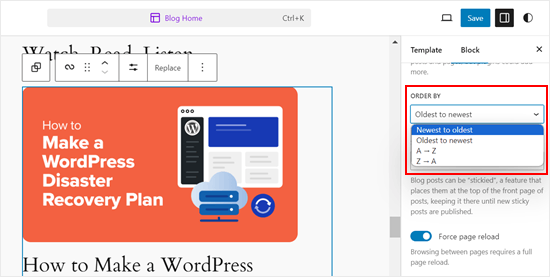
Dans cette optique, examinons quelques solutions de contournement et astuces qui peuvent vous aider à réorganiser facilement les articles de blog, les produits WooCommerce, et plus encore. Utilisez simplement les liens rapides ci-dessous pour accéder directement à la méthode que vous souhaitez utiliser :
- Méthode 1 : Modifier la date de publication de l'article (rapide et facile)
- Méthode 2 : Utiliser le plugin Post Types Order (plus de contrôle)
- Méthode 3 : Utiliser le glisser-déposer dans WooCommerce (types d'articles de produits)
- Méthode 4 : Rendre les articles WordPress « collants » (idéal pour mettre en avant des articles spécifiques)
- Méthode 5 : Réorganiser les articles WordPress à l'aide de code (avancé)
Tutoriel vidéo
Méthode 1 : Modifier la date de publication de l'article (rapide et facile)
Le moyen le plus simple de changer l'ordre de vos articles est de modifier simplement la date de publication.
Par défaut, votre site WordPress affiche les articles en fonction de leur date de publication dans l'ordre chronologique inverse, de sorte que les articles les plus récents apparaissent en premier.
La modification de la date de publication d'un article modifiera également son emplacement sur votre page d'archive, votre page de blog et d'autres zones de votre site Web WordPress.
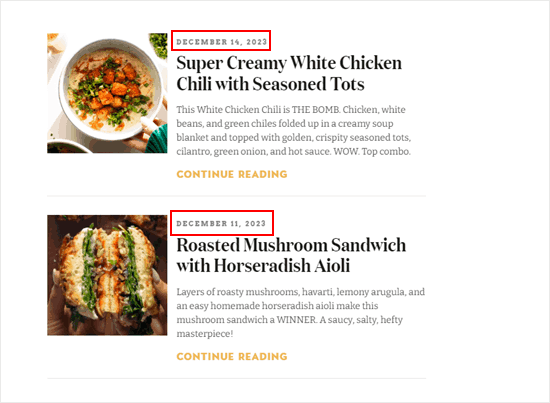
Par exemple, si vous souhaitiez afficher un ancien article en premier, vous pourriez changer sa date de publication pour aujourd'hui. De même, si vous souhaitiez déplacer un article plus bas dans la liste, vous pourriez simplement rendre sa date de publication plus ancienne.
Pour ce faire, ouvrez simplement l'article de blog dans l'éditeur de blocs WordPress. Dans la barre latérale droite, accédez à l'onglet « Article », puis cliquez sur le lien à côté de « Publier ».
Cela ouvre une fenêtre contextuelle de date et d'heure où vous pouvez modifier la date de publication.
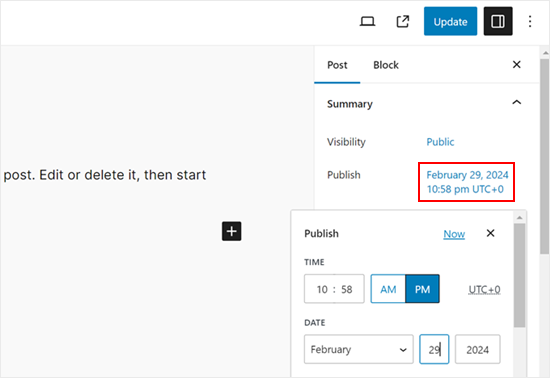
Ici, il est important de choisir une date pertinente par rapport aux autres articles. Par exemple, si vous souhaitez que l'article apparaisse avant un article de blog publié le 8 mars, vous devrez alors modifier sa date de publication au 9 mars.
Après avoir modifié la date et l'heure, cliquez sur « Mettre à jour » pour enregistrer vos modifications.
Méthode 2 : Utiliser le plugin Post Types Order (plus de contrôle)
Si vous souhaitez réorganiser les articles sans modifier leurs dates de publication, nous vous recommandons d'utiliser Post Types Order. Ce plugin vous permet d'organiser les articles de blog, les produits WooCommerce, les codes de réduction, les commandes, les types de publication personnalisés, et plus encore, par glisser-déposer.
Tout d'abord, vous devez installer et activer le plugin Post Types Order. Pour plus de détails, consultez notre guide étape par étape sur comment installer un plugin WordPress.
Après l'activation, rendez-vous sur la page Paramètres » Post Types Order pour configurer les paramètres du plugin.
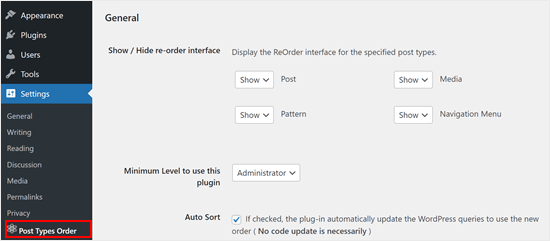
La section « Afficher / Masquer l'interface de réorganisation » liste tous les différents types de contenu que Post Types Order peut réorganiser.
Vous devrez vous assurer que ces menus déroulants sont réglés sur « Afficher ».
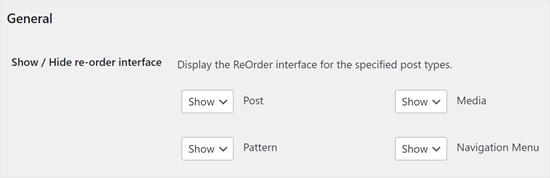
Après cela, faites défiler jusqu'à la section « Glisser-déposer d'archive ».
Pour chaque type de contenu que vous souhaitez réorganiser, ouvrez son menu déroulant et sélectionnez « Oui ».
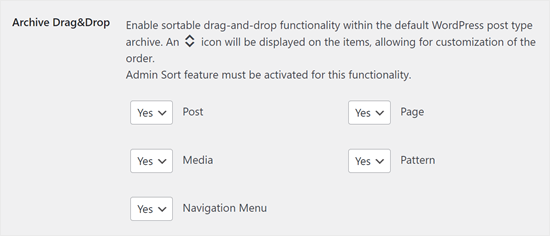
Lorsque vous êtes satisfait de la configuration du plugin, cliquez sur « Enregistrer les paramètres ».
Maintenant, allez dans une zone contenant le contenu que vous souhaitez réorganiser, comme Articles » Tous les articles. Vous pouvez alors créer un ordre personnalisé en faisant simplement glisser et déposer les articles dans de nouvelles positions.
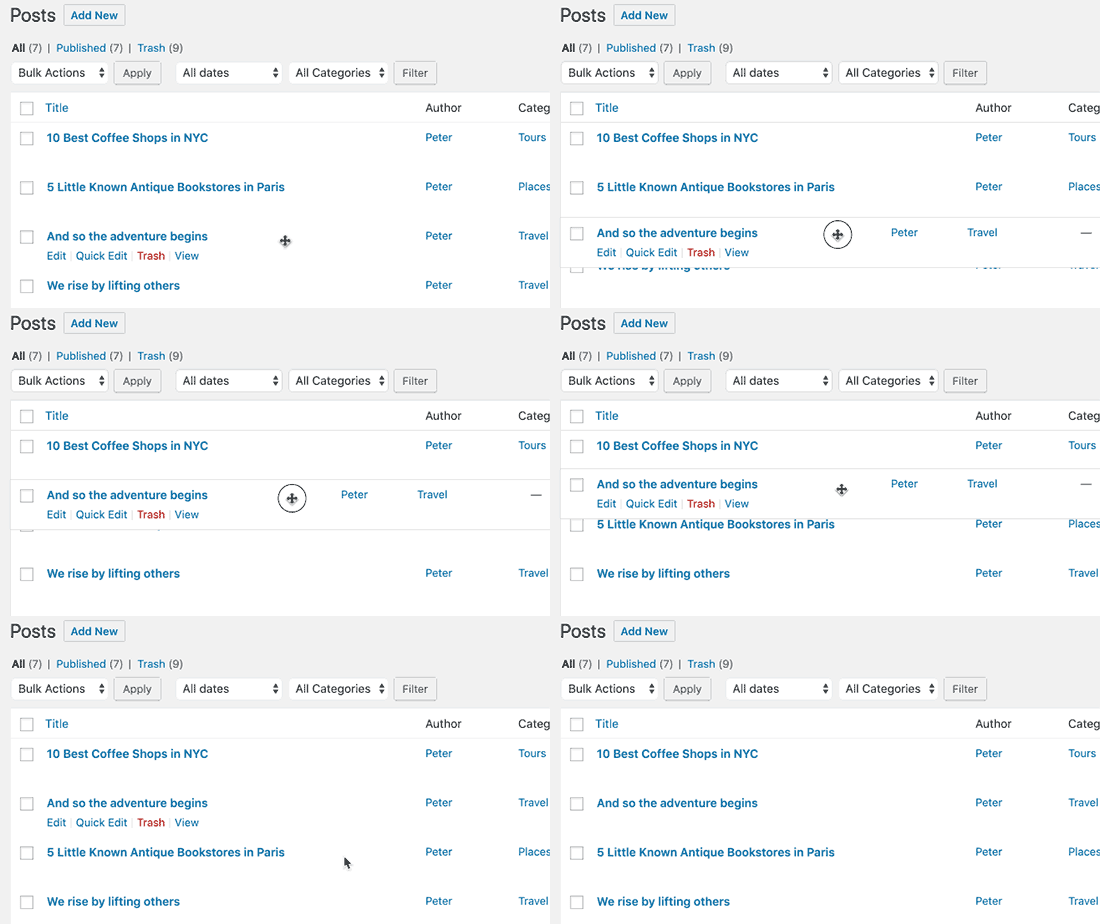
Méthode 3 : Utiliser le glisser-déposer dans WooCommerce (types d'articles de produits)
Si vous gérez une boutique en ligne, WooCommerce prend déjà en charge le glisser-déposer nativement.
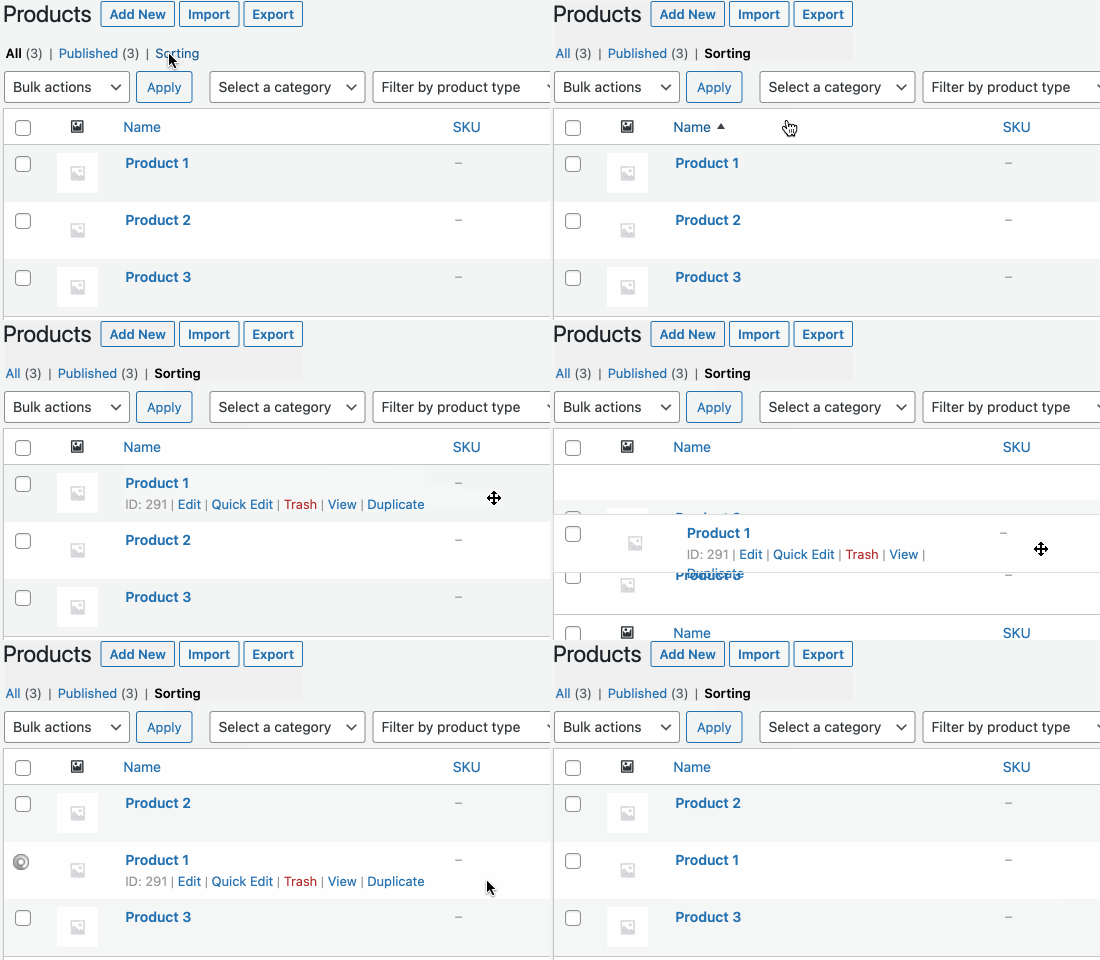
Pour réorganiser vos produits, vous devez vous rendre sur la page Produits » Tous les produits.
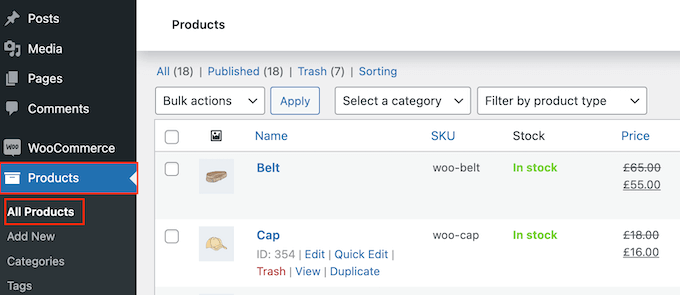
Ici, cliquez sur le lien « Tri » en haut de la page.
Vous pouvez ensuite modifier l'ordre de vos produits en utilisant le glisser-déposer.
Satisfait de la façon dont les produits sont organisés sur votre boutique en ligne ?
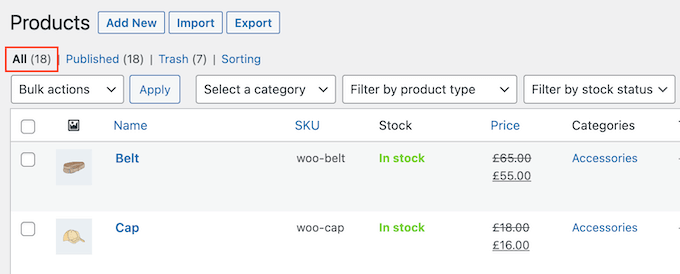
Ensuite, cliquez simplement sur le lien « Tous » pour arrêter le tri.
Méthode 4 : Rendre les articles WordPress « collants » (idéal pour mettre en avant des articles spécifiques)
Parfois, vous voudrez peut-être mettre en avant un article de blog important, tel qu'une grande annonce de produit ou un article sur un concours ou une loterie que vous organisez.
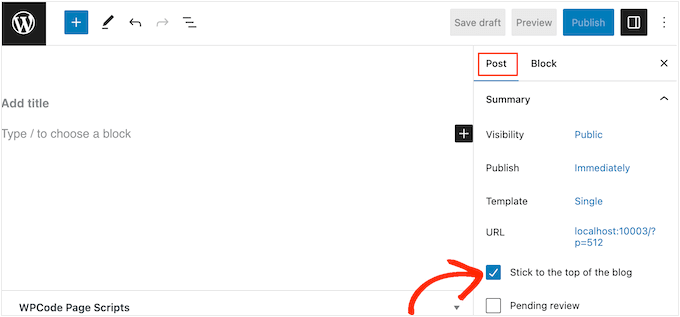
WordPress allows you to make a post sticky so that it appears above all the other posts on your blog page, no matter what the publication date.
Pour ce faire, ouvrez simplement l'article du blog WordPress que vous souhaitez mettre en avant. Dans le menu « Article », cochez la case à côté de « Épingler en haut du blog ».
After that, click on the ‘Update’ button to save your changes.
Maintenant, si vous visitez votre site Web, vous verrez l'article épinglé en haut. L'article épinglé peut même être mis en surbrillance différemment, en fonction de votre thème WordPress.
For more detailed instructions, please see these guides:
- How to Make Sticky Posts in WordPress (Quick and Easy)
- Comment ajouter des articles épinglés dans les archives de types de publication personnalisés WordPress
- How to Add Sticky Posts for Categories in WordPress
- How to Display the Latest Sticky Posts in WordPress
- How to Exclude Sticky Posts from the Loop in WordPress
Méthode 5 : Réorganiser les articles WordPress à l'aide de code (avancé)
Vous voudrez peut-être modifier la façon dont WordPress organise tous les articles de votre site Web, y compris les articles que vous pourriez publier à l'avenir. La meilleure façon de le faire est d'ajouter du code personnalisé dans WordPress.
Souvent, vous trouverez des guides avec des instructions pour modifier le fichier functions.php de votre thème. Cependant, cela peut entraîner toutes sortes d'erreurs WordPress courantes, voire casser complètement votre site.
You’ll also lose the customization when you update your WordPress theme.
Au lieu de cela, nous vous recommandons d'utiliser le plugin gratuit WPCode. WPCode est le meilleur plugin d'extraits de code, le plus convivial pour les débutants, utilisé par plus d'un million de sites Web WordPress. Il vous permet d'ajouter facilement du CSS, du HTML, du PHP personnalisé, et plus encore sans mettre votre site en danger.
La première chose à faire est d'installer et d'activer WPCode. Pour plus de détails, consultez notre guide étape par étape sur comment installer un plugin WordPress.
Après l'activation, rendez-vous sur Extraits de code » Ajouter un extrait.
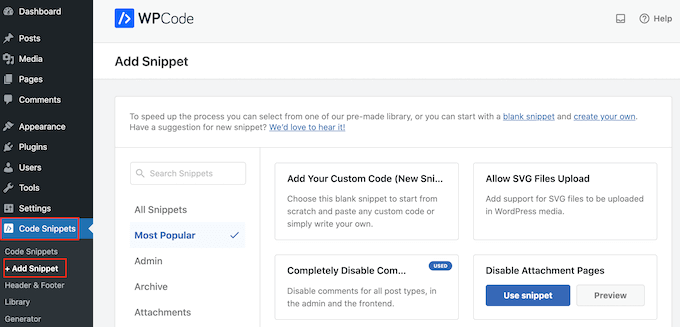
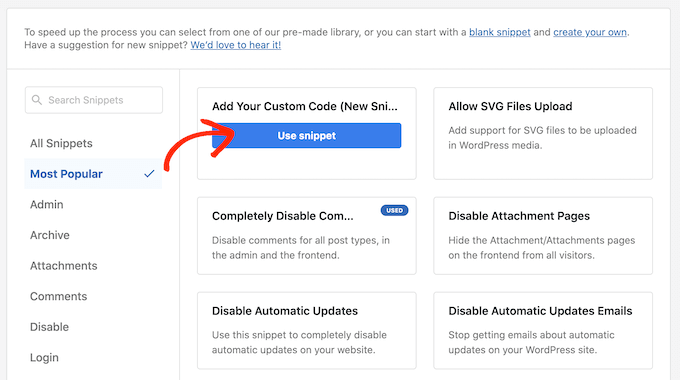
Ici, survolez simplement votre souris sur « Ajouter votre code personnalisé ».
Lorsqu'il apparaît, vous devez cliquer sur « Utiliser l'extrait ».
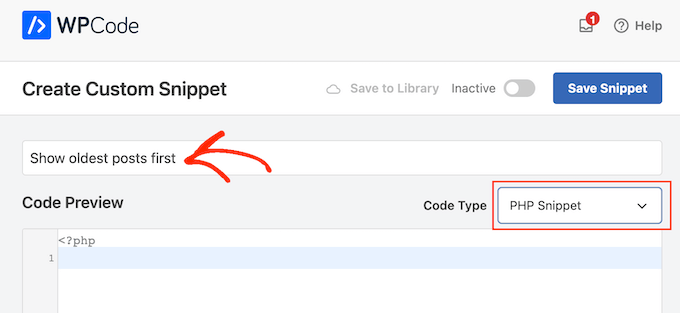
Pour commencer, tapez un titre pour l'extrait de code personnalisé. Cela peut être n'importe quoi qui vous aide à identifier l'extrait dans le tableau de bord WordPress.
Ensuite, ouvrez le menu déroulant « Type de code » et choisissez « Extrait PHP ».
Dans l'éditeur de code, ajoutez l'extrait de code suivant :
//function to modify default WordPress query
function wpb_custom_query( $query ) {

// Make sure we only modify the main query on the homepage
    if( $query->is_main_query() && ! is_admin() && $query->is_home() ) {

        // Set parameters to modify the query
        $query->set( 'orderby', 'date' );
        $query->set( 'order', 'ASC' );
    }
}

// Hook our custom query function to the pre_get_posts
add_action( 'pre_get_posts', 'wpb_custom_query' );
Ce code modifie simplement les paramètres orderby et order dans la requête WordPress par défaut.
Dans l'extrait ci-dessus, nous affichons les articles dans l'ordre chronologique, de sorte que les articles les plus anciens apparaissent en premier. Cependant, le paramètre orderby a de nombreuses options, vous pouvez donc trier vos articles de nombreuses manières différentes.
Vous pouvez voir une liste complète des options en visitant la référence du code WP Query.
Voici un autre exemple de code, où nous avons modifié l'ordre par un ordre complètement aléatoire :
// Function to modify default WordPress query
function wpb_custom_query( $query ) {

    // Make sure we only modify the main query on the homepage
    if( $query->is_main_query() && ! is_admin() && $query->is_home() ) {

        // Set parameters to modify the query
        $query->set( 'orderby', 'rand' );
    }
}

// Hook our custom query function to the pre_get_posts
add_action( 'pre_get_posts', 'wpb_custom_query' );
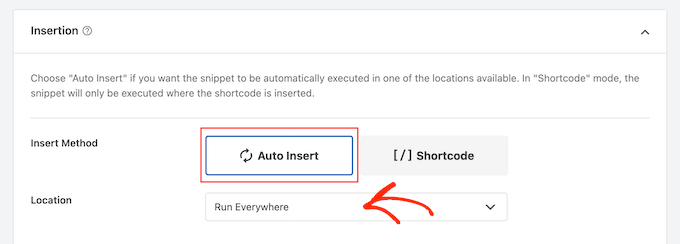
Lorsque vous êtes satisfait de l'extrait, vous devez faire défiler jusqu'à la section « Insertion ». WPCode peut ajouter votre code à différents emplacements, tels qu'après chaque article, uniquement sur le frontend, ou uniquement dans l'administration.
Nous voulons utiliser le code PHP personnalisé sur l'ensemble de notre site web WordPress, alors cliquez sur « Insertion automatique » s'il n'est pas déjà sélectionné.
Ensuite, ouvrez le menu déroulant « Emplacement » et choisissez « Exécuter partout ».
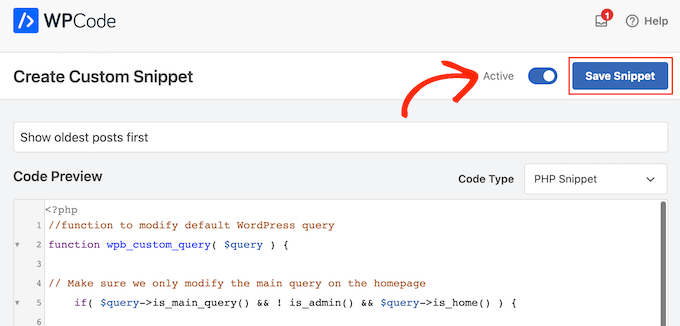
Ensuite, vous êtes prêt à faire défiler jusqu'en haut de l'écran et à cliquer sur le bouton « Inactif » pour qu'il devienne « Actif ».
Enfin, cliquez sur ‘Enregistrer l'extrait’ pour rendre l'extrait PHP actif.
Maintenant, si vous visitez votre site, vous verrez que les articles ont été réorganisés en fonction de votre code.
Nous espérons que cet article vous a aidé à découvrir des moyens simples de réorganiser les articles de blog dans WordPress. Vous voudrez peut-être aussi consulter notre sélection d'experts des meilleurs plugins d'articles similaires pour WordPress et comment ajouter un bouton « charger plus d'articles » dans WordPress.
Si vous avez aimé cet article, abonnez-vous à notre Chaîne YouTube pour des tutoriels vidéo WordPress. Vous pouvez également nous trouver sur Twitter et Facebook.


Vianney
Cleared my issues in an instant! Thanks.
Support WPBeginner
Glad our article was helpful!
Admin
AJ
Je n'arrivais pas à comprendre pourquoi un article restait bloqué en première position, même après m'être assuré que la date était correcte. Il y a un réglage dans mon thème, ou peut-être pour tous, sous les articles, où l'article était « sticky ». Je l'ai décoché et mon problème a disparu.
Support WPBeginner
Glad to hear you resolved the issue and thank you for sharing in case others accidentally made their post sticky
Admin
Mrteesurez
Bien joué, vous savez quoi, cette réorganisation des articles est également utile car j'ai un site web éducatif où j'affichais les articles de blog par ordre de date de publication, comme des leçons les unes après les autres. J'avais du mal à modifier manuellement l'article pour changer la date, donc cela résout le problème. merci.
Jiří Vaněk
Y a-t-il un moyen, par exemple en utilisant CSS, de mettre en surbrillance un article qui est épinglé en haut du blog comme celui-ci ? Par exemple, une couleur de fond différente du bloc, etc. ? Le modèle actuellement utilisé ne peut pas le faire.
Support WPBeginner
Cela nécessiterait un CSS personnalisé qui dépendrait de votre thème spécifique pour déterminer ce qui fonctionnerait. Nous n'avons pas de CSS garanti pour modifier ces informations, mais vous pourriez vouloir consulter notre guide sur l'utilisation de l'outil d'inspection pour vous aider à tester le CSS :
https://www.wpbeginner.com/wp-tutorials/basics-of-inspect-element-with-your-wordpress-site/
Admin
Olivier
Pour certaines raisons, les options de glisser-déposer pour les produits n'ont pas fonctionné pour moi, et je ne voulais pas installer un autre plugin…
J'ai donc trouvé une solution de contournement pour afficher mes produits d'une catégorie spécifique, en utilisant le shortcode woocommerce par défaut avec l'attribut order.
[products columns="3" category="some-category-goes-here" order="ASC"]
Désormais, mes produits pour cette catégorie s'affichent du premier au dernier (ce qui, dans mon cas, correspondait à un prix croissant, ce que je voulais), et du dernier au premier.
Somehow a 6th method, to update your post with.
J'espère que cela vous aide.
Support WPBeginner
Thank you for sharing this shortcode for those looking for other options!
Admin
Barq
Bonjour, comment utiliser ce code pour la page « blog » ?
Support WPBeginner
The simplest method from this that would affect your blog page would be to change the published date for your blog posts
Admin
Jeff Moyer
Wow, article fantastique, merci. Je connaissais quelques-unes de ces options, mais pas toutes, merci ! Je vais probablement éviter l'option de codage, mais on verra lol.
Support WPBeginner
Glad our guide was helpful
Admin
Brian
J'ai le plugin de réorganisation des articles, mais connaissez-vous un plugin qui permet à l'auteur de choisir la priorité de l'article lors de la modification ? Par exemple, un menu déroulant qui permet à l'utilisateur de sélectionner où l'article doit apparaître sur la page (premier, cinquième, 10ème, etc.).
Support WPBeginner
Pas pour le moment.
Admin
mark
Tout d'abord, merci d'avoir rassemblé cela, vos articles sont généralement très utiles.
Pour une raison quelconque, le thème que j'utilise classe les articles de blog avec le plus ancien en haut. Je voudrais voir le plus récent en haut.
Je manque d'idées. Avez-vous une idée de ce qu'il faut chercher (et où) pour que mes articles soient classés avec le plus récent en haut ?
Support WPBeginner
Vous devriez contacter le support de votre thème spécifique, car il s'agit peut-être d'un réglage du thème.
Admin
Tom Grisak
Merci pour votre aide. Je ne savais pas qu'un plugin pouvait faire cela pour moi. Je pensais devoir aller sur chaque article et changer la date de publication. Mais j'ai une question, il semble que vous puissiez mettre deux articles épinglés en haut. Sont-ils également triés par date ?
Support WPBeginner
It would depend on your theme but normally they should be shown in date order
Admin
Rico
Ce que je voudrais, c'est que l'article épinglé soit en haut et que le reste des articles suive l'ordre par défaut (chronologique inverse) en dessous. J'ai utilisé l'option épingler, mais cela ne met pas toujours l'article épinglé en haut. Il est épinglé sur la page du blog mais en bas de la liste dans la barre latérale des articles de blog récents. J'utilise le modèle Alizee. Y a-t-il quelque chose que je puisse faire avec CSS ou une autre méthode pour y parvenir dans les deux zones ?
Support WPBeginner
Vous devrez soit créer manuellement votre propre widget d'articles récents, soit trouver un plugin qui le modifie. Pour créer un widget personnalisé, vous recréeriez l'apparence à l'aide d'un widget HTML ou Texte, ou vous créeriez manuellement un widget personnalisé comme nous le montrons ici : https://www.wpbeginner.com/wp-tutorials/how-to-create-a-custom-wordpress-widget/
Admin
dirkthewebphoenix
Qu'en est-il d'une inversion de l'ordre purement temporaire ?
Exemple : En tant que visiteur, vous avez un intérêt particulier qui vous pousse à commencer par les articles les plus anciens dans votre recherche, ou en tant qu'auteur du site, vous souhaitez créer une URL de recherche pour votre menu qui présentera une série d'articles populaires dans l'ordre chronologique.
Existe-t-il un terme de recherche que l'on pourrait saisir pour inverser l'ordre ou une modification de l'URL de recherche (requête GET) qui ferait cela de manière ponctuelle ?
Support WPBeginner
Pour cela, vous devriez chercher un plugin pour votre recherche qui permette ce type de réorganisation ponctuelle.
Admin
Phil Smart
Lors de la commande et de l'affichage des articles de blog, mon sponsor souhaite qu'ils soient classés par date de l'événement, qui est la seule date fiable. Je demande comment y parvenir.
Mon sponsor considère que modifier la date de publication juste pour modifier l'ordre signifie que personne ne peut compter sur cette date pour savoir quelle version des articles ils consultent.
Comment pouvons-nous ajouter un champ pour capturer la date de l'événement ?
Support WPBeginner
Vous pouvez utiliser un plugin comme Advanced Custom Fields pour configurer un nouveau champ : https://wordpress.org/plugins/advanced-custom-fields/
Admin
Michael Walther
Malheureusement, les plugins de type glisser-déposer comme 'Post Types Order' sont complètement inutiles si vous avez plus d'articles sur votre blog qu'il n'en tient sur un seul écran.
Par exemple, j'ai plus de 100 articles sur mon blog. Si je veux faire glisser, disons, l'article n° 96 jusqu'à la position n° 3, alors j'ai de la chance car les articles n° 5 et n° 96 ne tiennent pas sur le même écran, ce qui rend le glisser-déposer impossible.
Support WPBeginner
If you go to your screen options in the top right of your All Posts page and you should be able to increase the number of posts to display on the page
Admin
Jo Wagner
Bonjour,
J'aime ce plugin. Mais je le trouve limité aux types d'articles uniquement et pas aux pages également. Simple Page Order fonctionne bien pour les pages, mais alors vous avez à nouveau deux plugins, ce qui n'est pas idéal. N'y a-t-il pas de plugin pour pouvoir faire les deux ?
S'il vous plaît, faites-moi savoir.
Abe
Bonjour, j'utilise le blog gratuit Wordpress.com, et lorsque j'ai cliqué sur plugins, il me demande de mettre à niveau. Y a-t-il un autre moyen d'installer le réordonnancement des articles WordPress ? Des conseils seraient les bienvenus. Je prévoyais d'inclure mes écrits précédents, qui n'ont pas été faits sur ce blog, mais sur des sites d'avis comme Trip Advisor ou Zomato, mais la tendance du site est que mes derniers articles seront ceux affichés en haut, donc la chronologie ne fonctionne que si j'écris mes articles également en fonction du moment de la visite, ce qui n'est pas faisable pour la façon dont je vais peupler mes articles de blog.
Support WPBeginner
Salut Abe,
Vous aurez besoin d'un site Web auto-hébergé WordPress.org ou du plan Business sur WordPress.com. Veuillez consulter notre guide sur la différence entre WordPress.org vs WordPress.com.
Admin
Donna L Lovette
J'ai téléchargé le plugin post order et il a parfaitement fonctionné. Maintenant, mon blog ressemble à ce que je veux. Merci
Sherry
Salut – J'ai installé le plugin post order et réorganisé mes articles, mais cela n'a pas changé l'ordre sur le site. Qu'est-ce que je fais mal ?
Gert Cilliers
Votre plugin fonctionne à merveille – Exactement ce dont j'avais besoin – Merci beaucoup
Christophe Giraud
Merci !
Lee Grainger
J'ai téléchargé ce plugin, j'ai fait glisser et déposer mes articles dans l'ordre que je voulais, mais ils ne semblent pas avoir changé.
J'ai plusieurs catégories d'articles de blog sur différentes pages, est-il possible que ce soit la raison ?
Vickie Robinson
OMG, tu viens de sauver ma vie professionnelle.
MERCI beaucoup, c'est juste PARFAIT !!!!!!!!!!!!!!!!!!!
Tony
Merci !
Laura Sage
J'ai utilisé ce plugin plusieurs fois. Très utile. Merci. CEPENDANT, je viens de créer un type d'article personnalisé, et l'option de réorganisation ne s'affiche pas pour celui-ci. Que dois-je faire pour qu'il soit ajouté à mon type d'article personnalisé également ? Le type d'article personnalisé n'apparaît pas dans les paramètres.
Support WPBeginner
Il ne fonctionne pas avec les types d'articles hiérarchiques comme les Pages.
Admin
Alex Carby
Merci, c'était un article très utile, simple et direct.
Neooth
Ce plugin est incroyable. Mais j'ai une question : Sur ma page d'accueil, j'ai une archive combinée de plusieurs types d'articles. Chaque fois que je change l'ordre des articles/articles personnalisés, étrangement, un vieil article d'un type d'article personnalisé remonte en haut.
Je suppose que cela se produit parce que lorsque j'utilise le plugin, le réarrangement est effectué selon l'ID, et les ID de tous les types d'articles personnalisés commencent à se concurrencer.
Y a-t-il un moyen d'empêcher un ancien type d'article personnalisé avec un ID de 0 d'apparaître près du haut ?
Mariusz Szatkowski
L'ordre des articles programmés serait une excellente idée. Quelqu'un l'a-t-il vu ?
Okun
Tu viens de me sauver la journée !!!
Pixeltender
Ce plugin vient de me faire gagner des tonnes de temps et m'a évité de crier après mon ordinateur. Merci !
Karen Johnson
ce plugin a complètement supprimé ma bannière de mon site, je l'ai donc supprimé.
Subin
J'ai installé le plugin et je vois la page de réorganisation supplémentaire dans l'administration. La réorganisation des articles n'a cependant aucun effet.
Je ne trouve rien de mal et je n'ai aucune idée pour le réparer, à part que je pense que le plugin doit outrepasser la date de chaque article (ou quelque chose comme ça) pour fonctionner.
http://wordpress.org/extend/plugins/metronet-reorder-posts/
Personnel éditorial
Non, il suffit de modifier la boucle dans votre thème pour dire orderby=order.
Admin
Ankur
Plugin utile, je pourrais l'utiliser sur mon site.
J'aime aussi la nouvelle disposition du site. Est-ce un thème enfant Genesis personnalisé ou un thème complètement différent et personnalisé pour votre site ?
Personnel éditorial
Thème personnalisé pour notre site.
Admin
Ankur
Ça a l'air super, propre et élégant.
J'aime aussi ce système de commentaires par défaut par rapport à Livefyre
bill
Wow! Wish I would’ve known about this plugin three months ago. When working on a client’s site, I had to re-date over three hundred posts; not a fun gig Thanks for the article.
Kathy Drewien
J'ai remarqué que le plugin n'indique la compatibilité que jusqu'à WP 3.2.2, alors qu'il a été mis à jour il y a 11 jours. Y a-t-il des problèmes connus avec 3.3 et supérieur ?
Personnel éditorial
Pas à notre connaissance.
Admin
Jaspal Singh
Wow ! Excellent plugin pour avoir une fonctionnalité de tri par glisser-déposer.
Merci de partager.