


La gestion d'un site web implique souvent de traiter des milliers de fichiers multimédias. Chez WPBeginner, notre bibliothèque s'est considérablement agrandie, ce qui rend difficile la recherche de photos spécifiques des années précédentes.
Si vous vous fiez à la recherche par défaut, vous perdez probablement un temps précieux à faire défiler des miniatures infinies. Ce désordre nuit à votre productivité et ralentit votre flux de travail.
Heureusement, vous pouvez organiser vos fichiers multimédias avec des catégories et des étiquettes, tout comme vous le faites pour les articles de blog.
Dans ce guide, nous vous expliquerons comment étiqueter facilement des images dans WordPress à l'aide d'un plugin que nous avons testé.
Pourquoi devriez-vous étiqueter les images dans WordPress ?
Par défaut, il n’existe aucun moyen d’ajouter des balises ou de créer des catégories pour les images dans WordPress. Cela peut rendre difficile l’organisation de vos fichiers, il peut donc falloir plus de temps pour trouver l’image que vous souhaitez utiliser.
Cela peut être un gros problème pour les photographes, les designers et les autres personnes qui ont besoin d’ajouter de nombreuses images et galeries de photos à WordPress.
Cela peut également être un problème pour les boutiques en ligne qui ont des milliers d’images de produits.
La bonne nouvelle est qu’il est possible d’ajouter des catégories et des balises à vos images. Cela facilitera l’organisation de vos fichiers, vous pourrez donc toujours trouver exactement la bonne image, peu importe le nombre de fichiers que vous téléchargez sur WordPress.
Cela dit, voyons comment vous pouvez facilement ajouter des étiquettes d'images dans WordPress. Vous pouvez utiliser les liens rapides ci-dessous pour naviguer dans le tutoriel :
- Étape 1 : Installer le plugin Media Library Assistant
- Étape 2 : Créer des catégories et des étiquettes d'images dans WordPress
- Étape 3 : Ajouter des étiquettes et des catégories aux fichiers multimédias WordPress
- Comment rechercher des étiquettes et des catégories d'images dans WordPress
- Comment permettre aux utilisateurs de rechercher des images à l'aide d'étiquettes ou de catégories d'images
- Questions fréquemment posées sur l'étiquetage des images dans WordPress
- Ressources supplémentaires pour la gestion des images WordPress
Étape 1 : Installer le plugin Media Library Assistant
Le moyen le plus simple de créer des balises d’image dans WordPress est d’utiliser Media Library Assistant. Ce plugin gratuit vous permet de créer un nombre illimité de catégories et de balises d’image en utilisant les outils familiers de WordPress.
Tout d’abord, vous devrez installer et activer le plugin Media Library Assistant. Pour plus de détails, veuillez vous référer à notre guide sur comment installer un plugin WordPress.
Le plugin fonctionne dès sa sortie de la boîte, vous pouvez donc commencer à organiser vos images immédiatement. Pour les utilisateurs avancés, il est également livré avec une page de paramètres complète, mais vous n'aurez pas à vous en soucier pour ce tutoriel.
Étape 2 : Créer des catégories et des étiquettes d'images dans WordPress
Pour créer une catégorie d'images, allez dans Média » Cat. Att. dans le tableau de bord WordPress. Veuillez noter que le plugin utilise l'abréviation « Att. » pour « Attachment », qui est simplement un autre nom pour vos fichiers multimédias.
Sur cet écran, vous pouvez saisir un nom pour votre nouvelle catégorie.
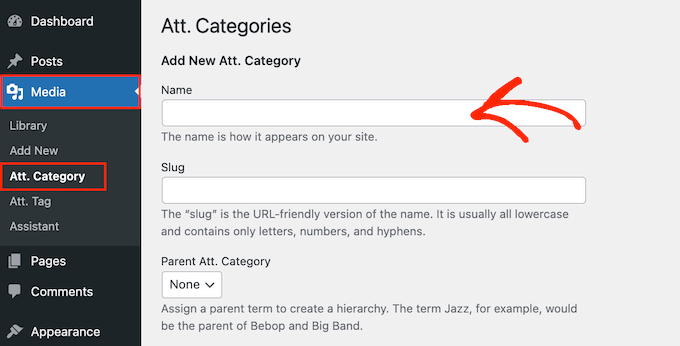
Utiliser des titres de catégorie clairs et descriptifs est une excellente habitude pour l'organisation. Cela vous aide, ainsi que votre équipe, à comprendre rapidement de quoi traite un groupe d'images, rendant la création de contenu plus rapide et plus efficace.
Bien que ces catégories de médias spécifiques n’ améliorent pas directement le référencement de votre site comme le font les catégories d’articles, un flux de travail bien organisé est toujours un avantage pour votre stratégie de contenu.
Pour en savoir plus sur ce sujet, veuillez consulter notre guide sur les meilleures pratiques SEO pour le tri de votre contenu.
Lorsque vous avez terminé, créez la catégorie en cliquant sur le bouton « Ajouter une nouvelle Cat. Att. ».
Pour ajouter plus de catégories à votre site Web WordPress, suivez simplement le même processus décrit ci-dessus.
Media Library Assistant vous permet également de créer des sous-catégories d'images. Allez simplement dans Média » Cat. Att., mais cette fois, ouvrez le menu déroulant « Cat. Att. parente ».
Vous pouvez maintenant choisir la catégorie que vous souhaitez utiliser comme parent.
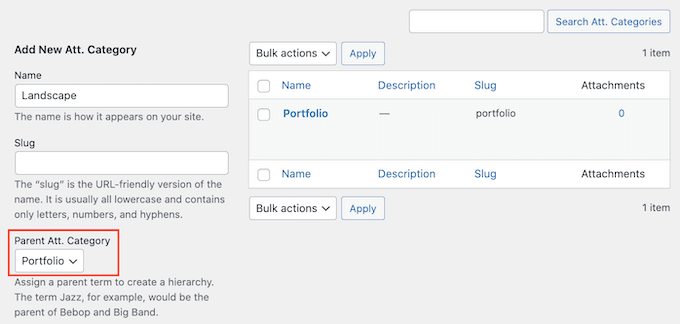
Après cela, tapez des informations sur la catégorie et cliquez sur le bouton « Ajouter une nouvelle Cat. Att. ».
Pour créer des balises d’image sur votre blog WordPress ou votre site Web, vous devez aller dans Média » Att. Tag.
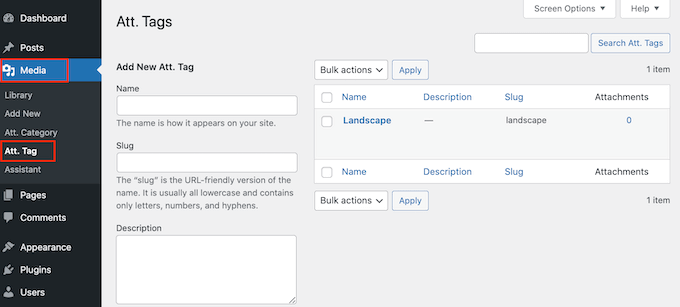
Vous pouvez maintenant taper le titre, le slug et la description que vous souhaitez utiliser. Pour rendre l'étiquette active, cliquez sur le bouton « Ajouter une nouvelle Étiquette Att. ».
Étape 3 : Ajouter des étiquettes et des catégories aux fichiers multimédias WordPress
Après avoir créé toutes vos catégories et balises, vous êtes prêt à les ajouter à vos images. Si vous souhaitez ajouter des images avant de le faire, vous pouvez le faire à ce stade.
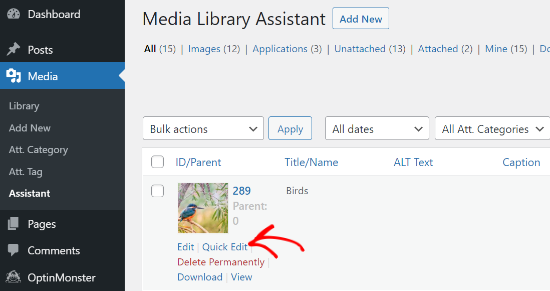
Maintenant, allez dans Média » Assistant. Cet écran fonctionne comme votre bibliothèque multimédia WordPress standard, mais il vous permet de modifier les catégories et les étiquettes.
Ici, trouvez l'image à laquelle vous souhaitez ajouter des étiquettes ou des catégories et cliquez sur le lien « Édition rapide ».
Dans la boîte « Étiquettes Att. », tapez les étiquettes que vous souhaitez utiliser. Si vous ajoutez plusieurs étiquettes à une seule image, séparez-les simplement par une virgule.
Vous pouvez également sélectionner une ou plusieurs catégories dans la boîte « Toutes les catégories ».
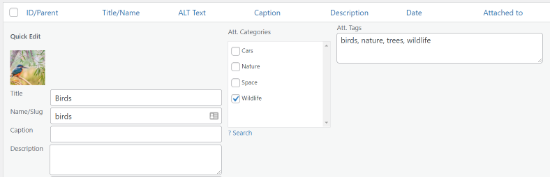
Lorsque vous avez terminé, cliquez simplement sur le bouton « Mettre à jour » pour enregistrer vos modifications.
Comment rechercher des étiquettes et des catégories d'images dans WordPress
Maintenant que vous avez organisé vos fichiers, vous pouvez les rechercher en utilisant les balises et les catégories d’images.
Tout ce que vous avez à faire est d'aller dans Média » Assistant dans le tableau de bord WordPress. C'est la vue améliorée de votre bibliothèque de médias par le plugin. De là, cliquez sur le bouton « Rechercher dans les médias » pour ouvrir l'outil de recherche.
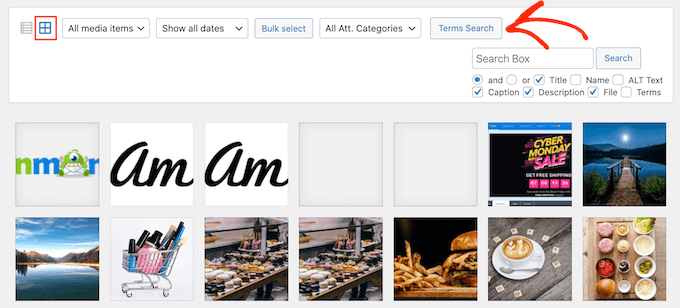
Cela ouvre une fenêtre contextuelle où vous pouvez taper la catégorie ou l'étiquette que vous souhaitez rechercher.
Entrez simplement le terme, puis cliquez sur « Rechercher ».
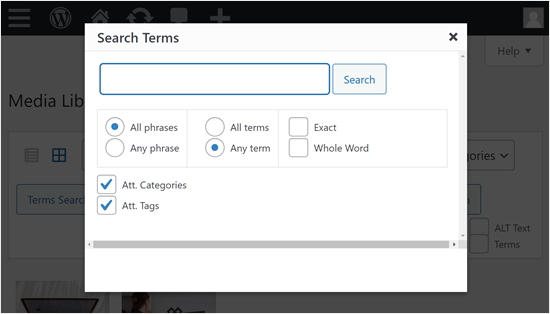
Le plugin trouvera alors toutes les images qui portent cette étiquette ou cette catégorie.
Comment permettre aux utilisateurs de rechercher des images à l'aide d'étiquettes ou de catégories d'images
En plus de demander comment étiqueter les images, certains lecteurs de WPBeginner se demandent également s'il est possible de laisser les visiteurs rechercher des images en utilisant des étiquettes et des catégories.
Oui, vous le pouvez ! Le moyen le plus simple de le faire est avec le plugin SearchWP. C’est le meilleur plugin de recherche premium pour WordPress et il vous permet de décider exactement quel contenu les visiteurs peuvent rechercher sur votre site, y compris vos nouvelles balises et catégories d’images.
Tout d’abord, vous devrez installer et activer le plugin SearchWP. Une fois cela fait, allez dans SearchWP » Paramètres dans votre tableau de bord pour entrer et activer votre clé de licence.
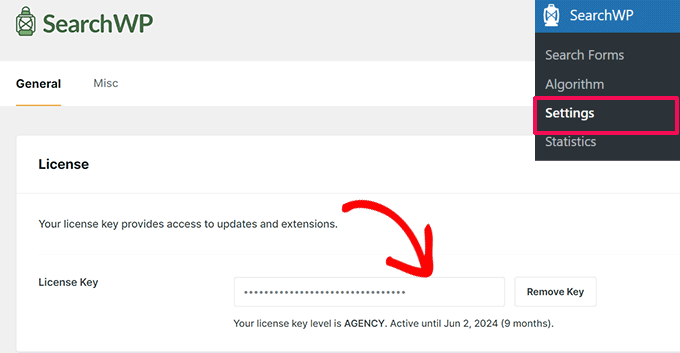
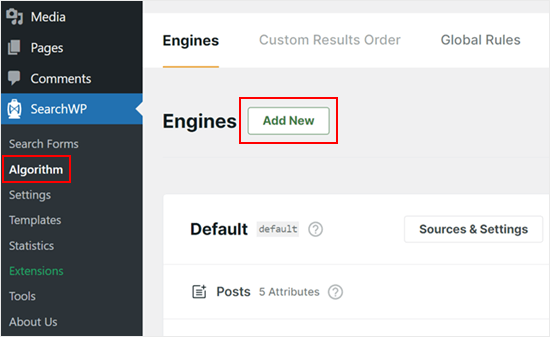
Ensuite, naviguez vers l'onglet SearchWP » Algorithme.
Ici, vous verrez vos paramètres de moteur de recherche par défaut. Pour ajouter vos nouvelles taxonomies d'images, cliquez simplement sur le bouton « Sources & Paramètres ».
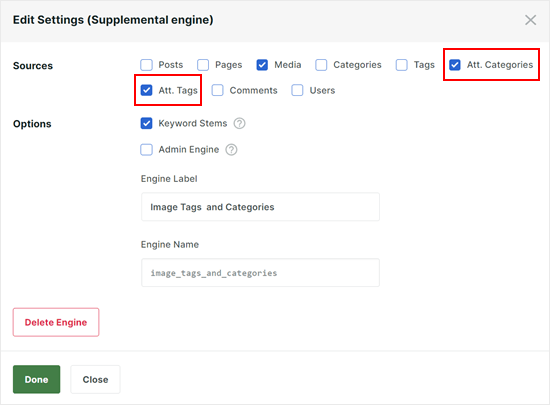
Dans la fenêtre contextuelle qui apparaît, recherchez la source « Média ». Cochez maintenant les cases à côté de « Catégories d'attributs » et « Étiquettes d'attributs » pour les ajouter à l'index de recherche.
Une fois que vous les avez sélectionnés, cliquez sur le bouton « Terminé » pour enregistrer vos modifications. SearchWP inclura désormais ces balises et catégories lorsque les visiteurs utiliseront la fonction de recherche sur votre site.
Vous pouvez maintenant continuer à construire votre moteur de recherche personnalisé en lisant ces articles :
- Comment créer un formulaire de recherche WordPress personnalisé (étape par étape)
- Comment personnaliser la page de résultats de recherche dans WordPress
- Comment améliorer la recherche WordPress avec SearchWP (rapide et facile)
Questions fréquemment posées sur l'étiquetage des images dans WordPress
Voici quelques-unes des questions les plus fréquentes que nos lecteurs se posent sur l'organisation des images et autres fichiers multimédias dans WordPress.
1. Puis-je ajouter des balises à d'autres fichiers multimédias, comme des vidéos ou des PDF ?
Oui, le plugin Media Library Assistant vous permet d'organiser tout type de fichier dans votre bibliothèque de médias. Cela inclut les vidéos, les fichiers audio, les PDF, et plus encore, pas seulement les images.
2. Quelle est la différence entre les balises d'image et le texte alternatif d'image ?
Les balises d'image sont utilisées pour votre propre organisation interne afin de vous aider à trouver les fichiers plus rapidement dans le tableau de bord WordPress. Le texte alternatif, quant à lui, décrit l'image pour les moteurs de recherche et les utilisateurs malvoyants, ce qui est important pour le SEO et l'accessibilité.
3. Puis-je baliser des images dans WordPress sans plugin ?
Par défaut, WordPress ne dispose pas d'une fonctionnalité intégrée pour ajouter des catégories ou des étiquettes aux fichiers multimédias. Vous avez besoin d'un plugin comme Media Library Assistant pour ajouter cette fonctionnalité.
4. L'ajout de nombreuses étiquettes d'images ralentira-t-il mon site web ?
Non, l'ajout d'étiquettes et de catégories ne devrait avoir aucun impact notable sur les performances de votre site web. Ce sont simplement des taxonomies légères stockées dans votre base de données WordPress, similaires aux étiquettes d'articles.
5. Puis-je modifier en masse les étiquettes de plusieurs images à la fois ?
Oui, le Media Library Assistant rend cela facile. Allez simplement dans Média » Assistant, cochez les cases à côté des images que vous souhaitez modifier, puis choisissez « Modifier » dans le menu déroulant « Actions groupées ».
Une fois que vous aurez cliqué sur le bouton « Appliquer », vous verrez une zone de modification groupée où vous pourrez ajouter des étiquettes à toutes les images sélectionnées en une seule fois.
Ressources supplémentaires pour la gestion des images WordPress
Maintenant que vous savez comment organiser votre médiathèque, vous trouverez peut-être ces autres guides utiles pour travailler avec des images sur votre site WordPress.
- Comment ajouter une galerie dans WordPress avec un effet Lightbox – Apprenez à créer de magnifiques galeries d’images interactives pour vos visiteurs.
- Comment optimiser les images pour les performances Web – Découvrez comment accélérer votre site Web en compressant correctement vos images sans perte de qualité.
- Guide du débutant pour le SEO des images – Un guide complet pour obtenir plus de trafic des moteurs de recherche grâce à vos images.
- Meilleurs plugins de slider WordPress – Nos meilleurs choix d’experts pour les meilleurs plugins de slider afin de présenter vos images et autres contenus.
Nous espérons que cet article vous a aidé à apprendre comment baliser les images dans WordPress avec Media Library Assistant. Vous voudrez peut-être aussi consulter notre guide sur comment ajouter une galerie avec un effet lightbox dans WordPress et nos sélections d'experts des meilleurs plugins de slider WordPress.
Si vous avez aimé cet article, abonnez-vous à notre Chaîne YouTube pour des tutoriels vidéo WordPress. Vous pouvez également nous trouver sur Twitter et Facebook.



Patrick Struckmann
n'est-il pas possible d'utiliser la vue grille pour l'assistant média ? avec des milliers de fichiers, cela prend trop de temps pour les parcourir en vue liste
Support WPBeginner
Pour le moment, nous n'avons pas de méthode recommandée pour utiliser la vue grille afin d'y parvenir, mais si cela change, nous ne manquerons pas de vous en informer !
Admin
Tim
L'utilisation de ce plugin permet-elle aux visiteurs du site de rechercher des images en utilisant également les étiquettes ?
Support WPBeginner
Non, pas avec cette méthode spécifique pour le moment.
Admin
mohsen Khatamia
Merci beaucoup…… merveilleuses instructions….. j'ai commencé à les utiliser……
Brad Dalton
Bonne chance à toi syad. de bonnes choses et bonne chance à toi aussi mon fils