


Une communication efficace est essentielle pour établir la confiance et créer des expériences utilisateur positives sur tout site Web WordPress. L'envoi d'e-mails de confirmation après la soumission de formulaires en fait partie.
Les e-mails de confirmation servent à de nombreuses fins. Ils rassurent les utilisateurs sur le fait que leur message a bien été reçu, réduisent l'anxiété liée aux soumissions de formulaires non remarquées et peuvent fournir des détails supplémentaires ou les prochaines étapes.
Nous travaillons avec les formulaires de contact depuis longtemps et nous nous assurons également de répondre à toutes les questions des lecteurs que nous recevons. Et dans cet article, nous vous montrerons comment envoyer facilement des e-mails de confirmation à vos utilisateurs après la soumission d'un formulaire WordPress (étape par étape).
Pourquoi configurer des e-mails de confirmation automatisés dans WordPress ?
Les e-mails de confirmation sont envoyés lorsqu'un utilisateur remplit un formulaire de contact ou un autre formulaire sur votre site Web WordPress.
L'envoi d'un e-mail de confirmation automatisé renforce la confiance et la crédibilité auprès de votre public. Il assure également à vos utilisateurs que leurs actions, telles que l'inscription à une newsletter ou la création d'un compte, ont été effectuées.
Il y a de nombreuses bonnes raisons de configurer des e-mails de confirmation de formulaire WordPress :
- Ouvrez une ligne de communication avec vos abonnés.
- Fournissez des informations de suivi précieuses, telles que des liens, des identifiants de connexion et des tutoriels.
- Confirmez l'abonnement à la newsletter par e-mail et démarrez une séquence d'e-mails automatiques.
- Réduisez le spam et la création de faux comptes sur votre site Web en vérifiant l'adresse e-mail de l'utilisateur.
- Si vous avez une boutique en ligne, cela vous donne une chance d'offrir une vente incitative ou croisée.
Cela dit, voyons comment envoyer facilement des e-mails de confirmation après la soumission d'un formulaire dans WordPress.
Comment envoyer des e-mails de confirmation après la soumission d'un formulaire WordPress
Vous pouvez facilement envoyer des e-mails de confirmation après la soumission d'un formulaire WordPress en utilisant le plugin WPForms.
C'est le meilleur plugin de formulaire de contact WordPress du marché, utilisé par plus de 6 millions de sites Web.
Nous l'avons utilisé sur WPBeginner pour créer toutes sortes de formulaires et avons toujours eu une expérience formidable. Pour plus d'informations, consultez notre avis complet sur WPForms.
Tout d'abord, vous devez installer et activer le plugin WPForms. Pour des instructions détaillées, consultez notre guide pour débutants sur comment installer un plugin WordPress.
Note : Si vous avez un budget limité, vous pouvez utiliser la version gratuite de WPForms pour configurer la confirmation par e-mail. Elle offre également des fonctionnalités telles que les paiements Stripe et la protection contre le spam.
Cependant, la version Pro vous donnera accès à encore plus de fonctionnalités telles que les formulaires à logique conditionnelle, plus de 2 000 modèles, l'intégration avec des outils de marketing par e-mail, et plus encore.
Après l'activation, rendez-vous sur la page WPForms » Tous les formulaires depuis la barre latérale d'administration de WordPress et cliquez sur le bouton « Ajouter un nouveau ».
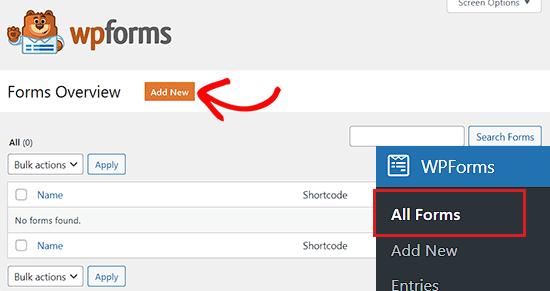
Cela vous mènera à la page « Sélectionner un modèle », où vous pourrez commencer par taper un nom pour le formulaire que vous créez.
Ensuite, sélectionnez un modèle de formulaire. Pour ce tutoriel, nous utiliserons le modèle « Formulaire de contact simple » pour créer un formulaire.
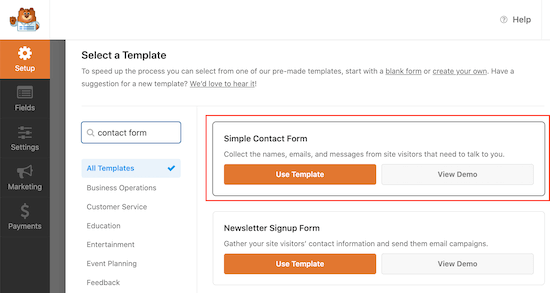
Une fois votre choix effectué, le constructeur de formulaires WPForms se lancera sur votre écran.
À partir de là, vous pouvez faire glisser et déposer différents champs de formulaire depuis la barre latérale de gauche vers l'aperçu du formulaire de droite.
Pour des instructions détaillées, vous voudrez peut-être consulter notre tutoriel sur comment créer un formulaire de contact WordPress.
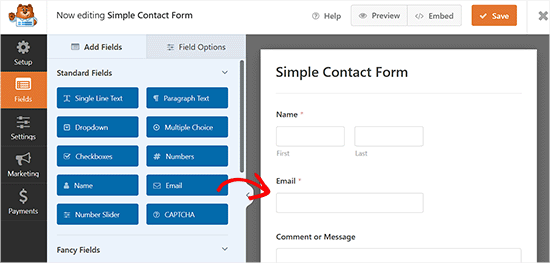
Maintenant que vous avez créé un formulaire, il est temps de configurer un e-mail de confirmation WordPress. Cet e-mail sera envoyé automatiquement et informera vos utilisateurs que leur soumission de formulaire a bien été reçue.
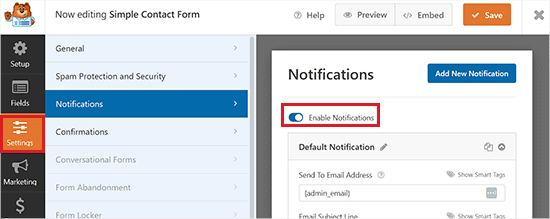
Pour ce faire, vous devez passer à l'onglet « Paramètres » dans la colonne de gauche de l'éditeur de formulaire.
Une fois que vous y êtes, ouvrez simplement l'onglet « Notifications ». Ici, vous devez vous assurer que le bouton « Activer les notifications » est activé.
Si vous désactivez ce bouton, vous ne pourrez pas envoyer d'e-mails de confirmation à vos utilisateurs.
Ensuite, vous devez choisir à qui vous allez envoyer les e-mails de confirmation.
Par défaut, le champ « Envoyer à l'adresse e-mail » est défini sur le Smart Tag d'e-mail administrateur {admin_email}. C'est l'e-mail que vous avez utilisé pour configurer votre blog WordPress.
Cela signifie que chaque fois qu'un utilisateur soumet son formulaire, vous recevrez un e-mail de confirmation à votre adresse e-mail professionnelle.
Pour vous assurer que les e-mails de confirmation sont également livrés à vos utilisateurs, vous devrez ajouter une nouvelle balise intelligente au champ e-mail.
Pour ce faire, cliquez simplement sur l'option « Afficher les balises intelligentes » qui se trouve juste au-dessus du champ « Envoyer à l'adresse e-mail ».
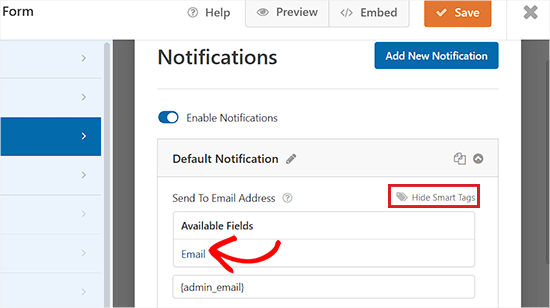
Cela affichera les balises intelligentes disponibles, où vous devrez sélectionner l'option « E-mail ». Cela taguera l'adresse e-mail de votre utilisateur dans le champ « Envoyer à l'adresse e-mail ».
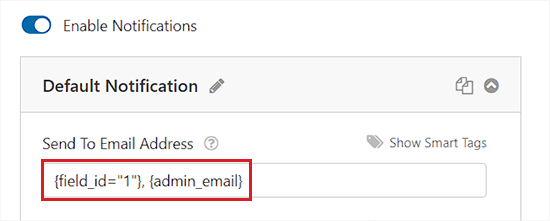
WPForms enverra désormais des e-mails de confirmation à l'adresse e-mail que vos utilisateurs saisiront dans leurs formulaires.
Gardez à l'esprit que vous devrez séparer les deux balises intelligentes dans le champ par une virgule.
Ensuite, il est temps de modifier la ligne d'objet de votre e-mail.
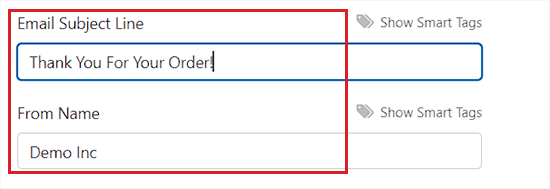
L'objet par défaut de l'e-mail est « Nouvelle entrée ». Cependant, vous pouvez facilement modifier cette ligne en tapant autre chose qui aura plus de sens pour vos utilisateurs.
Par exemple, si vous avez une boutique WooCommerce et que vous envoyez un e-mail de confirmation de commande, vous pouvez modifier la ligne d'objet pour "Merci pour votre commande !".
Après cela, vous devez modifier le « Nom de l'expéditeur » pour votre e-mail de confirmation.
C'est le nom qui sera utilisé pour montrer aux utilisateurs qui leur a envoyé l'e-mail de confirmation. Il est logique de taper le nom de votre entreprise ou de votre site Web dans ce champ.
Ensuite, vous devez remplir le champ « E-mail de l'expéditeur ». Ce sera l'adresse e-mail à partir de laquelle vous enverrez les e-mails de confirmation à vos utilisateurs.
Par défaut, l'adresse e-mail dans ce champ est la même que votre e-mail d'administrateur, et nous vous recommandons de laisser ce paramètre tel quel.

Après cela, vous voudrez modifier le champ « Répondre à » afin que vos utilisateurs puissent répondre à votre e-mail automatisé.
Si vous laissez ce champ vide, l'e-mail sera le même que l'e-mail d'administrateur par défaut. Ce sera l'adresse e-mail où vous recevrez les réponses aux e-mails de confirmation envoyés aux utilisateurs.
Il n'est pas nécessaire de le modifier, mais il existe des situations où vous voudrez que l'e-mail de réponse soit différent de votre adresse e-mail d'administrateur standard.
Par exemple, si vous avez un site Web de photographie et que vous avez un formulaire pour que les nouveaux clients demandent un devis, vous voudrez peut-être que ces e-mails soient envoyés à une adresse e-mail différente.

Une fois que vous avez fait cela, faites défiler jusqu'à la section « Message de l'e-mail ».
Vous pouvez maintenant rédiger l'e-mail qui sera envoyé à toute personne qui soumet ce formulaire sur votre site Web. De plus, vous pouvez modifier l'apparence de vos e-mails en texte brut en ajoutant du HTML.
En dehors de cela, vous pouvez également inclure la balise intelligente {all_fields}, qui ajoutera les informations soumises par l'utilisateur à l'e-mail.
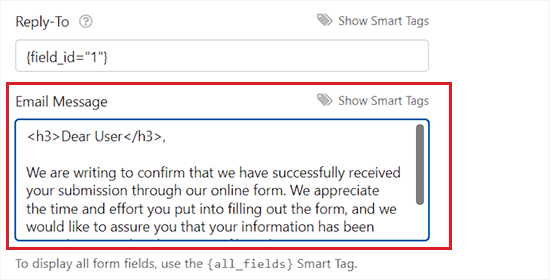
Une fois que vous avez terminé, n'oubliez pas de cliquer sur le bouton « Enregistrer » en haut pour sauvegarder vos paramètres.
Vous avez maintenant ajouté avec succès un e-mail de confirmation pour la soumission de formulaire dans WordPress.
Ajouter le formulaire à une page WordPress
Après avoir configuré l'e-mail de confirmation pour un formulaire, vous devez ajouter le formulaire à une page WordPress.
Tout d'abord, vous devez ouvrir une page existante ou nouvelle depuis la barre latérale d'administration de WordPress.
Une fois sur place, cliquez sur le bouton Ajouter un bloc (+) en haut à gauche de l'écran pour ouvrir le menu des blocs.
À partir de là, localisez et ajoutez le bloc WPForms à l'éditeur de blocs.

Après cela, sélectionnez le formulaire que vous venez de créer dans le menu déroulant du bloc WPForms.
Enfin, cliquez sur le bouton « Publier » ou « Mettre à jour » pour enregistrer vos modifications.
Les utilisateurs pourront désormais remplir et soumettre le formulaire de contact que vous avez créé sur votre site web.
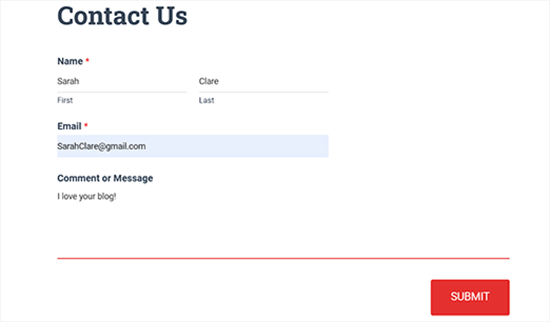
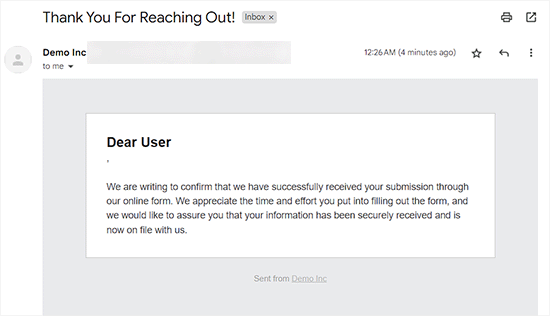
Lors de la soumission du formulaire, les utilisateurs recevront également un e-mail de confirmation à leur adresse e-mail.
Voici à quoi ressemblait l'e-mail de confirmation créé avec WPForms dans notre démo.
Bonus : Dépanner le problème de non-envoi d'e-mails par WordPress avec WP Mail SMTP
Un problème majeur que rencontrent de nombreux utilisateurs de WordPress est lorsque leur site Web arrête d'envoyer des e-mails WordPress.
WordPress utilise PHP pour envoyer des e-mails, ce qui peut être faussement signalé comme spam. Si cela arrive à vos e-mails, ils n'atteindront jamais la boîte de réception de vos utilisateurs ou pourraient se retrouver dans le dossier spam.
C'est pourquoi nous recommandons d'utiliser toujours SMTP pour envoyer des e-mails dans WordPress. Un plugin SMTP ajoute un niveau de vérification supplémentaire et envoie les e-mails via un serveur de messagerie officiel.
Nous recommandons d'utiliser WP Mail SMTP, qui est le meilleur plugin SMTP WordPress du marché, capable de se connecter facilement à n'importe quel service SMTP de votre choix, y compris SendLayer, Brevo ou MailGun.
Plusieurs de nos marques partenaires l'utilisent maintenant pour envoyer des e-mails et ont constaté une amélioration significative de la délivrabilité. Leurs e-mails n'atterrissent plus dans le spam mais parviennent systématiquement dans les boîtes de réception des clients. Pour en savoir plus, consultez notre avis sur WP Mail SMTP.
Il s'intègre également à WPForms, ce qui rend l'envoi d'e-mails directement dans la boîte de réception de vos utilisateurs très facile et sûr.
Pour plus d'instructions, consultez notre tutoriel sur comment utiliser un serveur SMTP gratuit pour envoyer des e-mails WordPress.
Tutoriel vidéo
Si vous n'aimez pas les instructions écrites, vous pouvez regarder notre tutoriel vidéo à la place :
Nous espérons que cet article vous a aidé à apprendre comment envoyer des e-mails de confirmation après la soumission d'un formulaire WordPress. Vous voudrez peut-être aussi consulter nos meilleures pratiques pour la conception de formulaires de contact avec exemples et notre guide ultime pour l'utilisation des formulaires WordPress.
Si vous avez aimé cet article, abonnez-vous à notre Chaîne YouTube pour des tutoriels vidéo WordPress. Vous pouvez également nous trouver sur Twitter et Facebook.


kzain
Merci pour ce tutoriel super utile sur l'envoi d'e-mails de confirmation après la soumission d'un formulaire WordPress ! J'essayais d'améliorer mon processus de suivi des formulaires, et ce guide a rendu la configuration facile. J'apprécie les instructions étape par étape et les recommandations de plugins – cela m'a fait gagner tellement de temps. Votre astuce sur la personnalisation du contenu des e-mails pour qu'il corresponde à la voix de ma marque est particulièrement précieuse. Merci de m'aider à améliorer mon expérience utilisateur et à établir la confiance avec mon public. Vos tutoriels sont toujours si clairs et exploitables, WPBeginner – continuez votre excellent travail !
Jiří Vaněk
J'avais complètement oublié cela dans mon formulaire de contact. WpForms est vraiment excellent à cet égard.