


Vendre des produits numériques en ligne devrait être facile. Que vous proposiez des ebooks, des cours en ligne, des photos, de l'art ou de la musique, WordPress peut vous simplifier la tâche.
Avec WordPress, vous pouvez gérer et vendre vos produits numériques en toute sécurité. Il vous permet de tout configurer rapidement et garantit que vos téléchargements sont accessibles à vos clients.
Chez WPBeginner et nos autres marques, nous utilisons WordPress avec Easy Digital Downloads pour vendre des plugins, des kits d'outils et des ebooks. D'après notre expérience, c'est la combinaison parfaite.
Dans ce guide, nous vous expliquerons comment vendre des produits numériques sur WordPress, étape par étape.
💡 Réponse rapide : Comment vendre des téléchargements numériques sur WordPress
La manière la plus rapide de vendre des produits numériques est d'utiliser WordPress et Easy Digital Downloads. Voici le processus étape par étape :
- Obtenez un nom de domaine et un hébergement : Nous recommandons SiteGround car leur plan Managed EDD est livré avec WordPress et Easy Digital Downloads préinstallés, vous pouvez donc lancer votre boutique plus rapidement.
- Installez Easy Digital Downloads : Si vous n'utilisez pas SiteGround, installez ce plugin gratuit pour ajouter un panier à votre site.
- Connectez les paiements : Allez dans les paramètres du plugin pour lier votre compte Stripe ou PayPal afin de pouvoir accepter de l'argent.
- Ajoutez votre produit : Téléchargez votre fichier ebook, logiciel ou média dans la section « Téléchargements » et définissez un prix.
- Publiez et faites la promotion : Publiez la page produit et utilisez le shortcode d'achat pour afficher un bouton « Acheter maintenant » n'importe où sur votre site.
Quelle plateforme devriez-vous utiliser pour vendre des produits numériques ?
Les produits numériques sont essentiellement des produits que les utilisateurs peuvent télécharger sur leur ordinateur après un achat. Voici quelques exemples des produits numériques les plus couramment vendus en ligne :
- eBooks, y compris les livres audio
- Photos et images
- Art numérique, comme des illustrations et des conceptions graphiques
- Imprimables
- Logiciel
- Musique
- Vidéos, telles que des webinaires enregistrés
Avant de commencer à vendre, vous aurez besoin d'une plateforme e-commerce.
Cependant, notez que certaines plateformes sont mieux adaptées à la vente de biens physiques qu'à celle de biens numériques. Vous voulez être sûr de choisir une solution qui protège vos téléchargements numériques et inclut des licences appropriées, des abonnements et d'autres fonctionnalités clés.
Vous devrez donc choisir votre plateforme avec soin, car changer de plateforme peut être compliqué et prendre beaucoup de temps et d'efforts.
Bien que WooCommerce soit un plugin puissant pour vendre en ligne, il est conçu pour gérer les biens physiques et numériques. Ses fonctionnalités pour l'expédition et l'inventaire peuvent ajouter une complexité inutile si vous ne vendez que des fichiers téléchargeables.
C'est pourquoi nous recommandons d'utiliser WordPress avec le plugin Easy Digital Downloads. Il offre une solution beaucoup plus rationalisée et ciblée pour les créateurs numériques.

WordPress est le meilleur constructeur de sites web du marché, et il est utilisé par plus de 43 % de tous les sites web sur Internet.
Désormais, WordPress a un énorme avantage sur d'autres plateformes comme Gumroad, Sellfy ou Sendowl. Il vous donne un contrôle total sur votre site web, et vous pouvez vendre autant de produits que vous le souhaitez sans payer de frais mensuels ou de transaction élevés.
✋ Cependant, il est important de savoir qu'il existe deux types de logiciels WordPress, et vous ne voulez pas choisir le mauvais.
Tout d'abord, il y a WordPress.com, qui est une plateforme d'hébergement de blogs. Ensuite, il y a WordPress.org, qui est également connu sous le nom de WordPress auto-hébergé.
Pour une comparaison détaillée, vous pouvez consulter notre guide sur la différence entre WordPress.com et WordPress.org.
Vous voudrez utiliser la plateforme auto-hébergée WordPress.org car elle vous donne un contrôle total sur votre site Web et une liberté complète pour vendre n'importe quel produit numérique.

D'un autre côté, Easy Digital Downloads est le meilleur plugin e-commerce WordPress pour vendre des produits numériques.
En fait, nous utilisons ce plugin pour vendre plusieurs de nos plugins WordPress premium. Ils incluent des fichiers téléchargeables réservés aux membres et sont livrés avec des clés de licence intégrées.
🧐 Vous voulez en savoir plus sur le plugin ? Nous en avons parlé dans notre examen complet d'Easy Digital Downloads.
Dans les sections suivantes, nous vous montrerons comment configurer facilement votre site WordPress avec Easy Digital Downloads. Voici un aperçu rapide de toutes les étapes que nous allons partager :
- Configuration de votre site Web WordPress
- Configuration d'Easy Digital Downloads
- Configuration de votre passerelle de paiement
- Création de votre premier produit numérique
- Sélection et personnalisation de votre thème WordPress
- Personnalisation de vos e-mails de téléchargement numérique
- Promotion de vos téléchargements numériques
- Foire aux questions sur la vente de téléchargements numériques
Prêt ? Commençons.
Étape 1. Configuration de votre site Web WordPress
Pour commencer à vendre des téléchargements numériques avec WordPress, vous aurez besoin d'un nom de domaine, d'un hébergement web et d'un certificat SSL.
Un certificat SSL est essentiel pour toute boutique en ligne. Il crypte la connexion entre le navigateur d'un client et votre site Web, protégeant ainsi les informations sensibles telles que les détails de paiement.
Cela ajoute également l'icône de cadenas familière à la barre d'adresse du navigateur, ce qui est un signal clé qui aide à établir la confiance avec vos visiteurs.
Un nom de domaine est l'adresse de votre site Web sur Internet. C'est ce que les visiteurs taperont dans leurs navigateurs pour accéder à votre site Web, comme wpbeginner.com.
L'hébergement Web est l'endroit où votre site Web WordPress réside en ligne. Vous pouvez considérer l'hébergement comme la maison de votre site Web sur Internet.
Pour vous aider, nous avons sélectionné certains des meilleurs hébergements WordPress que vous pouvez acheter.
L'un de nos fournisseurs d'hébergement les plus recommandés, SiteGround, propose un hébergement WordPress géré spécifiquement pour Easy Digital Downloads.
En fait, nous utilisons SiteGround pour héberger le site WPBeginner et nous sommes impressionnés par leurs performances et leur support depuis que nous sommes passés à leur plateforme.
Leur plan comprend un certificat SSL gratuit, EDD préinstallé et de puissantes fonctionnalités d'optimisation. Vous bénéficiez de tout cela à une réduction significative.
En gros, vous pouvez créer et gérer votre site web pour moins de 5 $ par mois.
Passons en revue comment acheter votre domaine, votre hébergement web et votre certificat SSL.
La première chose à faire est d'ouvrir le site web de SiteGround dans un nouvel onglet afin de pouvoir suivre ici.

Ensuite, faites défiler la page et cliquez sur le bouton « Obtenir un plan » pour le plan d'hébergement EDD géré que vous souhaitez acheter.
Après cela, SiteGround vous demandera d'entrer un nom de domaine et les informations de compte pour votre site web.
Si vous n'avez pas encore de nom en tête, vous pouvez consulter notre guide sur comment choisir le meilleur nom de domaine.
SiteGround vous recommandera ensuite des options supplémentaires. Mais vous pouvez toujours ajouter ces extras plus tard si vous décidez que vous en avez besoin. En cas de doute, nous vous recommandons de sauter cette étape.
Ensuite, vous devrez entrer vos informations de paiement et procéder au paiement.
Une fois le paiement effectué et vérifié, SiteGround vous enverra un e-mail avec des instructions sur la façon de vous connecter à votre compte d'hébergement.
Connectez-vous simplement à votre compte SiteGround, et vous serez alors redirigé vers le panneau de contrôle d'hébergement web, où vous pourrez gérer votre nouveau site web.
Ici, vous verrez que SiteGround a déjà installé WordPress pour vous.
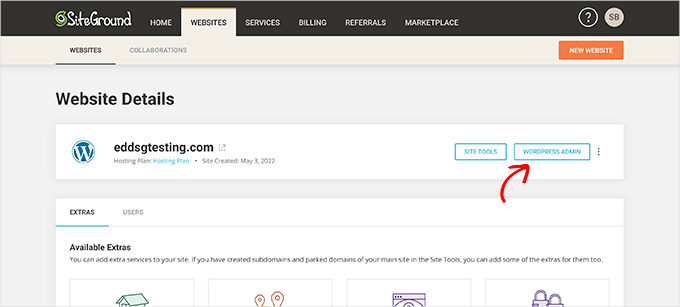
Vous pouvez ensuite cliquer sur le bouton « Administration WordPress ». Cela vous mènera au tableau de bord de votre site WordPress, où vous verrez Easy Digital Downloads préinstallé.
Si, pour une raison quelconque, vous ne souhaitez pas utiliser SiteGround, vous pouvez également installer WordPress sur d'autres sociétés d'hébergement comme Bluehost et Hostinger en suivant un processus assez similaire.
Étape 2. Configuration d'Easy Digital Downloads
Par défaut, WordPress n'inclut pas de fonctionnalité eCommerce prête à l'emploi, c'est pourquoi vous aurez besoin d'un plugin pour vendre vos téléchargements numériques.
Les plugins pour les sites WordPress sont comme des applications pour votre téléphone. Ils ajoutent toutes sortes de fonctionnalités différentes à votre site web.
Note : Pour ce tutoriel, nous utiliserons la version gratuite d’Easy Digital Downloads. Il existe également une version premium avec des fonctionnalités plus avancées, telles que de puissants outils de marketing par e-mail, des passerelles de paiement supplémentaires, un support par e-mail, et bien plus encore.
Maintenant, si vous utilisez SiteGround, alors Easy Digital Downloads est préinstallé. Mais si vous utilisez un autre fournisseur d'hébergement, vous devrez installer manuellement le plugin Easy Digital Downloads.
Pour ce faire, vous devrez installer et activer le plugin Easy Digital Downloads. Si vous avez besoin d’aide, vous pourriez consulter notre guide étape par étape sur comment installer un plugin WordPress.
Après l'activation, vous devrez visiter Téléchargements » Paramètres dans votre zone d'administration WordPress. À partir de là, vous devez d'abord définir l'emplacement de votre boutique.
🤔 Maintenant, vous vous demandez peut-être pourquoi votre emplacement est nécessaire si vous ne vendez pas de produits physiques.
Ceci est fait pour que lorsqu’un client effectue un achat, Easy Digital Downloads puisse utiliser les informations de pays et d’état pour pré-remplir certains champs. Votre emplacement peut également être utilisé pour calculer la taxe de vente.
Pour ajouter votre emplacement, ouvrons le menu déroulant « Pays de base » et sélectionnons l'emplacement où votre boutique est basée.
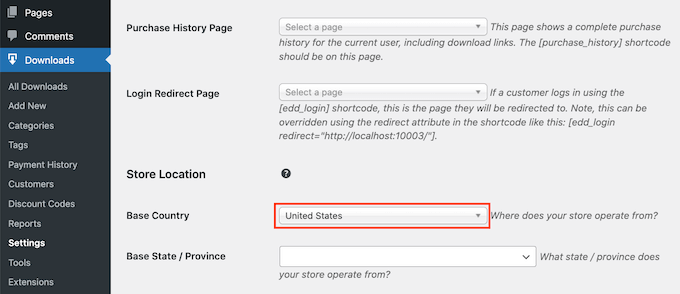
Ensuite, dans le champ « État / Province de base », vous devez saisir l'état ou la province de base à partir de laquelle votre magasin opère.
Après avoir saisi ces informations, vous pouvez faire défiler jusqu'en bas de l'écran et cliquer sur le bouton « Enregistrer les modifications ».
Étape 3. Configuration de votre passerelle de paiement
Vendre des articles en ligne signifie que vous avez besoin d'un moyen de traiter les paiements des clients. Heureusement, Easy Digital Downloads prend en charge les passerelles de paiement populaires comme PayPal, Stripe et Amazon Payments.
Si vous souhaitez ajouter d’autres passerelles de paiement, vous pourriez jeter un œil aux extensions Easy Digital Download. Ici, vous pouvez trouver plus de solutions comme Braintree, Authorize.net, et bien d’autres.
Pour choisir vos passerelles de paiement, naviguons vers Téléchargements » Paramètres, puis basculons vers l'onglet « Paiements ». Ensuite, assurons-nous que vous êtes dans la section « Passerelles ».
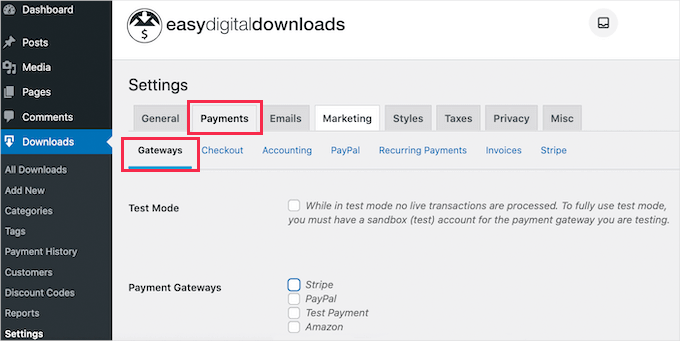
Dans la section « Passerelles », vous pouvez sélectionner toutes les passerelles de paiement que vous souhaitez utiliser sur votre site Web WordPress.
Les passerelles de paiement les plus courantes sont Stripe et PayPal, nous allons donc vous montrer comment les configurer.
Si vous souhaitez utiliser plusieurs fournisseurs de paiement, vous devrez choisir une passerelle de paiement par défaut. Cette option sera sélectionnée automatiquement lorsque le visiteur chargera votre page de paiement.
Nous recommandons de définir Stripe comme défaut car la plupart des gens souhaitent payer par carte de crédit.
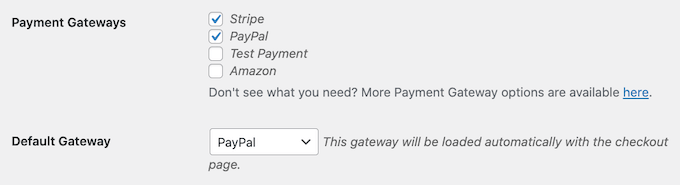
Faites maintenant défiler jusqu'en bas de cette page et cliquez sur « Enregistrer les modifications ».
Une fois la page rechargée, elle aura de nouveaux onglets. Vous pouvez utiliser ces onglets pour configurer les passerelles de paiement que vous avez choisies.
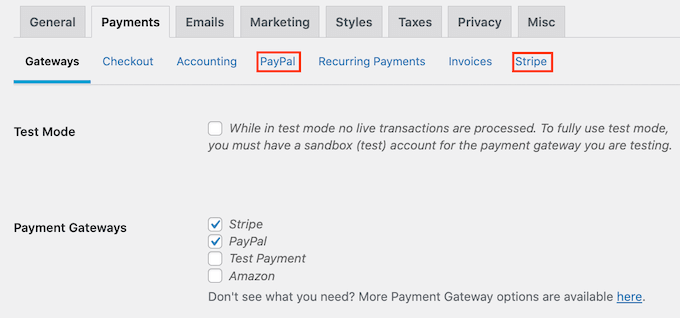
Si vous souhaitez utiliser PayPal, vous pouvez cliquer sur l'onglet « PayPal ». Vous pouvez maintenant saisir votre adresse e-mail et votre mot de passe PayPal.
Pour configurer Stripe, allez dans l'onglet « Stripe » et cliquez simplement sur le bouton « Se connecter avec Stripe ». Cela ouvrira un assistant de configuration pour vous aider à connecter votre site Web à Stripe.

Ceci ouvrira un assistant de configuration pour vous aider à connecter votre site Web à Stripe.
Maintenant, selon votre emplacement, vous voudrez peut-être aussi personnaliser la devise utilisée sur votre site Web.
Easy Digital Downloads affiche tous vos prix en dollars américains par défaut. Il place le signe dollar avant le prix, donc 5 dollars est affiché comme « $5 ».
Pour modifier les paramètres de devise par défaut, cliquez sur le lien « Devise » situé sous l'onglet principal « Paiements ».
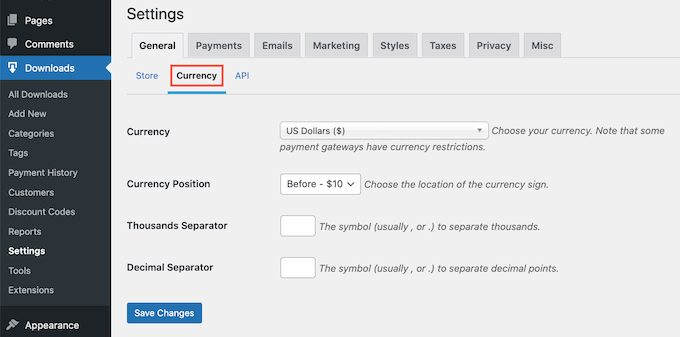
Ensuite, ouvrons le menu déroulant « Devise » pour choisir une nouvelle devise.
Sachez simplement que certaines passerelles de paiement peuvent ne pas accepter toutes les devises. En cas de doute, il est conseillé de consulter le site Web de la passerelle de paiement que vous avez choisie. La plupart des passerelles de paiement ont une liste des devises qu'elles prennent en charge.
N'oubliez pas de cliquer sur le bouton « Enregistrer les modifications » pour conserver votre progression.
Étape 4. Créer votre premier produit numérique
Maintenant que votre site WordPress est configuré, vous êtes prêt à commencer à vendre vos produits numériques !
Pour créer votre premier produit numérique, accédez à la page Téléchargements et cliquez sur le bouton « Ajouter un téléchargement ».
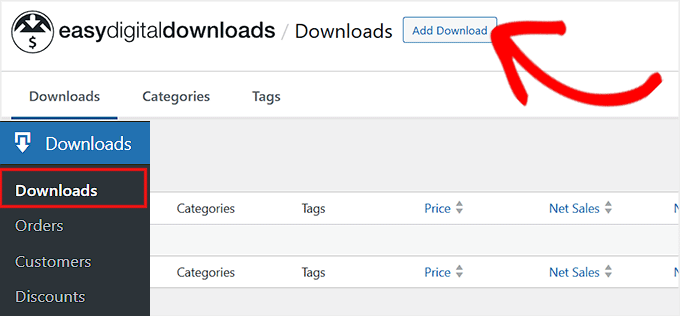
Cela lancera l'éditeur de blocs WordPress.
Ici, vous pouvez nommer votre produit dans le champ « Entrez le nom du téléchargement ici ».
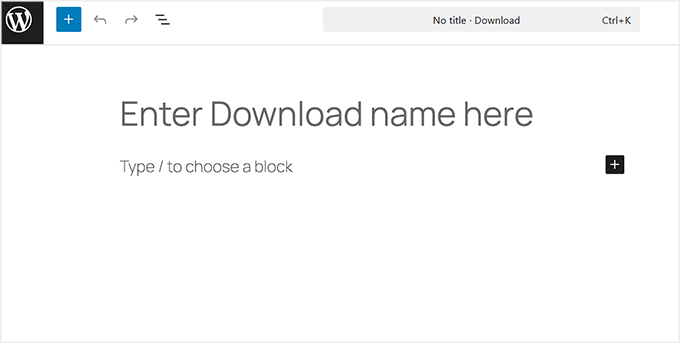
Ensuite, rédigez une description pour ce produit. WordPress affichera cette description à vos visiteurs, alors assurez-vous qu'elle soit descriptive et convaincante.
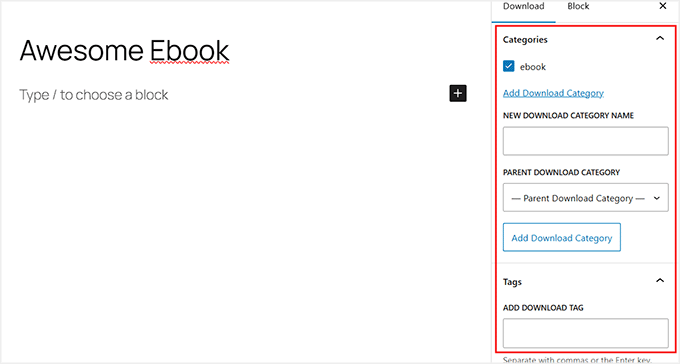
De nombreuses boutiques et sites Web en ligne utilisent des catégories et des étiquettes de produits. Cela peut aider les acheteurs à trouver le produit qu’ils recherchent et peut également les encourager à explorer des produits connexes.
Vous pouvez créer des catégories et des étiquettes à partir de la colonne de droite.
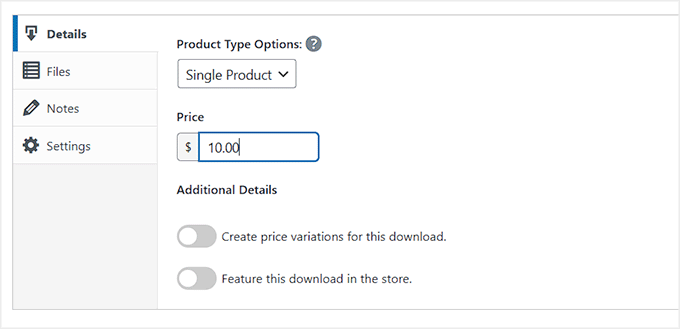
Par défaut, Easy Digital Downloads proposera votre produit en téléchargement gratuit. Si vous allez vendre vos téléchargements numériques, vous devrez définir un prix.
Pour ce faire, faisons défiler vers le bas jusqu'à la section « Détails du téléchargement ».
Ici, vous pouvez saisir le montant que les visiteurs devront payer pour télécharger ce produit.
La prochaine étape consiste à télécharger votre produit.
Il peut s'agir d'un ebook, d'un webinaire enregistré, d'un guide PDF, d'une photographie ou de tout autre fichier pris en charge par WordPress.
Conseil d’expert : Si vous souhaitez vendre un type de fichier que WordPress ne prend pas en charge, tel que des images SVG, des fichiers PSD ou autres, consultez notre guide sur comment autoriser des types de fichiers supplémentaires dans WordPress.
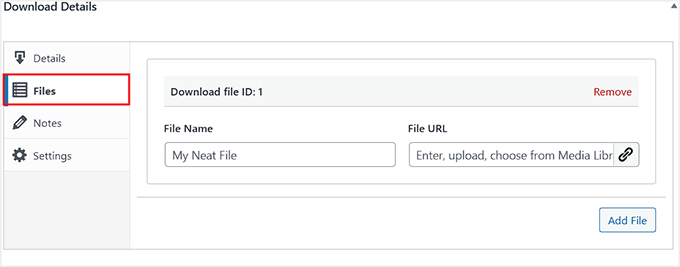
Pour ajouter votre fichier téléchargeable, basculez simplement vers l'onglet « Fichiers » dans la section « Détails du téléchargement ».
Dans le champ « Nom du fichier », vous pouvez nommer votre fichier téléchargeable.
Ensuite, cliquez sur le bouton « Ajouter un fichier ». Cela lancera la bibliothèque de médias WordPress pour choisir le fichier que vous souhaitez proposer en téléchargement.
La dernière étape consiste à ajouter une image de produit.
Lorsque vous vendez des produits numériques, une excellente image de produit est essentielle pour attirer l'attention, car les clients ne peuvent pas voir l'article physiquement. Vous devrez peut-être faire preuve de créativité pour représenter votre produit.
Par exemple, vous pourriez créer une maquette 3D de la couverture d'un ebook ou concevoir une icône stylisée pour le téléchargement d'un logiciel. Vous pouvez également créer une image de couverture attrayante pour un guide PDF.
La bonne nouvelle est que vous pouvez facilement créer une image de produit d’aspect professionnel en utilisant des logiciels de conception Web tels que Canva.
Pour ajouter une image de produit, il vous suffit de cliquer sur le bouton « Définir l'image du téléchargement » dans le panneau de bloc à droite.
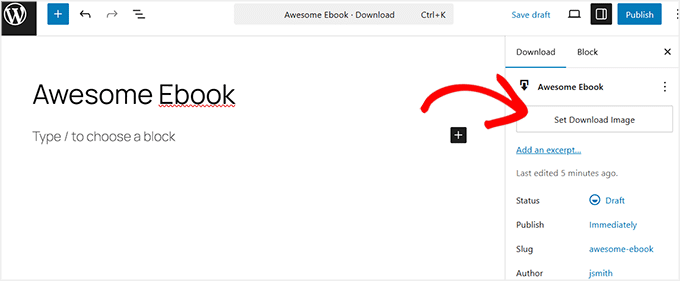
Cela lance la médiathèque WordPress, où vous pouvez choisir l'image de votre produit.
Lorsque vous êtes satisfait des informations que vous avez saisies, il est temps de cliquer sur le bouton « Publier ».
Félicitations, votre premier produit numérique est en ligne ! Vous pouvez maintenant prévisualiser votre page produit en action.
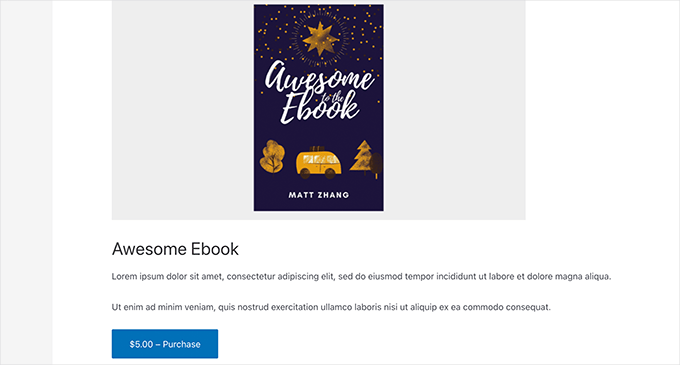
Vous pouvez maintenant créer plus de téléchargements numériques en répétant simplement ces étapes.
Étape 5. Sélection et personnalisation de votre thème WordPress
Les thèmes contrôlent l'apparence de votre site Web WordPress pour les visiteurs, y compris la mise en page, les couleurs et les polices.
Il existe des milliers de thèmes WordPress, il peut donc être difficile de décider par lequel commencer. Vous pouvez consulter notre sélection des thèmes WordPress les plus populaires pour d’excellentes options.
Une fois que vous avez choisi un thème, vous pouvez consulter notre guide pour débutants sur comment installer un thème WordPress pour le mettre en ligne sur votre site Web.
Une fois votre thème installé, vous pouvez utiliser notre guide sur comment personnaliser votre thème WordPress pour vous l’approprier.
Si vous débutez, vous pouvez utiliser le thème Coaching Pro, car les deux sont entièrement compatibles avec EDD.
Une autre option est de créer votre propre thème personnalisé à partir de zéro.
Pour créer un thème personnalisé, vous aurez besoin de SeedProd. C’est le meilleur constructeur de sites Web par glisser-déposer pour WordPress, utilisé sur plus d’un million de sites. Nous avons une vaste expérience avec celui-ci, l’ayant utilisé pour construire des sites Web entiers pour nos autres marques comme WPForms et Duplicator.
🎨 Pour en savoir plus sur toutes ses fonctionnalités, consultez notre avis complet sur SeedProd !
SeedProd est également livré avec de nombreux modèles prêts à l'emploi, y compris ceux qui sont parfaits pour promouvoir des téléchargements numériques.
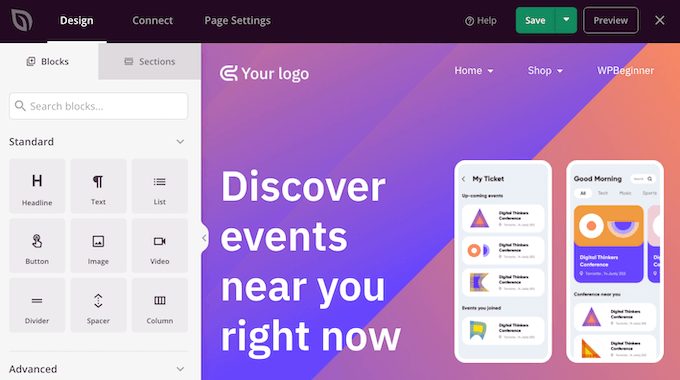
Pour plus de détails, n’hésitez pas à consulter notre guide sur comment créer un thème WordPress personnalisé (sans codage).
Étape 6. Personnalisation de vos e-mails de téléchargement numérique
Chaque fois que quelqu'un achète un téléchargement numérique, Easy Digital Downloads enverra un e-mail à cette personne.
Cet e-mail contient un lien que le client peut utiliser pour télécharger le fichier qu'il vient d'acheter.
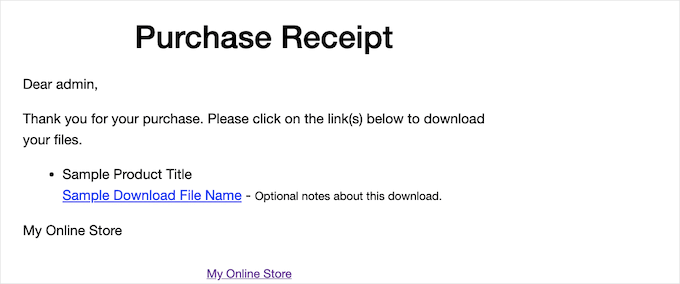
Vous voudrez peut-être personnaliser cet e-mail pour y ajouter votre propre texte et votre image de marque. Une image de marque forte peut rendre votre entreprise plus professionnelle et inspirer la fidélité.
Pour personnaliser vos e-mails, vous devrez aller dans Téléchargements » Paramètres et passer à l'onglet « E-mails ». Ensuite, assurons-nous que l'onglet « Général » est sélectionné.
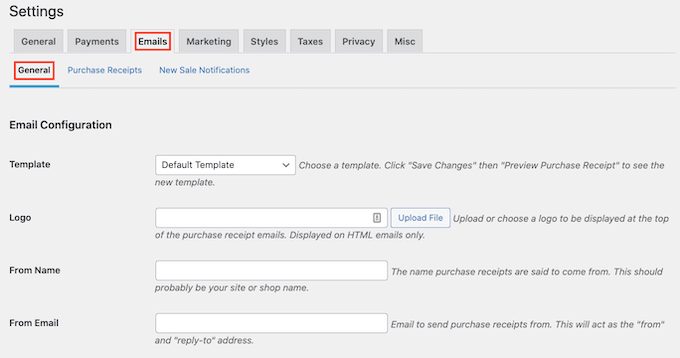
Vous pouvez commencer par ajouter un logo personnalisé à vos e-mails.
Ce logo sera affiché en haut de vos e-mails de reçu d'achat.
Pour ajouter un logo à vos e-mails, vous devrez cliquer sur le bouton « Télécharger le fichier » et télécharger ou choisir une image existante dans votre bibliothèque de médias WordPress.
Vous pouvez également ajouter un « Nom de l'expéditeur » pour qu'il apparaisse dans la boîte de réception du client. Dans cet esprit, vous voudrez utiliser quelque chose qui indique immédiatement aux clients qui vous êtes, comme le nom de votre site.
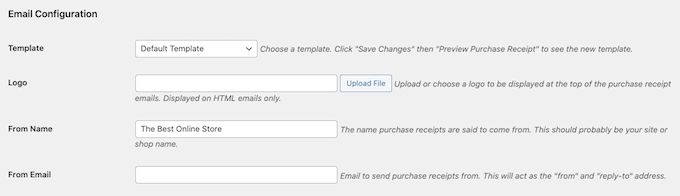
Vous devrez également ajouter un « E-mail de l'expéditeur ». Cet e-mail servira d'adresse « de » et « de réponse ».
Étant donné que les clients peuvent répondre à vos messages, nous vous recommandons d'utiliser une adresse e-mail professionnelle que vous consultez fréquemment.
Une fois que vous êtes satisfait de l'image de marque de vos e-mails, vous pouvez passer à l'onglet « Reçus d'achat ». Dans cet onglet, vous rédigerez l'e-mail que les clients recevront chaque fois qu'ils effectueront un achat.
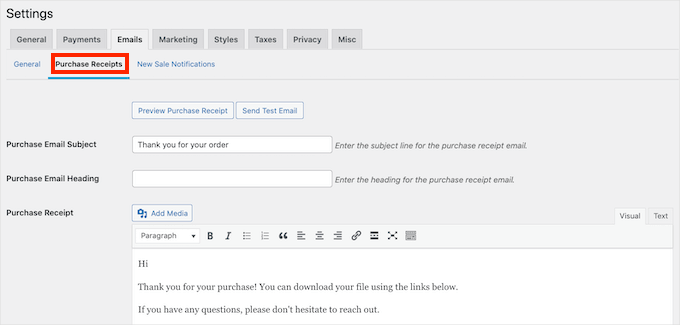
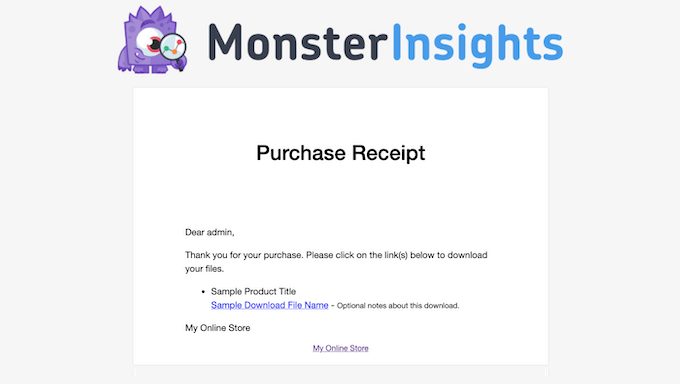
Vous voudrez peut-être commencer par vérifier l'apparence actuelle de cet e-mail. Pour ce faire, cliquons sur le bouton « Aperçu du reçu d'achat ». Cela affichera votre e-mail dans un nouvel onglet.
Dans l'onglet « Reçus d'achat », vous pouvez ajouter un objet et un titre d'e-mail. Vous pouvez également modifier le texte du corps de l'e-mail.
Pour que vos e-mails soient plus personnels, vous pouvez utiliser des espaces réservés spéciaux qui insèrent automatiquement des informations client, comme leur nom ou la date d'achat. Considérez-les comme des raccourcis qui personnalisent chaque e-mail sans que vous ayez à le faire manuellement.
Dans Easy Digital Downloads, ces espaces réservés sont appelés « texte dynamique » ou balises de modèle. Lorsque vous modifiez votre e-mail, vous pouvez copier et coller ces balises directement dans la ligne d'objet ou le corps du texte.
Easy Digital Downloads remplacera alors la balise par la valeur réelle, telle que le nom du client, chaque fois qu'il enverra un reçu d'achat.
Si vous faites défiler vers le bas, vous trouverez tout le texte dynamique différent que vous pouvez utiliser.
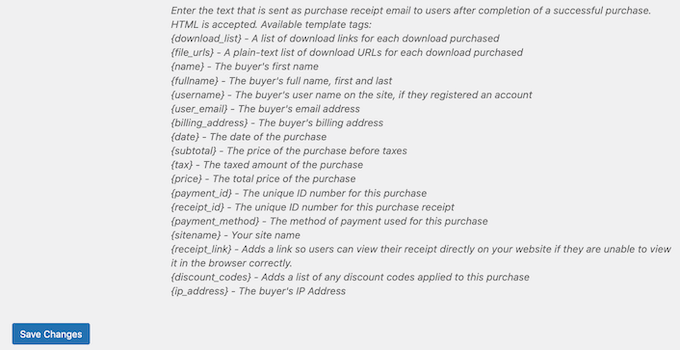
Copiez et collez simplement ces différents éléments de texte dynamique dans vos e-mails.
Chaque fois qu'il envoie un e-mail, Easy Digital Downloads remplacera ce texte dynamique d'espace réservé par des valeurs réelles, telles que le nom du client.
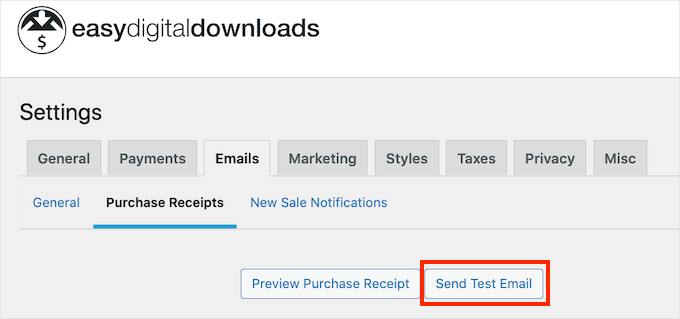
Pendant que vous travaillez sur votre e-mail, il est conseillé d'envoyer un e-mail de test. Vous pouvez cliquer sur le bouton « Envoyer un test », et Easy Digital Downloads enverra un e-mail à votre adresse e-mail d'administrateur.
Astuce d'expert : Si vos e-mails de test n'arrivent pas, ne vous inquiétez pas. C'est un problème courant avec WordPress, et il y a généralement une solution simple.
Vous pouvez suivre notre guide sur la façon de résoudre le problème de WordPress qui n'envoie pas d'e-mail pour vous assurer que toutes vos communications parviennent à la boîte de réception de vos clients.
Lorsque vous êtes satisfait de vos e-mails de reçu d'achat, vous pouvez faire défiler jusqu'en bas de l'écran et cliquer sur le bouton « Enregistrer les modifications ».
Étape 7. Promotion de vos téléchargements numériques
Easy Digital Downloads publie chaque produit sous la forme d'une nouvelle page. Si vous allez vendre vos téléchargements numériques, vous devrez générer du trafic vers ces pages. Cela pourrait signifier l'ajout de ces pages au menu de votre site Web.
Vous pouvez également lier vos pages de produits à partir de différentes zones de votre site Web. Cela peut inclure vos articles de blog, vos pages de destination ou même une barre d'annonces.
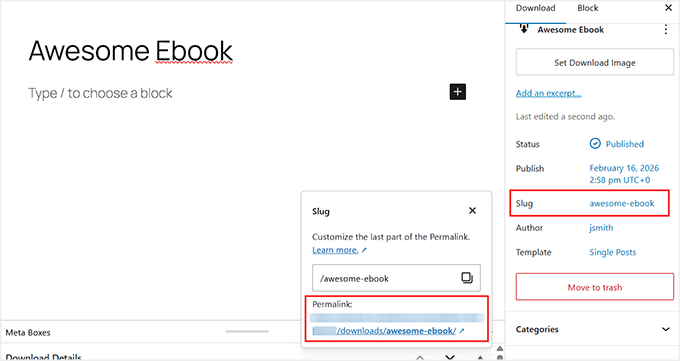
Pour ajouter ces liens, vous devrez connaître l'URL de la page produit. Vous pouvez trouver cette information en cliquant sur le slug dans le panneau de bloc.
Une autre option consiste à ajouter le bouton « Acheter maintenant » du produit à une page ou un article.
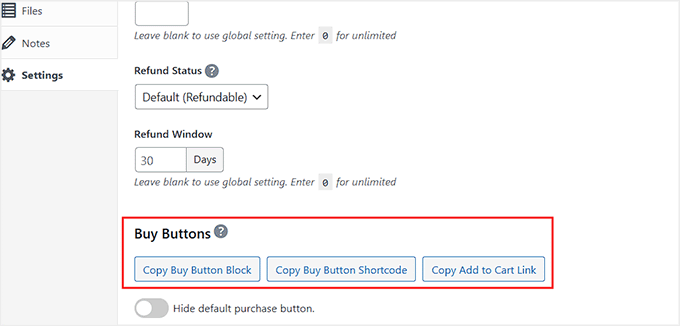
Pour créer un bouton « Acheter maintenant », faisons défiler jusqu'à la section « Détails du téléchargement » du produit et basculons vers l'onglet « Paramètres ».
À partir d'ici, cliquez sur l'option « Copier le bloc de bouton d'achat ».
Vous pouvez ensuite ajouter ce bloc à n'importe quel article, page ou zone de widget comme votre barre latérale. C'est une fonctionnalité puissante car elle vous permet de placer un bouton « Acheter maintenant » n'importe où sur votre site, capturant ainsi les ventes au moment où un lecteur est le plus intéressé.
Une fois que tout est configuré, cliquer sur le bouton « Acheter » ajoutera le téléchargement numérique aux paniers des visiteurs.
Le bouton d'achat se transformera également en bouton de paiement.
Cliquer sur ce bouton mènera le client au paiement Easy Digital Downloads, où il pourra saisir ses informations de paiement et acheter son téléchargement.
Bonus : Outils pour vendre plus de téléchargements numériques
Vous avez ajouté avec succès des téléchargements numériques à votre site ! Votre prochain défi est de convaincre les visiteurs d'acheter ces téléchargements. C'est là qu'interviennent des plugins WordPress supplémentaires.
Voici quelques-unes de nos meilleures sélections de plugins qui peuvent vous aider à vendre plus de téléchargements numériques :
- OptinMonster est le meilleur logiciel d'optimisation de la conversion sur le marché. Vous pouvez l'utiliser pour créer des formulaires d'opt-in afin de développer votre liste d'e-mails et de convertir les visiteurs en clients payants. Il peut également vous aider à réduire l'abandon de panier.
- All in One SEO est le meilleur plugin SEO pour WordPress qui peut vous aider à optimiser votre site pour les moteurs de recherche afin d'obtenir plus de trafic et de ventes.
- MonsterInsights est la meilleure solution d'analyse pour WordPress. Il vous aide à voir d'où viennent vos visiteurs et ce qu'ils font sur votre site Web afin que vous puissiez prendre des décisions et mettre à jour votre stratégie marketing en fonction de données réelles.
- AffiliateWP peut vous aider à atteindre un tout nouveau public grâce au marketing d'affiliation. AffiliateWP a tout ce dont vous avez besoin pour créer votre propre programme d'affiliation, permettant aux gens de promouvoir vos produits auprès de leur public moyennant une commission.
- PushEngage est le meilleur logiciel de notification push pour WordPress. Cet outil peut vous aider à informer vos clients de tout, des nouveaux téléchargements numériques aux offres spéciales et aux codes de réduction exclusifs.
- MemberPress est le meilleur plugin d'adhésion WordPress sur le marché. Si vous vendez un cours en ligne, vous pouvez utiliser MemberPress pour créer un forum réservé aux membres, ce qui facilite la connexion avec votre public et encourage le soutien mutuel. Vous pouvez même diffuser le contenu du cours au fil du temps.
- SmashBalloon est le meilleur plugin de flux sociaux pour ajouter des flux personnalisés pour Facebook, Instagram, Twitter et YouTube. La plupart des créateurs numériques ont une marque personnelle sur d'autres plateformes. Cela signifie que la mise en valeur de vos flux de médias sociaux peut aider à établir la confiance et à fournir une preuve sociale.
Foire aux questions sur la vente de téléchargements numériques
Bon nombre de nos lecteurs nous contactent régulièrement avec des questions sur la vente de téléchargements numériques. Nous avons essayé de répondre ci-dessous à certaines des questions les plus fréquemment posées.
1. Puis-je commencer à vendre des téléchargements numériques gratuitement ?
Oui, Easy Digital Downloads Lite est 100% gratuit. Il a tout ce dont vous avez besoin pour commencer à vendre des téléchargements numériques sur votre site Web WordPress.
Bien qu'Easy Digital Downloads Lite soit gratuit, vous aurez besoin d'un nom de domaine et d'un hébergement Web pour le faire fonctionner, ce qui coûtera de l'argent.
Au fur et à mesure que votre entreprise se développe, vous pourriez également vouloir passer à la version pro d’Easy Digital Downloads. Ce plugin avancé inclut de puissants outils de marketing par e-mail, plus de passerelles de paiement et la prise en charge de la vente d’abonnements numériques avec WordPress.
2. Combien coûte la création d'un site Web WordPress ?
Cela dépend de votre plan d’affaires et de votre budget. Vous pouvez commencer avec Bluehost pour 1,99 $ par mois et utiliser des plugins et des thèmes gratuits pour limiter vos coûts. Nous recommandons un modèle économique où vous commencez petit, puis dépensez de l’argent à mesure que vous commencez à vendre plus de téléchargements numériques.
Pour plus d’informations, consultez notre article sur le coût de création d’un site Web WordPress.
3. Puis-je également vendre des produits physiques avec Easy Digital Downloads ?
Absolument ! Il n'est pas inhabituel qu'une entreprise prospère s'étende à de nouveaux domaines.
Malgré son nom, vous pouvez utiliser Easy Digital Downloads pour vendre des produits physiques. Il existe même un module complémentaire Simple Shipping qui ajoute des fonctionnalités d’expédition au plugin Easy Digital Downloads.
Nous espérons que ce tutoriel vous a aidé à apprendre comment vendre des téléchargements numériques. Ensuite, vous pourriez également consulter nos guides sur l’ajout de factures clients pour Easy Digital Downloads et la création d’une place de marché de produits numériques.
Si vous avez aimé cet article, abonnez-vous à notre Chaîne YouTube pour des tutoriels vidéo WordPress. Vous pouvez également nous trouver sur Twitter et Facebook.


Jiří Vaněk
Easy Digital Downloads semble très intéressant. Je voulais commencer à vendre mon e-book. Le premier problème, la page de destination, a déjà été résolu avec succès grâce à vos guides. Maintenant, je dois passer à la pratique et utiliser Easy Digital Downloads pour créer l'option de vente. Merci pour le guide étape par étape. Cela me facilitera grandement les choses car j'ai quelque chose sur quoi m'appuyer. Sinon, j'aurais dû tout découvrir par moi-même, ce qui m'aurait coûté beaucoup de temps. Ces pages sont géniales.
Mrteesurez
Merci pour ce post.
J'ai déjà configuré le téléchargement numérique avec Woocomerce, je voulais essayer EDD mais je ne savais pas qu'il existait une version gratuite d'Easy Digital Downloads que je pouvais simplement essayer.
Je vais le télécharger maintenant et l'explorer.
Support WPBeginner
We hope you find it helpful
Admin
Rabiu
Merci pour votre bon travail.
Support WPBeginner
Glad you like our content
Admin