


Nous avons tous vu cela arriver. Vous téléchargez une photo de votre téléphone, pour trouver un nom générique comme IMG_5432.JPG dans votre bibliothèque de médias WordPress.
Bien que cela semble être un détail mineur, ces noms peu utiles nuisent au référencement de vos images. Bien que les moteurs de recherche deviennent plus intelligents pour reconnaître les images, ils s'appuient toujours fortement sur les noms de fichiers et le texte alternatif pour comprendre le contexte et classer votre contenu.
Chez WPBeginner, nous gérons des milliers de fichiers multimédias, nous savons donc que des noms de fichiers organisés sont essentiels pour de bons classements et un flux de travail fluide. Malheureusement, WordPress ne vous permet pas de changer facilement un nom de fichier après le téléchargement.
Dans ce guide, nous vous montrerons exactement comment renommer les images et les fichiers multimédias dans WordPress sans casser vos liens.

Voici un aperçu rapide de tout ce que nous allons couvrir dans ce guide. Vous pouvez utiliser les liens ci-dessous pour accéder à la section qui vous intéresse le plus.
Pourquoi renommer les images et les noms de fichiers multimédias dans WordPress ?
De nombreux moteurs de recherche populaires permettent aux utilisateurs de rechercher des images. Cela signifie que des images intéressantes, utiles ou accrocheuses peuvent souvent augmenter le trafic de votre blog.
Cependant, les moteurs de recherche doivent comprendre de quoi parlent vos images afin de pouvoir les montrer aux bonnes personnes au bon moment.
Chez WPBeginner, nommer correctement nos fichiers image est une étape obligatoire de notre liste de contrôle de publication interne. Notre équipe éditoriale s'assure que chaque image a un nom descriptif et séparé par des traits d'union avant d'être téléchargée, ce qui fait une réelle différence dans notre trafic de recherche d'images.
L'utilisation de noms de fichiers significatifs est une partie importante du SEO d'image. Par exemple, un nom de fichier comme new-york-skyline.jpg donne plus de contexte aux moteurs de recherche que DSC00789.jpg.
C'est là qu'une boîte à outils SEO complète devient essentielle. Nous utilisons All in One SEO (AIOSEO) sur nos sites Web pour tout gérer, des balises méta au texte alternatif des images, garantissant que notre contenu est entièrement optimisé.
Bien que WordPress vous permette de modifier la légende de l'image et la balise alt, il ne vous permet pas de modifier le nom du fichier après le téléchargement.
C'est un problème si vous souhaitez ajouter de nouveaux mots-clés découverts à vos images, si vous avez accidentellement utilisé un nom de fichier inutile, ou si vous téléchargez des fichiers directement depuis votre téléphone.
Cela dit, examinons comment renommer facilement les images et les fichiers multimédias sur votre blog WordPress.
Comment renommer facilement les images et les fichiers multimédias à l'aide d'un plugin
La façon la plus simple de renommer des fichiers multimédias dans WordPress est d'utiliser Phoenix Media Rename. Ce plugin vous permet de renommer des fichiers multimédias sans quitter la zone d'administration de WordPress.
Le plugin mettra également à jour le nom du fichier pour toutes les images que vous avez téléchargées dans les articles ou les pages. Cela peut vous faire gagner beaucoup de temps et d'efforts.
Vous pourriez être tenté de renommer le fichier manuellement en utilisant FTP ou le gestionnaire de fichiers de votre hébergement. Cependant, cela cassera vos images. Lorsque vous changez le nom sur le serveur, la base de données WordPress recherche toujours l'ancien nom de fichier, ce qui entraîne une erreur de lien brisé.
La première chose à faire est d'installer et d'activer Phoenix Media Rename. Pour plus de détails, consultez notre guide étape par étape sur comment installer un plugin WordPress.
Après l'activation, allez simplement dans Média » Bibliothèque. Si la bibliothèque affiche la vue en grille, vous devrez passer à la vue en liste en cliquant sur l'icône de liste.
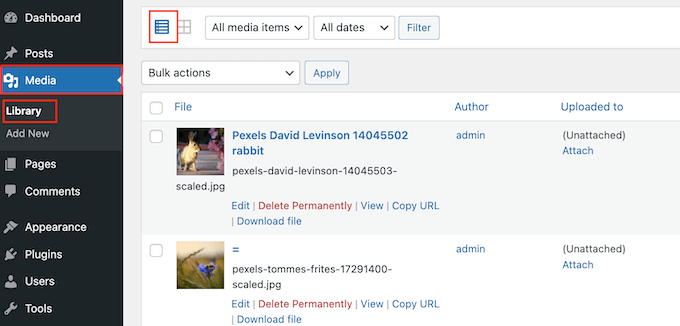
WordPress affichera désormais plus d'informations sur chaque fichier multimédia, y compris son nom.
Survolez simplement l'image que vous souhaitez renommer sur votre site Web WordPress, puis cliquez sur le lien « Modifier » lorsqu'il apparaît.
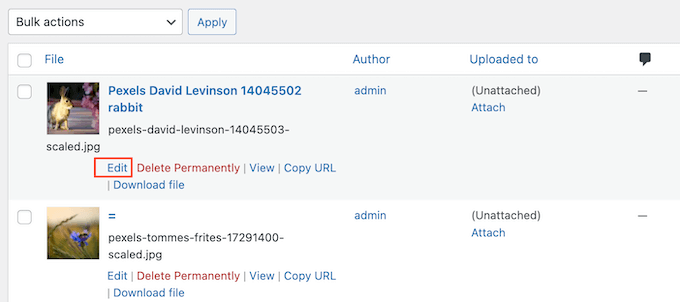
Cela ouvrira l'image dans votre écran d'édition de médias WordPress. À partir de là, vous pouvez optimiser vos images en modifiant le texte alternatif de l'image, la légende, et plus encore.
Faites défiler vers le bas, et vous verrez un nouveau champ « Nom de fichier ».
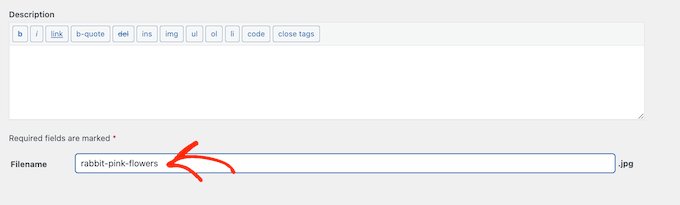
C'est ici que vous pouvez changer le nom du fichier. Nous vous recommandons d'utiliser un nom significatif qui décrit l'image et d'ajouter des mots-clés pertinents. Il est également conseillé d'utiliser uniquement des lettres minuscules et d'ajouter des tirets entre les mots.
Après cela, cliquez simplement sur le bouton « Mettre à jour » pour enregistrer vos modifications. Vous verrez également que la partie nom de fichier de l'URL de votre fichier a également été modifiée.
Foire aux questions sur le renommage des fichiers multimédias
Voici quelques-unes des questions les plus fréquentes que nous recevons de nos lecteurs concernant le renommage d'images et d'autres fichiers multimédias dans WordPress.
Le renommage d'une image va-t-il casser mes articles existants ?
Non, pas si vous utilisez la méthode du plugin que nous avons montrée ci-dessus. Le plugin Phoenix Media Rename trouve automatiquement chaque occurrence où l'ancien nom de fichier est utilisé dans vos articles et pages et le met à jour avec le nouveau. Cela garantit que vos images n'apparaîtront pas cassées.
Cependant, si vous renommez le fichier manuellement à l'aide d'un client FTP ou depuis le gestionnaire de fichiers de votre hébergement, cela casserait le lien de l'image sur votre site. C'est pourquoi l'utilisation d'un plugin dédié est l'approche la plus sûre.
Quel est le meilleur format pour les noms de fichiers image pour le SEO ?
La meilleure pratique consiste à créer des noms de fichiers descriptifs et riches en mots-clés. Par exemple, au lieu de IMG_1234.jpg, un bien meilleur nom serait comment-renommer-images-dans-wordpress.png.
Utilisez toujours des lettres minuscules et séparez les mots par des tirets (-), pas des underscores (_). Cela rend l'URL plus propre et plus facile à comprendre pour les utilisateurs et les moteurs de recherche.
Puis-je renommer plusieurs fichiers image à la fois ?
Le plugin Phoenix Media Rename vous permet de modifier les noms de fichiers un par un depuis la médiathèque. Bien que certains plugins premium puissent offrir des fonctionnalités de renommage en masse, nous constatons que le renommage individuel des fichiers permet un SEO plus spécifique et efficace pour chaque image.
Apprenez d'autres façons de gérer vos fichiers WordPress
Outre le renommage des noms de fichiers, voici d'autres façons d'organiser vos fichiers dans la médiathèque :
- Comment organiser les fichiers WordPress dans les dossiers de la médiathèque
- Comment ajouter des catégories et des étiquettes à la médiathèque WordPress
- Comment nettoyer votre médiathèque WordPress
- Comment organiser facilement les téléversements de médias par utilisateur dans WordPress
- Excellents plugins WordPress pour la gestion des images (mis à jour)
- Comment changer l'emplacement par défaut des téléchargements multimédias dans WordPress
Nous espérons que cet article vous a aidé à apprendre comment renommer facilement les images et les fichiers multimédias dans WordPress. Vous voudrez peut-être aussi consulter notre guide sur comment ajouter des filtres photo de type Instagram dans WordPress et nos choix d'experts pour les meilleurs plugins de slider WordPress.
Si cet article vous a plu, abonnez-vous à notre chaîne YouTube pour des tutoriels vidéo WordPress. Vous pouvez également nous retrouver sur Twitter et Facebook.





Dennis Muthomi
Bonjour, vous avez mentionné que des noms de fichiers descriptifs peuvent améliorer le référencement des images.
Je me demandais si des attributs d'image comme le texte alternatif et la légende aidaient également les moteurs de recherche à comprendre le contenu des images ?
Support WPBeginner
Yes those help search engines as well as your site visitors understand the content of the images
Admin
Jiří Vaněk
Je vais maintenant nettoyer le dossier multimédia de la même manière. Quelle est, selon vous, la meilleure méthode pour les noms d'images. Est-il utile de nommer les images, par exemple, en utilisant des mots-clés, ou en écrivant une description de ce qui se trouve sur l'image ?
Support WPBeginner
Pour le moment, il serait préférable d'avoir un nom descriptif plutôt que d'essayer d'utiliser des mots-clés.
Admin
Jiří Vaněk
Merci pour ces conseils, car jusqu'à présent, j'ai fait exactement le contraire et utilisé uniquement des mots-clés.
Maryam Ali
J'utilise le plugin Phonix Media Rename pour changer le nom de fichier des images. Mais ce plugin ne change pas le lien de l'image. Le lien de l'image a toujours l'ancien nom de fichier. Y a-t-il un problème avec la balise canonique OU y a-t-il maintenant une duplication des fichiers image sur le site web ?
Support WPBeginner
Si vous êtes préoccupé par les redirections, le plugin Phoenix Media Rename fonctionne avec le plugin Redirection pour créer des redirections pour les images modifiées.
Admin
Andrew J Schaeffer
Plus de boîte de nom de fichier pour renommer les images. Il faut utiliser un plugin et/ou la méthode manuelle (retirer les images de la médiathèque, les renommer et les remettre).
Support WPBeginner
Thank you for pointing that out
Admin
Tasha
Le renommage de l'image après son téléchargement va-t-il casser des liens existants vers les images ? Des redirections automatiques seront-elles mises en place ?
Support WPBeginner
L'utilisation de la méthode du plugin devrait gérer les redirections pour vous.
Admin
karma
Merci pour votre publication.
Comme je ne l'ai pas encore essayé, je me demande ce qui se passe si je renomme le fichier directement depuis le gestionnaire de fichiers de cPanel.
Support WPBeginner
Des problèmes surviennent lors de la mise à jour de vos noms de fichiers par cette méthode car ils ne seraient pas mis à jour du côté de WordPress.
Admin
Edward L
Après avoir changé le nom de fichier de l'image en utilisant le plugin Phoenix Media Rename, je remarque que le « /nouveau nom texte.jpg » de l'« URL du fichier » change automatiquement pour correspondre au nouveau nom de fichier. Cependant, je remarque aussi que l'URL du « Permalink » reste la même (le texte final inclut toujours l'ancien nom de fichier ; en d'autres termes, « /ancien nom texte.jpg »). Je suppose que c'est pour ne pas « perdre » l'emplacement de l'image sur le site.
Est-ce que je comprends bien ? Dois-je simplement laisser le Permalink tel quel ?
Support WPBeginner
Votre compréhension est correcte pour l'URL du fichier et vous devriez la laisser telle quelle pour le moment.
Admin
Edward L
Merci pour votre aide à ce sujet, et pour votre site en général.
Sahed Ibnay Alam
lorsque le curseur se déplace sur l'image, mes images ont une structure de nommage terrible et il est très déroutant pour l'utilisateur de voir « IMG_1234.JPG ».
existe-t-il une solution pour supprimer cela
Support WPBeginner
Si ce n'est pas le nom de l'image, vous voudrez vérifier le texte alternatif et la légende de l'image pour savoir où cela se trouve.
Admin
Jes
Bonjour, renommer les images à l'aide d'un plugin, puis compresser après, cela ramènera-t-il le nom des images à l'original ? Merci !
Support WPBeginner
Vous devrez vérifier auprès du support du plugin que vous prévoyez d'utiliser si leur plugin fonctionne de cette manière.
Admin
Frank Martire
Ne puis-je pas simplement changer le nom du fichier sur mon bureau, le télécharger dans mon fichier multimédia et remplacer l'image actuelle par une nouvelle image avec un nouveau titre ? (nom de fichier)
Support WPBeginner
Ce serait une autre option si vous connaissez tous les emplacements où se trouve le fichier sur votre site.
Admin
Frank Martire
Bonjour et merci pour votre réponse, vous m'avez en fait fait réaliser comment les problèmes peuvent survenir. Changer une image et ne pas mettre à jour tous les emplacements de fichiers.
Dans mon cas, je pense que c'est facile, je change mon image principale et mon logo. Ceux-ci sont contrôlés par mon thème et j'espère que l'URL sera mise à jour une fois que j'aurai remplacé les images.
Support WPBeginner
You’re welcome! if it is in only those locations then you should be fine
Mark Covell
J'avais téléchargé Phoenix Media Rename depuis un moment car j'ai un client qui insiste pour ne pas renommer ses images avant de les télécharger, donc je cherchais une solution. Je l'ai installé sur un site de test et je n'arrivais pas à comprendre car il n'y a nulle part mention de passer en vue liste ! Votre article m'a évité d'acheter Media File Renamer Pro ! Donc merci pour ça.
Meilleurs vœux.
Mark
Support WPBeginner
You’re welcome, glad we could clear up how to use the plugin
Admin
Balaka
Merci pour cet article.
Question concernant le plugin Phoenix Media Rename :
Une fois que j'ai remplacé les noms de fichiers, dois-je garder le plugin actif ? Ou est-il possible de l'utiliser pour renommer les fichiers, puis de le désactiver ?
Santé !
Support WPBeginner
Vous voudrez peut-être vérifier auprès du support du plugin, mais pour le moment, il est possible de supprimer le plugin après avoir renommé les fichiers.
Admin
Radu
Bonjour à tous !
Je travaille sur un projet réalisé avec WordPress et je suis bloqué sur cette partie :
Lorsqu'un auteur publie un nouvel article et y joint une image comme image.jpg, et qu'un autre auteur publie un autre article avec le même nom d'image image.jpg, le deuxième article sera écrasé par le premier nom sur cette image.jpg (du premier post)…
La question est : y a-t-il un moyen d'éviter cela automatiquement, dans les fonctions php, js (ajax), etc. ?
Je suis confronté à cela depuis une semaine (techniquement parlant) …
Toute information sera appréciée…
Support WPBeginner
Cela dépendrait de l'outil que vous utilisez pour changer le nom de l'image. Vous devriez contacter le support du plugin pour éviter l'écrasement.
Admin
Radu
Salut, merci pour la réponse.
Entre-temps, je l'ai fait avec du JS, en renommant le fichier avant de le télécharger.
Sherylin Thompson
Bonjour. Pourquoi le champ du nom de fichier n'apparaît-il pas en bas de l'écran de modification des médias de WordPress ? Merci de votre aide.
Support WPBeginner
There are a few possible reasons, you may want to check the top right for another possible location for the file name
Admin
Enrique
Salut, WPBeginner,
Cela mettra-t-il également à jour les permaliens ou seulement les noms de fichiers ?
Merci !
Support WPBeginner
Cela dépendrait de la méthode que vous utilisez. Actuellement, la première méthode changerait le permalien de l'image et le mettrait à jour là où l'image est placée sur votre site.
Admin
Tahir Musharraf
L'option de remplacement d'image n'est pas disponible ? Que dois-je faire ?
Support WPBeginner
Cela dépendrait de la méthode que vous utilisez. Si vous contactez le support du plugin, ils devraient être en mesure de vous aider.
Admin
Creo Fredmacs
Très détaillé. Vous ne décevez jamais WPBeginner.
Support WPBeginner
Thank you, glad you’ve found our content helpful
Admin