


L'un des défis les plus courants dans la gestion d'un site WordPress est de trouver un équilibre entre transparence et confidentialité. Vous souhaitez partager du contenu précieux et des études de cas. Mais vous pourriez également avoir besoin de masquer des notes internes, des coordonnées de clients ou des instructions réservées à l'équipe du grand public.
C'est là qu'intervient la censure de texte.
La censure consiste à masquer ou à supprimer les informations sensibles d'un document avant de le partager. Elle permet de protéger les données privées, de respecter les lois sur la confidentialité et de sécuriser les détails confidentiels. Vous pouvez même l'utiliser en parallèle d'un paywall pour accorder un accès partiel sans tout révéler.
Après avoir travaillé avec des centaines de sites WordPress, nous avons découvert un plugin fiable qui facilite grandement la censure. Et dans ce guide, nous vous montrerons la manière la plus simple de censurer du texte dans WordPress. ✅

Pourquoi censurer du texte dans WordPress ?
La rédaction consiste à masquer les parties sensibles d’un texte, généralement en les occultant. Cela vous permet de partager des documents avec d’autres personnes tout en protégeant les informations privées. De cette façon, vous pouvez toujours partager des exemples concrets sans enfreindre votre politique de confidentialité.
Par exemple, si vous êtes un blogueur essayant de montrer à vos visiteurs comment rédiger un excellent CV, vous pourriez vouloir inclure quelques exemples de CV réels que vous avez reçus. Vous pouvez utiliser la censure pour masquer le nom, l'adresse et d'autres informations personnelles de chaque candidat.
Notez que lorsque vous masquez du texte, ce contenu existe toujours dans votre tableau de bord WordPress et dans votre base de données.
Cela signifie que vous pouvez facilement supprimer la rédaction à tout moment, mais cela signifie également que cette méthode ne convient pas aux informations très sensibles comme les mots de passe, les numéros de carte de crédit ou les documents juridiques.
Cela dit, la rédaction peut être un excellent moyen d’avoir un aperçu du contenu de votre site d’adhésion. Les visiteurs peuvent alors acheter une adhésion pour supprimer la rédaction et profiter de la version complète et non censurée.
Dans cet esprit, nous allons vous montrer comment rédiger facilement du texte sur votre site Web WordPress, étape par étape. Voici un aperçu rapide de tous les sujets que nous aborderons dans ce guide :
Comment censurer du texte dans WordPress
La façon la plus simple de masquer du texte dans WordPress est d’utiliser le plugin Eyes Only. Il fonctionne en remplaçant tout texte masqué par un bloc noir.
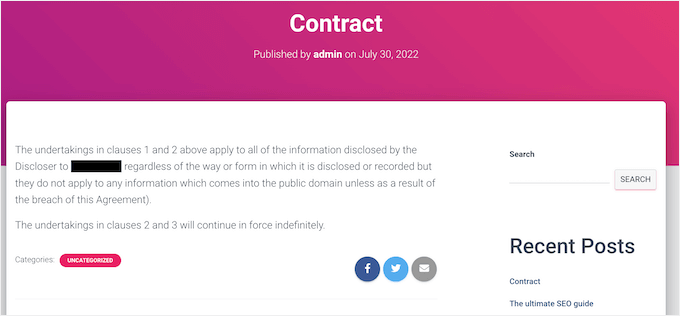
💡 Avis de non-responsabilité : Ce plugin n’a pas été mis à jour récemment. Mais il a bien fonctionné lors de nos tests et n’a causé aucun problème dans notre environnement de test. Si vous n’êtes pas sûr d’utiliser un plugin obsolète, nous vous recommandons de vérifier s’il est toujours sûr à utiliser avant de l’installer.
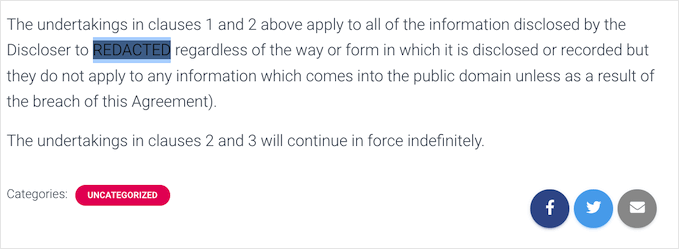
Maintenant, si un visiteur met en surbrillance le bloc, il verra simplement le mot CENSORED en lettres blanches.
Voici un exemple de ce à quoi cela pourrait ressembler :
Une autre option consiste à remplacer automatiquement n'importe quel mot ou phrase par une alternative. Par exemple, si vous ne pouvez pas utiliser le nom d'un client sur le site Web de votre petite entreprise, vous pourriez vouloir remplacer l'information par un mot plus général comme « client ».
Pour commencer, vous devrez installer et activer le plugin.
Depuis votre zone d’administration, allez dans Plugins » Ajouter un nouveau plugin.

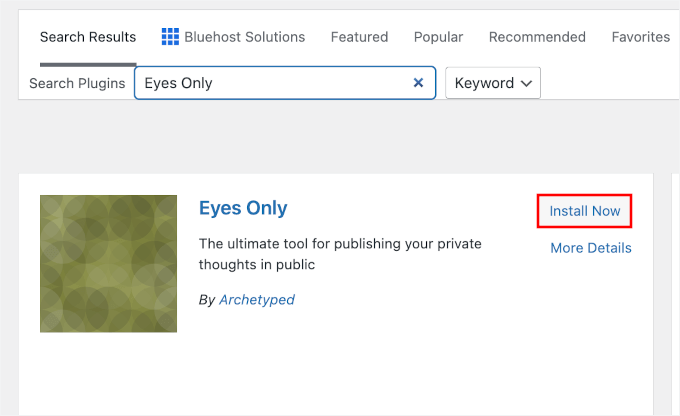
Ensuite, tapez simplement « Eyes Only » dans la barre de recherche pour trouver le plugin.
Lorsqu’il apparaît, cliquez sur « Installer maintenant » puis sur « Activer » pour terminer le processus.
Si vous avez besoin d'aide, veuillez consulter notre guide sur comment installer un plugin WordPress.
Après l’activation, vous pouvez masquer n’importe quel texte en l’entourant d’un shortcode. Ainsi, la première chose à faire est d’ouvrir une page ou un article depuis votre zone d’administration WordPress.
- Si vous êtes plus à l’aise dans l’éditeur visuel, vous pouvez rester dans l'éditeur de blocs et simplement taper le shortcode autour du texte que vous souhaitez masquer.
- Si vous préférez travailler avec du HTML, cliquez sur les options (trois points) dans le coin supérieur droit et choisissez « Éditeur de code ».
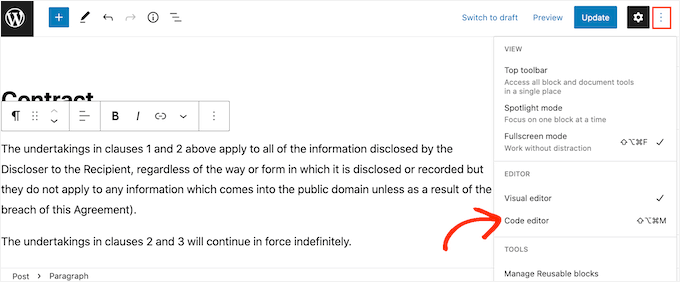
Ensuite, vous trouverez le passage de texte que vous souhaitez masquer.
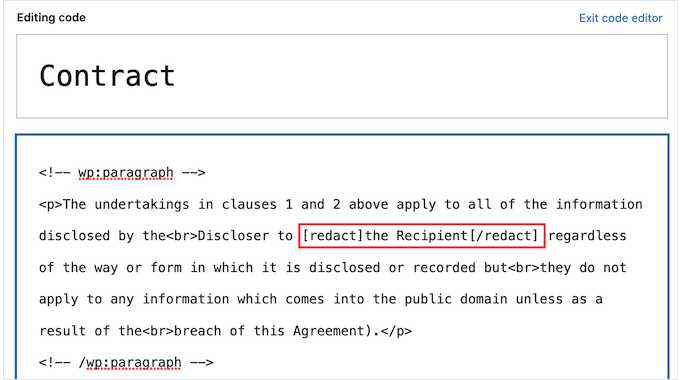
Au début du texte, vous voudrez taper le shortcode suivant : [redact]. Par exemple, pour masquer le nom d’un client, vous placeriez [redact] juste avant le nom.
Ensuite, à la fin du texte que vous souhaitez masquer, tapez [/redact].
Tout ce qui se trouve entre [redact] et [/redact] sera visuellement masqué et remplacé par un bloc noir ou le mot « REDACTED », selon les paramètres de votre plugin.
Pour ce guide, nous masquons le nom d'un destinataire en le remplaçant par « le Destinataire ». Voici à quoi cela pourrait ressembler dans votre éditeur de code :
Pour masquer davantage de texte, répétez simplement le même processus décrit ci-dessus.
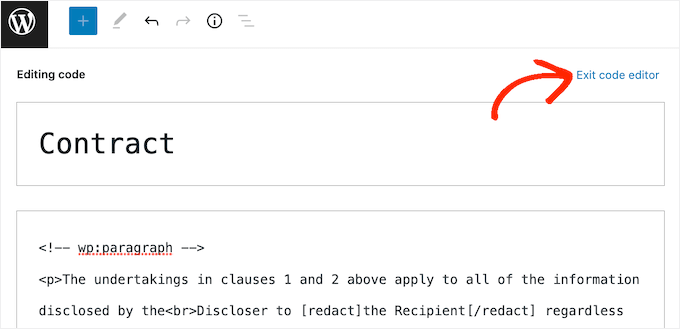
Si vous souhaitez revenir à l'éditeur de blocs à tout moment, vous pouvez simplement cliquer sur le bouton « Quitter l’éditeur de code ».
Après avoir ajouté des balises à tout le texte que vous souhaitez masquer, vous pouvez publier ou mettre à jour la page.
Notez que le texte peut ne pas apparaître masqué lorsque vous êtes connecté à votre compte WordPress, selon les paramètres de votre plugin. Pour confirmer l'effet, vous pouvez :
- Vous déconnecter de votre compte WordPress, ou
- Ouvrir la page dans une fenêtre de navigation privée/incognito, ou
- Afficher la page dans un autre navigateur où vous n'êtes pas connecté.
Une autre option consiste à remplacer automatiquement des mots spécifiques par des mots alternatifs. Ceci est utile pour masquer des termes fréquemment mentionnés sur votre site WordPress, comme un fournisseur ou un client confidentiel.
En configurant le plugin pour masquer automatiquement un mot, vous pouvez vous assurer que des termes spécifiques sont toujours masqués sur votre site public.
Ce flux de travail automatisé peut vous faire gagner beaucoup de temps et d’efforts, surtout si le même nom, la même entreprise ou le même code de projet apparaît dans de nombreux articles et pages.
De plus, comme il remplace chaque mot masqué par un mot alternatif, cette méthode peut rendre vos pages plus faciles à lire et plus agréables à regarder. Particulièrement par rapport à une page avec beaucoup de contenu noirci.
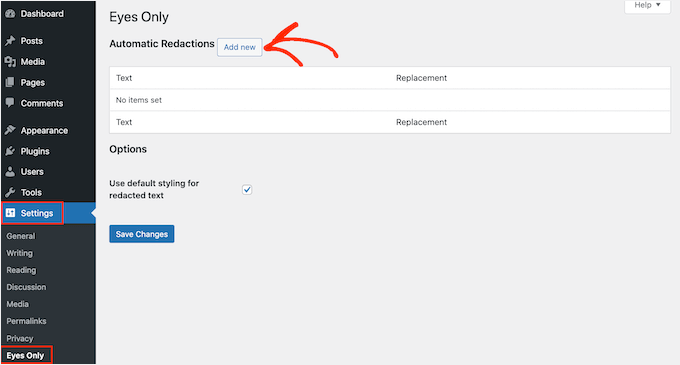
Pour masquer automatiquement un mot ou une phrase, vous pouvez aller dans Paramètres » Yeux seulement. Ensuite, cliquez sur le bouton « Ajouter nouveau ».
Dans le champ « Texte », tapez le mot ou la phrase exact que vous souhaitez masquer automatiquement. Voici quelques points à garder à l'esprit :
- La correspondance est sensible à la casse (« John » est différent de « john »).
- Le plugin remplacera chaque correspondance exacte qu'il trouvera sur votre blog ou site, alors évitez d'utiliser des mots très courants.
Ensuite, vous pouvez taper le texte que vous souhaitez afficher dans le champ « Remplacement ».
Par exemple, ici, nous remplaçons « Jane Smith » par « Notre cliente ».
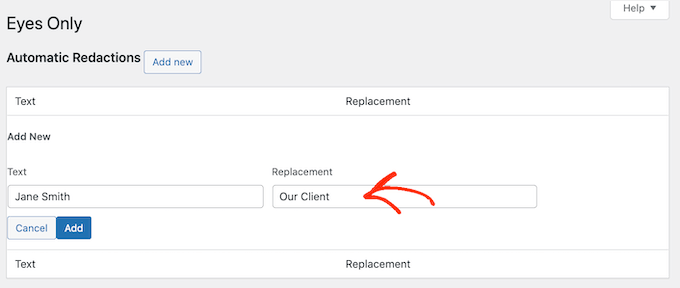
Une fois terminé, vous pouvez cliquer sur le bouton « Ajouter ».
Si vous souhaitez remplacer automatiquement d'autres mots ou phrases, répétez simplement le processus.
Maintenant, comme nous l'avons déjà mentionné, le remplacement de texte est sensible à la casse. Si vous souhaitez masquer un mot dans ses formes capitalisée et non capitalisée (par exemple, « Client » et « client »), vous devrez créer deux règles de remplacement de texte distinctes – une pour chaque version.
L'une de ces règles doit remplacer la version en majuscule, et une autre doit remplacer la version en minuscule, comme ceci :
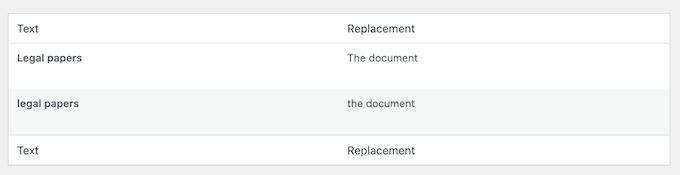
Lorsque vous êtes satisfait des règles de masquage que vous avez créées, vous pouvez cliquer sur le bouton « Enregistrer les modifications » en bas de l'écran.
Le plugin analysera alors votre site et remplacera automatiquement toutes les correspondances qu'il trouvera.
Si, à un moment donné, vous ne souhaitez plus masquer un mot ou une phrase particulier, vous pouvez simplement supprimer la règle de masquage. Cela supprimera automatiquement le masquage et affichera les mots d’origine sur votre blog ou site WordPress.
Pour supprimer une règle de masquage, vous devrez naviguer vers Paramètres » Yeux seulement.
Ensuite, survolez simplement la règle que vous souhaitez supprimer avec la souris et cliquez sur le lien « Supprimer » lorsqu'il apparaît.
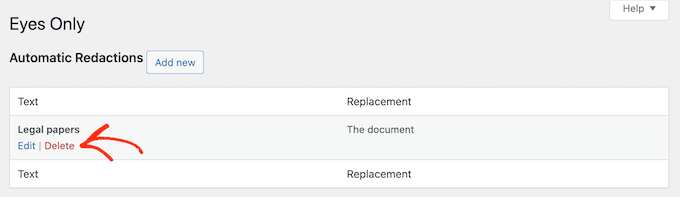
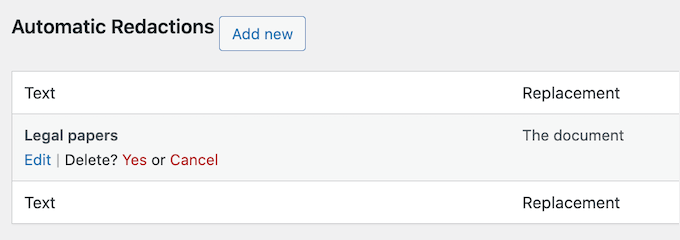
Vous devrez confirmer que vous souhaitez supprimer la règle.
Si vous le souhaitez toujours, cliquez sur « Oui ».
Enfin, cliquez sur le bouton « Enregistrer les modifications » en bas.
Maintenant, si vous visitez un article ou une page avec le mot d’origine, vous verrez que le plugin ne masque plus le texte.
Bonus : Façons créatives d'utiliser du texte censuré dans WordPress
Le masquage de texte ne doit pas se limiter à la dissimulation d'informations sensibles. Vous pouvez également l'utiliser comme outil de conception et d'engagement. Voici quelques façons innovantes d'utiliser le texte masqué pour améliorer votre site :
- Quiz et jeux interactifs : Créez des défis amusants en masquant des parties d’une histoire ou de questions de trivia et en encourageant les utilisateurs à deviner les mots manquants.
- Aperçus de contenu : Utilisez le masquage pour masquer des sections de contenu premium. Cela peut servir d’appel à l’action (CTA) subtil, incitant les visiteurs à s’inscrire ou à payer pour un accès complet.
- Outils pédagogiques : Dans les contextes d'apprentissage en ligne comme les cours en ligne ou les programmes de coaching, masquez les termes clés pour rendre les fiches de révision ou le matériel d'étude plus attrayants pour les apprenants.
- Articles de blog mystères : Suscitez l'enthousiasme pour une annonce ou un événement à venir en masquant les détails cruciaux et en les révélant plus tard.
En explorant ces idées créatives, vous pouvez transformer un outil pratique en une opportunité d'engager votre public et de faire ressortir votre contenu.
FAQ : Comment censurer du texte dans WordPress
Vous avez des questions sur l'occultation ou la dissimulation de contenu sur votre site WordPress ? Voici quelques réponses rapides pour vous aider à garder le contrôle de ce que vos visiteurs voient :
Puis-je occulter du texte dans WordPress sans plugin ?
Oui, vous pouvez masquer manuellement du texte à l'aide de HTML et CSS personnalisés. Mais les plugins comme Eyes Only facilitent grandement les choses.
Les visiteurs peuvent-ils voir le texte occulté via l'outil d'inspection du navigateur ?
Techniquement, oui. Si vous ne masquez le texte qu'à l'aide de CSS ou d'une méthode de masquage visuel, quelqu'un peut toujours y accéder via les outils de développement du navigateur ou en consultant le code source de la page.
Pour une meilleure confidentialité, envisagez d'utiliser un plugin de protection de contenu ou d'adhésion pour restreindre l'accès. De cette façon, le texte masqué n'est jamais envoyé à des utilisateurs non autorisés en premier lieu.
Comment puis-je tester l'effet de la censure et m'assurer que mon contenu est réellement masqué ?
Vous pouvez vous déconnecter de votre compte WordPress ou ouvrir la page dans une fenêtre de navigation privée. Cela vous aide à visualiser la page comme un visiteur ordinaire et à confirmer que le texte occulté est bien caché.
Comment puis-je barrer du texte dans WordPress ?
Vous pouvez utiliser les options de mise en forme intégrées dans l'éditeur de contenu WordPress. Sélectionnez simplement le texte et cliquez sur le bouton Barré (généralement sous la barre d'outils de mise en forme).
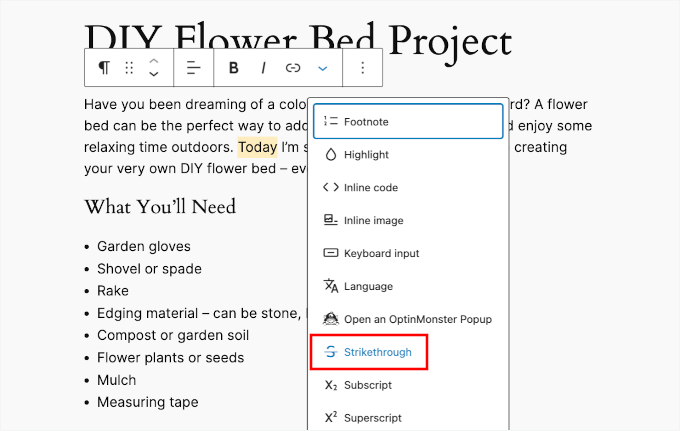
Vous pouvez également entourer le texte de balises <del> si vous êtes à l'aise avec le HTML.
La censure affectera-t-elle le référencement de mon site ?
Non, masquer de petites sections de contenu sensible ne nuira généralement pas à votre SEO WordPress, tant que le reste de votre page reste utile, pertinent et bien optimisé.
Rappelez-vous simplement :
Si vous utilisez une protection côté serveur (comme un plugin d'adhésion), le contenu masqué n'est pas envoyé au navigateur et ne sera généralement pas indexé.
Les méthodes de censure visuelle laissent le texte dans votre HTML, de sorte que les moteurs de recherche peuvent toujours l'explorer.
Ressources supplémentaires : Plus de conseils et astuces pour améliorer le blog WordPress
Nous espérons que cet article vous a aidé à apprendre comment censurer du texte dans WordPress. Vous voudrez peut-être aussi consulter nos guides sur :
- Comment afficher les articles populaires par vues dans WordPress
- Comment lister les futurs articles programmés dans WordPress
- Comment générer rapidement plus de 100 idées d'articles de blog
- Les meilleures invites d'IA pour les blogueurs, les spécialistes du marketing et les réseaux sociaux
- Guide SEO incontournable pour tous les blogueurs
Si vous avez aimé cet article, abonnez-vous à notre Chaîne YouTube pour des tutoriels vidéo WordPress. Vous pouvez également nous trouver sur Twitter et Facebook.





kzain
merci d'avoir exposé les étapes si clairement ! La censure d'informations sensibles peut être cruciale pour maintenir la confidentialité et la conformité, et il est formidable de voir une méthode pour le faire directement dans WordPress.
Support WPBeginner
Glad we could share this method
Admin