


Avez-vous besoin d'envoyer des e-mails depuis une installation WordPress sur localhost ?
Faire fonctionner WordPress depuis localhost sur votre propre ordinateur est pratique lorsque vous développez ou testez un nouveau site, un plugin ou un thème. Cependant, la configuration des e-mails WordPress sur localhost est délicate car votre site est hors ligne, donc les e-mails ne sont pas activés par défaut.
Dans cet article, nous vous montrerons comment recevoir des e-mails WordPress depuis localhost.

Pourquoi faire fonctionner WordPress sur localhost ?
Avant de apporter des modifications majeures à votre site WordPress, il est conseillé de tester d'abord ces modifications sur un autre site qui n'est pas visible par vos utilisateurs.
Un site de staging est un clone de votre site web en direct utilisé pour tester les modifications avant de les mettre en ligne. Les sites de staging vous aident à détecter les erreurs afin de ne pas endommager votre site web en direct.
De nombreux utilisateurs installent leurs sites de staging WordPress localement sur leurs ordinateurs Windows ou Mac. Une fois le site testé, ils téléchargent simplement ces modifications depuis localhost vers le serveur en direct.
Cependant, la configuration de l'e-mail sur une installation WordPress localhost peut être délicate, et vous pourriez voir le message d'erreur « Impossible d'instancier la fonction d'envoi d'e-mail » lorsque WordPress tente d'envoyer un e-mail. C'est parce que l'e-mail n'est pas activé par défaut sur les piles de serveurs WAMP et MAMP.
Cela étant dit, examinons comment recevoir les e-mails WordPress depuis localhost.
Comment recevoir les e-mails WordPress depuis Localhost
La première chose à faire est d'installer et d'activer le plugin WP Mail SMTP sur l'installation WordPress de votre serveur local. Pour plus de détails, consultez notre guide étape par étape sur comment installer un plugin WordPress.
WP Mail SMTP prendra en charge la fonction d'envoi d'e-mails par défaut dans WordPress afin que vos e-mails soient acheminés via un fournisseur SMTP. Cela signifie que vous recevrez des notifications par e-mail de votre site de staging, même s'il n'est pas en ligne sur Internet.
Pour plus d'informations sur l'utilisation du plugin WP Mail SMTP, vous pouvez consulter notre avis sur WP Mail SMTP.
Configuration de WP Mail SMTP
Une fois le plugin activé, l'assistant de configuration de WP Mail SMTP démarrera automatiquement.
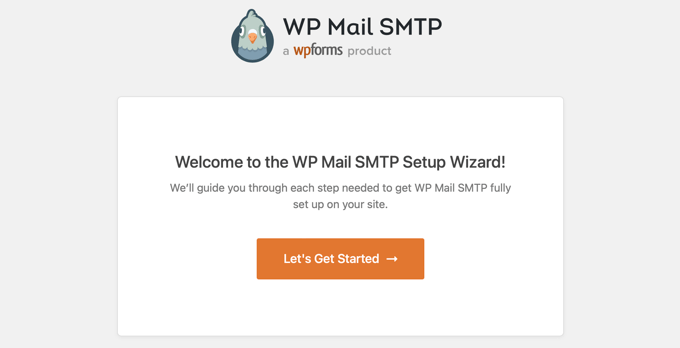
La première chose à faire est de choisir un fournisseur de services SMTP.
Vous pouvez consulter notre guide sur les meilleurs fournisseurs de services SMTP avec une haute délivrabilité d'e-mails pour vous aider à choisir un fournisseur. Si vous n'êtes pas sûr, Sendinblue est un bon choix pour la plupart des sites WordPress.

Continuez à suivre l'assistant WP Mail SMTP étape par étape. Si vous avez besoin d'aide, vous pouvez suivre nos guides sur comment configurer WP Mail SMTP avec Sendinblue, Gmail, Microsoft Outlook, ou Amazon SES.
Remarque : Si vous souhaitez utiliser Amazon SES, Microsoft Outlook ou Soho Mail comme service d'envoi SMTP, vous devrez acheter une licence WP Mail SMTP Pro.
Pendant la configuration, la délivrabilité des e-mails et le suivi des erreurs seront activés automatiquement. Les utilisateurs de la version Pro peuvent également activer la journalisation des e-mails et gérer les notifications par défaut.
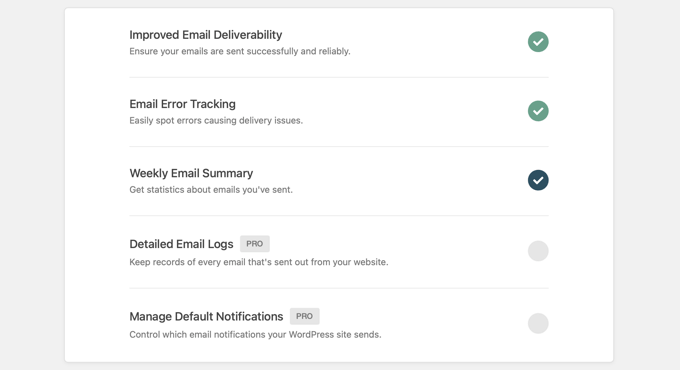
Envoi d'un e-mail de test
Une fois que vous avez terminé la configuration de WP Mail SMTP, vous pouvez envoyer un e-mail de test pour vous assurer que le plugin est correctement configuré.
Pour ce faire, vous devez vous rendre dans WP Mail SMTP » Outils dans votre menu d'administration, où vous verrez la page « Test d'e-mail ». Par défaut, l'e-mail de test sera envoyé à l'adresse e-mail d'administration de votre site, mais vous pouvez la modifier en tapant une autre adresse e-mail dans le champ « Envoyer à ».

Nous vous recommandons de laisser le réglage « HTML » sur « Activé » puis de simplement cliquer sur le bouton « Envoyer un e-mail ». WordPress essaiera d’envoyer un e-mail de test à l’adresse que vous avez saisie.
S’il y a des problèmes avec votre configuration d’e-mail, vous verrez un message décrivant le problème, ainsi que quelques étapes que vous pouvez suivre pour le résoudre.
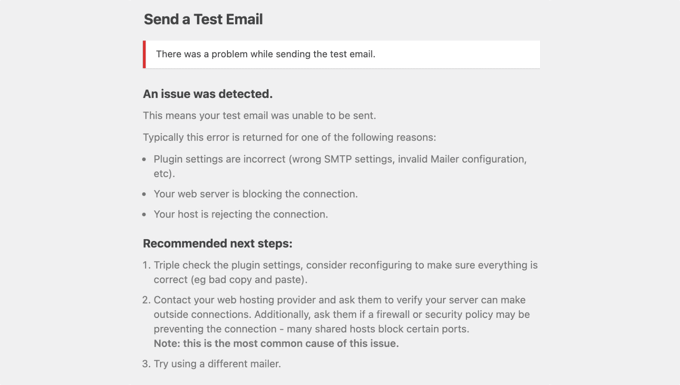
Après avoir suivi les étapes pour résoudre les problèmes, vous devriez envoyer un autre e-mail de test pour confirmer que votre e-mail WordPress fonctionne maintenant.
Si votre configuration WP SMTP Mail est correcte, vous devriez trouver un e-mail dans votre boîte de réception.
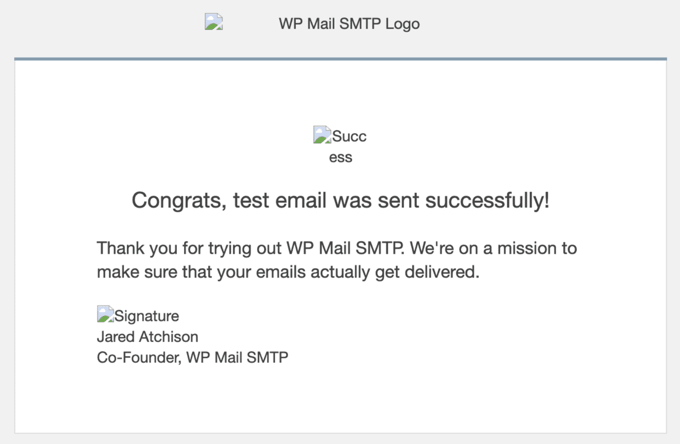
Vous remarquerez que l’e-mail de test a des images cassées, et c’est tout à fait normal lors de l’envoi d’e-mails depuis localhost. C’est parce que les images sont normalement chargées depuis Internet, mais votre site web localhost n’est pas en ligne.
Même si l'e-mail de test a été envoyé avec succès, WP Mail SMTP a peut-être détecté un problème avec vos enregistrements DMARC, DKIM ou SPF qui peut entraîner des problèmes de délivrabilité. Vous verrez des liens vers des guides étape par étape qui vous aideront à configurer correctement vos enregistrements DNS.
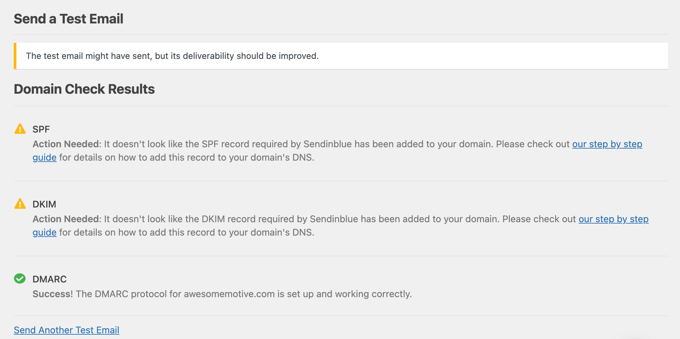
Vous pouvez en apprendre davantage dans le guide sur comment envoyer un e-mail de test depuis WordPress.
Une fois que vous aurez terminé de résoudre les problèmes, vous devriez envoyer un autre e-mail de test pour vous assurer que tout fonctionne correctement maintenant.
Désactiver les notifications par e-mail de WordPress – Utilisateurs Pro
Maintenant, vous commencerez à recevoir des e-mails WordPress depuis localhost. Cela inclura les e-mails de notification concernant les mises à jour de plugins, les mises à jour de thèmes et les mises à jour du cœur. Vous recevrez également des e-mails concernant les modifications d'administration du site, les réinitialisations de mot de passe, les nouvelles inscriptions d'utilisateurs, et plus encore.
Vous pourriez avoir l'impression de recevoir trop d'e-mails. Ou vous pourriez souhaiter désactiver certaines notifications par e-mail pendant que vous développez et testez votre site web.
Les utilisateurs de WP SMTP Mail Pro peuvent contrôler quels e-mails sont envoyés par localhost. Vous devez accéder à WP Mail SMTP » Paramètres. Une fois sur place, vous devriez cliquer sur l'onglet « Contrôles des e-mails » en haut de la page. Ici, vous pouvez désactiver tous les e-mails que vous ne souhaitez pas recevoir.
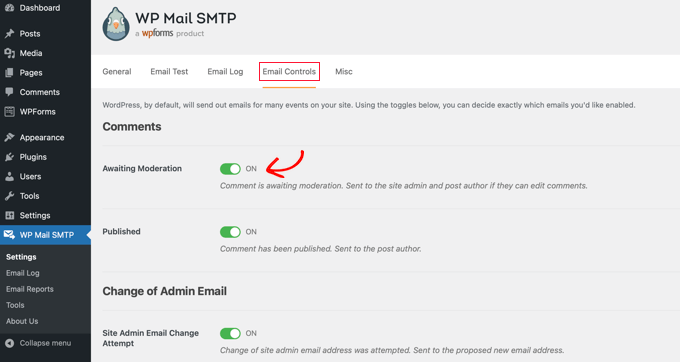
Par exemple, si vous ne souhaitez pas recevoir d'e-mails concernant les commentaires en attente de modération, il vous suffit de désactiver le paramètre.
Nous espérons que ce tutoriel vous a aidé à apprendre comment recevoir les e-mails WordPress de localhost. Vous voudrez peut-être aussi apprendre comment obtenir un domaine de messagerie gratuit ou consulter notre liste des erreurs WordPress courantes et comment les corriger.
Si vous avez aimé cet article, abonnez-vous à notre Chaîne YouTube pour des tutoriels vidéo WordPress. Vous pouvez également nous trouver sur Twitter et Facebook.



Geoff
Ce post est TRÈS obsolète. Vous devez maintenant configurer une API et OAuth sur Google. Le site Web de WP Forms contient tous les détails, mais prévoyez 15 à 20 minutes pour le faire.
Support WPBeginner
The post was last updated in 2014, thank you for letting us know we should look into updating this post
Admin
Gerard Chartier
Je viens d'essayer et cela fonctionne toujours, mais vous devez activer « Autoriser les applications moins sécurisées : ACTIVÉ » dans votre compte Google, ce qui n'est pas recommandé.
Support WPBeginner
Merci d'avoir partagé que cela fonctionne toujours et comment le faire fonctionner.
Prashant Sontale
J'ai installé le plugin mais je ne vois pas les options comme celles de Mailer et je ne vois pas non plus l'option Hôte SMTP, Port, Authentification, Nom d'utilisateur, Mot de passe, etc. Dans Mailer, j'ai des options comme PHP, Google, Maligun, Sendgrid, Autre SMTP. Si je clique sur Google, ils demandent l'ID client et le secret client.
Que faire ?
Carla
C'est pour envoyer... smtp... pas pour recevoir l'e-mail sur wordpress... POP3
swarna
mon e-mail ne fonctionne pas
Barka Piy Ndahi
Merci pour le tutoriel.
J'ai xampp et j'ai essayé ce qui précède. Il a affiché "message de test envoyé", bien qu'en dessous j'aie vu : 2017-10-20 13:06:18 SMTP Error: Could not connect to SMTP host.
Et je ne l'ai pas vu dans ma boîte yahoo.
Pouvez-vous m'aider à faire fonctionner cela, s'il vous plaît.
Merci.
Ashan Rupasinghe
Ça a marché. Merci.
sudhakar
Salut, j'ai fait la même chose mais je n'ai reçu aucun e-mail pour le formulaire de contact et le formulaire de demande de produit. Je pense que le système de messagerie localhost ne fonctionne pas ou il y a une idée, s'il vous plaît aidez-moi.
Vivekraj
Hi new user registration mail contact us mail are working but woocommerce order mail and all not sending to the customers.
mukesh
Je suis Mukesh
C'est trop bien
surati
ne fonctionne pas donc ça marche pour moi merci…
Maksym
Works very good! Thank you
Steve
Vous devez aller dans votre compte Google et activer la fonctionnalité « Connexion et sécurité > Applications et sites connectés > Autoriser les applications moins sécurisées > ACTIVÉ ».
Warren
Salut Steve
Quelle est la navigation pour accéder à la connexion et à la sécurité > applications connectées etc ? Beaucoup d'onglets en haut une fois dans les paramètres, chacun avec une multitude d'options.
Merci,
Shashank Chattopadhyaya
Depuis votre compte Google :
[Paramètres -> Comptes et importation -> Autres paramètres du compte Google -> Connexion et sécurité -> Applications et sites connectés -> Autoriser les applications moins sécurisées (activer)]
Sharon
Same here. Otherwise gmail would authenticate because of the “Less secured application”
saurabh
Génial..super.. ça a marché !!
Assurez-vous que votre Gmail a accès aux applications tierces pour envoyer des e-mails. Rien d'autre n'est nécessaire que cette vidéo. Bon travail. J'ai adoré.
Pam Marshall
Exactement ce dont j'avais besoin pour mes tests.
Roger Moore
Cela a bien fonctionné après que j'ai activé l'accès aux applications moins sécurisées dans mon compte Gmail. Merci
Chetan Buddh
array (size=18)
‘authenticate’ => string ‘Erreur SMTP : impossible de s’authentifier.’ (length=35)
‘connect_host’ => string ‘Erreur SMTP : impossible de se connecter à l’hôte SMTP.’ (length=43)
‘data_not_accepted’ => string ‘Erreur SMTP : données non acceptées.’ (length=30)
’empty_message’ => string ‘Corps du message vide’ (length=18)
‘encoding’ => string ‘Encodage inconnu : ‘ (length=18)
‘execute’ => string ‘Impossible d’exécuter : ‘ (length=19)
‘file_access’ => string ‘Impossible d’accéder au fichier : ‘ (length=23)
‘file_open’ => string ‘Erreur de fichier : impossible d’ouvrir le fichier : ‘ (length=33)
‘from_failed’ => string ‘L’adresse d’expéditeur suivante a échoué : ‘ (length=35)
‘instantiate’ => string ‘Impossible d’instancier la fonction d’envoi d’e-mail.’ (length=36)
‘invalid_address’ => string ‘Adresse invalide’ (length=15)
‘mailer_not_supported’ => string ‘ le serveur d’envoi n’est pas pris en charge.’ (length=25)
‘provide_address’ => string ‘Vous devez fournir au moins une adresse e-mail de destinataire.’ (length=54)
‘recipients_failed’ => string ‘Erreur SMTP : les destinataires suivants ont échoué : ‘ (length=45)
‘signing’ => string ‘Erreur de signature : ‘ (length=15)
‘smtp_connect_failed’ => string ‘La connexion SMTP a échoué.’ (length=22)
‘smtp_error’ => string ‘Erreur du serveur SMTP : ‘ (length=19)
‘variable_set’ => string ‘Impossible de définir ou de réinitialiser la variable : ‘ (length=30)
cette erreur survient que puis-je faire maintenant ?
je ne comprends pas.
Aidez-moi les gars SVP.
Dan Canetti
Bonjour,
Il semble que l'authentification ait échoué. Essayez de vous assurer que votre adresse e-mail et votre mot de passe sont saisis correctement.
Gabriel Hernández
Merci ! Ça marche !=)
Je vais enregistrer ce super site.
Daniel
Ça marche ! Merci pour le manuel. Google demande d'activer l'accès aux applications moins sécurisées dans Gmail, mais à des fins de test, je ne vois pas de problème.
deepika
Il est indiqué « Message de test envoyé » mais je n'ai reçu aucun e-mail.
CarolineElisa
Thanks for this suggestion, but I can only get it to work if I ‘Enable access for less secure apps’ in Gmail, which Google does not recommend. Any other tips?
Marty
Tried this, no luck Any other suggestion? Thanks!
Marty
Hi! Thank you for a great article. I’m trying it all out, but still get an error when sending the test email: SMTP -> ERROR: Failed to connect to server: Operation timed out (60). So I did as suggested, added extension=php_openssl.dll. But nothing seems to work Anyone have another idea? Thanks!
Jesse Brownstein
Après l'envoi de l'e-mail de test, le navigateur se charge à l'infini sans aucune indication de succès/échec. Comment puis-je corriger cela ?
jam
Merci beaucoup de partager vos connaissances
Joker
Cette suggestion devrait fonctionner, mais si vous obtenez une erreur disant « Échec de la connexion au serveur : impossible de trouver le transport de socket « ssl » »,
Alors veuillez faire ce qui suit
1. Modifiez votre php.ini depuis votre dossier php installé
2. Recherchez extension=php_openssl.dll
3. L'initial sera comme ceci ;extension=php_openssl.dll
Supprimez le « ; » et il ressemblera à ceci extension=php_openssl.dll
Si vous ne trouvez pas extension=php_openssl.dll, ajoutez cette ligne extension=php_openssl.dll.
4. Ensuite, redémarrez votre serveur Xampp ou LAMP ou APACHE (selon celui que vous utilisez).
Syed
Bon article. Ça m'a aidé. Ça marche pour moi. Merci.
Komalchand
J'ai utilisé votre configuration pour localhost mais cela n'a pas fonctionné là où cela fonctionne pour mon serveur de test. donc votre suggestion me sera utile. Merci
Facile
Désolé si ma question semble stupide, mais quelle boîte de réception dois-je vérifier ?. je suis sur une machine locale sans service Internet. ou ai-je besoin d'Internet pour recevoir le courrier ?
Support WPBeginner
oui, vous aurez besoin d'une connexion Internet pour recevoir des e-mails.
Admin
Bhargav
Je n'ai pas reçu d'e-mail. S'il vous plaît, aidez-moi.
Support WPBeginner
Assurez-vous d'avoir correctement saisi les paramètres SMTP de Gmail.
Admin
Cristian Nebunu
C'est vraiment très utile. J'avais besoin de tester certaines fonctionnalités personnalisées et maintenant je sais comment faire.
adolf witzeling
Très utile. Merci de partager.