


Voulez-vous mettre votre site WordPress en mode maintenance sans perdre de clients potentiels ou frustrer vos visiteurs ? Avec le mode maintenance, vous pouvez masquer temporairement votre site web pendant que vous effectuez des mises à jour ou des modifications.
Pendant la maintenance, les visiteurs verront un avis convivial au lieu d'un site web défectueux. Vous pouvez également contrôler exactement qui a accès à votre site pendant que vous y travaillez.
Nous avons mis de nombreux sites web en mode maintenance en utilisant des plugins puissants comme SeedProd, qui simplifie le processus et vous permet de créer des pages de mode maintenance attrayantes.
Dans cet article, nous vous montrerons comment mettre facilement votre site WordPress en mode maintenance.
Pourquoi et quand avez-vous besoin de mettre WordPress en mode maintenance
La plupart du temps, vous pouvez apporter des modifications à votre site web WordPress sans avoir à le mettre en mode maintenance. Par exemple, vous pouvez publier de nouveaux articles, mettre à jour WordPress et installer de nouveaux plugins sans interruption.
Cependant, il peut parfois être nécessaire de travailler sur votre site web pendant une période plus longue. Par exemple, vous pourriez vouloir refondre complètement votre blog WordPress.
Certaines modifications sont également plus risquées que d'autres, comme la configuration d'un nouveau plugin qui modifie le comportement de votre site web. Pendant que vous effectuez la modification, le site peut sembler défectueux pour vos utilisateurs.
Vous pourriez même perdre des données créées pendant cette période. Par exemple, si vous apportez des modifications majeures à une boutique en ligne, vous pourriez perdre les nouvelles commandes que les clients passent.
Une solution consiste à configurer un site web de staging afin de pouvoir travailler sur votre site en privé. De nombreuses entreprises d' hébergement WordPress de premier plan proposent des sites web de staging en 1 clic, notamment Bluehost, SiteGround et WP Engine.
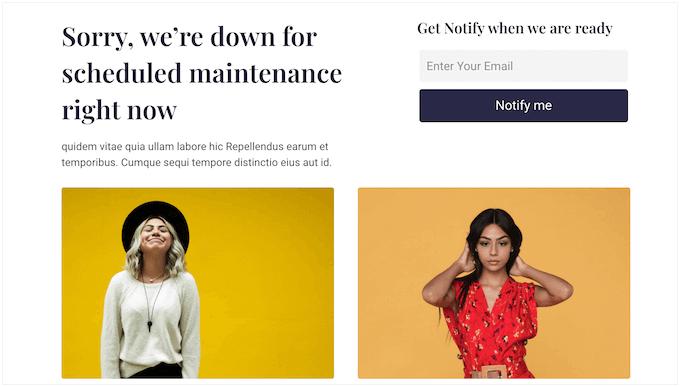
Si vous n'utilisez pas de site de staging, vous devriez plutôt mettre votre site web en mode maintenance. Au lieu d'un site web cassé, les visiteurs verront une page de maintenance utile qui les informera de ce qui se passe.
Vous pourriez même suggérer d'autres actions que les visiteurs peuvent entreprendre, comme vous suivre sur les réseaux sociaux ou rejoindre votre liste d'e-mails.
Cela étant dit, examinons comment mettre votre site WordPress en mode maintenance.
💡Besoin d'aide pour gérer votre site WordPress ? Laissez les experts de WPBeginner s'occuper de toutes les subtilités techniques de WordPress. Sauvegardes, mises à jour, sécurité – nous avons tout couvert. Nous maintenons votre site en bon état de fonctionnement afin que vous puissiez consacrer votre temps à ce qui compte vraiment.
Tutoriel vidéo
Si vous préférez des instructions écrites, utilisez simplement les liens rapides ci-dessous pour accéder à la méthode que vous souhaitez utiliser.
Méthode 1. Configurer le mode maintenance WordPress à l'aide du plugin SeedProd (recommandé)
La façon la plus simple de créer une page de maintenance entièrement personnalisée est d'utiliser SeedProd.
SeedProd est le meilleur constructeur de pages pour WordPress, utilisé sur plus d'un million de sites Web. Il vous permet de créer de belles pages 'Bientôt disponible' dans WordPress, d'améliorer votre page 404, de concevoir des pages de destination uniques, et même de créer des thèmes WordPress personnalisés en utilisant le glisser-déposer.
Il existe une version premium de SeedProd qui comprend plus de 300 modèles et blocs conçus par des professionnels. Cependant, vous pouvez mettre votre site en mode maintenance en utilisant le plugin gratuit SeedProd, c'est donc ce que nous utiliserons dans ce guide.
La première chose à faire est d'installer et d'activer le plugin SeedProd. Pour plus de détails, consultez notre guide sur comment installer un plugin dans WordPress.
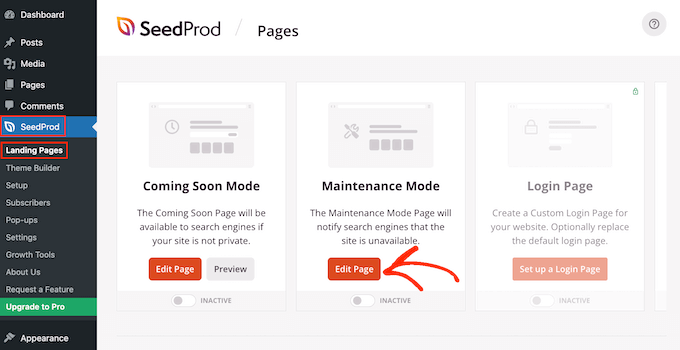
Après l'activation, allez dans SeedProd » Pages. Dans la section 'Mode maintenance', cliquez sur le bouton 'Configurer une page de mode maintenance' ou 'Modifier la page'.
L'étape suivante consiste à créer la page que les visiteurs verront lorsque vous activerez le mode maintenance.
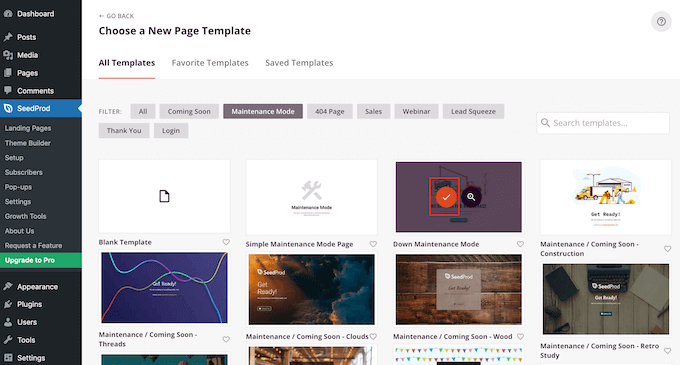
Vous pouvez choisir un modèle prêt à l'emploi ou commencer avec un design vierge. Nous utilisons 'Down Maintenance Mode' dans toutes nos images, mais vous pouvez utiliser n'importe quel modèle que vous souhaitez.
Pour sélectionner un modèle, survolez simplement votre souris sur la miniature de ce design, puis cliquez sur l'icône de la 'coche'.
Après avoir sélectionné un modèle, vous accéderez à l'éditeur par glisser-déposer, où vous pourrez commencer à personnaliser la page de mode maintenance.
Sur le côté gauche de l'écran, vous trouverez des blocs et des sections que vous pouvez ajouter à votre design. Le côté droit de la page est l'aperçu en direct.
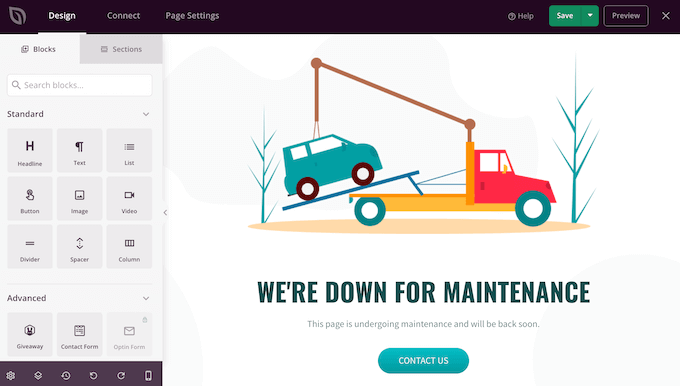
La plupart des modèles ont déjà des blocs, qui sont un élément central de toutes les conceptions SeedProd. Pour ajouter d'autres blocs à votre page de maintenance, faites-les simplement glisser depuis le menu de gauche, puis déposez-les sur votre design.
Par exemple, vous pourriez ajouter votre logo personnalisé, des vidéos, un formulaire de contact, et plus encore.
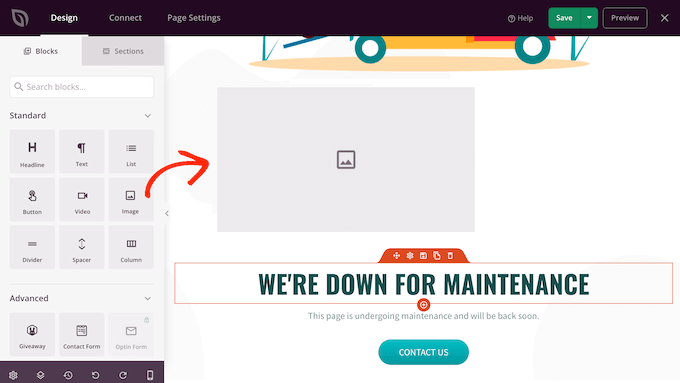
Les options que vous voyez peuvent varier en fonction des plugins que vous avez installés sur votre site web.
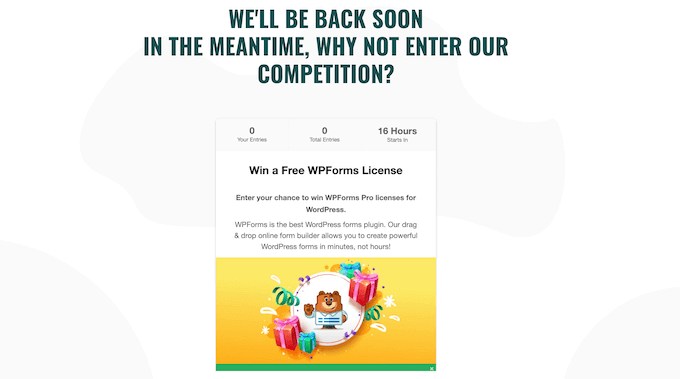
Par exemple, si vous avez RafflePress, vous pourrez organiser un concours sur votre page de maintenance en utilisant le bloc Concours, comme vous pouvez le voir dans l'image suivante.
Pour personnaliser un bloc, cliquez simplement pour sélectionner ce bloc dans votre mise en page. Vous pouvez ensuite modifier le bloc à l'aide des paramètres du menu de gauche.
Par exemple, voyons comment vous pouvez connecter le bouton par défaut « Contactez-nous » à votre propre adresse e-mail professionnelle.
Cliquez simplement pour sélectionner le bouton « Contactez-nous » dans l'aperçu en direct. Dans le menu de gauche, vous verrez un champ « Lien », qui affiche par défaut « mailto:john@example.com ».
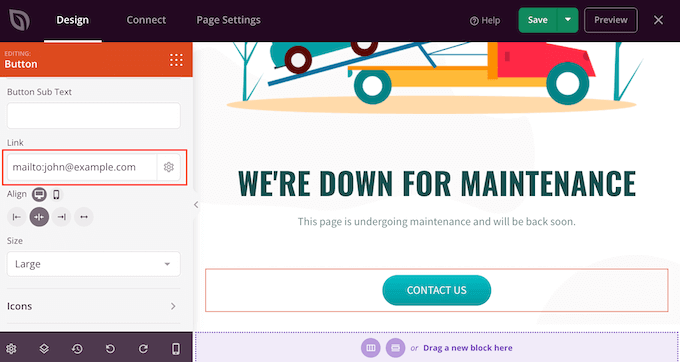
Cela signifie que le bouton ouvrira l'application de messagerie par défaut du visiteur avec le champ « À » déjà rempli avec « john@example.com ».
Pour changer cela, tapez simplement votre adresse e-mail dans le champ « Lien ». Assurez-vous de ne pas supprimer « mailto : » car cela ouvre l'application de messagerie par défaut du visiteur.
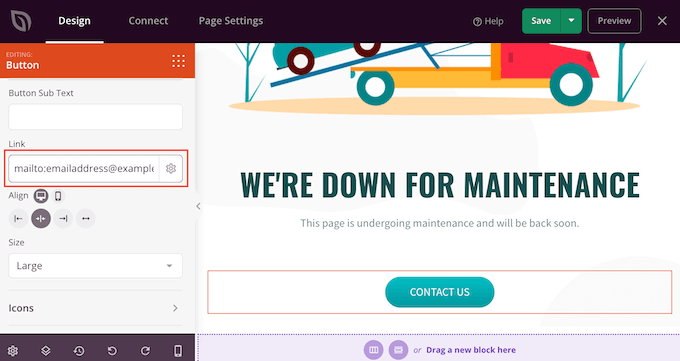
Vous pouvez également apporter d'autres modifications au bouton, notamment utiliser un alignement différent, un texte de bouton différent et modifier la taille du bouton.
Pour supprimer un bloc de votre conception, cliquez simplement dessus. Vous pouvez ensuite sélectionner l'icône de la corbeille.
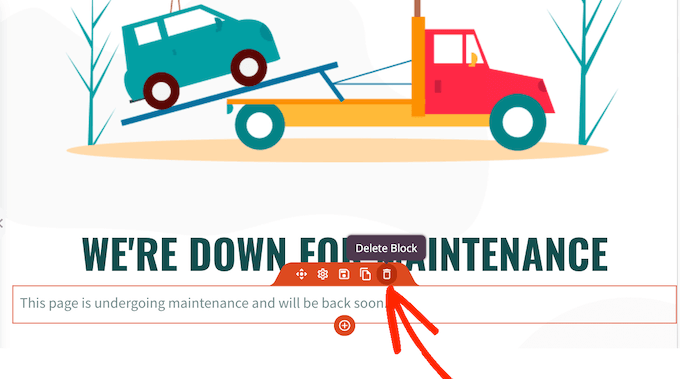
Vous pouvez maintenant continuer à personnaliser le modèle en ajoutant de nouveaux blocs, en supprimant les blocs que vous ne souhaitez pas et en apportant des modifications dans le menu de gauche.
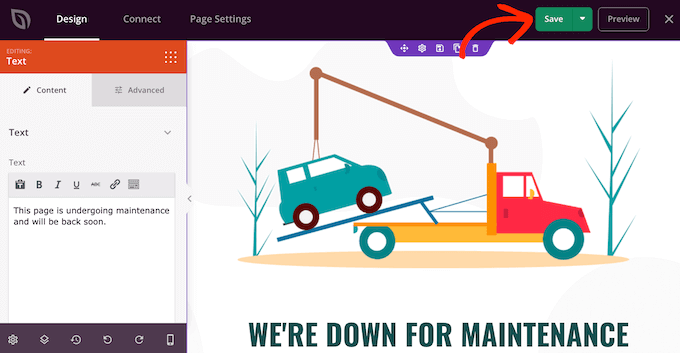
Lorsque vous êtes satisfait de l'apparence de votre page de maintenance, il est temps de la publier en cliquant sur le bouton « Enregistrer ».
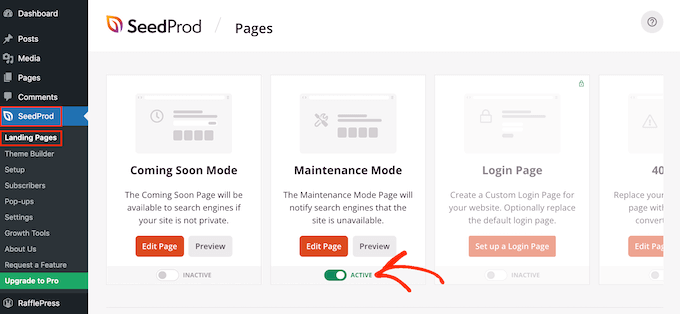
Pour activer le mode maintenance et montrer aux visiteurs votre page de maintenance personnalisée, allez simplement dans SeedProd » Landing Pages dans le tableau de bord WordPress.
Ici, cliquez sur le commutateur dans la section « Mode maintenance » pour qu'il affiche « Actif ».
Le mode maintenance ne s'affichera pas pour vous car vous êtes connecté au site. Cependant, si vous visitez votre site dans un onglet de navigateur incognito, vous verrez la page de maintenance en action.
Lorsque vous êtes prêt à relancer votre site, allez simplement dans SeedProd » Landing Pages. Sous « Mode maintenance », cliquez sur le curseur pour le faire passer de vert (Actif) à gris (Inactif).
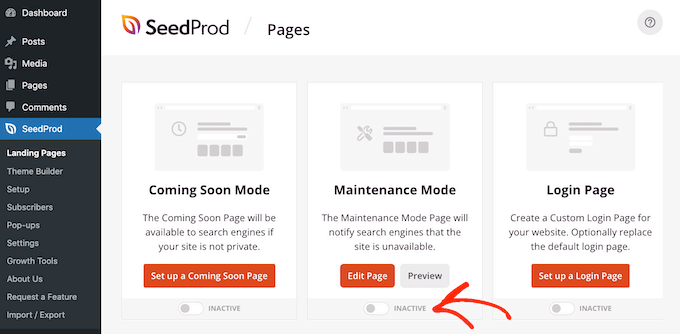
Désormais, tout le monde peut accéder à votre site Web WordPress.
Contrôler l'accès au site Web pour les utilisateurs connectés
Par défaut, SeedProd affichera la page de mode maintenance à tous les utilisateurs non connectés. Cependant, toute personne disposant d'un compte pourra toujours se connecter à votre site. Par exemple, les abonnés de votre site d'adhésion et les clients de votre boutique WooCommerce peuvent toujours accéder à leur compte.
Vous voudrez peut-être modifier qui a accès à votre site pendant qu'il est en maintenance. Par exemple, si vous développez un site pour un client, celui-ci pourrait avoir encore besoin d'y accéder pour pouvoir suivre votre travail.
Vous pouvez modifier les contrôles d'accès en passant à SeedPro Pro. Après avoir activé le plugin, SeedProd vous demandera votre clé de licence.
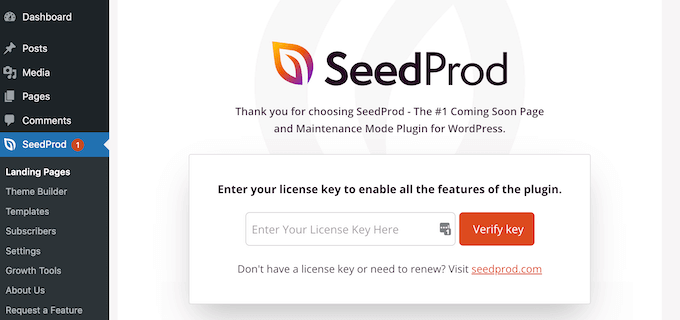
Vous pouvez trouver ces informations dans votre compte sur le site Web de SeedProd.
Après cela, allez simplement dans SeedProd » Pages de destination, puis cliquez sur « Modifier la page » sous le mode Maintenance.
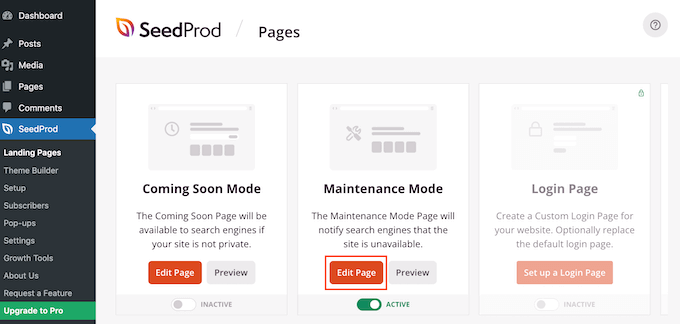
Cela ouvrira le constructeur de pages SeedProd.
Ici, cliquez sur « Paramètres de la page », puis sur « Contrôle d'accès ».
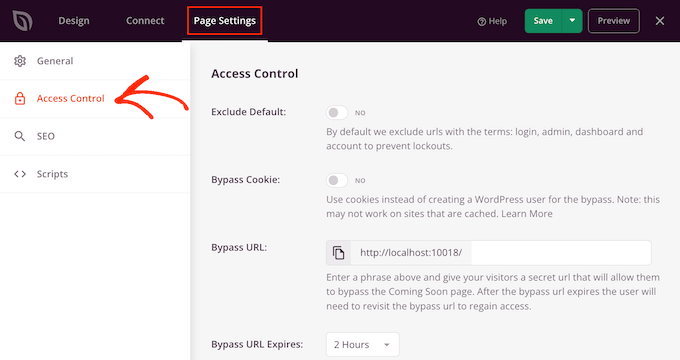
Pour commencer, il est conseillé d'activer le curseur « Exclure par défaut ». Cela permet aux visiteurs d'accéder aux URL contenant les termes suivants : login, admin, dashboard et account. Cela empêchera les gens d'être bloqués hors de leurs comptes.
Vous pouvez également autoriser les utilisateurs ayant des cookies spécifiques à accéder à votre compte pendant qu'il est en mode maintenance, en utilisant le bouton « Contourner le cookie ». Sachez simplement que cette fonctionnalité peut ne pas fonctionner si vous utilisez un plugin de mise en cache WordPress.
Au lieu de cela, nous vous recommandons de sélectionner les rôles d'utilisateur qui peuvent accéder à votre site pendant qu'il est en mode maintenance. Pour ce faire, cliquez sur « Ajouter un rôle », puis sélectionnez n'importe quel rôle dans le menu.
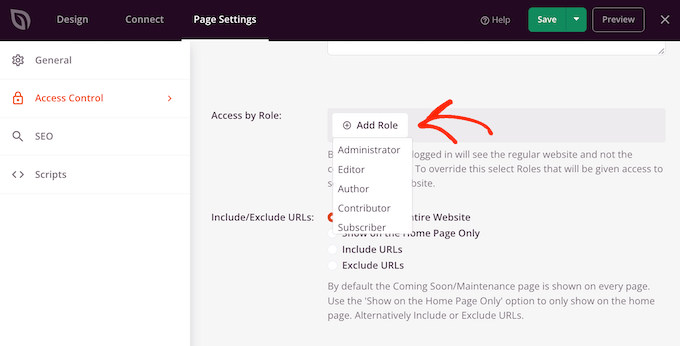
Vous pouvez également inclure ou exclure les rôles d'utilisateur créés par votre plugin d'adhésion WordPress ou un plugin e-commerce.
Lorsque vous êtes satisfait des contrôles d'accès, n'oubliez pas de cliquer sur le bouton « Enregistrer » pour sauvegarder vos paramètres.
Exclure des pages spécifiques du mode maintenance
SeedProd Pro vous permet également d'inclure ou d'exclure des pages spécifiques du mode maintenance. Ceci est utile si les utilisateurs ont besoin d'accéder à certaines pages.
Par exemple, si vous avez une page de connexion personnalisée, vous voudrez généralement l'exclure du mode maintenance. Si vous fournissez un support client par e-mail, vous pourriez également vouloir exclure votre formulaire de contact.
Vous pouvez le faire dans les paramètres « Inclure/Exclure les URL » de SeedProd. Choisissez simplement entre « Inclure les URL » ou « Exclure les URL », puis saisissez vos liens dans la zone.
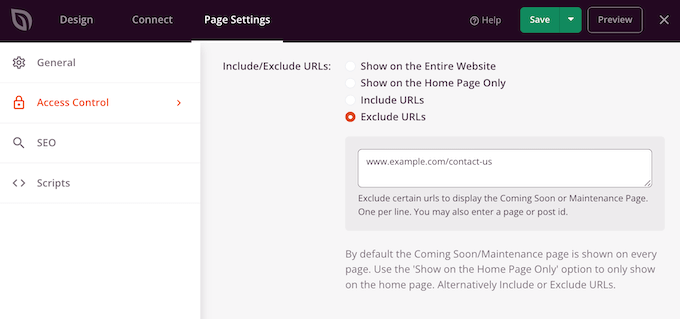
Lorsque vous êtes satisfait de la configuration de la page de maintenance, cliquez sur le bouton « Enregistrer » pour sauvegarder vos paramètres de contrôle d'accès mis à jour.
Méthode 2. Configuration du mode maintenance avec LightStart
Une autre option consiste à utiliser le plugin gratuit LightStart. C'est un excellent choix si vous souhaitez créer une page de mode maintenance simple. Cependant, ce plugin utilise l'éditeur de pages et d'articles WordPress standard, qui n'est pas aussi puissant que le constructeur glisser-déposer de SeedProd.
La première chose à faire est d'installer et d'activer le plugin LightStart. Pour plus de détails, consultez notre guide étape par étape sur comment installer un plugin WordPress.
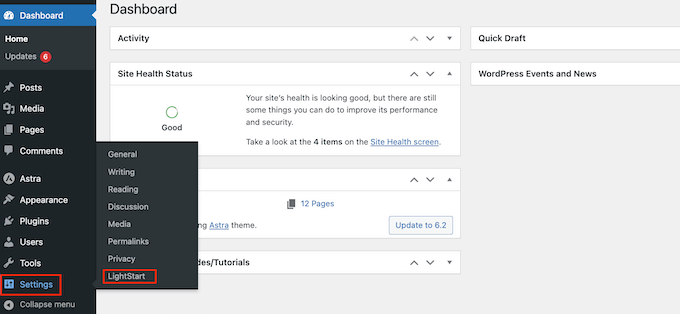
Après l'activation, allez dans Paramètres » LightStart.
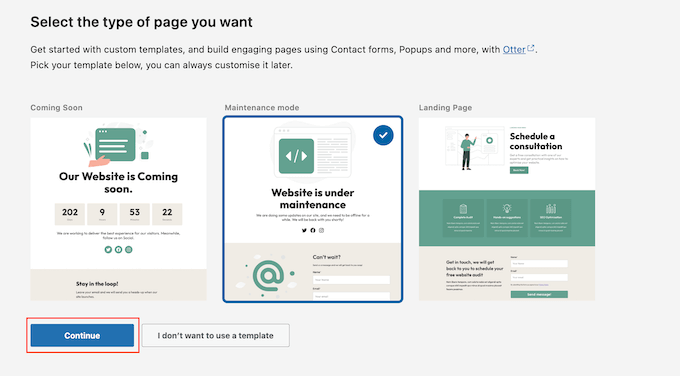
Vous pouvez maintenant choisir entre les modèles de mode maintenance, de bientôt disponible et de page de destination de LightStart.
Comme nous voulons créer un mode maintenance, cliquez sur le modèle « Le site est en maintenance », puis sélectionnez le bouton « Continuer ».
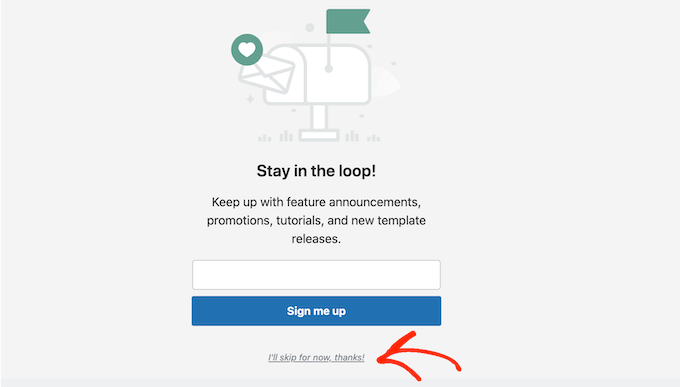
Vous aurez maintenant la possibilité de rejoindre la liste d'e-mails de LightStart.
Vous pouvez simplement cliquer sur « Je saute pour l'instant, merci. »
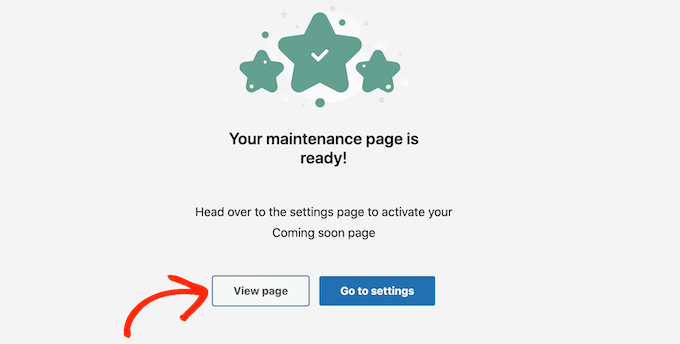
LightStart va maintenant créer une page simple en utilisant son modèle intégré.
Pour voir cette page, cliquez simplement sur « Voir la page ».
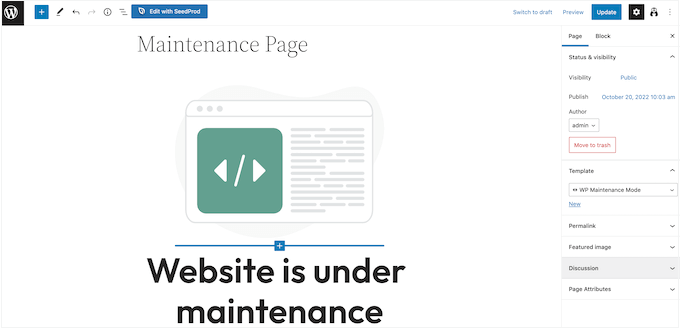
Cela ouvre le modèle dans l'éditeur d'articles WordPress standard.
Remarque : Pas satisfait de ce modèle par défaut ? Vous pouvez trouver d'autres designs en allant dans Paramètres » LightStart dans le tableau de bord WordPress. Ensuite, cliquez sur l'onglet « Design » pour voir tous les différents modèles que vous pouvez utiliser.
Vous pouvez maintenant apporter des modifications à la conception exactement de la même manière que vous modifiez une page ou un article.
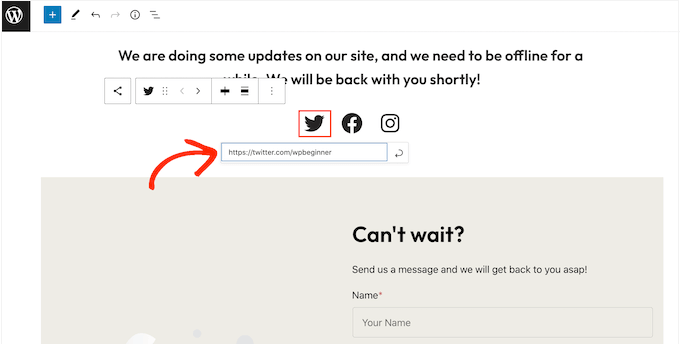
Le modèle comporte quelques espaces réservés pour les médias sociaux que vous voudrez lier à vos propres pages.
Cliquez simplement sur chacune de ces icônes, puis tapez l'URL dans la petite barre qui apparaît.
Lorsque vous êtes satisfait de l'apparence de la page de maintenance, cliquez sur le bouton « Mettre à jour » dans l'éditeur de contenu pour enregistrer vos modifications.
Maintenant que vous avez conçu votre page, il est temps de configurer vos paramètres de mode maintenance en allant dans Réglages » LightStart dans votre tableau de bord WordPress.
Vous pouvez ensuite cliquer sur l'onglet « Général ».
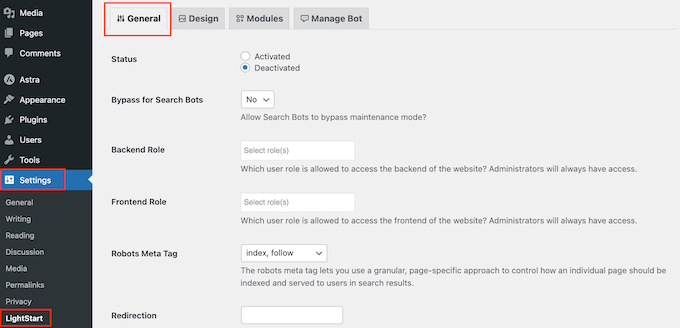
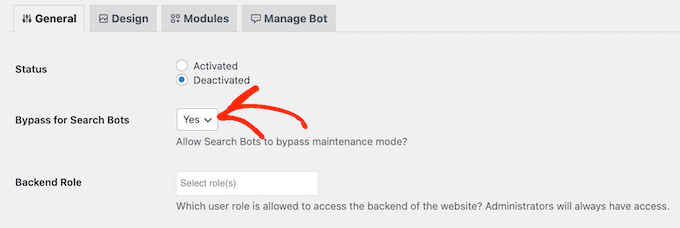
Par défaut, les robots des moteurs de recherche ne peuvent pas voir votre site lorsqu'il est en mode maintenance. Cela peut nuire à votre SEO WordPress et affecter la position de votre site dans les classements des moteurs de recherche, surtout si la maintenance prend du temps.
C'est pourquoi nous vous recommandons d'ouvrir le menu déroulant « Ignorer pour les robots des moteurs de recherche » et de choisir « Oui ». Cela permettra aux robots d'exploration des moteurs de recherche d'ignorer votre page de maintenance.
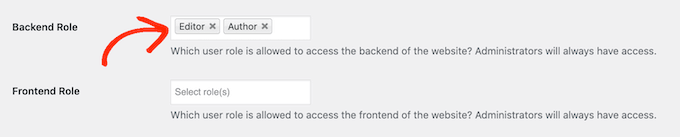
En tant qu'administrateur du site, vous pouvez accéder à votre tableau de bord WordPress et à votre site Web lorsqu'il est en mode maintenance. Cependant, vous voudrez peut-être accorder l'accès à d'autres rôles d'utilisateur.
Vous pouvez donner accès aux utilisateurs au tableau de bord WordPress en ouvrant le menu déroulant « Backend » puis en choisissant un rôle d'utilisateur dans la liste.
Pour donner aux visiteurs l'accès à votre site public, utilisez plutôt le menu déroulant « Frontend ».
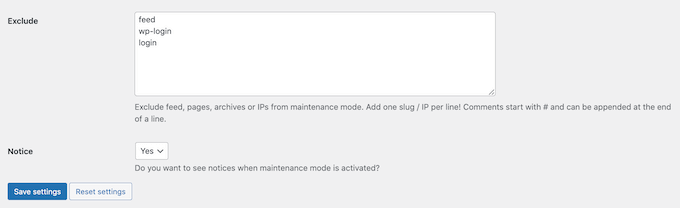
Similaire à SeedProd, vous pouvez exclure certaines pages du mode maintenance afin qu'elles soient toujours accessibles aux visiteurs. Par exemple, si vous avez un formulaire de réservation, vous voudrez peut-être rendre cette page disponible même lorsque le reste de votre site est en maintenance.
Pour exclure une page, ajoutez simplement son URL à la boîte « Exclure ».
Si vous utilisez Google Analytics pour suivre les visiteurs de votre site WordPress, assurez-vous de cliquer sur l'onglet « Modules ».
Vous pouvez ensuite ouvrir le menu déroulant « Utiliser Google Analytics » et sélectionner « Oui ».
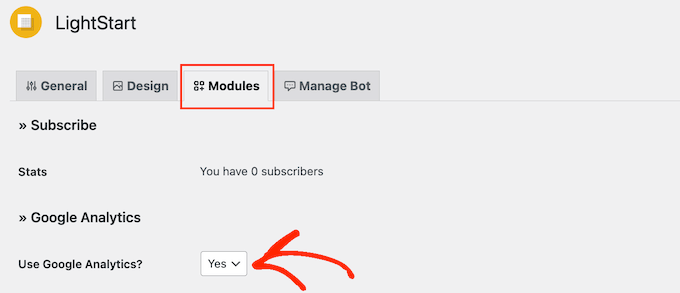
Ensuite, ajoutez simplement votre ID de suivi au champ « Code de suivi ».
Il existe de nombreux autres paramètres qui méritent d'être examinés, et la plupart sont explicites. Lorsque vous êtes satisfait de la configuration du mode maintenance, cliquez sur le bouton « Enregistrer les paramètres » pour sauvegarder vos modifications.
Vous pouvez maintenant activer le mode maintenance à tout moment. Sélectionnez simplement l'onglet « Général » et cliquez sur le bouton radio « Activé ».
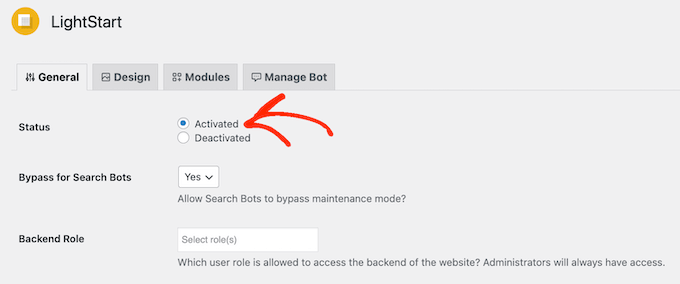
Vous pouvez ensuite faire défiler la page jusqu'en bas et cliquer sur « Enregistrer les paramètres ». Maintenant, si vous visitez votre site depuis un onglet de navigateur incognito, vous verrez la page de maintenance.
Lorsque vous êtes prêt à désactiver le mode maintenance de votre site, retournez simplement à l'onglet « Général » et sélectionnez « Désactivé ». Ensuite, cliquez simplement sur le bouton « Enregistrer les modifications » et votre site Web sera à nouveau disponible pour toute personne qui le visite.
En relation : Consultez notre guide sur comment réparer WordPress bloqué en mode maintenance.
Comment ajouter un chatbot à votre page de mode maintenance
Les chatbots vous permettent d'interagir avec les visiteurs, d'enregistrer des informations à leur sujet et même de faire de la génération de prospects dans WordPress.
LightStart dispose d'un chatbot en direct simple et préprogrammé qui peut demander aux visiteurs s'ils souhaitent être notifiés lorsque votre site sortira du mode maintenance en s'abonnant à votre liste d'e-mails.
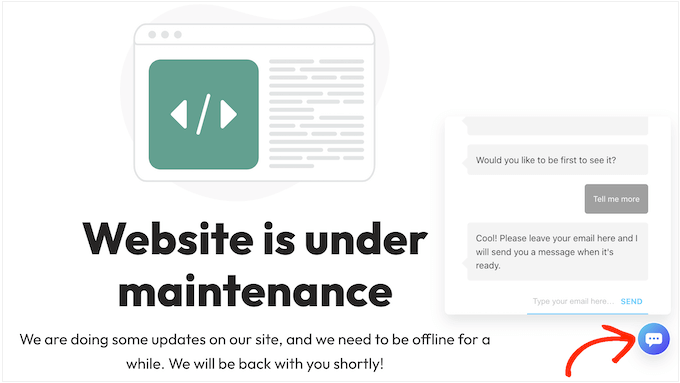
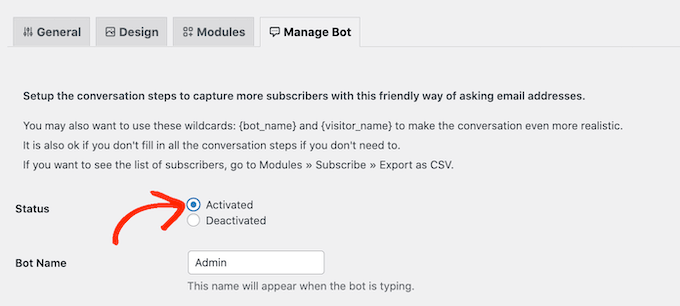
Pour voir comment le chatbot est configuré, cliquez sur l'onglet « Gérer le bot ».
Par défaut, ce bot est nommé Admin, mais vous pouvez le modifier en tapant un nouveau nom dans le champ « Nom du bot ».
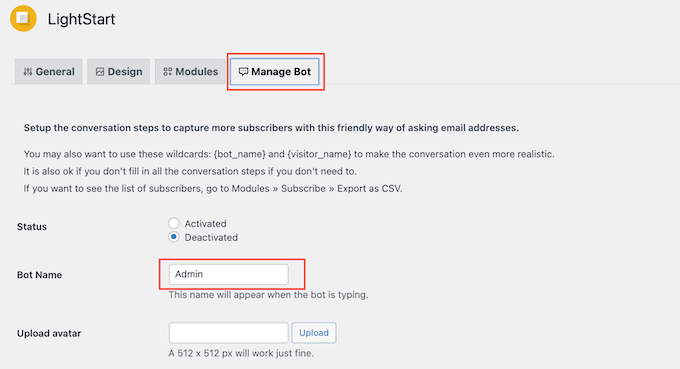
Vous voudrez peut-être également ajouter un avatar, qui apparaîtra dans la fenêtre contextuelle du chatbot.
Après cela, vous pouvez voir la conversation préprogrammée sous « Personnaliser les messages ».
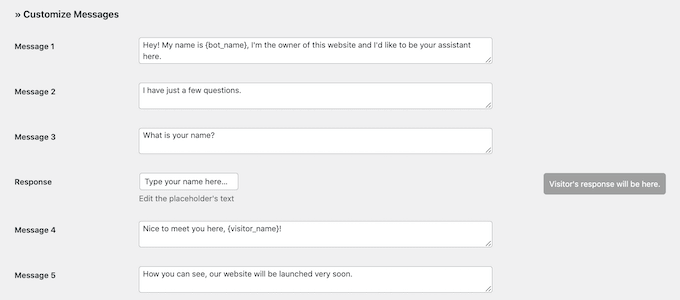
Vous pouvez modifier tous ces messages, mais les paramètres par défaut devraient convenir à la plupart des sites Web WordPress.
Pour rendre le chatbot actif, allez en haut de l'écran et cliquez sur le bouton « Activé ».
Comme toujours, n'oubliez pas de cliquer sur « Enregistrer les paramètres » pour sauvegarder vos modifications.
Maintenant, si vous visitez la page de maintenance dans un onglet de navigation privée, vous pouvez parler au chatbot.
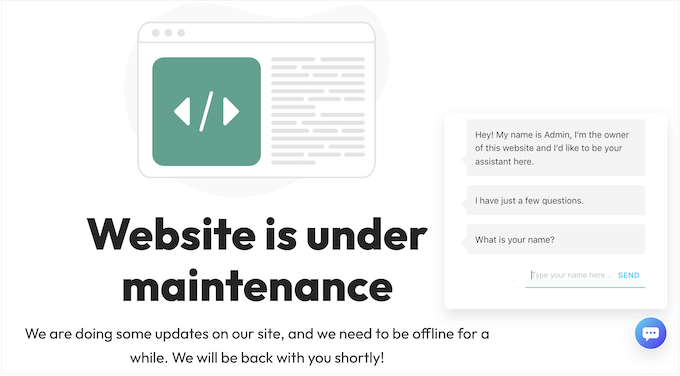
Si vous collectez des informations utilisateur via un chatbot ou une page de maintenance, il est important de vous assurer que votre site est conforme au RGPD.
Méthode 3. Configurer le mode maintenance à l'aide du plugin WPCode
Si vous n'avez besoin que des fonctionnalités de base du mode maintenance et que vous ne souhaitez pas installer un autre plugin spécifiquement pour cela, vous pouvez utiliser WPCode.
WPCode vous permet d'ajouter facilement du code personnalisé dans WordPress sans modifier le fichier functions.php de votre thème. Il est livré avec des snippets de code prêts à l'emploi que vous pouvez utiliser pour personnaliser votre site, y compris le mode maintenance, un simple compte à rebours, et bien plus encore.
Tout d'abord, vous devez installer et activer le plugin gratuit WPCode . Si vous avez besoin d'instructions, vous pouvez consulter notre guide sur comment installer un plugin WordPress.
Après l'activation, accédez à Extraits de code » Bibliothèque depuis le tableau de bord d'administration de WordPress.
Une fois que vous y êtes, recherchez l'extrait « Mode maintenance » dans la bibliothèque. Lorsque vous le trouvez, survolez-le et cliquez sur le bouton « Utiliser l'extrait ».
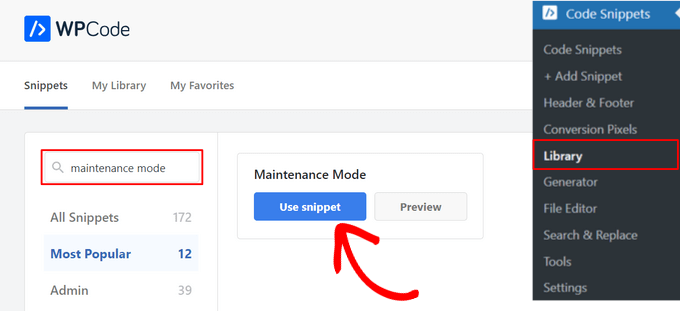
Ensuite, WPCode ajoutera automatiquement le code pour vous.
Si vous le souhaitez, vous pouvez modifier le message du mode maintenance pour le rendre plus personnalisé.
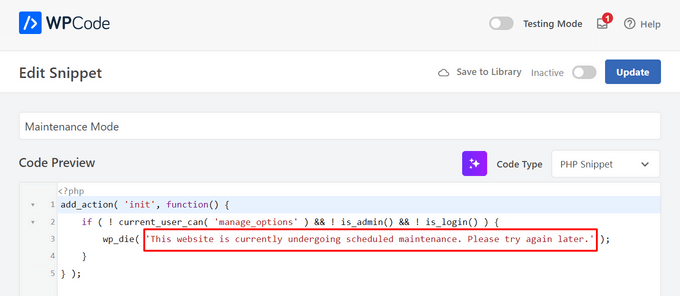
Après cela, tout ce que vous avez à faire est de faire passer le commutateur de « Inactif » à « Actif » et de cliquer sur le bouton « Mettre à jour » en haut de la page.

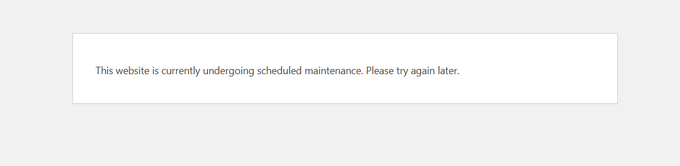
C'est tout. Désormais, un simple message de mode maintenance s'affichera sur votre site Web pour les utilisateurs non administrateurs.
Nous espérons que cet article vous a aidé à apprendre comment mettre votre site WordPress en mode maintenance. Vous voudrez peut-être aussi consulter notre guide sur comment créer des pages personnalisées dans WordPress, et notre comparatif des meilleurs services téléphoniques d'entreprise pour permettre aux visiteurs de vous contacter pendant que votre site web est en maintenance.
Si cet article vous a plu, abonnez-vous à notre chaîne YouTube pour des tutoriels vidéo WordPress. Vous pouvez également nous retrouver sur Twitter et Facebook.





Rasmita
Merci, c'est un article vraiment utile.
Support WPBeginner
Glad our guide was helpful
Admin
Carl Engelbrecht
Comment puis-je autoriser un groupe restreint de personnes/amis/famille à m'aider à tester mon site web avant de le sortir du mode maintenance ?
Support WPBeginner
Vous devriez pouvoir créer un utilisateur de test pour qu'ils puissent se connecter et voir le site pendant qu'il est en maintenance.
Admin
Jeanne Eisenstein
J'ai installé le plugin et après l'avoir activé, il a fonctionné sur Safari, mais je n'arrive pas à faire en sorte que d'autres navigateurs affichent la page en maintenance. J'ai essayé sur un Mac, un PC et un iPhone – le site web s'ouvre normalement. Des suggestions supplémentaires ?
Support WPBeginner
Vous voudrez peut-être vous assurer que vous n'êtes pas connecté à votre site et que le cache de votre site a été vidé, car ce sont les raisons les plus courantes pour ne pas voir la page.
Admin
Chelsey
Salut ! J'ai installé ce plugin, mais quand il s'est mis à jour, il a dû me déconnecter, et maintenant, même en essayant d'accéder à /wp-admin, il dit introuvable et je ne peux pas accéder à mon site web ! Que puis-je faire ??
Support WPBeginner
Vous voudrez d'abord essayer /wp-login.php comme une option et si vous ne parvenez toujours pas à accéder à votre page de connexion, vous pouvez forcer la désactivation du plugin en utilisant la méthode décrite dans notre article ici :
https://www.wpbeginner.com/plugins/how-to-deactivate-all-plugins-when-not-able-to-access-wp-admin/
Admin
Natasha
Merci pour ce guide – il était facile à suivre et très utile. La page de maintenance WP est maintenant en ligne.
Support WPBeginner
Glad our guide was helpful
Admin
Ayesha
Merci pour le super article !
Support WPBeginner
You’re welcome
Admin
William Rojas
Super ! Je me demandais vraiment comment fonctionne la maintenance WordPress. Vous avez facilité mon travail en partageant cet article. Un contenu très utile. Continuez à partager !!
Support WPBeginner
Glad our article was helpful
Admin
teena
Merci pour la publication, je voudrais savoir si j'active le plugin pendant 1 mois, quel sera alors l'impact sur le SEO ? mes mots-clés de site web vont-ils baisser ou resteront-ils les mêmes, merci de bien vouloir y répondre,
merci beaucoup
Support WPBeginner
Si Google ne peut pas explorer votre site pendant un mois, votre référencement en souffrira probablement, car lorsqu'il explorera à nouveau votre site, il commencera à améliorer votre référencement.
Admin
Robert Crahmer
Bonjour, je veux mettre SEULEMENT le site mobile en mode maintenance / construction. Comment puis-je faire, j'utilise la version gratuite. Merci d'avance. Cordialement.
Support WPBeginner
Nous n'avons pas de méthode recommandée pour cela pour le moment.
Admin
Steve
Pourquoi faut-il télécharger un plugin pour la moindre petite chose ?
N'y a-t-il pas une simple fonction intégrée à WordPress pour mettre le site en mode maintenance ?
Support WPBeginner
WordPress est conçu pour de nombreux types de sites et tous les sites n'ont pas besoin d'un mode maintenance, c'est pourquoi il n'y en a pas par défaut pour le moment.
Admin
JBerg
Vous pouvez ajouter une fonction simple à votre thème ou thème enfant (functions.php)
// Activer le mode maintenance de WordPress
function wp_maintenance_mode() {
if (!current_user_can(‘edit_themes’) || !is_user_logged_in()) {
wp_die(‘En cours de maintenance. Le site est en maintenance planifiée. Veuillez revenir plus tard.’);
}
}
add_action(‘get_header’, ‘wp_maintenance_mode’);
Ce n'est pas très personnalisable et cela désactivera tout le site (sauf si vous êtes connecté). Aucune exclusion de certaines pages, et ce n'est peut-être pas une option « facile pour les débutants », etc.
Andrew
@JBERG, merci. Pour ceux qui essaient, assurez-vous que les apostrophes simples sont correctement collées. J'ai dû les remplacer pour que le script fonctionne.
Marc Amand
J'essaie d'exclure des pages mais ça ne fonctionne pas.
Support WPBeginner
Si vous contactez le support du plugin que vous utilisez, ils devraient pouvoir vous aider avec les exclusions qui ne fonctionnent pas.
Admin
john
Je travaille actuellement sur un site web et j'utilise le mode maintenance de WP et tout fonctionnait bien. Soudain, je ne peux plus voir mon site web en mode maintenance. Tout est bloqué en mode maintenance WP. Je dois désactiver le plugin de maintenance WP avant de pouvoir voir mon site web. Comment puis-je résoudre ce problème ?
Support WPBeginner
Si le plugin vous empêche de voir votre back-end, vous devriez contacter le support du plugin et ils pourront probablement résoudre le problème ou vous indiquer ce qui doit être modifié.
Admin
sofiya
comment ajouter le pixel fb à wordpress en mode maintenance WP
Support WPBeginner
Vous devriez contacter le support du plugin pour savoir s'ils ont une méthode recommandée, sinon vous pourriez l'ajouter en utilisant l'éditeur HTML de la page avec ce plugin pour l'instant.
Admin
Keith
Cela a fonctionné sur mobile mais pas sur ordinateur. J'ai essayé le mode incognito sur plusieurs navigateurs et ordinateurs... Des suggestions ?
Support WPBeginner
Salut Keith,
Veuillez vérifier vos paramètres pour vous assurer que vous ne l'utilisez pas uniquement sur les navigateurs mobiles.
Admin
Willman
J'utilise le plugin WP Maintenance Mode.
Mon URL affiche maintenant la page de maintenance, mais seulement lorsque je ne suis pas connecté. Elle affiche le blog normal lorsque je suis connecté. Que se passe-t-il ?
Support WPBeginner
Bonjour,
C'est le comportement attendu. Lorsque vous êtes connecté, vous pouvez voir votre blog afin de pouvoir y travailler.
Admin
Tony
Quelques questions rapides s'il vous plaît – Où exactement les informations collectées dans l'onglet Gérer le bot sont-elles stockées. Comment puis-je voir les informations collectées par le BOT ?
Merci
Tony
joyce
Je n'arrive pas à le faire fonctionner.
J'ai suivi les instructions à la lettre.
Qu'est-ce que je fais de mal ? Rien de compliqué, juste désactiver pendant que je construis.
Merci.
Joyce
joyce
J'ai trouvé. J'étais toujours connecté mais le minuteur tournait et je n'avais pas configuré de minuteur.
Aurora
Eh bien, vous avez omis une information minime mais importante, à savoir que pour installer le plugin WP Maintenance, vous devez avoir un plan d'affaires avec WP. J'ai été induit en erreur pour essayer cet article et je me suis même inscrit à vos vidéos et plugins gratuits alors que je n'ai même pas de plan d'affaires.
Support WPBeginner
Salut Aurora,
Veuillez consulter notre guide sur la différence entre WordPress.org auto-hébergé et un blog WordPress.com gratuit.
Admin
Manoj Aryal
J'ai activé le mode maintenance via le tableau de bord dans WordPress mais le site web est toujours en ligne et tout est affiché ?
J'ai utilisé le thème rookie. s'il vous plaît dites-moi comment puis-je résoudre ce problème ?
Er Abhishek Choudhary
Déconnectez-vous d'abord de wp, puis cela fonctionnera, ou utilisez un autre navigateur web si vous ne souhaitez pas vous déconnecter.
Tabitha
Salut ! J'étais vraiment ravi de trouver ce plugin pour afficher une page « bientôt disponible » pendant que je construis mon site. J'ai suivi les instructions. J'ai modifié tous les paramètres comme décrit, MAIS maintenant mon site ne se charge plus du tout. Je peux y travailler depuis le back-end sans problème depuis mon tableau de bord, mais quand je demande à d'autres de voir à quoi ressemble la page d'accueil, elle ne se charge pas. Aidez-moi s'il vous plaît !
Jenna
Bonjour – combien de temps après l'avoir enregistré comme « activé » faudra-t-il pour que le front-end affiche le message ? Je peux toujours voir et naviguer sur le site web, même si le mode maintenance est défini sur actif.
Support WPBeginner
Salut Jehna,
Essayez de vous déconnecter de votre site web ou ouvrez-le en mode incognito.
Admin
Tabitha
I read that here and tried that. After a solid 2 minutes of nothing happening, I tried with a different browser and still nothing. Thing is its not just my computer that it won’t open on. My phone (not logged in), my room mates computer, and other friends too. Some get a 504 error code. Some get ‘safari could’t open bc server stopped responding’ type message. Any other suggestions?
Bella
Bonjour,
Je me demandais si seuls les rôles d'administrateur peuvent modifier le site en mode maintenance ?
J'utilise Dokan et WooCommerce et j'aimerais que mes utilisateurs (vendeurs) puissent télécharger des produits même en mode maintenance ? est-ce possible ou dois-je leur donner un accès administrateur ?
Cordialement,
Christabel
Support WPBeginner
Salut Bella,
Idéalement, vous ne permettriez qu'aux administrateurs d'accéder à la zone d'administration pendant le mode maintenance. Cependant, vous pouvez changer cela si vous le souhaitez.
Admin
Paul
Je suis déçu par le contenu. C'est un excellent article sur un plugin, mais je l'ai trouvé en recherchant « wordpress activer le mode maintenance ». Je suis sur le point de mettre à niveau un site vers la version 4.8, manuellement. Ma première étape sera de désactiver tous les plugins — y compris WP_Maintenance_mode. Votre solution ne fonctionnera pas pour moi.
Il aurait été bien que vous incluiez au moins un lien expliquant comment mettre un site en mode maintenance sans plugin.
Pranilesh
Bonjour, j'ai récemment lancé un blog et installé WordPress via le service d'hébergement. Maintenant, lorsque je clique pour visiter mon site, il affiche 'site en construction'. Pouvez-vous m'aider s'il vous plaît le plus rapidement possible.
Toon
Un très bon plugin en effet.
Mais attention !
Supposons que vous mettiez votre site en mode maintenance avec ce plugin et que vous alliez mettre à jour Wordpress.
À un moment donné du processus de mise à jour, vous obtiendrez toujours le message de maintenance standard de Wordpress ('Indisponible pour une maintenance planifiée. Veuillez réessayer dans une minute.'). Une fois la mise à jour de Wordpress terminée, la page de mode maintenance du plugin revient.
Je pense que c'est le cas avec la plupart de ces plugins de maintenance.
Miel
Salut Toon,
Je me demandais, comment contournez-vous cela alors ? Je suis sur le point d'utiliser un plugin de maintenance mais j'ai peur de casser mon site.
Meilleures salutations,
Honey
Ben
Bonjour, WPBeginner
S'il vous plaît, est-il recommandé de supprimer le plugin une fois que son objectif a été atteint ?
Merci
Support WPBeginner
Salut Ben,
Oui. Vous devriez désactiver et supprimer les plugins que vous n'avez pas l'intention d'utiliser prochainement.
Admin
Xyronch
La maintenance ne fonctionne pas en https... ce n'est qu'en http qu'ils peuvent accéder en utilisant https..
Nicole
Bonjour. Je cherche de l'aide, s'il vous plaît. J'ai mis mon site en mode maintenance en suivant ces instructions, mais maintenant je n'arrive plus à en sortir. Je n'ai pas de connexion WordPress directe, j'ai créé le site dans WordPress via le site de l'hébergeur. Et maintenant, je ne peux plus du tout modifier le site.
Toute aide serait grandement appréciée !
Merci
Nicole
Support WPBeginner
Salut Nicole,
Vous pouvez aller sur la page des plugins et désactiver le plugin WP Maintenance Mode.
Admin
philippe
désolé j'ai trouvé, c'est de ma faute
philippe
salut j'ai mis ma page en mode maintenance mais maintenant je n'y ai plus du tout accès je n'ai même pas la barre d'outils bleue pour sélectionner les options s'il vous plaît aidez-moi je clique sur mon site web et tout ce qu'il fait c'est m'emmener à la page de maintenance
Abhishek Sharma
Semble être un bon plugin, mais il semble y avoir un problème ici où vont les e-mails auxquels vous vous êtes abonné. Comment puis-je vérifier ces adresses e-mail ?
Konstantinos
Très bon article une fois de plus...
J'ai cependant une question.
J'ai installé le plugin. Je l'ai configuré comme je le voulais mais je ne trouve rien pour prévisualiser ma page "En construction".
merci d'avance.
Kay
Super facile à installer, j'adore. Cependant, ça rend bien sur ordinateur mais c'est un désastre sur mobile. Il est censé être responsive sur mobile ??? Est-ce que je rate quelque chose ? Merci
deb
Je me demandais juste, serait-il possible de changer l'arrière-plan à chaque actualisation du site ?
Sanjay Goswami
Existe-t-il un moyen de mettre un site WordPress en mode maintenance via le fichier wp-config ?
Nicola
Bonjour,
Je suis bloqué en mode maintenance et je n'arrive pas à accéder à mon site et à travailler en arrière-plan. Je n'ai évidemment pas défini de commutateur ni coché de bouton. Pourriez-vous m'aider à accéder à mon site ?
Cordialement,
Nicola
Sarah
Bonjour, je me demande si mon site n'est pas en ligne, comment est-il possible de recevoir des commentaires ?
asraf
ouais, bien compris, merci beaucoup,...
Eikeen
J'ai suivi vos instructions et le message de maintenance ne s'est pas affiché sur mon site et mon site est toujours actif. Y a-t-il un autre moyen de mettre mon site hors ligne ?
Gena
J'ai le même problème.
J'ai essayé 4 plugins différents de mode maintenance et aucun d'entre eux ne fonctionne. Mon site est toujours actif. Aide
ANita
Bonjour,
Article très clairement écrit – J'aurais aimé le lire avant d'activer le plugin. Je n'arrive plus à me reconnecter à mon compte. J'ai juste cet écran vide avec le message « en maintenance » et rien d'autre. Y a-t-il un moyen de me conseiller pour me reconnecter à mon compte ? Merci mille fois ! Anita
Support WPBeginner
Veuillez consulter Comment corriger l'erreur brièvement indisponible pour maintenance programmée dans WordPress
Admin
Aksam Zarook
Merci encore pour cette excellente ressource wpbignner.
Your site has helped me out many times by giving advice on the best way to solve wp problems. I’m a wordpress designer and developer and many times I have had to find quick solutions to problems at short notices from customers. Today was one of them. There are many wp plugins new and old for the same function and you get confused what to select. In times like that I always first do a google search for wpbeginner articles.
adeem jan
Super post mon pote, je ne savais pas qu'on pouvait mettre notre blog en mode maintenance, de cette façon je peux sauvegarder mon trafic qui vient du moteur de recherche ou de référencement pour la première fois sur mon blog.
J'essaierai certainement et je vous ferai part des résultats.
L'équipe de WPBeginner
Non, cela mettra votre site en mode maintenance aussi longtemps que vous le souhaitez. Vous devrez le désactiver lorsque vous voudrez reprendre l'activité normale.
AlbertVR
Il semble que vous ayez fait une erreur avec ce plugin ! toute la fonctionnalité de l'ancien plugin est supprimée
Hitesh Parekh
C'est super, mais il est préférable d'avoir un serveur cloné séparé, comme un serveur de staging, où vous pouvez effectuer tous vos tests sans craindre de mettre votre site web hors ligne.
Ikomrad
Et si votre site en production est cassé ? Le mauvais code sera également copié sur votre site clone.
peme
Sera-t-il automatiquement affiché, par exemple lors de la mise à niveau de plugins, ou cela déclenchera-t-il toujours le message normal de « mode maintenance » ?
L'équipe de WPBeginner
C'était probablement temporairement indisponible, veuillez réessayer.
L'équipe de WPBeginner
Cela fonctionne bien pour nous.
Mick Levin
Le lien vers le plugin est cassé, est-ce correct ?
mwgaines
Semble être un bon plugin, mais il ne semble plus être disponible.