


Nous savons à quel point il est excitant de voir des commentaires arriver après la publication d'un nouvel article de blog. On a l'impression que votre contenu est enfin remarqué.
Mais ensuite… rien. La conversation s'arrête. Il est facile de se demander pourquoi personne ne répond ou ne revient pour poursuivre la discussion.
Nous avons vu cela se produire sur de nombreux blogs WordPress, et une raison est étonnamment simple : les gens ne reçoivent pas de notification lorsque leur commentaire est approuvé. Ils ne savent donc jamais qu'il a été publié.
Une solution rapide consiste à notifier automatiquement les utilisateurs lorsque leur commentaire est approuvé. Cette petite étape peut les encourager à revenir, à répondre et à rester partie prenante de la conversation.
Dans ce guide, nous vous montrerons comment configurer les notifications d'approbation de commentaires sur votre site WordPress pour vous aider à bâtir une communauté plus active et engageante. 💬
Pourquoi notifier les utilisateurs lorsque leur commentaire est approuvé dans WordPress
La réponse est simple : les commentaires permettent aux visiteurs de votre site de communiquer avec vous et les autres lecteurs, et de les notifier permet de maintenir cette conversation tout en montrant aux commentateurs que leur contribution compte.
C'est un excellent moyen d'obtenir de l'engagement et des retours, et cela peut aider à construire une communauté fidèle autour de votre blog WordPress.
Par défaut, WordPress place tous les nouveaux commentaires dans une file d'attente de modération. Vous pouvez voir ces commentaires dans la zone d'administration, mais ils n'apparaîtront pas sur votre site Web tant que vous ne les aurez pas approuvés.
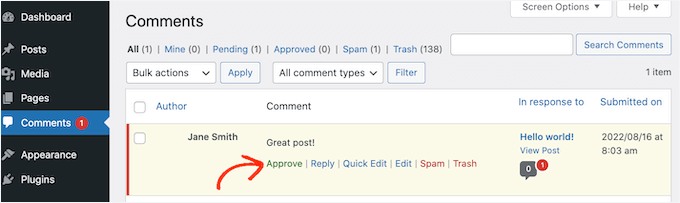
La modération des commentaires est le meilleur moyen de garder les discussions sûres et sans spam.
Cependant, les paramètres par défaut de WordPress n'informent pas les utilisateurs lorsque vous approuvez leurs commentaires, ils ne savent donc jamais quand leur commentaire est publié à moins de vérifier manuellement la page.
La mauvaise nouvelle ? La plupart des commentateurs peuvent oublier de le faire. Parfois, les visiteurs peuvent même supposer que vous avez rejeté leur commentaire s'ils ne reçoivent pas de notification.
En confirmant que vous avez publié leur commentaire, vous pouvez encourager les visiteurs à revenir sur votre site web WordPress. C'est excellent pour l'engagement, peut conduire à plus de pages vues, et aboutit souvent à des discussions plus intéressantes et animées.
Dans cette optique, nous allons vous montrer comment notifier les utilisateurs lorsque vous approuvez leurs commentaires. Voici un aperçu rapide de tous les sujets que nous partagerons dans ce guide :
Allons-y !
Notifier les utilisateurs lorsque leur commentaire est approuvé dans WordPress
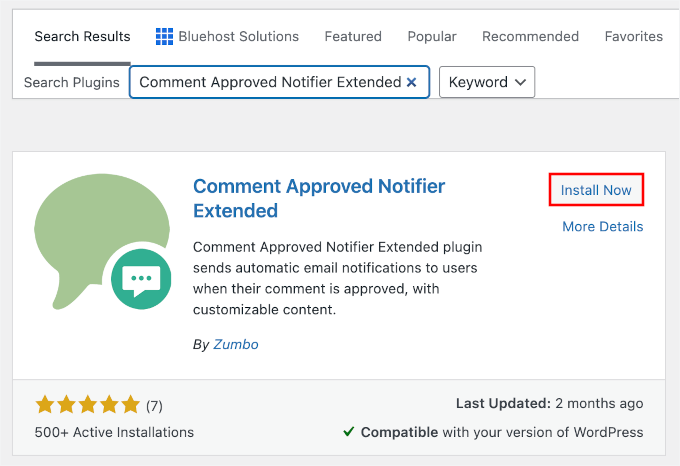
Le moyen le plus simple de notifier les personnes lorsque vous publiez leurs commentaires est d'utiliser le plugin Comment Approved Notifier Extended. Cet outil gratuit est simple à configurer et vous permet d'envoyer un e-mail personnalisé à vos utilisateurs dès que vous approuvez leur commentaire.
Tout d'abord, vous devrez installer et activer le plugin. Depuis votre tableau de bord WordPress, vous pouvez commencer par aller dans Plugins » Ajouter.

Ensuite, vous pouvez utiliser la barre de recherche pour trouver rapidement le plugin.
Dans le résultat de recherche, cliquez sur « Installer maintenant », et une fois l'installation terminée, cliquez sur « Activer ».
Si vous avez besoin d'aide, veuillez consulter notre guide sur comment installer un plugin WordPress.
Après activation, le plugin fonctionne automatiquement.
Chaque fois que vous approuvez un commentaire, une notification sera envoyée à l'adresse e-mail de cette personne sans aucune étape supplémentaire de votre part.
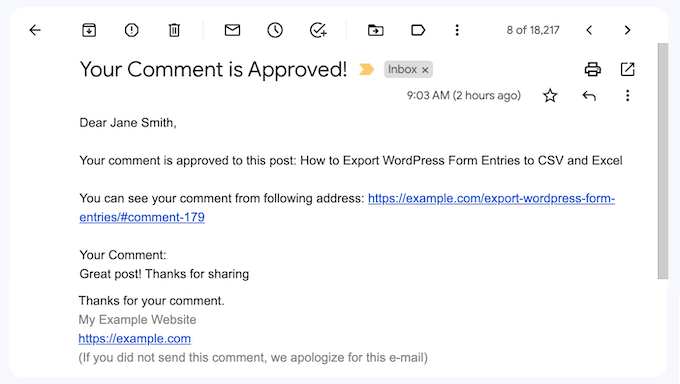
💡 Note : Soyez prudent lors de la modération des commentaires. Si vous approuvez accidentellement un commentaire de spam, le plugin enverra toujours un e-mail de notification au spammeur, confirmant que votre système d'e-mail est actif.
Si vous souhaitez modifier le contenu de votre e-mail, cliquez simplement sur « Commentaire approuvé » dans le tableau de bord WordPress.
Vous verrez alors le modèle d'e-mail par défaut avec divers raccourcis.
Ces shortcodes insèrent automatiquement des informations spécifiques dans l'e-mail, telles que le nom du commentateur ou le titre de la publication.
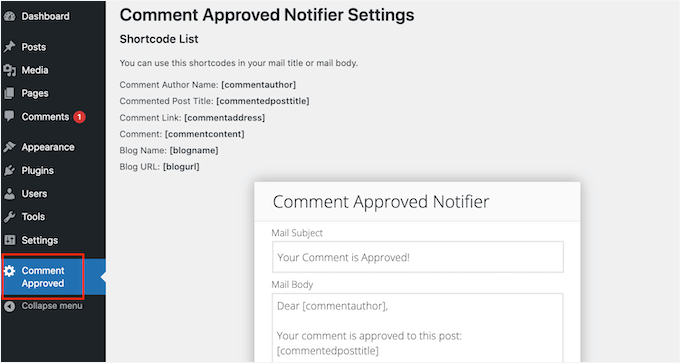
Lorsqu'il crée un e-mail, Comment Approved Notifier Extended remplacera chaque shortcode par des informations réelles.
Par exemple, il remplacera [commentauthor] par le nom de l'utilisateur et [commentedposttitle] par le titre de l'article de blog où l'utilisateur a laissé un commentaire. Tapez ou collez simplement n'importe quel raccourci dans l'éditeur d'e-mail.
Vous pouvez également taper du texte brut, comme le montre l'image suivante :
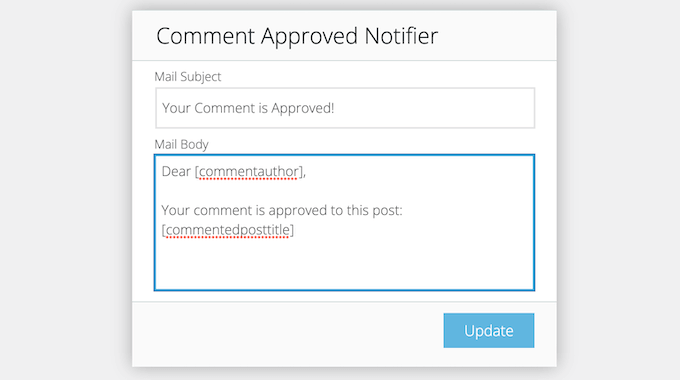
Dans le champ « Corps de l'e-mail », vous pouvez modifier le modèle pour changer le message que les utilisateurs reçoivent lorsque leur commentaire est approuvé.
Lorsque vous êtes satisfait de l'apparence de l'e-mail, vous pouvez cliquer sur le bouton « Mettre à jour ».
Comment Approved Notifier Extended commencera alors à envoyer votre modèle d'e-mail mis à jour aux utilisateurs chaque fois que vous approuverez leurs commentaires.
💡 Astuce d'expert : Nous vous recommandons de laisser un commentaire de test sur votre propre site en utilisant une adresse e-mail différente. Ensuite, approuvez le commentaire pour vous assurer que la notification arrive dans votre boîte de réception comme prévu.
Si vous rencontrez des problèmes d'envoi d'e-mails, nous vous recommandons d'installer un plugin SMTP comme WP Mail SMTP. C'est un excellent choix pour améliorer la délivrabilité des e-mails WordPress.
Pour plus de détails, consultez notre guide sur comment résoudre les problèmes d'e-mails non envoyés par WordPress.
Astuce bonus : exporter les adresses e-mail des commentaires WordPress
Une fois que vous avez interagi avec les utilisateurs via les notifications d'approbation de commentaires, vous pourriez envisager d'autres moyens de rester en contact et de bâtir des relations à long terme avec eux.
Une option consiste à exporter les adresses e-mail des commentaires WordPress pour créer une liste de diffusion. Cependant, il est important de se rappeler que commenter un article ne vous donne pas automatiquement la permission d'ajouter quelqu'un à une liste marketing.
À condition d'avoir le consentement explicite de l'utilisateur, vous pouvez :
- Ajoutez des personnes à votre newsletter par e-mail pour des mises à jour et des astuces.
- Importez-les dans votre CRM pour une approche personnalisée.
- Utilisez-les pour des campagnes publicitaires ciblées sur Facebook.
Chaque méthode peut aider à engager votre public et à élargir votre portée. Mais assurez-vous toujours de respecter les préférences des utilisateurs et de vous conformer aux réglementations de confidentialité comme le RGPD.
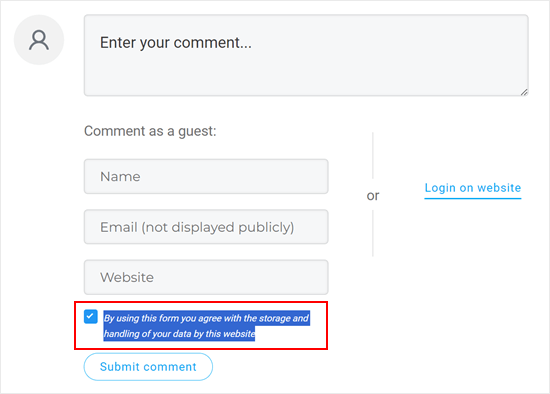
Pour des instructions détaillées, vous pouvez lire notre article sur comment exporter les adresses e-mail des commentaires WordPress.
FAQ : Notifier les utilisateurs lorsque leur commentaire est approuvé dans WordPress
Avant de conclure, voici quelques questions courantes sur l'envoi de notifications d'approbation de commentaires et l'utilisation du plugin Comment Approved Notifier Extended.
Ai-je besoin de compétences en codage pour utiliser le plugin Comment Approved Notifier Extended ?
Non, vous n'avez besoin d'aucune compétence en codage. Le plugin est convivial pour les débutants et fonctionne immédiatement après son installation et son activation.
Puis-je personnaliser l'e-mail de notification envoyé aux utilisateurs ?
Oui, le plugin Comment Approved Notifier Extended vous permet de modifier le modèle d'e-mail. Vous pouvez même utiliser des shortcodes pour personnaliser le message avec des détails tels que le nom du commentateur ou le titre de l'article de blog.
Est-il possible de notifier uniquement certains commentateurs lorsque leurs commentaires sont approuvés ?
Pas pour le moment. Le plugin Comment Approved Notifier Extended envoie des notifications pour tous les commentaires approuvés et n'offre aucun moyen de notifier uniquement des commentateurs spécifiques.
Comment puis-je m'assurer que les e-mails sont livrés dans la boîte de réception et non dans le dossier spam ?
Nous recommandons d'utiliser un plugin SMTP comme WP Mail SMTP. Il aide à améliorer la délivrabilité des e-mails afin que vos notifications aient plus de chances d'atterrir dans la boîte de réception.
Explorez d'autres astuces pour améliorer vos commentaires WordPress
Nous espérons que cet article vous a aidé à apprendre comment notifier les utilisateurs lorsque leur commentaire est approuvé dans WordPress. Si vous avez trouvé cela utile, vous voudrez peut-être consulter nos autres guides sur :
- Comment autoriser les utilisateurs à aimer ou à ne pas aimer les commentaires dans WordPress
- Comment permettre aux utilisateurs de s'abonner aux commentaires
- Comment permettre aux utilisateurs de modifier leurs commentaires dans WordPress
- Comment permettre aux utilisateurs de publier des commentaires anonymes dans WordPress
- Meilleurs plugins pour améliorer les commentaires WordPress
Si vous avez aimé cet article, abonnez-vous à notre Chaîne YouTube pour des tutoriels vidéo WordPress. Vous pouvez également nous trouver sur Twitter et Facebook.




Jiří Vaněk
J'apprécie cette information car je crois que cette fonctionnalité contribue de manière significative à ramener les utilisateurs sur le site Web. Outre la notification d'approbation, je pense également qu'il est formidable d'avoir des notifications pour les réponses. Cela aide grandement à construire une communauté sur le site Web, car les gens reviennent pour participer aux discussions, ce qui est fantastique car cela augmente leur implication dans l'activité du site.
Mrteesurez
J'apprécie vraiment ce post.
J'essayais de résoudre ce problème il y a longtemps. Maintenant que j'ai découvert cela, j'essaierai le plugin aujourd'hui.
WPbeginner a vraiment fait un excellent travail, que certains d'entre nous découvrent seulement, y compris moi.
Support WPBeginner
Heureux que notre guide vous ait été utile !
Admin
Ben
Y a-t-il un moyen de faire cela sans plugin ?
Merci !
Support WPBeginner
There is, however that would require some coding which would be less beginner friendly than we would like this article to be
Admin
Ben
C'est logique, j'essaie le plugin Better Notifications for Wordpress en attendant, merci.
Syed Balkhi
Je n'ai pas essayé sur un multisite.
Syed Balkhi
Yup CommentLuv is a good alternative. Thanks for the comment Jeannette
James Moriana
Bonnes informations. Cette fonctionnalité serait très utile aux utilisateurs de WP qui gèrent des sites web de blogging WordPress.
pravdamien
Avez-vous une idée de la façon dont cela fonctionnerait dans un environnement multisite ?
Jane Etherton
Idée fantastique, très facile à installer et à configurer. Merci beaucoup pour cela, votre plugin "Comment Approved" augmentera certainement l'interaction sur mon blog.
Jeannette Paladino
C'est un bon conseil et je vais le transmettre à mes amis blogueurs qui n'ont pas de méthode pour répondre aux commentaires. Une autre option est d'acheter (67 $ pour un seul site) le plugin CommentLuv Premium. Le propriétaire du blog est informé lorsqu'un commentaire est posté afin qu'il puisse y répondre. Le plugin encourage le visiteur à laisser des commentaires sur les futurs posts car pour chaque commentaire, un lien est fourni vers le dernier post du blog du commentateur.
Mark
Je sais que c'est légèrement différent, mais je trouve qu'en commentant via Jetpack (je pense que c'était ça), je n'ai aucun retour visuel sur la soumission de mon commentaire, ni aucun message "en attente de modération". J'ai récemment découvert qu'ils recevaient les commentaires et je pensais que le formulaire de commentaire était cassé...
Chris
C'est fou que ce sujet surgisse juste maintenant. Je pensais justement à cela la semaine dernière lorsque j'ai activé les commentaires dans l'un de mes thèmes. Merci WPB