


Au lieu de tout entasser dans un seul long article, les diviser en une série vous permet d'approfondir un sujet et de maintenir l'intérêt de vos lecteurs.
C'est ce qu'on appelle une série d'articles, et c'est un excellent moyen de garder votre public engagé et impatient de revenir pour la suite.
En reliant des articles connexes, vous créez un chemin guidé qui accompagne les lecteurs à travers le sujet étape par étape. Cela rend votre contenu plus facile à naviguer, surtout lorsque vous abordez des sujets complexes qui, autrement, sembleraient écrasants dans un seul article.
Nous l'avons fait avec des sujets tels que le SEO WordPress, la sécurité, les performances et la maintenance. Et honnêtement, cela a été parfait pour partager beaucoup d'informations utiles sans submerger personne.
Dans cet article, nous vous montrerons comment gérer efficacement les séries d'articles dans WordPress. Avec quelques conseils simples, vous garderez votre contenu organisé et votre public captivé dès la Partie 1 ! 🧑💻
Pourquoi publier une série d'articles dans WordPress ?
La publication d'une série d'articles vous aide à expliquer des sujets complexes plus clairement en les divisant en parties plus petites et plus faciles à suivre, au lieu de tout entasser dans un seul long article.
Si vous abordez un sujet approfondi sur votre site WordPress, une série permet aux lecteurs d'apprendre étape par étape sans se sentir dépassés.
Par exemple, notre guide ultime pour accélérer WordPress est en fait un résumé d'une série d'articles que nous avons publiés sur différentes façons d'améliorer les performances de votre site.
Lorsque vous écrivez une grande série d'articles comme celle-ci, il peut être difficile d'aider vos lecteurs à naviguer dans la série et à trouver toutes les informations dans le bon ordre.
Une option consiste à ajouter une note au début de chaque article indiquant qu'il fait partie d'une série, puis à lister les autres articles en bas. Mais cela devient rapidement fastidieux car vous devez revenir en arrière et mettre à jour chaque article passé chaque fois que vous en publiez un nouveau.
Une autre solution serait de créer une taxonomie personnalisée appelée « Série ». Bien que cela fonctionne, cela nécessite une configuration et une maintenance supplémentaires, comme la création de fichiers de modèles personnalisés. Vous devrez également gérer vous-même les pages d'archives chaque fois que vous modifiez ou développez la série.
Heureusement, il existe un plugin WordPress qui vous aidera à gérer automatiquement une série d’articles et à tout maintenir en ordre. Nous vous montrerons le processus étape par étape, et voici tout ce que nous couvrirons dans cet article :
Commençons.
Comment gérer efficacement les séries d'articles dans WordPress
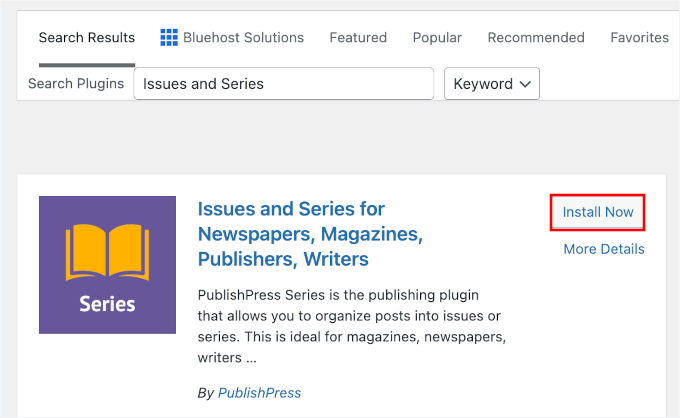
La première chose à faire est d'installer et d'activer le plugin Issues and Series. Vous pouvez commencer par vous rendre dans Plugins » Ajouter un plugin dans votre zone d'administration WordPress.

💡 Remarque : Il existe une version premium de PublishPress disponible avec des fonctionnalités plus avancées, mais pour ce tutoriel, nous utiliserons le plugin gratuit.
Sur la page suivante, utilisez la boîte de recherche pour trouver rapidement le plugin.
Une fois que vous avez trouvé le plugin, cliquez sur le bouton « Installer maintenant » suivi de « Activer ».
Pour plus de détails, consultez notre guide étape par étape sur comment installer un plugin WordPress.
Dès que le plugin est activé, vous pouvez créer de nouvelles séries et y ajouter des articles.
Créer une nouvelle série
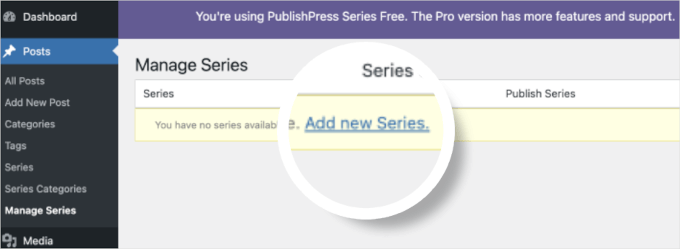
Pour créer votre première série, vous devrez vous rendre sur la page Articles » Gérer les séries dans votre zone d’administration WordPress.
Cet écran ressemble à la page utilisée pour ajouter des catégories. Cependant, contrairement aux catégories, qui organisent les articles par sujet, cette page vous permet d'organiser les articles dans un ordre séquentiel spécifique, comme Partie 1, Partie 2, etc.
Une fois là, vous verrez le tableau « Gérer les séries ».
Comme vous venez d'activer le plugin, il n'y a encore rien à afficher dans le tableau. Au lieu de cela, vous verrez un bouton « Ajouter une nouvelle série ». Cliquez dessus pour commencer à créer votre première série.
Cela ouvrira l’éditeur de séries.
Ici, vous devrez taper un nom, un slug et une description pour la série. Nous vous recommandons de choisir un nom clair et descriptif afin que les lecteurs comprennent instantanément de quoi parle la série.
Lorsque vous avez terminé, n’oubliez pas de cliquer sur le bouton « Ajouter une nouvelle série » en bas de la page pour enregistrer vos modifications.
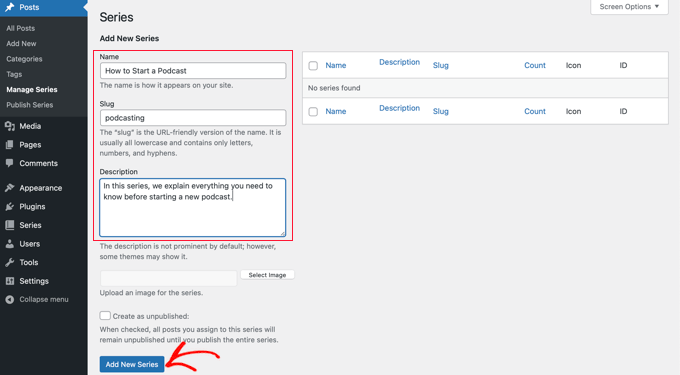
Vous remarquerez que la nouvelle série a été ajoutée à la liste à gauche. Vous pouvez toujours revenir ici plus tard pour modifier le nom, la description ou les paramètres de la série à mesure que votre contenu se développe.
Ajout d’articles à la série
Maintenant, vous pouvez ajouter des articles de blog à la série. Pour commencer, créez simplement un nouvel article ou modifiez-en un ancien.
Dans le panneau des paramètres à droite de l’écran, vous remarquerez une nouvelle section appelée « Séries ». Pour ajouter cet article à la série que vous venez de créer, cliquez simplement sur le bouton à gauche du nom de la série.
Dans le panneau des paramètres sur le côté droit de l'éditeur de contenu, assurez-vous d'être dans l'onglet Article. Ici, vous remarquerez une nouvelle boîte appelée « Série ». Pour ajouter cet article à la série que vous venez de créer, cochez simplement la case à côté du nom de la série.
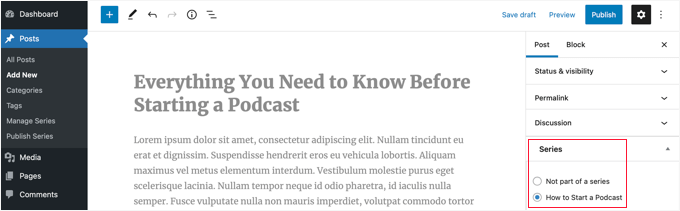
Assurez-vous de cliquer sur le bouton « Publier » ou « Mettre à jour » en haut de la page pour rendre le message public dans le cadre de la série.
Il est maintenant temps d'ajouter d'autres articles existants à la série. Et au fur et à mesure que vous écrivez de nouveaux articles, répétez simplement cette étape pour les ajouter à la série.
Personnaliser l'ordre des articles dans la série
Par défaut, vos articles seront affichés dans l'ordre dans lequel vous les ajoutez à la série.
Cependant, vous pouvez personnaliser l'ordre des articles en visitant la page Articles » Publish Series dans votre zone d'administration WordPress. C'est là que vous pourrez réorganiser les articles à l'intérieur de chaque série sans les modifier individuellement.
Dans le tableau, vous verrez toutes les séries que vous avez créées. Les colonnes indiquent le nombre d'articles publiés, non publiés et planifiés.
Vous verrez également des liens rapides pour mettre à jour l'ordre des articles, publier ou dépublier tous les articles d'une série, et afficher la série sur le front-end. Cela facilite grandement la gestion en masse.
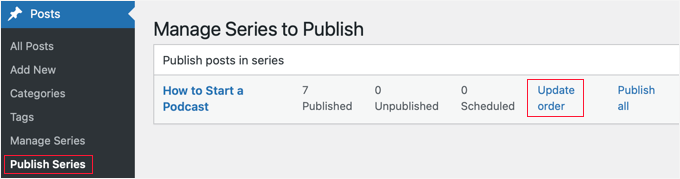
Pour modifier l'ordre des articles, vous devrez cliquer sur le lien « Mettre à jour l'ordre ». Vous verrez alors une liste de tous les articles de cette série.
Vous pouvez réorganiser les articles en faisant glisser les noms des articles vers le haut ou vers le bas de la liste. Lorsque vous déplacez un article, le numéro de la « Partie actuelle » sera automatiquement mis à jour pour refléter le nouvel ordre.
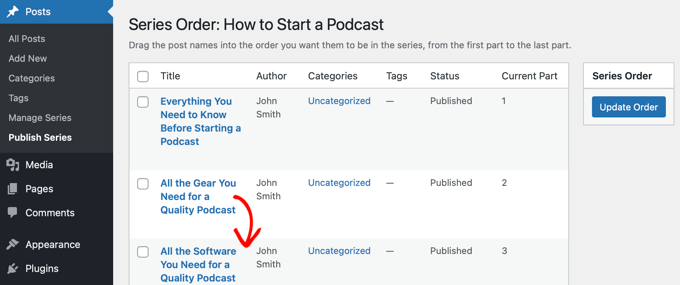
Lorsque vous êtes satisfait de l'ordre des articles, assurez-vous de cliquer sur le bouton « Mettre à jour l'ordre » pour enregistrer vos paramètres.
Prévisualiser votre série d'articles
Maintenant, vous pouvez visiter votre blog WordPress pour voir à quoi ressemble votre nouvelle série d'articles sur le front-end. Il suffit de consulter un article qui fait partie de la série pour vérifier que les informations et la navigation de la série s'affichent correctement.
Selon vos réglages, vous devriez voir une boîte en haut ou en bas de l'article indiquant que l'article fait partie d'une série. Vous verrez également une liste de tous les autres articles de la série, permettant aux utilisateurs de naviguer facilement entre eux.
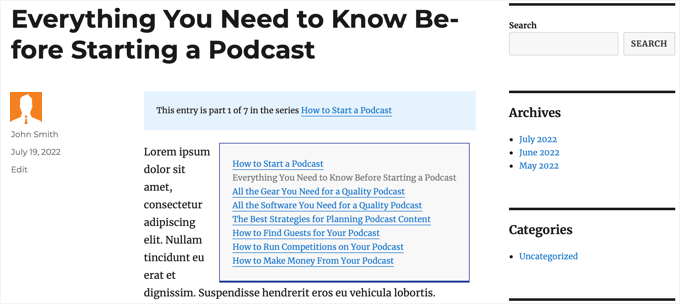
De plus, vous trouverez des liens en bas de l'article pour naviguer vers les articles suivants et précédents de la série.
Astuce bonus : Comment ajouter un label « Lire la suite » dans WordPress
L'ajout d'un label « Lire la suite » à vos séries de blog donne à vos lecteurs un aperçu de votre contenu, sans afficher l'article complet sur votre page de blog. Ce teaser peut les encourager à cliquer et à continuer la lecture.
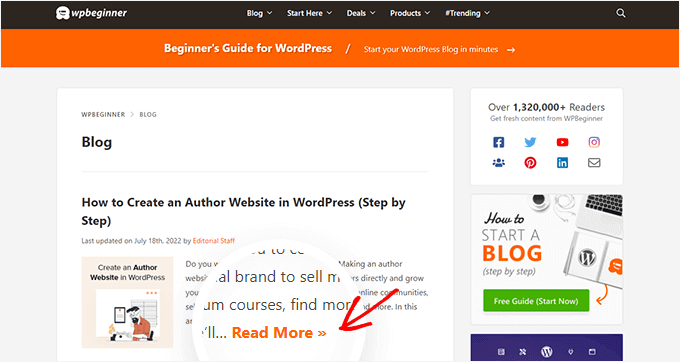
Avec le bloc Plus intégré dans WordPress, vous pouvez facilement insérer une rupture qui affiche un extrait sur votre page de blog, suivi d'un lien cliquable « Lire la suite ».
C'est un moyen simple mais efficace d'améliorer la lisibilité et d'augmenter l'engagement sur vos séries d'articles.
Pour des instructions détaillées, vous pouvez consulter notre guide sur comment utiliser le bloc Plus dans WordPress.
FAQ : Comment gérer les séries d'articles dans WordPress
Chez WPBeginner, nous avons publié des centaines d'articles dans le cadre de différentes séries au fil des ans. Voici quelques-unes des questions les plus fréquentes que nous recevons concernant la création et la gestion de séries d'articles dans WordPress.
Puis-je utiliser les catégories ou les tags WordPress pour créer une série d'articles ?
Bien que vous puissiez utiliser des catégories ou des étiquettes, elles sont conçues pour regrouper le contenu par sujet, et non par ordre de lecture. Elles ne fournissent pas la navigation « Partie 1, Partie 2 » et la liaison automatique qui rendent une série chronologique facile à suivre pour les lecteurs.
Un plugin dédié gère toute l'organisation pour vous, ce qui est beaucoup plus efficace et convivial.
La création d'une série d'articles nuira-t-elle au SEO de mon site web ?
Non, une série de publications peut en fait améliorer votre SEO lorsqu'elle est bien faite. Elle aide à établir votre site comme une autorité sur un sujet en le traitant en détail.
Lier correctement les publications ensemble renforce également votre structure de liens internes. Cela aide les moteurs de recherche à mieux comprendre votre contenu et peut maintenir les utilisateurs plus longtemps sur votre site. Nous utilisons un outil comme All in One SEO pour nous assurer que tout notre contenu est optimisé.
Combien d'articles dois-je inclure dans une seule série ?
Une série peut comporter aussi peu que deux ou trois articles, ou jusqu'à dix ou plus. L'objectif est de diviser votre sujet en parties logiques faciles à assimiler pour le lecteur.
L'essentiel est de se concentrer sur le flux naturel du sujet plutôt que sur un nombre spécifique d'articles. Et n'ayez pas peur d'étendre la série plus tard si vous découvrez de nouveaux sous-thèmes avec lesquels votre public a besoin d'aide.
Continuez à lire : Guides sur les pages et les articles WordPress
Nous espérons que ce tutoriel vous a aidé à apprendre comment gérer efficacement les séries d'articles dans WordPress. Si vous avez trouvé cela utile, vous pourriez également vouloir apprendre :
- Meilleurs plugins d'articles similaires pour WordPress
- Comment afficher vos articles WordPress dans une mise en page en grille
- Comment afficher le temps de lecture estimé de vos articles WordPress
- Comment étiqueter automatiquement vos articles WordPress et gagner du temps
- Comment afficher les articles visités dans WordPress (Guide pour débutants)
Si vous avez aimé cet article, abonnez-vous à notre Chaîne YouTube pour des tutoriels vidéo WordPress. Vous pouvez également nous trouver sur Twitter et Facebook.




Dennis Muthomi
I have one tiny advise that is very helpful: I’ve found that combining this series approach with internal linking strategies can really boost SEO.
For example, using a tool like MonsterInsights to see which posts in the series get the most engagement can help you optimize the content order and identify areas to improve.
Jiří Vaněk
C'est super. J'ai plusieurs séries, et jusqu'à présent, j'ai dû mettre à jour manuellement chaque article original pour ajouter un lien vers le prochain article à chaque fois qu'un nouvel épisode était publié. C'était chronophage et souvent frustrant. Cela change la donne, rendant les choses tellement plus simples. J'utiliserai certainement ce plugin pour ma prochaine série d'articles.
Toni H
Que se passe-t-il pour la série si un plugin n'est plus maintenu ? Je devrais tout rechercher/remplacer/configurer à nouveau toutes les séries.
Pradipa
Y a-t-il un moyen d'afficher la boîte de série d'articles manuellement ? Quelque chose comme post_list_box() ? Il y a une option pour désactiver l'insertion automatique de la boîte de série d'articles mais il n'y a aucune explication si nous pouvons afficher cela ailleurs. C'est frustrant.
Mathilde
Dommage... J'ai essayé d'utiliser ce plugin et il a corrompu mon flux RSS, ce qui a entraîné la non-ajout de plusieurs articles à Bloglovin par exemple. J'ai essayé de contacter le forum de support et aucune réponse. Supprimé...
Anonyme
Ce plugin n'a pas été mis à jour depuis près d'un an, il n'est pas non plus codé pour PHP 5.4, donc si vous essayez de faire certaines choses comme filtrer les articles dans le back-end, vous obtenez l'erreur « Warning: Illegal string offset ‘context’ in /orgSeries-taxonomy.php on line 381 ».
DJ
Excellent article. Je télécharge ce plugin tout de suite. Il devrait être utile pour mon blog car j'adore les articles en série.
Darren
Thanks for the review of Organize Series! Really appreciate it and great site
Personnel éditorial
Salut Darren, merci d'avoir créé un si bon plugin.
Admin
Mike Schinkel
Je viens de télécharger et d'essayer ce plugin. Il est plutôt bien fait et je vois bien comment il sera utile.
Une chose qui m'a attristé, c'est qu'il ajoute une table wp_orgSeriesIcons à la base de données, alors que le développeur aurait pu facilement utiliser le système de taxonomie pour associer le terme de taxonomie de la série et la pièce jointe du post utilisée pour l'icône. Les tables inutiles sont généralement des facteurs décisifs pour moi en raison des problèmes de maintenance futurs qu'elles peuvent causer pour quelqu'un comme moi qui travaille souvent avec WordPress au niveau de la base de données.
Habituellement, lorsqu'un plugin viole ce que je considère comme une bonne pratique (c'est-à-dire ne pas ajouter de tables sauf si absolument nécessaire), cela signifie que je renonce au plugin et que j'en crée un moi-même ou que je le modifie. Je serais heureux de contribuer avec le code corrigé, mais il est vraiment difficile de le faire sur WordPress.org par rapport à un fork et à l'envoi de pull requests sur GitHub. Dommage.
Darren
Salut Mike, oui je suis d'accord avec toi, je n'aime pas non plus ajouter de tables personnalisées, sauf si c'est VRAIMENT nécessaire. J'ai commencé à organiser les séries à l'époque où les images n'étaient pas attachées comme pièces jointes de post, d'où la table supplémentaire. C'est quelque chose qui me tracasse un peu, mais je n'ai tout simplement pas eu le temps de le corriger (car je ne peux pas juste le corriger, je dois aussi fournir un moyen aux utilisateurs existants de déplacer leurs images vers les pièces jointes de post).
Concernant ton idée de contribuer. J'ai en fait l'intention de mettre Organize Series sur GitHub dans un avenir proche (certainement avant Noël). Tu n'es pas le seul à avoir voulu contribuer !
Mike Schinkel
Salut Darren,
Merci pour vos commentaires ; j'apprécie votre suivi.
Je peux tout à fait comprendre/m'identifier au fait que votre développement initial ait eu lieu avant que la nouvelle fonctionnalité ne soit disponible dans WordPress ; je suis vraiment content de l'apprendre en fait. Je vois tellement de gens utiliser des tables personnalisées inutiles dans WordPress dans de nouveaux plugins que je deviens un peu blasé. Mais il y a toujours la réalité de l'héritage à reconnaître.
Je suis également content d'apprendre que vous allez passer à GitHub. Si j'ai le temps, j'aimerais apporter les modifications pour vous afin de supprimer la table supplémentaire, bien que je ne sache pas si j'aurai le temps de tester la fonctionnalité de conversion pour m'assurer qu'elle fonctionne parfaitement, car cela pourrait être assez long, surtout pour quelqu'un qui n'a pas de jeux de données à utiliser.
Mais si vous voulez l'aide du développeur, faites-le moi savoir quand vous serez sur GitHub. Vous pouvez me joindre via http://about.me/mikeschinkel.
-Mike
Darren
Merci Mike ! Organize Series (et Organize Series Publisher) sont maintenant sur github (pour quiconque est intéressé...)
Brad Dalton
J'utilise le plugin Series de Justin Tadlock.
Très simple.
J'ai testé le plugin que vous avez examiné ici mais j'ai été déçu.
Je vais réessayer si vous pensez que c'est le meilleur.
Voici ce qui s'est passé lorsque je l'ai installé localement
Erreur fatale : impossible de redéclarer in_series() (déjà déclaré dans C:\Users\brad\Desktop\WordPress\iwpserver\htdocs\wordpress\wp-content\plugins\series\template-tags.php:112) dans C:\Users\brad\Desktop\WordPress\iwpserver\htdocs\wordpress\wp-content\plugins\organize-series\orgSeries-template-tags.php à la ligne 603
Personnel éditorial
Brad, Justin’s plugin hasn’t been updated in a while, so we didn’t bother trying it out. The error that you got is not something that most folks will see. Mainly because you are not supposed to use the two plugin together. You have two plugins doing similar things. Naming issues can happen. Although it can be avoided if both plugins just use their own classes. But anyways, I would recommend you trying this on a fresh install and giving it a fair chance
Admin
Jason Pelker
Attention : il existe un module complémentaire à ce plugin pour les types de publications personnalisées qui contient quelques bugs. Spécifiquement, ce module complémentaire a) ne s'affiche pas correctement : http://organizeseries.com/2012/organize-series-cpt-support-changelog/ et plus étonnamment, b) l'ensemble du système ne fonctionne pas lorsqu'il est activé en réseau dans Multisite.
Il y a aussi des bugs plus mineurs, y compris une fausse notification de mise à jour et le symbole < inséré accidentellement dans le modèle de page.
J'ai trouvé que le développeur n'était pas très utile non plus, même si ces modules complémentaires sont commerciaux (5 à 20 $). Bien qu'il ait été informé de ces bugs multisite il y a plus d'un mois, il n'a pas encore corrigé le code ni proposé de solution.
Malheureusement, je vous recommande d'éviter ce plugin pour le moment.
Darren
Jason, désolé que vous n'ayez pas trouvé mon aide très utile lorsque j'ai essayé de répondre à vos commentaires dès que possible, même si je « pensais » avoir clairement indiqué sur mon site que je fixais le prix des modules complémentaires relativement bas afin que les utilisateurs qui n'ont pas besoin de support puissent les obtenir. Pour un support plus approfondi, je propose un forfait de support de base qui donne accès à des forums de support privés et à plus de dépannage.
Concernant le fait de ne rien avoir sorti pour multisite (il y a des mois ? vérifiez les dates des commentaires dans le post que vous avez lié) – WordPress multisite est un système compliqué et ce ne sont pas juste quelques lignes que je devrais modifier dans mon plugin (et tous les modules complémentaires) pour qu'il fonctionne bien avec multisite. Je n'ai tout simplement pas eu le temps d'investir dans ce type de développement pour le moment. Désolé d'être décevant, mais je ne me souviens pas avoir fait de promesses quant à son fonctionnement sur multisite...
Jason Pelker
Étant donné que la plupart de ces bogues semblent être associés à Multisite (l'exception étant le symbole «<» ajouté aux titres des pages), vous voudrez peut-être indiquer clairement sur votre site que les modules complémentaires payants ne fonctionnent pas correctement avec Multisite et que vous n'avez pas l'intention d'ajouter cette fonctionnalité.